







こんにちは。デジサブガイドのサブロイドです。
スマホの普及によって、私たちの毎日は写真や動画のデータであふれかえっていますよね。長年、無料で容量無制限という夢のような環境を提供してくれていたGoogleフォトですが、ポリシー変更によって15GBの制限が設けられてから、ストレージの容量不足に悩んでいる方は本当に多いと思います。Googleフォトまわりの不具合や同期トラブルもあわせて気になる場合は、先にGoogleフォトが同期しない原因と解決策を確認しておくと、移行前の状況整理がしやすくなります。
毎日のように届く「ストレージがいっぱいです」という警告メッセージを見るたびに、大切な思い出を削除すべきか、それとも毎月のサブスクリプション料金を払い続けるべきか、頭を抱えてしまいますよね。そんな状況から抜け出すための救世主として、買い切り型のクラウドストレージであるpCloudに注目しているあなた。その選択は、長期的な視点で見るととても賢い判断だと言えます。
とはいえ、長年蓄積してきた膨大なGoogleフォトのバックアップの移行作業には、不安がつきものですよね。大切な写真の画質が圧縮されてしまわないか、撮影日時や位置情報などのメタデータが消えてしまわないかといった心配は尽きません。また、新しい環境での自動アップロード設定がうまくいくのか、あるいは本当に乗り換えた方がお得なのか、詳細な料金比較を知りたいという疑問もあるはずです。
この記事では、そんなあなたの不安や疑問を一つずつ丁寧に解消していきます。APIの制限といった少し専門的な壁から、安全にデータを移すための具体的なエクスポート手順、そして移行後のスマホでの快適な運用方法まで、私が実際に検証してわかったノウハウをすべて詰め込みました。最後まで読んでいただければ、あなたの大切なデータを安全に、そして一生涯お得に守り抜くための道筋がはっきりと見えてくるはずです。一緒に、データ管理のストレスから解放される新しい一歩を踏み出しましょう。
この記事のポイント
- Googleのストレージ容量が不足する根本的な原因と、pCloudとの長期的なコストの差
- クラウド間を直接連携する際に発生する、写真の画質低下や情報欠落といった見えない罠の正体
- メタデータを保持したまま、すべての写真と動画を安全かつ完全に移行する具体的な手順
- pCloud移行後、スマホから自動でバックアップを取り、フォルダを綺麗に整理するための運用テクニック
pCloudへGoogleフォトをバックアップする際の注意点
まずは、なぜ私たちがpCloudへの乗り換えを検討すべきなのか、そして実際にデータを移そうとした時に立ちはだかる「技術的な壁」についてお話ししていきますね。お金の面でのメリットはもちろん大きいのですが、Googleのシステムからデータを引き上げる際には、知っておかないと後悔する落とし穴がいくつかあるんです。大切な思い出を守るために、現状の課題と正しいアプローチを一緒に確認していきましょう。
クラウドの容量不足と料金比較
毎日スマホで写真を撮っていると、あっという間にクラウドの容量がいっぱいになってしまいますよね。特にGoogleアカウントの15GBという無料枠は、実はかなり厳しい設計になっているんです。
多くの方が誤解しているのですが、この15GBはGoogleフォトだけで使えるわけではありません。Googleドライブ、Googleドキュメント、さらには毎日使うGmailのデータとも共有されているんです。何年も受信し続けているメルマガや、仕事の添付ファイルなどを合わせると、メールボックスだけで数GBを消費していることも珍しくありません。これでは、写真のバックアップに使える容量なんて、すぐに底をついてしまいます。Google One側で不要データを整理する方法を先に試したい方は、Google Oneのストレージ管理完全ガイドも参考にしながら、現在の使用量を確認しておくと安心です。
注意:アカウントの放置リスク
容量オーバーのまま長期間放置したり、2年以上ログインしていなかったりすると、Googleの規約により保存しているデータが自動的に削除されてしまうリスクがあります。警告メールは来ますが、見落としてしまうと大切な写真が永遠に失われるかもしれません。
そこで多くの方がGoogle Oneなどの有料プラン(サブスクリプション)を検討するわけですが、ここに「終わりのない支払い」という大きな落とし穴があります。たとえば、2TBのプランを契約した場合、毎月約1,450円、年間で約14,500円のコストがかかり続けます。5年、10年と使い続ければ、数万円から十数万円という大きな出費になってしまいますよね。
対して、pCloudが圧倒的に支持されている理由は、一度支払えば一生涯使い続けられる「ライフタイム(生涯)プラン」の存在です。ほかのクラウドも含めた料金相場を見たい場合は、クラウドストレージの最安はどれ?個人と法人のおすすめを解説もあわせて確認しておくと、pCloudの立ち位置がより理解しやすくなります。
| サービス名 | 容量 | 年額料金(目安) | ライフタイムプラン(目安) |
|---|---|---|---|
| Google One | 2TB | 約14,500円 | 提供なし |
| pCloud | 2TB | 提供なし(月・年額プランもあり) | 約62,000円(399ドル) |
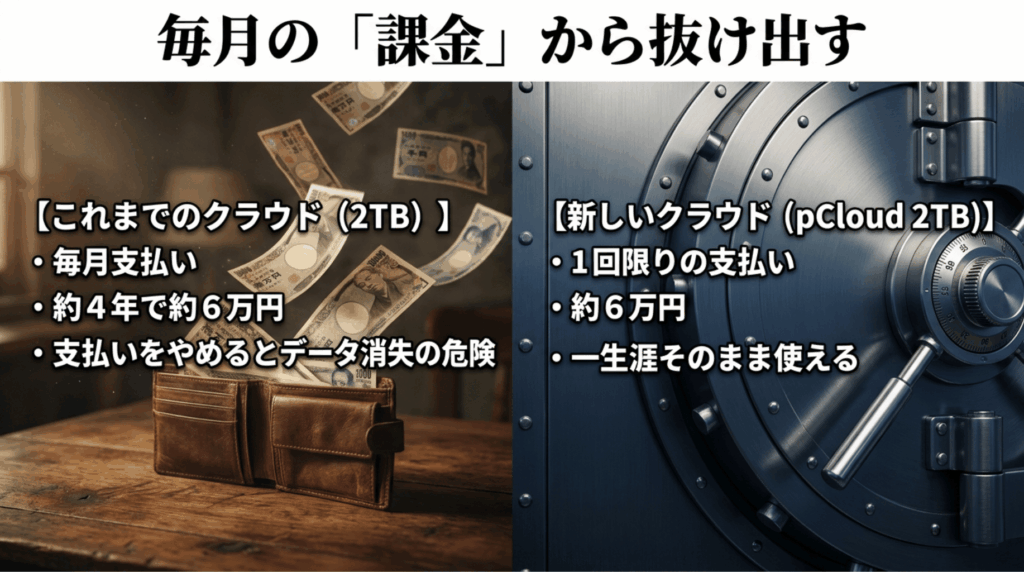
表を見ると一目瞭然ですが、pCloudの2TBライフタイムプランは初期費用こそ約62,000円(為替によって変動します)かかりますが、約4年でGoogle Oneの累積コストと逆転します。つまり、5年目以降は実質無料で使い続けられる計算になるんです。クレジットカードの有効期限切れで支払いがストップしてしまい、アカウントが凍結されるといった「決済トラブルによるデータ喪失リスク」から解放されるのも、買い切り型ならではの大きなメリットかなと思います。
※ここで紹介している料金や為替レート、プラン内容は執筆時点のものです。クラウドサービスの料金や規約は変動する可能性が高いため、正確な情報は必ず各サービスの公式サイトをご確認くださいね。pCloudの最新料金については、公式ページで現在の表示価格を確認できます(出典:pCloud公式「料金プラン」)。あくまで一般的な目安として捉えてください。
APIバックアップの画質低下問題
料金のメリットに納得して、「よし、pCloudに乗り換えよう!」と決意した時に、多くの方が最初につまずくのがデータ移行の方法です。
pCloudの管理画面には、とても便利な「サードパーティバックアップ機能」というものが用意されています。これを使えば、Googleフォトのアカウントを連携させるだけで、スマホやPCの容量を使わずにクラウド同士で直接データを移してくれそうに見えますよね。直感的で簡単な方法なので、まずはこれを試そうとする方が多いはずです。
しかし、写真の画質にこだわる方にとって、この方法は絶対におすすめできません。

なぜかというと、Googleが外部のサービス(この場合はpCloud)にデータを提供するためのシステム(API)に、非常に厳しい制限をかけているからです。pCloud側がどんなに頑張っても、GoogleのAPIは「ユーザーが最初にアップロードした『オリジナル画質』のデータを渡してくれない」という仕様になっているんです。
その代わり、Googleのシステムが自動的に圧縮したり、リサイズしたりした「オリジナルに近い画質のデータ」だけが転送されます。例えば、せっかく最新のスマホで撮った4Kの綺麗な動画が、APIを経由してpCloudに届く頃には、強制的にフルHD(1080p)にダウンスケールされてしまうといった事例が報告されています。
画質低下の連鎖
もしあなたがGoogleフォトの設定を「ストレージ節約画質」にしていた場合、写真はすでに約1600万画素に圧縮されています。それをさらにAPI経由で転送すると、元のファイルとは全く異なるサイズの劣化版が保存されることになりかねません。
一眼レフで撮影したこだわりの写真や、子どもの成長を記録した大切な動画を、1ミリも劣化させずに残したいですよね。それなら、どんなに面倒でもクラウド間の直接連携(API経由のバックアップ)は避けるべきです。楽な道には、それなりの代償が伴うということですね。
移行時にメタデータが消える原因
API連携を使ったバックアップをおすすめしない理由は、画質の劣化だけではありません。実はもっと恐ろしい、「思い出のタイムラインが崩壊する」という大問題が潜んでいるんです。
私たちがスマホやデジカメで撮った写真データの中には、目に見える画像だけでなく、「いつ撮影したか」「どこで撮影したか(GPS情報)」「どのカメラで撮ったか」といった、とっても重要な裏側データが記録されています。これを専門用語で「EXIF(エグジフ)データ」あるいは「メタデータ」と呼びます。
pCloudをはじめとする多くのフォトアプリは、このEXIFデータの中に記録された「撮影日時」を読み取って、写真を古い順や新しい順に綺麗に並べてくれます。しかし、GoogleフォトのAPIを経由してデータをダウンロードすると、信じられないことにGoogle側が意図的にこの重要な位置情報や日時データ(EXIF)を剥ぎ取ってしまう仕様になっているんです。
なぜデータが消されるの?
これはGoogle側のプライバシー保護の観点、あるいはユーザーを自社のサービスから逃がさないための「囲い込み(ロックイン)戦略」の一環だと言われています。バグではなく、明確な仕様として組み込まれているのが厄介なところです。
もし数千枚、数万枚の写真をAPI経由でpCloudに転送してしまったらどうなるでしょうか。本来の「撮影した日」のデータが消え去り、代わりに「pCloudにデータがコピーされた今日の日付」がすべての写真に一律で設定されてしまいます。あるいは、1980年代の初期値に戻ってしまうことも。
その結果、pCloudの画面を開くと、子どもの入学式の写真と、昨日のランチの写真、10年前の旅行の写真が、まったく脈絡もなくごちゃ混ぜに並ぶことになります。後から自力で数万枚の日付を手動で直すなんて、どう考えても不可能ですよね。だからこそ、メタデータの欠落は移行プロジェクトにおいて最も警戒すべき罠なんです。
エクスポート機能での完全移行
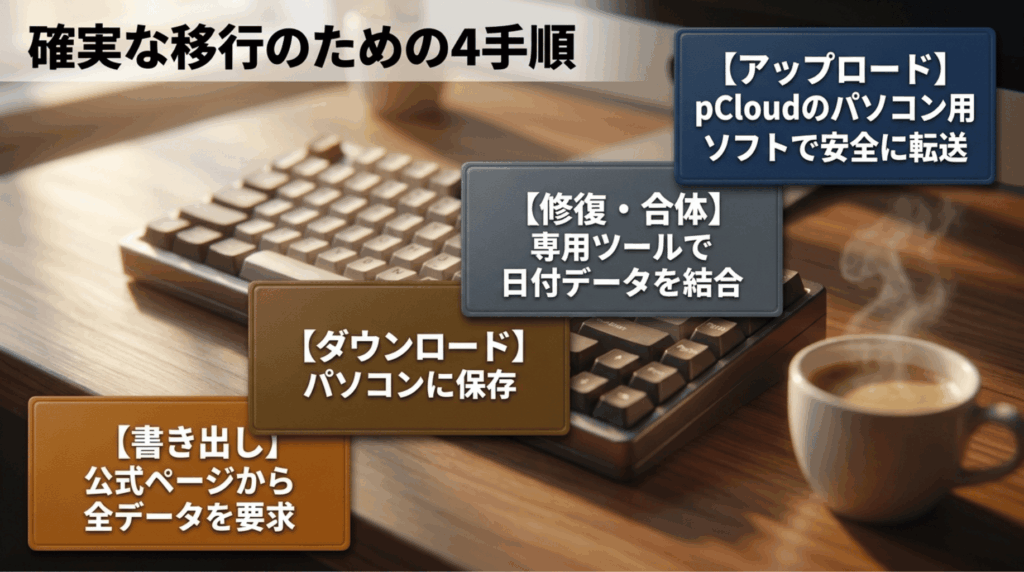
画質は落とされる、日時のデータは消される…。では、どうやってGoogleフォトから無傷でデータを救い出せばいいのでしょうか。その唯一の正攻法が、Googleが公式に提供している「Google Takeout(データエクスポート)」という機能を使うことです。

Google Takeoutを使えば、APIの意地悪な制限を受けることなく、あなたがアップロードした当時の「オリジナル画質」のまま、すべての写真と動画を一括でダウンロードできます。時間はかかりますが、完全な移行を目指すならこの道しかありません。Google側も、利用中のサービスデータをエクスポートして別サービスへ移すためのアーカイブ作成方法を案内しています(出典:Googleアカウントヘルプ「Google データをダウンロードする方法」)。
具体的な手順は以下の通りです。
- Googleデータエクスポートのページにアクセスする
- エクスポートするデータとして「Googleフォト」だけをオンにする
- ファイル形式を「.zip」にし、分割サイズ(最大50GBなど)を選択する
- エクスポートを作成し、準備完了のメールを待つ(数時間〜数日かかります)
- メールが届いたら、PCのハードディスクなどにZIPファイルをダウンロードして解凍する
言語設定の裏技
もしGoogleフォトを「ストレージ節約画質」で使っていた場合、エクスポート処理をより正確に行うために、Googleアカウントの言語設定を一時的に「English(英語)」に変更してからTakeoutを実行すると良い、という海外ユーザーからの報告もあります。余裕があれば試してみてください。
この作業を行うには、ダウンロードしたデータを一時的に保存するための空き容量がパソコンに必要になります。もしスマホだけで作業を完結させようとしているなら、データ量が数十GBを超えるとかなり厳しい戦いになります。安全かつ確実に進めるためにも、外部ストレージを繋いだパソコンで腰を据えて作業することを強く推奨します。
JSONファイルの統合と整理方法
さあ、Google Takeoutでデータをダウンロードして解凍し、「これで一安心!」と思ったら、最後の強敵が待ち構えています。解凍したフォルダを開いてみると、そこには見慣れない光景が広がっているはずです。
年や月ごとに細かく分かれた無数のフォルダ。そしてその中には、写真の画像ファイル(.jpgなど)と一緒に、同じ名前のついた「.json」という謎のファイルがペアになって大量に存在しています。これが悪名高い「JSONサイドカー問題」です。

実はGoogleは、サーバーの内部で「画像本体」と「あとから編集した日時や位置情報(メタデータ)」を別々に管理しています。エクスポートした際も、それらがくっついていないバラバラの状態で出力されてしまうのです。このままpCloudにアップロードしてしまうと、やはり日時が狂った状態になってしまいます。
このバラバラになった画像とJSONファイルを「再結合」して、本来の完全な写真データに戻すための作業が必要です。手作業では不可能なので、世界中の有志が開発した便利なツールを借りましょう。
おすすめの修復ツール
1. Google Photos Takeout Helper
プログラミングの知識がない方でも使いやすいツールです。バラバラのフォルダを一つにまとめ、JSONファイルの中にある正しい日時やGPS情報を、画像ファイルの中に「書き戻して」くれます。Windows用の実行ファイルも配布されているので、直感的に操作できます。
2. immich-go や ExifTool
より高い精度を求める方や、コマンドラインの操作に抵抗がない方向けのツールです。Takeout Helperではうまく結合できなかった一部のデータも、精緻に解析して修復できると評判です。
これらのツールを使って、パソコン上で「メタデータが完全に復元された、綺麗な一つのフォルダ」を作り上げます。ここまで来てようやく、pCloudの出番です。
ブラウザからアップロードすると途中で通信が切れるリスクがあるため、パソコン用の公式アプリ「pCloud Drive」を使うのがベストです。pCloud Driveの同期機能を使って、整理し終わったフォルダを指定すれば、あとはパソコンが安定してクラウドへデータを移してくれます。大量のデータを扱う際は、回線をパンクさせないようにアップロード速度の制限をかけておくと安心ですよ。
pCloudのGoogleフォトバックアップ運用
過去の大切なアーカイブを無事にpCloudへ移し終えたら、次は「これからの運用」について考えていきましょう。せっかく安全な環境を手に入れたのですから、今後スマホで撮る新しい写真も、手間なく確実に守っていきたいですよね。ここからは、pCloudの公式アプリを活用した、快適な自動化設定とデータ整理のコツをご紹介します。
スマホからの自動アップロード
写真を撮るたびに、手動でアプリを開いてポチポチとアップロードする…。そんな面倒な作業は長続きしませんよね。スマホの紛失や故障といった突然のトラブルからデータを守るためには、意識しなくても勝手にバックアップが取られている状態を作ることが最優先です。
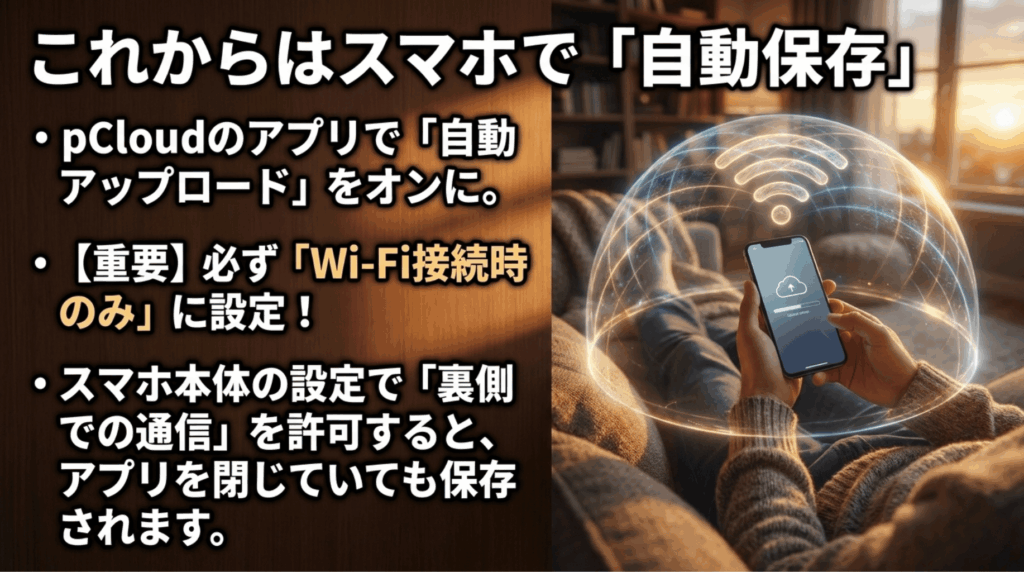
pCloudのモバイルアプリ(iPhone / Android)には、非常に優秀な「自動アップロード(Auto Upload)」機能が搭載されています。これをオンにしておくだけで、新しく撮った写真や動画を自動的にクラウドへ送ってくれます。特にiPhone中心で使う場合は、pCloudでiPhoneをバックアップする最適な設定と注意点もあわせて確認しておくと、初回バックアップでつまずきやすいポイントを事前に避けやすくなります。
設定はとっても簡単です。pCloudアプリのメニューから「設定」を開き、「自動アップロード」のスイッチをオンにするだけ。ただし、ここで一つだけ絶対に忘れてはいけない重要な設定があります。
Wi-Fi接続時のみに限定する
動画など容量の大きいデータをモバイル通信(4G/5G)で自動アップロードしてしまうと、あっという間にスマホのギガ(通信量)を使い切ってしまい、通信制限にかかってしまいます。必ず、アップロードの条件を「Wi-Fi接続時のみ」に制限するオプションにチェックを入れておきましょう。
ちなみに、実際のアップロード速度がどれくらいなのか気になりますよね。環境にもよりますが、写真100枚(約350MB)をアップロードするのにかかる時間は、およそ1分45秒程度だと言われています。日常的に数枚〜数十枚のスナップ写真を撮るくらいなら、自宅のWi-Fiに繋がった瞬間にあっという間にバックアップが完了している感覚です。まったくストレスは感じないはずですよ。
もちろん、pCloud側の契約容量が上限に達してしまった場合は自動アップロードが止まってしまうので、時々はいらない動画を消したり、ライフタイムプランの容量アップグレードを検討したりしてくださいね。
OSごとのバックグラウンド設定
「自動アップロードをオンにしたのに、アプリを開いている時しか写真が転送されない!」
実はこれ、クラウド移行組が必ずと言っていいほど直面する「あるある」の悩みなんです。pCloudのアプリが悪いわけではなく、あなたのスマホ(iOSやAndroid)が、バッテリーを長持ちさせるためにアプリの裏側での動き(バックグラウンド処理)を勝手に止めてしまっているのが原因です。
アプリを閉じていても、ポケットに入れている間でもしっかりバックアップを続けてもらうためには、スマホ本体の設定を少しイジってあげる必要があります。
【Androidをお使いの方へ:バッテリー最適化の解除】
Androidはバッテリー節約の機能が非常に強力です。スマホの設定画面から「アプリ」の管理メニューを開き、pCloudアプリを探してください。その中にある「バッテリーの最適化」という項目を見つけたら、それを「制限なし(オフ)」に変更します。これで、システムに邪魔されることなく裏側で通信できるようになります。それでも調子が悪い時は、アプリが最新バージョンにアップデートされているかPlayストアで確認してみてくださいね。
【iPhone (iOS) をお使いの方へ:バックグラウンド更新の許可】
iPhoneはAndroid以上にバックグラウンドでの動きを厳しく監視しています。設定アプリを開き、「一般」→「Appのバックグラウンド更新」と進みます。一番上の設定が「Wi-Fi」または「Wi-Fiとモバイルデータ通信」になっていることを確認した上で、ズラッと並んだアプリ一覧の中から「pCloud」のスイッチを緑色(オン)にしてください。これをしておかないと、アプリをタスクキルした瞬間にアップロードが完全に息絶えてしまいます。
これらの設定を見直すだけで、運用が嘘のように安定します。「あれ、ちゃんと保存されてるかな?」という不安から解放されますよ。もしログインや同期停止などアプリ側の不具合が続く場合は、pCloudへ問い合わせる前に確認したい窓口一覧とトラブル解決法も見ておくと、自己解決できる可能性が高まります。
画像圧縮に関する誤解の真相
pCloudを使い始めると、ネット上の口コミやSNSでこんな不穏な噂を目にすることがあるかもしれません。
「iPhoneからpCloudに写真をアップロードしたら、ファイルサイズが小さくなった!pCloudが勝手に画像を圧縮して画質を落としているんじゃないか?」
結論から言いましょう。これは完全な誤解です。あなたがpCloudの公式アプリやパソコンから直接アップロードしている限り、プロバイダー側があなたの同意なしに勝手に画像を圧縮したり、劣化させたりすることは100%ありません。
では、なぜファイルサイズ(容量)の数字が減って見えるのでしょうか?魔法でも手品でもなく、実はただの「計算方法の違い」なんです。
10進法と2進法のトリック
Apple(iPhoneやMac)は、ストレージ容量を計算する時に「1キロバイト=1000バイト」として計算する10進法を使っています。
一方で、pCloudのシステムやWindowsのパソコンは、コンピュータの世界の伝統的なルールである「1キロバイト=1024バイト」として計算する2進法を使っています。
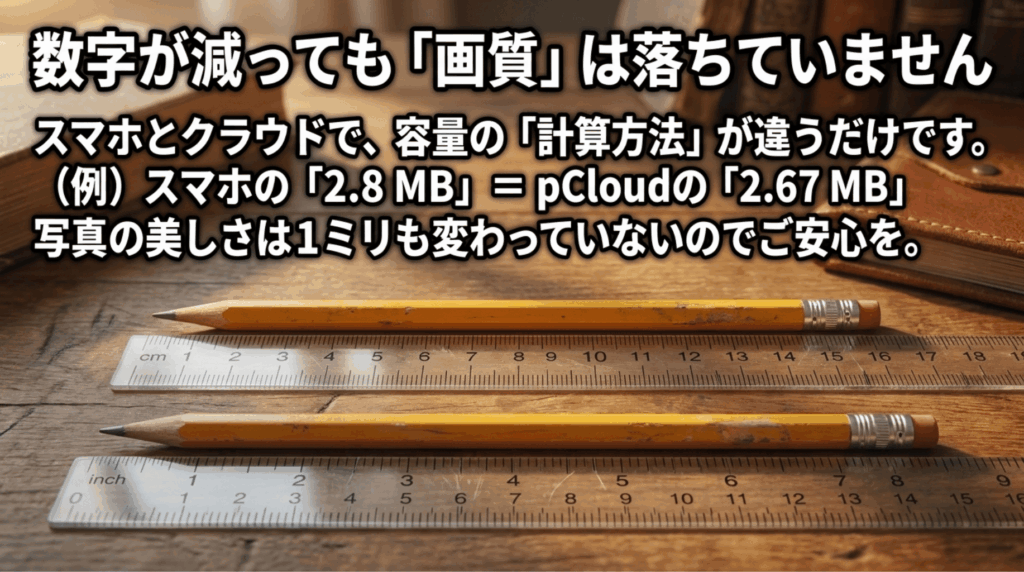
例えば、まったく同じ「2,800,000バイト」の実体データがあったとします。
・iPhoneは1000で割るので、画面には「2.8 MB」と表示されます。
・pCloudは1024で割るので、画面には約「2.67 MB」と表示されます。
数字が小さくなったように見えますが、中のピクセルデータや写真の美しさは1バイトも変わっていません。ただ「定規の目盛りの刻み方」が違うだけなんです。
ですから、「大切な写真が劣化させられているかも…」と心配する必要はまったくありません。安心して最高画質の思い出を保存し続けてくださいね。(※ただし、前述したGoogle Photos API経由の転送を使った場合は本当に圧縮されるので、そこだけは混同しないように注意が必要です!)
階層構造によるフォルダ整理術
GoogleフォトとpCloudの大きな違いの一つに、データの「管理方法」があります。
Googleフォトは、すべての写真を一つの大きなプールに放り込んで、そこに「これは沖縄旅行」「これは運動会」といったタグ(アルバム)をペタペタと貼っていくような管理方法(データベース型)です。
一方pCloudは、パソコンのデスクトップと同じように、本物の「フォルダ」を作って、その中に写真を入れていく伝統的な管理方法(階層型ファイルシステム)を採用しています。
この階層構造をうまく使いこなすことが、後から写真を探しやすくする最大のコツなんです。
pCloudのスマホアプリには、「メディアフォルダ選択」という機能があります。これを使えば、スマホの中にある特定のフォルダ(例えば「スクリーンショット」専用フォルダや、LINEから保存した画像フォルダなど)だけを選んでバックアップしたり、スマホの中のフォルダ構造をそのままそっくりpCloud上に再現(クローン)したりすることができます。
Androidユーザー向けの強力な裏技
もしあなたがAndroidを使っていて、「もっと細かく自分好みのルールでフォルダを同期させたい!」と思うなら、「FolderSync Pro」という外部のアプリを組み合わせるのがおすすめです。
これを使えば、「スマホのAフォルダの写真は、毎週日曜日の夜中にだけ、pCloudのBフォルダに移動させる」といった、マニアックで高度な自動同期の仕組みを作ることができます。写真だけでなく、PDFや音楽ファイルなどの整理にも絶大な威力を発揮しますよ。
移行した過去の大量の写真は「2020年 > 沖縄旅行」のようにきっちりフォルダ分けをしておき、これから日常的に撮る写真は「スマホ自動バックアップ」という一つのフォルダにどんどん入れていく。そして年末などに時間がある時に、自動バックアップフォルダの中身を年別フォルダに振り分ける。そんな運用ルールを自分の中で作っておくと、クラウドの中が散らからず、いつでも快適に閲覧できるようになります。
pCloudのGoogleフォトバックアップ総括
ここまで、非常に長い道のりでしたが、本当にお疲れ様でした。Googleフォトからの移行とpCloudでの運用について、かなり深い部分まで理解していただけたのではないでしょうか。
スマートフォンがあらゆる出来事を記録するようになった現代において、写真や動画はただのデータではなく、「あなた自身の人生の記録」そのものです。長年、巨大なプラットフォームにその記録を預けっぱなしにしてきた私たちは、いつの間にか「規約変更」や「一方的な値上げ」に振り回される弱い立場になってしまっていました。
pCloudのライフタイムプランに乗り換えるということは、単に毎月のお金を節約するという以上の意味があります。それは、「自分のデータの手綱を、自分自身の手に取り戻す」という、データ主権回復のための大きな一歩なんです。

移行を成功させるための最終おさらい
- Google Oneの画面で現在のデータ量を正確に把握し、余裕を持ったpCloudのプランを選ぶ。
- 横着してAPI連携を使わず、必ず「Google Takeout」でオリジナル画質のデータをエクスポートする。
- 専用ツールを使ってJSONファイルのメタデータを修復し、パソコン経由で確実なアップロードを行う。
- スマホの自動アップロード機能とOSのバックグラウンド設定を最適化し、放置できる運用フローを作る。
データの完全な移行には、パソコンを使った少し専門的な作業が必要になりますし、時間もかかります。決してボタン一つで終わるような簡単な作業ではありません。ですが、一度この堅牢な環境を構築してしまえば、サブスクリプションの終わりのない支払いから解放され、一生涯にわたって強固なセキュリティ(暗号化)の下で思い出を守り続けることができます。
さらにpCloudは現在、AIを使って膨大な写真を自動で賢く検索・整理してくれる「pCloud AI Photos」という新機能の開発も進めているそうです。買い切りなのに進化し続けるサービスに、今後も期待が高まりますね。
最後になりますが、クラウドサービスの仕様やツールの挙動、料金プランなどは、時代とともに変化していくものです。実際に移行作業を行う際は、必ず公式サイトで最新の情報を確認し、自己責任の下で、必要であればITに詳しい専門家やサポートを頼りながら進めてくださいね。この記事が、あなたのデジタルライフをより豊かで安心なものにするための、良き道しるべとなれば嬉しいです。
