






iPhoneボイスメモの文字起こしをGeminiで行う完全ガイド
こんにちは。デジサブガイドのサブロイドです。
毎日の会議や大学の講義、ちょっとした打ち合わせのメモなど、iPhoneのボイスメモで録音する機会ってけっこう多いですよね。でも、いざ録音した音声を後から聞き返して議事録にまとめる作業となると、時間がかかって本当に面倒だと感じていませんか。
最近は色々なAIツールが登場していて、iPhoneのボイスメモの文字起こしをGeminiにやってもらえたら最高なのにと考えている方も多いはずです。Geminiを使った基本的な流れを先に確認したい方は、Geminiで文字起こしを始める方法も参考になります。無料でどこまでできるのか、専用のアプリは必要なのか、それともAPIやショートカットを使って自動化するやり方があるのかなど、疑問は尽きないですよね。
iPhoneにはApple標準の文字起こし機能も搭載されていますが、長時間の音声や話者分離、タイムスタンプの付与、さらには議事録のフォーマットへの整形といった複雑な処理になると、Geminiのような生成AIの力を借りるのが圧倒的に便利です。ただ、録音したm4a形式の音声ファイルをどのようにアップロードすればいいのか、エラーが出て解析できない時はどうすればいいのか、そして精度の高い結果を得るためのコツがわからず、途中で挫折してしまう方も少なくありません。
そこで今回は、私が実際に様々な方法を試してわかった、iPhoneで録音した音声をGeminiを使って効率よくテキスト化し、要約まで一気に終わらせるための具体的な手順を徹底的に解説していきます。この記事を読めば、あなたの用途にぴったりの方法がきっと見つかるはずです。
この記事のポイント
- iPhoneのボイスメモ音声をGeminiでテキスト化する最適な手順
- Apple標準機能とGeminiの使い分け方やメリットの違い
- 無料で使える範囲と有料プランやAPIを導入する判断基準
- エラーの回避方法や文字起こしの精度を劇的に上げるプロンプトのコツ
GeminiでiPhoneボイスメモを文字起こし
まずは、iPhoneのボイスメモとGeminiを連携させて、実際に文字起こしを行うための基本的なアプローチについて見ていきましょう。一口に連携と言っても、標準機能を活かす方法から、アプリを使った直接アップロード、さらにはMacやAPIを使った少し高度な方法まで様々な選択肢があります。あなたの現在の環境や目的に合わせて、一番しっくりくる方法を見つけてみてくださいね。
Apple標準機能とGeminiの違い
iPhoneを使っているなら、まずはiOS自体に備わっている標準の文字起こし機能に目が行くかなと思います。iOSのアップデートにより、iPhone 12以降の機種であればボイスメモアプリ自体に日本語の文字起こし機能が搭載されるようになりました。これが実はかなり優秀で、録音中や録音後にボタン一つでテキストを表示してくれるんです。
Apple標準機能の強み
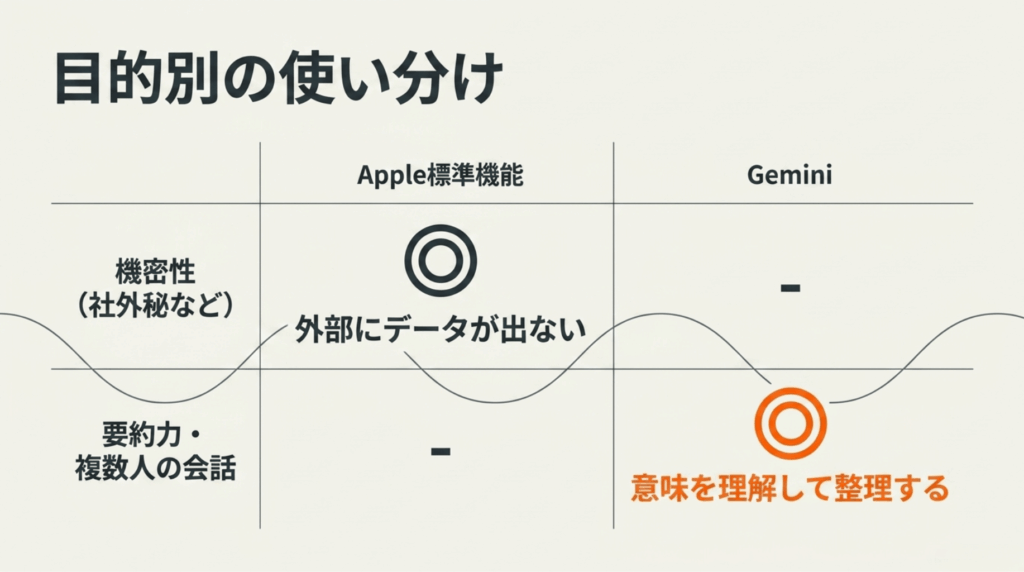
Appleの標準機能の最大のメリットは、何と言っても「手軽さ」と「機密性」です。外部のサーバーに音声ファイルを丸ごと送る必要が少なく、iPhone内で処理が完結しやすいという特徴があります。たとえば、絶対に外部に漏らしたくない社外秘の会議や、個人情報が飛び交うような打ち合わせの音声なら、まずはAppleのボイスメモ内でテキスト化してしまうのが安心です。
Apple標準機能のメリット
・外部アプリを通さないため機密性が高い
・録音しながらリアルタイムで確認できる
・特定の語句をタップすると、その音声部分から再生できる
Geminiを利用する強み
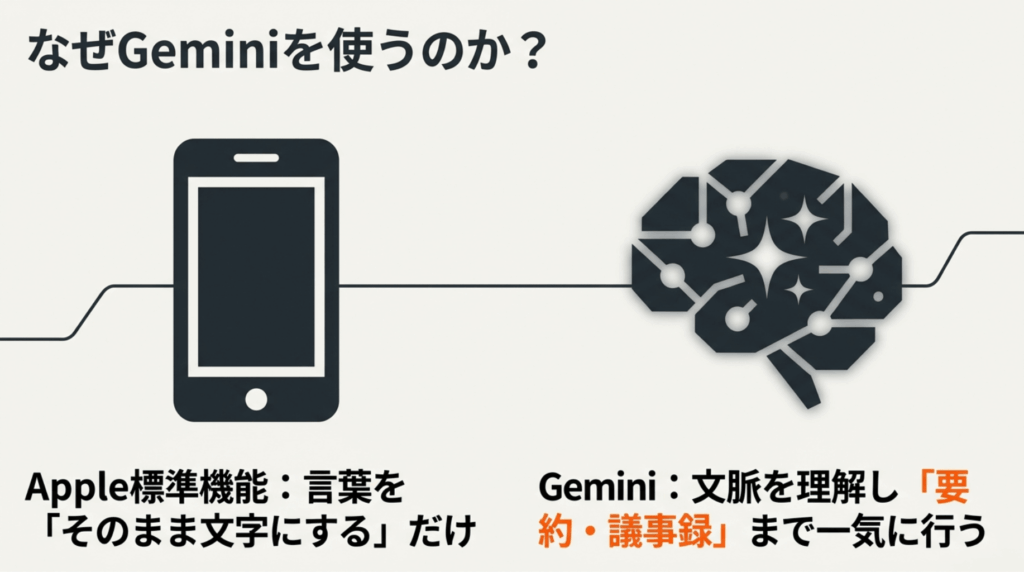
一方で、Appleの標準機能でテキスト化したデータは、あくまで「話した言葉をそのまま文字にしただけ(逐語録)」の状態です。えー、あーといった言い淀みも含まれますし、要約もしてくれません。ここでGeminiの出番というわけです。
Geminiの強みは、音声の意味を理解し、私たちが使いやすい形に「再構成」してくれることです。話者が複数いる場合でも文脈から判断してくれたり、重要なトピックだけを箇条書きにまとめたり、さらには英語の会議を日本語に翻訳しながら議事録を作ってくれたりします。
つまり、実務で使うなら「Apple標準で文字にしてからGeminiに貼って整形する」か、「最初から音声ファイルをGeminiに投げて文字起こしと要約を同時にやらせる」のどちらかが現実的な選択肢になってきますよ。
録音データをm4a形式で書き出す
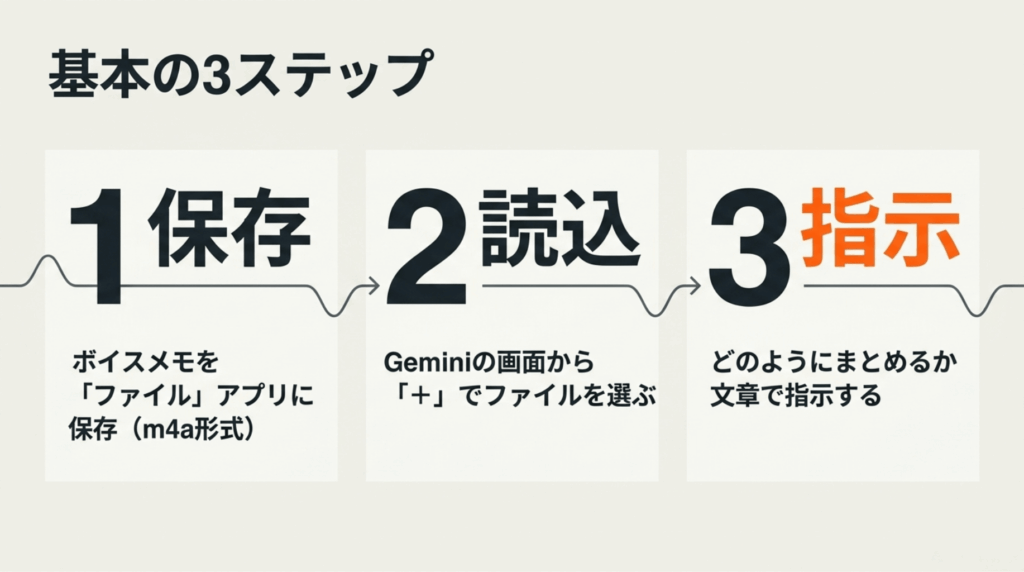
音声を直接Geminiに読み込ませて文字起こしや要約をお願いしたい場合、まずはiPhoneのボイスメモから音声ファイルを取り出す必要があります。ここで覚えておきたいのは、iPhoneのボイスメモは標準で「m4a」というファイル形式で保存されるということです。Geminiはこのm4a形式にしっかり対応しているので、ファイル形式を変換する手間はかかりません。
ファイルアプリへの保存手順
音声ファイルの取り出し方はとてもシンプル。iPhone単体で完結します。
1. ボイスメモアプリを開き、文字起こししたい録音データを選択します。
2. 録音データ名の横にある「その他(三つの点のアイコン)」をタップします。
3. メニューから「共有」を選びます。
4. 共有シートの中から「"ファイル"に保存」を選択します。
5. iCloud DriveやiPhone内など、後で自分がわかりやすいフォルダを選んで「保存」をタップします。
これで準備は完了。特別なアプリを使わなくても、数回のタップで音声ファイルをGeminiに渡す準備が整います。日常的な講義メモや短い打ち合わせなら、このひと手間でその後の作業が劇的に楽になりますよ。
ワンポイントアドバイス
保存するフォルダは「ダウンロード」や、専用に「Gemini用音声」といったフォルダを作っておくと、後でGeminiアプリからファイルを探すときに迷わずスムーズです。
Geminiアプリへのアップロード
ファイルアプリにm4a形式の音声を保存できたら、次はいよいよGeminiの出番です。iPhoneにインストールしたGeminiアプリ、またはブラウザからGeminiのウェブアプリにアクセスして作業を進めます。
具体的なアップロードとプロンプトの指示
Geminiの入力欄の左側にある「+」マーク(Add files)をタップし、「ファイル(Files)」を選択します。先ほど保存したm4aファイルを選んでアップロード状態にしたら、ここからが重要。ただファイルを投げるだけでなく、どんな風に文字起こしをしてほしいかをプロンプト(指示文)でしっかり伝えます。
たとえば、ただの文字起こしではなく議事録を作りたい場合は、以下のように指示してみてください。
効果的なプロンプトの例
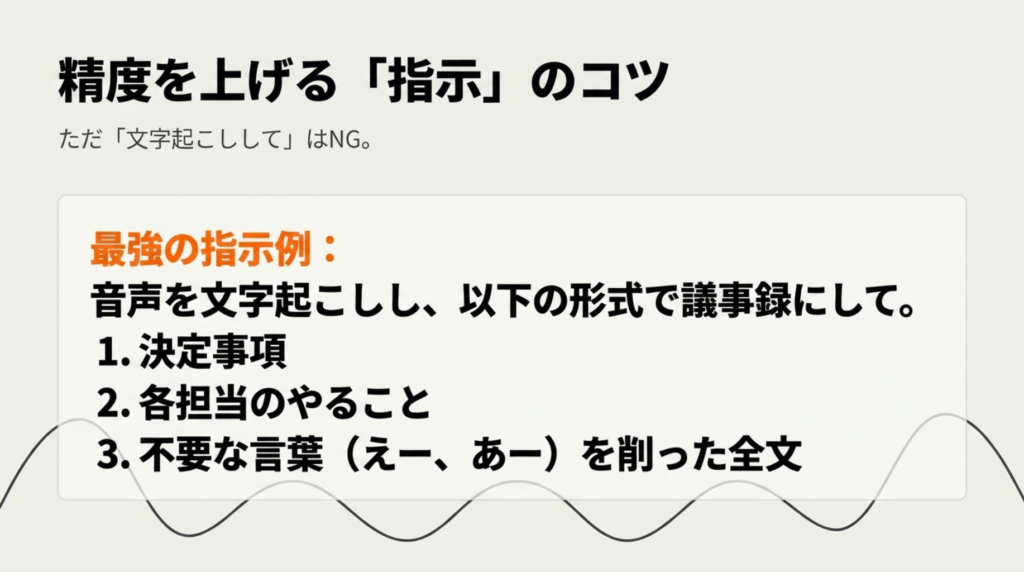
「この音声データを日本語で文字起こししてください。その後、以下のフォーマットで議事録を作成してください。
1. 会議の主な決定事項
2. 各担当者の今後のTo-Do
3. 文字起こし全文(えー、あーなどの不要な言葉は削除して自然な日本語に整形してください)」
このように指示を出すことで、Geminiはただの音声認識ツールではなく、超優秀なアシスタントに早変わりします。文字起こしが終わった後も、同じチャット内で「この結果を箇条書きにして」「英語に翻訳して」と追加の指示が出せるのが、Geminiアプリを使う最大の魅力かなと思います。
また、Geminiは出力されたテキストをGoogleドキュメントやGmailにワンタップでエクスポートする機能も備わっています。iPhoneで録音して、移動中にGeminiで議事録化し、そのまま会社のメールで共有する、なんていうスマートな働き方も夢じゃありません。
ショートカットを活用した半自動化
ボイスメモからファイルに保存して、Geminiを開いてアップロードして…。慣れれば数分の作業ですが、毎日何度も繰り返すとなると少し億劫に感じることもありますよね。そんな時に活用したいのが、iPhone標準の「ショートカット」アプリです。
完全に全自動でボイスメモからGeminiへ流し込む専用のアクションは、公式には用意されていないのですが、少し工夫するだけで「半自動化」の仕組みを作ることができます。
保存までのアクションを自動化する
ショートカットアプリを使って、以下のようなフローを作成します。
1. 「録音を選択」アクションで、直近のボイスメモを自動的に選択。
2. 「ファイルを保存」アクションで、iCloud Driveの特定のフォルダに保存するよう設定。
このショートカットを作っておき、iPhone 15 Proシリーズ以降なら「アクションボタン」に割り当てたり、他の機種でも「背面タップ」に設定しておけば、ボタンを押すだけで最新の録音が所定のフォルダにポーンと保存されます。
ウィジェットからGeminiを素早く起動
ファイルの準備ができたら、次はGeminiへのアクセスです。iOS 17以降であれば、ホーム画面やロック画面にGeminiのウィジェットを配置できます。このウィジェットから「ファイルアップロード」の画面を直接開けるようにしておけば、先ほど自動保存したファイルを選ぶだけで済みます。
iOSバージョンによる違い
ショートカットのボイスメモ連携機能はiOS 16以降で充実してきましたが、Geminiの便利なウィジェットを使うにはiOS 17以上、さらにロック画面からコントロールするにはiOS 18以上が理想的です。OSはできるだけ最新にしておくのがおすすめですよ。
Mac連携で長文編集を効率化する
ここまではiPhone単体で完結する方法をご紹介してきましたが、もしあなたがMacもお持ちなら、この連携プレイを使わない手はありません。長時間の会議や、複数の資料を見比べながらの議事録作成となると、やっぱりパソコンの大きな画面とキーボードが欲しくなりますよね。
iCloud同期を活用したシームレスな移行
Apple製品の素晴らしいところは、同じApple Accountでサインインしていれば、iPhoneで録音したボイスメモが自動的にMacのボイスメモアプリにも同期されることです。つまり、移動中にiPhoneで録音しておき、会社や自宅に着いたらMacを開くだけで、すぐに作業の続きができるんです。
Macのボイスメモアプリから、音声ファイルを直接デスクトップやFinderにドラッグ&ドロップで書き出すことができます。これをブラウザ版のGeminiや、Appleシリコン搭載Mac向けのネイティブなGeminiアプリに読み込ませればOKです。
特にMac向けのGeminiアプリなら、ショートカットキー(Option + Spaceなど)でサッと呼び出して、画面上の資料を参照しながら「この文字起こしデータを、隣で開いている過去の議事録と同じフォーマットに整えて」といった高度な指示も出しやすくなります。がっつり作業モードの時は、iPhoneからMacへのバトンタッチが最強の効率化ツールになります。
長時間や話者分離はAPIを活用
さて、ここからが少し上級者向けのお話になります。「1時間を超えるインタビューの音声を文字起こししたい」「AさんとBさんの発言を明確に分けて(話者分離)書き出したい」「動画編集用にコンマ秒単位のタイムスタンプが欲しい」といった、プロレベルの要求が出てきた場合です。
実は、普段私たちが使っている消費者向けのGeminiアプリでは、これらの要求に完璧に答えるのは少し難しい場面があります。そこで登場するのが、「Google AI Studio」や「Gemini API」という開発者向けのツールです。AI Studioの画面や基本操作に不安がある場合は、先にGoogle AI Studioの使い方を初心者向けに解説した記事を確認しておくと、この後の流れがつかみやすくなります。
Gemini APIの圧倒的な処理能力
開発者向けと聞くとハードルが高そうに聞こえますが、ブラウザから使えるGoogle AI Studioなら、ファイルをドラッグ&ドロップしてプロンプトを入力するだけで、誰でも強力なAIモデルを試すことができます。
Gemini APIの音声処理能力はすさまじく、なんと1プロンプトあたり数時間レベルの長尺音声でも一気に処理できるスペックを持っています。また、プロンプトで「出力はJSON形式で、発言者(Speaker 1, Speaker 2など)と、タイムスタンプ(MM:SS形式)を必ず含めてください」と細かく指定(構造化出力)することで、驚くほど精度の高いデータ化が可能です。
APIやAI Studioが向いているケース
・1時間を超えるような長時間のインタビューや講演
・「誰が話したか」を明確に分ける話者分離が必要な場合
・機械的に処理しやすいJSON形式や、Markdown形式での出力が必要な場合
ただし、純粋な「音声認識の精度」だけを極限まで追求したい場合は、同じGoogleのサービスでも「Google Cloud Speech-to-Text API」のような専用ツールの方が向いていることもあります。Geminiはあくまで「文字起こし+内容の理解・要約」の総合力で勝負するツールだと思って使い分けるのが賢いやり方ですね。
iPhoneボイスメモのGemini文字起こし仕様
ここからは、実際にGeminiを業務や日常で使い倒す上で、絶対に知っておくべき「仕様」や「ルール」について深掘りしていきます。いくら便利でも、コストが見合わなかったり、プライバシーのリスクがあったりしては安心して使えませんよね。
無料プランの限界や、機密データを扱う際の考え方、そしてエラーにつまずかないためのノウハウなど、カタログスペックだけでは見えてこないリアルな情報をまとめました。
無料プランの利用上限と料金
AIツールを導入する上で、やっぱり気になるのが「お金」の話ですよね。Geminiでボイスメモの文字起こしをする際、無料でどこまでできるのか、そして有料プランにする価値はあるのかを整理しておきましょう。
Geminiアプリの利用制限
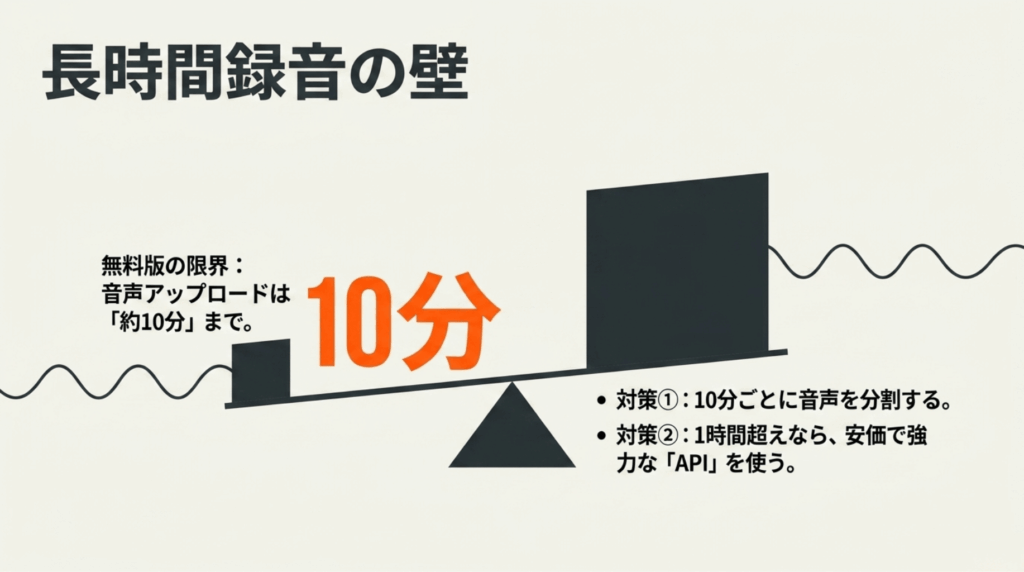
個人のGoogleアカウントでGeminiの無料プランを使っている場合、基本的なテキスト生成や画像のアップロードなどは幅広く楽しめます。しかし、音声ファイルのアップロードに関しては、少し厳しめの制限が設けられています。公式の案内では、音声ファイルのアップロードは合計で10分程度まで、Google AI ProまたはGoogle AI Ultraでは合計3時間までとされています(出典:Google Geminiヘルプ「ファイルをアップロードして分析する」)。
つまり、5分程度のちょっとしたメモや短い報告なら無料で十分ですが、1時間の会議の録音を丸ごとアップロードしようとすると、上限に引っかかってエラーになってしまいます。
| プラン名 | 月額料金の目安 | 音声アップロードの目安(アプリ版) |
|---|---|---|
| 無料プラン | 0円 | 合計10分程度まで |
| Google AI Plus | 725円前後 | 無料版の使用量上限が緩和 |
| Google AI Pro | 2,900円前後 | 合計3時間程度まで大幅拡張 |
※料金や上限はGoogleのプラン改定により変動する可能性が高いため、正確な最新情報は必ず公式のGoogle Oneプランページ等でご確認ください。
Gemini APIのコストは意外と安い
もし長時間の文字起こしを安く済ませたいなら、アプリの有料プランを契約する前に「Gemini API(Google AI Studio経由)」を検討する価値は大いにあります。APIは使った分だけ支払う従量課金制ですが、音声入力にかかるコストは驚くほど安価に設定されています。
モデルにもよりますが、例えば1時間(60分)の音声をGemini 1.5 Flashなどの軽量モデルで処理した場合、入力コストだけなら日本円にして十数円〜数十円程度で収まってしまう計算になります。もちろんテキストの出力や検索連携(Grounding)を使うと追加料金はかかりますが、それでも長時間の議事録作成を外注したり、高額な専用ソフトを買ったりするのに比べれば、破格のコストパフォーマンスと言えますね。
データ保護やプライバシーの注意点
次に、ビジネスでAIを使うなら避けて通れない「プライバシーと機密性」のお話です。iPhoneのボイスメモで録音した会議の音声には、会社の未発表プロジェクトや顧客の個人情報などが含まれている可能性があります。これをGeminiにアップロードして本当に大丈夫なのでしょうか。
AppleとGoogleのデータ保護の考え方の違い
ここで知っておくべきなのは、AppleとGoogleのAIに対するアプローチの違いです。
Appleは「オンデバイス(端末内)処理」を強く推奨しています。iPhoneのボイスメモに内蔵されている文字起こし機能も、可能な限りiPhone内部のチップで処理を完結させ、データを外部のサーバーに送らない設計思想がベースにあります。そのため、機密性の高い音声データの一次処理としては、Apple標準機能の方が相対的に安全性が高いと判断できます。
一方、Gemini(Google)は強力なクラウドAIです。個人の無料アカウントでGeminiアプリに音声ファイルをアップロードした場合、そのデータややり取りの履歴は、品質向上のためにGoogleのシステムで一定期間保持されたり、人間のレビュアーによって確認されたりする可能性があります。特に機密情報を扱う場合は、Googleが公開しているプライバシーの説明も確認しておきましょう(出典:Google Geminiヘルプ「Gemini アプリのプライバシー ハブ」)。
機密情報を扱う際のリスク管理
個人の無料アカウントで、社外秘の情報や個人情報が含まれる音声をそのままGeminiにアップロードするのは推奨できません。
安全に文字起こしを活用するフロー
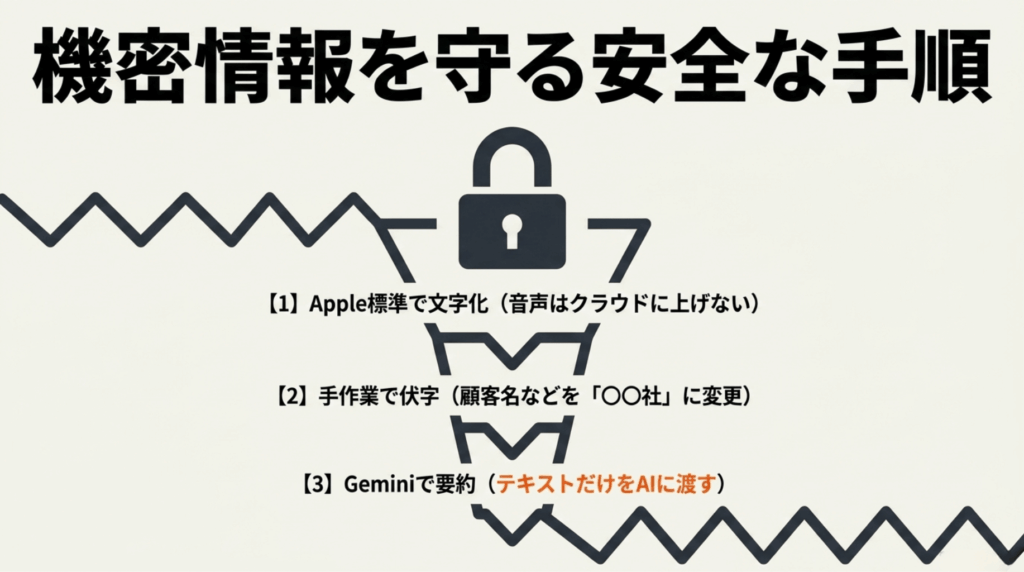
では、機密性の高い会議はどう処理すればいいのか。私がおすすめする最も現実的で安全なワークフローはこれです。
1. まず、Appleのボイスメモ標準機能で文字起こしを行う。
2. 文字起こしされたテキストをコピーする。
3. 機密情報(顧客名、社外秘のプロジェクト名、パスワードなど)を手動で伏せ字(〇〇社、など)に書き換える。
4. 伏せ字にした「テキストデータのみ」をGeminiに貼り付けて、要約や議事録への整形を依頼する。
この手順を踏めば、音声ファイルそのものをクラウドに上げるリスクを回避しつつ、Geminiの強力な文章整形能力だけを美味しいとこ取りできます。また、会社としてGoogle Workspaceのエンタープライズ向けプランなどを契約している場合は、データが学習に使われない設定になっていることもあるので、最終的な判断は自社の情報システム部門や専門家にご相談ください。
会議や商談の録音をしっかり残したい方へ
会議室や商談の場でiPhoneを置いて録音するのが不安な場合は、録音専用デバイスを検討するのも一つの方法です。PLAUD NOTEの特徴や向いている使い方については、以下の記事で詳しく解説しています。
精度を上げる録音とプロンプトのコツ
AIの文字起こし精度は、元の音声データの品質に大きく依存します。「Geminiは賢いから、どんな音声でも完璧に聞き取ってくれるだろう」と過信していると、痛い目を見ることがあります。AIによる要約や文字起こしの限界も含めて理解しておきたい方は、NotebookLMの使い方とAI回答精度の注意点もあわせて読むと参考になります。
録音段階でできる最大の工夫
iPhoneのボイスメモで録音する際、ちょっとした気遣いで後の精度が劇的に変わります。
- マイクを話者に近づける:会議室の真ん中にポツンとiPhoneを置くのではなく、一番よく話す人や、司会者の近くに配置しましょう。
- 雑音を減らす:エアコンの吹き出し口の近くや、キーボードを強く叩く人の隣は避けます。
- 録音補正機能を活用する:再生する時に、iPhoneのボイスメモにある「録音補正(魔法のステッキのようなアイコン)」をオンにすると、エコーやバックグラウンドノイズを低減してくれます。可能ならこの補正後の音声を活用したいところです。
録音後の整理まで効率化したい方へ
Geminiを使えばiPhoneのボイスメモも便利に文字起こしできますが、毎回ファイルを書き出してアップロードするのが手間に感じる場合もあります。録音から文字起こし、要約までをまとめて効率化したい方は、Notta Memoの使い方や特徴を解説した記事も参考になります。
Geminiのプロンプト(指示出し)の型
音声が綺麗に録れたら、次はプロンプトです。Geminiにお願いする時に、ただ「文字起こしして」と投げるのではなく、条件をガチガチに固めてあげるのがコツです。
精度を爆上げするプロンプトの型
「以下の音声ファイルを日本語で文字起こししてください。その際、以下のルールを厳守してください。
・出力形式:逐語録(発言を一言一句漏らさず)ではなく、意味が通るように整えた『整文』にすること。
・固有名詞:文脈から判断して、一般的な専門用語に補正すること。
・不明瞭な箇所:聞き取りが難しい部分は [聞き取り不可] と明記すること。
・数字の表記:金額や日付けなどの数字は半角アラビア数字(1, 2, 3...)で統一すること。」
このようにルールを最初に設定しておけば、Geminiが変な解釈をして勝手に文章を作り変えてしまう「ハルシネーション」を防ぐ効果もありますし、後から手作業で修正する手間が圧倒的に減ります。ぜひこのプロンプトをテンプレートとして辞書登録しておいてください。
解析エラーが出たときの対処法
実際にボイスメモの音声をGeminiにアップロードして使っていると、たまに「Gemini failed to analyze your file correctly(ファイルを正しく解析できませんでした)」という無慈悲なエラーメッセージに遭遇することがあります。急いでいる時にこれが出ると本当に焦りますよね。
私が経験した中で、エラーが起きる主な原因と、その対処法をいくつかまとめました。
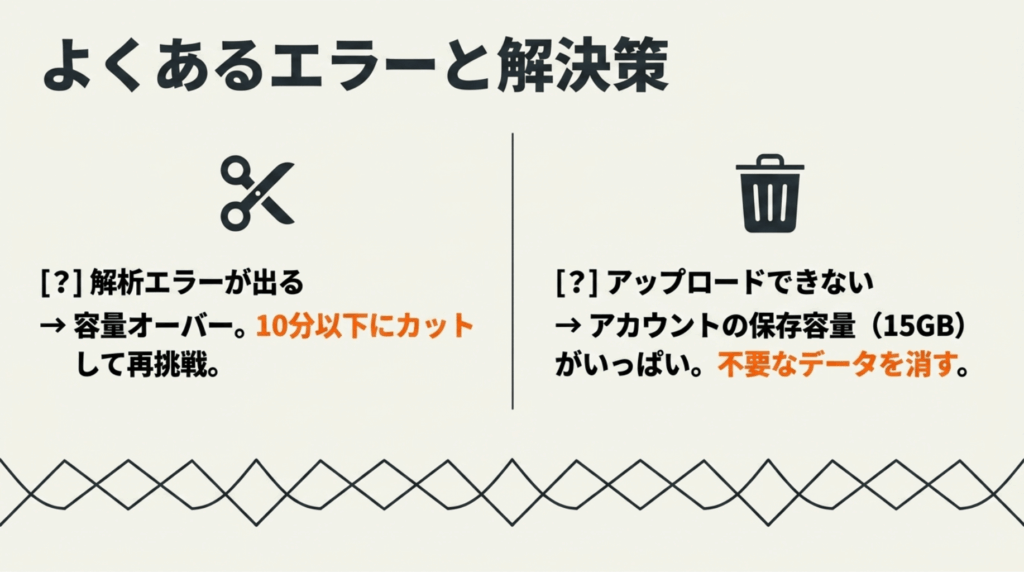
1. ファイルの容量・長さオーバー
これが一番多い原因です。先ほども触れましたが、無料プランでは音声は10分程度までしか扱えません。長時間のファイルを無理やりアップロードしようとすると、途中で処理が止まってエラーになります。
【対処法】:iPhoneのボイスメモアプリの編集機能を使って、音声を10分ごとのチャプターに分割してから、一つずつアップロードしてみてください。少し手間ですが、無料の範囲内で乗り切る確実な方法です。
2. Googleアカウントのストレージ不足
Geminiにファイルをアップロードする際、背後でGoogleドライブなどのストレージ容量を消費している場合があります。Googleアカウント全体の容量(無料枠は15GB)がいっぱいになっていると、「Delete data to upload file(アップロードするにはデータを削除してください)」といった警告が出ます。
【対処法】:不要なメールやGoogleフォトの写真を削除するか、Geminiの過去のチャット履歴(Activity)を整理して容量を空けてください。
3. 連携機能(Connected Apps)の設定オフ
Geminiは他のGoogleサービスと連携して動くことがあります。プライバシー設定で「Gemini Apps Activity」をオフにしていると、ファイルアップロード機能自体が制限されてしまうケースがあるようです。
【対処法】:設定メニューからアクティビティの保存が有効になっているか確認し、必要に応じてオンに切り替えてから再度試してみてください。
どうしてもダメな時はリトライ
通信環境の一時的な問題や、Geminiのサーバー側の混雑でタイムアウトになることもよくあります。ファイルサイズや設定に問題がないはずなのにエラーが出る場合は、少し時間を置いてから再アップロードするだけで、あっさり成功することも多いです。
iPhoneボイスメモのGemini文字起こし総括
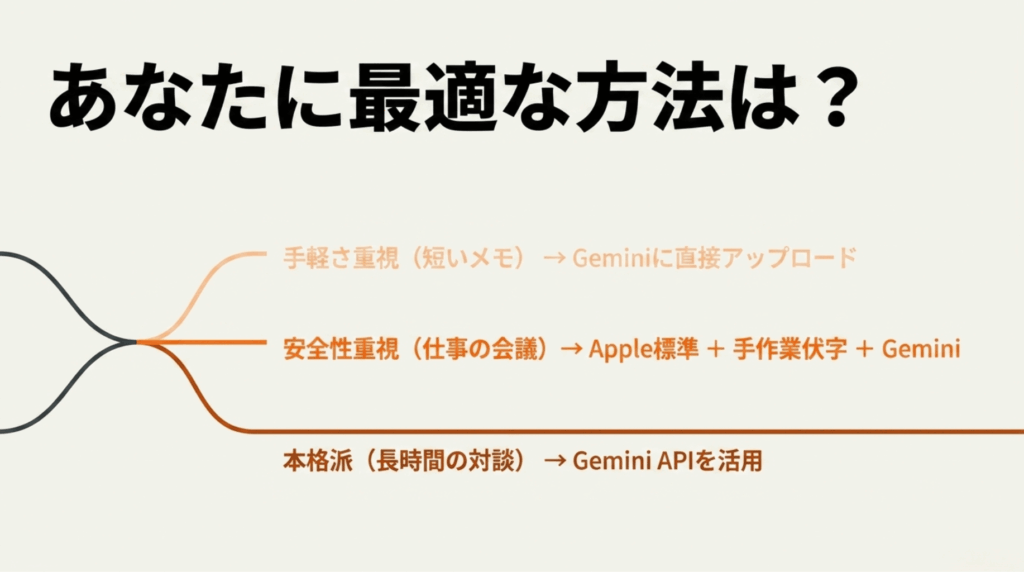
ここまで、iPhoneのボイスメモで録音した音声をGeminiで文字起こしするための様々なアプローチと、実務で使うためのリアルなノウハウを解説してきました。情報量が多くなってしまったので、最後に用途別に「どの方法を選ぶのがベストか」をスッキリまとめておきますね。
■ とにかく簡単に、お金をかけずに試したい人
日常的なメモや、5分〜10分程度の短い打ち合わせの録音なら、iPhoneのボイスメモからm4a形式でファイルに書き出し、無料のGeminiアプリ(またはブラウザ版)に直接アップロードする方法が最短ルートです。プロンプトで要約まで一気にお願いしてしまいましょう。
■ 会社の機密情報や個人情報を扱うビジネスパーソン
セキュリティを最優先するなら、音声ファイルをそのままクラウドのGeminiに投げるのはNGです。まずはiPhone 12以降に搭載されているApple標準の文字起こし機能を使ってテキスト化し、機密事項を伏せ字にした「テキストデータのみ」をGeminiに渡して議事録の整形を依頼するのが、最も堅実で安全なやり方になります。商談や打ち合わせ用途で録音機材そのものを見直したい場合は、商談向けボイスレコーダーの比較記事も参考にしてみてください。
■ 1時間超えのインタビューや、話者分離を極めたい上級者
ライターさんや議事録担当の方などで、長時間の音声データを高品質に処理したい場合は、迷わずGoogle AI Studio経由でGemini APIを活用してください。無料アプリの制限を気にすることなく、圧倒的な処理スピードと細かな構造化出力(話者分離やタイムスタンプ付与)の恩恵を受けることができます。コストも驚くほど安いです。
生成AIの進化は本当に早く、昨日までできなかったことが今日には当たり前のようにできるようになっています。iPhoneという最強のモバイルレコーダーと、Geminiという最強のAIアシスタントをうまく連携させれば、これまで文字起こしに費やしていた膨大な時間を、もっとクリエイティブな仕事や自分のための時間に充てることができるはずです。

まずは今日録音した短い音声データから、Geminiへのアップロードを試してみてください。その便利さに、きっと驚くと思いますよ。この記事が、あなたのデジタルライフを少しでも快適にするヒントになれば嬉しいです。それでは、また次回のレビューでお会いしましょう!
