








Geminiの文字起こしのやり方と議事録の自動化を徹底解説
こんにちは。デジサブガイドのサブロイドです。
長時間の会議やインタビューの後に待っている議事録の作成、本当に気が重い作業ですよね。録音した音声データを何度も巻き戻しながら、キーボードを叩き続ける時間は、できれば他の生産的な仕事に回したいと思っている方も多いはずです。最近は色々なAIツールが登場していますが、その中でもGoogleの生成AIを活用したGeminiの文字起こしのやり方や、無料版と有料版の精度の違い、スマホアプリからの手軽な使い方、そしてYouTube動画の要約や多言語の翻訳機能まで、ネット上には様々な情報が溢れています。でも、実際に自分の業務フローにどう組み込めば一番効率が良いのか、迷ってしまうこともあるかと思います。
この記事では、私が実際に様々なAIツールを徹底的に使い倒してきた経験をもとに、ただ音声をテキスト化するだけでなく、後戻りのいらない議事録作成までを一気に終わらせるための具体的なノウハウを余すところなくお伝えします。専門用語はできるだけ噛み砕いて、今日からすぐに仕事で使える実践的なステップを解説していきますね。
この記事のポイント
- 様々な環境に合わせたGeminiの最適なプラットフォーム選びがわかる
- プロ品質の議事録を一瞬で作成するためのプロンプトのコツが掴める
- 録音時のノイズや多人数会議などエラーが起きやすい状況の対処法が身につく
- 情報漏洩を防ぎ企業でも安全にAIを活用するためのセキュリティ設定がわかる
Geminiの文字起こしのやり方と基本手順
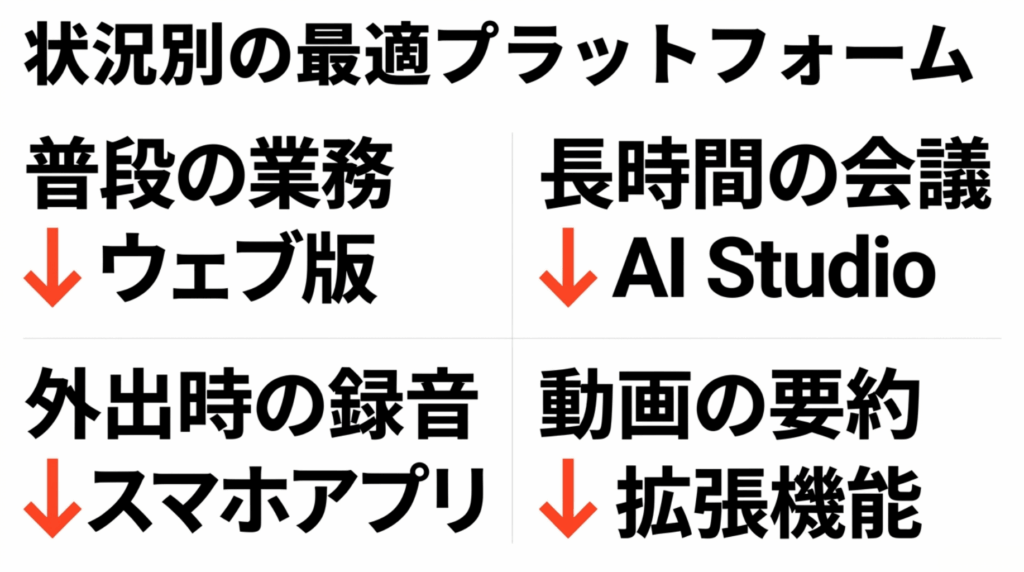
Geminiを使って音声をテキスト化する方法は、実は一つだけではありません。普段パソコンで仕事をしているのか、スマホを持って外出中なのか、あるいは扱う音声データが数時間の巨大なものなのかによって、最適なアプローチが変わってきます。ここでは、状況に合わせた具体的なプラットフォーム別の手順をわかりやすく解説していきますね。
Webブラウザから音声ファイルを読み込む
最も手軽で、今日からすぐに試せるのが、普段お使いのChromeなどのWebブラウザからアクセスするGeminiのウェブアプリを使った方法です。
特別なソフトをインストールする必要は一切なく、GoogleアカウントでログインするだけでOKです。非エンジニアの方や、「とりあえずAIでの文字起こしがどんなものか試してみたい」という方には、この方法が一番おすすめですよ。
具体的な操作手順
操作は驚くほどシンプルです。以下の手順で進めてみてください。
まず、Geminiのチャット画面を開きます。入力フォームの左側に「+」アイコン(またはクリップの形をしたアイコン)があるので、そこをクリックします。するとメニューが開くので「ファイルをアップロード」を選択してください。
次に、パソコン内に保存してある音声ファイル(MP3、WAV、M4Aなど)や、動画ファイル(MP4など)を選択します。ファイルが画面に取り込まれると、AIがそのデータを読み込める状態になります。
あとは、いつものようにプロンプト(指示文)を入力するだけです。「この音声データを文字起こししてください」と打ち込んで送信ボタンを押しましょう。ファイルの長さにもよりますが、数秒から数分待つだけで、チャット画面上にスラスラとテキストが出力されていきます。
ワンポイントアドバイス
出力されたテキストは、画面右下のアイコンから簡単にクリップボードへコピーできます。さらに便利なのが「Googleドキュメントにエクスポート」機能です。ワンクリックで新しいドキュメントが立ち上がり、そのままチームに共有できるので、めちゃくちゃ便利ですよ。
大容量データに最適なAI Studioの活用
日常的なちょっとした録音なら先ほどのウェブ版で十分なのですが、「半日がかりの役員会議」や「数時間におよぶセミナー動画」など、ファイルサイズが極端に大きい場合はどうでしょうか。
無料のウェブ版だとファイル容量の制限でエラー弾きされてしまうことがあります。そんな時に大活躍するのが、開発者向けプラットフォームである「Google AI Studio」です。「開発者向け」と聞くと難しそうに感じますが、ブラウザから簡単にアクセスできるので安心してくださいね。
圧倒的な処理能力とコンテキストウィンドウ
AI Studioの最大の強みは、その広大なコンテキストウィンドウ(一度に処理できる情報量)と、アップロードできるファイル上限の大きさです。最新のモデルを使えば、100万トークン以上のデータを一気に処理することが可能になっています。
使い方としては、Google AI Studioにログインし、新しいチャットセッション(プロジェクト)を作成します。画面右側のパネルから、処理速度とコストのバランスが良い「Gemini 1.5 Flash」や、より複雑な推論が得意な「Gemini 1.5 Pro」などのモデルを選びます。
大容量ファイルのアップロード機能
画面内の「Upload File」からデータを選択します。Googleの公式ドキュメントでも、Files APIでは単一ファイルで最大2GB、プロジェクト全体で最大20GBまで保存でき、ファイルは48時間保持されると説明されています(出典:Google AI for Developers「Files API」)。これは長時間の会議を扱うビジネスパーソンにとって、ものすごい武器になります。
データ保持に関する注意点
AI Studioにアップロードしたファイルは、セキュリティとプライバシーの観点から48時間経過すると自動的にシステムから削除される仕様になっています。一時的な作業スペースとして割り切って使うのがコツですね。
スマホアプリで外出先から素早くテキスト化
ビジネスの現場は常にオフィスの中だけとは限りません。外出先での商談直後や、ICレコーダーを持たずにスマホで録音したインタビュー音声などを「移動中になんとかしたい!」と思うこと、ありますよね。
そんな時に圧倒的な機動力を発揮するのが、iOSやAndroid向けに配信されているGeminiのスマートフォンアプリです。
アジャイルな情報共有フロー
使い方はブラウザ版とほぼ同じですが、スマホならではの直感的な操作が魅力です。アプリを立ち上げ、画面下の「+」アイコンからスマホ内に保存されている音声ファイルを選んでアップロードします。
ここで私が個人的に強くおすすめしたいのが、プロンプトの音声入力です。小さな画面でポチポチと指示文を打ち込むのは面倒なので、マイクボタンをタップして「この商談の録音を文字起こしして、重要な決定事項だけ箇条書きで抜き出して」と声で指示を出してしまいます。
結果が出力されたら、スマホの共有ボタンを使って、そのままSlackやLINE、あるいは社内のタスク管理アプリへ転送。電車で移動している数十分の間に、録音から議事録作成、そしてチームへの共有までがすべて完結してしまいます。このスピード感は、一度味わうと手放せなくなりますよ。
URL指定でYouTube動画を素早く要約
Geminiの得意技は、自分の手元にある音声ファイルだけにとどまりません。情報収集としてYouTubeの長尺動画を見る際、すべてを視聴する時間がなくて「結論だけ知りたい!」と思ったことはありませんか?
実は、Geminiを使えばYouTube動画の文字起こしデータに直接アクセスして、一瞬で要約を作らせることができるんです。
拡張機能(@YouTube)の魔法
やり方は驚くほど簡単です。対象となるYouTube動画のURLをコピーして、Geminiのチャット画面に貼り付けます。この時、プロンプトの冒頭に「@YouTube」と入力して機能拡張を呼び出しておくのがポイントです。
「@YouTube [動画のURL] この動画の内容を初心者向けのステップバイステップの手順書としてまとめてください」
このように指示を出すと、AIがバックグラウンドで動画の自動生成字幕(キャプション)データを解析し、動画を再生しなくても内容を完璧にまとめたテキストを出力してくれます。
字幕がない動画の場合は?
もし動画の投稿者が字幕設定をオフにしていたり、自動生成が追いついていない動画の場合は、Geminiが直接音声を読み取ることはできません。その場合は、外部の無料ツール等を使って動画からMP3などの音声データだけを抽出し、それを直接Geminiにファイルとしてアップロードするという迂回ルートを使えば解決できますよ。
Google Meet連携による議事録の自動化
ここまで紹介したのは「録音したファイルを後からアップロードする」という事後処理のアプローチでした。しかし、ビジネスにおける究極の効率化は、会議の進行と同時にリアルタイムで文字起こしを行い、終わった瞬間に議事録が完成している「完全自動化」です。
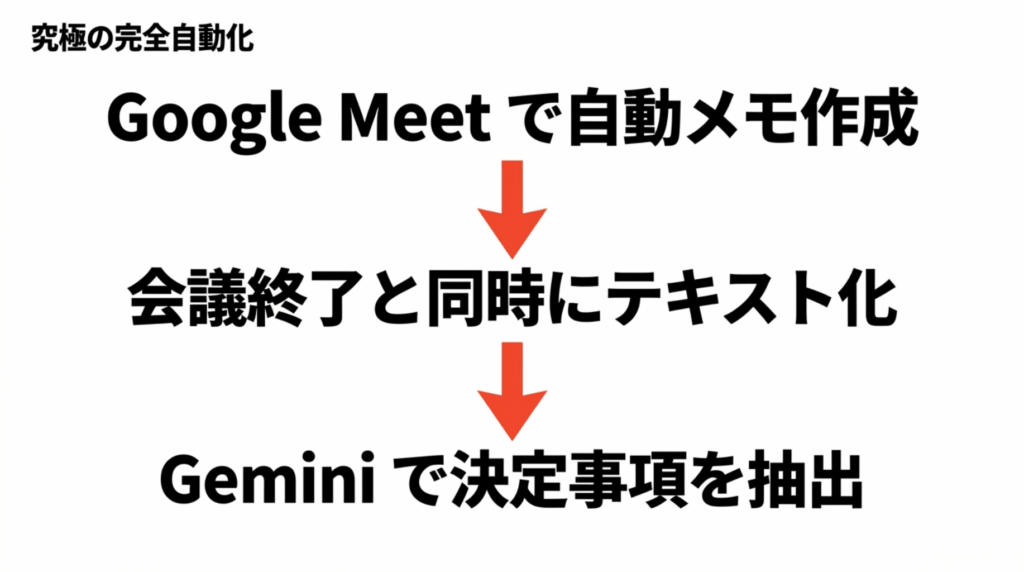
2026年の一連のアップデートにより、Google MeetとGeminiの連携はもはや「神レベル」と言っていい領域に到達しています。
自動メモ生成機能のデフォルト化
これまで、Meetの文字起こしやメモ機能は「会議のたびに主催者が手動でオンにする」必要があり、押し忘れによるヒューマンエラーが多発していました。
しかし最新の仕様変更により、個人設定で「自分が主催する会議の自動メモ作成」をデフォルトで有効化できるようになりました。さらに、3人以上が参加するビデオ会議においては、システム側で自動的にメモ機能がオンになるという抜本的なアップデートが行われています。
これにより、会議の録り逃しは物理的に発生しなくなりました。日本語の認識精度も格段に上がり、「誰が」「いつまでに」「何をするか」というアクションアイテム(ToDo)を80〜85%程度の高精度で自動抽出してくれます。
自動化のワークフローと導入コスト
自動生成されたテキストは、Googleドキュメントとして主催者のGoogleドライブに保存されます。ここからサイドパネルのGeminiを呼び出し、「このテキストから決定事項を抽出し、マークダウン形式に整えて」と指示するだけで、完璧な議事録の完成です。AIを使った議事録作成全般の考え方を整理したい場合は、議事録を聞きながら書けない悩みをAIで解決する記事も参考になります。
これを実現するためのプランごとの機能とコスト目安をまとめてみました。
| 機能およびライセンス | コスト目安(月額) | 提供される主な機能と特徴 |
|---|---|---|
| Geminiウェブアプリ(無料版) | 無料 | 手動でのファイルアップロードによる文字起こし、要約。手作業の工数は残る。 |
| Gemini Advanced | 約2,900円 | 大容量ファイルのアップロード、最新モデルへのアクセス、推論精度の向上。 |
| Google Workspace Business Standard等 | 約1,600〜1,700円/人 | 全アプリでのGemini連携、Google Meetの録画および自動議事録生成機能の解放。 |
※料金やプランの詳細は時期によって変動する可能性があります。あくまで一般的な目安として捉え、正確な情報や最新の契約条件については必ずGoogle Workspaceの公式サイトをご確認ください。
手動でチマチマやるのが面倒なら、チーム全体でBusiness Standard以上のプランを導入してしまうのが、結果的に月間数十時間の労働時間削減につながり、最も高い投資対効果(ROI)を生むかなと思います。
Geminiの文字起こしのやり方を応用するコツ
さて、基本的な使い方がわかったところで、ここからは「出力結果の品質を極限まで高める」ためのプロフェッショナルなテクニックをご紹介します。AIは指示の出し方(プロンプト)や環境づくり次第で、その能力が10倍にも20倍にも跳ね上がるんです。
精度を劇的に高めるプロンプトの記述方法
ただ単に「文字起こしして」と投げるだけでは、AIは「聞こえた音をバカ正直にそのまま出力」してしまいます。その結果、「あー」や「えっと」といった不要な言葉(フィラー)が混ざったり、文脈を無視して「システム」が「支店」に誤変換されたりします。
後戻りのいらないプロ品質のアウトプットを得るためには、プロンプトの「型(ルール)」をしっかり作り込むことが最重要です。
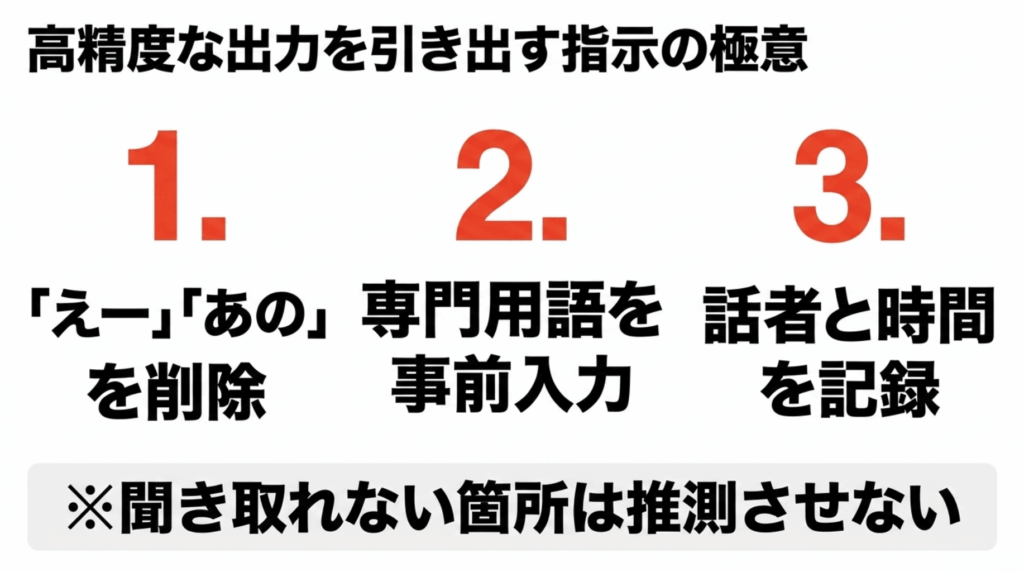
フィラーの除去と専門用語の事前インプット
まず、人間が話す時の無駄な言葉を削る「ケバ取り」を明示的に指示しましょう。
さらに、業界特有の専門用語や社内スラングが飛び交う会議では、AIが文脈を見失いやすくなります。これを防ぐために、プロンプトの冒頭で「前提知識」としてミニ辞書を与えておくのが最強のハックです。
実践で使えるプロンプトの例
以下のルールに従って、添付の音声ファイルを文字起こししてください。
1. 「えー」「あの」「えっと」などの不要な言い回し(フィラー)は完全に除去し、ビジネス文書として適切な「です・ます調」に整えること。
2. 前提知識:本会議では以下の専門用語を使用します。誤変換しないよう注意してください。
・3A = 3階のA会議室
・SaaS = Software as a Service
・サクモ = 自社開発のプロジェクト名
話者分離とタイムスタンプで「誰がいつ言ったか」を明確に
議事録としての信頼性を担保するためには、「話者の分離」と「タイムスタンプ」の付与が欠かせません。
プロンプトに「発言者が変わるごとに改行し、『話者A』『話者B』のように分離して記載すること」「各発言の冒頭に [MM:SS] の形式でタイムスタンプを付与すること」と付け加えます。
ハルシネーション(AIの嘘)を防ぐ重要テクニック
AIの怖いところは、聞き取れない音声を「前後の文脈から勝手にそれっぽい言葉を捏造してしまう」現象(ハルシネーション)です。これを防ぐために、「音声が不明瞭で聞き取れない箇所は、無理に推測せず『[聞き取り不可 00:00:00]』と明記すること」という一文を必ずプロンプトに入れましょう。これで記録の正確性がグッと上がります。
ファイルサイズ制限の突破とエラー回避策
実務でGeminiを使っていると、必ずぶつかる壁が「システムエラー」や「ファイルサイズの制限」です。
無料版のウェブアプリの場合、アップロードできるデータサイズが小さく、重たいWAVファイルなどを投げると「ファイルが大きすぎます」と拒否されてしまいます。また、仮にアップロードできたとしても、1時間を超えるような長尺の音声だと、AIの処理能力(トークン数)の限界を迎え、出力が途中でぶつ切りになったり、後半になると急に話者の認識がメチャクチャになったりします。

制限をスマートに回避する3つの戦略
こうしたエラーにイライラしないための対処法は以下の通りです。
1. フォーマット変換による軽量化
WAVなどの無圧縮ファイルは無駄に重いだけです。「Audacity」や「CloudConvert」などの無料ツールを使って、音質を保ったまま圧縮率の高い「MP3形式」に変換してからアップロードする癖をつけましょう。
2. データの分割処理
1時間を超える録音データは、無料の音声編集ソフトを使って「15分〜30分ごとの短いクリップ」に分割します。分割したファイルを順番にGeminiに読み込ませることで、タイムアウトやAIの処理落ちを完全に防ぐことができます。
3. 環境のアップグレード
小手先のテクニックが面倒になってきたら、大人しく課金するのも手です。月額制のGemini Advancedにアップグレードするか、先ほど紹介した「Google AI Studio」の環境へ移行することで、このファイル制限のストレスから解放されます。
雑音や多人数に強い外部ツールとの併用
「Geminiは完璧なツールか?」と聞かれれば、正直に言って「弱点もある」とお答えします。
Geminiの最大の強みは「音声をテキスト化して、さらにそれを構造化された議事録に要約する」という一連のフローを一つのプロンプトで完結できる点にあります。しかし、「カフェのような雑音だらけの環境で録音した音声」や「4人、5人が入り乱れて同時に話すような商談」のデータを与えると、途端に精度が落ちてしまうんです。
特化型AI(Whisper、Notta)とのハイブリッド運用
餅は餅屋、という言葉があるように、音声認識に特化した他のAIツールと特性を比較してみましょう。NottaやOtterの違いを詳しく確認したい方は、Notta・Otter比較の記事もあわせて読むと、専用ツールを選ぶ判断材料になります。
| 検証シチュエーション | Geminiの特性 | Whisperの特性 | Notta等の専用ツールの特性 |
|---|---|---|---|
| 一般的な会議・単一話者 | ◎ 非常に高く、そのまま要約まで完結可能 | ○ 高精度だが、要約などの後処理が別途必要 | ◎ 98%以上の高精度を実現 |
| 背景ノイズが多い環境 | △ ノイズに弱く、誤変換が増加しやすい | ◎ ノイズ除去能力に優れ、最も高精度 | ○ 実用レベルだがWhisperには劣る |
| 多人数(3人以上)の話者分離 | △ 参加者が増えると識別ミス・混乱が発生しやすい | × 基本モデルでは話者分離機能を持たない | ◎ 独自のエンジンで高精度な話者識別が可能 |
※これらの精度比較は一般的な目安です。録音機材の品質や環境によって結果は大きく変動します。
つまり、プロの現場で最高のアウトプットを求めるなら、「適材適所のハイブリッド運用」が最強の答えになります。
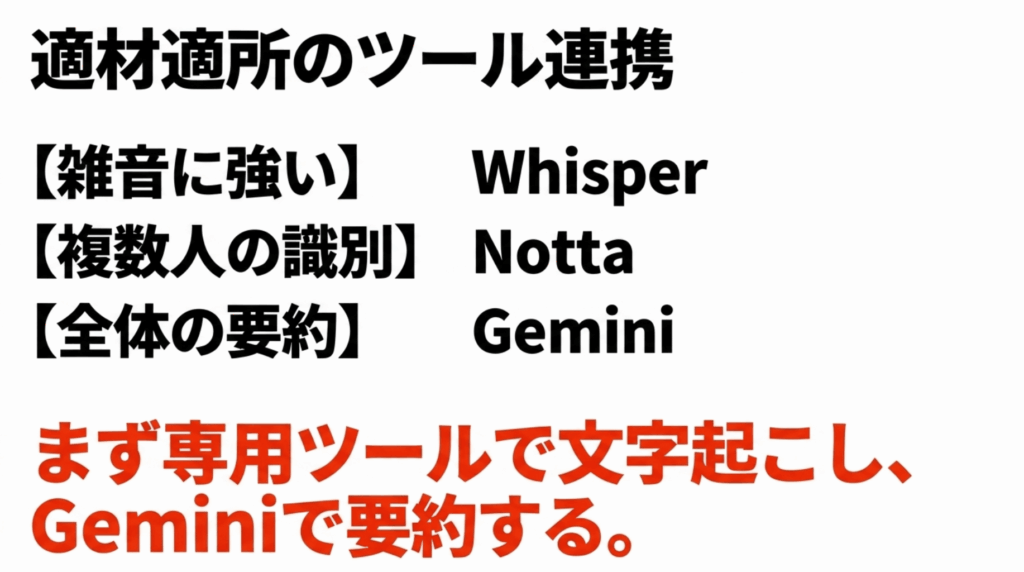
ノイズがひどい録音データは「Whisper」で、多人数が激しく議論する商談は「Notta」で、まずはピュアで高精度な「文字起こしテキスト」を作成します。そして、そのテキストデータをGeminiに放り込んで「このテキストをベースに、決定事項をまとめて議事録を作って」と指示を出すわけです。それぞれの長所を掛け合わせることで、修正ゼロの完璧な書類が仕上がります。
最新のリアルタイムAI音声モードの活用
ここまでは「録音したデータを後から処理する(バッチ処理)」という前提でお話ししてきましたが、2026年に入り、AIの世界はまったく新しい次元に突入しています。
それが「リアルタイムの音声インタラクション(AI音声モード)」の躍進です。
Gemini Liveの衝撃とパラダイムシフト
Googleの「Gemini Live」をはじめ、各社がリアルタイムで人間と会話できるAIモデルの開発競争を繰り広げています。最新のアップデートを経たGemini Liveは、日本語の会話のテンポや相槌のタイミングが劇的に自然になりました。驚くべきことに、話題の深刻さや盛り上がりに合わせて声のトーンまで変化させる感情表現能力まで獲得しています。
これが文字起こしにどう影響するかというと、もはや「後から議事録を作る」という概念自体が消えつつあるんです。
会議中、スマホのバックグラウンドでGemini Liveを起動して会話を聞かせておきます。そして会議の終盤に「今の議論で出たタスクを整理して教えて」と話しかけるだけで、AIアシスタントがその場で口頭でまとめてくれたり、ホワイトボードの画像をカメラで見せながら要約させたりといったマルチモーダルな使い方がすでに現実のものとなっています。
情報漏洩を防ぐ無料版のオプトアウト設定
最後に、ビジネスでAIを使う上で絶対に避けて通れない「セキュリティと情報保護」の話をしておきます。
会社の機密情報を含む会議の録音を、何も考えずにAIツールにアップロードするのは非常に危険です。特に、個人のGoogleアカウントで利用できる「無料版のGemini」のデフォルト設定には注意が必要です。
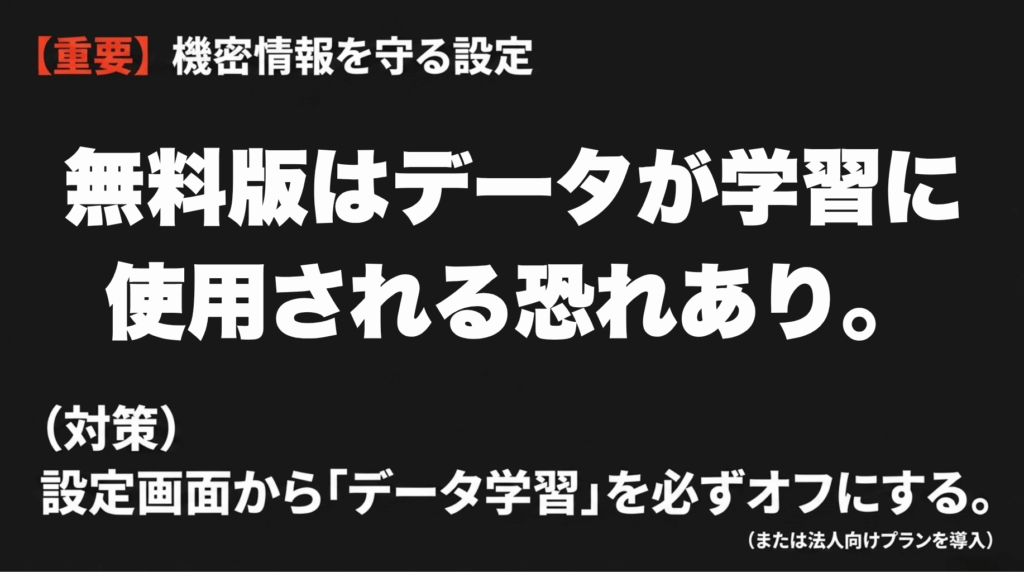
無料版のAI学習設定をオフにする(オプトアウト)
無料版のGeminiでは、ユーザーが入力したプロンプトやアップロードした音声ファイルが、GoogleのAIモデルの品質向上や将来の学習データとして利用される可能性があります。これは、社外秘の戦略データなどを扱う場合には致命的なコンプライアンス違反になりかねません。
これを防ぐためには、データ学習の「オプトアウト(拒否)」設定が必須です。
オプトアウトの具体的手順
Googleアカウントの「マイアクティビティ」画面にアクセスし、「Gemini アプリ アクティビティ」という項目を探します。Googleの公式ヘルプでも、Gemini アプリ アクティビティからアクティビティの確認・削除や、データがGoogle AIの改良に使用されることを許可するかどうかの管理ができると案内されています(出典:Google「Gemini アプリのプライバシー ハブ」)。ここの設定を「オフ」に変更して保存してください。
この設定をすることで、あなたの入力データがAIの学習に使われることはなくなります。ただしトレードオフとして、過去のチャット履歴がアカウントに保存されなくなるため、議事録ができあがったらすぐにGoogleドキュメントなどにコピーして保存する運用を徹底してください。
法人向けプランのデータガバナンス
一方で、法人向けのGoogle Workspace契約で利用する有料版のGeminiや、API経由で送信されるデータは、エンタープライズ水準の厳格な保護が適用されており、原則として学習データには利用されません。企業として本格導入する場合は、個人のオプトアウトに頼るのではなく、法人向けプランを整備するのが最も確実で安全です。
※セキュリティポリシーや利用規約は随時更新されるため、最終的な判断の前に必ずGoogleの公式ドキュメントや専門家にご相談ください。
Geminiの文字起こしのやり方の総まとめ
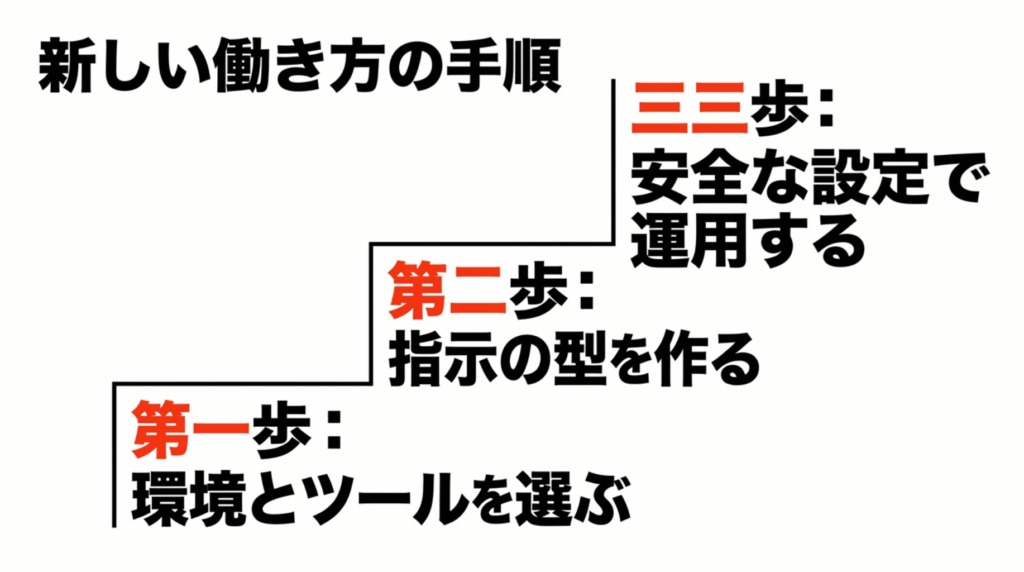
今回は、Geminiの文字起こしのやり方から、実践的なエラー回避、プロンプトのコツ、そして外部ツールとの連携やセキュリティ設定に至るまで、徹底的に解説してきました。
最初にお伝えした通り、Geminiの強みは「音を文字にするだけ」ではなく、「文脈を理解して、次のアクション(議事録やタスク整理)までを一気にやってくれる」という点にあります。ブラウザ版でサクッと試すのもよし、スマホアプリでスキマ時間に処理するのもよし、あるいはGoogle Meet連携で完全自動化の仕組みを構築するのもよしです。
録音環境を整え、プロンプトの型を作り、ノイズが多い時はWhisperなどの専用ツールとハイブリッドで運用する。そして何より、情報漏洩を防ぐオプトアウト設定を忘れずに行うこと。
これらのポイントを押さえておけば、皆さんの貴重な時間を奪っていた議事録作成の作業は、驚くほど劇的に短縮されるはずです。この機会に、ぜひご自身の業務にGeminiを組み込んで、その圧倒的な効率化を体感してみてくださいね!
