






Geminiの文字起こしが長すぎる原因と解決策
こんにちは。デジサブガイドのサブロイドです。
最近、仕事や日常の作業でAIツールを活用する場面が本当に増えましたよね。そんな中で、Gemini アプリで文字起こしを試してみたものの、結果が期待通りにならなくて困っている方は少なくないのかなと思います。
とくに、出力されたテキストが冗長になってしまったり、途中で処理が止まってしまったりして、Geminiの文字起こしが長すぎると感じてしまう現象は、多くの人がつまずくポイントです。
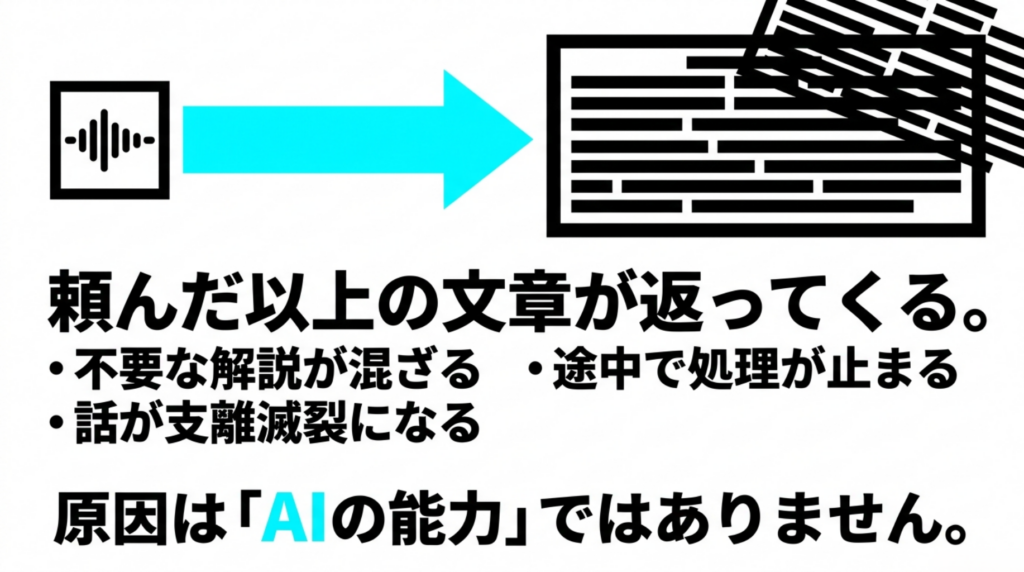
この問題、実はAIの能力不足というよりも、アプリの仕様や使い方のちょっとしたズレが原因になっていることが多いんですよ。たとえば、Gemini 音声の制限やGemini トークンの上限といった仕様を把握していないと、処理の途中で不完全な結果が返ってきてしまいます。
また、Gemini 会議の文字起こしやGoogle Meetの文字起こしといった異なる環境での使い分け、あるいはAI Studioでの文字起こしやGemini APIによる音声の文字起こしといった開発者向けの環境へ移行することで、あっさり解決するケースもあるんです。
本記事では、そうした悩みをクリアにするために、Geminiの文字起こしを分割するテクニックや、Geminiの文字起こしから要約だけを抽出するコツ、さらにはGeminiの文字起こしの設定を見直してテキストを短くする方法まで、私が実際に使い倒してわかった実践的なノウハウを徹底的に解説していきます。
この記事を最後まで読めば、もう長すぎる出力に振り回されることなく、AIをあなたの優秀なアシスタントとしてフル活用できるようになりますよ。一緒に効率的な文字起こしの仕組みを作っていきましょう。
この記事のポイント
- Geminiのアプリ版が抱えている音声ファイルの長さや容量に関する具体的な制限を把握できる
- トークン消費の仕組みを理解し、AIが処理を途中で投げ出してしまう原因がわかる
- 文字起こしの出力を短く、かつ正確にコントロールするためのプロンプトのコツを習得できる
- 用途に合わせてGoogle Meetや専用のAPIなど、最適なツールへの乗り換え判断ができるようになる
Geminiの文字起こしが長すぎる原因
Geminiに音声を投げたとき、やたらと無駄な言葉が多かったり、求めている以上の情報が返ってきたりして「うーん、なんか長すぎるな…」と感じたことはありませんか?
実はこれ、AIの気まぐれではなく、明確な理由がいくつか隠されているんです。ここでは、なぜ私たちの期待とAIの出力にズレが生じてしまうのか、その根本的な原因を一つずつ紐解いていきましょう。
アプリ版の音声上限とファイル制限
まず最初にお伝えしたいのが、私たちが普段ブラウザやスマホで手軽に使っているGeminiアプリには、そもそも読み込める音声データに明確な限界が設定されているという事実です。これを意識せずに長時間の会議録音などを放り込むと、トラブルの元になってしまいます。
無料プランと有料プランの明確な違い
Geminiのアプリには無料版と有料のGoogle AI Pro(またはUltra)プランがありますが、それぞれで扱える音声の長さが大きく違います。
具体的に言うと、無料版ではアップロードできる音声は合計で最大10分までなんです。10分って、ちょっとした打ち合わせでもすぐに超えてしまいますよね。一方で、有料プランになれば合計3時間まで拡張されるため、かなり余裕が出てきます。
無料版で10分以上のファイルをアップロードしようとしても、そもそも受け付けてくれなかったり、無理に読み込ませようとするとシステムが不安定になってしまったりします。だから、「Geminiは長い音声が苦手」と言われがちなんですが、実は単なるプランの仕様によるブロックだった、というオチが非常に多いんですよ。
プラン別の上限目安
・無料版:最大10分まで
・有料版(Google AI Pro等):最大3時間まで
※これらの数値は記事執筆時点での一般的な目安であり、今後のアップデートで変更される可能性があります。正確な情報は必ず公式サイトをご確認ください。(出典:Google ヘルプ「Gemini アプリでファイルをアップロードして分析する」)
上限を超えたときに起こるエラーの実態
では、ギリギリ上限に収まる長めのファイル、あるいは有料プランで数時間の大きなファイルを入れた場合はどうなるでしょうか。
ファイルサイズが大きすぎると、AIは全体の文脈を把握しきれなくなります。その結果、コンテンツ全体のつながりが不自然になったり、重要な詳細情報が抜け落ちた回答を返してくることが公式のヘルプでも指摘されています。
つまり、なんとか文字起こしが完了したように見えても、「なんか話が飛んでいるな」「結論がよくわからない長文が生成されたな」という結果になりやすいんです。これが、ユーザー側から見て「文字起こしが長すぎて使い物にならない」と感じてしまう大きな要因の一つかなと思います。
トークン消費によるコンテキスト不足
次に、AIの心臓部とも言える「トークン」の概念についてお話しします。トークンとは、AIがテキストや音声を処理するときの単位のこと。ここを理解すると、なぜ長い音声が上手く処理できないのかがスッキリわかりますよ。
長時間の音声が消費するトークンの目安
テキストを入力するだけでもトークンは消費されますが、音声データをAIに理解させる場合、このトークンの消費量が跳ね上がります。
少し技術的な話になりますが、GeminiのAPIなどの仕様を参考にすると、音声データは1秒あたり約32トークンとして換算されることが多いんです。(出典:Google AI for Developers「Gemini API の音声理解」)これを元に計算してみましょう。
| 音声の長さ | 概算トークン消費量 |
|---|---|
| 1分 | 約 1,920 トークン |
| 10分 | 約 19,200 トークン |
| 30分 | 約 57,600 トークン |
| 60分(1時間) | 約 115,200 トークン |
1時間で10万トークン超え。これに加えて、あなたが入力したプロンプトの指示文や、AIが生成する出力テキスト自体のトークンも合算されます。音声データは想像以上にAIのメモリ(コンテキストウィンドウ)を食いつぶしてしまうモンスターなんですよね。
コンテキストウィンドウが溢れるメカニズム
Geminiにはプランごとに「コンテキストウィンドウ」と呼ばれる、一度に記憶しておける情報の限界値(最大トークン数)が設定されています。
無料のAIプランなしの状態で約32,000トークン、AI Plusで約128,000トークン、最上位のPro/Ultraクラスでようやく100万トークンといった具合です。
注意したいポイント
無料版の32,000トークンという限界は、先ほどの計算に当てはめると「20分弱の音声」でいっぱいいっぱいになってしまうことを意味します。
コンテキストウィンドウが溢れてしまうと、AIは古い情報からどんどん忘れていきます。会議の冒頭の挨拶を忘れたり、前提条件を無視したりして、後半になるほど支離滅裂で無駄に長い文章を生成しやすくなります。これが「長すぎる・まとまらない」という現象の正体です。
要約や翻訳を含む欲張りな出力設計
私たちがプロンプトを書くとき、ついつい欲張って色々なお願いをしてしまうこと、ありませんか? 実はこれも、文字起こしの結果を不必要に長くしてしまう罠なんです。
複合タスクが引き起こす出力の膨張
たとえば、「この録音データを文字起こしして、さらに話者ごとに分けて、重要ポイントを箇条書きで要約して、ついでに英語に翻訳して、タイムスタンプもつけてね」なんていう指示を出したとします。
たしかにAIは優秀なので、ある程度は応えてくれます。しかし、タスクを重ねれば重ねるほど、出力されるテキストの総量は爆発的に増えていきます。
あなたが本当に欲しかったのはシンプルな「議事録ベースの要約」だけだったのに、画面いっぱいに広がるタイムスタンプ付きの英語と日本語が入り混じった長文を見せられたら、「うわ、長すぎる!」と思って当然ですよね。AIの暴走というよりは、指示の盛りすぎが原因であることがほとんどです。
公式サンプルプロンプトの落とし穴
Geminiの公式が提供している便利なサンプルプロンプトの中にも、文字起こしと同時に感情分析を行ったり、翻訳を付与したりする複雑なものが含まれています。
これらはAIのポテンシャルを示すデモとしては素晴らしいのですが、日常のシンプルな業務にそのままコピペして使うと、余計なメタデータ(説明文や注釈など)が大量にくっついてきてしまいます。結果として視覚的な文字量が膨らみ、非常に読みにくいアウトプットになってしまうんです。
言語設定のズレによる不自然な整形
盲点になりやすいのが、デバイスやアプリの「言語設定」です。ここがズレていると、AIが勝手に気を利かせてしまい、変な翻訳や言い換えが混ざって文章が長くなることがあります。
多言語混在の会議における注意点
外資系企業やIT系企業の会議だと、日本語の会話の中に英語の専門用語がポンポン飛び交うことってありますよね。
Geminiは言語を自動で認識しようと頑張ってくれるのですが、複数の言語が混ざった音声データを一気に処理させると、「ここは英語だから日本語に訳しておこう」「ここは日本語のままにしておこう」という判断が頻繁に切り替わります。その際、補足説明や無駄な言い回しが追加されてしまい、元の会話のテンポが失われて長々とした文章になりがちです。
自動メモ機能の言語制限
ちなみに、Google Meetなどの自動メモ生成機能は、基本的に「一度に1言語のみ」の対応を前提としていることが多いです。そのため、複数言語が入り乱れると処理が追いつかず、期待したようなスッキリとした文字起こしにならないケースが多発します。
ブラウザやアプリの表示言語が与える影響
Geminiアプリを使用する際、メニュー画面などのUI(ユーザーインターフェース)の言語設定や、マイク入力時の言語設定が、AIの出力に影響を与えることがあります。
たとえば、ブラウザの設定が英語になっているのに、日本語の音声を文字起こしさせようとすると、AIは「ユーザーは英語環境だから、英語で解説を付けた方が親切かな?」と判断してしまうことがあるんです。その結果、頼んでもいない翻訳や解説テキストが追加され、出力がドバッと長くなってしまうわけですね。
リアルタイム用途などのツール選定ミス
最後に、そもそも「Geminiをどういう目的で使おうとしているのか」というツール選びの根本的な部分に触れておきます。適材適所を間違えると、どんなに設定を頑張っても上手くいきません。
Geminiが得意なことと苦手なこと
Geminiは、すでに録音されたまとまった音声ファイル(バッチデータ)を読み込み、その内容を深く理解して構造化したり、質問に答えたりする能力に非常に長けています。
一方で、テレビの生放送の字幕のように、話しているそばからリアルタイムで文字を画面に出力していくような「ストリーミング処理」は、少なくとも標準のアプリや一般的なAPIの用途としては想定されていません。リアルタイム専用の設計ではないため、無理にやろうとするとタイムラグが生じたり、区切りがおかしくなって一文が異様に長くなったりします。
目的に合わない使い方による非効率
「会議中にリアルタイムで議事録を作ってほしい」「誰が話しているかを自動で完璧に分けてほしい」といった要望は、Gemini単体で完璧にこなそうとするには少し荷が重いタスクです。
これらの機能を求めるなら、後述するGoogle Meetの文字起こし機能や、Cloud Speech-to-Textなどの音声認識に特化した専用ツールを使うのが本来の正解です。ツール選定を間違えたままGeminiに全てを任せようとすると、結果的に複雑なプロンプトが必要になり、出力が長くて不安定になるという負のループに陥ってしまいます。
Geminiの文字起こしが長すぎる際の解決策
さて、ここまでは「なぜ長くなってしまうのか」という原因を徹底的に深掘りしてきました。理由がわかれば、あとは対策を打つだけですよね。
ここからは、私自身が色々なツールを触り倒して辿り着いた、Geminiの文字起こしを最適化するための具体的なアクションプランをご紹介します。明日からの作業が劇的に楽になりますよ。
長時間の音声は短く分割して処理する
もっとも確実で、誰にでもすぐできる物理的な解決策が「音声ファイルの分割」です。とくに無料プランを使っている方にとっては、これが必須のテクニックになります。
無料版ユーザーに必須の分割テクニック
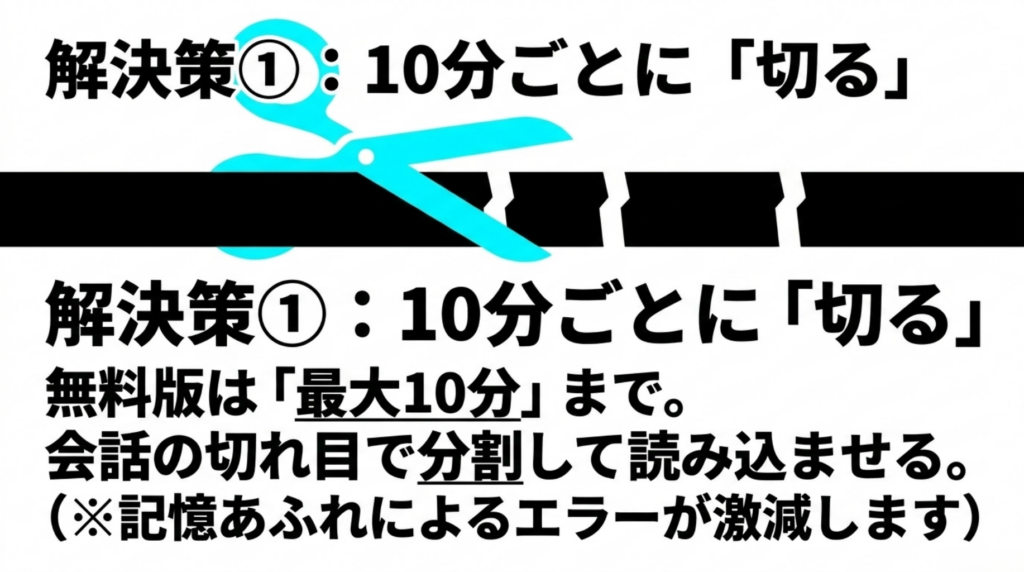
前述の通り、無料のGeminiアプリでは音声の合計が10分までという制限があります。そのため、たとえば1時間のインタビュー音声を文字起こししたい場合は、音声編集ソフトや無料のウェブサービスなどを使って、ファイルを10分ごとの塊(チャンク)に切り分けてからアップロードする必要があります。
「えー、面倒くさい…」と思うかもしれませんが、これをするだけでエラーで処理が止まる確率が激減します。結果的に何度もやり直す手間が省けるので、トータルで見れば圧倒的に時短になるんですよ。
分割と統合をスムーズに行うための工夫
ファイルを分割する際のちょっとしたコツですが、きっちり10分00秒で切るのではなく、会話の切れ目や無音部分を探して切るようにしてください。言葉の途中でぶつ切りにしてしまうと、AIが前後の文脈を見失い、変な推測で言葉を補ってしまって文章が不自然に長くなる原因になります。
また、分割して文字起こしをさせた後は、テキストエディタでそれらをガッチャンコして結合します。結合したあとのフルテキストを再度Geminiに読み込ませて、「この全体のテキストから重要なポイントを要約して」と指示を出せば、完璧な議事録の完成です。
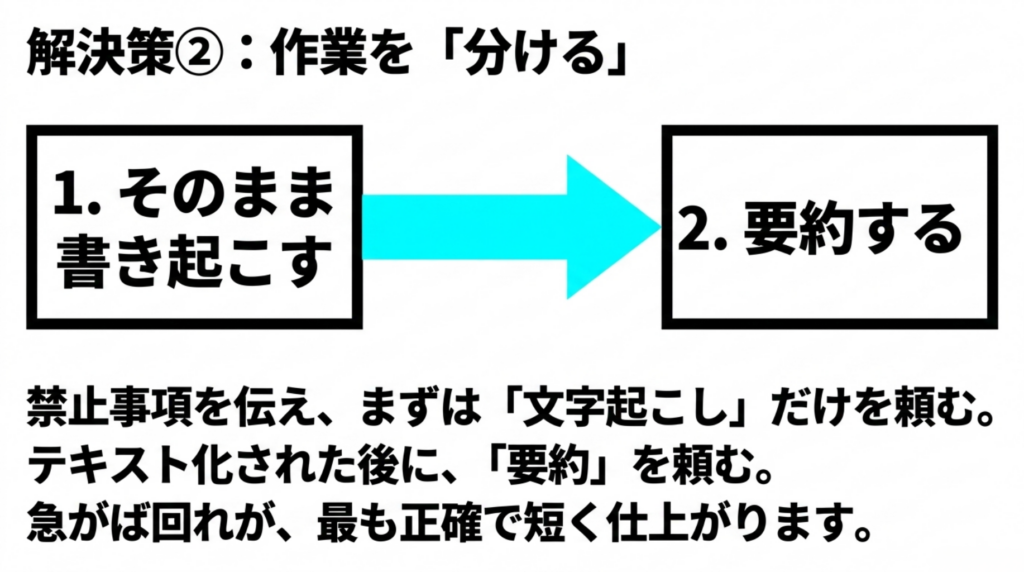
逐語起こしと要約を別々に依頼する
プロンプト(指示出し)の工夫として一番効果が高いのが、タスクの分離です。「あれもこれも」と一度に頼むのをやめて、AIの仕事をシンプルにしてあげましょう。
まずは純粋な文字起こしに専念させる
最初のステップでは、AIに余計なことを考えさせず、聞こえた言葉をそのままテキストにする「逐語(ちくご)起こし」だけに専念させます。
おすすめのプロンプト例
「この音声データを日本語で逐語文字起こししてください。要約、意訳、翻訳、補足説明は一切不要です。話者が変わるごとに改行してください。」
このように、「〜は不要です」「〜しないでください」といった禁止事項を明確に伝えるのがコツです。これだけで、AIが勝手に気を利かせて長文の解説を付け足してくるのを防ぐことができます。
後処理として要約や構造化を行うメリット
純粋な文字起こしテキストが完成したら、次のステップでそれを要約させます。
「さきほど作成した文字起こしをベースに、決定事項と次回の課題を300文字以内で箇条書きにまとめてください」といった具合です。
音声から直接要約を作らせると、情報の抜け漏れが発生しやすくなりますが、一度テキストという「目に見える形」にしてから要約させることで、圧倒的に精度が高く、かつコンパクトな結果を得ることができます。急がば回れ、ですね。
APIを利用して出力トークンを制御する
もしあなたがプログラミングに少し抵抗がない、あるいは業務として本格的にシステムを組みたいと考えているなら、Gemini アプリから卒業して、Gemini APIやGoogle AI Studioを活用する道をおすすめします。
maxOutputTokensを使った長さの制限
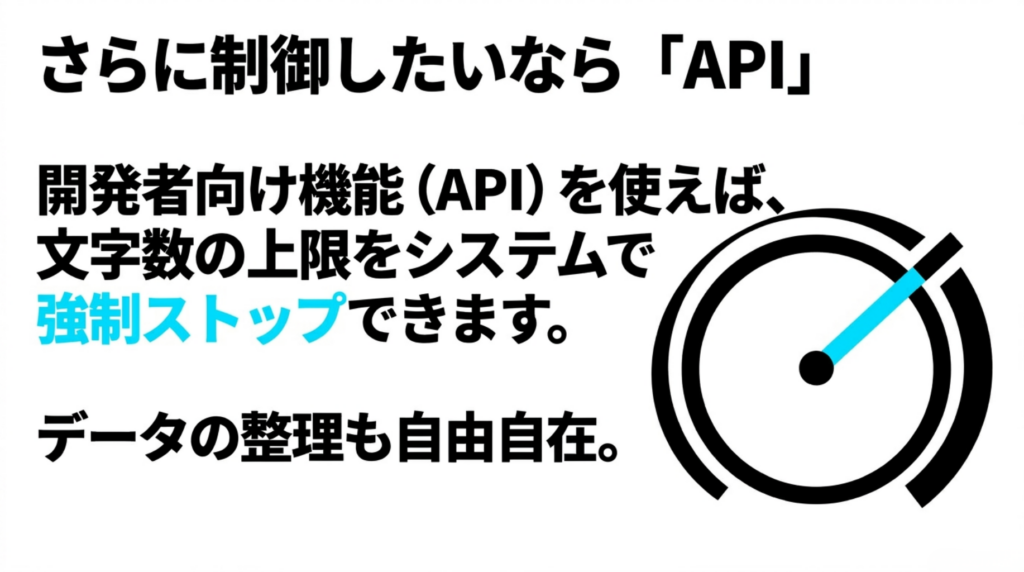
APIの最大のメリットは、設定値を細かくチューニングできることです。その代表格がmaxOutputTokensというパラメータです。
これは名前の通り、「AIが出力できるトークン(テキスト)の最大量を強制的に制限する」という強力な設定です。たとえばこれを低い数値に設定しておけば、AIがどれだけ長口上を並べようとしても、指定した長さに達した瞬間にピタッと出力が止まります。
もちろん、短すぎると文章が途中で切れてしまうリスクはありますが、「要約は絶対に500文字程度に収めたい」といった厳密なコントロールが必要な現場では、必須のテクニックと言えます。
JSON形式の指定でメタデータを整理する
もう一つのAPIならではの強みが、「Structured Outputs(構造化出力)」という機能を使って、結果をJSON形式で返させることです。
アプリ版だと、本文の間に「話者A」「12分34秒」といったメタデータがごちゃ混ぜになって表示され、結果的にすごく長く読みにくい文章になってしまいますよね。
APIを使ってJSONスキーマを指定すれば、
・summary(要約)
・speaker(話者)
・text(発言内容)
といった具合に、データを綺麗に整理して出力させることができます。このデータを自社のシステムやスプレッドシートに読み込ませれば、見栄えの調整は自由自在です。結果として「文字起こしが長すぎて見づらい」というストレスから完全に解放されますよ。
議事録にはGoogle Meetを活用する
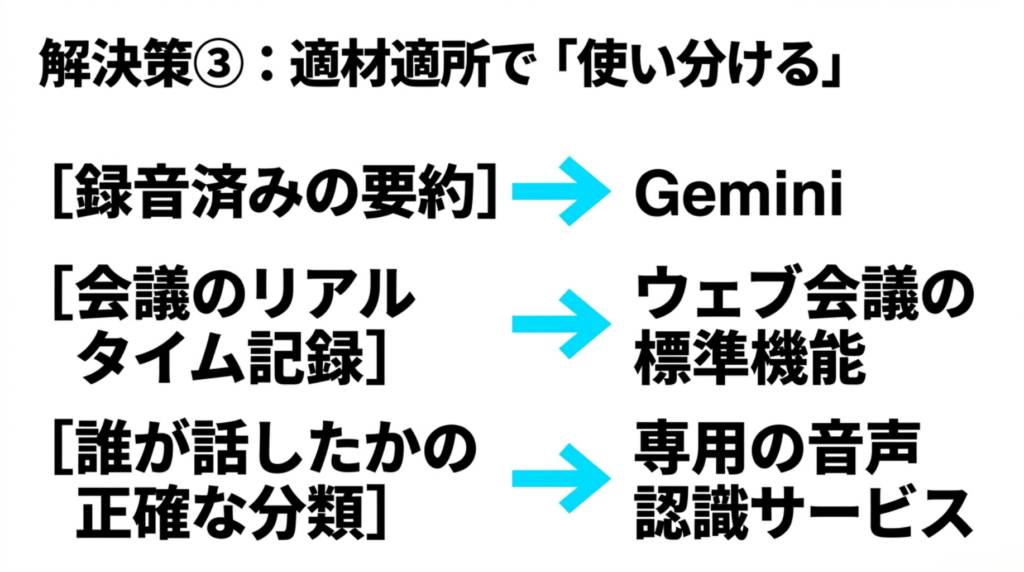
会議の議事録を作りたいのであれば、そもそもGeminiに後から音声をアップロードするのではなく、会議システムそのものの機能を使うのが一番スマートです。そもそもの議事録作成の考え方を整理したい場合は、議事録を聞きながら書けない悩みをAIで解決する方法もあわせて確認しておくと理解しやすいです。
標準の自動メモ機能が持つ圧倒的な手軽さ
普段のオンライン会議でGoogle Meetを使っているなら、標準搭載されている自動メモ機能や文字起こし機能を積極的にオンにしましょう。
この機能は、会議の音声をリアルタイムでテキスト化し、終了後にはGoogleドキュメントに自動的に議事録をまとめて保存してくれます。録音データをダウンロードして、Geminiを開いて、アップロードして…という面倒な手間が一切かかりません。
会議というシチュエーションに特化してチューニングされているため、後からGeminiの汎用モデルに音声を投げるよりも、自然な長さで議事録がまとまりやすいというメリットがあります。
言語制限と運用上のちょっとしたコツ
ただし、先ほども少し触れましたが、Meetの自動文字起こし機能は基本的に「1つの会議につき1言語」という前提で動いています。
多言語会議での注意点
日本語設定の会議中に突然長時間の英語のプレゼンが始まったりすると、文字起こしの精度がガタ落ちしたり、意味不明な日本語の羅列が生成されたりする可能性があります。
そのため、グローバルな会議で使用する場合は、メインで使用する言語を事前にしっかりと設定しておくこと。そして、必要に応じて会議後にGeminiを使って「英語部分だけを日本語に翻訳して要約する」といったフォローアップを行うのが、もっとも実用的な運用フローかなと思います。
話者分離や字幕には専用ツールを使う
「誰が」「いつ」発言したかを秒単位で正確に記録したい、あるいは動画コンテンツ用のリアルタイム字幕を作りたい、というケースもありますよね。その場合は、Geminiではなく音声認識のプロフェッショナルに任せましょう。
リアルタイム性が求められる場面の最適解
ライブ配信の字幕や、イベント会場でのスクリーンへのリアルタイム文字出しなど、遅延が許されない環境では、Google Cloudが提供している「Cloud Speech-to-Text」などの専用サービスが圧倒的に強いです。一般的なAI文字起こしツールとの違いを比較したい場合は、NottaとOtterの比較記事も参考になります。
Geminiは音声を一度バッチで読み込んでからウンウンと考えるタイプですが、Speech-to-Textは音声が入力された端からストリーミングでテキストを吐き出していく設計になっています。用途が全然違うんですよね。餅は餅屋、というわけです。
精度の高い話者分離を実現するシステム構成
複数人が入り乱れて議論するパネルディスカッションなどで、「Aさん」「Bさん」と完璧に発言を振り分けたい(ダイアライゼーションと言います)場合も、Cloud Speech-to-Textなどの専用ツールが威力を発揮します。
実務でのベストプラクティスとしては、
1. Cloud Speech-to-Textを使って、精度の高い「話者分離付きのフルテキスト」を生成する。
2. その完成したテキストデータを、今度はGeminiに読み込ませて「議事録として要約・構造化」してもらう。
という、2段構えのシステムを構築することです。
音声の聞き取りは耳が良い専門ツールに任せ、文章の要約や整理は頭が良いGeminiに任せる。これが、現時点でのAI活用における最強の布陣だと私は確信しています。
Geminiの文字起こしが長すぎる問題のまとめ
ここまで本当にお疲れ様でした! かなり深いところまで解説してきましたが、いかがだったでしょうか。
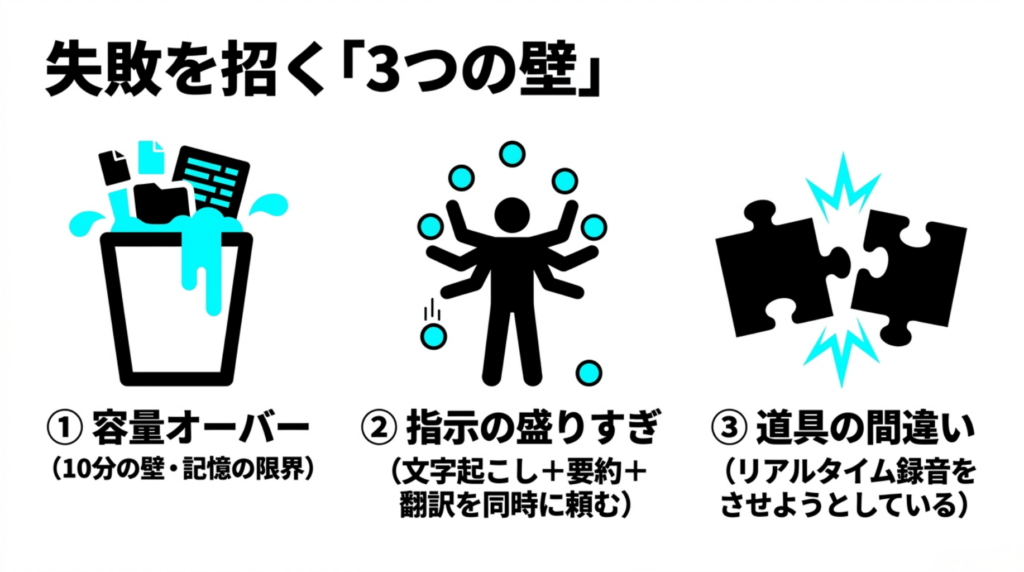
Geminiの文字起こしが長すぎると感じたときは、AIが壊れているわけでも、あなたの使い方が間違っているわけでもありません。ただ、「アプリの制限」「トークンの限界」「プロンプトの欲張りすぎ」という3つの壁にぶつかっているだけなんです。
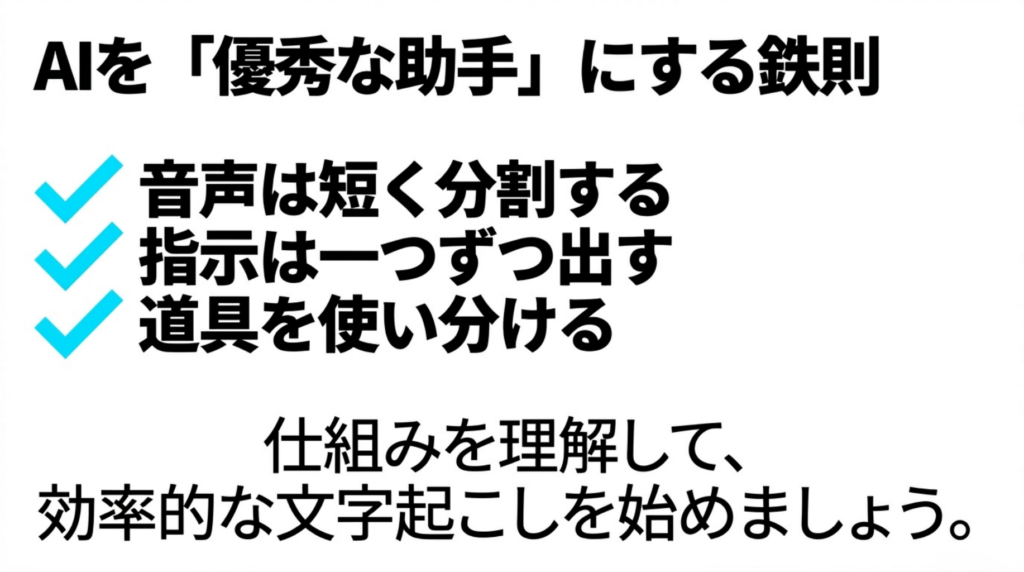
もし明日、また長い音声ファイルに出くわしたら、まずは「ファイルを10分ごとに分割」して、「逐語起こしだけをシンプルに依頼」してみてください。これだけで、結果は劇的に見やすく、扱いやすいものに変わるはずです。
そして、業務レベルで毎日大量の音声を扱うなら、APIを活用した出力制御や、Google Meet、Cloud Speech-to-Textとの合わせ技もぜひ検討してみてくださいね。
最終的なシステム導入や有料プランへの加入など、費用が発生する判断については、必ずご自身の環境でテストを行い、最新の公式ドキュメントを確認した上で進めてくださいね。困ったときは専門のエンジニアさんに相談するのも一つの手です。
AIはあくまで私たちのサポート役です。ツールの特性を正しく理解して、あなたの貴重な時間をどんどん生み出していきましょう。デジサブガイドでは、これからも「本当に使える」デジタルツールの実践的なノウハウをお届けしていきます。それでは、また次回の記事でお会いしましょう!
