

こんにちは。デジサブガイドのサブロイドです。
車の中で好きなアニメを楽しみたいって思ったこと、ありませんか?最近は車載モニターも大きくなってきて、カーナビの地図だけを表示しておくのはちょっともったいないですよね。家族での長距離ドライブや、駐車場での待ち時間なんかに、サクッとアニメが見られたら最高です。
でも、いざ車内で見ようとするとハードルが高いのも事実。特に、オットキャストでdアニメストアが映らないとか、検索しようとしたら画面が真っ暗になるなんてトラブルに直面して、イライラしながら解決策を探している方も多いんじゃないでしょうか。あと、そもそもどうやってアプリを追加すればいいのか、最初の設定で迷ってしまうこともありますよね。
せっかくのドライブが、機器の設定やエラーのせいでストレスになるのは本当にもったいない。快適な車内空間を作りたくて導入したのに、うまく動かないとガッカリしちゃいます。
この記事では、私が実際にいろんな環境で動画配信サービスを使い倒してきた経験をもとに、車内で快適にアニメを見るためのコツや、車でVODを快適に楽しむための機器選びや通信環境も踏まえながら、よくあるトラブルの確実な解決策を分かりやすくお伝えします。機械が少し苦手という方でも順番にチェックしていけば大丈夫ですよ。
これを読めば、あなたの車がまるで小さな映画館に早変わりするはず。さっそく一緒に見ていきましょう!
先に視聴環境をそろえたい方へ
オットキャスト本体をまだ用意していない方は、対応車種や付属品を確認してから選ぶと失敗しにくいです。オットキャストの詳細を見てみる
dアニメストアをこれから使う方は、見たい作品が配信対象か確認しておくと安心です。dアニメストアの作品ラインナップを確認する
この記事のポイント
- オットキャストを使って車内で動画配信を楽しむメリットと快適さ
- 機器の配線や接続がいかにシンプルで、どれほど手軽に導入できるか
- dアニメストアのアプリを追加して視聴環境を整える具体的な手順
- 画面が真っ暗になったり映らなくなったりした時の原因と確実な対策
オットキャストでdアニメを快適に視聴する
車での移動時間、特にお子さんが一緒の時や、長時間の渋滞に巻き込まれた時なんかに、お気に入りのアニメが見られたらすごく助かりますよね。オットキャストを使えば、そんな夢のような環境が驚くほどカンタンに作れちゃうんです。ここでは、なぜこの組み合わせがおすすめなのか、その魅力や具体的な準備、アプリの追加方法について深掘りしていきますね。
車内で手軽に動画配信を満喫する魅力
最近の車のディスプレイ(インフォテインメントシステムって呼ばれたりもしますね)って、本当に大きくて画質も綺麗になりました。昔の小さなカーナビ画面とは大違い。でも、安全上の理由から、標準機能のままでは動画配信サービスって見られないようになっているんです。
AppleのCarPlayやGoogleのAndroid Autoを使っている方も多いと思いますが、あれらはあくまで「運転中の安全確保」が最優先。だから、停車中であっても動画を見る機能には強力な制限がかかっています。安全第一なのはもちろん大切ですが、「休憩中くらいは動画を見たいな…」って思うのが本音ですよね。
そこで大活躍するのが「AI Box」と呼ばれるアイテム。その中でも知名度もシェアも抜群なのがオットキャストです。これ、本当に画期的なデバイスなんですよ。
純正ナビをそのままエンタメ空間に変える魔法
オットキャストのすごいところは、車両のシステムや配線を改造する必要が一切ないこと。車に元々ついているCarPlayの通信機能を利用して、デバイスの中で独立したAndroidシステムを動かしてしまうんです。
つまり、ナビの画面をそのままAndroidタブレットのように使えるようになる、ということ。これさえあれば、スマホの小さな画面を窮屈に覗き込む必要はありません。車のスピーカーから大迫力の音声が流れてきて、目の前の大きなモニターでアニメの世界に没入できる。まさに車内がプライベートなシアターに早変わり。この感動、一度味わうともう元の環境には戻れないかも。
ちょっとした豆知識
AI Boxは、スマホを繋がなくても単体で動くのが特徴です。中にスマホの頭脳(CPUなど)と同じようなものが入っているので、Wi-Fi環境さえあれば、これ一つでいろんなアプリが動かせちゃうんですよ。
乗り込むたびに自動で繋がるストレスフリーな起動
しかも、最新のオットキャストは起動がめちゃくちゃ早いんです。一度設定してしまえば、車のエンジンをかけるだけで数秒後には自動的にシステムが立ち上がります。
毎回スマホを取り出してケーブルを繋いで…なんて煩わしい作業はゼロ。ポケットやカバンにスマホを入れたままでも、エンジンをかけたらすぐに前回の続きからアニメを楽しめる。この「即応性」が、日常使いでの満足度を爆上がりさせてくれます。本当に便利。
車内エンタメ環境をこれから整えるなら
オットキャストは車種や純正ナビとの相性確認が大切です。購入前に対応条件を見ておくと、導入後のつまずきを減らせます。オットキャストのモデル一覧を確認してみる
配線がシンプルで簡単に接続できる
「車内で動画を見る」と聞いて、多くの方が最初に思いつくのがAmazonのFire TV Stickかもしれません。確かに家では大活躍しますが、実はあれを車に持ち込むのって、想像以上にハードルが高いんです。ほかの動画配信サービスも含めて車載環境を比較したい場合は、Netflixを車で見る方法と注意点の考え方も参考になりますよ。
Fire TV Stickを車載する時の大きな壁
Fire TV Stickはそもそも「家のテレビ」で使うように設計されています。だから車で使おうとすると、いろいろな問題が起きます。
まず、映像を映すためのHDMI端子。最近の車には標準でHDMI入力がついていないことが多いですよね。となると、高価な変換キットを買って、車の内装を剥がして取り付ける…なんていう大掛かりな作業が必要になります。さらに電源の問題も。家庭用のコンセントと同じ電力が必要になることが多いので、シガーソケットからAC電源に変換するインバーターというゴツい機械も置かなきゃいけません。
結果として、運転席の周りがケーブルや変換器だらけでごちゃごちゃに。これだと見た目も悪いですし、何より準備が面倒くさくて使わなくなっちゃうんですよね。
USBケーブル1本で完結するスマートさ
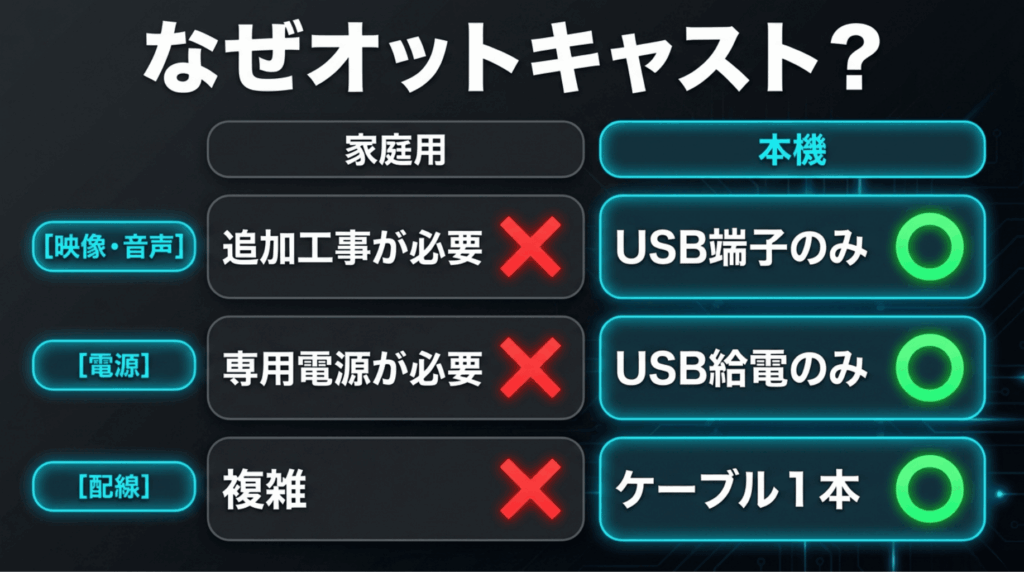
一方で、オットキャストはどうでしょうか。これがもう、拍子抜けするくらい簡単なんです。
必要なのは、車についている「通信用のUSBポート」にケーブルを挿すだけ。映像も音声も、そして電源さえも、このUSBケーブル1本ですべてやり取りしてくれます。HDMIの変換も、ゴツい電源インバーターも一切不要。
| 比較ポイント | オットキャスト (AI Box) | 家庭用端末 (Fire TV Stickなど) |
|---|---|---|
| 映像・音声の入力 | 車のUSBポートに挿すだけ | HDMI端子(無い場合は追加工事が必要) |
| 電源の確保 | USBからの給電のみでOK | AC電源(車載インバーター等が必要) |
| 車内の配線 | ケーブル1本で超スッキリ | 複数のケーブルが絡まりやすい |
配線をスッキリさせたい方はここで確認
車内をケーブルだらけにしたくない方は、USB接続で使えるタイプかどうかを購入前に確認しておくと安心です。オットキャストの付属品や仕様を確認する
この「今ある環境をそのまま活かして、最小限の手間で最大限に機能を拡張する」という設計思想が、オットキャスト最大のメリットかなと思います。配線が見えないから車内もスッキリ保てるし、これなら誰でも簡単に導入できますよね。
アプリを追加して視聴環境を整える
オットキャストが手元に届いて車に繋ぐと、最初からNetflixやYouTube、Amazon Prime Videoといった有名な動画アプリが入っていることが多いです。「買ってすぐに見られる」という点ではすごく親切な設計ですよね。
でも、私たちのように「とにかくアニメが見たい!」というユーザーにとって、dアニメストアは絶対に外せない必須アプリ。初期状態では入っていないので、自分で追加する必要があります。
アニメ中心で使うなら先に作品をチェック
dアニメストアはアニメ視聴に特化して使いやすいサービスです。登録前に気になる作品があるか見ておくと、車内で見たい作品をスムーズに選べます。dアニメストアで見たい作品を探してみる
無制限には入れられない?リソース管理の秘密
ここで一つ知っておいてほしいのが、オットキャストはAndroidベースのシステムですが、スマホのように「Google Playストアから何十個も好きなだけアプリをインストールできるわけではない」ということなんです。
「え、なんで?」って思いますよね。実はこれ、メーカー側の意図的な安全対策なんです。
車の中って、真夏は信じられないくらい高温になるし、冬は氷点下になることもある過酷な環境です。そんな中でシステムを安定して動かすためには、スマホのような大容量のメモリやストレージを積むのが難しいんですね。もし無制限にアプリを入れて、裏でいろんな処理が動いてしまったら、カーナビの動作が重くなったり、最悪の場合はシステムがフリーズしてしまいます。運転中にナビが止まったら大パニックですよね。
App Hubによるアプリ管理
オットキャストには「App Hub」という独自のアプリ管理画面が用意されています。ここにはメーカーが動作確認をした厳選アプリが並んでいて、最大5つまでを選んで追加できるようになっています。
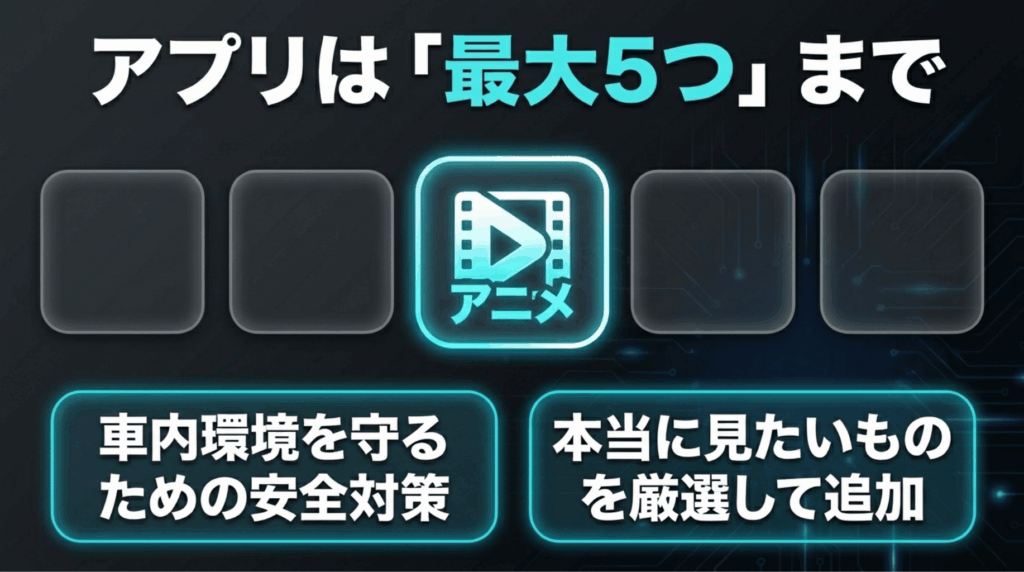
この「最大5つまで」という制限のおかげで、システムが重くなるのを防ぎ、サクサクとした操作感を維持できるんです。だから、自分が本当によく使うアプリ(今回はもちろんdアニメストアですね!)をしっかり選んで、貴重な枠にセットしていきましょう。
dアニメストアをインストールする方法
それでは、具体的にオットキャストの環境をセットアップして、dアニメストアを使えるようにするまでの手順をご紹介します。機械が苦手な方でも、順番通りに進めれば大丈夫ですよ。
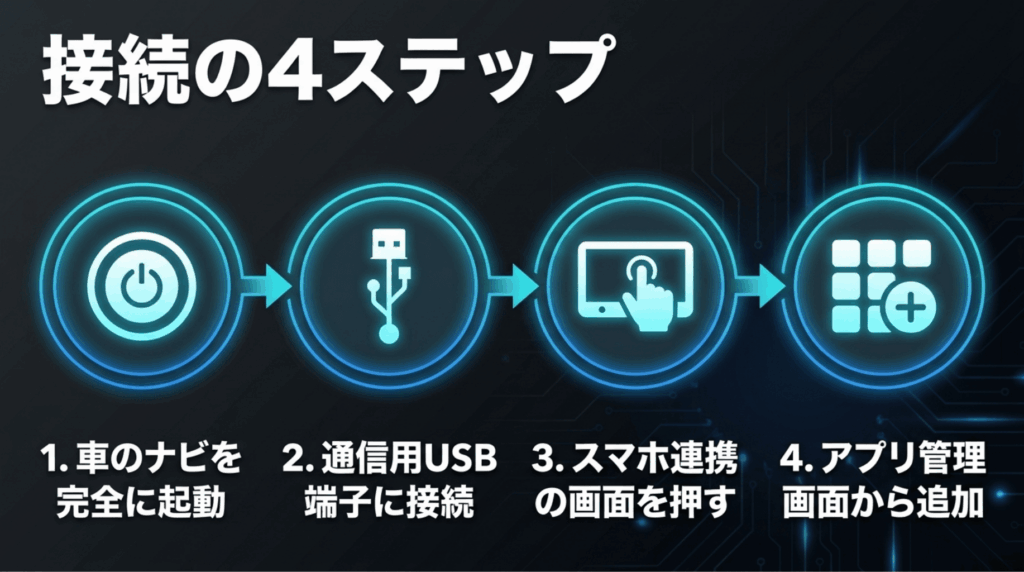
ステップ1:車のシステムを完全に立ち上げる
まずは車のエンジン(またはシステム電源)を入れて、純正ナビの画面が完全に立ち上がるまで少し待ちます。ここ、意外と重要なんです。
ナビが起動しきっていない状態でオットキャストを繋ぐと、車側が「なんだこの機械は?」と正しく認識してくれないことがあります。ナビの地図が表示されて、落ち着いた状態になってから次のステップに進みましょう。
ステップ2:正しいUSBポートに接続する
次に、付属のUSBケーブルを使ってオットキャストを車に繋ぎます。ここで注意したいのが、「データ通信ができるUSBポート」に挿すことです。
最近の車には、スマホを充電するためだけの「充電専用ポート」と、ナビと通信するための「データ通信用ポート」が混在していることがよくあります。大体はナビのすぐ近くや、コンソールボックスの中に通信用ポートがありますが、車種によって違うので、もし分からなければ車の説明書をチェックしてみてくださいね。
ステップ3:CarPlay接続の確立
正しいポートに繋ぐと、オットキャストの電源が入り、内部のシステムが起動を始めます。数秒待つと、車の画面に「CarPlay」のアイコンがポンッと表示されるはずです。
このアイコンが出たら、車とオットキャストがしっかり手を結んだ(通信が確立した)合図。アイコンをタップすると、画面が切り替わってオットキャストのホーム画面が表示されます。
ステップ4:App Hubからアプリを追加する
さあ、いよいよアプリの追加です。
ホーム画面にある「App Hub」というアイコンを探してタップします。すると、追加できるアプリのリストがずらりと並びます。その中から「dアニメストア」を見つけて、インストール(または追加)ボタンを押すだけ。
もちろん、アプリをダウンロードするためにはインターネット環境が必要です。スマホのテザリング機能を使うか、車載用のWi-Fiルーター(ポケットWi-Fiなど)をオットキャストに繋いでおいてくださいね。
インストールが終われば、ホーム画面にdアニメストアのアイコンが追加されます。あとはいつものようにログインすれば、膨大なアニメ作品があなたの車で楽しめますよ!
登録前の確認で、見たい作品まで最短ルート
セットアップが終わったら、次は作品探しです。気になるアニメが配信中か確認してから登録すると、車内での視聴開始までスムーズです。dアニメストアの詳細を見る
通信量にはご注意を!
動画の視聴はデータ通信量をかなり消費します。スマホのテザリングを使う場合は、ご自身のプランの容量上限に気をつけてくださいね。車でよく動画を見るなら、無制限プランや車載専用のWi-Fiサービスを検討するのもおすすめです。※料金プラン等の正確な情報は、各通信事業者の公式サイトをご確認ください。
契約不要で購入した直後から使用できるプリペイド式のUSB型WiFi
契約不要ですぐに使えるUSB型スティックWi-Fi【ecoco】 
バッテリーレスだからモバイルWiFiより長持ちで熱がこもりがちな車内に最適です。
オットキャストでdアニメが映らない時の対策
「よし、アプリも入れたし準備完了!」と思って意気揚々と再生しようとしたら、なぜか見れない…。こんな悲しいことはありませんよね。特に特定のアプリだけで起こる不具合って、「オットキャストが壊れたの?それともアプリのせい?」と原因が分かりにくくて、イライラしちゃうかも。
でも大丈夫、ちゃんと原因と解決策があります。ここからは、よくあるトラブルの症状別に、その撃退法を徹底的に解説していきますよ。一つずつ順番に確認していきましょう。
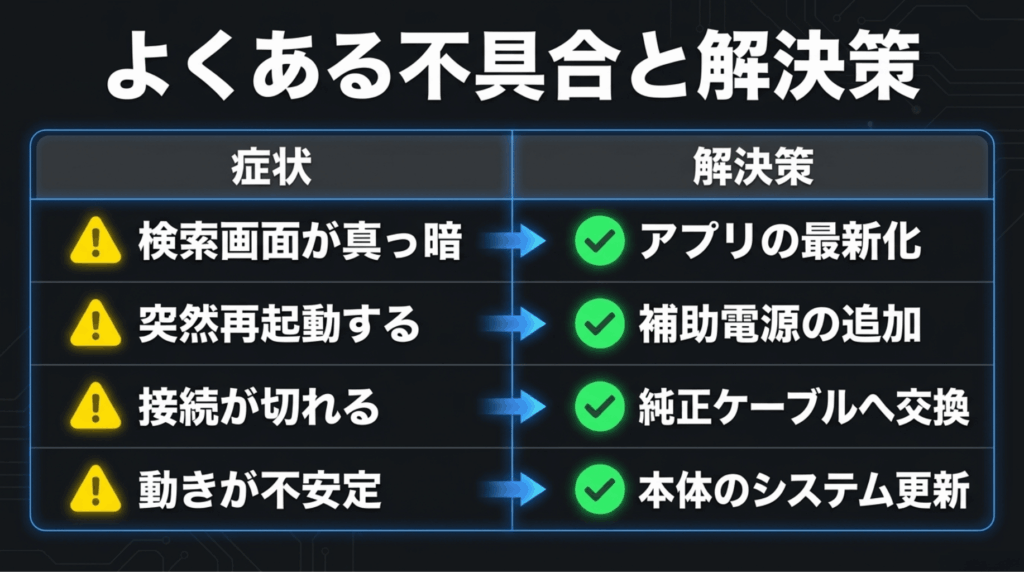
検索画面が真っ暗になる原因とは
オットキャストでdアニメを楽しもうとした方から一番多く聞かれるのが、このトラブルです。
「見たい作品を検索しようとして、検索窓をタップした瞬間、画面が突然真っ暗(ブラックスクリーン)になった!」
これ、本当に焦りますよね。「えっ、壊しちゃった!?」と思うかもしれませんが、安心してください。機械の故障ではありません。実はこれ、システムの裏側でちょっとした「渋滞」や「勘違い」が起きているんです。
DRM(著作権保護)とキーボードの衝突
少し難しい話になりますが、動画配信サービスには「DRM」という強力なコピーガード(著作権保護)技術が使われています。アニメなどの作品が不正に録画されたり、スクリーンショットを撮られたりしないように、動画を映す画面を「セキュリティエリア」としてガチガチに守っているんですね。
一方で、私たちが検索窓をタップすると、文字を打ち込むための「キーボード」が画面の下からポンッと出てこようとしますよね。これをシステム上では「オーバーレイ表示(画面の上に別の画面を重ねる)」と呼びます。
一部の環境で、この「ガチガチに守られた動画画面」の上に「キーボード画面」を重ねようとした時、システムが「あ、怪しい画面が重なってきた!動画を録画しようとしてるのかも!?」と誤検知してしまうことがあるんです。
その結果、システムが安全のために映像の出力を強制的にストップしてしまい、画面が真っ暗になる…というのが、この現象の正体だと考えられています。
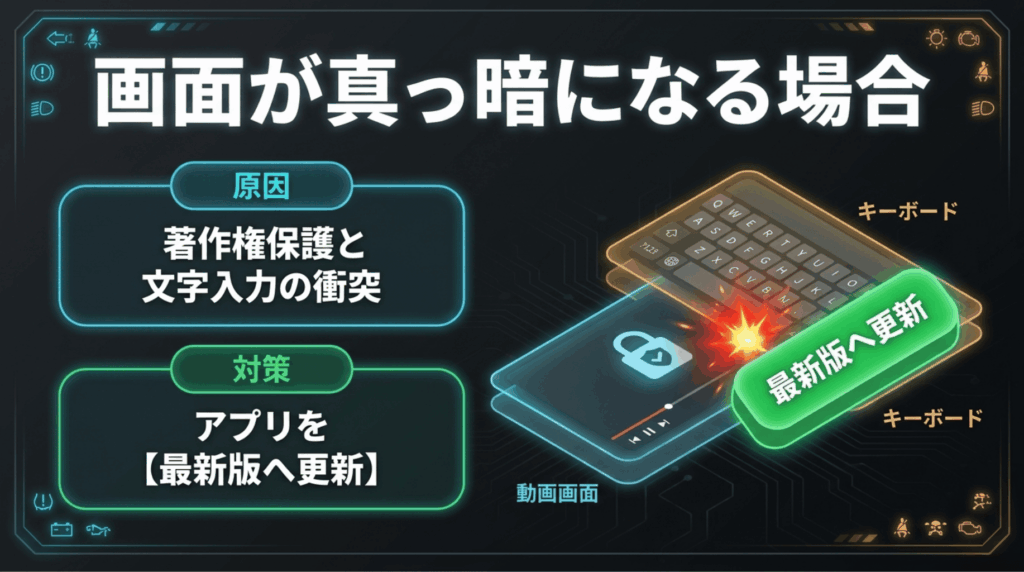
アプリを最新版にアップデートして解決
「じゃあ、画面が真っ暗になるのはどうしようもないの?」と不安に思うかもしれませんが、全く心配いりません。答えはすごくシンプルです。
アプリを最新版にするだけ。これで解決します。
アップデートで競合が修正されている
実は、dアニメストアのサービス提供側もこの不具合(キーボードを出そうとすると画面が暗転するバグ)に気づいていました。
そして、システムの裏側で起きていた「画面の重ね合わせの衝突」をうまく処理できるようにプログラムを修正し、3月11日以降にリリースされた新しいバージョンのアプリで、この問題を完全に解消してくれたんです。dアニメストア公式でも、検索等でキーボードを表示しようとした際に画面が真っ暗になる事象について、3月11日リリースの最新版へのアップデートで解消すると案内されています(出典:dアニメストア公式「【重要】一部の端末でキーボードがご利用いただけない事象について(復旧)」)。
ですから、「検索しようとしたら真っ暗になる」という症状に悩んでいる方は、ケーブルを買い替えたり設定をいじくり回したりする前に、まずはアプリの更新を行ってください。
アップデートの手順
オットキャストのホーム画面から「Google Playストア」または「App Hub」を開き、dアニメストアを検索します。もし「更新」や「アップデート」というボタンが表示されていれば、それをタップして最新の状態に書き換えてください。
このアップデートさえ済ませてしまえば、真っ暗になる現象は嘘のようになくなり、普通にキーボードで検索できるようになりますよ。本当にこれだけで解決することが多いので、真っ先に試してみてくださいね。
再起動する場合は給電不足を疑う
特定のアプリの問題ではなく、「動画を見ている途中で急にプツッと切れて再起動しちゃった…」「そもそも起動すら安定しない」なんて時は、物理的な「電力不足」を疑ってみてください。これ、意外と見落としがちな盲点なんです。
車載USBポートの出力は意外と低い?
車に最初からついているUSBポートって、スマホをゆっくり充電したり、USBメモリに入れた音楽を読み込んだりするくらいのパワーしか想定されていないことが多いんです。
昔の規格(USB 2.0など)だと、わずか2.5W〜4.5W程度の電力しか出せません。でも、オットキャストは中でパソコンのような高度な処理を行っています。高画質な動画を読み込みながら、Wi-Fiで通信して、Bluetoothも飛ばして…と、めちゃくちゃ頑張って働いているんです。
特に、起動した直後や動画の再生をポチッと押した瞬間などは、一時的に10W(5V/2A)以上のパワーを必要とすることがあります。
パワーが足りないとシステムが落ちる
もし車からの電力が「4.5Wしか出せません」という状態なのに、オットキャストが「今すぐ10Wちょうだい!」と要求したらどうなるか。当然、電力が足りなくなって一気に電圧が下がります。すると、機械が「ヤバい、このままじゃ壊れる!」と判断して、安全装置を働かせて強制終了(再起動)してしまうんです。
これが、突然画面が落ちたり再起動を繰り返したりする根本的な原因です。
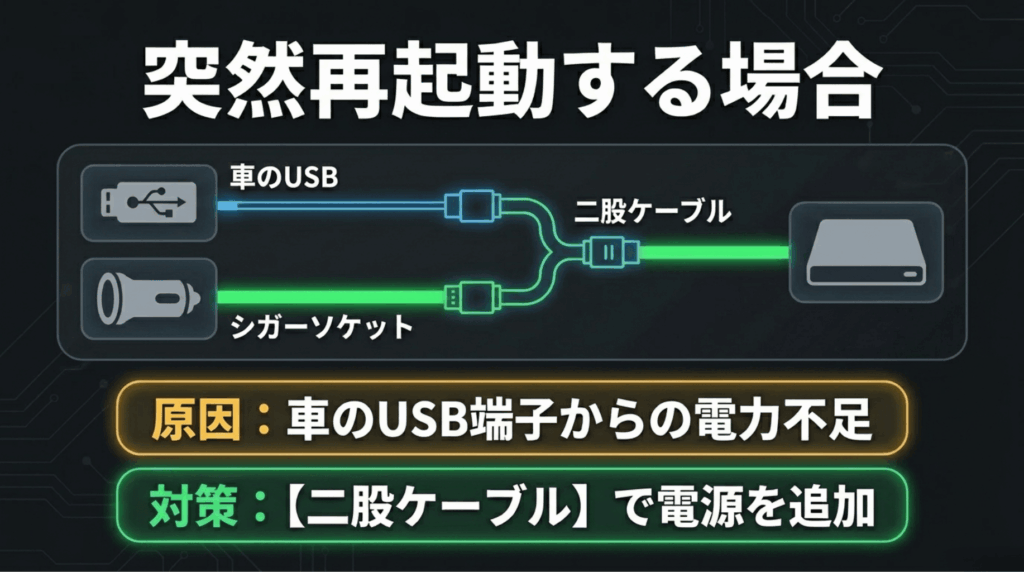
給電不足を解消する具体的な方法
この問題を根本から解決するには、データのやり取りは車のUSBポートで行い、電力だけは別の力強い場所から持ってくるという工夫が必要です。
一番確実なのは、シガーソケットに挿すタイプの「USBカーチャージャー(出力が高いもの)」を用意し、「Y字ケーブル(補助電源ケーブル)」という先が二股に分かれた専用ケーブルを使うこと。
二股の片方を車のデータ用USBへ、もう片方をシガーソケットの強力なUSBへ挿すことで、安定した電力をオットキャストに届けることができます。
「なんか動作が不安定だな」と感じたら、まずはこの補助電源を試してみるのが鉄則ですよ。
純正ケーブルへの交換で不具合を解消
電力をしっかり確保しても、映像が乱れたり、そもそもオットキャストを全く認識してくれなかったりする場合は、「ケーブル自体」が原因になっている可能性が高いです。
「ケーブルなんてどれも同じでしょ?」と思うかもしれませんが、実は全く違います。
過酷な車内環境とケーブルの劣化
オットキャストと車を繋ぐケーブルの中では、ものすごいスピードで大量のデータ(高画質の映像やコントロール信号)がやり取りされています。そのため、ケーブルには高い品質が求められるんです。
しかも車の中は、夏は灼熱、冬は極寒。そして走っている間はずーっと微小な振動が起きていますよね。そんな過酷な環境で、100円ショップで買ったような安価なケーブルや、長年使って劣化したケーブルを使っていると、ケーブルの中の細い線が切れてしまったり、接続部分の金属が傷んだりしやすいんです。
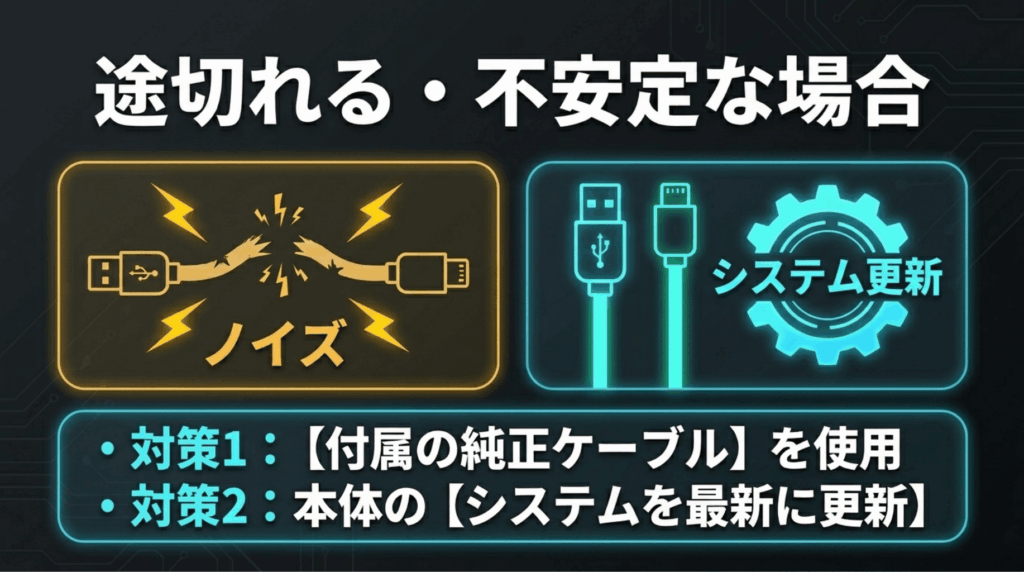
ノイズによるデータ通信のエラー
また、安価なケーブルは「シールド(電波の干渉を防ぐためのバリア)」が弱いことがあります。車の中には、エンジンの点火装置や発電機など、目に見えない「電磁ノイズ」を出す部品がたくさんあります。
このノイズがケーブルに入り込むと、やり取りしているデータが壊れてしまい、車側が「エラーが発生した!」と判断して接続を切ってしまうんです。
トラブルが起きたら、まずは「オットキャストの箱に最初から入っていた純正ケーブル」に戻してみてください。 もし純正ケーブルをなくしてしまった場合は、家電量販店などで売られている「データ通信対応(USB 3.1 Gen1以上など)」の、しっかりした太めの高品質ケーブルに交換してみましょう。
たかがケーブル、されどケーブル。一番基本的な部分をしっかり整えることが、トラブル解決の近道です。
本体のファームウェアを最新に保つ
給電もバッチリ、ケーブルも高品質なものに変えた。それでも特定のアプリが落ちたり、動きがもっさりしたりする場合は、「ファームウェアの古さ」が原因かもしれません。
ファームウェアって何?
ファームウェアというのは、オットキャスト本体を動かしている「基本システム(OSのようなもの)」のことです。
世の中の仕組みはどんどん変わっていきます。iPhone(CarPlay)の仕様が変わったり、Googleのシステムが変わったり、もちろんdアニメストアのようなアプリ側の仕組みもアップデートされていきます。
もしオットキャストのファームウェアが「買った当時の古いまま」だと、周りの新しいシステムと会話が噛み合わなくなり、結果としてエラーやフリーズが起きてしまうんです。
アップデートで既知のバグを直す
メーカー側も、こういった不具合が起きないように日々システムを改良し、新しいファームウェアを配信してくれています。スマホのOSアップデートと同じ感覚ですね。
不具合に直面したら、オットキャストの設定画面を開き、「システムアップデート」などの項目から、本体のバージョンが最新かどうかを確認してください。もし新しいバージョンがあれば、Wi-Fiに繋いだ状態でアップデート(OTAアップデート)を実行しましょう。これだけで、嘘のように動作が安定することがよくあります。
どうしても直らない場合は?
アプリの更新、電力確保、ケーブル交換、ファームウェアのアップデート…。これらすべてを試しても全く改善しない、あるいは焦げ臭い匂いがする、異常に熱くなるなどの症状がある場合は、残念ながら本体の初期不良や寿命(物理的な故障)の可能性が高いです。
こればかりは自分では直せないので、購入した店舗や公式のサポート窓口にすぐ連絡して、修理や交換の相談をしてくださいね。購入ルートに不安がある場合は、Ottocastの偽物を見分けて安全に購入する方法も確認しておくと安心です。
オットキャストでdアニメを満喫しよう
いかがだったでしょうか。オットキャストを使って車内でdアニメストアを見るための準備から、つまずきやすいトラブルの解決策まで、かなり詳しく解説してきました。
長くなってしまったので、最後に重要なポイントをもう一度おさらいしておきますね。
| トラブルの症状 | 主な原因 | 具体的な対策 |
|---|---|---|
| 検索で画面が真っ暗になる | アプリとシステムの競合 | dアニメストアアプリを最新版にアップデート |
| 突然再起動する・落ちる | 車両USBポートの電力不足 | Y字ケーブル+シガーソケットで補助電源を追加 |
| 接続が切れる・認識しない | ケーブルの劣化・ノイズ | 付属の純正ケーブルや高品質な通信ケーブルに交換 |
| 動きが不安定・謎のエラー | システムの相性問題 | 本体のファームウェアを最新にアップデート |
準備ができたら、あとは楽しむだけ
これから環境を整える方は、オットキャスト本体とdアニメストアの利用準備をまとめて確認しておくとスムーズです。オットキャストの詳細を見てみる / dアニメストアの詳細を見る
機械って、ちょっとした設定の違いや環境で機嫌を損ねてしまうことがあります。でも、その原因さえ分かってしまえば、対処するのは決して難しくありません。
「オットキャストのdアニメが映らない!」と焦っていた方も、この記事の手順を一つずつ確認してもらえれば、きっとまた大好きな作品を楽しめるようになるはずです。
車の中というプライベートな空間で、誰にも邪魔されずにアニメの世界に浸れる時間は本当に最高ですよ。ぜひ環境をバッチリ整えて、充実したカーライフと推し活を満喫してくださいね!
※この記事で紹介している機器の仕様や料金、アプリの挙動などは執筆時点のものです。システムアップデート等により変更される場合がありますので、あくまで一般的な目安としてお考えください。正確な設定方法や最新情報については、必ずメーカーの公式サイトをご確認くださいね。また、運転中の画面の注視や操作は大変危険であり、法律で禁止されています。動画の操作・視聴は必ず安全な場所に停車してから行ってください。運転中のスマートフォン等の注視・通話やカーナビゲーション装置等の注視は重大な交通事故につながり得る危険な行為として、警察庁も注意喚起しています(出典:警察庁「やめよう!運転中のスマートフォン・携帯電話等使用」)。機器の取り付けに不安がある場合は、専門業者に相談することをおすすめします。
