






家族や友人とのドライブ、あるいは目的地での待ち時間。そんな時、iPhoneで楽しんでいるNetflixの映画やドラマを車の大きなモニターに映し出せたら、車内は一気にプライベートシアターへと早変わりします。特に小さなお子さんがいるご家庭では、移動中のグズり対策として非常に心強い味方になりますよね。しかし、いざ繋いでみようとすると「CarPlayにアプリが出てこない」「ミラーリングしても音のみで画面が真っ黒なまま」といった技術的なトラブルに直面することが少なくありません。この記事では、iPhoneを使って車でNetflixを視聴するための具体的な接続方法から、通信量を節約するオフライン再生のコツ、さらにはアダプタ選びの注意点まで、実際に役立つ情報を網羅しました。最後まで読めば、あなたの愛車に最適な視聴スタイルがきっと見つかるはずです。
先に結論|あなたに合う方法はこの3つです
- 確実に映したい → Apple純正アダプタ + HDMIの有線接続
- スマホを自由に使いたい → Fire TV Stick + iPhoneテザリング
- CarPlay対応車で配線を減らしたい → OttocastなどのAI BOX
迷ったら、まずは失敗が少ないApple純正アダプタから選ぶのがおすすめです。
この記事のポイント
- CarPlayの制限を回避してNetflixを視聴する具体的な仕組み
- 有線接続で失敗しないためのApple純正アダプタの重要性
- HDMI端子がない車でも動画を楽しめる最新ガジェットの活用法
- 走行中の注視禁止など法律を守りながら安全に楽しむための注意点
Netflixを車で見るならiPhoneの制限を回避しよう
iPhoneを車に接続して動画を楽しもうとする際、まず避けて通れないのがApple独自のシステム制限です。なぜ普通に繋ぐだけでは映らないのか、その理由と基本的な解決策について詳しく解説します。
CarPlayでNetflixが再生できない仕組み
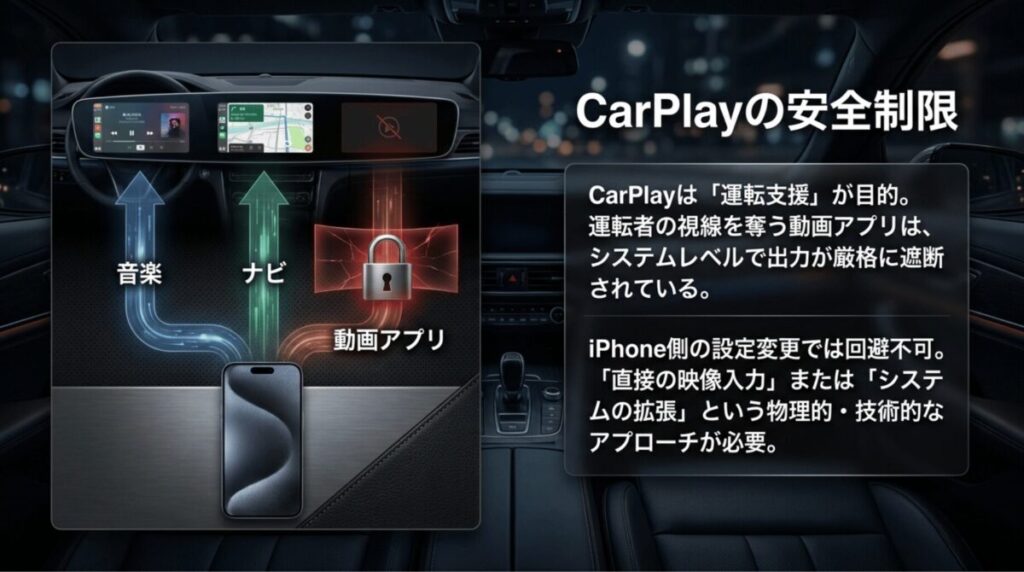
多くの新しい車に標準搭載されているApple CarPlayですが、実は標準の状態ではNetflixを再生することができません。これはAppleが「運転中の安全性」を極めて重視しているためです。CarPlayはあくまで「運転支援」を目的としたインターフェースであり、ドライバーの視線を画面に釘付けにしてしまう可能性のある動画アプリ(Netflix、YouTube、Amazonプライム・ビデオなど)は、Appleの厳格なガイドラインによってCarPlayのメニュー画面に表示されないようロックされています。
具体的には、CarPlayのAPI(アプリ開発用の仕組み)自体が動画出力を許可していないため、たとえiPhone側にアプリが入っていても、車載モニターのCarPlay画面上にNetflixのアイコンが現れることはありません。これはOSレベルでの制限であり、iPhoneの設定を少し変える程度では突破できない強固なものです。この壁を乗り越えて視聴を実現するには、CarPlayという「ソフトウェアの枠組み」を介さずに、iPhoneから出力される純粋な「映像信号(HDMIなど)」をモニターに直接流し込む方法か、あるいはシステムそのものを拡張する特殊なデバイスを活用する必要があります。まずは、この「仕様」を理解することが、トラブルのない視聴環境構築への第一歩となります。
iPhoneをHDMI変換アダプタで有線接続する
最も確実かつ、初期費用を抑えて導入できる方法が、iPhoneの画面をそのままモニターに映し出す「ミラーリング」です。車側のナビやモニターにHDMI入力端子が備わっている場合、iPhoneからHDMIケーブルを伸ばして物理的に接続することで、スマホで見ている映像をそのまま大画面に複製できます。この方法の最大のメリットは、遅延がほとんどなく、安定した高画質を維持できる点にあります。無線(Wi-Fi)によるミラーリングも存在しますが、車内という電波干渉が起きやすい環境では、映像がカクついたり音声がズレたりすることが多いため、ストレスなく楽しむなら有線接続が一番の推奨です。
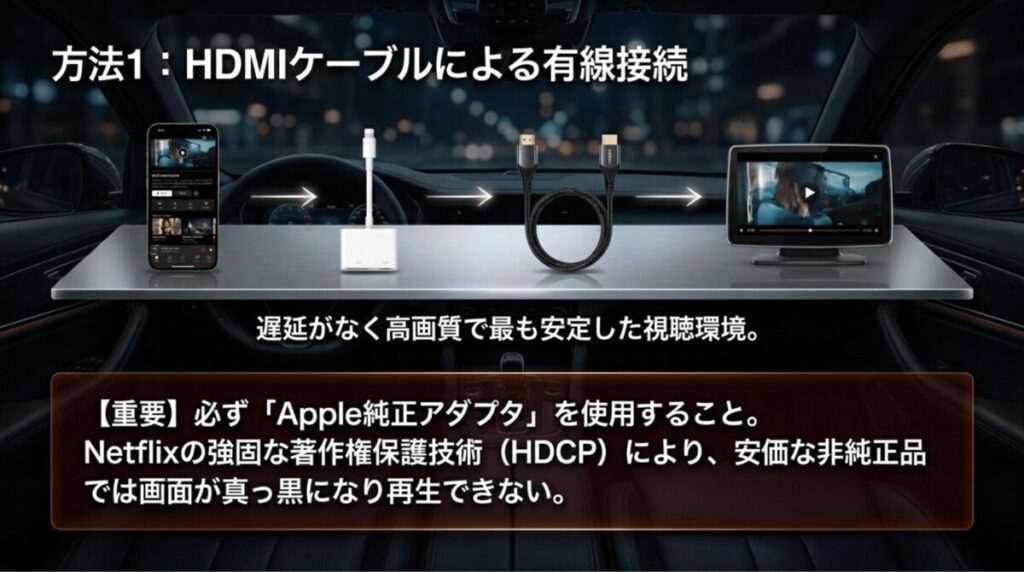
接続構成は非常にシンプルで、「iPhone → HDMI変換アダプタ → HDMIケーブル → カーナビのHDMI入力ポート」という順で繋ぐだけです。iPhone 15シリーズ以降をお使いの方はUSB-C端子用のアダプタを、それ以前のモデルをお使いの方はLightning端子用のアダプタを用意しましょう。ただし、有線接続の場合はケーブルがコンソール付近に露出するため、見た目をスッキリさせたい場合は、配線をパネルの隙間に隠すなどの工夫が必要です。また、iPhoneを常にケーブルで繋いでおく必要があるため、助手席の人が手元で操作したい場合には少し長めのHDMIケーブル(1.5m〜2m程度)を用意しておくと便利です。
Apple純正アダプタはNetflix視聴に必須
有線接続を試みる際、最も多くの人が失敗するのがアダプタ選びです。Amazonなどの通販サイトでは、Apple純正品の半額以下で買える安価な変換アダプタが多数販売されています。しかし、Netflixを視聴するのが目的であれば、必ず「Apple純正アダプタ」を選んでください。なぜなら、Netflixのコンテンツには「HDCP(High-bandwidth Digital Content Protection)」という強力な著作権保護技術がかけられているからです。
安価なサードパーティ製アダプタの多くは、このHDCP認証に対応していません。そのため、接続自体はできてiPhoneのホーム画面は映るのに、いざNetflixで再生ボタンを押した瞬間に「画面が真っ黒になる」「音のみで映像が出ない」といった現象が発生します。これは故障ではなく、デジタル著作権保護による「ガード」がかかっている状態です。
Apple純正の「Digital AVアダプタ」であれば、このHDCP認証を正常にクリアし、Netflixの映像をスムーズに出力できるよう設計されています。数千円を惜しんで非純正品を購入しても、肝心の動画が映らなければ結局買い直すことになり、余計な出費が増えてしまいます。確実な視聴環境を手に入れるための投資として、純正品の使用を強くおすすめします。なお、製品の仕様は変更される場合があるため、購入前に必ずメーカーの最新情報を確認するようにしてください。
失敗したくない人向け|ここだけ買えばOK
最優先で買うべきなのは「Apple純正アダプタ」です。「安い変換アダプタを買ったのにNetflixだけ映らない」という失敗を避けたいなら、ここは純正を選ぶのが最短です。
| iPhoneの端子 | おすすめ | 広告リンク |
|---|---|---|
| Lightning(iPhone 14以前) | Apple純正 Lightning - Digital AVアダプタ | 商品ページを見る |
| USB-C(iPhone 15以降) | Apple純正 USB-C Digital AV Multiportアダプタ | 商品ページを見る |
| HDMIケーブル | 1.5m〜2mのハイスピード対応品 | HDMIケーブルを見る |
| USB電源 | 5V/2.1A以上のシガーソケット充電器 | 車載充電器を見る |
有線接続に必要なアイテムリスト
| 必要アイテム | 推奨仕様・備考 |
|---|---|
| 変換アダプタ | Apple純正 Digital AVアダプタ(端子形状に注意) |
| HDMIケーブル | ハイスピード対応品(車内の振動に強いスリムタイプが便利) |
| 充電ケーブル | アダプタに給電しながら視聴するためのUSBケーブル |
| USB電源 | 5V/2.1A以上の出力があるシガーソケットチャージャー |
ミラーリングで音のみや画面が真っ黒になる対策
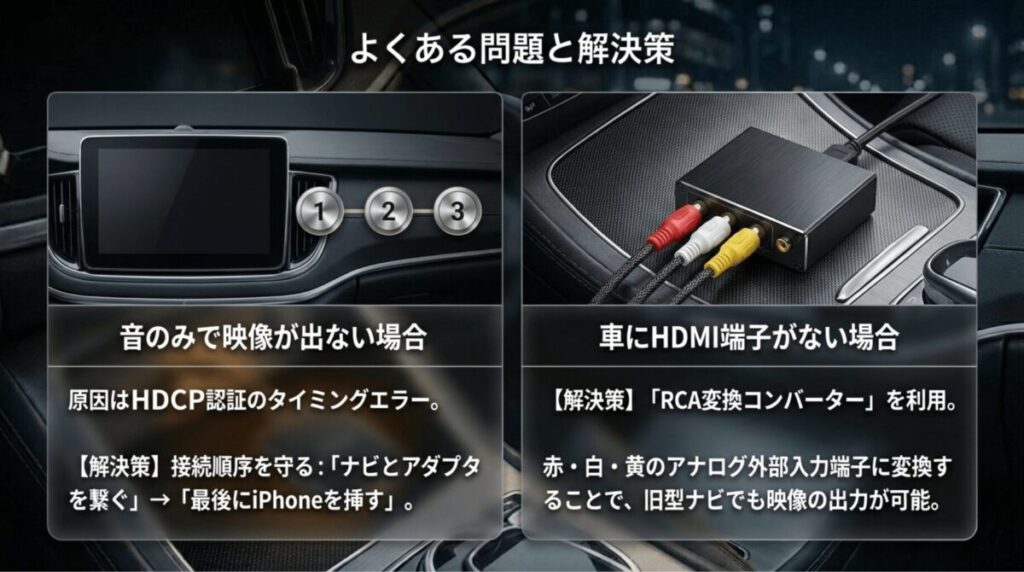
純正アダプタを使っているにもかかわらず、「音のみ流れて映像が出ない」というトラブルに遭遇することがあります。この場合、まずは接続の「順序」を見直してみましょう。正解の順序は、「まずHDMIケーブルをナビとアダプタに繋ぎ、最後にiPhoneを差し込む」という流れです。接続のタイミングによってHDCPの認証がうまく行われないことがあるため、一度全て外して順番通りにやり直すだけで解決することが意外と多いものです。
また、iPhone側の設定も確認が必要です。「設定」アプリから「スクリーンタイム」→「コンテンツとプライバシーの制限」がオンになっていないか、あるいは動画再生を制限する設定になっていないかチェックしましょう。さらに、OSのバージョンが古いことが原因でDRM(デジタル著作権管理)の通信にエラーが出ることもあります。iPhoneのiOSを最新の状態にアップデートしておくことも忘れないでください。もし、これらを試してもダメな場合は、カーナビ側の「入力設定」を確認してください。一部のナビでは、HDMI入力の解像度を自動判別できない場合があるため、ナビ側の設定で解像度を固定したり、別のポートを試したりすることで改善する可能性があります。こうした細かなトラブルシューティングを知っておくことで、いざという時も慌てずに済みますね。
「音だけで映像が出ない」ときの買い直し候補
原因がアダプタや給電不足にあるケースはかなり多いです。特に非純正アダプタを使っている場合は、Apple純正への切り替えで改善することがあります。
iPhoneのテザリングでFire TVを活用する
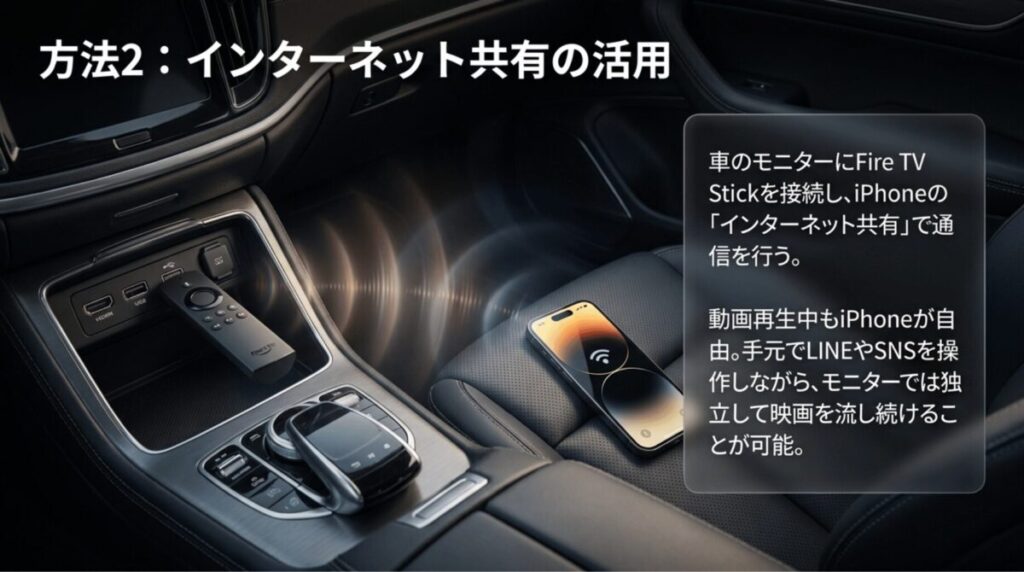
iPhoneを直接繋ぐミラーリング以外の選択肢として、現在主流になりつつあるのが「Amazon Fire TV Stick」を車に持ち込む方法です。自宅のテレビで使っているあのスティックを、車のHDMI端子に直接挿してしまおうというアイデアです。この方法の核となるのが、iPhoneの「インターネット共有(テザリング)」機能です。iPhoneをモバイルWi-Fiルーターとして使い、Fire TV Stickをインターネットに接続させることで、車載モニター上で独立したNetflixアプリを動かします。
このスタイルの最大のメリットは、iPhoneを「自由」にできることです。ミラーリングだとiPhoneの画面が常に占有されますが、Fire TV Stickを使えば、映像はFire TVが再生し、iPhoneはカバンやポケットに入れたままでOK。もちろん、映像を流しながらiPhoneでSNSを見たり、LINEを返したりすることも可能です。操作は付属の専用リモコンで行うため、後部座席の人にリモコンを渡して作品を選んでもらうといった使い方もでき、非常にスマートです。電源は車のUSBポート、あるいはシガーソケットから確保しますが、Fire TV Stickは意外と電力を食うため、安定した動作には高出力のアダプタを併用するのがコツです。
スマホを自由に使いたい人向けセット
助手席や後部座席で動画を見るなら、Fire TV Stick + 高出力USB電源の組み合わせが便利です。長距離移動が多いなら、必要に応じて車載Wi-Fiも追加すると快適さが上がります。
| アイテム | 用途 | 広告リンク |
|---|---|---|
| Fire TV Stick | 車載モニターでNetflixを直接再生 | Fire TV Stickを見る |
| 高出力USB充電器 | 電力不足による不安定動作を防ぐ | おすすめ充電器を見る |
| 車載Wi-Fi | 長時間視聴や家族利用の通信量対策 | 車載Wi-Fiを見る  |
Netflixを車で見る際にiPhoneで試すべき最新手段
有線接続やFire TV以外にも、近年ではさらにスマートに車内エンタメを拡張できるデバイスが登場しています。愛車の設備に合わせて最適な手段を選んでみましょう。
AI BOXやOttocastでCarPlayをフル活用
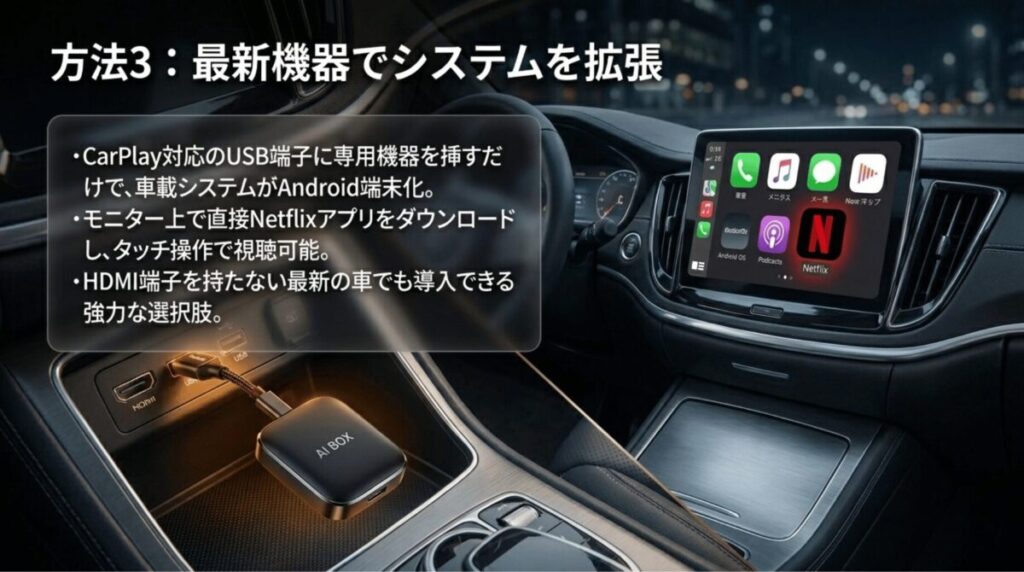
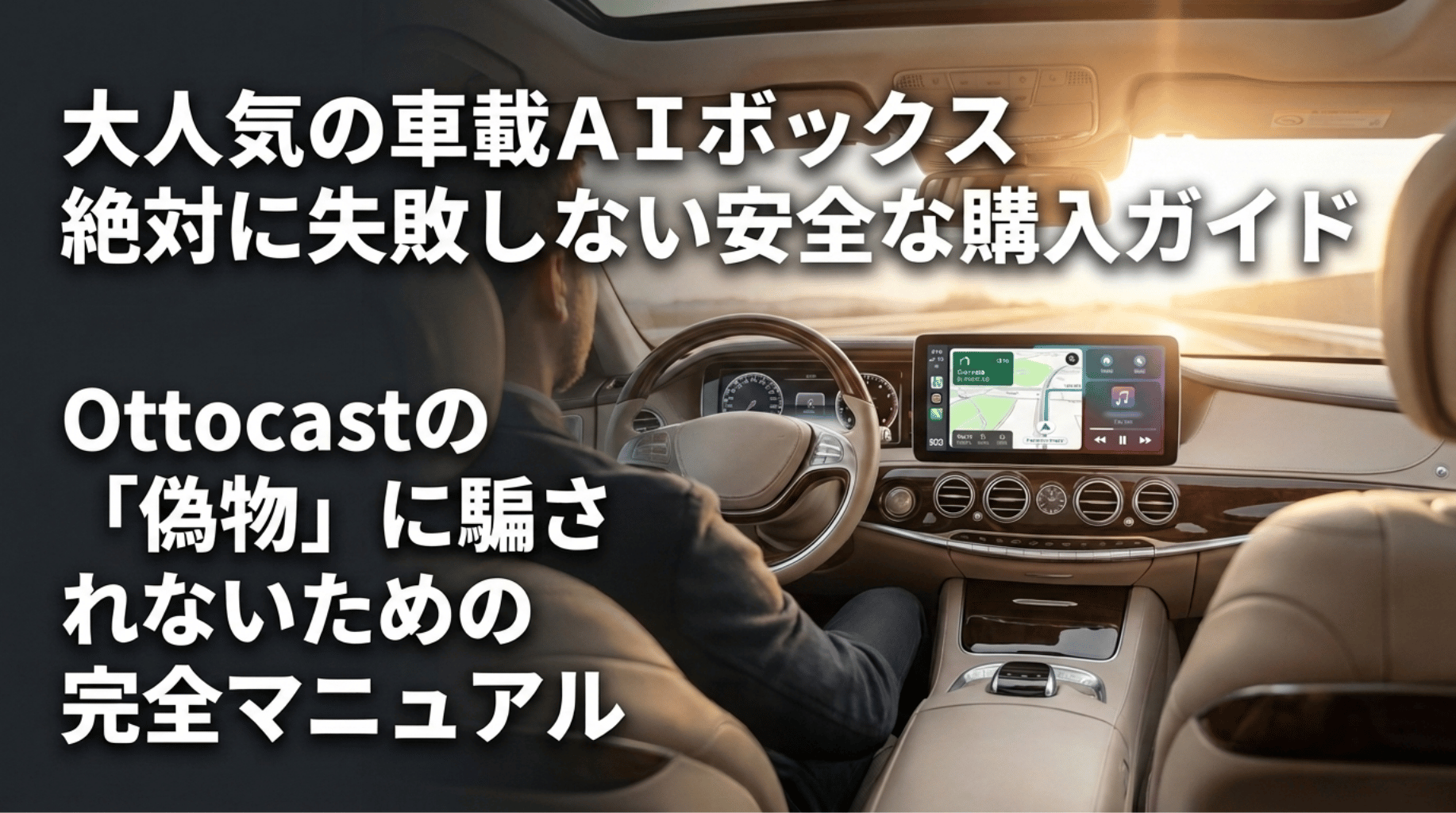
最近、感度の高いドライバーの間で「魔法の箱」として話題なのが「Android AI BOX」です。中でも「Ottocast(オットキャスト)」というブランドは非常に有名です。これは一見するとただの小さな箱ですが、中身はAndroid OSが搭載された小型コンピュータです。車のCarPlay用USBポートにこのデバイスを差し込むと、車載システムが「iPhoneが繋がった」と錯覚し、CarPlayの通信経路を使ってAndroidの画面を映し出します。
このデバイスの凄いところは、純正モニター上で直接Google PlayストアからNetflixをダウンロードして視聴できる点です。CarPlayの「動画再生不可」という制限を、システムごと上書きするように回避してしまうわけです。一度セットアップしてしまえば、車に乗り込んでエンジンをかけるだけで自動的に起動し、タッチパネルでスマホのようにNetflixを操作できます。HDMI入力端子がない車でも、CarPlay対応のUSBポートさえあれば使えるため、最新の輸入車やトヨタのディスプレイオーディオ搭載車などにお乗りの方には、これ以上ないほど強力なソリューションとなります。価格は3万円〜6万円程度とやや高価ですが、配線の煩わしさから解放され、純正のような操作感を得られる価値は非常に高いと言えるでしょう。
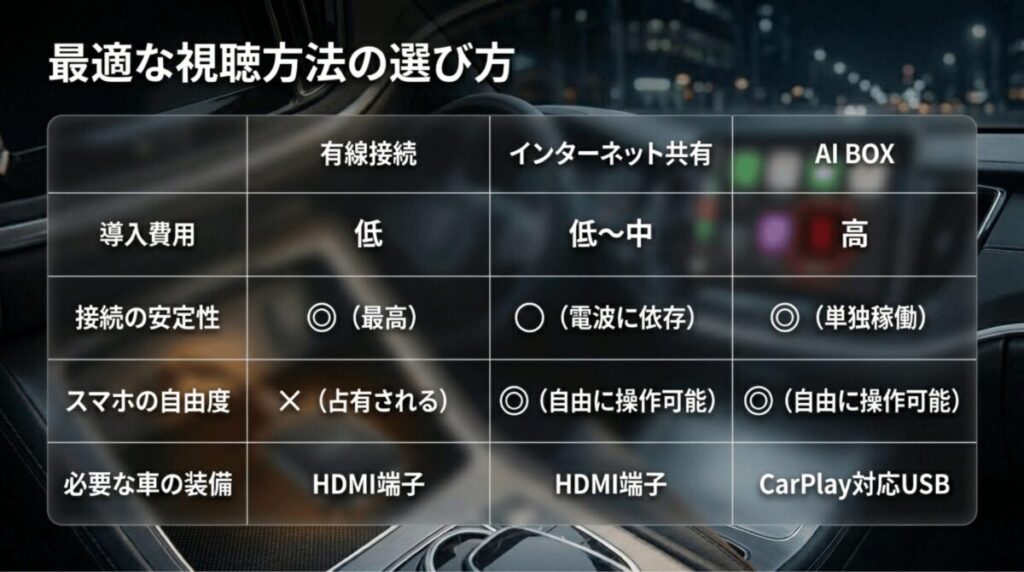
CarPlay対応車ならAI BOXが最短
「HDMI端子がない」「配線を見せたくない」「純正モニターでNetflixを使いたい」という人は、OttocastなどのAI BOXが向いています。
| おすすめタイプ | 向いている人 | 広告リンク |
|---|---|---|
| Ottocast エントリーモデル | まずはコスパ重視で試したい人 | エントリーモデルを見る |
| Ottocast 上位モデル | 動作の快適さや拡張性を重視する人 | 上位モデルを見る |
HDMI端子がない車でもNetflixを楽しむ方法
「うちの車にはHDMIなんて最新の端子はないよ」とがっかりされている方もいるかもしれません。しかし、まだ諦めるのは早いです。もしお使いのカーナビに、昔ながらの「赤・白・黄」のRCA外部入力端子があるなら、「HDMI to RCA変換コンバーター」という安価なデバイスを介することで、iPhoneの映像を映し出せます。画質はアナログ画質(SD)に落ちてしまいますが、スマホの小さな画面で見るよりははるかに快適です。
一方、端子が一切見当たらない純正ナビの場合でも、ナビの背面には外部入力用の予備端子が隠れていることが多々あります。カー用品店やディーラーで「外部入力用のハーネス」を追加してもらうことで、HDMI端子を後付けできるケースがあるのです。また、音声だけであればFMトランスミッターを使って車のスピーカーから流し、映像はiPadなどのタブレットを車載ホルダーで固定して楽しむというのも、非常に現実的でコストのかからない解決策です。愛車の状況に合わせて、物理的な接続を構築するか、あるいはタブレットを活用した「後付けシアター」にするかを検討してみてください。
HDMI端子がない車向けの代替候補
RCA入力がある車なら変換コンバーター、CarPlay対応車ならAI BOXが候補になります。
走行中に動画を見るリスクと安全な楽しみ方
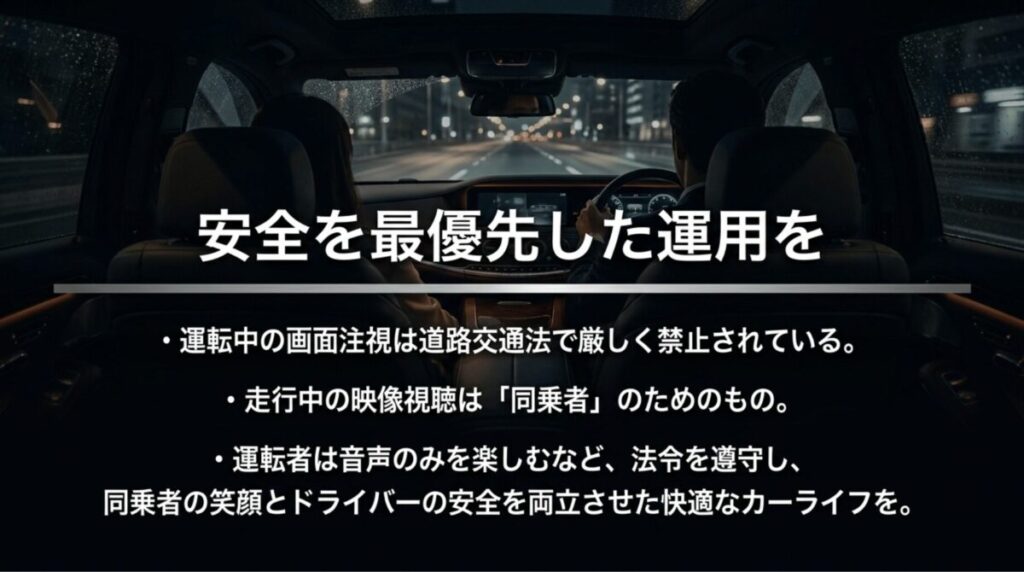
技術的に可能であっても、絶対に無視できないのが「安全性」と「法律」の問題です。道路交通法では、運転者が走行中に画像表示装置(カーナビやスマホの画面)を注視することは厳格に禁止されています。いわゆる「ながら運転」の罰則は近年大幅に強化されており、違反点数の付与だけでなく、即座に免許停止や重い罰金が科されるリスクがあります。
走行中の映像視聴は、あくまで「助手席や後部座席の同乗者」のためのものです。ドライバーの方は、動画が流れていても決して画面を注視してはいけません。2019年12月施行の改正道路交通法により、画面注視による危険が生じた場合は1年以下の懲役または30万円以下の罰金という非常に重い罰則の対象となります。
(出典:警察庁『やめよう!運転中のスマートフォン・携帯電話等使用』)
安全に楽しむための工夫として、ドライバーの視界に入りにくい位置にモニターを設置したり、走行中は映像を消して音声のみ(副音声解説など)を楽しんだりする配慮が必要です。また、テレビキャンセラー等を装着して走行中も映るようにしている場合、万が一の事故の際に運転者の過失割合が大きくなる可能性も否定できません。最新の交通ルールを常に意識し、同乗者の快適さとドライバーの安全をしっかり両立させることが、長く楽しむための秘訣です。最終的な判断や機器の取り付けは、必ず法令を遵守し、自己責任で行うようにしてください。
ギガ不足を防ぐダウンロード機能の活用手順
車でNetflixを楽しむ際に、意外と大きなストレスになるのが「通信量(パケット)」の問題です。高画質な映画を1本丸ごとストリーミングで見ると、数GBという膨大なデータを消費してしまい、あっという間に通信制限がかかってしまうことも。これを防ぐ最強の手段が、Netflixアプリの「ダウンロード機能」の活用です。お出かけ前に、自宅のWi-Fiを使ってiPhoneに見たい作品をあらかじめ保存しておきましょう。
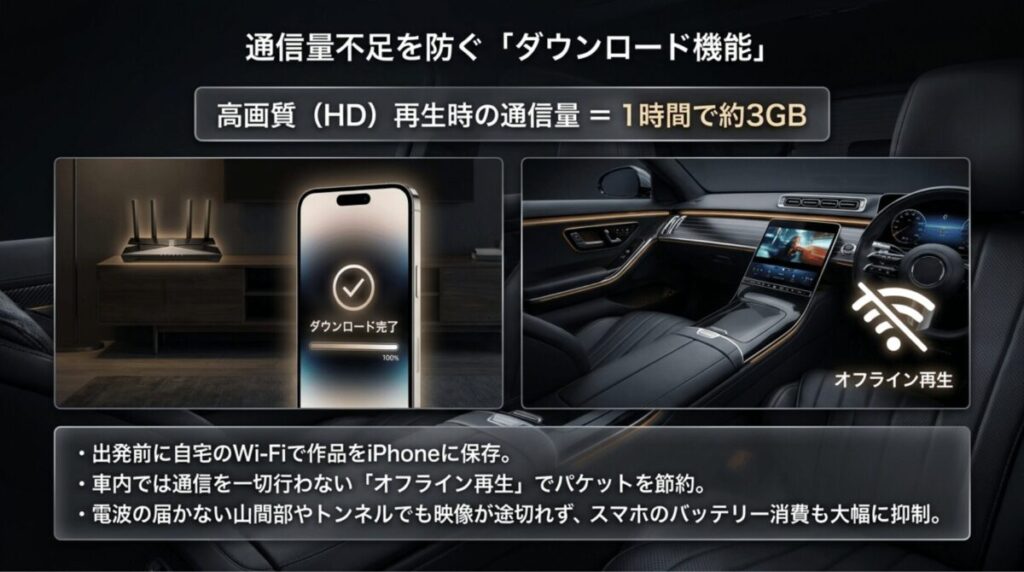
ダウンロード済みの作品であれば、車内では通信を一切行わない「オフライン再生」が可能です。これにより、トンネル内や電波の弱い山間部でも映像が止まることなく、スムーズに視聴を続けられます。また、テザリングを使わないためiPhoneのバッテリー消費も抑えられるという嬉しいメリットもあります。iPhoneのストレージ容量に余裕を持たせておき、前日の夜に「車内用リスト」を作っておくのがドライブをスマートに楽しむコツです。なお、一度ダウンロードした作品には視聴期限があるため、直前に準備することをおすすめします。詳しい手順については、Netflixの公式サイトでも解説されています。
通信量を抑える3つのステップ
- 自宅のWi-Fi環境でNetflixアプリを開く
- 作品詳細ページにある「ダウンロード」アイコンをタップ
- 「マイダウンロード」に保存されたことを確認して出発!
| 画質設定 | 通信量の目安 | 推奨される通信環境 |
|---|---|---|
| データ節約モード | 約0.3GB | スマホのテザリング(低容量プラン) |
| 自動画質 | 約0.7GB | スマホのテザリング(中容量プラン) |
| 高画質(HD) | 約3GB | 車載Wi-Fi、使い放題プラン |
毎回ダウンロードするのが面倒なら
家族で何本も見る、長距離ドライブが多い、テザリングのギガ消費が気になるという人は、車載Wi-Fiを用意しておくとかなりラクです。
安定視聴に必要なUSB電源と配線の注意点
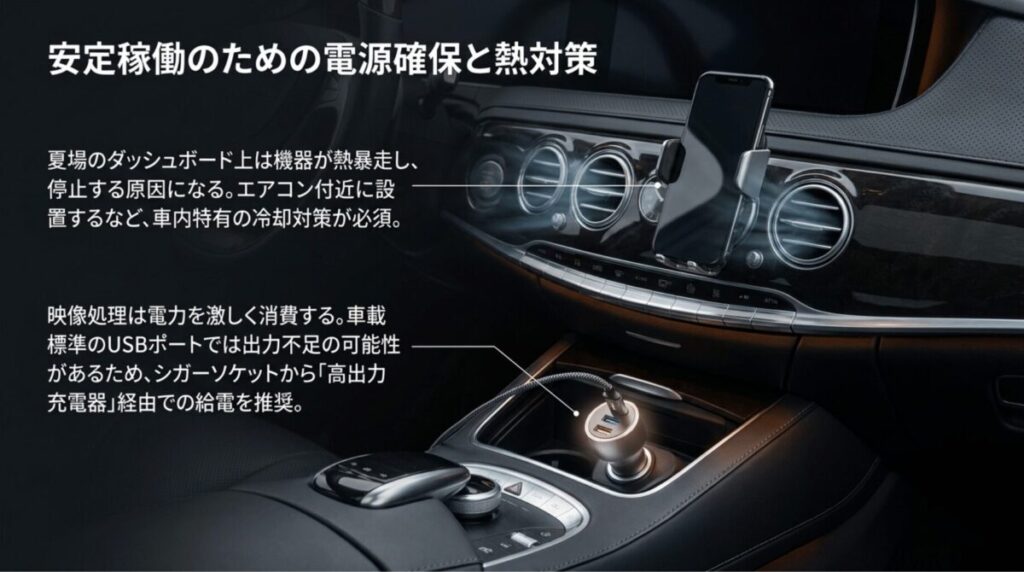
長時間のドライブで映画を何本も見るなら、デバイスへの安定した電力供給が不可欠です。有線ミラーリングにせよFire TV Stickにせよ、映像処理には大きな電力が必要となるため、iPhoneのバッテリーは想像以上に早く減っていきます。多くの車にはUSBポートが備わっていますが、車種によっては出力が弱く、充電が追いつかなかったりデバイスが熱暴走してフリーズしたりすることがあります。特にAI BOXのような高性能なデバイスを使う場合は、電力不足が原因で接続が途切れるトラブルが頻発します。
対策としては、シガーソケットから電源を取る「高出力のUSBチャージャー」を別途導入するのがベストです。最近は急速充電(PD対応)ができるコンパクトなものが1,000円〜2,000円程度で手に入ります。また、車内の配線も重要です。ダッシュボードの上は夏場、驚くほどの高温になります。iPhoneやアダプタを直射日光が当たる場所に置いておくと、保護機能が働いて画面が暗くなったり、動作が極端に遅くなったりします。できるだけエアコンの吹き出し口付近にスマホホルダーを設置して冷却するなど、熱対策にも気を配りましょう。配線を綺麗にまとめる「ケーブルクリップ」などを併用すれば、運転の邪魔にならず見た目もスッキリとした快適なシアター空間が完成します。
最後にそろえたい周辺アイテム
| 周辺アイテム | 役割 | 広告リンク |
|---|---|---|
| 高出力USB充電器 | 給電不足によるフリーズ防止 | 充電器を見る |
| 長めのHDMIケーブル | 助手席でも操作しやすい | HDMIケーブルを見る |
| スマホホルダー | 熱対策・視認性の確保 | スマホホルダーを見る |
| ケーブルクリップ | 配線をまとめて見た目を整える | ケーブル整理グッズを見る |
Netflixを車で見るためのiPhone設定まとめ
迷ったらこの中から選べばOK
| おすすめパターン | 向いている人 | 広告リンク |
|---|---|---|
| Apple純正アダプタ + HDMI | 最短で確実に映したい人 | Lightning向けを見る / USB-C向けを見る |
| Fire TV Stick + テザリング | スマホを自由に使いたい人 | Fire TVセットを見る |
| OttocastなどのAI BOX | CarPlay対応車で配線を減らしたい人 | OTTOAIBOX P3 Pro |
| 車載Wi-Fi追加 | 通信量を気にせず長時間使いたい人 | 車載Wi-Fiを見る |
iPhoneを最大限に活用して、車内をNetflixシアターに変える方法は多岐にわたります。最も手軽な「Apple純正アダプタによる有線接続」、自由度の高い「Fire TV Stickとテザリングの組み合わせ」、そして最新の「AI BOXによるCarPlay拡張」。ご自身の車の端子の有無や、予算、そしてどれだけ手軽に操作したいかに合わせて最適なものを選んでみてください。今回ご紹介した方法を実践すれば、これまでは「音しか出ない」と悩んでいた方も、きっと鮮やかな映像を車内で楽しめるようになるはずです。
ただし、忘れてはならないのは、テクノロジーはあくまで「ドライブを楽しく安全にするためのツール」であるということです。走行中の視聴ルールを守り、同乗者への配慮を忘れずに、素敵なカーライフを送りましょう。もし接続に関してより専門的なアドバイスが必要な場合は、お近くのカー用品店や正規ディーラーにご相談されることをおすすめします。この記事が、あなたの車内エンタメをより豊かにするきっかけになれば幸いです。それでは、快適なドライブシアターへ行ってらっしゃい!
