











こんにちは。デジサブガイドのサブロイドです。
iPhoneで写真や動画をたくさん撮っていると、すぐにストレージ容量が足りなくなって警告が出ること、ありませんか。大切な思い出を消したくないけれど、容量を空けるためにどうすればいいのか悩んでしまいますよね。そこで最近注目されているのが、pCloudでのiPhoneのバックアップです。
ただ、いざpCloudを使おうと思っても、自動アップロードの設定方法がよく分からなかったり、初回でなぜかバックアップできないといったトラブルにつまずく人も多いようです。また、進行がすごく遅いと感じたり、iPhone特有のHEIC形式やLive Photosの扱いに戸惑ったりと、色々な疑問が出てくるかなと思います。買い切り型クラウドストレージの料金感を調べてpCloudの買い切りプランに惹かれつつも、本当にずっと使えるのか不安に感じることもあるかもしれません。
この記事では、クラウドサービスに興味津々な私が、pCloudを使ってiPhoneのデータを賢く安全に保管するための具体的なコツや、よくあるトラブルの解決策を分かりやすくまとめてみました。これを読めば、設定のモヤモヤがスッキリ晴れて、容量不足のストレスから解放される快適な環境が作れるはずですよ。
この記事のポイント
- pCloudとiCloudの役割の違いと効率的な併用方法
- 自動アップロードの正しい設定手順と失敗しないコツ
- 通信が遅い時や途中で止まるバグの具体的な解決策
- 買い切りプランの注意点やデータセンターの選び方
pCloudでiPhoneをバックアップする準備
まずは、pCloudを使ってiPhoneのデータをバックアップするための基本的な準備についてお話ししていきますね。いきなり設定を始める前に、クラウドストレージの仕組みを少しだけ理解しておくと、後々のトラブルをぐっと減らすことができますよ。
iCloudとの違いと併用するメリット
iPhoneを使っていると、最初から入っているiCloudを使うのが当たり前という感覚がありますよね。でも、pCloudとiCloudは、実は根本的な役割が全然違うんです。ここを勘違いしていると、大切な写真をうっかり消してしまうかも。
同期とバックアップの決定的な違い
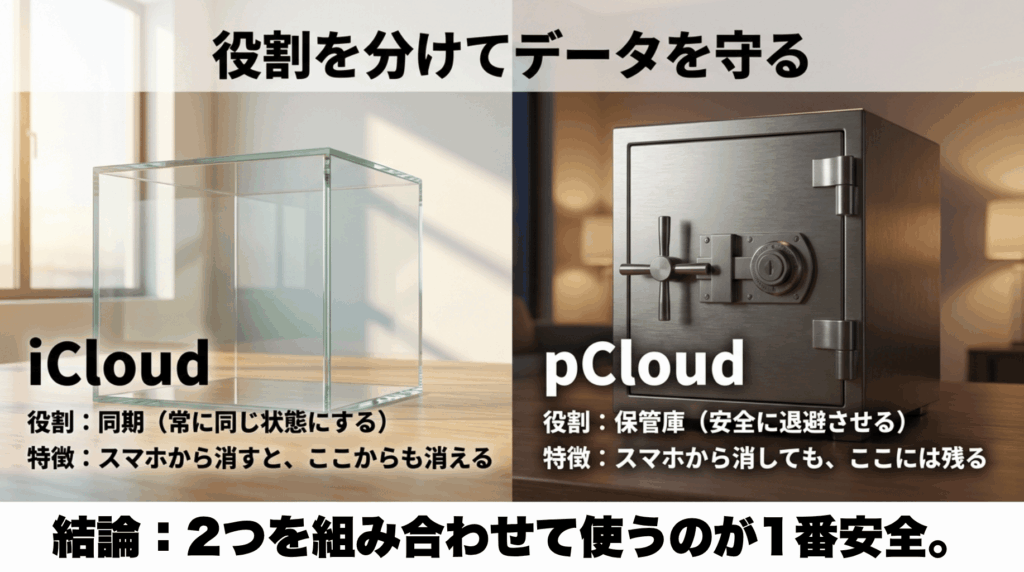
iCloudは、Appleのデバイス同士をシームレスにつなぐための「同期(Sync)」システムです。どういうことかというと、iPhoneで写真を削除すると、iCloud上の写真も連動して消えてしまう仕組みなんですね。デバイスの紛失時に元通りにするには最高なんですが、純粋にデータを保管しておく「倉庫」としてはちょっと心もとないかなと思います。
一方で、pCloudはデータを恒久的に保存するための「アーカイブ(保管庫)」としての性質が強いんです。pCloudの自動アップロード機能は、iPhoneからpCloudへの「一方通行(ワンウェイ)」の転送。だから、アップロードが終わった後にiPhone本体から写真を消しても、pCloud上のデータはしっかり守られたまま残ります。心強いですよね。
iCloudとpCloudの役割分担
・iCloud:iPhone全体のシステム復元と、最新状態を保つ「同期」用。
・pCloud:過去の写真や動画を安全に退避させる「保管庫」用。
ハイブリッド運用でリスクを減らす
この違いを知っていれば、賢い使い分けができます。iCloudは必要最小限の容量(たとえば無料の5GBや50GBプラン)にしてシステムバックアップ専用にし、大量の写真や動画はpCloudの大容量プランに逃がす。iCloud以外のバックアップ先も比較したい場合は、Google OneでのiPhoneバックアップの考え方も参考になりますが、pCloudを保管庫として使うなら、この二段構えのハイブリッド運用がおすすめですよ。
これなら、万が一ランサムウェアに感染したり、うっかり操作ミスをしたりしても、データをまるごと失うリスクを大きく減らせます。大切な記憶を守るための、最強の布陣かも。
自動アップロードの正しい設定方法
pCloudの目玉機能といえば、なんといっても「自動アップロード」です。カメラロールに新しい写真が追加されると、自動でクラウドに送ってくれる便利な機能なんですが、最初は正しく設定できているか少し不安になりますよね。
設定はアプリから簡単に完了
設定の流れ自体はすごくシンプルですよ。pCloudのアプリを開いたら、メニューから「設定」に進み、「自動アップロード」のスイッチをオンにするだけ。この時、iPhoneから「写真へのアクセスを許可しますか?」と聞かれるので、必ず「すべての写真へのアクセスを許可」を選んでくださいね。ここを制限してしまうと、うまくアップロードできなくなっちゃいます。
過去の写真もアップロードするか選べる
設定をオンにする際、「新しく撮影した写真だけ」にするか、「これまで撮った写真すべて」を遡ってアップロードするかを選べます。初めてpCloudを導入する場合は、すべての写真をバックアップしておきたいですよね。
Wi-Fi接続時のみアップロードする設定
外出先で高画質の動画をたくさん撮った時など、モバイルデータ通信で勝手にアップロードされると、あっという間に通信制限(いわゆるギガ死)になってしまいます。これは絶対に避けたいところ。
これを防ぐために、設定画面には「Wi-Fiのみでアップロードする」という項目が用意されています。これをオンにしておけば、外にいる時は一時保留されて、自宅の安全なWi-Fi環境に戻った時に自動で転送が再開されます。通信コストを抑えるためにも、ここはチェックしておいてくださいね。
初回時の注意点と進まない時の対策
pCloudを使い始めて一番挫折しやすいのが、長年貯め込んだ数千枚、数万枚の写真を一気に送る「初回バックアップ」のタイミングです。途中でピタッと止まってしまって、「あれ?全然進まない…」と焦った経験、私も調べた時によく目にしました。
iOS特有の厳しいタスク制限
実はこれ、pCloudのせいというより、iPhone(iOS)のシステム的な制限が原因であることがほとんどなんです。AppleはiPhoneのバッテリーを長持ちさせるために、裏側(バックグラウンド)で動いているアプリの通信を、容赦なく強制終了(タスクキル)する仕組みになっています。
つまり、pCloudアプリを閉じてLINEをしたり、そのまま画面を暗くして放置したりすると、iPhoneが「あ、このアプリもう使ってないな」と判断して、アップロード作業を途中で止めてしまうんですね。ちょっとお節介な気もしますが、そういう仕様なんです。
初回を乗り切るための「鉄則3カ条」
この厳しい制限を回避して、何十ギガ、何百ギガという大容量データを無事にクラウドへ送り届けるには、以下の3つの条件を揃えるのがベストですよ。
初回大容量バックアップ成功の条件
1. pCloudアプリの画面を開いたまま(一番前にした状態)にする。
2. 充電ケーブルを繋いだ状態にする。
3. 安定したWi-Fi回線に接続する。
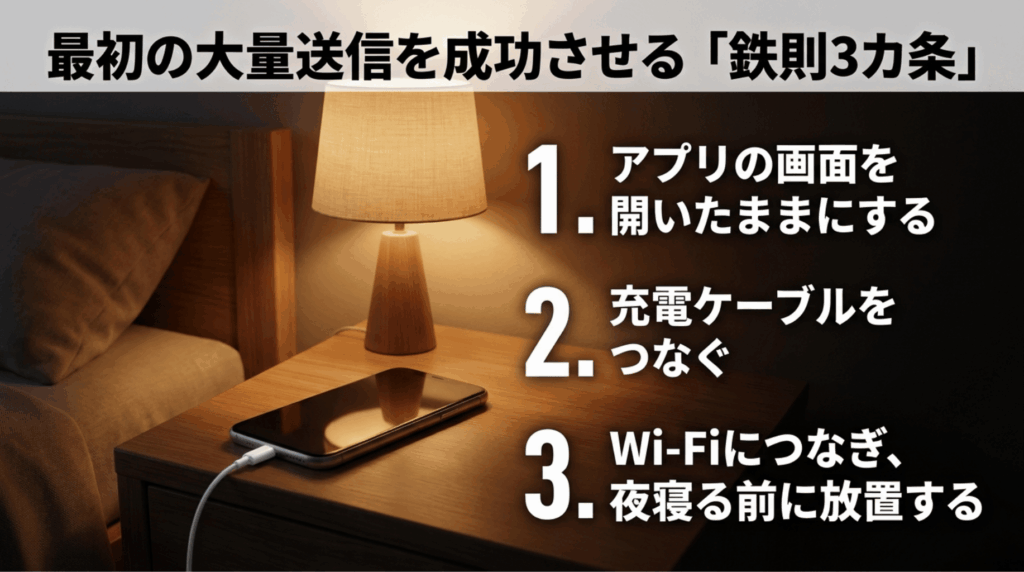
日中にスマホを使えないのは不便なので、おすすめは就寝時の夜間放置です。寝る前にiPhoneを充電器に挿して、Wi-Fiに繋ぎ、pCloudのアプリを立ち上げたまま朝まで放置する。これが一番失敗が少なくて確実なアプローチかなと思います。
HEICとLivePhotosの技術的制約
iPhoneのカメラって本当に進化していて綺麗ですが、Apple独自のフォーマットを使っているため、他社のクラウドサービスと少し相性が悪い部分があるんです。特に「HEIC」と「Live Photos」については、仕様を理解しておかないと後で困るかも。
HEIC形式の取り扱いと解決策
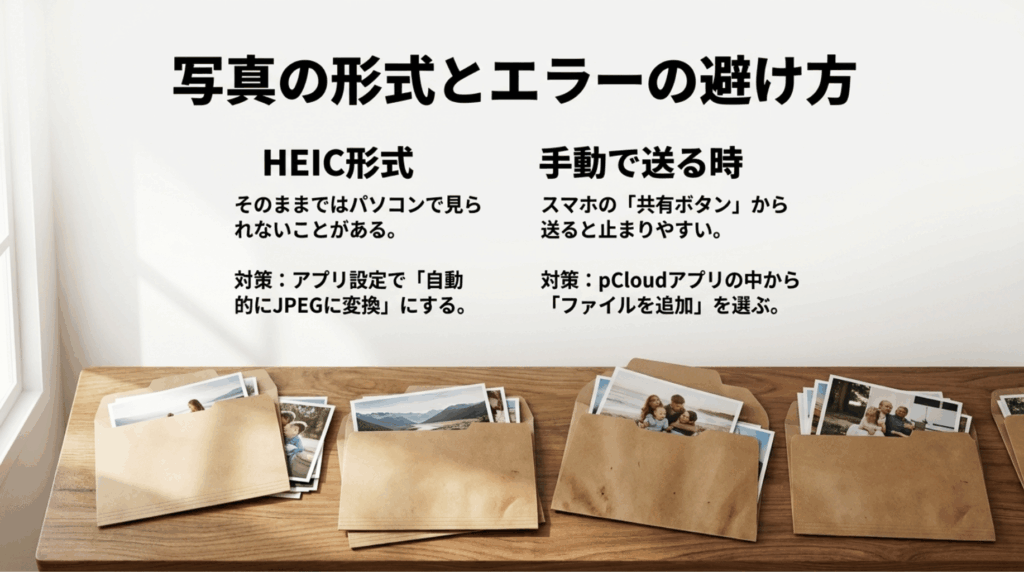
HEIC(高効率画像フォーマット)は、画質を保ったまま容量を半分にできる素晴らしい形式です。でも、Windowsパソコンや他のソフトで開こうとすると、対応していなくて見られないことがあるんですよね。
昔のpCloudアプリではHEICがうまく表示されない時期もあったようですが、現在はアップデートされて、アプリ内でそのままプレビュー表示できるようになっています。これはありがたい進化です。
さらに、pCloudのアプリ設定から、HEICをアップロードする時に「オリジナルのまま保存」するか、汎用性の高い「自動的にJPEGに変換する」かを選べるようになっています。パソコンで編集することが多い人は、ここでJPEG変換にしておくとスムーズですよ。
もっと根本的に解決したいなら
iPhoneの「設定」アプリ >「カメラ」>「フォーマット」を開き、「高効率」から「互換性優先」に変更してみてください。これ以降、新しく撮る写真はすべて一般的なJPEG形式になるので、どんなデバイスでも悩まずに開けるようになります。
Live Photosは動画部分が消えてしまう
シャッターを押す前後の動きと音を記録してくれる「Live Photos」、楽しい機能ですよね。ただ、技術的に見ると、あれは静止画と短い動画がiPhoneの中で一つにくっついている複雑なファイルなんです。
現状、pCloudにLive Photosをアップロードすると、システムが動画と音声を切り捨てて、ただの「静止画」として保存してしまう仕様になっています。これはバグではなく、Appleの特殊な構造を外部クラウドで完全再現するのが極めて難しいからなんですね。
動きや音の思い出をどうしても残したい場合は、重要なLive PhotosだけはiPhone内に残しておくか、Live Photosに完全対応しているiCloudやGoogle Photosなどに分散して保存する、という工夫が必要になってきます。写真クラウドを使い分ける視点では、AmazonフォトとGoogleフォトの比較や併用戦略もあわせて確認しておくと、保存先の役割分担を考えやすいですよ。
ストレージ解放機能で容量を節約
無事にすべての写真がpCloudにアップロードできたら、いよいよ目的だった「iPhoneの容量不足解消」を実行するタイミングです。手作業でちまちま消していくのは面倒ですが、pCloudには便利な機能が用意されています。
ワンタップで安全にローカルデータを消去
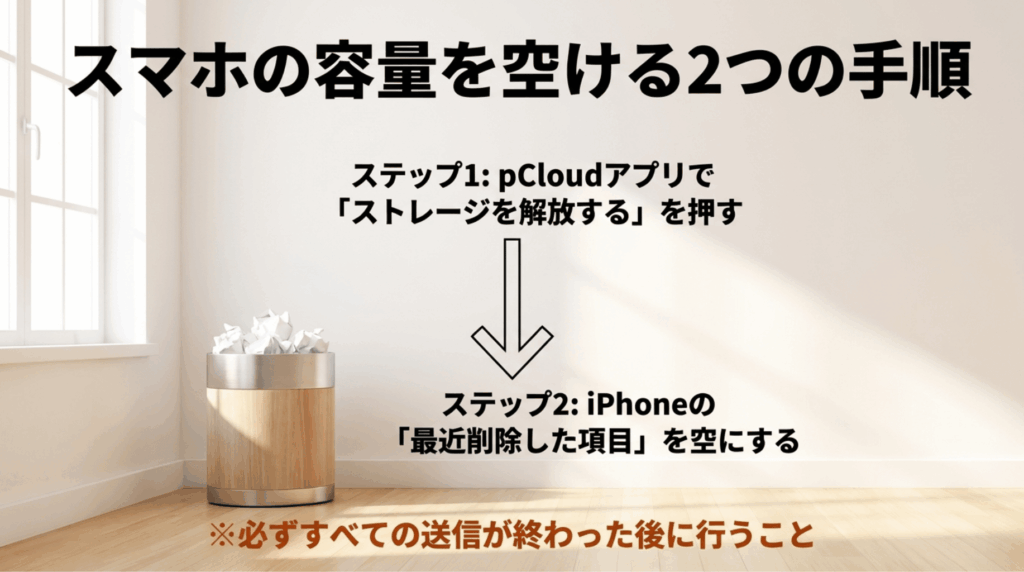
pCloudアプリの設定メニューにある「デバイスのストレージを解放する」という機能。これをタップすると、pCloudの賢いシステムがiPhoneのカメラロールをスキャンして、「すでにクラウドに安全に保存された写真・動画」だけを確実に見つけ出してくれます。
そして、ユーザーがOKを出すと、それらのファイルがiPhone本体から一気に削除されます。アップロードが完了していないファイルは絶対に消されないので、安心してお任せできますよね。
削除された写真は「最近削除した項目」へ
pCloudから削除の指示を出しても、iOSの仕様上、完全に消えるわけではなく、一度写真アプリの「最近削除した項目(ゴミ箱)」に入ります。すぐにiPhoneの空き容量を復活させたい場合は、写真アプリを開いてゴミ箱を手動で空っぽにするのを忘れないでくださいね。
この機能のおかげで、容量がパンパンになったらpCloudへ送り、ストレージを解放する、というサイクルが簡単に作れるようになります。
pCloudのiPhoneバックアップ解決策
さて、ここからは「設定はしたはずなのに、なぜかうまくいかない」という少し厄介なトラブルへの対処法や、長期的にpCloudを使っていく上での重要な判断基準について深掘りしていきますね。いざという時に役立つはずですよ。より広いトラブル対応や問い合わせ先まで確認したい場合は、pCloudへ問い合わせる前の窓口一覧と解決法も参考にしてみてください。
一部がバックアップできない原因
「自動アップロードをオンにして放置したのに、一部の写真だけどうしてもpCloudに転送されないで欠落している…」という悩み。これ、実はpCloudの不具合ではなく、iPhone側の設定が原因になっているケースが90%以上なんです。
「iPhoneストレージを最適化」の罠
犯人は、iOSの「iPhoneストレージを最適化」という機能です。iPhoneの容量が減ってくると、Appleが気を利かせて、元の高画質な写真をiCloudにだけ置き、iPhone本体には荒い「低解像度のプレビュー版(サムネイル)」だけを残すようにする仕組みなんですね。画面で見ている分には気づきにくいんですが。
ここで問題が起きます。pCloudアプリは、iPhone本体に保存されている「本物のファイル」を探してアップロードしようとします。でも、本体にはスカスカのプレビュー版しかないため、アクセスできずにエラーになったり、スキップしてしまったりするわけです。pCloud公式ヘルプでも、自動アップロードで写真や動画が見当たらない理由として、端末のストレージ最適化によりオリジナルがiCloud側にあり、pCloudが元ファイルへアクセスできないケースが案内されています(出典:pCloud公式ヘルプ「iPhoneで自動アップロードを有効にしましたが、pCloudアカウントに写真や動画がありません。なぜですか?」)。

解決策は「オリジナルをダウンロード」
この状況を解決するには、iPhone本体に本物の高画質データを取り戻すしかありません。
iPhoneの「設定」アプリの一番上(自分の名前)をタップし、「iCloud」>「写真」と進みます。そこにある「iPhoneのストレージを最適化」のチェックを外し、「オリジナルをダウンロード」に変更してください。
すると、iPhoneがバックグラウンドでiCloudから本物のデータをダウンロードし始めます。これが全部終わるまで少し時間はかかりますが、完了すればpCloudが本来の高画質データを見つけて、無事にアップロードを再開してくれますよ。
通信速度が遅い時の原因と対処法
「アップロードが極端に遅くて、何日経っても終わる気配がない…」というのもよく聞くトラブルです。デバイス側の設定は完璧なのに進まない場合は、アカウントの状態やネットワーク環境を疑ってみる必要があります。
容量上限に達していないかチェック
まず一番ありがちなのが、pCloudの保存容量が満杯になっているケースです。無料プランの10GBなどを使っていると、動画をいくつかアップしただけですぐに限界が来ます。容量がいっぱいになると、当然システムは書き込みをブロックするので、アップロードは完全にストップします。
アプリ内に容量不足の通知が出ていないか確認し、不要なファイルを消すか、必要に応じて有料プランへのアップグレードを検討してみてくださいね。
プロバイダーや回線の制限の可能性
容量はたっぷりあるのに遅い場合、考えられるのは通信ネットワーク側の制限です。
あまりにも巨大なデータを一度にクラウドへ送ろうとすると、クラウド側でサーバー負荷を下げるために速度制限(トラフィック制御)をかけることがあると言われています。
また、自宅のWi-Fiルーターの性能が低かったり、プロバイダ(ISP)が大容量通信を検知して一時的に速度を絞っているケースも少なくありません。
通信速度を改善するためのヒント
・もしVPNアプリを使っているなら、一時的にオフにしてみる。
・混雑しやすい夜間ではなく、早朝などの時間帯に試してみる。
・モバイルルーターではなく、安定した光回線のWi-Fi環境で行う。
状況によって原因は様々なので、ひとつずつ環境を変えて試してみるのが解決への近道かなと思います。
手動アップロードが止まるバグ回避
自動アップロードではなく、自分が選んだ写真だけをサクッと送りたい時もありますよね。そんな時にiPhoneの「写真」アプリから共有ボタン(四角から矢印が出ているアイコン)を使ってpCloudへ送ろうとしたことはありませんか?
共有シート経由はクラッシュしやすい
実はこれ、結構な確率で「アップロードキュー」に詰まってしまい、一向にクラウドへ送信されないという現象が起きます。
原因は、iOSが共有機能(Share Extension)に割り当てているメモリがすごく少ないことだと言われています。大きな動画や、何十枚もの高画質写真を一気に共有ボタンから「押し込もう」とすると、耐えきれずにバックグラウンドで強制終了してしまうんです。
pCloudアプリから「引き上げる」のが正解
このバグを回避するための確実な方法は、外部から押し込むのではなく、pCloudアプリの中から「引き上げる(Pullする)」アプローチに変えることです。
具体的には、まずpCloudアプリを開き、画面上部やメニューにある「+(プラス)」ボタンをタップします。そこから「ファイルを追加」を選び、iPhone内の写真を選択してアップロードを開始してください。
この方法なら、pCloudアプリ自体がしっかりメモリを使って処理してくれるので、途中で落ちることも少なく、とても安定して転送できますよ。ぜひ覚えておいてくださいね。
データセンターはEUを選ぶべき理由
pCloudでアカウントを新規作成する際、「データセンターの場所(サーバーの物理的な位置)」をアメリカ(US)かヨーロッパ(EU)のどちらかから選ぶ画面が出てきます。これ、適当に選んでしまいがちですが、実はすごく重要なポイントなんです。
速度に劇的な差はない
日本から使う場合、「太平洋を渡るだけのアメリカの方が近いから、通信速度が速いんじゃないか?」と直感的に思いますよね。でも、実際に両方を比較した分析によれば、私たちが体感できるレベルでの劇的な速度差はほとんどないそうです。
今のクラウド技術は世界中にネットワークが張り巡らされているので、物理的な距離よりも、自宅の回線品質やプロバイダの混み具合の方がずっと影響が大きいみたいですね。
決め手は「プライバシー保護の強さ」
では何を基準に選ぶかというと、法律とプライバシー保護の枠組みです。
EU(ルクセンブルク)のデータセンターを選ぶと、世界で最も厳しいとされる個人情報保護ルール「GDPR」に守られます。一方、US(アメリカ)のデータセンターだと、アメリカの法律が適用されます。アメリカには、政府機関が条件次第でクラウド事業者にデータ開示を強制できる法律(CLOUD Actなど)が存在するんですね。pCloud公式でも、アカウント作成時にデータリージョンとして米国(テキサス州ダラス)またはEU(ルクセンブルク)を選択できると案内されています(出典:pCloud公式「データリージョン」)。
個人情報を守るために
pCloud自体はセキュリティの硬いスイスの会社ですが、サーバーがアメリカにある以上、アメリカの法的なリスクを完全にゼロにすることはできません。
自分のプライベートな家族の写真や動画、大切なデータを預ける場所ですから、アメリカのクライアントと頻繁にやり取りするといった特別な理由がない限り、プライバシー保護が強固な「EUデータセンター」を選択するのが、私たち日本のユーザーにとっても最も安全で推奨される選び方かなと思います。
※アカウント作成後にデータセンターを変更することは原則できない(または有料になる)ので、最初の選択は慎重に行ってくださいね。

買い切り料金プランと長期的なリスク
pCloudが他のクラウドサービス(Google DriveやDropboxなど)と圧倒的に違うのは、「一度お金を払えば、ずっと使い続けられる」というライフタイム(買い切り)プランの存在です。毎月のサブスク地獄から抜け出せるのは、本当に魅力的ですよね。
数年で元が取れる高いコストパフォーマンス
一般的な2TBのサブスクプランだと、大体毎月1,000円〜1,500円くらいかかります。5年も使えば、6万円〜8万円ほどの出費になってしまいます。
一方でpCloudの2TBライフタイムプランは、キャンペーン時などで約399ドル(約6万円前後・為替によります)の一括払いです。単純に計算すると、大体3〜4年使えば損益分岐点を超え、それ以降は実質タダで使える計算になります。長く使えば使うほどお得になるのは間違いありません。
知っておきたい「ライフタイムの罠」
ただ、この「永遠にお得」に見える仕組みにも、少し冷静に考えるべきリスク構造があるんです。
企業側からすると、サブスクのお客さんは毎月お金を払ってくれる大切な「収益源」ですが、買い切りのお客さんは一度払った後は、サーバー容量を使い続けるだけの「コスト」になってしまいます。そのため、将来的にサービスの質を向上させ続けるモチベーションが保てるのか?という構造的な懸念が指摘されることがあります。
そしてもう一つ怖いのが、「データ容量の陳腐化」です。
将来の容量不足リスク
今は2TBで十分でも、iPhoneのカメラが高画質化して、数年後には「2TBじゃ全然足りない、5TBや10TBが必要」な時代が来るかもしれません。
その時、pCloudで容量を増やそうとすると、差額を払ってアップグレードするという柔軟な対応ができず、「現在の価格で上位プランをもう一度ゼロから買い直す」羽目になる可能性があります。せっかく先行投資したのに、もったいないですよね。
なので、いきなり高額な2TBや10TBに飛びつくのではなく、自分の過去のデータ量から「今後3〜5年でどれくらい容量が増えるか」を予測して、500GBで十分ならそちらを選ぶなど、過剰な投資を避ける計画性が大切ですよ。また、クラウドを唯一の保管先にしないためにも、pCloudのアカウント停止リスクと3-2-1バックアップの考え方を知っておくと、より安全に運用できます。
※料金やプランの仕様は変動する可能性が高いです。あくまで一般的な目安として捉え、最新の正確な情報や契約条件については、必ずpCloudの公式サイトをご自身で確認してくださいね。
pCloudのiPhoneバックアップ運用まとめ
ここまで、pCloudを使ってiPhoneのデータをバックアップするための様々な知見をお話ししてきました。少し専門的な内容もありましたが、最後まで読んでいただきありがとうございます。
結局のところ、pCloudは単にデータを放り込むだけの場所ではなく、仕組みを理解して少し設定を工夫するだけで、めちゃくちゃ頼りになる相棒になってくれます。
iCloudをシステムの同期用として使い、pCloudを写真や動画の永久保管庫として使うハイブリッド戦略。初回アップロード時は画面を開いたまま充電&Wi-Fiで寝る。HEICは互換性優先設定にし、Live Photosの仕様は割り切る。そして、EUデータセンターでプライバシーを守りつつ、自分のデータ増加ペースに合った買い切りプランを賢く選ぶ。
これらを押さえておけば、「pCloudでのiPhoneのバックアップ」に関する悩みの大半はクリアできるはずです。
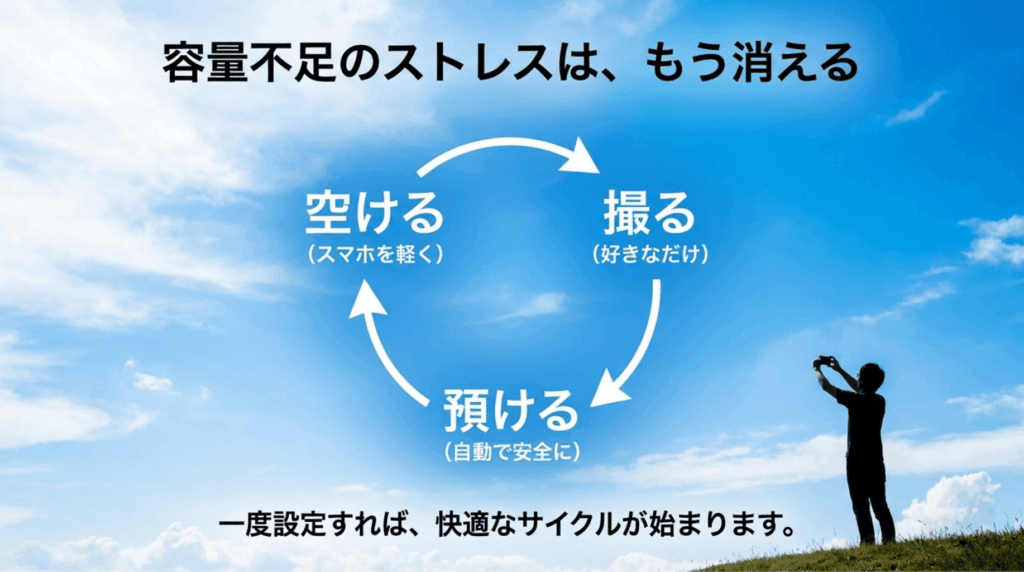
iPhoneの容量不足を気にせず、いつでも好きなだけ写真や動画を撮れる快適な生活を手に入れるために、ぜひこの記事を参考に設定を見直してみてくださいね。あなたのデジタルライフが少しでも豊かになることを応援しています!
