




こんにちは。デジサブガイドのサブロイドです。
iPhoneを使っていると、いつの間にか写真や動画でストレージがいっぱいになってしまうこと、ありますよね。そんな時に標準のiCloudではなく、あえてGoogleのサービスを使ってデータを守りたいと考える方は年々増えています。でも、いざGoogle OneでのiPhoneのバックアップのやり方を調べても、専門用語ばかりでよくわからなかったり、途中で設定方法につまずいてしまったりすることもあるはずです。
とくに、いざ移行しようと思ってもバックアップができない、あるいは処理が全然進まないといったトラブルに直面すると、大切なデータが消えてしまうのではないかと不安になるものです。また、そもそもiCloudとの違いや仕組みがどうなっているのか、最終的に新しいiPhoneへデータを移す際の復元はスムーズにできるのかなど、気になる疑問は山のようにあるのではないでしょうか。
この記事では、そんなあなたが抱えるモヤモヤをスッキリ解消するために、初期設定の手順からトラブル時の対処法、そして絶対に失敗できないデータ移行のコツまでを徹底的に解説していきます。クラウドサービスの仕組みを正しく理解すれば、今後のスマートフォン運用が劇的に快適になりますよ。なお、Google Oneに限らずクラウドストレージ全体の費用感も把握しておきたい場合は、デジサブガイド内のクラウドストレージの最安比較もあわせて参考にすると、より判断しやすくなります。
この記事を読むことで、以下のポイントについてしっかりと理解を深めることができます。
- Google OneとiCloudの料金プランや設計思想の決定的な違い
- 写真や連絡先が安全にクラウドへ同期される基本的な仕組みと手順
- バックアップが途中で止まる原因と容量不足時の具体的な解決テクニック
- 新しいデバイスへ移行する際に絶対にやってはいけない復元の落とし穴
Google OneのiPhoneバックアップの基本
まずは、iPhoneのデータをGoogleのクラウドに預ける上で、絶対に知っておきたい基礎知識から整理していきましょう。料金や機能の比較から、実際の仕組み、そして設定の手順まで、ここを理解しておけば後の運用がぐっと楽になるはずです。
iCloudの料金プランと機能の違い
iPhoneユーザーにとって最初の悩みどころとなるのが、「Apple純正のiCloud+をそのまま使い続けるべきか、それともGoogle Oneに乗り換えるべきか」という問題かなと思います。この2つのサービスは、単なるデータ保存箱という役割を超えて、それぞれ全く異なる設計思想を持っています。
まずは、私たちが一番気になる「料金プランと容量」の違いから見ていきましょう。以下の表は、両サービスの主要なプランを比較したものです。料金や提供内容は変更されることがあるため、契約前には必ず公式情報も確認してください(出典:Google One「Plans & Pricing to Upgrade Your Cloud Storage」、Appleサポート「iCloud+のプランと料金」)。
| サービス名 (プラン) | ストレージ容量 | 月額料金 (税込) | 特徴と付加価値 |
|---|---|---|---|
| iCloud (基本) | 5GB | 無料 | Apple ID作成時に標準付与。すぐに枯渇しやすい。 |
| Google One (基本) | 15GB | 無料 | 手頃な価格で大容量。GmailやDriveと共有。 |
| iCloud+ | 50GB | 150円 | 少額課金によるエントリー向け。 |
| Google One (ベーシック) | 100GB | 290円 | 年額2,900円の支払いも可能。 |
| iCloud+ | 200GB | 450円 | 家族共有等に最適なミドルレンジ。 |
| Google One (プレミアム) | 2TB | 1,450円 | 年額14,500円。大容量メディア向け。 |
| iCloud+ | 2TB | 1,500円 | デバイスの完全バックアップ向け。 |
| Google One (AI Premium) | 2TB | 2,900円 | Gemini Advancedなど高度なAI機能が使い放題。 |
| iCloud+ | 6TB / 12TB | 4,500円 / 9,000円 | 映像クリエイター等のプロ向け超大容量。 |
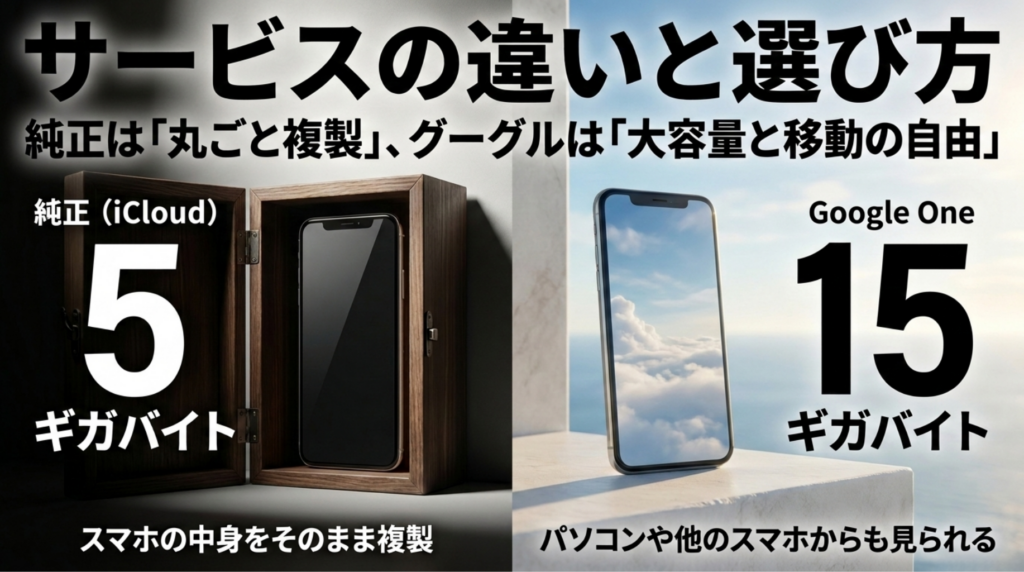
一番の決定的な違いは、無料で使える初期容量の差です。AppleのiCloudはたったの5GBしかありません。最近のiPhoneはカメラの性能がとてつもなく良く、4K動画や高画質な写真を数ヶ月撮るだけで、5GBなんてあっという間に使い切ってしまいますよね。一方、Google Oneは初期状態でなんと15GBも提供してくれます。この「無課金で長く粘れる」という点は、ライトユーザーにとって非常に強力なメリットです。
有料プランに目を向けると、Appleは月額150円で50GBという、お小遣い感覚で始められる絶妙なプランを用意しています。対するGoogleは、月額290円で100GBからのスタート。容量単価で言えばどちらも良心的ですが、アプローチの仕方が違いますね。
設計思想の決定的な違い
iCloudは「iPhoneの完全なクローンを作る」ことに特化しています。設定不要で裏でコッソリ同期してくれて、もしスマホを紛失しても、新しいiPhoneを買ってくれば全く同じ状態が復元できる。これが最大の強みです。
一方でGoogle Oneは、「データの流動性(モビリティ)」を重視しています。iPhoneで撮った写真をWindowsのパソコンで見たり、将来もしAndroidスマホに乗り換えた時でも、全く同じ操作感でデータにアクセスできるんです。
さらに見逃せないのが、Google Oneが提供する「AI Premium」プランの存在。月額2,900円と少しお高めですが、ただのデータの保管庫ではなく、最先端のAI「Gemini Advanced」が使い放題になるという強烈な付加価値がついています。自分の大切なデータをAIに分析させたり、文章作成を手伝ってもらったりと、これからの時代に合わせた新しいクラウドの使い方ができるのは、Googleならではの魅力かなと思います。
データのクラウド同期と仕組み
では、実際にiPhoneの中でどのようにデータが吸い上げられていくのか、その仕組みについて少し深掘りしてみましょう。
iOS(iPhoneを動かしているシステム)には、「サンドボックス」と呼ばれる非常に厳しいセキュリティの壁が存在します。これは、アプリ同士が勝手に他のデータにアクセスして悪さをしないための仕組みです。そのため、Apple純正のiCloudのように「スマホの中身を丸ごと全部バックアップする」という荒技は、サードパーティ製であるGoogleのアプリには許可されていません。
ではどうしているのかというと、Google OneアプリやGoogleフォトアプリが、iPhoneの「写真」「連絡先」「カレンダー」といった特定のデータへのアクセス権限をユーザーから正規にもらい、それを独自にピックアップしてクラウドへ転送しているんです。
自動保存のメカニズム
一度設定を有効にしてしまえば、あとはiPhoneのカメラで写真を撮るたびに、バックグラウンドで自動的にGoogleのサーバーへコピーが送信されます。ユーザーがいちいち「アップロードボタン」を押す必要がないのは、とても洗練された仕組みですよね。
ここで一つ注意しておきたい仕組みがあります。それは、「クラウド上に独立したコピーが存在している」ということです。一度同期が完了すれば、iPhone本体のストレージ容量を空けるためにローカル(本体)の写真を削除しても、Googleのクラウド上にはデータが残ります。
ただし、Googleフォトアプリ上で普通に写真を削除してしまうと、クラウド上のデータも連動して消えてしまう仕様になっています。「本体の容量だけを空けたい」場合は、アプリ内にある「空き容量を増やす」という専用の機能を使う必要があるので、この同期の特性はしっかりと覚えておいてくださいね。写真クラウドの使い分けまで含めて考えるなら、AmazonフォトとGoogleフォトの比較や併用術を確認しておくと、Googleフォトの位置づけもより理解しやすくなります。
アプリを用いた設定手順と方法
ここからは、実際にiPhoneからGoogle Oneへデータを逃がすための具体的な設定手順を解説していきます。画面の指示に従うだけなので、実はとてもシンプルですよ。
まず大前提として、App Storeから公式の「Google One」アプリをダウンロードしてインストールする必要があります。インストールが終わったら、普段お使いのGoogleアカウントでログインしましょう。
ステップバイステップの初期設定
ログイン後のホーム画面から、以下の手順で進めていきます。
1. 画面左上(または右上)にある三本線のメニューアイコン(ハンバーガーメニュー)をタップします。
2. 展開されたメニューの中から「設定」を選びます。
3. 設定画面の中にある「同期設定」または「バックアップ」の項目をタップします。
4. 「写真と動画」のセクションへ進みます。
5. 最後に、Googleフォトを利用した「バックアップと同期」のトグルスイッチをオン(緑色)にします。
この最後のスイッチを入れることが、バックアップを開始するための引き金になります。これに連動してGoogleフォト側の設定も有効化され、本体の写真が次々とクラウドへ吸い上げられていきます。
もし、外出先で「どうしても今すぐバックアップを取りたい」という緊急時は、Googleフォトアプリ側からモバイルデータ通信(4Gや5G)を使ったバックアップを許可することも可能です。ただし、データ通信量を大量に消費するので、基本的にはWi-Fi環境で行うことを強く推奨します。
連絡先やカレンダーのデータ同期
写真や動画のような重たいメディアファイルとは別に、「連絡先(アドレス帳)」や「カレンダーの予定」といった、文字ベースの軽いデータ(PIMデータと呼ばれます)の同期については、少しアプローチが異なります。
これらを保護するには、主に2つの方法があります。1つ目は、Googleドライブアプリを利用した一括同期です。Googleドライブアプリの設定から「バックアップ」へ進み、連絡先やカレンダーの同期をオンにするという方法ですね。
そして2つ目が、iPhone本体の「設定」アプリを使う、より確実でシームレスな方法です。個人的にはこちらがおすすめです。
iOSネイティブ設定を使った同期方法
iPhoneのホーム画面から「設定」アプリを開き、「連絡先」>「アカウント」>「アカウントを追加」へと進みます。ここでGoogleを選択し、ログインします。ログインが完了すると、どのデータを同期するかを選ぶ画面になるので、「連絡先」と「カレンダー」のスイッチをオンにします。
ハイブリッドなデータ保全
重たい写真や動画は「Googleフォト」の優秀な転送システムに任せ、軽い連絡先などは「iPhone標準の同期機能」を経由してGoogleアカウントに紐付ける。この組み合わせによって、死角のない強固なバックアップ環境が完成するんです。
万が一、iPhoneを水没させて連絡先が消えてしまったとしても、新しいiPhoneで同じGoogleアカウントを追加し、連絡先の同期をオンにするだけで、一瞬にして元のアドレス帳が復活します。これは本当に心強い仕組みですよ。
バックアップができない時の原因
さて、ここからが多くの人が直面するトラブルシューティングのお話です。「設定は完璧なはずなのに、なぜかバックアップが進まない、できない…」。こんな時、パニックになる必要はありません。原因は主にいくつか決まっています。
まず疑うべきは「iOSのバックグラウンド処理の制限」です。Appleのシステムは、iPhoneのバッテリーを長持ちさせることを何よりも優先して設計されています。そのため、サードパーティのアプリ(この場合はGoogle)が、裏側でコソコソと大量のデータを長時間通信し続けることを、OSが強制的にシャットダウンしてしまうんです。
あなたが大量の写真や4K動画を一気にバックアップしようとした時、途中で別のアプリを開いたり、スマホの画面が暗くなってスリープ状態に入ったりすると、その瞬間に転送タスクが強制終了、または一時停止されてしまいます。「なんだか全然パーセンテージが進まないな」と感じる一番の原因は、実はこのAppleの賢すぎる省エネ機能にあるわけです。
また、ファイル形式の非互換性が原因になることもあります。特殊なカメラアプリで撮った珍しい拡張子のデータや、一部の非標準的なRAWデータなどは、Google側のサーバーが「このファイルは処理できないよ!」と弾いてしまうことがあります。いつまでもバックアップ中のアイコンが消えないファイルがある場合、そのファイルだけがエラーを起こして全体の足を引っ張っている可能性が高いです。Googleフォト側の基本設定や同期状態も見直したい場合は、Googleフォトが同期しない時の原因と解決策も確認しておくと、切り分けがしやすくなります。
容量不足とクリーンアップ対策
バックアップが完全にストップしてしまうもう一つの、そして最大の要因が「クラウドストレージ容量の枯渇」です。
Googleフォトアプリを開いた時に、「バックアップに必要な空き容量が不足しています」という警告がドカンと表示されたら、それは無料の15GB(または有料プランの上限)を使い切ってしまったという絶対的なサインです。
これに対処するには、課金して容量を増やす前に、まずはGoogleが提供している優秀な「サービス別にクリーンアップ」機能を試してみましょう。容量不足の整理手順をさらに詳しく知りたい場合は、Google Oneのストレージ管理完全ガイドで、GmailやGoogleドライブを含めた見直し方も確認できます。
意外な容量の食い虫に注意
Google Oneのストレージは、Googleフォトだけでなく、GoogleドライブやGmailと「共有」されています。つまり、何年も前に受信した重たい添付ファイル付きのメールや、ゴミ箱に入れたまま放置している不要なドキュメントが、あなたの貴重な容量を圧迫しているケースが非常に多いんです。
Google Oneアプリからストレージ管理画面を開くと、どこに不要なデータが溜まっているかを視覚的に教えてくれます。ここでゴミ箱を空にしたり、大きな添付ファイルを一掃したりするだけで、数ギガバイトの空き容量が復活することも珍しくありません。
それでも容量が足りない場合は、諦めてGoogle Oneの有料プランへアップグレードしましょう。月額数百円の投資で得られる安心感は、失ったデータを取り戻す労力に比べれば安いものです。
大規模アップロードの切り札「アクティブアップロードモード」
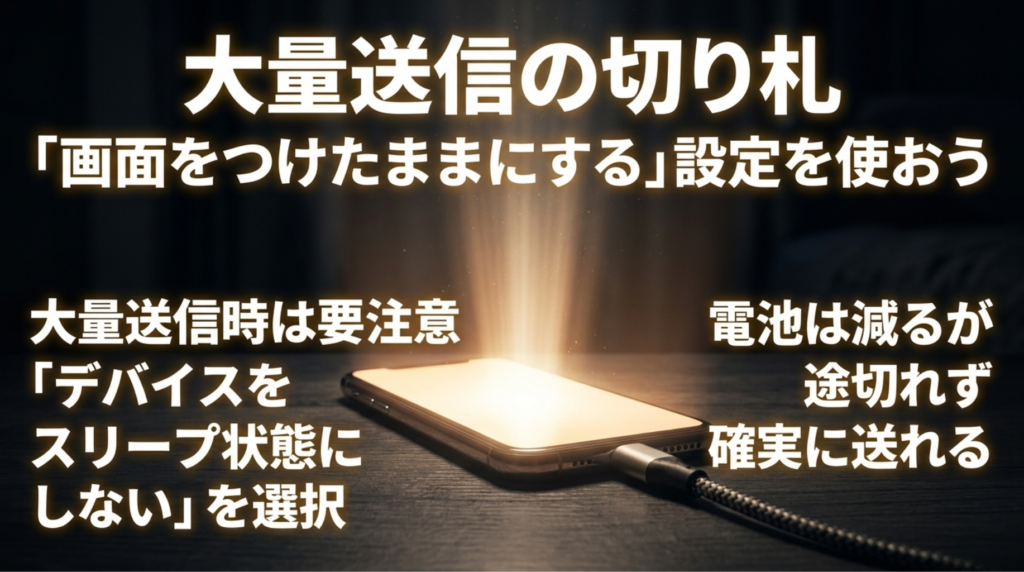
先ほどお話しした「iOSのバックグラウンド制限」によってどうしてもバックアップが進まない時の、Google側の強硬手段とも言える機能があります。
大量のデータを転送している最中に、バックアップのステータス画面を見ると「デバイスをスリープ状態にしない」というオプションが表示されることがあります。これが「アクティブアップロードモード」です。
このスイッチをオンにすると、アプリが最前面で起動し続け、画面が暗くなるのを強制的にブロックします。画面がつきっぱなしになるためバッテリーはゴリゴリ減りますが、iOSに邪魔されることなく確実にデータを送り切ることができます。初回設定時のフルバックアップや、長期旅行から帰ってきた後の大量アップロードの際には、絶対に知っておくべき必須テクニックですよ。
Google OneのiPhoneバックアップの復元
バックアップが無事に取れたら、次は「いざという時にどうやってデータを取り戻すのか」という復元(リストア)のフェーズです。実はここが、多くの方がつまずきやすい最大の難所だったりします。ファイル単位で戻すのは簡単なんですが、新しいiPhoneに丸ごと移行する際は、ちょっとした「罠」が潜んでいるんです。
写真やファイルの個別復元やり方
まずは簡単な方から。特定の写真や動画、あるいは仕事のドキュメントだけを、今使っているiPhoneの本体ストレージに呼び戻す「個別復元」のやり方です。
Googleのアプリはユーザーインターフェースがとても洗練されているので、直感的に操作できます。たとえば、Googleフォトにある昔の動画をiPhoneのカメラロール(写真アプリ)に戻したい場合の手順は以下の通りです。
- Googleフォトアプリを開き、復元したい写真や動画を長押しして選択状態にします。
- 画面の下や上のメニューから「デバイスに保存」または「復元」といったアクションボタンをタップします。
これだけで、あっという間にiPhone本体へデータが書き戻されます。Googleドライブに保存してあるPDFやエクセルのファイルも同様で、ファイルを探して「ダウンロード」を選ぶだけで、iPhoneのローカル環境に保存できます。
ちなみに、クラウド上で「あっ、間違えて消しちゃった!」という場合でも焦らないでください。GoogleドライブやGoogleフォトには「ゴミ箱」機能があり、一定期間(通常は30日〜60日)であれば、そこからワンタップで完全にサルベージ(救出)することが可能です。
新規デバイスへの一括復元手順
さて、ここからが本題です。新しいiPhoneを買った時や、故障して交換になった時。Google Oneに預けたデータを、どうやって新しいiPhoneに一気に流し込むのでしょうか。
新しいiPhoneの電源を入れると、様々な初期設定の画面が表示されますよね。「こんにちは」から始まり、Wi-Fiに繋いだり、顔認証を設定したりする、あのプロセスのことです(専門用語でOOBE:Out of Box Experienceと呼ばれます)。
この初期設定の途中で、「アプリとデータを転送」という画面が現れます。ここでiCloudから復元するのか、Androidから移行するのかなどを選ぶのですが、Google Oneのバックアップからシステムレベルのデータや設定を一括で引き継ぐには、必ずこの初期設定のタイミングで適切な復元オプションを選ぶ必要があります。
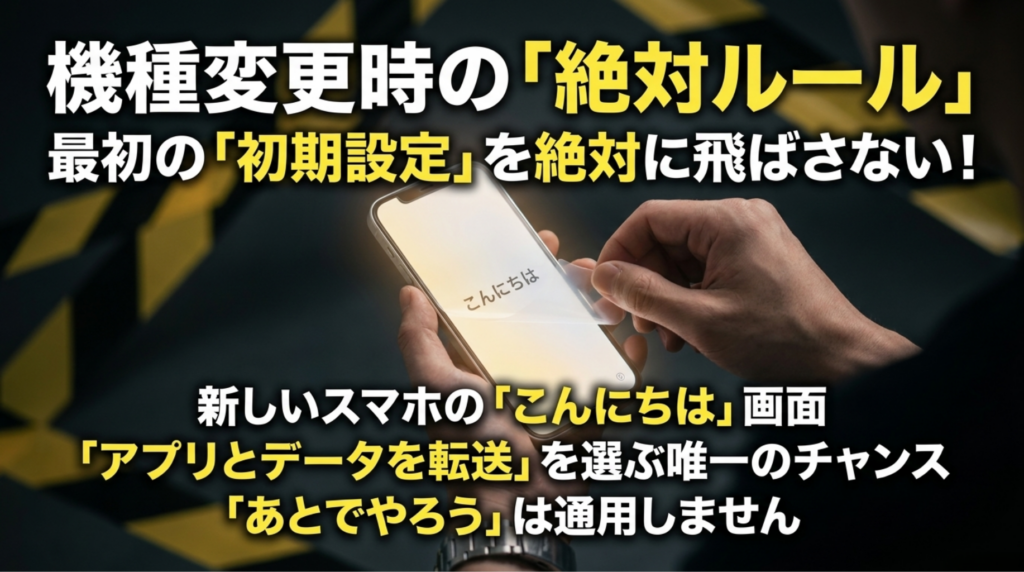
指示に従ってGoogleアカウントにログインし、復元したいバックアップデータを選択すれば、あとは自動的にデータが新しいiPhoneへと流し込まれていきます。このプロセス自体は、画面の案内に従えば決して難しいものではありません。
初期設定スキップに伴う注意点
しかし、ここに恐ろしいアーキテクチャ上の罠が潜んでいます。多くのユーザーコミュニティでも悲鳴が上がっている「絶対にやってはいけないこと」をお伝えします。
初期設定での復元は絶対にスキップしない!
「早く新しいiPhoneでLINEや電話をしたいから、データの復元は後回しにして、とりあえず初期設定をスキップしちゃおう」。この判断が命取りになります。
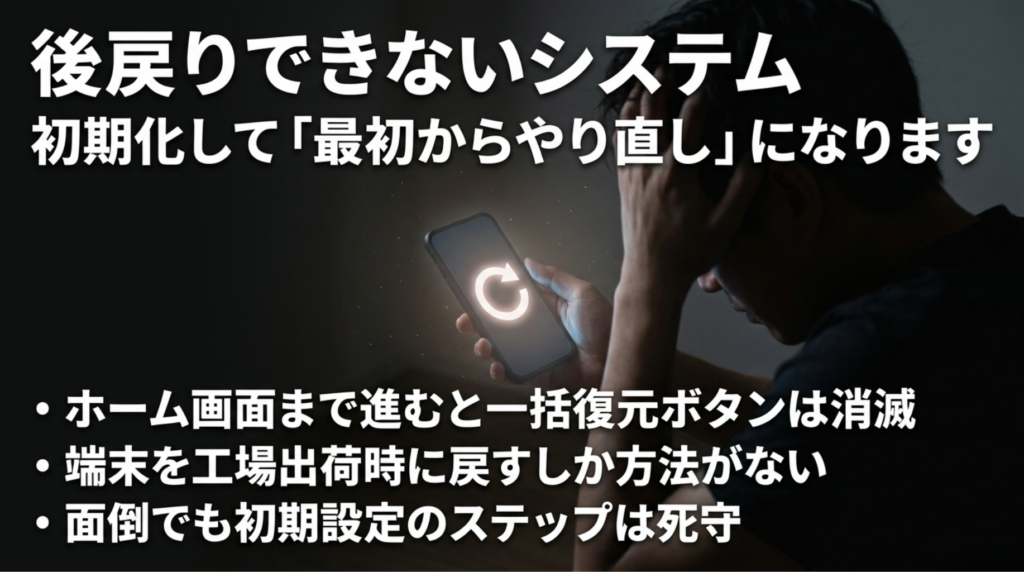
実は、Google Oneに保存されたシステム全体の設定やアプリデータなどを一括で書き戻す権限は、iPhoneの初期設定中という、特別な特権モードが働いている「限られた瞬間」にしか許可されていません。
もし復元をスキップしてホーム画面まで進んでしまうと、後からGoogle Oneアプリをダウンロードして「さあ、一括復元ボタンを押そう」と思っても、そんなボタンはどこにも存在しないのです。
サポートチャットに泣きついても、返ってくる答えはただ一つ。「端末をもう一度、完全に工場出荷時の状態(ファクトリーリセット)に戻して、最初からやり直してください」。
Apple純正のiCloudであれば、OSの深い部分で統合されているため、ある程度柔軟な対応ができるケースもあるのですが、サードパーティであるGoogleにはそれが許されていません。「どれだけ時間がかかって面倒でも、初期設定画面での復元ステップは絶対にスキップしてはならない」という鉄則を、強く肝に銘じておいてください。
また、古いアカウントのバックアップを、新しい別のアカウントで設定したiPhoneに復元するといった複雑な横断操作はサポートされておらず、単一のGoogleアカウントに強く縛られる(ロックインされる)という点にも注意が必要です。
アクセス権喪失とアカウント復元
データの復元がGoogleアカウントに完全に依存しているということは、裏を返せば「Googleアカウントにログインできなくなったら、すべてのデータが宇宙の彼方へ消え去る」ということを意味します。
パスワードを忘れてしまった、あるいは誰かに不正アクセスされてパスワードを変えられてしまった、というトラブルは決して他人事ではありません。
そんな最悪の事態を防ぐために、Googleは「アカウント復元オプション」の事前設定を強く推奨しています。まだ設定していない方は、今すぐ以下の設定を確認してください。
- Gmailアプリ等の右上のアイコンから「Googleアカウントの管理」へ進む
- 「セキュリティ」タブを開く
- 「再設定用のメールアドレス」と「再設定用の電話番号」を必ず登録する
これを設定しておけば、万が一締め出されても、登録した番号にショートメールで確認コードを送ってもらうなどして、本人確認のハードルを大幅に下げることができます。また、普段よく使っている自宅のWi-Fi環境や端末からアクセスすることも、Google側が「あ、この人は本物の持ち主だな」と判断する重要な材料になります。
リスクヘッジの重要性
クラウドは魔法の箱ではありません。鍵(パスワードとアクセス権)をなくせば、絶対に開かない強固な金庫になってしまいます。日頃からのセキュリティ管理こそが、最大のバックアップ対策と言えるかもしれませんね。
Google OneのiPhoneバックアップの総括
ここまで、非常に長い道のりでしたが、お疲れ様でした。
昔のようにパソコンにケーブルを繋いでローカルバックアップを取っていた時代と比べれば、クラウドベースの自動同期は夢のように便利になりました。しかし、その手軽さの裏側には、今回見てきたような「iOS特有のバックグラウンド制限」や「一括復元をスキップした際のリスク」といった、目に見えない複雑な仕組みが存在しています。
AppleのiCloud+は、設定不要でiPhoneと一体化してくれる最高のサービスです。しかし、Google Oneをあえて選ぶ戦略的な意義は、将来的にAndroidへ乗り換えるかもしれないという自由度を確保できる「データの流動性」と、Gemini Advancedをはじめとする「AIによる新たな価値創造」にあります。
データをただの「思い出の保管庫」として死蔵するのではなく、AIに分析させたり、あらゆるデバイスから自由に引き出せる「生きた資産」として活用したいのであれば、Google Oneは間違いなく強力な武器になります。
もちろん、初回設定時のアクティブアップロードモードの活用や、定期的なゴミ箱のクリーンアップ、そして何より「初期設定での復元を絶対にスキップしない」という運用上のリテラシーは求められますが、仕組みさえ理解してしまえば決して怖くはありません。
プラットフォームの壁を越えたデータ管理の知識を身につけること。それこそが、スマホ一台に人生のすべてが詰まっている現代において、最も価値のあるリスクヘッジなのかなと思います。
※最後に大切なご注意
本記事で紹介した各サービスの料金プラン(月額・年額)、ストレージ容量、機能の仕様、および規約については、執筆時点での一般的な情報を基にしています。これらはプラットフォームのアップデートや価格改定により、予告なく変動する可能性があります。最終的な契約や大切なデータの取り扱いに際しては、必ずAppleおよびGoogleの公式サイトにて最新の正確な情報をご確認いただくか、必要に応じて専門のサポートへご相談の上、ご自身の責任においてご判断ください。
