


こんにちは。デジサブガイドのサブロイドです。
スマートフォンのカメラが高性能になるにつれて、写真や動画のデータ容量であっという間にストレージがいっぱいになってしまいますよね。大切な思い出のデータをどこに安全に保存すればいいのか、悩んでいる方も多いのではないでしょうか。
特にクラウドストレージの料金や容量を探す際、AmazonフォトやGoogleフォトのどちらが良いのか、違いや料金を比較して乗り換えを検討する方は本当にたくさんいらっしゃいます。実際のところ、画質を保ったまま保存できるのか、機能にどんな差があるのか、移行作業は難しくないのかなど、気になるポイントは山積みですよね。
この記事では、それぞれのサービスの特徴を分かりやすく整理しながら、あなたに合った最適な選び方について詳しく解説していきます。ストレージ不足のストレスから解放されて、快適なデジタルライフを送るためのヒントになれば嬉しいです。
この記事のポイント
- 2つのクラウドストレージの具体的な料金体系とコストパフォーマンス
- 画質を落とさず保存できる条件やAIを活用した便利な検索機能の違い
- 良いとこ取りをしてコストを抑える賢いハイブリッド併用戦略
- データ移行時に起こりやすい日付ズレ問題の原因とその解決策
AmazonフォトとGoogleフォトの違いを比較
まずは、両者の基本的な特徴やスペックの違いから順番に見ていきましょう。一見すると同じような写真保存サービスに思えるかもしれませんが、実は得意とする分野や料金の仕組みが大きく異なっています。あなたの使い方にどちらがマッチしているか、じっくりチェックしてみてくださいね。
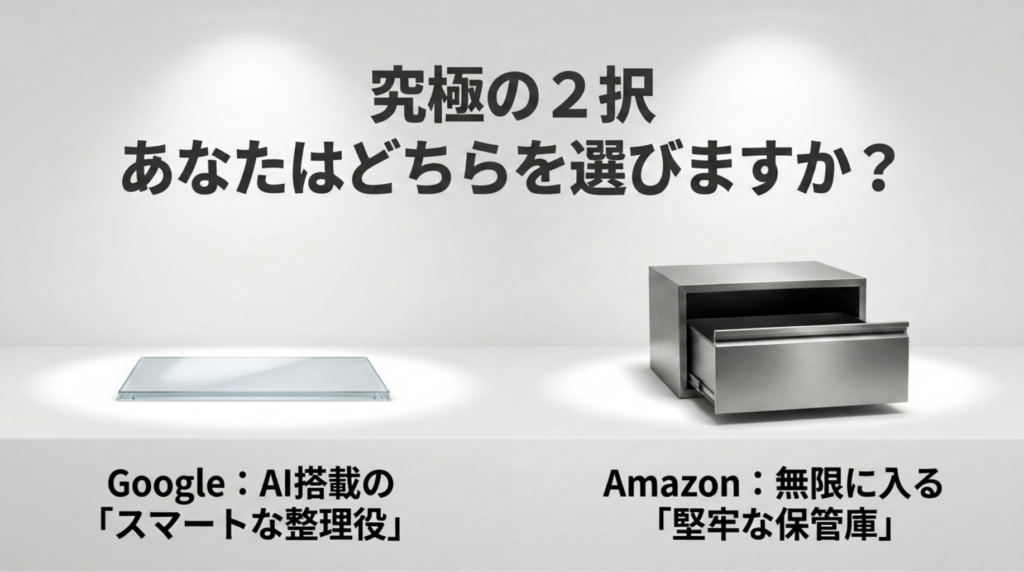
無料容量と有料プランの料金体系
クラウドストレージを選ぶ上で、一番気になるのが「どれくらいの容量が無料で使えるのか」、そして「有料プランはお得なのか」という点ですよね。毎月の固定費に関わってくる部分なので、しっかり比較しておきたいところです。
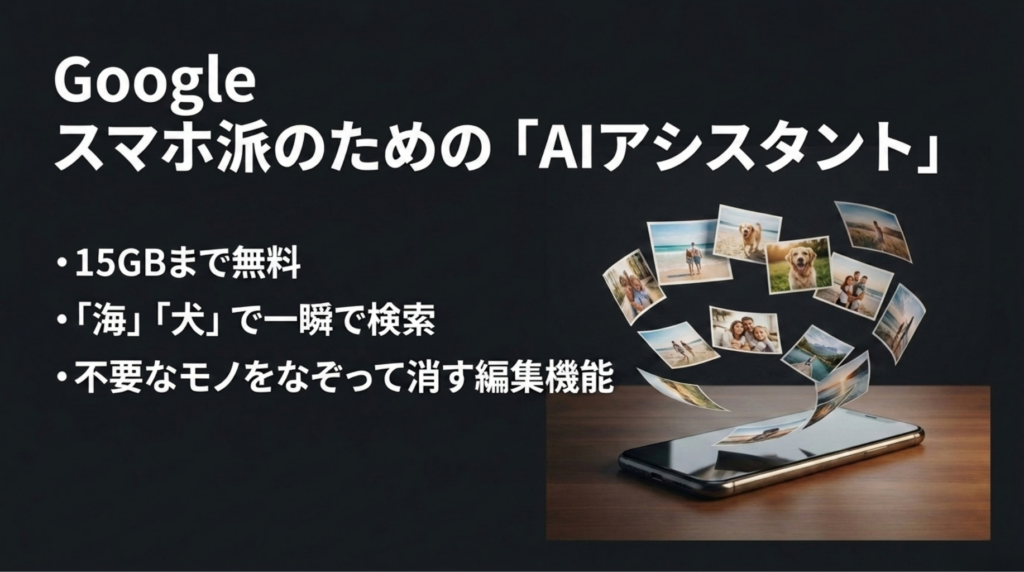
Googleフォトの場合、Googleアカウントを作成した時点で15GBの無料ストレージが標準で付与されます。以前は高画質なら無制限で保存できた時代もありましたが、現在は15GBの枠内にカウントされるようになっています。この15GBを超えて保存したい場合は、「Google One」という有料のサブスクリプションプランを契約する必要があります。
Google Oneの料金体系は、ライトユーザーからヘビーユーザーまで細かく分かれているのが特徴ですね。ちょっとした容量不足なら、月額290円のベーシックプラン(100GB)から手軽に始められるのが魅力ですよ。
| プラン名 | ストレージ容量 | 月額料金(税込) | 年額料金(税込) |
|---|---|---|---|
| 無料枠 | 15GB | 無料 | 無料 |
| ベーシック | 100GB | 290円 | 2,900円 |
| スタンダード | 200GB | 440円 | 4,400円 |
| プレミアム | 2TB | 1,450円 | 14,500円 |
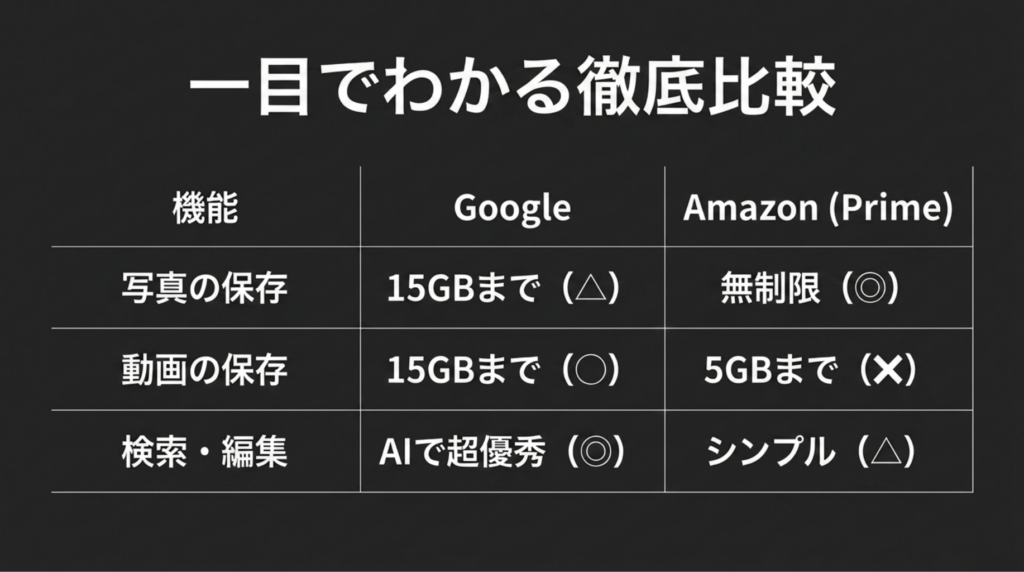
一方、Amazonフォトはどうでしょうか。実は、無料のAmazonアカウントのままだと、写真と動画を合わせてたったの5GBしか保存できません。これだと、スマホの写真をバックアップするには少し心細い容量かなと思います。
しかし、Amazonプライム会員(年額5,900円、または月額600円)になることで、状況は劇的に変わります。プライム会員になれば、写真に関しては容量無制限で保存できるようになるんです。しかも、お急ぎ便の無料特典やPrime Video、Amazon Music Primeなどのサービスも丸ごと付いてくるので、総合的なコストパフォーマンスは圧倒的だと言えますね。Amazonフォトの保存容量については、公式ページでも無料会員の5GBやプライム会員向けの写真無制限が案内されています(出典:Amazon Photos公式ページ)。
ここで紹介している料金やプラン内容は、記事執筆時点での目安です。クラウドサービスの料金や条件は改定されることがあるため、ご契約の際は必ず各サービスの公式サイトで最新の正確な情報をご確認くださいね。なお、Googleアカウントの保存容量はGmail、Googleドライブ、Googleフォトで共有される仕組みです(出典:Google Oneヘルプ「Google のストレージの動作について」)。最終的なご判断はあなたご自身でお願いします。
画像編集とAI検索機能の使いやすさ
ただ写真を保存するだけでなく、後から見返したり、綺麗に編集したりする体験も大切ですよね。この分野においては、Googleフォトのソフトウェア技術が群を抜いて優秀です。
Googleフォトには、強力なAIが搭載されています。例えば「犬」「海」「2023年の旅行」といったキーワードで検索するだけで、膨大な写真の中からお目当ての一枚を瞬時に見つけ出してくれます。いちいちアルバムを整理しなくても、AIが自動で人物や被写体を認識して振り分けてくれるので、ズボラな私にとっては本当に助かる機能です。
さらに注目したいのが、画像編集機能の進化。かつては一部のスマホ限定だった「消しゴムマジック」が一般のユーザーにも解放され、写真に写り込んでしまった通行人や不要なモノを、なぞるだけで自然に消去できるようになりました。
最新のAI技術を活用し、「背景をぼかして」「色を鮮やかにして」など、チャット感覚の言葉で指示を出すだけで高度な写真編集ができる機能も登場しています。まるでプロのアシスタントが付いているような感覚ですね。
対してAmazonフォトは、写真の保管庫としては非常に優秀ですが、検索の精度や編集機能の豊富さという点では、Googleフォトに一歩譲る印象かも。細かなレタッチや、AIによる直感的な検索をフル活用したい方は、Googleフォトのエコシステムに強い魅力を感じるはずですよ。
写真の無制限保存とRAWデータ対応
スマホだけでなく、一眼レフやミラーレスカメラで本格的に写真を撮る方にとって、Amazonフォトはまさに「神サービス」と呼べる存在です。その最大の理由は、無劣化・無圧縮での写真無制限保存にあります。
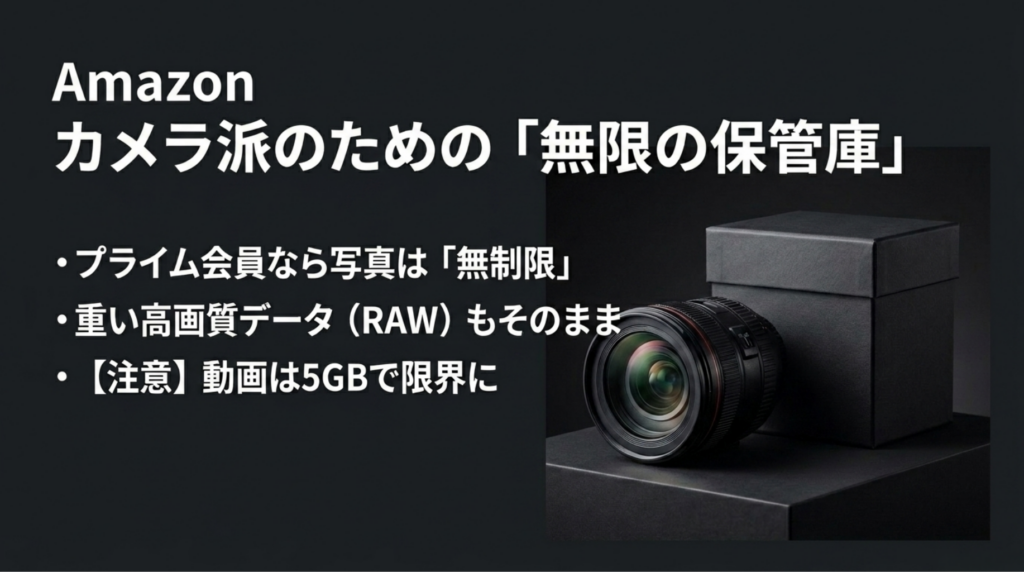
他社のクラウドサービスでは、容量を節約するためにアップロード時に写真の画質が自動で圧縮されてしまうことがよくあります。しかしAmazonフォトの場合、プライム会員であれば、あなたが撮影したオリジナルの高解像度データのまま、何万枚でも永続的に保存し続けることができるんです。
そしてカメラ愛好家にとって決定的なのが、重たい「RAWデータ」も写真としてカウントされ、無制限保存の対象になるという点。
カメラのセンサーが捉えた光の情報を、加工や圧縮をせずにそのまま記録したファイルのこと。現像の自由度が高い反面、1枚あたり数十MB〜100MB以上と非常にデータ容量が大きいのが特徴です。
Nikon、Canon、Sonyなど主要なカメラメーカーのRAWファイル(NEF、CR3、ARWなど)やAdobeのDNG形式も、Amazonフォトはしっかりと「写真」として認識してくれます。数テラバイトにも及ぶRAWデータを追加のストレージ費用なしでバックアップできる環境は、Amazonプライムならではの圧倒的な強みかなと思います。
動画保存の容量制限と注意点
写真については太っ腹なAmazonフォトですが、動画の取り扱いについては大きな落とし穴があるので注意が必要です。
プライム会員であっても、無制限になるのはあくまで「写真(静止画)」のみ。動画ファイルについては、厳格に「5GBまで」という制限が設けられています。
最近のスマホは4Kなどの高画質で動画撮影ができるため、5GBなんてあっという間に使い切ってしまいます。子供の運動会や旅行先で長回しの動画を撮っていれば、すぐに「容量がいっぱいです」という警告メッセージが出てしまうでしょう。
この5GBの壁を超えて動画を保存したい場合は、Amazonが提供する追加のストレージプランを別途購入する必要があります。追加プランの費用感は以下の通りです。
| 容量プラン | 月額料金(税込) | 年額料金(税込) |
|---|---|---|
| 100GB | 250円 | 2,490円 |
| 1TB | 1,300円 | 13,800円 |
| 2TB | 2,600円 | 27,600円 |
このように、動画を大量に保存する目的でAmazonフォトを使うと、結果的にそこそこの追加コストが発生してしまいます。動画のストリーミング再生の快適さを含めて考えると、動画の保管先としてはGoogleフォト(Google One)の方が扱いやすい場面が多いかもしれません。
家族で共有できるファミリー機能
家族みんなで撮った写真をシェアしたい時に便利なのが、共有機能ですよね。Amazonフォトには、プライム会員の特典を最大限に活かせる「ファミリーフォルダ」という機能が用意されています。
これは、プライム会員である親アカウントが作成したフォルダに、最大5人の家族や友人を招待できるというもの。招待されたメンバーは、自身のAmazonアカウントを使って参加します。
招待されたメンバー自身がプライム有料会員でなくても、このフォルダ内であれば「写真の無制限・無圧縮保存」の恩恵を受けられるんです。個人のプライバシーは守りつつ、共有したい写真だけをみんなで持ち寄れるのは素晴らしいですね。
ただし、ここで一つ気をつけたい点があります。それは、この機能がAmazonのエコシステムへの強力な「ロックイン(囲い込み)」になっているということです。共有範囲や公開設定が不安な場合は、Amazonフォトが他人に見られる原因と安全な設定もあわせて確認しておくと、より安心して使えます。
もし大元の親アカウントがプライム会員を解約してしまった場合、招待されていたメンバー全員の「写真無制限保存」の特典も即座にストップしてしまいます。無料会員の5GB枠にダウングレードされるため、新規のアップロードができなくなってしまうので、家族で依存しすぎるのは少しリスクがあるかもしれません。
AmazonフォトとGoogleフォトの併用とデータ移行
ここまで2つのサービスの違いを見てきましたが、「どちらか一つに絞らなきゃいけないの?」と思うかもしれません。実は、それぞれの弱点を補い合うように両方を使いこなすのが、現代のクラウドストレージにおける一つの最適解なんです。ここからは、実践的な併用テクニックや、乗り換える際のデータ移行について深掘りしていきます。
コストを抑えるハイブリッド併用戦略
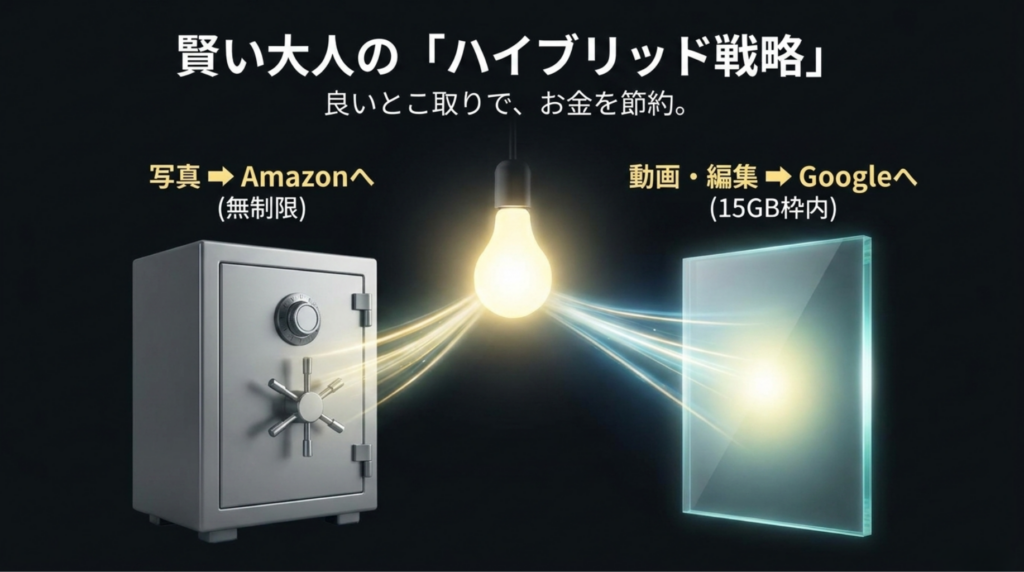
Amazonフォトの「写真無制限」と、Googleフォトの「AI機能と動画への強さ」。この2つの良いとこ取りをするのが、私がおすすめする「ハイブリッド併用戦略」です。
具体的な運用ルールはとてもシンプル。データの種類によって保存先を意図的に分けるだけです。
- 写真(静止画)の運用:
日常的に撮る大量の写真は、スマホのバックグラウンド設定で「Amazonフォト」へ自動アップロード。これで容量を気にせず、高画質のまま完全バックアップ。 - 動画・勝負写真の運用:
容量を食う動画はAmazonの自動アップロードから外し、「Googleフォト」側に保存。また、消しゴムマジックなどでAI編集したいお気に入りの写真だけを、選んでGoogleフォトに入れる。
こうすることで、Amazon側の「動画5GB制限」という弱点を回避できます。さらに、Googleフォト側は無料の15GB、あるいは月額290円の100GBプランといった最小限のコストに抑えることができるんです。高額な大容量プランを契約しなくても済むため、お財布にとても優しい賢い運用方法だと言えますよ。
併用時に起こりやすいデータ消失の罠
ハイブリッド併用戦略はとても便利ですが、同時に複数のクラウドアプリをスマホに入れていると、思わぬトラブルを引き起こすことがあります。それが、アプリ間の「同期干渉」による意図しないデータ消失です。
よくある悲劇のシナリオをご紹介しますね。
スマホ本体の容量がいっぱいになってきた時、Googleフォトアプリにある「デバイスから削除(空き容量を増やす)」という便利ボタンを押したとします。これは、Googleのクラウド上にはデータを残しつつ、スマホ本体のデータだけを消してくれる機能です。
ところが、同じスマホの中でAmazonフォトアプリも動いていると、どうなるでしょうか。スマホ本体から写真が消えたことを検知したAmazonフォトは、「あ、持ち主が写真を削除したんだな」と勘違いして、クラウド上にあるAmazonフォトのバックアップデータまで連動して消してしまうことがあるんです。Googleフォト側のバックアップや同期がうまく動かない場合は、Googleフォトが同期しない時の原因と対処法も確認しながら、削除操作の前に状態を見直しておくと安心です。
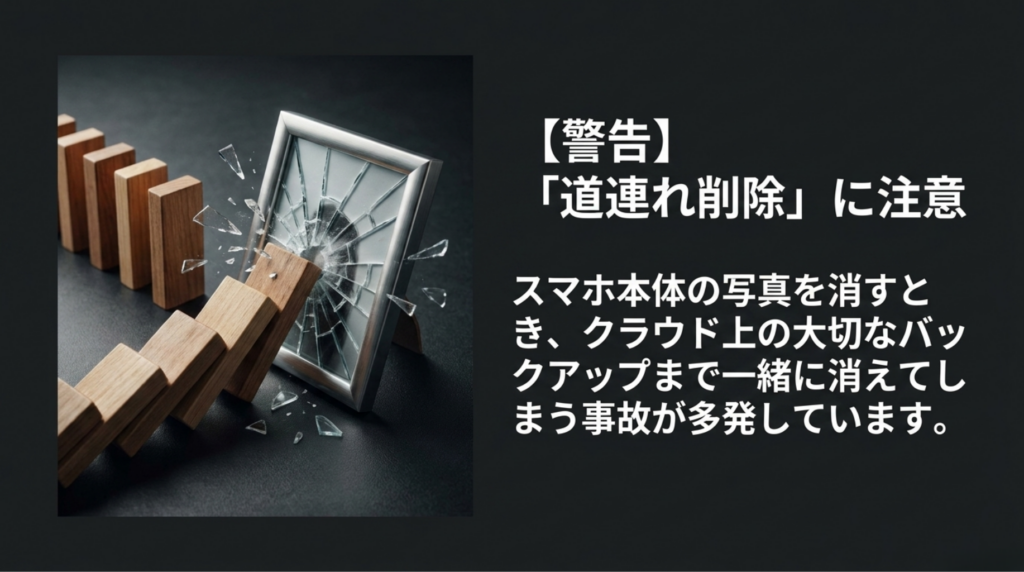
容量確保のためにスマホのローカルデータを一括削除する際は、同期の仕組みに十分気をつけてください。一番安全なのは、スマホのギャラリーアプリから消すのではなく、パソコンのブラウザなどからクラウドに直接アクセスして整理する方法です。大切なデータを失わないよう、慎重な操作をお願いしますね。
クラウド間のデータ移行プロセスの概要
「やっぱり片方のサービスに一本化したい」と思った時、避けて通れないのが過去のデータの移行(お引越し)作業です。
まず、AmazonフォトからGoogleフォトへの移行は比較的簡単です。パソコンを使ってAmazonフォトの画面を開き、移行したい写真をまとめてダウンロードします。パソコンに保存されたフォルダ(ZIPファイル)を解凍して、今度はGoogleフォトの画面にドラッグ&ドロップでアップロードするだけ。撮影日時や位置情報などのデータもそのまま引き継がれるので、スムーズに移行できますよ。
問題なのは、その逆。GoogleフォトからAmazonフォト(またはパソコンやNASなど)への移行です。これはクラウドストレージ界隈でも「最も難解な作業」として知られています。
膨大な枚数の写真を一つずつダウンロードするのは現実的ではないので、Googleが公式に用意している「Google Takeout(データエクスポート)」というツールを使います。このツールでGoogleフォトを一括エクスポートするようリクエストを出し、後日発行されるリンクからZIPファイルをまとめてダウンロードする、という流れになります。ただ、問題はこのダウンロードした後のデータ構造にあるんです。
データ移行時の日付ズレ問題と原因
Google Takeoutを使ってダウンロードしたデータを解凍し、そのままAmazonフォトなどにアップロードすると、多くの人が絶望を味わいます。なぜなら、数年前の思い出の写真がすべて「アップロードした今日の日付」として認識され、タイムラインがめちゃくちゃになってしまうからです。
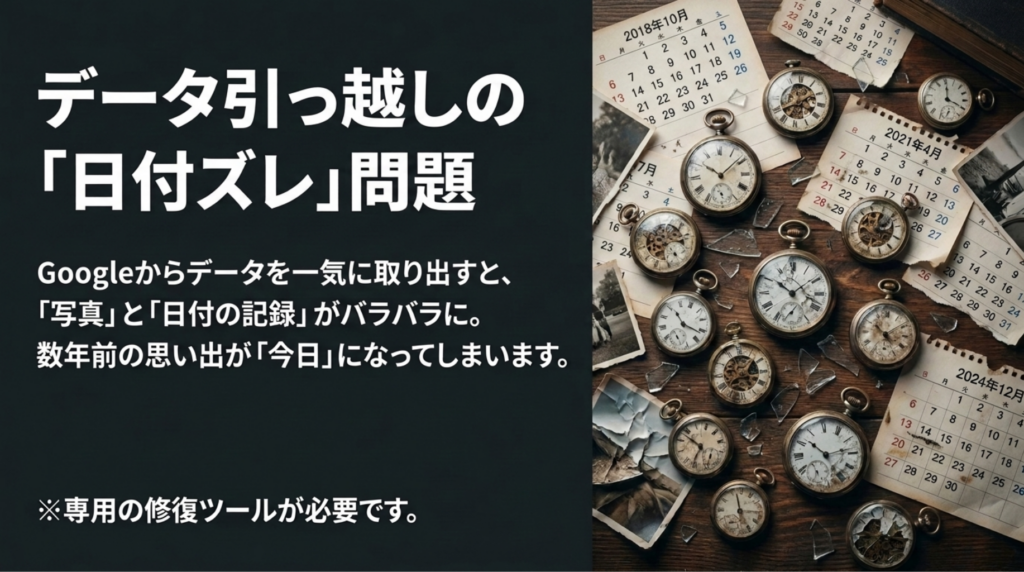
この恐ろしい「日付ズレ問題」の原因は、Googleフォト独特のデータ管理システムにあります。
通常の写真は、ファイルそのものの中に「EXIF(エグジフ)」と呼ばれる見えないデータ領域があり、そこに「〇年〇月〇日に撮影した」という情報が刻まれています。しかしGoogleは、システムの検索性を高めたり編集履歴を管理したりするために、画像ファイル本体とは別に、文字情報だけが書かれた「JSONファイル」というものを分離して管理しているんです。
ダウンロードしたフォルダの中には「写真のデータ(.jpg)」と「日付が書かれたデータ(.json)」がバラバラに入っています。AmazonフォトやWindowsのパソコンなどは、この別々になったJSONファイルを読み取って日付を合体させる能力を持っていません。
その結果、カメラの本来の撮影日時が分からなくなり、パソコンがファイルを作成した日時(つまりZIPを解凍した今の時間)を撮影日だと勘違いしてしまう。これが、タイムラインが崩壊してしまうメカニズムです。
メタデータ修復と日時ズレの解決策
「じゃあ、Googleフォトから移行するのは諦めるしかないの?」と不安に思うかもしれませんが、安心してください。世界中の親切なエンジニアたちが、このバラバラになったJSONファイルと写真のデータを再結合する(メタデータを修復する)ツールを開発してくれています。
あなたのパソコンの知識や、扱うデータの量に合わせて、いくつかの解決アプローチがあります。
1. PowerShellを使ったスクリプト処理(Windows向け・無料)
Windowsパソコンを使っているなら、標準搭載されている「PowerShell」という機能を使ってプログラム(スクリプト)を走らせる方法があります。ネット上の技術コミュニティで共有されているコードを使い、JSONファイルから日付を読み取って、画像ファイルの「作成日時」を書き換えていく仕組みです。無料でできる反面、少し専門的な知識が必要になります。
2. Pythonベースの専用ツール(技術者向け)
さらに本格的に直したい方は、GitHubなどで公開されているオープンソースのPythonツール(laurentlbm/google-photos-takeout-date-fixer など)を使うのが確実です。これは写真のEXIF領域に直接正しい日付を書き込んでくれるため、Amazonフォトに上げ直した時に完璧に認識されます。ただ、環境構築が必要なのでハードルはやや高めですね。
3. スマホアプリを使った手軽な修復
パソコンを持っていない方には、Androidスマホで使える「Image & Video Date Fixer」などのアプリが救世主になります。ファイル名に含まれている日付の数字(IMG_20240315...など)を自動で読み取って、メタデータを復元してくれる優れものです。数回のタップでカオスな状況を整頓できるかもしれません。
4. 完全自動化の商用サービス
「難しいコマンドなんて打てないし、数万枚もあるから安全に処理したい!」という方には、「Metadatafixer.com」のような有料サービスを使うのが一番手っ取り早いです。ダウンロードしたZIPファイルをそのまま読み込ませるだけで、ソフトが裏側で複雑なファイル同士を自動で紐付け、綺麗な状態に再構築してくれます。少し費用はかかりますが、時間を節約できるメリットは大きいですよ。
ここで紹介したツールやスクリプトは、サードパーティ製(非公式)のものです。ご自身の環境でうまく動作しない可能性もありますので、実行する前には必ず元データのバックアップを取るようにしてください。大切なデータの取り扱いは、自己責任のもと慎重に行いましょう。
AmazonフォトとGoogleフォトの最適な選び方
さて、ここまでAmazonフォトとGoogleフォトの料金、機能、そして併用や移行のテクニックについてかなりディープに解説してきました。結局のところ、「どちらが絶対的に優れている」というものではなく、あなたのライフスタイルや求める価値によって正解は変わってきます。
最後に、ユーザーの属性別に私がおすすめする最終的な選び方の提案をまとめておきますね。
- 【Googleフォトがおすすめな人】
スマホでの撮影がメインで、AIを使った便利な検索や「消しゴムマジック」などの高度な写真編集を楽しみたい方。月額数百円のコストを許容できるなら、Googleのエコシステムに留まるのが一番快適です。 - 【Amazonフォトがおすすめな人】
一眼レフでRAWデータを扱うカメラ好きの方や、すでにAmazonプライム会員の方。高画質のまま無制限でアーカイブできる安心感は他には代えられません。家族で容量を気にせず思い出を残したい方にもぴったりです。 - 【ハイブリッド併用がおすすめな人】
コストをとことん抑えつつ、機能性も諦めたくない最適化志向の方。写真はAmazon、動画や編集はGoogleと役割分担させることで、ストレージ費用を極限まで圧縮できます。
クラウドストレージのルールや料金は数年おきに変更されることが多いので、一つのサービスに縛られすぎず、いつでもデータを動かせるように仕組みを理解しておくことが大切です。プラットフォームの制約を逆手にとって、自分だけの快適なデータ管理環境を作ってみてくださいね。
本記事でご紹介した各種サービスの仕様、料金、およびデータ移行の仕組みについては、執筆時点での情報を基にしています。仕様変更が頻繁に行われる業界ですので、実際にプランの契約や大規模なデータの移行を行う際は、必ずご自身で各公式サイトの最新情報を確認してください。また、データ消失などのトラブルを防ぐためにも、最終的な判断や操作は自己責任にてお願いいたします。
あなたのデジタル資産が、いつまでも綺麗な状態のまま安全に保存されることを願っています!
