

こんにちは。デジサブガイドのサブロイドです。
毎日の通勤や週末の家族とのお出かけで、車内の時間をもうちょっと楽しく、便利にできないかなと考えていませんか。スマホの動画を車の大きなナビ画面で見られたら最高なのにと思い立って調べてみると、必ずと言っていいほど名前が挙がるのがオットキャストですよね。そもそもOttocastで何ができるのかを詳しく知りたい方は、機能の全体像を先に確認しておくと、このあとの比較もより分かりやすくなります。
でも、いざ買おうと思ってAmazonや公式サイトを見てみると、P3だのE2だの、種類が多すぎて「結局オットキャストのどれがいいのか」と迷ってしまう方が本当に多いんです。価格の違いは何なのか、自分の車に適合する最新モデルはどれか、比較しても専門用語ばかりで分かりにくいですよね。
車の中でYouTubeやNetflixなどの動画配信サービスを快適に楽しむためには、あなたの車の環境や、普段スマホをどう使っているかによって、選ぶべきおすすめの正解が変わってきます。車内での通信環境や端末構成まで含めて整理したい場合は、車で快適にVODを視聴するための最強セットも参考になります。高いモデルを買えばいいというわけでもないんです。
そこで今回は、さまざまな視聴環境でVODを使い倒している私が、各モデルの違いから、購入前に絶対に確認すべき対応車種の調べ方、そしていざ使い始めた時に接続できない・動かないといった初期設定のトラブル対処法まで、分かりやすく丁寧に解説していきます。この記事を読めば、あなたにぴったりの一台が必ず見つかるはずですよ。
- オットキャストの各モデルが持つ機能の特徴と決定的な違い
- あなたの車の環境や予算に合わせた最適なモデルの選び方
- 購入して後悔しないための適合車種の確実な調べ方
- 初期設定でつまずきやすいポイントや動かない時の対処法
オットキャストはどれがいい?種類と特徴を徹底比較
オットキャストと一口に言っても、できることや内蔵されているシステムによって、実は大きく4つのカテゴリーに分かれています。まずは、それぞれのモデルがどんな特徴を持っていて、どういう使い方に向いているのかを整理していきましょう。ここを理解すると、どれがいいのかがグッと見えやすくなりますよ。
最高峰の性能を誇るフラッグシップモデル
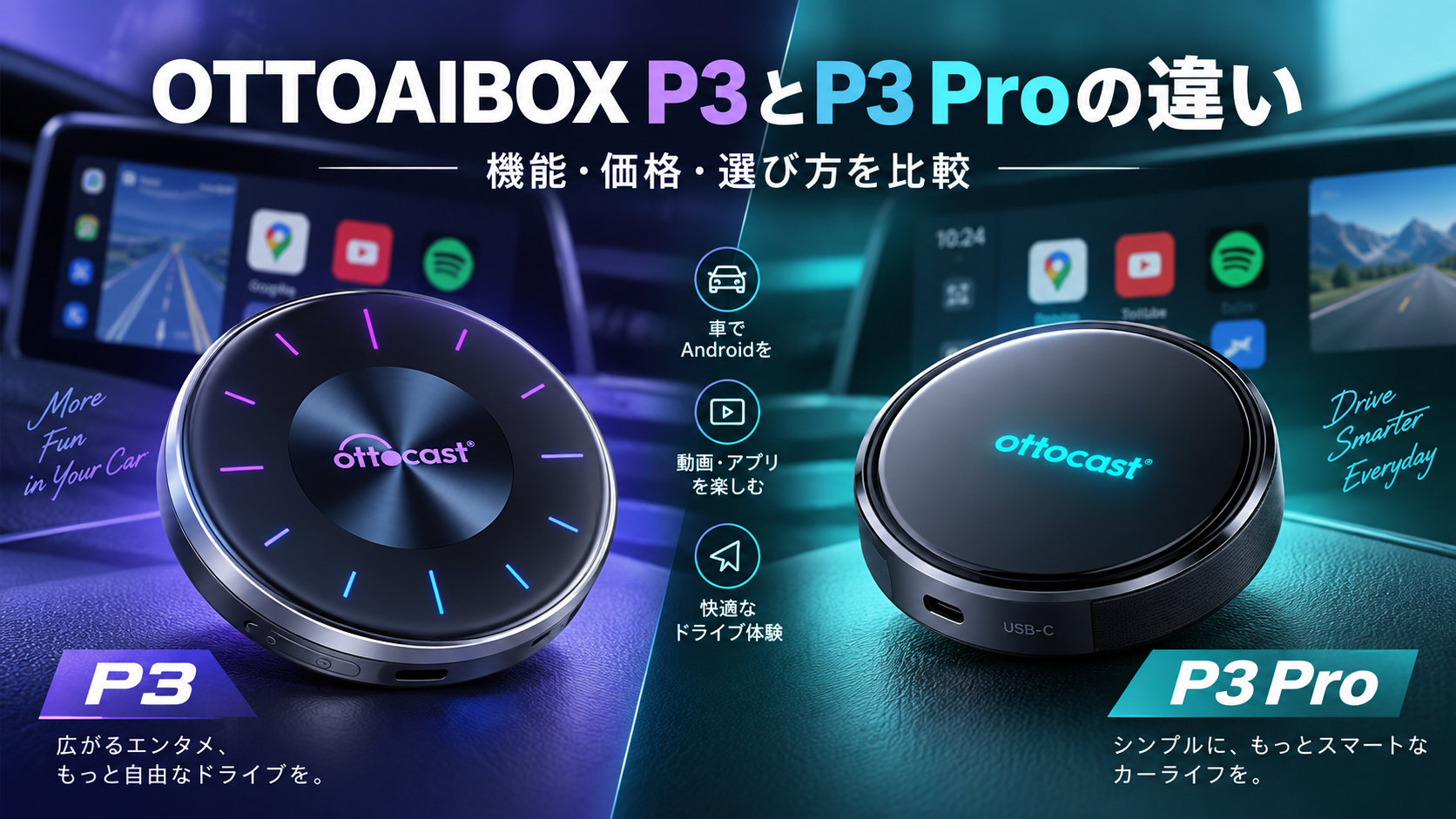
まず最初にご紹介するのは、オットキャストの中でも「一番良いやつ」「全部入り」と言えるフラッグシップモデルです。具体的には「OttoAibox P3 Pro」と、そのベースモデルである「OttoAibox P3」がこれに当たります。
このシリーズの最大の特徴は、小さな箱の中にスマホやタブレットと同じ完全なAndroid OS(Android 13など)が入っていることです。車のUSBポートにケーブルで挿すだけで、カーナビの画面がまるで巨大なAndroidタブレットに早変わりします。P3 ProのAndroid 13内蔵や分割表示などの仕様は、メーカー側でも案内されています(出典:Ottocast公式「OTTOAIBOX P3Pro」)。
フラッグシップモデルのすごいところ
Google Playストアに完全対応しているので、YouTubeやNetflix、Amazonプライムビデオといった定番の動画配信アプリはもちろん、ゲームアプリやSNSまで、スマホと同じように自由にダウンロードして使うことができます。
性能面でも妥協がありません。サクサク動くための頭脳であるCPUや、作業机の広さに当たるメモリ(RAM)がたっぷりと積まれているので、動画を見ながらナビを動かすような重い作業でも、画面がカクカクしたり固まったりする「もっさり感」がほとんどありません。長く快適に使いたいなら、この処理能力の高さは本当に重要かなと思います。
そして、P3 ProとP3で迷う方も多いと思うのですが、P3 ProにあってP3にない決定的な機能が「デュアルWi-Fi」と「画面分割設定の保存」です。
デュアルWi-Fiというのは、オットキャスト自体がWi-Fiのルーター代わりになる機能です。例えば、あなたのスマホのテザリング電波をオットキャストが受け取りつつ、同時にオットキャストから後部座席で子供が使っているタブレットにWi-Fiを飛ばす、なんていう離れ業ができちゃいます。車の中の通信環境がこれ一台でスッキリまとまるのは便利ですよね。
また、ナビと動画を左右に並べる「2画面分割(スマートスプリットスクリーン)」を使う際、P3 Proならエンジンを切っても左右の配置を覚えておいてくれます。これ、地味に最高です。毎回乗るたびに設定し直す手間がないだけで、日々のストレスが全然違いますからね。
HDMI出力端子が最大の武器!
このP3シリーズには「HDMI出力」が付いています。つまり、前のナビ画面だけでなく、後部座席用のフリップダウンモニターやヘッドレストモニターにも映像を映せるんです。後席の子供たちにアニメを見せたいパパ・ママにとっては、この機能があるかないかで選ぶモデルが決まると言っても過言ではありません。
後席モニターまで活用したい方は、OTTOAIBOX P3 Proの仕様と対応車種を確認してみてください。
次世代の最適解となる通信独立型の最新機
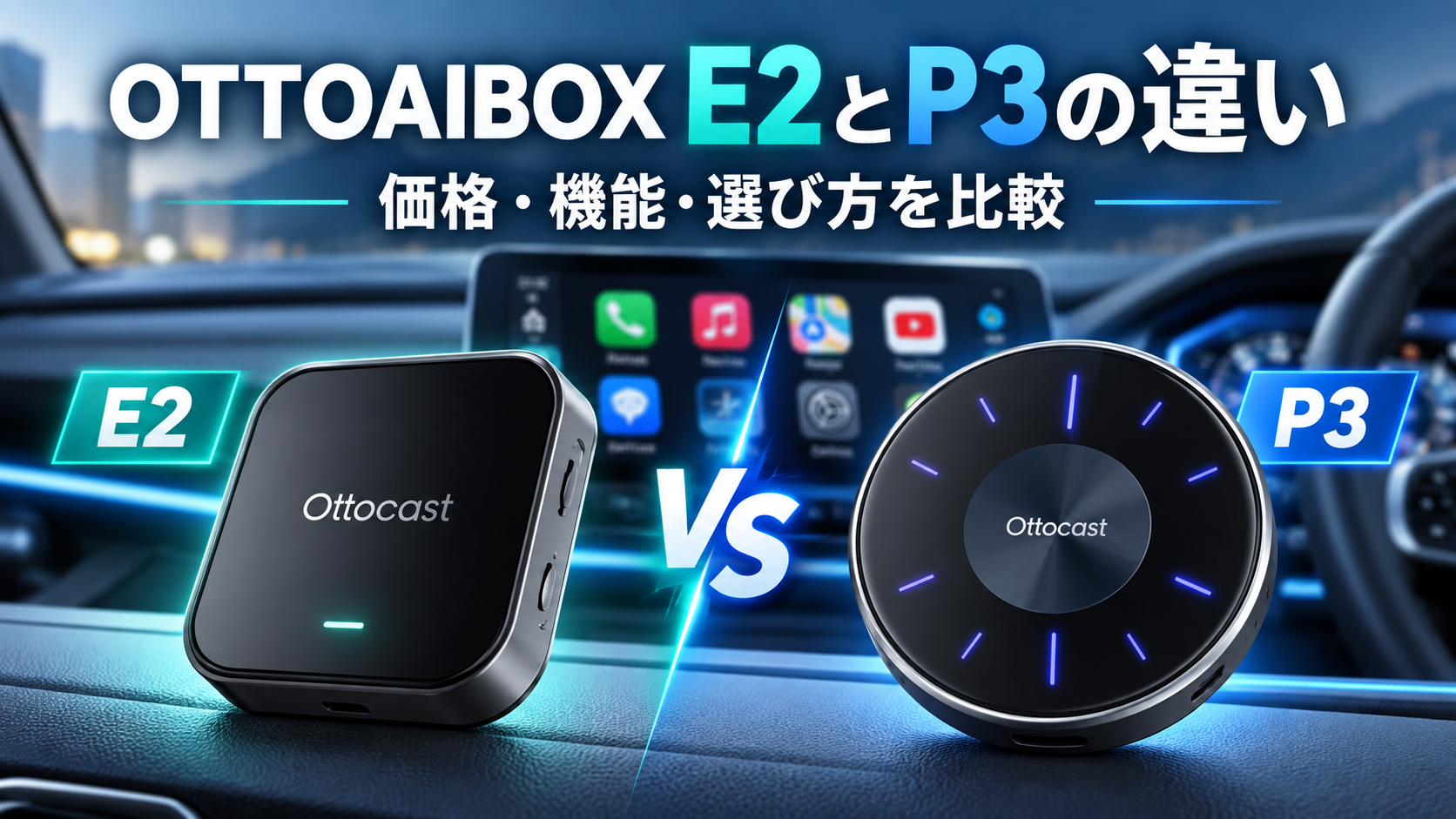
「HDMI出力はなくてもいいから、もっと普段使いが楽なモデルはないの?」という方にドンピシャなのが、2025年秋に登場して以来「コスパ最強」と話題になっている「OttoAibox E2」です。
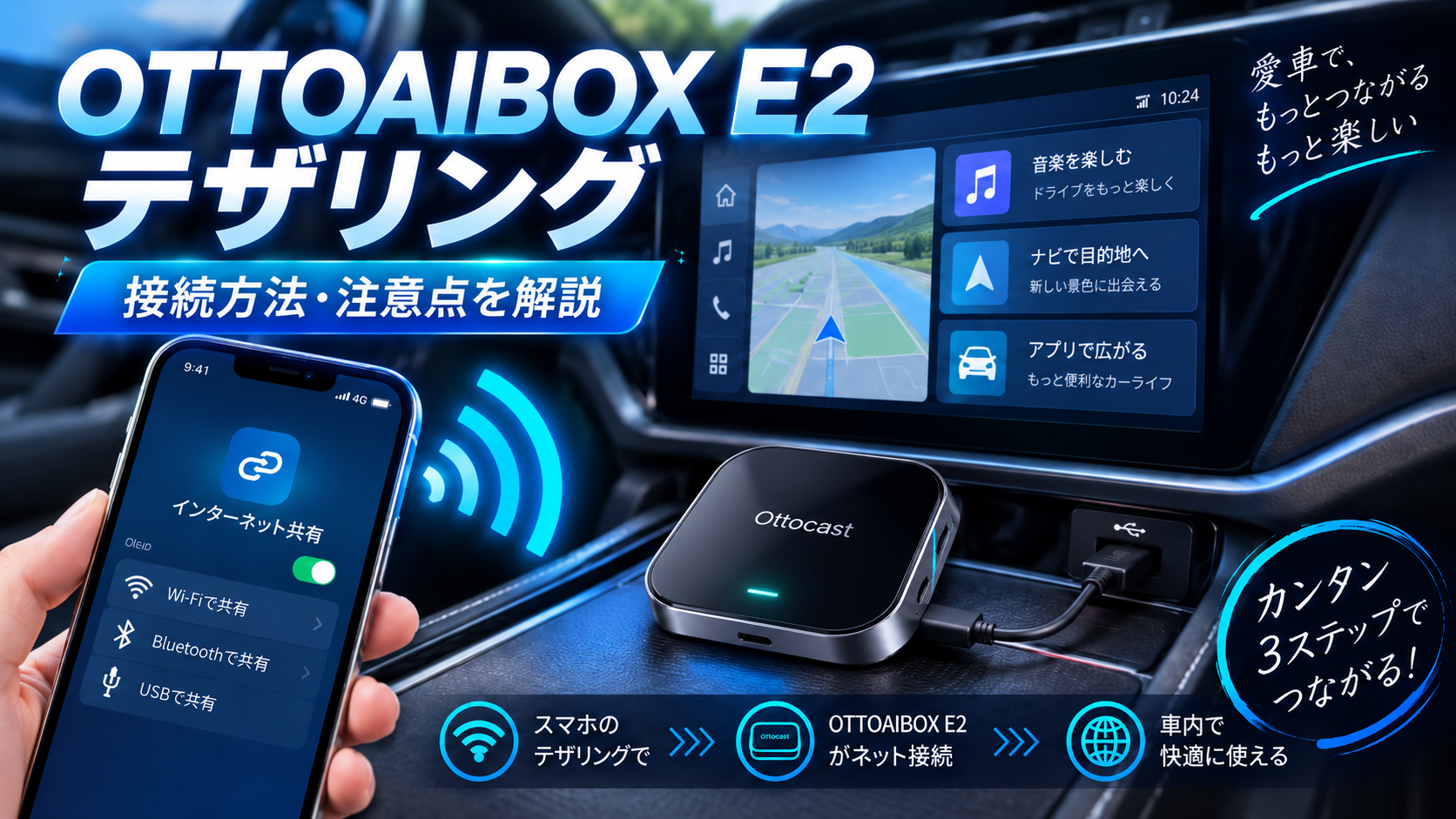
実は、従来のオットキャスト(AIボックス)には、ちょっと面倒な弱点がありました。それは「通信環境の確保」です。車内で動画を見るためにはインターネット通信が必要なので、車に乗るたびに自分のスマホを取り出して、テザリングのスイッチをオンにする必要がありました。毎回のこととなると、これが意外と面倒なんですよね。スマホのバッテリーもゴリゴリ減りますし、本体が熱くなってしまうこともあります。
そんな悩みを吹き飛ばしてくれたのが、このE2に搭載された「Always-On CloudSIM」という画期的な技術です。
CloudSIMとは?
物理的なSIMカードを挿さなくても、オットキャスト本体が直接インターネットにつながる機能のことです。つまり、スマホのテザリングを一切使わずに、エンジンをかけるだけで自動的に通信が始まり、すぐに動画やナビが使い始められます。
スマホに依存しない「完全な独立」を果たしたことで、車のエンタメ環境は劇的に快適になりました。もちろん、動作のサクサク感に直結する基本スペック(4GBのメモリや64GBのストレージなど)もハイエンド機に迫るレベルなので、ナビと音楽と動画を同時に動かしても非常に安定しています。
「乗ってすぐYouTubeが観たい」「スマホのバッテリーを消耗させたくない」という日常の使い勝手を最優先するなら、現時点での次世代スタンダードはこのE2かなと思います。
毎回のテザリングを減らしたい方は、OTTOAIBOX E2の通信機能と価格を確認してみてください。
動画視聴に特化した低予算のコスパモデル
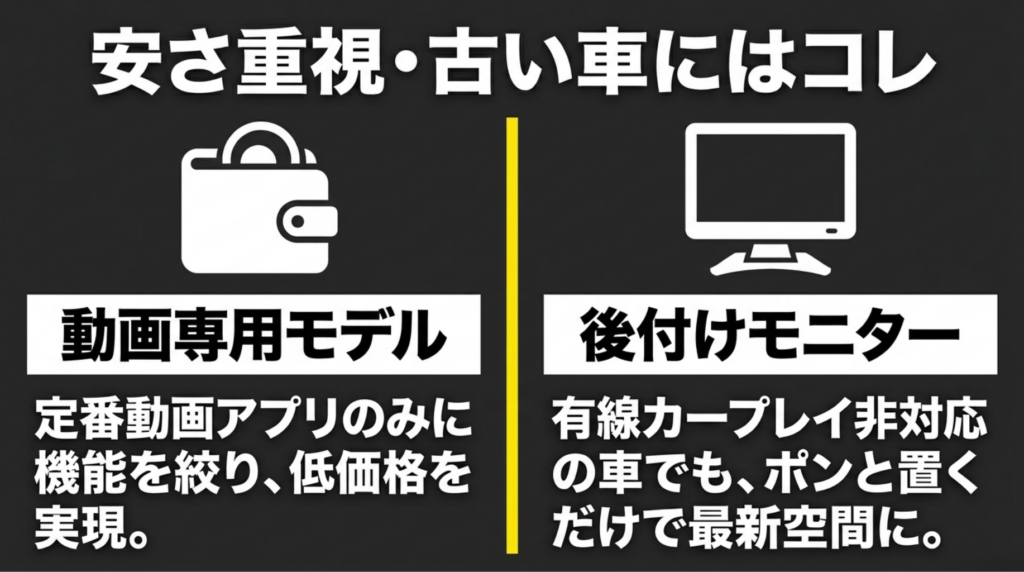
「自分で色々なアプリを入れたりするつもりはないし、とにかくYouTubeとNetflixだけ見られれば十分!だからもっと安いのがいい!」という声に応えるのが、「Play2Video Pro」と、その上位版の「Play2Video Ultra」といった動画視聴特化型のシリーズです。なお、Netflixを車で見る方法そのものを詳しく確認したい方は、Netflixを車で見る際の視聴方法と注意点もあわせてチェックしておくと安心です。
P3やE2が「何でもできるAndroidタブレット」だとしたら、こちらは「機能が限定された専用プレイヤー」のようなイメージです。システムが閉ざされている(クローズドOS)ため、Google Playストアから自由にアプリを追加することはできません。
その代わり、最初からYouTube、Netflix、Spotifyといった、みんながよく使う定番アプリがあらかじめインストールされています。(Ultra版だとTikTokなども入っています)。
知っておきたい注意点
アプリの追加ができないだけでなく、基本スペック(メモリやストレージ)も上位機種に比べると控えめになっています。そのため、ものすごくサクサク動くというよりは、決まった動画アプリを単独で再生するのにちょうどいい性能、といったところです。
機能を限定している分、ハードウェアのコストを抑えられているので、価格は非常に魅力的です。複雑な設定も必要なく、パッケージから出して車に繋ぐだけですぐに定番の動画配信が楽しめる手軽さは、予算重視の方にとって非常に強力な選択肢になります。
まずは定番動画アプリを手軽に使いたい方は、Play2Video Ultraシリーズの搭載アプリと価格を確認してみてください。
ちなみに、この安いPlay2Video ProにもHDMI出力端子がついているモデルがありますが、本体の処理能力があまり高くないため、後ろのモニターに映像を映しながらナビを動かすなど、重い作業をさせると動作が少し苦しくなる可能性がある点には注意が必要です。
旧型車や非対応車に最適な後付けモニター
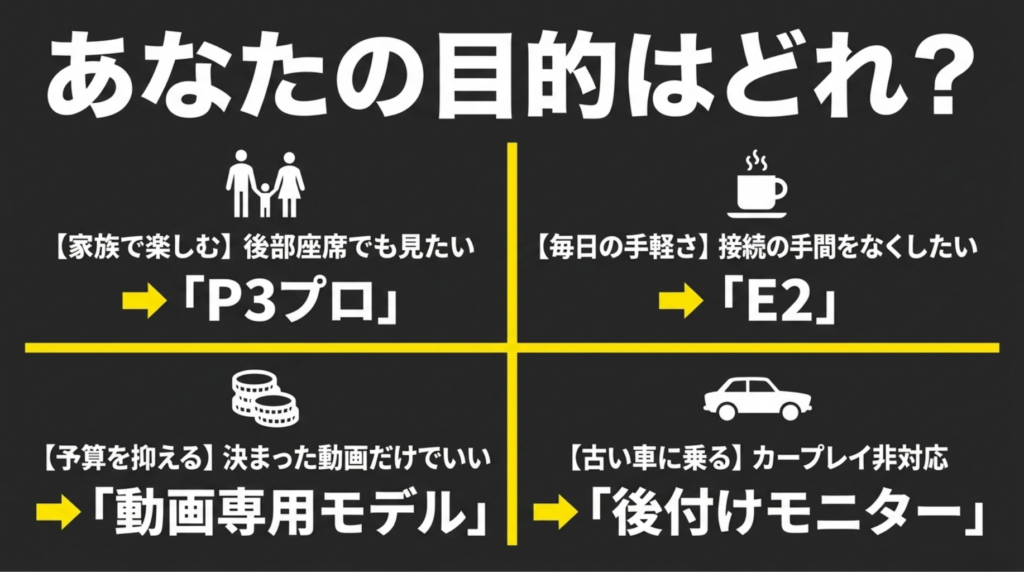
ここまで読んで、「うちの車、少し古いからCarPlayに対応してないんだよね…」と諦めかけているあなた。ちょっと待ってください!オットキャストはそんな方のための救世主も用意しています。それが「OTTOCAST Screen AI」です。
これまでのモデルは、車のナビが「有線のApple CarPlay」に対応していることが絶対条件でした。しかし、このScreen AIは、車のシステムとは完全に独立した後付けのスマートモニターなんです。ダッシュボードにポンと設置して、シガーソケットから電源を取るだけで、最新のスマート空間ができあがります。
画面はフルHD(1920×720)のIPS液晶で、びっくりするくらい高精細で綺麗です。車の中は太陽の光が反射して画面が見えにくくなることが多いですが、反射を抑える加工がしっかりされているので、運転中でもナビや動画がとてもクリアに見えます。
最新AIの音声アシスタント搭載
このモニターのすごいところは、最新の「Gemini AI」が搭載されている点です。「OK Google」や「Hey Siri」と話しかけるだけで、目的地の設定から音楽の再生まで、手で画面を触らずにハンズフリーで操作できちゃいます。運転中のよそ見を防げるので、安全性という意味でも素晴らしい機能ですよね。
スマホとワイヤレスで繋いでCarPlayやAndroid Autoの画面を映し出すこともできますし、モニター自体にAndroidが内蔵されているので、単独でアプリを動かすことも可能です。ナビの買い替えや大掛かりな工事をしなくても、数万円で車内が一気に最新鋭のデジタルコクピットに生まれ変わるのは、感動モノですよ。
有線CarPlay非対応車で検討するなら、Screen AIの設置方法と対応機能を確認してみてください。
ワイヤレス化に特化した超小型アダプター
最後にご紹介するのは、「動画は見なくていい。純正のナビと音楽機能だけ使えればいいんだけど、車に乗るたびにスマホをケーブルで繋ぐのが本当に面倒くさい!」というミニマリストな方向けのシリーズです。
動画再生機能を潔く削ぎ落とし、有線のCarPlayやAndroid Autoを「ワイヤレス化」することだけに特化したのが「Miniシリーズ」です。ワイヤレスCarPlayの基本的な使い方や設定の流れは、音楽再生を例にしたAmazon Music UnlimitedとCarPlayの完全ガイドでも詳しく解説しています。
最新モデルの「Mini Nova」なんて、重さがたったの5.5グラムしかありません。USBポートに挿しっぱなしにしておいても全く邪魔にならず、インテリアの景観を崩さない「見えない進化」をしてくれます。一度スマホとペアリングの設定を済ませてしまえば、次回からは車に乗り込んでエンジンをかけるだけで、ポケットやカバンにスマホを入れたまま自動的にナビ画面が立ち上がります。
子育て世代に嬉しい変わり種モデルも
このワイヤレス化アダプターに、なんと後部座席を見守るカメラを合体させた「Cabin Care」というモデルもあります。後ろ向きのチャイルドシートに座る赤ちゃんの様子を前のナビ画面で確認しながら、同時にワイヤレスでCarPlayを使えるんです。運転中に後ろを振り向かなくて済むので、子育て中のパパ・ママ特有の不安を解消してくれる素晴らしいアイデア商品だと思います。
目的別で選ぶオットキャストはどれがいいかの最適解
さて、ここまでオットキャストの主な種類と特徴を見てきました。「なんだか色々できてすごいのは分かったけど、結局私の場合はオットキャストのどれがいいの?」と思われているかもしれませんね。ここからは、具体的な利用シーンや目的に合わせて、あなたにとっての最適解をご提案していきます。
家族で楽しむなら後席モニター対応モデル
ミニバンや大型のSUVに乗っていて、休日は家族みんなで長距離ドライブに出かける。子供たちが後ろの席で退屈しないように、天井のフリップダウンモニターやヘッドレストモニターでアニメや映画を見せてあげたい。そんなあなたにとっての最適解は、迷わず「OttoAibox P3 Pro」(またはP3)です。
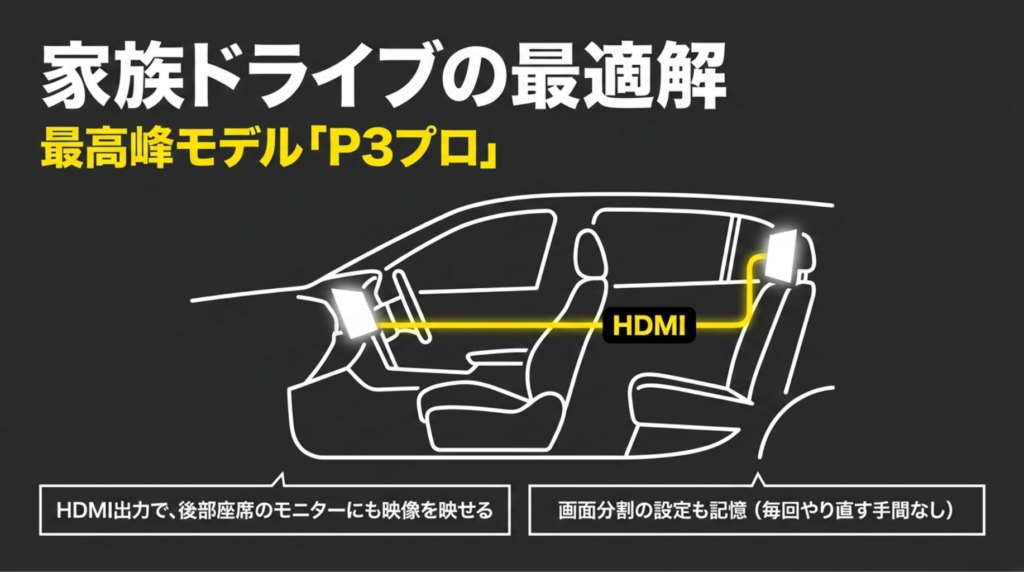
お話しした通り、後ろのモニターに綺麗な映像を映すための「HDMI出力端子」が備わっているのは、ハイエンドモデルの特権です。
前の画面ではパパがGoogleマップでナビを見ながら運転し、後ろのモニターでは子供たちが大好きなYouTubeを見る。これが一台で、しかもサクサクとした動作で実現できるのは本当に大きいです。予算に余裕があり、少しでも長く快適に使いたい、あるいは「設定を保存しておきたい」「車内をWi-Fi空間にしたい」というこだわりがあるなら「P3 Pro」を。そこまでのこだわりはないから少しでも安く済ませたいなら、ベースモデルの「P3」を選ぶと良いでしょう。
スマホ通信に依存しないモデルで快適に
車に乗るのは主に自分一人か、助手席にパートナーを乗せるくらい。後ろの席にモニターなんて付いてないし、付ける予定もない。でも、車通勤のときやちょっとした買い物の合間に、大画面でサクッと動画を見たり、最新の地図アプリで快適にナビゲーションを使いたい。そんなあなたへの最強の最適解は「OttoAibox E2」です。
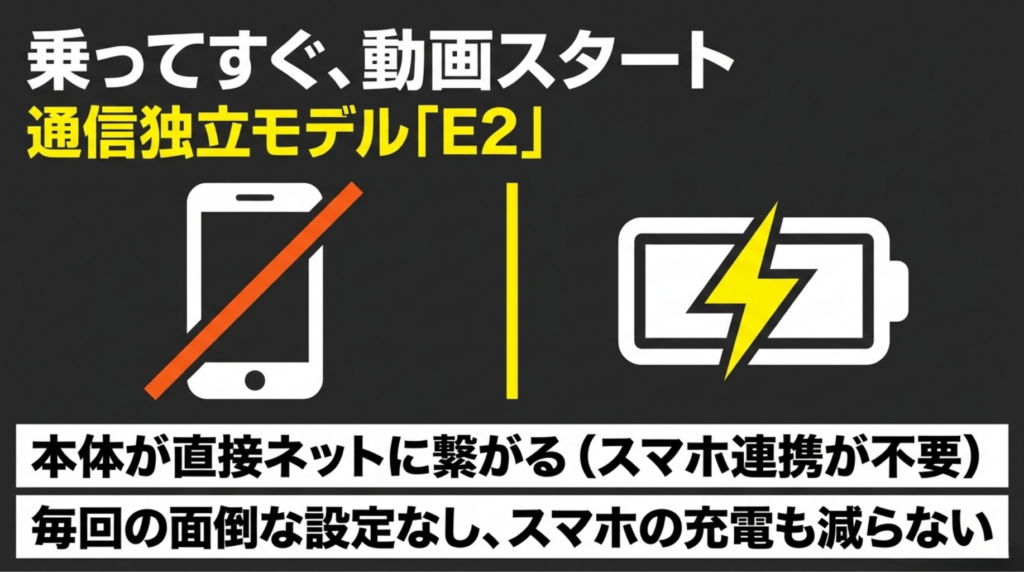
日々の使い勝手を考えると、「乗るたびにスマホのテザリングをオンにする」という作業は、想像以上に面倒くさいものです。「今日はちょっとそこまでだから繋がなくていいや」と、次第にオットキャストの機能自体を使わなくなってしまう人もいるくらいです。
しかし、CloudSIM技術を搭載したE2なら、エンジンをかけた瞬間から車がインターネットに繋がっている状態(Always-On)になります。スマホのバッテリーの減りや発熱を気にすることなく、まるで家のテレビをつけるような感覚ですぐにYouTubeが始まります。この「通信の独立」がもたらすストレスフリーな感覚は、一度味わうと元には戻れませんよ。
動画視聴だけで十分という方は
もし、「自分でアプリをカスタマイズするのも面倒だし、とりあえず最初から入っているYouTubeとNetflixだけ見られれば大満足。予算は極力抑えたい!」と明確に割り切れるなら、「Play2Video Pro」を選ぶのも賢い選択です。
購入前に必須となる適合車種の確実な調べ方
さて、「これにしよう!」と心が決まっても、すぐにポチってはいけません。車載ガジェットにおいて最も悲しいのは、「届いて繋いでみたけど、自分の車では使えなかった」という事態です。オットキャストを購入する前に、必ず適合車種の確認を行いましょう。
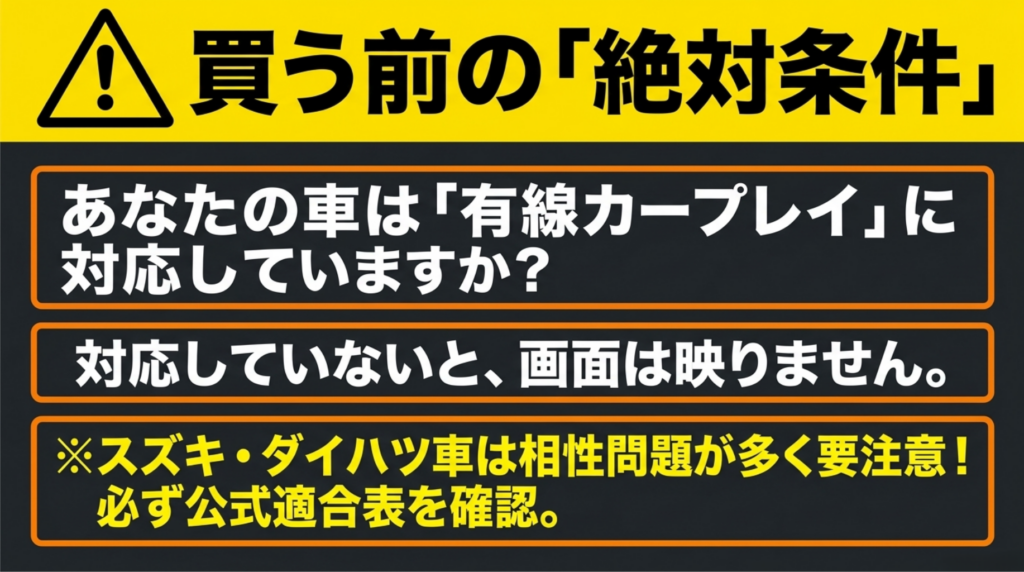
大前提として、オットキャストのAIボックス(P3やE2など)やアダプターが動くための絶対条件は、「2016年以降の有線Apple CarPlayに対応している純正ナビ、または対応する社外ナビが付いていること」です。AndroidベースのシステムなのにApple CarPlayの仕組みを使って動くというのが少しややこしいですが、とにかく「ケーブルを繋いでCarPlayが使える車」であることが必須になります。CarPlay対応車種の全体像は、Apple公式でもメーカー・年式ごとに公開されています(出典:Apple公式「CarPlay対応車種」)。
メーカーや車種ごとの相性問題に注意
CarPlayに対応していても、システム同士の相性が悪くて動かない車が存在します。特に注意が必要なのが、スズキ(SUZUKI)とダイハツ(DAIHATSU)の車です。これらのメーカーは、P3などの公式対応状況において「対応車種なし」とアナウンスされていることが多いため、導入はおすすめできません。
また、ワイヤレス専用の「Miniシリーズ」では、独自のシステムを採用しているBMWやMINI(ミニ)では使えないことが明記されています。(BMW用には専用のモデルが別にあります)
自分の車が使えるかどうか、ネットの口コミだけで判断するのは危険です。確実な調べ方として、オットキャストの公式サイトや、Amazon・楽天などの正規販売ページにある「適合車両検索ページ」や「適合表」を必ずチェックしてください。自分の車の「車種」「年式」「ナビの型番」をしっかり照らし合わせることが大切です。
※適合に関する情報はアップデートされることがあります。あくまで一般的な目安とし、正確な情報は必ずメーカー公式サイトをご確認ください。また、車のシステム改修などが影響する場合もあるため、最終的な判断は専門家(カーディーラーやカー用品店)にご相談されることもおすすめします。
接続できない場合や動かない原因と初期設定
無事に適合を確認して購入し、いざ車に接続!……あれ?画面が真っ暗なまま?認識されない?そんな初期設定でのつまずきも、車載ガジェットにはあるあるです。故障かなと焦る前に、まずは以下のポイントを確認してみてください。
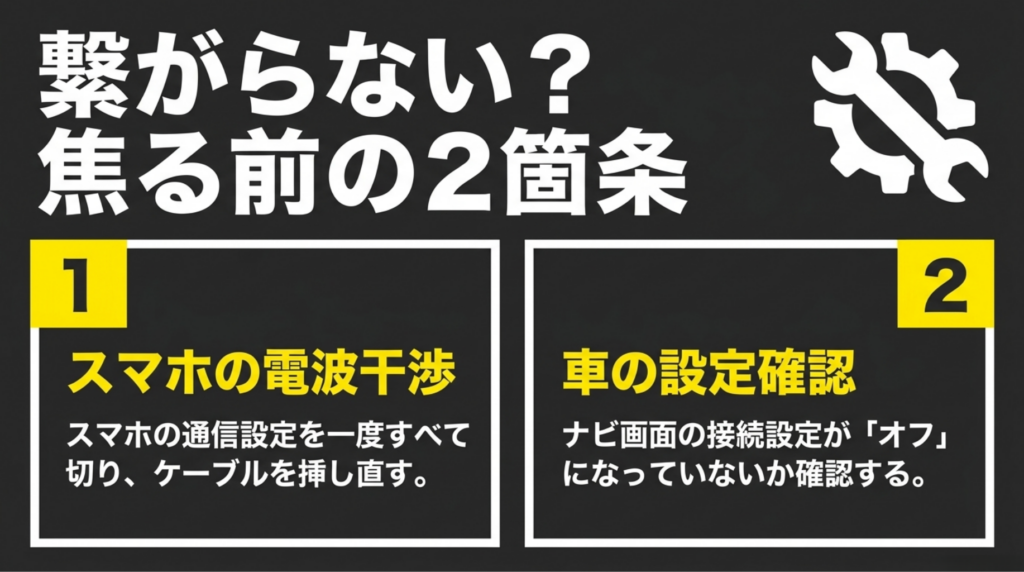
1. 車両側の設定が原因のケース
実は、車(カーナビ)側の設定で、外部機器の接続がオフになっていることがあります。特にトヨタ車の一部などでは、ナビのメニューから「設定」→「モバイルサービス選択」などへ進み、優先接続が「Apple CarPlay」になっているか、オンになっているかを確認してください。ここが他の独自規格(SmartDeviceLinkなど)になっていたりオフになっていると、オットキャストからの信号が弾かれてしまい、全く機能しません。
2. スマホの電波干渉が原因のケース
これが一番多い原因かもしれません。車に乗り込んだ時、あなたのスマホは車の純正Bluetooth(ハンズフリー通話など)に自動で繋がろうとしませんか?この純正Bluetoothと、オットキャストと繋がろうとする電波が喧嘩してしまい、接続ループに陥って動かなくなることが多発します。
対策としては、一度スマホのBluetoothとWi-Fiの設定を完全にオフにしてください。そして、オットキャストのUSBケーブルを一度抜いて、もう一度挿し直して再起動させます。その後、改めてオットキャストとだけペアリングを試みると、すんなりと繋がることが多いですよ。
タッチパネルじゃない車でも大丈夫?
マツダ車などのように、画面を直接タッチできず、手元のダイヤル(コマンダーノブ)でしか操作できない車でも安心してください。最新モデルなら、スマホに専用のアプリを入れて、スマホの画面をマウスのタッチパッドやリモコン代わりに使って操作することができます。
また、使っていて少し動作がおかしいなと感じた時は、システムにバグがある可能性があります。P3 ProやE2などはWi-Fiに繋ぐだけで無線でアップデート(FOTAアップデート)ができるので、常に最新の状態にしておくことが快適に使うコツです。
それでもどうしても自分の車では動かなかった…という万が一の場合に備えて、公式サイトや正規の店舗で購入すると「30日間の返品保証」が付いていることが多いです。保証内容だけでなく、偽物や並行輸入品を避けるための購入先も重要なので、心配な方はOttocastの偽物を見分けて本物を安全に購入する方法も確認しておくと安心です。「ちゃんと調べたのに相性が悪かった」という場合でも返品できるこの制度は、購入のハードルをグッと下げてくれるので、必ず正規ルートで購入することをおすすめします。
結局オットキャストはどれがいいかのまとめ
いかがだったでしょうか。たくさんの種類があるように見えたオットキャストも、それぞれの強みや弱みが分かると、どれを選べばいいかが見えてきたのではないでしょうか。
改めて「オットキャストはどれがいいのか」という問いに対する私の結論です。
車というプライベートな空間をどう楽しみたいかは、人それぞれ全く違います。「一番高くてハイスペックなものを買えば全員が幸せになれる」というものではありません。
後部座席の家族みんなでエンタメ空間を共有したいなら、HDMI出力がある「OttoAibox P3 Pro」が間違いありません。
毎回のスマホ接続の煩わしさから解放されて、一人や二人で快適に動画を楽しみたいなら、通信が独立した「OttoAibox E2」が最高の相棒になります。
とにかく安く、難しい設定なしでYouTubeが見られればいいなら「Play2Videoシリーズ」ですし、車が古くて諦めていたなら後付けの「Screen AI」が未来のドライブを見せてくれます。
あなた自身の普段の車の乗り方、予算、そして絶対に譲れないポイント(HDMIが必要か、通信の手間を省きたいかなど)と照らし合わせてみてください。この記事が、あなたのモビリティライフをより豊かで楽しいものにする、最高の一台を選ぶ手助けになれば嬉しいです!
