
iPhoneの画面をプロジェクターの大画面に映して、映画を楽しんだり会議の資料を発表したりしたいと考えたことはありませんか。しかし、いざ有線や無線で接続しようとすると、どのような機器が必要なのか、自分の機種で動くのかなど、迷ってしまうことも多いと思います。
特に、お使いの端末がLightning端子なのかUSB-C端子なのかによる違いや、AirPlayやChromecastといったワイヤレス接続の手順、さらには動画が映らない、音が出ないといったトラブルへの対策など、押さえておきたいポイントは意外とたくさんあります。この記事では、著作権保護による制限や、充電しながら使用する方法まで、分かりやすく整理してご紹介します。
この記事のポイント
- 有線と無線における接続方式の違いとそれぞれのメリット
- LightningやUSB-Cを搭載したiPhoneごとの必要な機器と手順
- 動画配信サービスを再生する際の著作権保護への注意点
- 画面が映らない場合や音が出ない場合の具体的な対処法
iPhoneとプロジェクターをつなぐ方法の全体像
iPhoneをプロジェクターに接続するアプローチは、大きく分けて有線と無線の2軸があります。それぞれの特徴や、お使いの機器が対応しているかどうかを事前にチェックすることが、スムーズな投写への第一歩です。

有線や無線でiPhoneとプロジェクターをつなぐ
iPhoneの映像をプロジェクターに映し出すアプローチには、大きく分けて「ケーブルを使う有線接続」と「Wi-Fiなどのネットワークを利用する無線接続」があります。どちらを選ぶべきかは、使用する場所の環境や、何を映したいかによって変わってきます。
結論から言うと、ビジネスのプレゼンや授業など、絶対に失敗したくない本番のシーンで最もおすすめなのは有線でのHDMI接続です。電波の混雑に左右されず、遅延も最小限に抑えられるため非常に安定しています。一方で、自宅のリビングで手軽に動画や写真を楽しみたい場合には、配線が不要で自由な姿勢で操作できる無線接続がとても便利です。
有線接続を選ぶべきケースとメリット
有線接続の最大の強みは、ネットワーク環境に一切依存しない点にあります。Wi-Fiのパスワードを入力したり、ペアリングの設定を行ったりする手間が省け、基本的には「挿すだけで映る」という手軽さがあります。また、電波干渉による映像の途切れや音声のズレ(遅延)がほぼ発生しないため、タイミングが重要なプレゼンテーションや、テンポの速い動画、ゲーム画面を投影する際には有線が一択となります。学校の教室や企業の会議室、学会の発表会場など、多数の無線端末が飛び交い混雑している場所では、一時的にワイヤレス接続がつながりづらくなるリスクがあるため、エプソンなどの主要プロジェクターメーカーも有線接続の準備を強く推奨しています。
無線接続を選ぶべきケースと魅力
無線接続(ワイヤレス)のメリットは、なんといっても部屋の中に長いケーブルを這わせる必要がない点です。iPhoneを手元に持ったまま、ソファーに座って自由に操作したり、会議室の中で自由に歩き回りながらプレゼンを行ったりすることができます。配線が視界に入らないため、ホームシアターのインテリア性を損ないたくないというこだわり派にも支持されています。ただし、無線接続を快適に行うためには、使用する空間のWi-Fi電波が安定していることや、プロジェクター側がiPhoneの通信プロトコル(規格)に対応していることが必須要件となります。
接続方式を選ぶ際は、以下の3点を事前に確認しておきましょう。
- iPhone側の端子の形状(Lightningか、外部出力に対応したUSB-Cか)
- プロジェクター側が備えている入力ポートや対応している無線規格
- 映したいコンテンツ(アプリの画面そのものか、特定の動画アプリか)
この確認を飛ばして適当にアクセサリーを購入してしまうと、「端子は刺さるのに画面が映らない」という失敗が起こりやすくなります。まずは手元の機器の仕様をしっかり把握することが大切です。
iPhoneにLightningのHDMIアダプタ
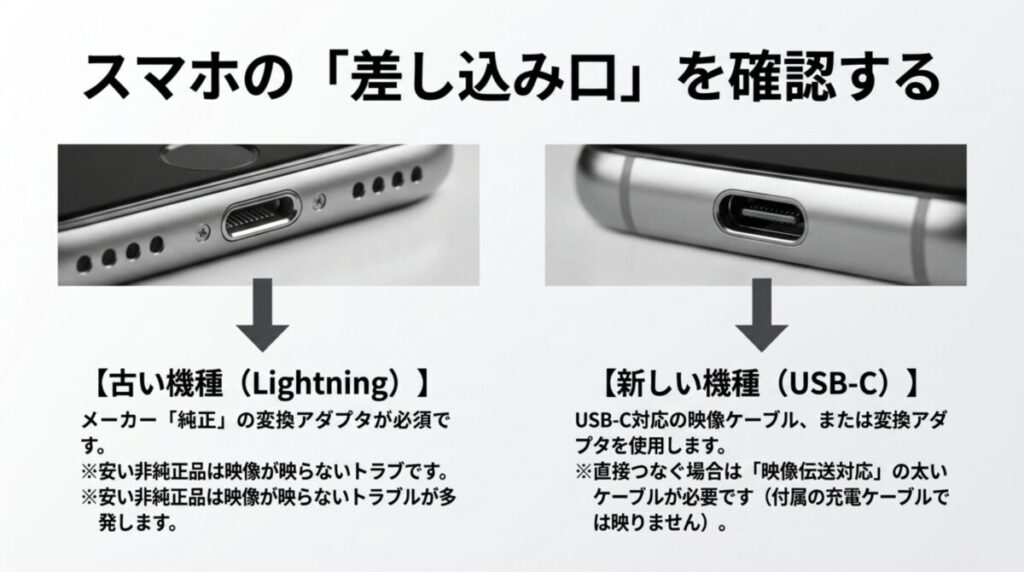
iPhone 14シリーズやSE(第3世代)など、Lightning端子を搭載しているモデルをプロジェクターに有線接続する場合、もっとも確実で再現性が高いのはApple純正の「Lightning - Digital AVアダプタ」を使用する方法です。
このアダプタを使用すれば、最大1080pのフルHD解像度で、iPhoneの画面をそのままプロジェクターにミラーリングできます。映像だけでなく、HDMIケーブルを通じて音声も同時に出力されるため、別途オーディオケーブルを用意する必要はありません。また、アダプタ本体には給電用のLightningポートが用意されているため、プロジェクターに映像を送りながらiPhoneを充電できるのも大きな強みです。
純正アダプタの仕組みと基本手順
Apple純正の「Lightning - Digital AVアダプタ」の内部には、実は小型のチップが埋め込まれており、iPhoneから送られてくるデータをHDMI信号に変換して出力する高度な処理を行っています。接続手順は非常にシンプルで、まずiPhoneのLightning端子にアダプタを挿入します。次に、市販のHDMIケーブルを用意し、一方をアダプタのHDMIポートに、もう一方をプロジェクターのHDMI入力端子に接続します。最後に、プロジェクター側のリモコンや本体ボタンを操作し、入力ソースを接続したHDMIチャンネルに切り替えるだけで、自動的にiPhoneの画面がスクリーンに投影されます。
サードパーティ製品に潜むリスク
ECサイトなどでは、Apple純正品の半額以下で買えるサードパーティ製のLightning - HDMI変換ケーブルやアダプタが数多く流通しています。これらはコストを抑えたいユーザーにとって魅力的に見えますが、実務上は多くのトラブルが報告されています。一般的なサードパーティ製品の多くは、動作させるために外部から別のUSB電源(5V/2Aなど)を給電し続けなければ画面が映らない仕様になっています。さらに、iOSのバージョンがアップデートされた途端に認識されなくなったり、のちのセクションで詳しく解説する「著作権保護(HDCP)」に対応していないために有料動画配信アプリの再生がブロックされ、画面が真っ暗になってしまうケースが後を絶ちません。ソニーなどの機器メーカーも、純正以外のアダプタでは一部の有料コンテンツが表示されない可能性がある旨を公式に案内しています。ビジネス本番や、ストレスなく動画を楽しみたい場合は、「Lightningは純正優先」で選ぶのが最も確実な防衛策です。
サードパーティ製の安価な Lightning - HDMI 変換アダプタの中には、動作のために別途USB電源への接続が必須となるタイプがあります。さらに、Apple純正品以外のアダプタでは、著作権保護された有料動画コンテンツ(DRM付き動画)が正常に表示されないケースがソニーなどのメーカーからも案内されています。そのため、Lightning世代で失敗を避けるなら、純正アクセサリーを最優先で選ぶのが安全です。
なお、Apple Storeにおける「Lightning - Digital AVアダプタ」の日本国内掲載価格は7,980円(目安)となっています。これに加えて、プロジェクターとアダプタを結ぶための一般的なHDMIケーブルが別途必要になります。
USB-CのiPhoneとプロジェクターを接続
iPhone 15シリーズ以降、多くのモデルでUSB-C端子が採用されています。USB-Cを搭載したiPhoneは、対応するプロジェクターであれば最大4K/60Hzの高解像度出力が可能で、HDR10やドルビービジョンといった高画質な映像体験も狙えるのが魅力です。
ただし、ここで最も注意しなければならないのが「機種ごとの外部ディスプレイ出力対応の有無」です。Appleの現行の仕様案内によると、iPhone 15シリーズやiPhone 16・17シリーズの多くが外付けディスプレイへの映像出力に対応している一方で、iPhone 16e や iPhone 17e といった一部のエントリーモデルは外部ディスプレイ接続の対象外となっています。端子がUSB-Cの形状をしていても、すべての機種でプロジェクターにつなげられるわけではないという点は、必ず覚えておきたい落とし穴です。
映像出力対応モデルと必要な周辺機器
外部映像出力に対応しているiPhoneモデル(iPhone 15/15 Plus/15 Pro/15 Pro Max、iPhone 16/16 Plus/16 Pro/16 Pro Maxなど)であれば、プロジェクター側の入力ポートに合わせてスマートな接続が可能です。プロジェクター側が一般的なHDMI入力のみを備えている場合は、「USB-C - HDMIアダプタ」か「USB-C - HDMIケーブル」を使用します。Apple純正の「USB-C Digital AV Multiportアダプタ」は、HDMI出力に加え、給電用のUSB-C、周辺機器用の標準USB-Aポートを備えており非常に多機能です。また、サードパーティ製品を視野に入れる場合、4K/60Hzの映像信号を通せる「HDMI 2.0以上」に対応している製品を選ぶことが必須条件です。格安の変換ケーブルの中には、4K対応を謳いつつも30Hz(パラパラした動きになる)しか出せないものや、そもそもフルHD(1080p)までしか対応していないものもあるため、製品仕様の隅々まで確認する必要があります。
USB-Cケーブル1本でのダイレクト接続
もし使用するプロジェクターが「USB-C映像入力(DisplayPort Alt Mode)」に対応している場合、変換アダプタを挟むことなく、USB-Cケーブル1本でiPhoneとプロジェクターを直結することができます。これにより配線がこの上なくシンプルになりますが、ここでも「ケーブルの仕様」という見えないハードウェアの壁が存在します。iPhoneに付属している白い充電用ケーブルは、基本的にデータ転送速度がUSB 2.0相当に制限されており、映像出力用の大容量データを流すことができません。直結で映像を映し出すには、USB 3.1 Gen 2(10Gbps)以上に対応している、または「DisplayPort Alt Mode対応」「映像伝送対応」と明記された高品質なUSB-IF認証ケーブルを用意する必要があります。ベンキュー(BenQ)などのプロジェクターメーカーも、USB-C接続の際は認証された映像用ケーブルの使用を強く推奨しています。
USB-C対応iPhoneからプロジェクターへ有線接続するルートは、主に以下の2通りがあります。
- プロジェクターがHDMI入力の場合:「USB-C - HDMIアダプタ」または「USB-C - HDMIケーブル」を介して接続します。Apple純正の「USB-C Digital AV Multiportアダプタ」は9,980円(目安)ですが、Ankerやエレコムといったサードパーティ製であれば2,000円〜5,000円前後の選択肢も豊富です。
- プロジェクターがUSB-C映像入力(DisplayPort Alt Mode)に対応している場合:映像出力に対応したUSB-Cケーブル1本で、プロジェクターと直結できます。
直結する場合、使用するUSB-Cケーブルが「映像伝送に対応しているか(USB 3.1以上やUSB-IF認証品など)」を必ず確認してください。充電専用の細いケーブルでは映像が映りません。また、プロジェクター側のUSB-Cポートが「映像入力用」なのか「メンテナンス・給電専用」なのかも仕様表で確認が必要です。なお、USB-Cポートの機能詳細については公式情報をご参照ください(出典:Apple公式サイト「iPhoneのUSB-Cポートで充電および接続する」)。
AirPlayでiPhoneとプロジェクターを繋ぐ
ケーブルの煩わしさから解放されたい場合、iPhoneの標準機能である「AirPlay」に対応したプロジェクターを使うのが最もスマートなワイヤレス接続法です。BenQのGV31やGV11、エプソンのEB-FH54など、最初からAirPlayレシーバー機能を内蔵しているプロジェクターが増えています。
接続は非常にシンプルで、iPhoneとプロジェクターを「同じWi-Fiネットワーク」に接続するだけです。あとはiPhoneのコントロールセンターから「画面ミラーリング」をタップし、一覧に出てくるプロジェクターの名前を選択すれば、iPhoneの画面全体をそのままワイヤレスで投写できます。初回接続時のみ、プロジェクターの画面に表示されるパスコードをiPhoneに入力する画面が出る場合があります。
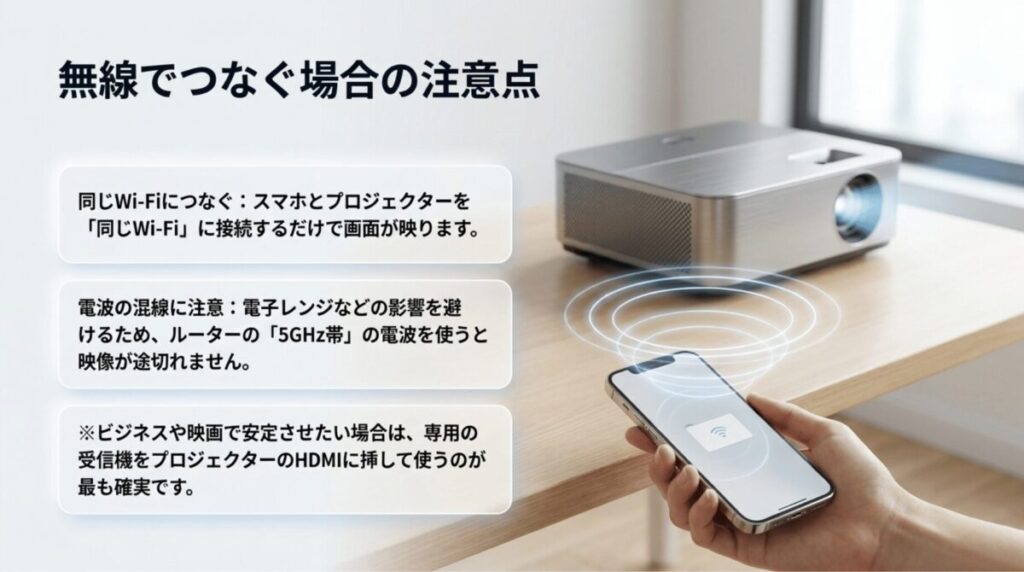
AirPlayの通信メカニズムと快適な設定
AirPlayは、Apple製品同士、あるいはAppleの認証を受けた機器間で映像や音声をストリーミングするための独自のプロトコル(通信規格)です。Bluetoothとは異なり、Wi-Fiの帯域をフルに活用してデータを伝送するため、比較的高い画質と安定性を維持できるのが特徴です。AirPlayでの接続に成功すると、iPhoneの画面がそのまま映る「画面ミラーリング」のほか、写真アプリや特定の動画アプリで再生ボタンを押した際に、映像データだけをプロジェクター側にフルスクリーンで送り出し、iPhoneの手元には再生コントロール画面だけを残す「ビデオ出力モード」に自動で切り替わります。これにより、投影中にiPhoneで他の作業(メッセージの返信など)を行っても、スクリーンの映像が途切れないという利便性を享受できます。
Wi-Fiルーターと電波帯域の重要性
AirPlayをストレスなく使用するための隠れたポイントは、Wi-Fiルーターの「電波帯域」の使い分けです。一般的なWi-Fiルーターからは、2.4GHz帯と5GHz帯という2種類の電波が飛んでいることが多いですが、AirPlayを行う際は、iPhoneとプロジェクターの両方を必ず5GHz帯(一般的にSSIDの末尾が「_G」や「_A」になっているもの)に接続してください。2.4GHz帯は電子レンジの電波や周囲のBluetooth機器と干渉しやすく、映像がカクついたり、音声が途切れたりする直接的な原因になります。また、プロジェクターのファームウェア(内部ソフト)が古いと、iOSの最新バージョンとうまく通信できないことがあるため、メーカーの案内を元にプロジェクター本体のシステムを最新に保っておくことも大切です。
特別なアプリをインストールすることなく、iOS標準の滑らかな操作感でミラーリングできるため、家庭でのシアター用途や、社内会議室でのクイックな画面共有に最適です。
Apple TVでiPhoneとプロジェクター
使いたいプロジェクター自体にワイヤレス機能やAirPlay機能が備わっていない場合でも、「Apple TV 4K」をプロジェクターのHDMIポートに接続することで、極めて安定したAirPlay環境を後付けすることができます。
Apple TV 4K(価格目安:19,800円〜23,800円)は、高性能なWi-Fi 6や有線LANポート(一部モデル)を備えており、iPhoneからのAirPlay映像を非常にスムーズに受信してプロジェクターへ送ることができます。プロジェクター単体のワイヤレス機能よりも通信の安定性が高く、映像の途切れや遅延が少ないのがメリットです。また、Apple TV自体にNetflixやYouTubeなどのアプリを入れておけば、そもそもiPhoneを繋がなくても大画面で動画を視聴できるようになります。
常設システムとしての圧倒的な信頼性
プロジェクター内蔵のワイヤレス機能は、時として内蔵チップの処理能力不足やアンテナの弱さから、高ビットレートの動画を再生した際にコマ落ち(カクつき)を起こすことがあります。その点、専用のセットトップボックスである「Apple TV 4K」は、iPhoneと同じクラスの強力なプロセッサを搭載しているため、映像のデコード処理が極めて迅速です。オフィスの常設会議室や、天井にプロジェクターを吊り下げて固定している本格的なホームシアター環境では、Apple TV 4KをプロジェクターにHDMIで常時接続しておくシステムが最もトラブルが少なく、プロフェッショナルな運用を可能にします。Appleの公式案内によると、Apple TV 4Kのフル機能(4K高画質やHDRなど)を活かすためには、「HDMI 2.0以上」または「HDMI 2.1」に対応したウルトラハイスピードHDMIケーブルでの接続が推奨されています。
周辺機器との連携によるオーディオ強化
Apple TV経由でプロジェクターを利用するもう一つの大きなメリットが、オーディオ環境の拡張性です。多くのプロジェクターは内蔵スピーカーの音質が控えめですが、Apple TVを経由していれば、音声出力をAppleのワイヤレススピーカーである「HomePod」や、Bluetooth対応の本格的なサウンドバー、さらには個人の「AirPods」へと簡単に切り替えることができます。夜間に家族が寝静まったあと、プロジェクターの大画面スクリーンで映画を観たい時でも、iPhoneからApple TV経由でAirPodsに音声を飛ばせば、周囲に迷惑をかけることなく臨場感あふれるシアター体験を堪能することができます。
常設のホームシアターや、企業の重要な会議室などで、ワイヤレスの快適性と絶対に譲れない安定性を両立させたい場合には、最も頼りになる組み合わせと言えます。
ChromecastでiPhoneとプロジェクター
プロジェクターにChromecastが内蔵されている場合(Google TV搭載モデルなど)、またはHDMI端子にChromecastやGoogle TV Streamerを接続している環境であれば、iPhoneからもワイヤレスで映像を送ることが可能です。
ただし、Chromecast(Google Cast)による接続は、AirPlayのような「画面全体のミラーリング」とは仕組みが異なる点に注意が必要です。iPhoneからの接続は、基本的にYouTubeやNetflix、Googleフォトといった「Google Castに対応しているアプリ」を開き、アプリ内のキャストボタンをタップして動画や写真のデータだけを受信機側に飛ばす形になります。キャストが始まれば、動画の再生処理は受信機側で行われるため、iPhoneのバッテリーが切れても再生が継続するというメリットがあります。
Google Castプロトコルの特長と動作の仕組み
Chromecast方式(Google Cast)における映像投写の仕組みは、iPhoneの画面を「録画して生中継」しているようなミラーリングとは根本的に異なります。iPhoneがアプリを通じて「この動画のURLを再生して」という命令(トークン)をChromecastに送ると、受け取ったChromecast自身がインターネットから直接動画データをダウンロードしてプロジェクターに描画します。そのため、キャストを開始した後は、iPhone側で別のアプリを開こうが、画面をスリープさせようが、プロジェクターの映像が止まることはありません。iPhoneのプロセッサやバッテリーへの負荷が極めて低いため、2時間半を超えるような長編映画を一気観するようなケースでは、非常に理にかなったエコな接続方式と言えます。
iPhone側で必要な初期設定と権限の盲点
iPhoneからChromecast対応の機器へ初めて接続する場合、Googleの公式案内にもある通り、いくつかのiOS特有の設定の壁をクリアする必要があります。まず、iPhoneの「設定」アプリを開き、動画アプリ(例:YouTube)の設定項目、あるいは「Google Home」アプリの設定で、「ローカルネットワーク」へのアクセス権限をオンにしなければなりません。この権限がオフになっていると、iPhoneは同じWi-Fi内にいるChromecastを物理的に見つけることができず、アプリ内にキャストアイコンすら表示されなくなります。また、初期設定の段階ではBluetooth機能の有効化や、アプリによっては位置情報サービスへのアクセスを求められることもあるため、画面の指示に従って慎重に権限を許可していく必要があります。
一方で、iPhoneのホーム画面や、キャスト非対応のゲームアプリ、特定のビジネス資料などをそのまま丸ごと映し出す「汎用的なミラーリング」としては使いにくいため、あくまで動画配信サービスなどを楽しむための手段として割り切るのが良いでしょう。
失敗しないiPhoneとプロジェクターをつなぐ方法
いざiPhoneとプロジェクターを接続してみても、「画面が真っ暗なまま映らない」「音が出ない」といったトラブルに遭遇することがあります。ここでは、実務でよくある原因と、失敗を防ぐための解決策をまとめました。
iPhoneの画面がプロジェクターに映らない原因
正しくケーブルを挿したはずなのにプロジェクターに何も映らない場合、まずは最も初歩的な「プロジェクターの入力ソース(入力切替)」が、ケーブルを接続したポート(HDMI 1やHDMI 2、USB-Cなど)に正しく設定されているかを確認してください。また、一度ケーブルを抜き差ししたり、別のHDMIポートに変えてみるだけで解決することも多くあります。
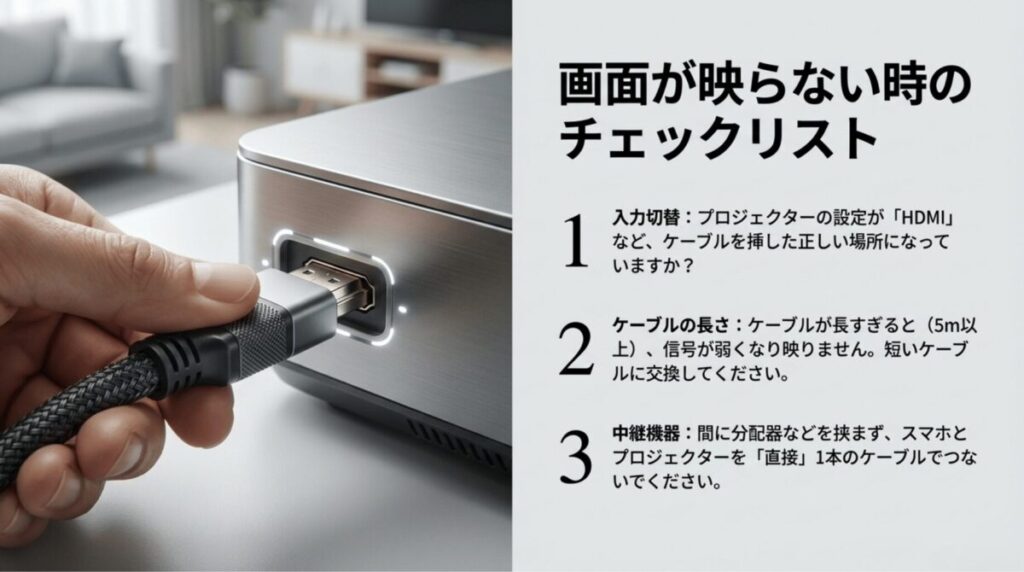
有線接続におけるハードウェアの相性・不具合
入力切替が合っているにもかかわらず画面が「信号なし(No Signal)」のまま変わらない場合、次に疑うべきは中間に入っているパーツです。オフィスや学校の環境で特によくあるのが、壁面から伸びている古いHDMI中継ケーブルや、複数のPCを切り替えるための「HDMI切替器(セレクター)」、信号を複数に分ける「分配器(スプリッター)」の存在です。これらが古い規格のままだと、iPhoneから出力される高画質な信号を正しく中継できず、画面のブラックアウトを引き起こします。また、エプソンなどのメーカーFAQでも指摘されている通り、HDMIケーブルの長さが5mを超えると信号の減衰が激しくなり、同期がズレて映らなくなることがあります。トラブル時は余計な中継機器をすべて排除し、パッケージに「Premium High Speed」などの認証ロゴがある5m未満の短い高品質なケーブルを使って、iPhoneとプロジェクターを完全に1対1で直結してテストするのが鉄則です。
ワイヤレス接続でプロジェクターが見つからない時の盲点
無線接続でiPhone側にプロジェクターの名称が表示されない原因のほとんどは、Wi-Fiの「隔離機能」によるものです。特にオフィスのゲスト用Wi-Fiや、ホテルのWi-Fi、一部の家庭用ルーターの「プライバシーセパレーター(またはステルスSSID)」機能が有効になっていると、同じルーターに繋がっていても端末同士の通信が完全に遮断されるため、AirPlayやCastの親機・子機としてお互いを認識できなくなります。この場合は、ルーター側の設定を変更するか、プロジェクター自体が発する独自のWi-FiにiPhoneを直接ピアツーピアで繋ぐ方式(プロジェクターの仕様により異なります)へ切り替える必要があります。どうしても解決しない場合は、iPhoneとプロジェクター双方の電源を一度完全に落とし、再起動をかけることで内部のネットワークキャッシュがクリアされ、あっさり認識されることもあります。
有線接続で特に見落とされがちなのが、以下の3点です。
- USB-C搭載iPhoneが、そもそも外部表示に対応していないモデル(iPhone 16eなど)である可能性
- 使用しているUSB-Cケーブルが映像伝送非対応の「充電専用」のものである可能性
- HDMIケーブルが長すぎる(目安として5m以上)、または分配器や切替器を間に挟んでいることによる信号減衰
エプソンなどのメーカーFAQでも、映像がうまく出ない時は「5m未満の短いケーブルを使用すること」や「分配器などを外してiPhoneとプロジェクターを1本のケーブルで直結すること」が推奨されています。また、無線接続でプロジェクターが検出されない場合は、iPhoneとプロジェクターが本当に「同じWi-FiのSSID(ネットワーク)」に接続されているかを一から確認し、機器の再起動を試みてください。
プロジェクターからiPhoneの音が出ない時の対策
「映像はプロジェクターから出ているのに、音だけがiPhone本体から流れてしまう」、あるいは「どこからも音が出ない」というトラブルも定番です。有線接続の場合、まず確認すべきは「どのような変換アダプタやケーブルを使っているか」です。
HDMIで接続していれば、通常は映像と音声が一緒にプロジェクターへ伝送されます。しかし、会議室などで古いプロジェクターによく使われている「VGA(ミニD-Sub15ピン)アダプタ」を使用している場合、VGA規格そのものが音声信号を通さないため、映像しか映りません。VGA接続の環境では、iPhoneのイヤホンジャックやアダプタ側の音声出力端子から、別途オーディオケーブルをプロジェクターの音声入力端子や外部スピーカーにつなぐ必要があります。
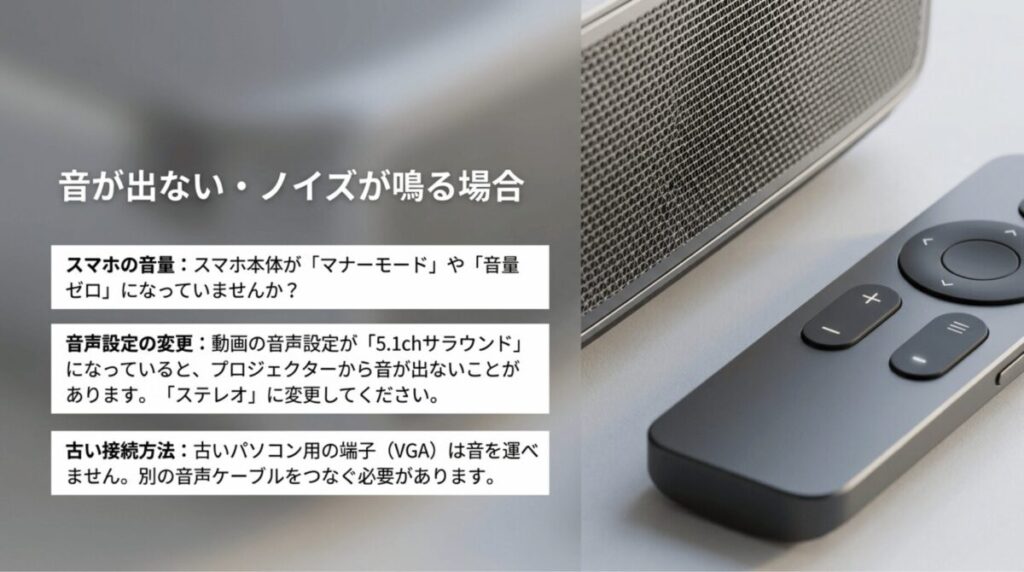
デジタル接続での音声フォーマット不一致
HDMIで正しく接続しているにもかかわらず音が出ない、あるいは「バリバリ」といった爆音のノイズしか出ない場合、iPhoneから出力されている音声フォーマットと、プロジェクター内蔵デコーダーの「相性問題」が発生している可能性があります。Apple TVや一部の動画アプリでは、初期設定で音声が「5.1chサラウンド(ドルビーデジタルなど)」に設定されていることがあります。しかし、一般的なプロジェクターに内蔵されているスピーカーはモノラルや2chステレオの簡易的なものが多いため、マルチチャンネルの信号を受け取っても正しく音に変換できません。この場合は、iPhone側の「設定」→「サウンド」や、動画アプリ内の音声設定、あるいはApple TVの設定画面から、音声出力を「ステレオ」や「2ch PCM」に強制変更することで解決します。
アプリ側の出力制限と本体ボリュームの確認
意外と盲点なのが、iPhone本体側が「消音モード(マナーモード)」になっていたり、コントロールセンター内の音量がゼロになっていたりするケースです。有線HDMI接続の場合、基本的にボリューム制御は出力先(プロジェクター側)のリモコンで行うのが標準ですが、使用するサードパーティ製アプリによっては、iPhone側のボリューム設定がそのまま反映されてしまう仕様のものもあります。また、音楽制作アプリや一部のゲームアプリでは、外部出力を検知した瞬間に著作権保護や遅延防止の観点から音声をミュートする独自のポリシーを持っていることがあります。プロジェクター側の音量を十分に上げてもダメな場合は、別の標準アプリ(YouTubeのブラウザ再生など)で音が鳴るかどうかを試し、問題が「接続経路」にあるのか「特定のアプリの仕様」にあるのかを切り分けるのが王道です。
著作権でiPhoneからプロジェクターに映せない時
ホームシアターを楽しみたい方に最も頻発するのが、「メニュー画面は映るのに、動画を再生した瞬間に画面が真っ暗になる(黒画面になる)」という現象です。これは故障ではなく、動画配信サービス(Netflix、Amazonプライム・ビデオ、Huluなど)が導入している映画や番組の著作権保護技術(HDCP/DRM)による制限が原因です。
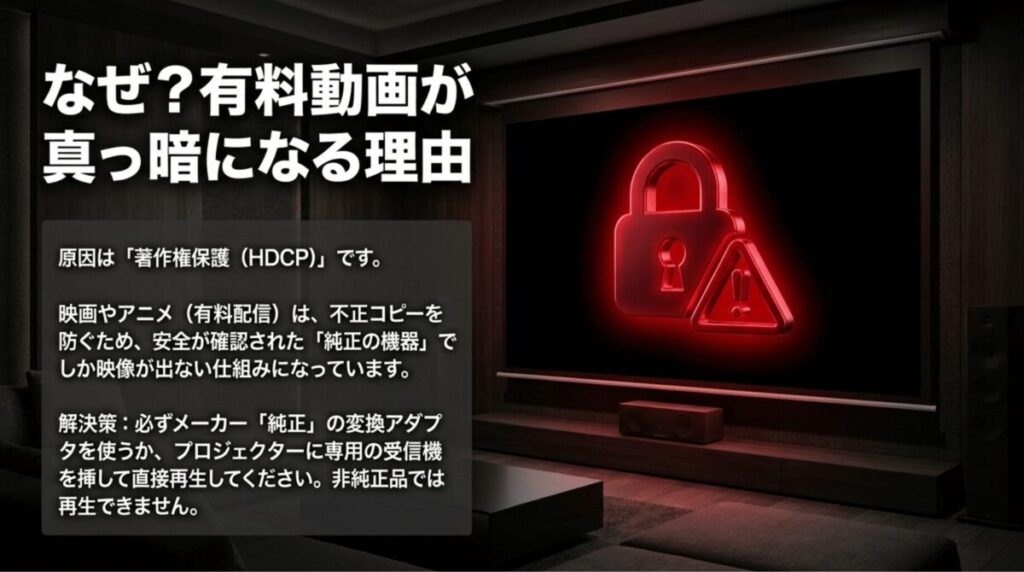
デジタル映像を伝送する際、経路となるケーブルやアダプタ、プロジェクターのすべてが「HDCP」という著作権保護規格に対応していなければ、不正コピー防止のために映像が出力されません。先述したアナログ規格の「VGA接続」では100%再生できませんし、Amazonなどで販売されている安価なサードパーティ製の非純正Lightning - HDMIアダプタや、海外製の安価なワイヤレスミラーリングドングルでも、このHDCPに対応しておらず動画がブロックされるケースが多発しています。
HDCP(高帯域幅デジタルコンテンツ保護)の壁
HDCP(High-bandwidth Digital Content Protection)とは、デジタル信号の経路を暗号化し、間に録画機器などを挟んで不正にコンテンツがコピーされるのを防ぐための世界的なセキュリティ規格です。Netflixやディズニープラスなどの定額制動画配信サービスで配信されている商業コンテンツには、ほぼ確実にこのHDCPがかけられています。iPhoneからプロジェクターに映像を送る際、途中の変換アダプタが暗号化キーを正しく復号できない粗悪品(いわゆる未認証のコピー品アダプタ)だったり、古いプロジェクターのHDMIポートがHDCPに対応していなかったりすると、アプリ側がそれを検知して「不正な出力経路」とみなし、音声だけを流して映像を真っ黒に遮断します。これを回避するには、経路上のすべてのパーツをHDCP対応品で固めるしかありません。
確実な動画視聴を叶えるための実践的アプローチ
動画配信サービスをプロジェクターで確実に、かつストレスフリーで楽しみたいのであれば、中途半端なサードパーティ製アクセサリーに頼るのは避け、確実な選択肢をチョイスするべきです。有線であれば、前述した通りApple純正のアダプタを使用すればHDCPの通信が完全に保証されているため、まず失敗することはありません。また、ワイヤレスで楽しみたい場合は、プロジェクターのHDMI端子に「Fire TV Stick」や「Apple TV 4K」を直接挿し込み、プロジェクターを単なる「ディスプレイ」として扱い、動画配信アプリはそれらの専用レシーバー側で直接起動・再生するのが最もスマートでトラブルのない解決策となります。Appleも、AirPlayで正常に再生できないビデオアプリがある場合は、Apple TV内のネイティブアプリに同等のものがないか確認することを公式に推奨しています。
動画配信サービスをプロジェクターで確実に楽しむための対策:
- 有線の場合は、必ず著作権保護に対応したApple純正のアダプタと、信頼できるHDMIケーブルを使用する
- 無線の場合は、AirPlay対応プロジェクターを使用するか、Apple TV 4Kを接続してその中のネイティブアプリで再生する
iPhoneを充電しながらプロジェクターを使う方法
映画の視聴や長時間の会議などでは、iPhoneのバッテリー残量が気になります。プロジェクターに映像を出力しながら同時に給電も行いたい場合は、アクセサリー選びの段階で仕様を確認しておく必要があります。
Lightning世代のiPhoneであれば、先述の通りApple純正の「Lightning - Digital AVアダプタ」に給電用のポートがついているため、普段お使いのLightningケーブルを挿すだけで簡単に同時給電が可能です。USB-C世代のiPhoneの場合は、Apple純正の「USB-C Digital AV Multiportアダプタ」(USB-C、HDMI、通常のUSBの3ポートを備えたもの)を使用するか、サードパーティ製であれば「USB PD(Power Delivery)パススルー対応」と明記されたHDMI変換アダプタを選ぶことで、給電しながらの投写が可能になります。
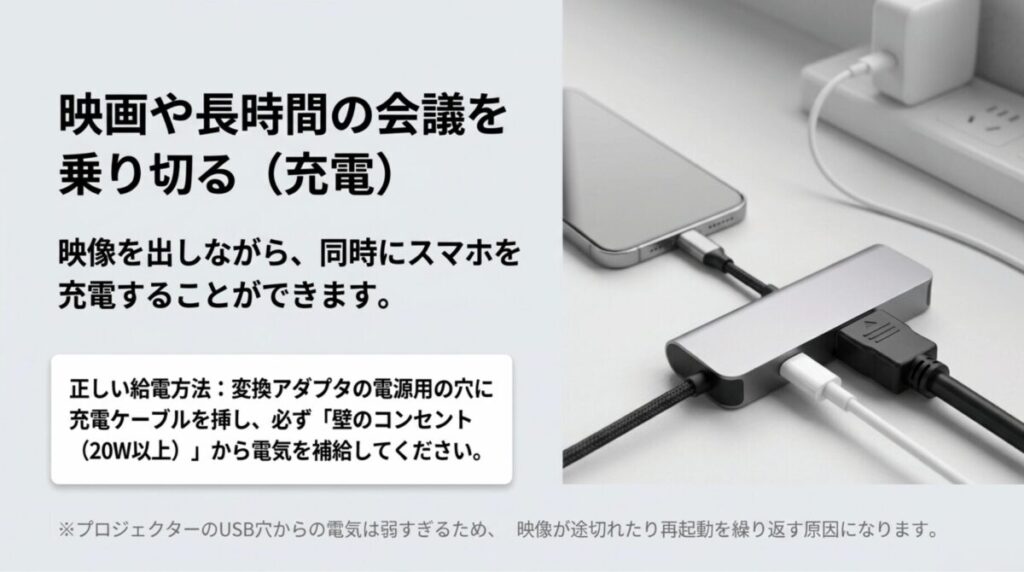
USB PDパススルー給電の仕組みと注意点
USB-CのiPhoneでサードパーティ製のアダプタやハブを使用する場合、単に「HDMIポートがついている」というだけでは充電はできません。「USB PD対応ポート」または「Power Delivery パススルー対応」と書かれたポートがハブ本体に備わっているかを確認してください。このポートに、普段iPhoneの充電に使っているUSB-C充電器とケーブルを接続することで、ハブの内部回路を経由してiPhone本体へ電力を「パススルー(通過)」させて給電を行います。このとき、ハブ自体が数ワット〜十数ワットの電力を消費するため、充電器の出力が小さすぎると(古い5Wの充電器など)、電力が足りずにiPhoneのバッテリーが逆に減っていったり、映像出力自体が突然切れてしまったりすることがあります。給電を併用する場合は、最低でも20W以上、できれば30W以上の出力を持つPD対応急速充電器をハブに接続するのがベストプラクティスです。
プロジェクターからのダイレクト給電とワイヤレスドングルの罠
近年発売された一部の高機能なプロジェクターには、USB-CケーブルでiPhoneと接続した際、プロジェクター側が「親機」として最大65Wなどの大電力をUSB-Cケーブル経由でiPhoneに送り込んでくれる(Power Delivery給電対応)素晴らしいモデルも存在します。これなら充電器を別途用意する必要すらありません。一方で、HDMI端子に挿して使うサードパーティ製の「ワイヤレスドングルレシーバー(MiraCast/AirPlay兼用などを謳う格安のドングル)」を使用する際は、電源の取り方に罠があります。これらの多くはUSBケーブルが伸びており、プロジェクターのサービス用USBポートから電源を取るよう説明書に書かれています。しかし、プロジェクターのUSBポートは出力が「5V/0.5A(2.5W)」程度と非常に弱いものが多く、ドングルがフル稼働した際に電力不足で何度も再起動を繰り返す原因になります。ワイヤレスドングルを安定して動作させるためにも、電源はプロジェクターからではなく、スマホ用のACアダプタを使って壁のコンセントから直接確保することを強くおすすめします。
一部の最新プロジェクターには、USB-CでiPhoneと直結した際に、プロジェクター側からiPhoneへ電力を供給(給電)してくれる便利なモデルもあります。ただし、無線接続のドングルレシーバーなどをプロジェクターのUSBポートから給電して使う場合、プロジェクター側の電力供給が足りずに動作が不安定になるケースが多いため、ドングル類の電源は推奨されているACアダプタから直接コンセントに挿して取るのが無難です。
iPhoneとプロジェクターをつなぐ方法を総括
ここまで、様々な角度からiPhoneとプロジェクターをつなぐ方法を見てきました。それぞれの構成には画質や遅延、コスト面でのトレードオフがあるため、ご自身の利用目的と環境に合わせて最適なルートを選ぶことが失敗を防ぐ鍵となります。
| 接続方法 | 画質の目安 | 遅延・安定性 | おすすめの利用シナリオ |
|---|---|---|---|
| Lightning有線(純正) | 最大1080p | 極めて安定(最小) | ビジネス、学校、有料動画の確実な再生 |
| USB-C有線(対応機) | 最大4K/60Hz | 極めて安定(最小) | 高画質シアター、最新iPhoneでの本命接続 |
| AirPlay(直結・Apple TV) | 機器による | Wi-Fi環境に依存(中) | 家庭での手軽なミラーリング、配線すっきり |
| Google Cast(Chromecast) | 最大4K/HDR | 動画再生は安定 | 対応動画アプリ(YouTube等)の鑑賞中心 |
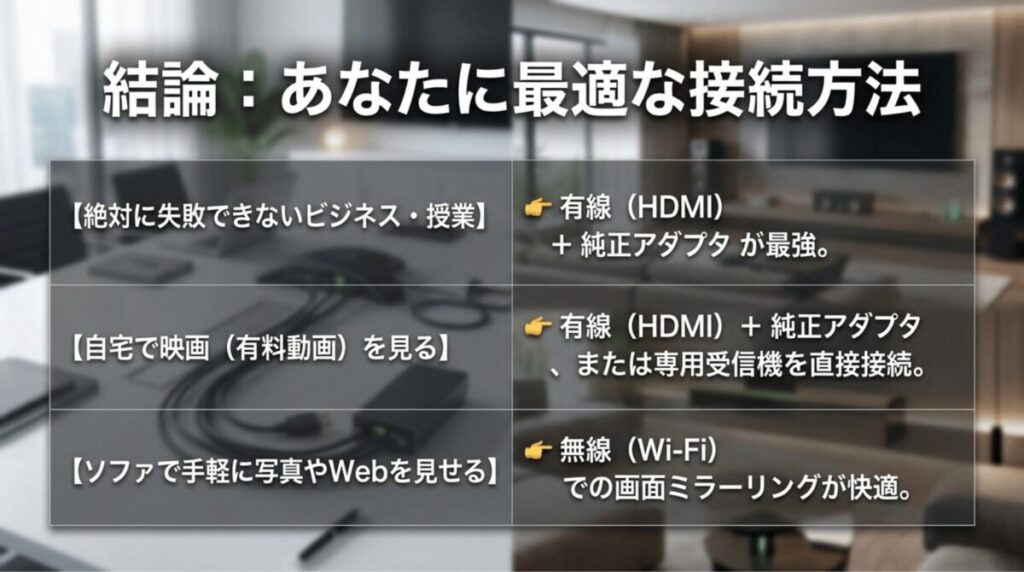
重要なイベントや失敗できないプレゼン、あるいは有料のストリーミング動画を大画面で見たい場合は、プロトコルやアプリの制限を受けにくい「有線HDMI接続(またはApple TV経由)」を第一候補にするのが最も堅実です。逆に、手軽さ重視の家庭内での利用であれば、AirPlay対応プロジェクターによるワイヤレス接続が快適でしょう。
なお、本記事で紹介した各アクセサリーの価格や互換性に関する数値・仕様データは、一般的な目安(2026年5月時点)であり、製品の改定やOSのアップデート等によって変更される場合があります。購入前には必ず各メーカーの公式サイトで最新の情報をご確認ください。また、実際の機器導入やトラブル対応について、最終的な判断は専門の販売店や専門家にご相談いただくようお願いいたします。
