
テレビの大画面で様々な動画配信サービスを楽しめる便利なデバイスですが、初めて手にしたときはどのように準備すればよいか迷ってしまうこともありますよね。早くお気に入りの映画やドラマを観たいのに、最初のステップでつまずいてしまうのはもったいないことです。
この記事では、Amazon Fire TV Stickの設定方法について、機械の操作があまり得意ではない方でもスムーズに進められるように分かりやすく解説します。必要な準備から実際の接続手順、万が一うまく動かないときの対策までを網羅しました。手順通りに進めれば、誰でも簡単に初期設定を完了させることができますので、ぜひ参考にしながら一緒に進めてみてください。
この記事のポイント
- 各モデルの特徴や違いに合わせた最適な接続環境
- 開封からテレビへの接続、アカウント登録までの具体的な手順
- 4Kモデルの性能を最大限に引き出すための高画質設定
- Wi-Fi接続や画面が映らないといったトラブルの解決法
Amazon Fire TV Stickの設定方法解説
ここからは、デバイスを快適に使うための具体的な手順やモデルごとの特徴について詳しく見ていきましょう。まずは、お持ちの端末がどのモデルに該当するのか、 tenderな環境が必要なのかを順番に確認していき、セットアップをスムーズに進めるための土台を作ります。
各モデルの機能やLiteの違い
Amazonの製品は定期的にアップデートを繰り返しており、外観が似ていても内部の性能や対応する規格、さらには付属するリモコンの機能がモデルごとに大きく異なります。自分が持っているモデルが何なのか、そしてどのような特徴があるのかを正確に把握しておくことは、初期設定をスムーズに進めるだけでなく、購入後のトラブルを未然に防ぐためにも非常に重要です。特にインターネット上の古い記事やレビューで見かける旧称・通称と、現在の公式資料に掲載されている現行名との間にはズレが生じているケースが多いため、まずはその関係性をすっきりと整理しておきましょう。
旧世代機から最新現行モデルまでの体系的な違い
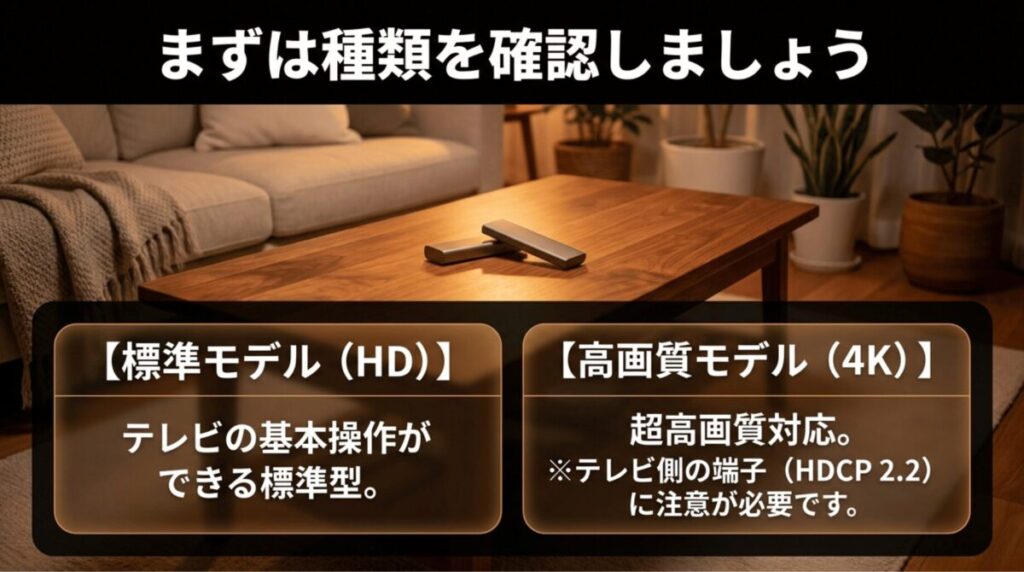
検索需要として根強く残っている「Fire TV Stick Lite」ですが、公式の開発者向け仕様ページなどでは「日本未対応」の2020年モデルとして扱われています。このライト版リモコンの最大の特徴は、テレビの電源や音量を操作するボタン(TV controls)が搭載されていない点にあります。これに対して、一般的な標準機として広く普及した「Fire TV Stick(第3世代)」には、電源・音量・ミュートボタンが標準装備されており、テレビやサウンドバーの基本操作をFire TVのリモコン一つに集約できるため、利便性が大幅に向上しています。
さらに高画質な映像を楽しめる4K系に目を向けると、2018年発売の初代「Fire TV Stick 4K」から、2023年発売の第2世代へと進化を遂げています。第2世代では処理速度が向上しただけでなく、Wi-Fi 6への対応や、Dolby Vision、HDR10+、音響面でのDolby Atmosなど、より高度なAV規格をサポートするようになりました。最上位モデルである「Fire TV Stick 4K Max(第2世代)」にいたっては、さらに高速なWi-Fi 6Eに対応し、ストレージ容量も16GBへと倍増、よりボタンの増えたEnhanced(拡張)リモコンが付属するなど、ヘビーユーザー向けのスペックを誇ります。
そして、2024年以降の現行ラインナップでは名称の整理が進んでおり、Liteの後継に位置づけられるエントリー機として「Fire TV Stick HD」が登場しました。また、4K対応の現行名称としては「Fire TV Stick 4K Select」や「Fire TV Stick 4K Plus」といった新しい名前がAmazon.co.jpや開発者向け資料で確認できるようになっています。これら現行モデルは名称こそ新しくなっていますが、テレビへの接続やアカウントのセットアップといった基本的な初期設定のフローは、従来の4K系や標準モデルとほとんど変わりません。自分の端末の正確なスペックを確認したい場合は、外箱の表記だけでなく、本体の側面に刻印されている小さなラベルや、Amazonの購入履歴から年式や世代を特定するのが最も確実です。
| 呼び方・製品名 | 公式上の位置づけ・特徴 | 記事での扱いと注意点 |
|---|---|---|
| Fire TV Stick Lite | 2020年モデル。リモコンにテレビ操作用の電源・音量ボタンがありません。 | 海外モデル・旧流通在庫という扱いです。基本設定はHD系と共通します。 |
| Fire TV Stick(第3世代) | 2020年発売のフルHD標準機。Alexa対応音声認識リモコンでテレビ操作が可能。 | 一般的な「Fire TV Stick」のベースとして、本記事の手順がそのまま適用できます。 |
| Fire TV Stick 4K(第2世代) | 2023年発売。Wi-Fi 6対応、4K Ultra HD、Dolby Vision、Dolby Atmos対応。 | 4K系共通の設定が必要です。テレビ側の端子の種類に注意を払う必要があります。 |
| Fire TV Stick 4K Max(第2世代) | 2023年発売の上位機。Wi-Fi 6E対応、16GB容量、Enhancedリモコン付属。 | 設定画面は他の4Kモデルと共通ですが、高速Wi-Fiなどの恩恵を受けられます。 |
| Fire TV Stick HD | 現行のエントリーモデル。2026年版はテレビのUSBからの直接給電に対応と明記。 | 最新のエントリー基準機として、初心者向けに最もおすすめしやすいモデルです。 |
| 4K Select / 4K Plus | 2025年以降の現行4Kラインナップ。最新の製品仕様に準拠しています。 | 現行の正式名称です。旧称で探している方もこの4K手順を参考にしてください。 |
(出典:Amazon開発者向けポータル『Fire TVデバイスの仕様』)
このようにモデルごとの違いは多岐にわたりますが、セットアップにおける作業内容の8割以上は共通のフローとなっています。そのため、どの機種をお持ちの方でも、まずは次章で解説する事前の準備環境をしっかりと整えることから始めていきましょう。
事前に準備するテレビ接続の環境
Fire TV Stickをおうちのテレビで使えるようにするためには、本体をただ挿すだけでは不十分です。途中で「パスワードが分からなくて進めない」「画面にエラーが出てしまった」と作業がストップしてしまわないよう、あらかじめ必要な周辺環境と情報を手元に揃えておくのが、一発で設定を終わらせるための最大のコツです。まずは、以下の基本要件がすべて満たされているかをチェックしてください。
セットアップに必要な4つの必須アイテム
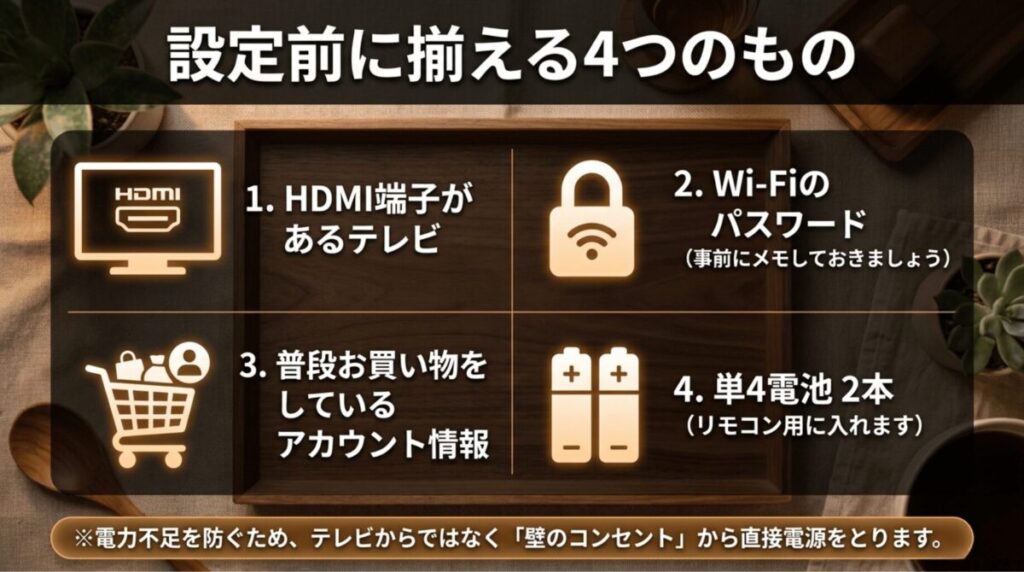
- HDMI端子を搭載したテレビ、または液晶モニター:本体を差し込むための必須ポートです。
- Wi-Fi経由のインターネット環境:動画をストリーミング再生するため、安定した無線LAN環境が必要です。ルーターに記載されている「暗号化キー(Wi-Fiパスワード)」も手元にメモしておいてください。
- Amazonアカウント:Fire TVを使用するにはサインインが必要です。普段お買い物で使っているメールアドレス(または携帯電話番号)とパスワードを確認しておきましょう。
- リモコン用の単4乾電池2本:通常はパッケージにアルカリ電池が同梱されていますが、万が一のために新品の予備があると安心です。
これらはどのモデルをセットアップする際にも必ず要求される共通の要素ですが、お持ちのデバイスが「4K対応モデル」である場合は、追加でテレビ側の映像仕様についても確認しておく必要があります。
4K対応モデル(4K / Max / Select / Plus)をお使いの方への注意点:
映画やドラマを美しい4K高画質(Ultra HD)で視聴するためには、当然ながらテレビやモニター側も4K解像度に対応している必要があります。さらに盲点となりやすいのが、著作権保護規格である「HDCP 2.2」に対応したHDMI端子に接続しなければならないという条件です。テレビに複数のHDMIポートがある場合、すべてのポートがHDCP 2.2に対応しているとは限りません(古いテレビや安価なモデルでは、HDMI 1ポート目のみ対応というケースがよくあります)。非対応のポートに挿してしまうと、画質がフルHDに制限されたり、Prime Videoなどの再生時にコンテンツ保護エラーが表示されて動画が再生できなくなったりします。必ず事前にテレビの取扱説明書や背面パネルの表記を確認し、正しいポートを選んでおきましょう。
給電に関する知っておきたい豆知識:
2026年に登場した最新の「Fire TV Stick HD」など一部の最新設計モデルでは、テレビのUSBポートから十分な電力を直接得て稼働できるようになったことが明記されています。しかし、それ以前に発売された旧モデル群や4K系の上位モデルは、非常に高い電力を消費します。テレビのUSBポートからの給電(バスパワー)で動かそうとすると、電力が著しく不足し、「Amazonのロゴ画面から進まない」「突然再起動を繰り返す」といった深刻な起動トラブルの原因になります。そのため、特別な理由がない限りは、付属のUSBケーブルとコンセント用の電源アダプターを組み合わせ、必ず壁のコンセントから安定した電力を供給(セルフパワー)させるように設計してください。これが最も確実でトラブルの少ない接続方法です。
必要なものとテレビ側の環境がすべて整っていることを確認できたら、いよいよ実際の開封と物理的な接続手順へとステップを進めていきましょう。
迷わずできる最初の初期設定
準備が整ったら、実際に箱を開けて組み立てと接続を行っていきます。機械の配線と聞くと難しく感じるかもしれませんが、Fire TV Stickの配線は非常にシンプルで、基本的には「挿すだけ」です。以下のステップ通りに順番を守って進めれば、初めての方でも迷うことなく数分で完了させることができます。
物理接続の具体的な4ステップ
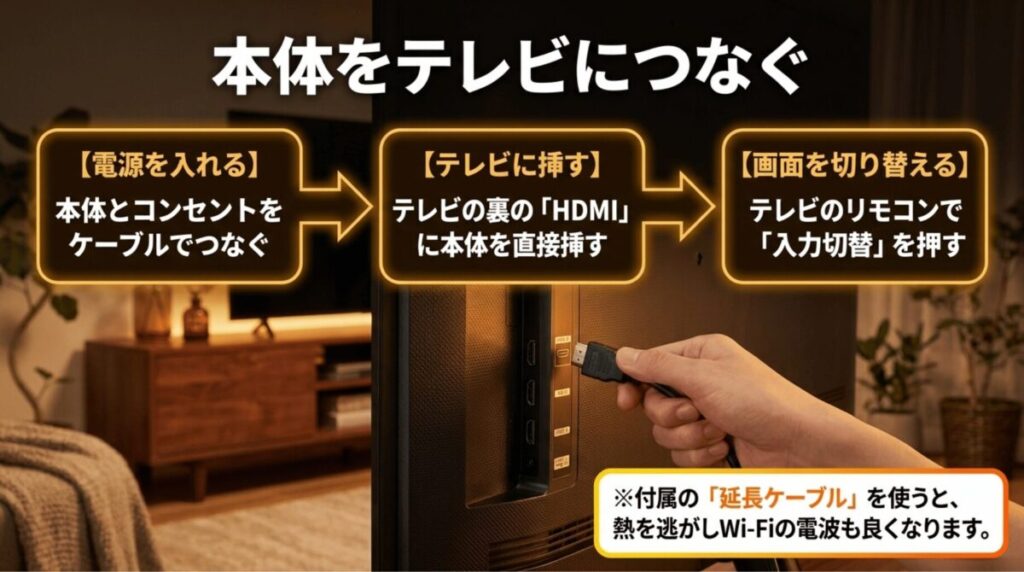
- 同梱物の確認:箱の中から、Fire TV Stick本体、音声認識リモコン、USB電源ケーブル、電源アダプター、HDMI延長ケーブル、そして単4電池2本を取り出し、欠品がないか確認します。
- 電源ケーブルの結合:まず、USBケーブルの小さい方の端子(Micro USBまたはUSB-C)をFire TV Stick本体の側面にあるポートにしっかりと差し込みます。もう一方の大きな端子を電源アダプターに結合し、アダプターを壁のコンセントに差し込んでおきます。
- テレビへのHDMI接続:Fire TV Stick本体の先端にあるHDMI端子を、テレビの背面や側面にある空いているHDMIポートに直接差し込みます。このとき、差し込んだポートの番号(「HDMI 1」や「HDMI 2」など)をしっかりと目視で確認し、覚えておいてください。
- テレビの入力切替:テレビの電源を入れ、テレビのリモコンにある「入力切替」ボタンを何度か押して、先ほど本体を差し込んだポートの画面(例:HDMI 2)に切り替えます。
画面が切り替わり、黒い背景に「Amazon」や「fire tv」の白いロゴマークが画面中央に表示されれば、物理的な接続と給電は無事に成功しています。ロゴが表示されるまで数十秒から1分ほどかかることがあるので、焦らずにじわっと待ってみてください。
ここで一つ、設置時のレイアウトに関する重要なテクニックがあります。テレビの背面の構造によっては、他の配線が邪魔をしていたり、壁との隙間が狭かったりして、Fire TV Stick本体を直接ポートに根元まで挿し込むのが難しい場合があります。そのようなときは、無理に押し込もうとせず、付属している柔軟な「HDMI延長ケーブル」を本体とテレビの間に挟んで接続してください。
この延長ケーブルは、単に物理的なスペースを確保するためだけのものではありません。テレビ本体が発する強い電磁波やノイズからFire TV Stickを物理的に遠ざけることができるため、Wi-Fiの電波受信感度が大幅に向上したり、このあと行うリモコンの無線通信が安定したりするという、電波環境の改善効果が公式に案内されています。画質や動作の安定性にも関わるため、スペースに余裕がある場合でも、延長ケーブルを積極的に活用することをおすすめします。
画面に入力切替が完了し、無事に最初のロゴを確認できたら、次のステップであるリモコンの動作用セットアップへと進みましょう。
リモコンのペアリング手順
テレビの画面に入力切替を行い、Fire TVの起動ロゴが表示された後に最初に行うのが、付属のリモコンを使える状態にする「ペアリング(同期)」の作業です。Fire TVのリモコンは、一般的なテレビのリモコンで使われている赤外線方式とは異なり、Bluetoothなどの無線電波を使って本体と通信をしています。そのため、最初に本体とリモコンを1対1で結びつける設定を行う必要があります。
自動ペアリングの仕組みと確認方法
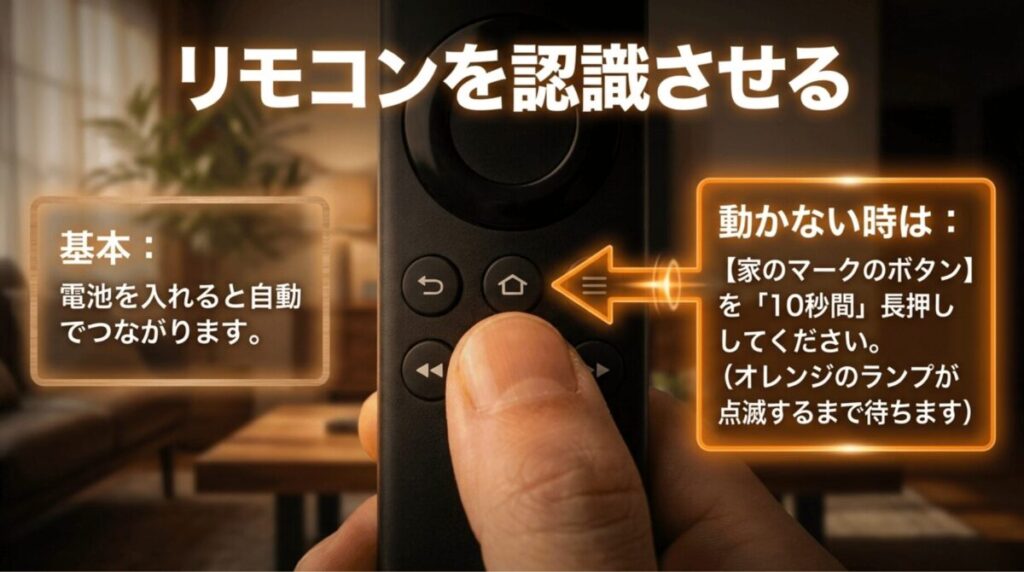
基本的には、セットアップの初期段階でリモコンの裏蓋をスライドさせて外し、付属されている単4アルカリ乾電池2本を極性(プラスとマイナスの向き)を間違えないように正しく挿入するだけで準備は完了します。電池を入れると、リモコン側から自動的にペアリングのための電波が発信されます。
本体の起動が完了すると、画面に「リモコンを検出しています」や「検出しました」といった案内メッセージが自動的に表示され、そのまま何もしなくてもリモコンの「選択ボタン(中央の大きな丸いボタン)」を押すだけで反応するようになります。自動で繋がった場合は、そのまま画面の指示に従って次の言語選択へ進んで構いません。
リモコンが自動で反応しない・繋がらない場合の解決手順:
もし電池を正しく入れたにもかかわらず、画面がまったく動かなかったり、ボタンをいくら押しても反応がなかったりする場合は、自動ペアリングが一時的に失敗しています。その際は、慌てずに以下の手動操作を試みてください。
- リモコンをFire TV Stick本体が挿さっているテレビの近く(目安として3メートル以内)に持っていきます。
- リモコンの中央付近にある「ホームボタン(家のマークが刻印されたボタン)」を、指でしっかりと約10秒〜15秒間、長押しし続けます。
- 長押ししている間、リモコンの上部にある小さなLEDランプが素早く点滅を始めることがあります。これがペアリング待機状態のサインです。
- ボタンから指を離し、数秒待ってから「戻るボタン」や「選択ボタン」を押して、画面が動くかどうかを確認します。
大抵のペアリング非応答トラブルは、この「ホームボタンの10秒長押し」によって解決させることができます。もしこれでも全く反応がない場合は、同梱されている電池の残量が運悪く減っている可能性や、プラス・マイナスの向きが逆になっていないかを再度確認してください。また、接触を良くするために一度電池を抜き、30秒ほど時間を置いてから再度入れ直すという方法も非常に有効です。リモコンが無事に認識されたら、いよいよインターネット接続とアカウントの設定へと移ります。
アカウントへのサインイン方法
リモコンが正常に動くようになったら、画面には世界各国の言語一覧が表示されますので、リモコンの上下ボタンで「日本語」を見つけて決定します。言語が確定すると、次に周辺のWi-Fi電波を自動的にスキャンする画面へと切り替わります。ご自宅のワイヤレスネットワークのSSID(ルーターの側面などにシールで貼られている名前)がリストに出てきますので、該当するものを選択し、リモコンの画面キーボードを使ってWi-Fiパスワード(暗号化キー)を正確に入力して接続を完了させてください。
手軽で簡単なスマートフォン連携ログイン
△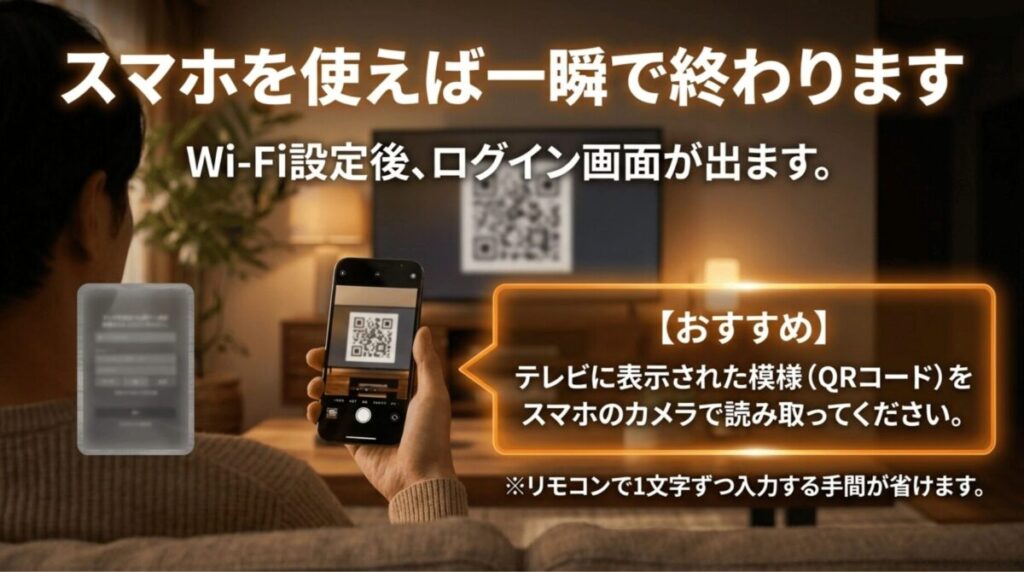
Wi-Fiへの接続が正常に確立されると、デバイスをあなたのアカウントと紐付けるための「Amazonアカウントへのサインイン(ログイン)」画面が表示されます。ここではいくつかのサインイン経路が用意されていますが、最近のシステム画面ではユーザーの入力負担を軽減するため、スマートフォンを活用した視覚的な導線が前面に出るようになっています。
画面の左側には、従来通りリモコンを使ってメールアドレスとパスワードを1文字ずつポチポチと入力するテキストフォームがありますが、おすすめは画面の右側に大きく表示されるQRコード、またはコードベースのリンク機能を利用する方法です。
- お持ちのスマートフォンのカメラアプリを起動し、テレビ画面に表示されているQRコードを読み取ります。
- スマホの画面に表示されたリンクをタップすると、自動的にAmazonのログインページ(または認証ページ)へジャンプします。
- スマホ側で普段使っているAmazonアカウントの情報を入力してサインインするか、すでにログイン済みの場合は確認画面が表示されるので「許可」や「登録」をタップします。
- 、あるいは、指定された特定のウェブサイト(amazon.co.jp/code)にスマホやパソコンからアクセスし、テレビ画面上に大きく示されている6桁から8桁の英数字(アクティベーションコード)を入力します。
この手順を利用すれば、テレビの画面上で面倒な長文のパスワード入力を一切行うことなく、ものの数十秒で安全にサインインを完了させることができます。なお、セキュリティ対策としてAmazonアカウントに「2段階認証」を設定している方の場合は、QRコードでの承認直後に、スマホのSMS(ショートメッセージ)や認証アプリに1回限りの確認コードが届きます。そのコードをスマホ側の指示に従って入力することで、テレビ側の画面が自動的に切り替わり、ログインが承認される仕組みになっています。手元にスマートフォンを1台用意しておくだけで、初期設定の難易度が劇的に下がりますので、ぜひこのスマートな方法でサインインを行ってみてください。
高画質で楽しむ4K設定のコツ
Amazonアカウントへのサインインが無事に完了すると、Fire TV Stickは自動的にインターネット経由で最新のシステムファイルがあるかどうかをチェックし、必要に応じて「ソフトウェアアップデート」を開始します。この更新作業には通信環境によって3分から10分程度かかることがありますが、内部のシステムを書き換えている最中ですので、画面が暗くなっても絶対にテレビや本体の電源プラグを抜かないように注意して静かに見守りましょう。
アップデートが終了すると、いよいよホーム画面が立ち上がり、動画を視聴できる一歩手前の状態になります。ここで特に「Fire TV Stick 4K」や「4K Max」「4K Select」といった高画質対応モデルを購入された方に、その圧倒的な映像ポテンシャルを100%引き出すために絶対に確認しておいてほしい重要な「ディスプレイとサウンド」の設定のコツについて詳しく解説します。ホーム画面の上部、または右側にある歯車マークの「設定」アイコンからメニューを開いてみてください。
映像と音声を最適化する2つのチェックポイント
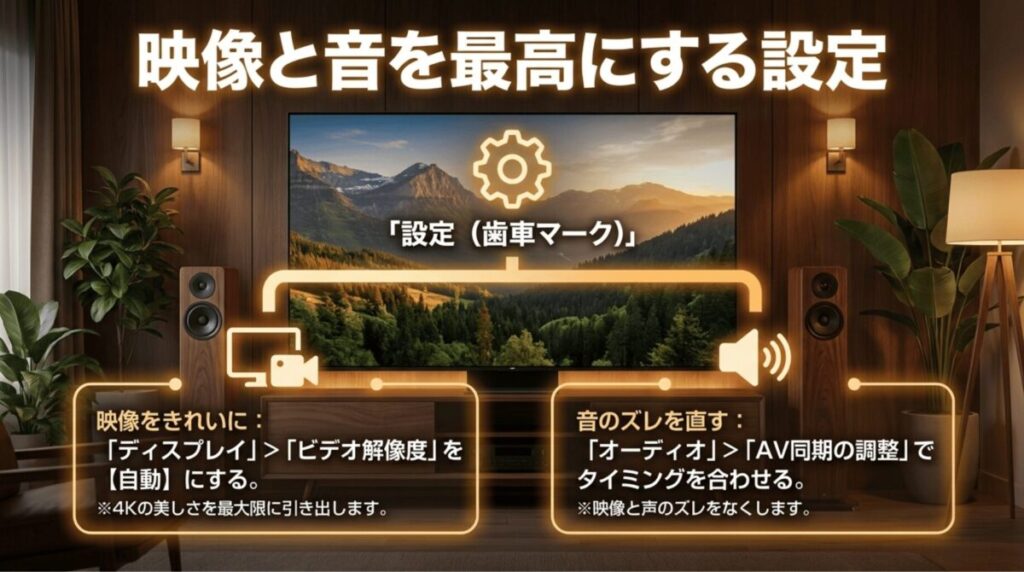
- ビデオ解像度の最適化:「設定 > ディスプレイとサウンド > ディスプレイ > ビデオ解像度」の順に進みます。デフォルトでは「自動」に設定されていますが、稀にテレビとの相性でフルHD(1080p)に固定されてしまっている場合があります。ここが「自動」になっており、かつテレビ側が4Kに対応していれば、コンテンツに応じて最高の解像度へ自動でスイッチしてくれます。より映像にこだわりたい場合は、色深度やダイナミックレンジの設定(HDR設定)を「常にHDR」ではなく「自動(コンテンツに合わせる)」にしておくと、古いHD作品を観るときに変な色化けを起こさず、制作者の意図通りの自然な色合いで再生できるようになります。
- 音声のズレ(音ズレ)の解消:テレビの映像補正機能や、間に挟んでいるサウンドバー、Bluetoothイヤホンなどの影響で、演者の「口の動き(セリフ)」と「スピーカーから聞こえる音」のタイミングがわずかにズレて、違和感を覚えることがあります。その場合は、「設定 > ディスプレイとサウンド > オーディオ > AV同期の調整」を開いてください。画面に表示されるバウンスするグラフィックと音を基準に、リモコンの左右ボタンで音の出力タイミングを微調整(遅らせたり早めたり)することができます。テンポを完璧に一致させることで、映画の没入感が格段にアップします。
また、初期設定の最終ステップでは、お気に入りの配信アプリ(Prime Video、YouTube、Netflix、TVer、U-NEXTなど)を一覧からチェックを入れて一括でインストールできる便利なダウンロード案内画面が表示されます。さらに、リモコンの「音声認識ボタン(マイクのマークまたは青いボタン)」を長押ししながら「アクション映画を探して」「明日の天気を教えて」と話しかけるだけで動作するAlexa(アレクサ)の基本機能もこの段階で自動的に有効化されます。
家族で1台のテレビを共有する場合は、「設定 > 環境設定 > ペアレンタルコントロール(機能制限)」から4桁のPINコードを設定しておくことを強くおすすめします。これにより、お子様が有料コンテンツを間違ってワンクリックで購入してしまうのを防いだり、年齢制限のある成人向け作品の視聴にロックをかけたりすることができます。ただし、Fire TV内で「子ども用プロフィール」を作成して制限運用する場合、セキュリティの仕様上、Alexaによる音声検索機能や、テレビ側のHDMI入力をリモコンで切り替える機能など、一部の高度なシステム操作が制限されて利用できなくなる点だけは、あらかじめ運用のルールとして知っておくと後々トラブルになりません。
Amazon Fire TV Stickの設定方法
ここまでは順調に進んだ場合の手順を網羅してきましたが、電子機器である以上、おうちの環境や無線の電波状況、HDMIの相性などによって、マニュアル通りに進まない突発的なトラブルが発生することがあります。画面が動かなくなるとパニックになってしまいがちですが、トラブルの原因はいくつかのパターンに明確に分類できます。ここからは、「困った」を短時間で確実にセルフ解決するための具体的な切り分け方と対処法を余すことなくお伝えします。
Wi-Fiがつながらない時の対策
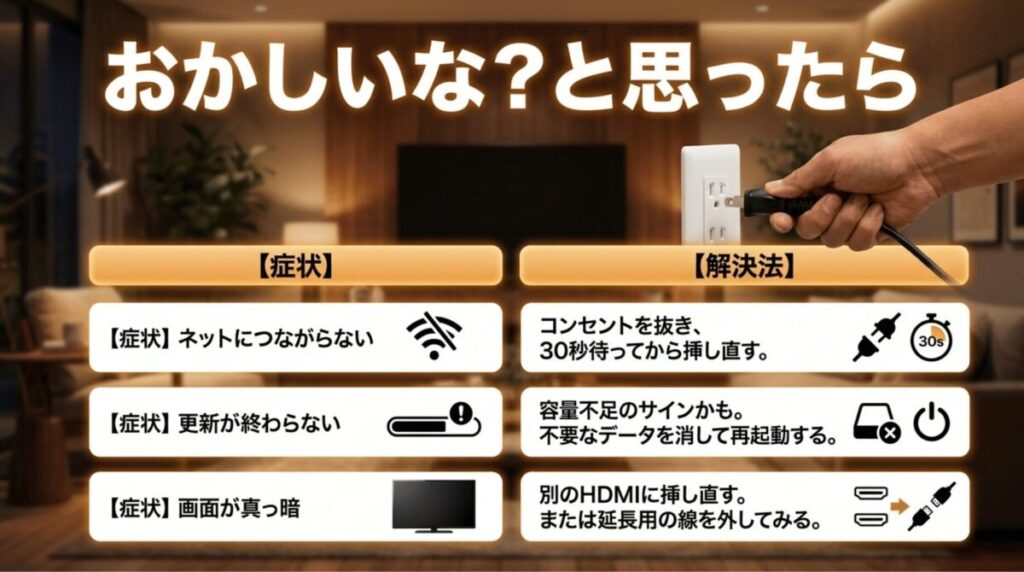
初期設定を進めている最中、あるいは突然ホーム画面で「ネットワークに接続されていません」という警告が出て動画の読み込みが止まってしまうトラブルは、最も頻繁に発生する問題の一つです。Wi-Fiの電波マークは出ているのに通信がエラーになる場合や、そもそも自宅のルーターのネットワーク名(SSID)が画面の一覧にまったく現れないといった症状が出たときは、機器の内部的な一時フリーズや電波の干渉が主な原因です。まずは、以下の確実なリカバリ手順を上から順番に一段階ずつ実行してみてください。
Wi-Fiトラブルを解消する3ステップの切り分け
- 本体の電源再起動(ファーストステップ):最も手軽で効果的な方法です。Fire TV Stick本体に挿さっているUSB給電ケーブル、または壁のコンセントから電源アダプターを完全に引き抜きます。そのまま約10秒〜30秒間放置して完全に放電させた後、もう一度コンセントにしっかりと挿し直して再起動させてください。これにより、内部の通信キャッシュが綺麗にクリアされ、何事もなかったかのようにすんなり繋がることが多々あります。
- ネットワーク機器(ルーター・モデム)の主電源再起動:本体を再起動しても状況が変わらない場合は、電波を飛ばしている親機側に原因があります。ご自宅のWi-Fiルーターや回線終端装置(モデム/ONU)のコンセントから電源プラグを抜きます。1分ほど置いてから再びプラグを挿し、すべてのランプが正常に点灯するまで待ってから、Fire TV側で再度接続を試みます(ルーターの起動には通常3分〜5分程度かかります)。
- 周波数帯の切り替えと物理的距離の調整:Wi-Fiには通常「2.4GHz帯(SSIDの末尾がGや-1など)」と「5GHz帯(末尾がAや-2など)」の2つの電波が存在します。2.4GHzは壁などの障害物に強い反面、電子レンジやコードレス電話などの家電製品と電波が干渉しやすく、通信が途切れやすい特性があります。逆に5GHzは混信に強く高速ですが、壁などの障害物に弱いのが特徴です。もしテレビとルーターの間に壁や重い家具がある場合は2.4GHzへ、距離が近くて家電の干渉が疑われる場合は5GHzへと、接続するSSIDを切り替えてみてください。
また、ルーターの側面に「WPS」や「らくらくスタート」と書かれた物理ボタンがついている機種であれば、Fire TVの設定画面で「WPSボタンで接続」を選択したのち、ルーターのボタンを長押しするだけで、ややこしいパスワード入力を完全にバイパスして安全に暗号化通信を確立させることもできます。どうしても画面上での文字入力がうまくいかない場合は、このボタンによる自動接続機能も積極的に試してみる価値があります。
アップデートできない時の解決策
無事にインターネットへの接続は完了したものの、初期設定の途中で「システムアップデートをダウンロード中」という進捗バーが途中でピタッと止まってしまったり、「アップデートを完了できません。電源コードを抜いて再試行してください」という無機質なエラーメッセージ画面から一歩も進めなくなってしまったりすることがあります。この現象は、宅内Wi-Fiの瞬間的な回線切断や、Amazon側のサーバーへのアクセス過多によるタイムアウト、あるいは長期間使用した端末であれば内部ストレージ(保存容量)の逼迫が主な要因として挙げられます。
アップデートエラーの具体的な解消法とメニュー操作
このような画面フリーズに遭遇した場合は、まずはメッセージの指示通りに本体の電源プラグをコンセントから一度引き抜き、1分ほど時間を置いてから再度接続して強制的に再試行をかけるのが基本の対処法となります。回線の速度が著しく低下している時間帯(夜間の混雑時など)は、大容量のシステムファイルを落としきれずにエラーを吐くことがあるため、もし可能であればスマートフォンのテザリング機能を使って一時的に別の回線へ繋ぎ、アップデートだけを先に終わらせてしまうというのも非常に賢い裏技です。
また、初期設定時ではなく、長年使ってきた中で手動によるシステム更新を行いたいにもかかわらずエラーが出る場合は、不要なアプリや溜まったキャッシュデータが原因で、システム領域の容量が不足している可能性があります。公式のサポート案内によると、安定したアップデートの実行には端末のデータ空き容量が少なくとも500MB以上残っていることが推奨されています。不要なゲームアプリなどを削除してスペースを確保したうえで、以下の手動操作パスをたどって最新の状態へ更新できるか確認してください。
手動でシステムのアップデートを確認する手順:
ホーム画面から「設定(歯車マーク)」を選択 > 「My Fire TV」(古いOSバージョンや一部モデルでは「端末とソフトウェア」と表記されている場合があります) > 「バージョン情報」 > 「システムのアップデートを確認する」の順番にリモコンでクリックします。最新版があれば自動でダウンロードが開始されます。
ファームウェアを常に最新バージョンに保つことは、最新の動画配信サービスの不具合を修正するだけでなく、動作速度の改善やセキュリティの脆弱性を防ぐためにも不可欠です。エラー画面でループしてしまったときは、焦らずにネットワークの安定性と容量の確保を見直してみましょう。
画面が映らないトラブルの解決
テレビの入力切替をいくら変更しても画面が真っ暗(信号なし)なままであったり、起動時に「Amazon」のロゴが一瞬映った後にすぐ画面が暗転してしまったり、あるいは音声だけが聞こえて映像が全く表示されないといったトラブルは、映像の出力信号のミスマッチや、HDMI端子の接触不良、そしてデジタル著作権保護(HDCP)の認証エラーが複雑に絡み合って発生しています。これらは壊れたと諦める前に、以下の高度な切り分けテクニックを試すことで、自力で画面を呼び戻せる可能性が非常に高いです。
映像トラブルを打破する具体的なチェック項目
- 別のHDMIポートへの差し替えと清掃:テレビ側の特定のHDMIポートの内部にホコリが溜まっていたり、端子が経年劣化で接触不良を起こしている場合があります。一度本体を抜き、別の空いているポート(HDMI 2やHDMI 3など)へ挿し直してみてください。差し込む際は、奥までカチッと完全に挿さっているかを指の感触でしっかりと確かめることが大切です。
- HDMI延長ケーブルの有無の切り替え:現在延長ケーブルを使わずに本体をテレビに直接挿している場合は、付属の延長ケーブルを間に挟んでみてください。逆に、すでに延長ケーブルを使っている状態で映らない場合は、ケーブルの断線や不具合が疑われるため、一度ケーブルを外してFire TV Stick本体を直接テレビのポートへ挿し込んで、画面が表示されるかどうか変化を確認します。
- サウンドバーやAVアンプなどの周辺機器のバイパス:音響にこだわっている方に多いのが、Fire TV Stickをテレビではなく、シアターシステムやオーディオアンプ、HDMI切替器(セレクター)に挿しているケースです。これらの中継機器の処理が追いついていなかったり、経年による相性問題が発生すると、映像信号が遮断されてしまいます。原因を特定するため、トラブル時は一切の機器を外し、「テレビのHDMI端子へ直接1対1で接続」して映るかどうかを確認してください。
また、画面の解像度(4Kや1080p、720pなど)の出力設定が、テレビ側の受け入れ可能な最大規格と食い違ってしまっているために画面が真っ黒になっている場合、手探りでメニューを操作することは不可能です。そのような状態に陥ったときのために、Fire TVには隠された強制リセットショートカットが用意されています。
解像度セーフモード(強制切り替え)の裏技:
リモコンをテレビに向けて、「上ボタン(方向キーの上)」と「早戻しボタン(左向きの巻き戻し矢印)」の2つのボタンを同時に、正確に5秒間長押しします。これを実行すると、Fire TV Stickが内部で出力解像度を「自動的に数秒おきに順番に変更」するセーフモードに突入します。画面に映像がパッと映ったタイミングで、画面の指示に従ってリモコンの「選択ボタン」を押して確定させれば、現在のテレビに最適な解像度へ手動で強制ロックすることができます。
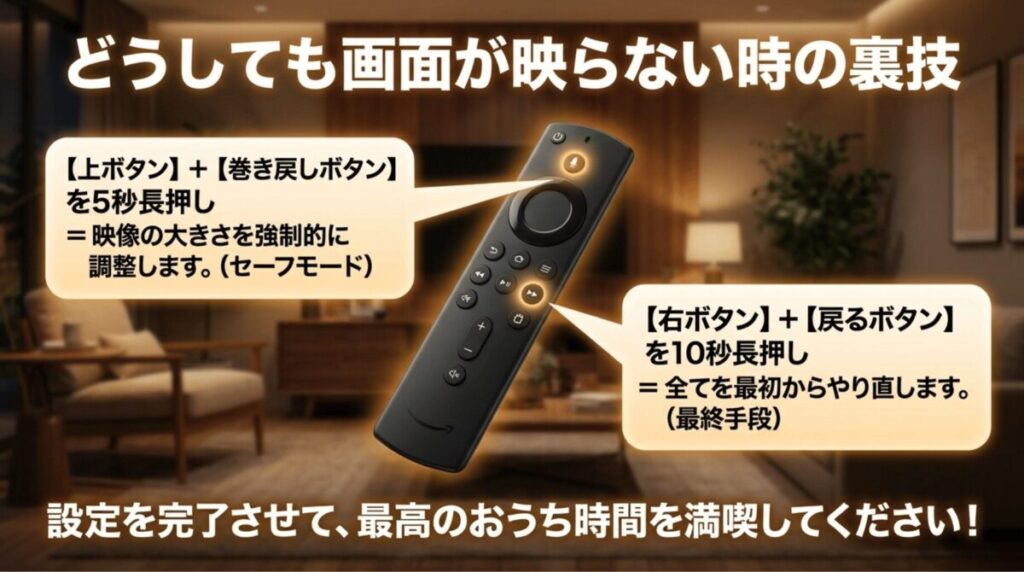
もしこれら全ての手段を尽くしても画面が完全に沈黙している場合、最終的なハードウェアの故障の可能性を除けば、端末を工場出荷時の初期状態へ完全に戻す「工場出荷時リセット」を行うことになります。画面が見えている状態であれば「設定 > My Fire TV > 工場出荷時の設定にリセット」で行えますが、画面が映らない場合はリモコンの「右ボタン」と「戻るボタン」を同時に10秒以上長押しすることでも、画面を介さずに強制リセットのカウントダウンを起動させることができます。ただし、これまでダウンロードしたアプリや保存したログイン情報は全て消去され、一番最初の接続設定からやり直しになる「最終手段」ですので、実行は慎重に判断してください。
なお、これらの操作を行っても改善しない場合の正確な情報は公式サイトをご確認ください。また、機器の物理的な故障や回路の深刻な不具合に関する最終的な判断は専門家にご相談ください。無理に分解などをしようとすると怪我や火災の原因になりますので注意しましょう。
Amazon Fire TV Stickの設定方法まとめ
ここまで長文にわたり、Amazon Fire TV Stickの設定方法に関する基礎知識から、世代ごとの微妙な機能の差、具体的な組み立て・配線の手順、そして様々な環境で発生しうるネットワークや映像のトラブル解決策まで、徹底的に網羅して解説してきました。これからセットアップを始める方も、途中で手惑ってこの記事にたどり着いた方も、まずは落ち着いて全体の流れをシンプルに振り返ってみましょう。
全体の作業を最も無駄なく最短で完了させるための王道ルートは、まず「1. 電源とHDMIの物理的な接続を正しく行うこと」「2. 付属リモコンのホームボタン長押しなどで確実なペアリングを行うこと」「3. スマートフォンのQRコード機能を活用してスムーズにWi-Fi接続とAmazonアカウントのサインインを終わらせること」の3点に集約されます。特に高画質な4K対応モデルをお持ちの場合は、テレビ側のHDMI端子が著作権保護規格である「HDCP 2.2」に対応しているかをあらかじめ仕様書などで確認し、正しいポートへ差し込むこと、そして初期設定後のディスプレイメニューで解像度が「自動」に設定されているかを確認することが、その優れた映像美を妥協なく100%引き出すための最大のポイントでしたね。
万が一、設定の途中で「画面が真っ暗になって映らない」「Wi-Fiのパスワードを入れてもエラーになる」「リモコンがまったく反応してくれない」といった予期せぬ壁にぶつかってしまったとしても、決して焦る必要はありません。この記事でご紹介した通り、不具合の9割以上は「本体やWi-Fiルーターの電源プラグを一度抜いて30秒待つという完全な再起動」や、「リモコンのホームボタン10秒長押しによる再ペアリング」、あるいは「上ボタンと早戻しボタンの同時5秒長押しによる解像度セーフモードの起動」といった、手元のリモコン操作とシンプルな手順だけで、専門的な知識がなくても驚くほどあっさりとセルフ解決させることが可能です。
Amazon Fire TV Stickは、一度この初期設定さえしっかりと完了させてしまえば、あとは電源を入れるだけでいつでも瞬時に、リビングのテレビが世界中の映画、ドラマ、アニメ、そしてバラエティ番組を楽しめる最高のエンターテインメントシアターへと生まれ変わります。機械の扱いが苦手だからと敬遠していた方も、ぜひ本記事の手順や症状別のチェック表を一つずつ手元で見ながら進めてみてください。あなたのテレビライフがより豊かで素晴らしいものになることを心から応援しています。セットアップを完璧に終わらせて、最高のおうち時間を満喫してくださいね。
