


U-NEXTで映画やアニメを観るとき、せっかくなら最高画質の4Kで楽しみたいですよね。しかし、動画を再生したときに本当に4K画質で流れているのか、パッと見ただけでは分かりにくいと感じることも多いのではないでしょうか。U-NEXTの4Kの見分け方について調べてみると、U-NEXTの4K作品一覧の探し方や、U-NEXTの4Kヘルプに書かれている視聴条件など、確認すべきポイントがいくつかあることが分かりました。U-NEXTのドルビービジョン作品を最高の環境で体験するためにも、U-NEXTの対応デバイスの条件や、U-NEXTの高画質設定の仕様を正しく知っておくことが大切です。画質を選びたいのにやり方が分からないという方に向けて、今回は実際の再生環境を確かめる具体的な方法をまとめました。
この記事のポイント
- 作品自体が4KやHDRの配信に対応しているか見分ける方法
- U-NEXT公式が提示している視聴条件や必要な回線速度の目安
- お使いのテレビやスマホなどのデバイスごとの具体的な設定手順
- 4K画質にならない場合の主な原因と試してみたいトラブル対処法
U-NEXTの4Kの見分け方の基本と視聴条件
U-NEXTで4K画質を楽しむためには、作品・端末・回線・設定という4つの要素を同時にクリアしている必要があります。ここでは、作品が4Kに対応しているかどうかを見分けるための基本的なルールや、公式ヘルプが提示している基準について詳しく解説していきます。
U-NEXTの4K作品一覧と表示の確認
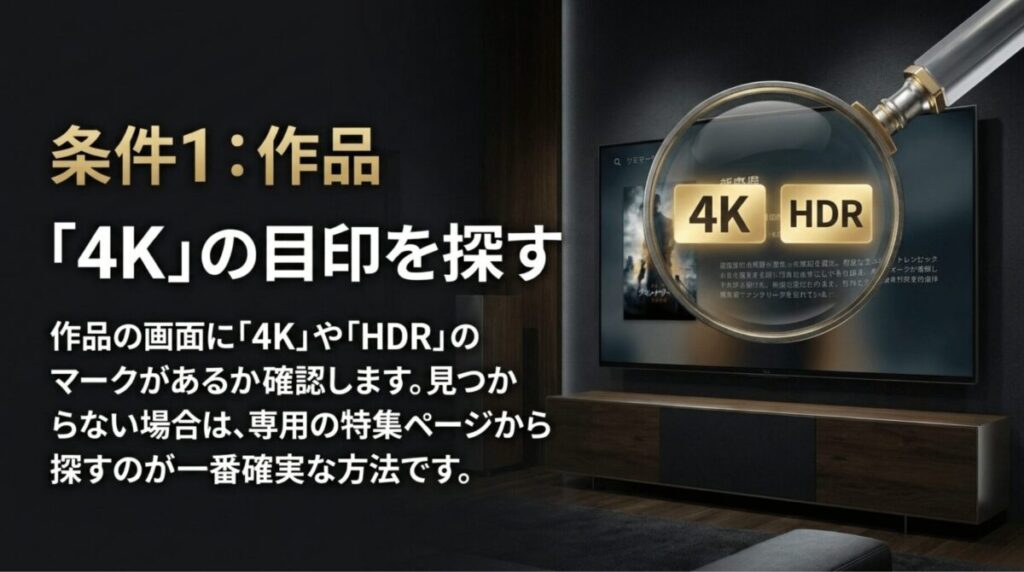
U-NEXTの配信プラットフォームにおいて、特定の映画やドラマが4K画質に対応しているかを見分けるためには、まずその作品が配置されている場所や、詳細画面に付随しているテキスト情報を注意深くチェックする必要があります。もっとも確実なアプローチは、U-NEXTアプリやWebサイト内に用意されている高画質特設ページを活用することです。この特設エリア内には「4K作品をチェック」という専用のカテゴリや特集リストが組まれており、ここにラインナップされているタイトルであれば、作品自体が4Kのマスターデータを持っていると判断できます。
また、個別の作品詳細ページを開いた際に、タイトルのすぐ近くや概要欄のスペック表示部分に「4K」や「HDR」といったバッジ、あるいはテキストでの明記があるかどうかも大きな判断材料となります。検索窓に直接「4K」と打ち込んで検索結果を絞り込む方法も有効ですが、一部の作品では検索スニペットやタイトル名の中に直接情報が盛り込まれているケースもあります。このように、まずは「作品そのものが4K配信の対象であること」を確認するのが、見分け方の第一歩となります。
作品ページにおけるUI(ユーザーインターフェース)のデザインや、画質バッジが配置される具体的な位置は、再生に使用しているデバイス(スマートフォン、パソコン、テレビ向けアプリなど)やOSのバージョン、さらには配信作品の権利条件によって微妙に異なる場合があります。そのため、特定の文言やバッジが目視で見当たらない場合でも、最新の実画面で「4K作品特集」や「Dolby Vision作品リスト」に掲載されているかを優先して確認することが、実務上で最もブレにくい基準となります。もし画面上の表記に迷った際は、表示が環境によって異なる可能性がある点を考慮し、特集ページ側からのアクセスを試みてください。
作品側のデータが4Kに対応していても、それだけで実際の再生が4Kになるわけではありません。後述する視聴端末や通信環境の条件がすべて揃って初めて最高画質が出力されるため、この作品ページの確認は「4K再生ができる前提条件を満たしているか」を調べるためのステップとして位置づけておきましょう。
U-NEXTの4KやHDRとヘルプの基準
U-NEXTの利用者が混同しやすいポイントとして、「高画質」という言葉の定義が挙げられます。配信サービス内や設定メニューに登場する「高画質」という表現は、必ずしも4K(2160p)を指しているわけではありません。U-NEXTの公開ヘルプや案内によると、標準的な高画質配信として定義されているのはフルHD(1080p)です。4Kや各種HDR(ハイダイナミックレンジ)技術は、そのフルHDの上位に位置する完全に別の階層として扱われています。そのため、設定画面で「高画質」を選択したからといって、それだけで自動的に4K再生が行われるわけではないという構造を理解しておく必要があります。
さらに、現行のU-NEXT公式ヘルプや仕様案内を細かく確認してみても、作品ごとに再生中のリアルタイムなビットレート(通信データ量)を表示する機能や、プレイヤーの画面上に「2160p」といった具体的な解像度を常時インジケーターとして表示するような統一ルールは明確に公開されていません。つまり、動画の再生が始まった後に、画面の見た目やアプリ内の表示だけで「今まさに4Kで流れている」と厳密に断定することは、システム仕様上非常に難しくなっています。
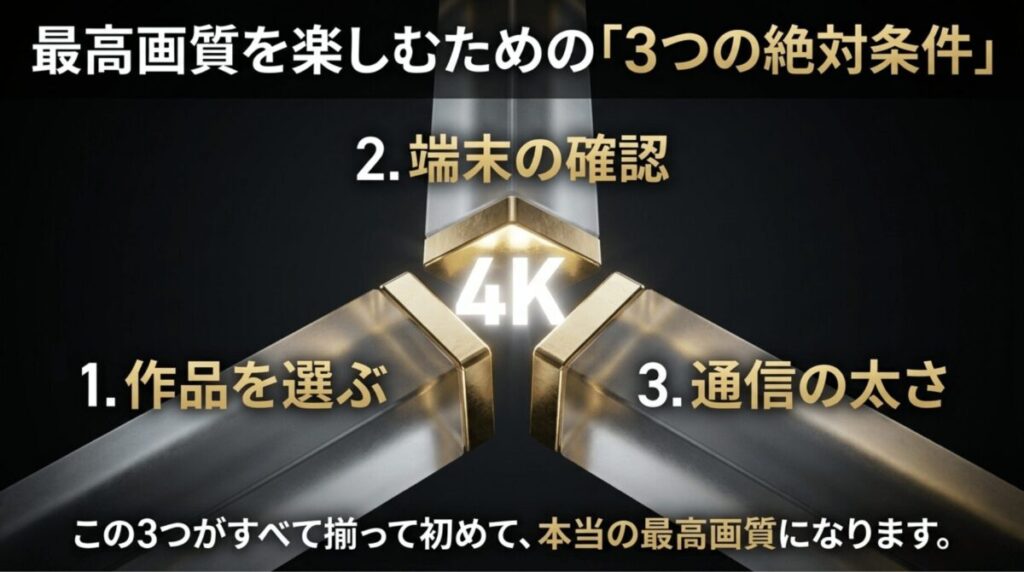
こうした背景があるため、動画再生時の見た目の感覚に依存して判定を行うのは避けるのが安全です。実務的なアプローチとしては、再生画面の挙動を追うよりも、「そのタイトルが公式の4K作品リストに載っていること」「使用している視聴端末が公式の4K対応環境であること」「通信回線が推奨条件を常に満たしていること」という3つの客観的な条件が同時に満たされているかによって、4Kでの視聴が行えているかをロジカルに判定していくのが最も信頼性の高い方法となります。
U-NEXTのドルビービジョン作品の特徴
U-NEXTでは、通常の4K解像度に加えて、映像の明暗差を圧倒的なリアリティで描き出すHDR(ハイダイナミックレンジ)技術の導入にも力を入れています。U-NEXTが対応しているHDR方式には、業界標準である「HDR10」と、さらに高度な映像表現を可能にする「ドルビービジョン(Dolby Vision)」の2種類が存在します。ドルビービジョンは、シーンごと、あるいはフレームごとに映像の輝度や色彩のメタデータを動的に最適化処理するため、対応するテレビやディスプレイで視聴した際に、クリエイターが意図した通りの極めて鮮烈で奥行きのある映像を体験できるのが大きな特徴です。
これらの作品を見分ける際も、前述の4K作品と同様に、高画質特設ページ内にある「ドルビービジョン作品をチェック」という専用の作品リストを参照するのがスムーズです。ただし、ここで注意しなければならないのは、U-NEXTの公式ヘルプセンターに掲載されている「ドルビービジョン対応デバイス一覧」の情報が、2022年9月現在の配信基準で据え置かれている点です。そのため、近年に発売された最新のストリーミングデバイスやスマートテレビ、新型のスマートフォンなどの場合、ハードウェア自体はドルビービジョンに対応していても、U-NEXTの公式ヘルプ上にはその型番が明記されていないというケースが多々あります。
もしお使いの機器がドルビービジョンに対応しているにもかかわらず、U-NEXT公式の対応表に名前がない場合は、実際に作品を再生してみてテレビ側の入力情報表示や映像モードの設定(「Dolby Vision」のロゴがテレビの隅にポップアップ表示されるか等)を確認するような、実機でのライブ検証を併用していくのが確実です。なお、ドルビービジョン作品を非対応の端末やディスプレイで再生した場合は、映像が途切れるわけではなく、システム側が自動的に通常のフルHD画質(SDR)や標準的な画質にフォールバックして処理する仕様となっています。
U-NEXTの4K視聴条件と回線速度
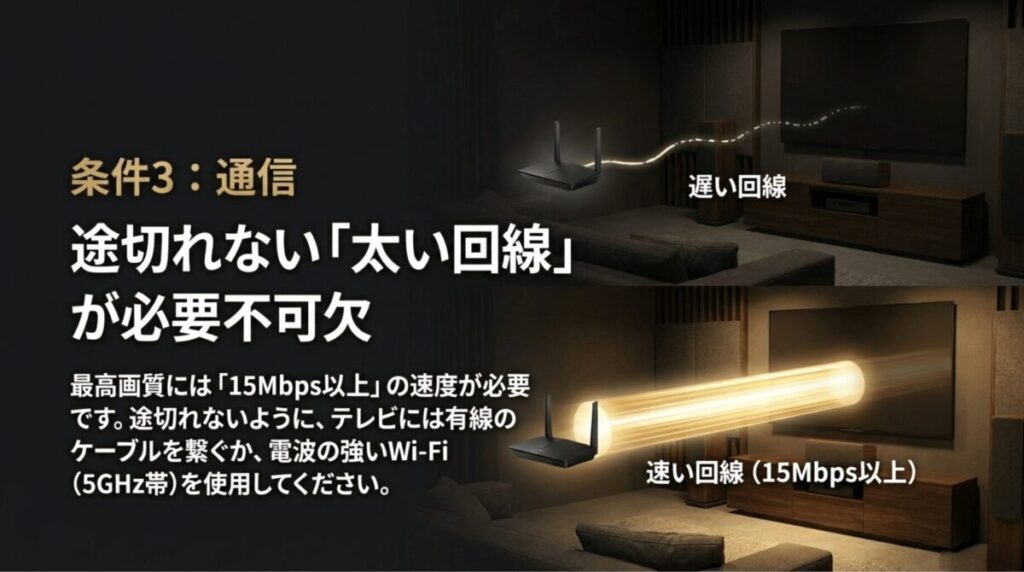
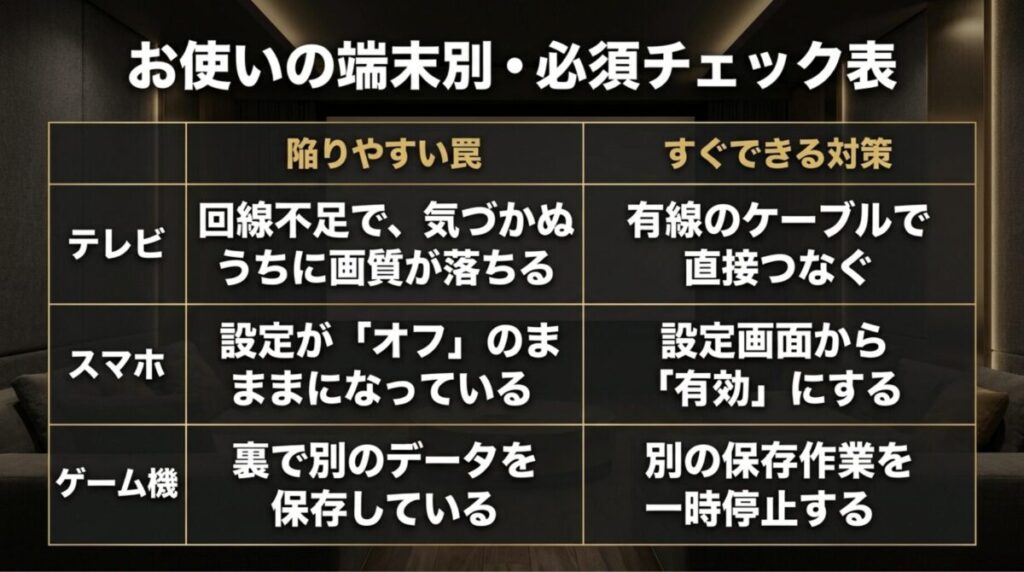
U-NEXTで4KやHDRのポテンシャルを最大限に引き出したストリーミング再生を行うためには、物理的なハードウェアだけでなく、データを運ぶ通信回線のクオリティが決定的な鍵を握ります。膨大なデータ量を持つ2160pの映像信号をリアルタイムで処理し続けるため、U-NEXT公式ヘルプでは4K/HDR再生における通信速度の目安として「15Mbps以上」の安定した回線速度を要求しています。また、無線Wi-Fiの電波干渉による一瞬の速度低下などを防ぎ、常にフラットな帯域をキープするという観点から、テレビやゲーム機などの据え置き機器では有線LANケーブルによる接続が推奨されています。
この「15Mbps」という数値データは、あくまでスムーズなストリーミングを維持するための最低限の一般的な目安であり、世帯内で同時に他の家族がインターネットを利用していたり、オンラインゲームや大容量ファイルのダウンロードを行っていたりすると、一時的に帯域が圧迫されて速度不足に陥るリスクがあります。特に、平日の夜間や休日といったインターネットの利用者が急増する混雑時間帯には、回線事業者側の網内混雑によって実効速度が大きく低下してしまう現象が珍しくありません。
U-NEXTのテレビ向けデバイス用アプリには、ユーザーが画質を手動で強制的に「4K(2160p)」に固定するようなメニューは存在しません。そのため、通信速度が一瞬でも15Mbpsを下回ったり、データの読み込みが追いつかなくなったりすると、アプリ内のシステムが再生の停止(フリーズ)を回避するために、バックグラウンドで自動的に画質をフルHD(1080p)やそれ以下へとシームレスに引き下げる仕様になっています。画面上では動画が止まらずに再生され続けるため、ユーザー側は4Kで観ているつもりでも「実は自動調整でHD画質に落ちていた」という事態が起こり得ます。これがU-NEXT 4Kにおける最大の落とし穴です。
こうした通信環境の不確実性を考慮すると、確実な4K視聴環境を構築するためには、ネットワークの安定化対策が不可欠です。Wi-Fiルーターの定期的な再起動や、電波干渉の少ない5GHz帯(Wi-Fi 5やWi-Fi 6など)への接続切り替え、さらには宅内配線をカテゴリー6以上の有線LANケーブルで直結するなどのアプローチを組み合わせることで、自動画質低下の罠を防ぐことができます。
(出典:「U-NEXT公式 4K配信よくある質問」)
U-NEXTの高画質設定と画質を選びたい時
ユーザーが自分の意思で「できるだけ綺麗に動画を再生したい」と考え、画質設定を変更しようとした場合、U-NEXTのユーザーインターフェースが持つ独特の仕様をあらかじめ理解しておく必要があります。YouTubeなどの一部動画プラットフォームでは「2160p」「1080p」「720p」といった具体的なピクセル数や解像度を直接指定して固定できるUIが一般的ですが、U-NEXTの画質設定メニューは多くの環境において「自動」「高画質」「低画質」「最低画質」という4段階の抽象的な言葉で区分されています。
この仕様のため、仮にメニューから「高画質」を選択したとしても、それは「システムが供給できる範囲内での上位の配信データを選択する」という意味に留まり、前述の通り作品が4K非対応であればフルHDでの再生になります。画質設定の変更手順自体はデバイスごとに異なり、パソコンのWebブラウザを使用している場合は、プレイヤー画面の右下に表示される歯車マーク(設定アイコン)をクリックすることで、再生しながら画質区分を切り替えることが可能です。また、スマートフォンやタブレット(iOS / Android)のアプリであれば、動画を再生する前の段階で、アプリ内のマイページやアカウントメニューにある[プレイヤー設定]または[画質設定]から、モバイルデータ通信時とWi-Fi接続時のそれぞれにおけるデフォルトの画質モードをあらかじめ指定しておくことができます。
しかし、最も大画面で4Kの恩恵を受けやすいテレビ・Chromecast・Fire TV・ゲーム機などの「テレビ向けデバイス」においては、この画質切替メニューそのものが提供されていません。テレビ向けアプリでは、システムが回線の実効速度を自動的に測定し、その瞬間の帯域に追従して最適な画質を「自動選択」するワンストップな仕様が徹底されています。したがって、テレビ向け環境で画質を選びたい、あるいは最高画質に引き上げたいと思ったときは、アプリ内の設定を弄るのではなく、宅内のルーターや有線LANの接続状況を見直し、U-NEXT側に「この回線なら常に最高画質のデータを送り続けても大丈夫だ」と認識させるような環境作りを行う必要があります。
U-NEXTの画質が良くないと感じたらこちらのU-NEXTの画質が悪い原因は?テレビやスマホでの設定と解決策で詳しく解説しているので確認してみてくださいね。
U-NEXTの4Kの見分け方を端末別に解説
U-NEXTにおける4K映像の出力状況や見分け方は、再生に使用するハードウェア(端末)の種類によって設定の有無や確認経路がガラリと変わります。ここからは、主要なデバイスごとに焦点を当て、実務的なチェックポイントを具体的に解説していきます。
U-NEXTの4K対応端末と対応デバイス
U-NEXTで4Kストリーミングを正常に行うための大前提として、視聴に使用するハードウェアがシステム側から「4K対応機器」として正式に認識されている必要があります。ここでサービス利用者が注意しなければならない実務上の課題は、U-NEXTの公式ヘルプセンター内で公開されている「4K対応デバイス一覧」のドキュメントが、2021年11月現在のデータで更新が止まっているという点です。このため、ここ数年の間に新しく市場に投入された最新のストリーミングプレイヤーやスマートテレビ、ポータブルデバイスなどの型番は、デバイス自体がどれほど優れた4K/HDR再生能力を持っていたとしても、公式の対応表の中に名前が明記されていないというギャップが生じています。
このような公式情報のタイムラグがあるため、現在の環境で厳密な4K視聴の判定を行うためには、公開されている古い一覧表の文字だけに頼るのではなく、「作品が4Kの配信対象リストに含まれていること」「視聴端末の製品仕様書に4K/HDR出力対応が明記されていること」「実効速度で15Mbps以上の安定したネットワーク通信が確保されていること」という3つのコア条件が物理的に揃っているかをベースに判断するのが最も賢明です。なお、パソコン(Windows / Mac)のWebブラウザによる視聴に関しては、U-NEXT公式の4K対応一覧にブラウザ環境の記載が含まれていません。ブラウザ上での再生は、作品ページに4K表記があるかどうかといった事前の下調べやロケハン用途としては非常に手軽で便利ですが、HDCPの保護基準やブラウザごとのデコード制限の影響を受けやすいため、4K再生が行われているかどうかの最終的な確認や、映画を最高画質でじっくり堪能するためのメイン環境としては、テレビ向けの公式対応デバイスや対応スマートTVを使用するのが推奨されます。
Fire TV Stick 4Kや4Kテレビの注意点
Amazonが展開するFire TVシリーズは、手軽にテレビをスマート化できるためU-NEXTの視聴環境としても非常に高い普及率を誇っていますが、4K再生を目的とする場合には「型番(モデル)の厳密な確認」が何よりも重要になります。U-NEXT公式が4K対応デバイスとして認めているのは、名前に4Kを冠した「Fire TV Stick 4K」「Fire TV Stick 4K Max」および据え置きハイエンドモデルの「Fire TV Cube」や「Fire TV(スマートテレビ内蔵型)」に限られます。標準モデルである通常の「Fire TV Stick(HD対応版)」は、U-NEXTのテレビ向けアプリをインストールして動画を再生すること自体は問題なく行えますが、ハードウェアの出力上限がフルHD(1080p)までに制限されているため、どれほど4K作品を再生しようとしても4K画質で出力されることは絶対にありません。まずは自身の所有しているスティックの本体や外箱、システム設定から正確な型番をチェックしてください。
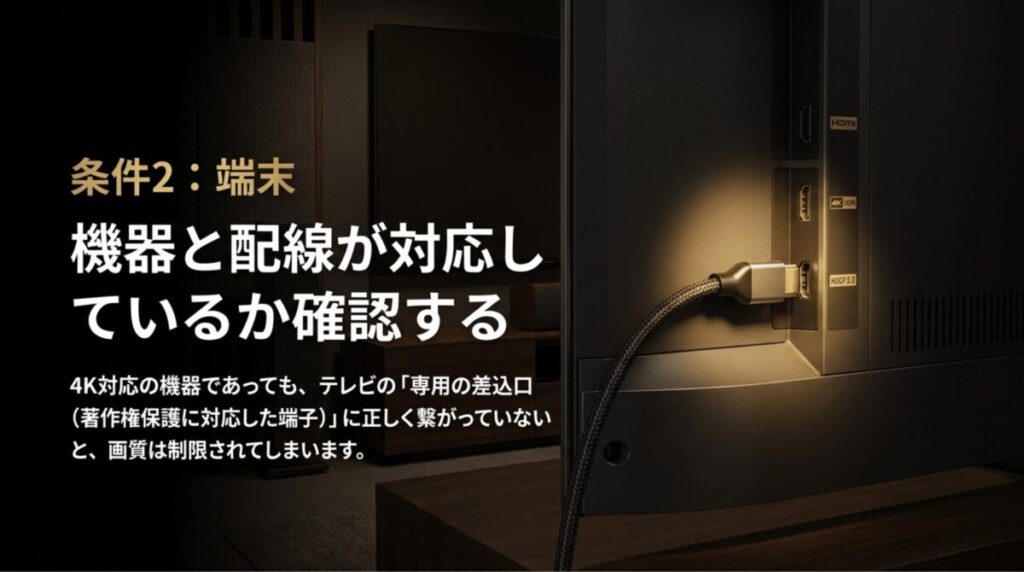
さらに、Fire TVシリーズをテレビのHDMI端子に接続する際の「経路」にも見落としがちな盲点が存在します。スティック本体が4Kに対応していても、それを差し込むテレビ側のHDMI端子や、途中に挟んでいるAVアンプ、HDMIセレクターなどの周辺機器が、著作権保護規格である「HDCP 2.2」および4K映像信号の伝送規格である「HDMI 2.0以上」に対応していなければ、画面が真っ暗になったり、システムによって画質が強制的にフルHDへダウングレードされたりします。特に古い4Kテレビの場合、複数あるHDMI端子のうち「ポート1だけがHDCP 2.2に対応している」という仕様になっているケースがあるため、必ずテレビ側の取扱説明書を確認し、適切なポートへ直挿しするようにしてください。
また、Fire TVの画面上からU-NEXTのアプリを立ち上げてそのまま新規会員登録の手続きを進めてしまうと、決済経路が自動的に「Amazonアプリ内課金」となります。この場合、U-NEXTの公式サイトから直接Web申込を行った場合の月額料金(2,189円)とは異なり、料金制度や各種キャンペーン、ポイントの付与条件などに差異が発生する場合があるため、コストパフォーマンスや契約の透明性を重視する場合は、事前にパソコンやスマホのブラウザからWeb申込を済ませておき、Fire TV側ではそのアカウントを使ってログイン(サインイン)だけを行うという手順を踏むのが実務上でおすすめの手順です。
料金に関して多くのユーザーが疑問に思うポイントですが、U-NEXTでは「画質が4Kだから」という理由だけで月額基本料金の他に追加の画質オプション料金が請求されるようなシステムはありません。月額プランに加入していれば、見放題に指定されている4K作品はすべて基本料金の枠内で何度でも視聴可能です。追加で課金が発生するのは、その作品の属性が「有料レンタル作品」や「購入限定作品」、あるいは特定の「有料チャンネル・各種パック」に分類されている場合のみです。レンタル作品であっても、毎月一律で付与される1,200円分のU-NEXTポイントを充当して支払うことができるため、4K作品=すべて追加料金が必要という誤解をせず、作品詳細ページの見放題・レンタルの区分をチェックするようにしてください。
Apple TV 4KやAndroid TVでの再生
Appleが開発する「Apple TV 4K」(第1世代〜第3世代など)は、ハードウェアのスペックとしては最大2160p/60fpsの解像度、ドルビービジョン、HDR10+、HLGといった多彩な高画質フォーマットを網羅しており、Apple公式側でも「4KおよびHDRストリーミングには対応する4K/HDRテレビ、およびハイスピードHDMIケーブルが必要」と厳格な要件を案内しています。しかし、U-NEXT側の公式4K対応ヘルプにおいてはApple TVに関する文言の明示が薄く、対応の可否がアップデートのタイミング等によって揺れることがあります。そのため、Apple TV 4K環境でU-NEXTを視聴する場合は、事前に作品の4K・HDR表記を確認した上で、実際に再生した際の色味の変化やテレビ側の入力ソース情報表示を確認するなどの実機検証を行うスタンスが安全です。
GoogleのChromecastシリーズについても同様で、旧型のドングル端末であれば「Chromecast Ultra」が公式の4K対応機として指定されていますが、リモコンが付属する「Chromecast with Google TV(4Kモデル)」や最新の「Google TV Streamer」を使用する場合は、外箱やデバイスのシステム仕様から、それが「4K対応モデル」であることを個別に確認するプロセスを推奨します。特にChromecastを介してスマートフォンやタブレットからテレビ画面へ映像をミラーリングやキャストする形で再生する場合は、キャスト元のモバイル端末と、受信側のChromecastデバイスが「完全に同一のWi-Fiネットワーク(SSID)」に接続されていることが必須条件となります。これがずれていると、そもそもキャストアイコンが表示されなかったり、通信経路が不安定になって画質が著しく低下したりするトラブルに繋がります。
一方、テレビ受像機自体に動画配信用のOSが組み込まれているスマートTVの環境では、ソニーのBRAVIAやシャープのAQUOSなどに代表される「Android TV / Google TV搭載モデル」が、U-NEXTにおけるテレビ視聴の極めて親和性の高い中核ルートとして機能します。また、公式の4K一覧において個別メーカー名が挙げられている、FUNAI(2018年モデル以降)、LGエレクトロニクス(2016年モデル以降)、パナソニックのVIERA(2017年モデル以降)なども、テレビ単体でU-NEXTの4K配信をダイレクトに受信できる強力なデバイスです。これらのテレビ向け内蔵アプリを運用する際も、前述の通りアプリ側での画質手動固定は行えないため、テレビ本体のネットワーク設定からWi-Fiの状態をチェックするか、可能な限り壁面のLANポートから有線LANケーブルを引き回し、アプリやテレビ自体のファームウェアを常に最新状態へアップデートしておくことが、自動的なHD画質へのフォールバックを防いで4K出力を維持するための鉄則となります。
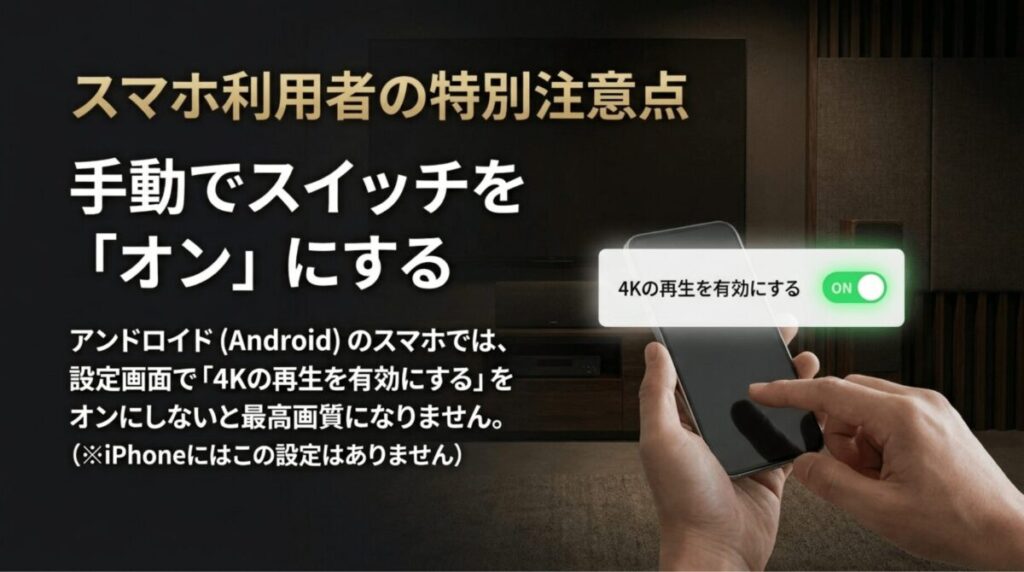
なお、スマートテレビやストリーミングデバイスではなく、Androidのスマートフォンやタブレット単体の画面を使ってU-NEXTの4K/HDR配信を堪能したいという場合には、モバイルアプリ特有の隠れた必須設定手順が存在します。この設定を見落としていると、デバイスのディスプレイがどれほど高精細であっても4K再生が行われません。Androidデバイスでの具体的な手順は以下の通りです。
Androidアプリにおける4K/HDR再生の有効化手順
- Android端末でU-NEXTアプリを起動し、ホーム画面の右上にある「アカウントアイコン(マイページ)」をタップします。
- 設定・サポートメニューの中から、[プレイヤー設定]という項目を選択して開きます。
- 再生設定のセクション内に配置されている[4K/HDRの再生を有効にする]というトグルのスイッチをタップし、ON(有効)の状態に切り替えます。
このスイッチを有効化しておくことで、モバイル端末での4K再生ルートが初めて開通します。もし設定を有効にしたことで再生がカクついたり、パケット通信量が跳ね上がって動作が不安定になったりした場合は、再度同様の手順で設定をOFFに戻すか、接続しているWi-Fi回線の実効速度(15Mbps以上が出ているか)を見直すことで最短でのトラブル解決が可能です。なお、iPhoneやiPadといったiOS向けのU-NEXTアプリ内を精査してみても、現行の仕様ではAndroidのような手動の4K/HDR有効化スイッチの項目は確認できません。そのため、iOSデバイスに関しては、外出先での作品の下調べや、後述するダウンロード機能を用いたオフライン視聴用として割り切って運用し、ホームシアター環境などの大画面で真価を発揮する4Kの最終的なクオリティ確認については、テレビ系のデバイスへ環境をバトンタッチさせる構成で整理しておくと、実務上の誤解やトラブルが少なくなります。
PS5の4KでU-NEXTを視聴する方法
ソニー・インタラクティブエンタテインメントの家庭用ゲーム機である「PlayStation 5(PS5)」は、圧倒的なグラフィック処理能力や超高速SSDを備えた最先端のエンターテインメントマシンですが、U-NEXTの公式4K対応デバイス一覧の中にもその名前が明確にラインナップされています。主要なAV系ニュースメディアである「AV Watch」などの報道においても、U-NEXTが配信する多彩な4KコンテンツがPS5のメディア再生機能を通じて正式に視聴可能である旨が広く報じられており、ゲームプレイヤーにとってもリビングの大画面で映画を楽しむための信頼性の高い視聴ルートとなっています。PS5のホーム画面からメディアタブへ移動し、U-NEXTアプリをダウンロードしてログインすることで、ゲーム用途と同じ滑らかな動作でシームレスに動画配信にアクセスできます。
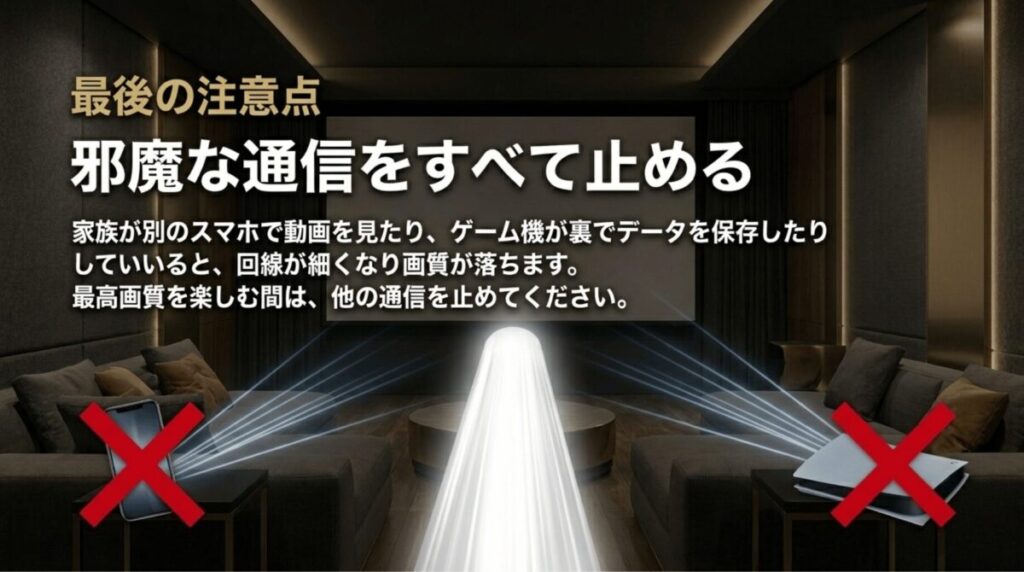
PS5を使ってU-NEXTの作品を最高の4Kクオリティで安定して再生させるためには、いくつかの細かな本体運用のポイントを抑えておく必要があります。まず、PS5の本体システムソフトウェアおよびU-NEXTアプリのバージョンが常に最新の状態にアップデートされているかを確認してください。システムが古い状態のままだと、動画のデコード処理に不具合が生じたり、HDRのカラーマッピングが正常にテレビ側へ伝達されなかったりするトラブルの原因になります。また、作品の再生を開始する前に、PS5のバックグラウンドで大容量のゲームタイトルやパッチのダウンロード・アップデート処理が走っていないかをチェックすることも極めて重要です。PS5のゲームダウンロードは非常に高速である反面、宅内のインターネット回線の帯域(通信速度)の大部分を占有してしまう傾向が強いため、ダウンロードが進行したままだとU-NEXTのストリーミングに必要な15Mbps以上の速度が確保できなくなり、アプリが自動的に画質をHD以下へ引き下げてしまう、あるいは再生自体が頻繁にストップしてバッファリング状態に陥るという現象を引き起こします。4Kで快適に映画を観る間は、ゲームのダウンロードを一時停止ステータスにしておくのが鉄則です。
一方で、前世代のゲーム機である「PlayStation 4(PS4)」や「PS4 Pro」に関しては、U-NEXTのアプリ自体は提供されており、通常の動画をテレビ画面に映し出して「見られるか」という動作自体の確認用としては問題なく使用できます。しかし、U-NEXT公式の4K対応一覧ドキュメントにはPS4シリーズの記載は存在しません。4K出力に対応しているPS4 Proであっても、U-NEXTアプリ側の4K配信サポートの対象外となっているため、PS4環境をベースにしてU-NEXTの4K配信が正しく行われているかを検証したり、見分け方の判定材料に用いたりすることは実務上向いていないと案内するのが適切です。もしPS4やPS5で動画の再生が途中で止まってしまったり、カクつきが発生したりする場合は、ゲーム機本体の有線LAN接続への切り替え、ルーターの5GHz帯Wi-Fiへの無線接続の見直し、あるいは一度アプリを完全に削除した上での再インストールといった定番のトラブルシューティングを試みることで、多くのケースで状況が改善されます。
U-NEXTの4Kダウンロードとビットレート
動画配信サービスを快適に使いこなす上で、パケット通信量を気にせずにいつでもどこでも動画を再生できる「ダウンロード機能」は外せない要素の一つです。U-NEXTにおけるダウンロード機能は、公式の案内上、主にiPhoneやiPadのiOSアプリ、およびAndroidのスマートフォンやタブレット向けアプリに搭載されている機能であり、自宅などの安定した高速Wi-Fi環境であらかじめ作品の動画データをローカルストレージへ保存しておくことで、地下鉄の中や飛行機内といったオフライン環境、あるいはモバイルデータ通信の電波が弱い場所でも通信量を消費することなく動画を楽しめます。ダウンロードした作品には最長48時間の視聴期限(一部の作品やジャンルでは期限が異なる場合があります)が設けられており、デバイスのストレージ容量が許す限り複数のタイトルをストックしておくことが可能ですが、すべての配信作品がダウンロードに対応しているわけではなく、権利上の制限によりストリーミング再生のみに限定されている非対応作品も一部存在します。
この非常に便利なダウンロード機能ですが、U-NEXT 4Kの見分け方という文脈において検証を行う場合には、一つの大きな制限事項と直面することになります。それは、U-NEXTの公式ヘルプや各種仕様書をどれほど深く精査してみても、アプリ内で「ダウンロードを実行した後に、その端末内に保存された動画ファイルの具体的な解像度(2160pなのか1080pなのか)や、HDR・ドルビービジョンといった高輝度・広色域のメタデータがそのまま100%保持されているか」というデータ保持仕様について、明確な公式情報が一切公開されていないという点です。一般的にモバイル向けのダウンロード配信では、端末の画面サイズやストレージ容量の圧迫を考慮し、ファイルサイズを大幅に軽量化したフルHD(1080p)や標準画質(SD)のデータが優先してダウンロードされるシステム設計になっているケースが多く、4Kクオリティのビットレートをそのままローカルに落とし込めているかについての確証を得る手段がありません。
したがって、「ダウンロードしてローカル保存したから、通信環境に左右されず確実に最高画質の4Kの見た目を判定できるはずだ」という仮定に基づいて見分け方の基準を作ることは、実務上極めてリスクが高いと言わざるを得ません。お使いのテレビやモバイル端末が、U-NEXTが供給する本物の4K解像度や高いビットレートの映像信号を正しく受け取ってデコードできているかを厳密にチェック・検証したい状況においては、ダウンロード再生機能は使用せず、宅内の通信環境を15Mbps以上にしっかりと整えた上で、オンライン状態での「ストリーミング再生」を実行し、その際の挙動や表示条件を最優先のベースとして検証・判定を行うべきであると整理しておくのが最もブレのない現実的なアプローチです。
U-NEXTの4Kの見分け方のまとめ
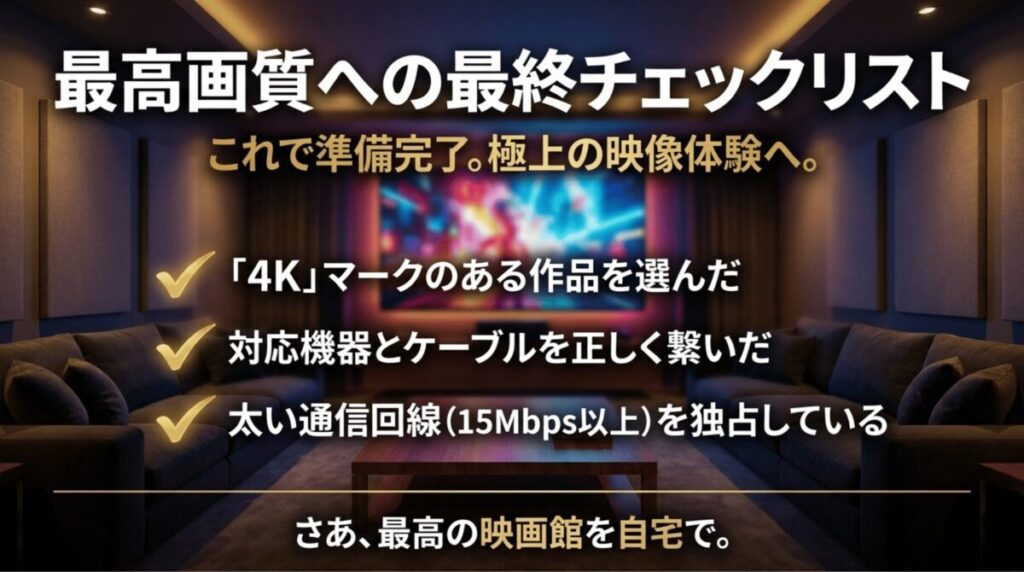
ここまで、U-NEXTにおける4K映像の仕様、各種表示の判定ルール、通信回線の満たすべき要件から、Fire TV、Apple TV、スマートTV、ゲーム機といった様々な再生デバイスごとの具体的なチェックリストに至るまで、「u next 4k 見分け 方」にまつわる実務的な基準を網羅的に詳しく紐解いてきました。これらの一連の情報を総括すると、U-NEXTで動画を視聴する際に、本当に最高峰の4Kクオリティや鮮烈なドルビービジョンの恩恵を100%享受できているかを最もブレずに正確に見分けるための結論は、再生画面の見た目や個別の画質メニューの文言といった曖昧な要素に依存するのではなく、以下に掲げる「3つのコア条件」が同時に、かつ完璧に満たされているかを上流から順番にスクリーニングしていくアプローチに集約されます。
【U-NEXT 4K判定における厳格な3大チェック条件】
1. 作品側の条件:見たいタイトルが、U-NEXT公式の「4K作品特集」や「ドルビービジョン特設ページ」に明確に掲載されているか、あるいは作品詳細ページで4K/HDRの表記が確認できること。
2. 端末・経路の条件:使用している視聴機器が、U-NEXT公式の4K対応デバイス(または4K対応が物理的に確認できる型番)であり、接続するテレビ、HDMIポート(HDCP 2.2対応)、AVアンプなどのすべての経路が4K/HDR伝送に対応していること。
3. 通信回線の条件:動画再生中のストリーミングにおいて、実効速度として15Mbps以上の安定したネットワーク帯域が常に維持されていること(有線LAN接続や5GHz帯Wi-Fiの運用を強く推奨)。
この3大条件のうち、どれか一つでもパーツが欠けてしまったり、ボトルネックが発生したりすると、U-NEXTのシステムに組み込まれている「自動画質調整機能」がバックグラウンドで即座に作動します。その結果、画面上では動画がフリーズすることなくスムーズに再生され続けているため、一見すると問題なく視聴できているように思えても、実態としては自動的にフルHD(1080p)やそれ以下の標準画質へとサイレントに引き下げられた状態で画面に出力されているという、U-NEXT特有の落とし穴にはまることになります。テレビ向けデバイス等では画質を手動で「4Kに固定」するUIが存在しないからこそ、この「環境面からのアプローチ」による見分け方がもっとも信頼できる基準となるのです。
また、実機を使った検証作業を行う際に見落とされがちなポイントとして、「同時再生エラー」の存在があります。U-NEXTでは基本的に同じアカウントを使って複数の端末で同時に別々の動画を再生すること(ファミリーアカウントでの同時視聴など)が可能ですが、もし別の部屋のスマートテレビや、家族のスマートフォンなどでU-NEXTのストリーミング再生がバックグラウンドで残ったままになっていると、新しく4Kの画質チェックを行おうとした端末側で同時再生数の上限エラーがトリガーされたり、宅内のルーターのセッション数や帯域が分散してしまい、4K再生に必要な15Mbpsの通信速度の確保が阻害されたりする原因になります。そのため、画質の見分け方や設定の検証を厳密に進める前段階には、必ず他のすべての所有デバイスでU-NEXTアプリを完全に終了させ、ストリーミングを止めた状態の「シングル再生環境」を整えてからテストを行うことが、エラーを排除する上で実務的に大変重要です。
| デバイス区分 | 公式4K対応の明記状況 | 必須となる追加条件・設定 | 推奨される回線速度 | 実務上の具体的な確認ポイント |
|---|---|---|---|---|
| Androidスマホ / タブレット | 公式一覧に対応アプリ明記あり | アプリ内のプレーヤー設定で手動有効化が必須 | 安定的に15Mbps以上 | アカウント>[プレーヤー設定]>[4K/HDRの再生を有効にする]を必ずONに切り替える。iOSにはこの項目はなし。 |
| Fire TVシリーズ(Amazon) | 4K / 4K Max / Cubeモデルが対応 | テレビ側のHDMI端子がHDCP 2.2対応であること | 安定的に15Mbps以上(有線推奨) | 通常の「Fire TV Stick(HD版)」は4K非対応。Fire TV経由の新規申込はAmazon課金となり料金体系に注意。 |
| PlayStation 5 (PS5) | 公式4K対応一覧に明確に掲載あり | 本体システム更新、ゲーム等ダウンロードの一時停止 | 安定的に15Mbps以上(有線推奨) | AV Watch等でも4K対応が報じられている。前世代の「PS4 / PS4 Pro」は公式4K一覧に非掲載のため判定には不向き。 |
| Apple TV 4K / 新型Google TV | 公式ヘルプ上の明記は薄い(未指定扱い) | 4K/HDR対応テレビ必須、HDMI 2.1等のケーブル要件 | 安定的に15Mbps以上 | ハード自体のスペックは最大4K HDR/60fps対応だが、U-NEXTアプリでの実際の挙動は実機でのライブ確認を推奨。 |
| スマートTV(FUNAI・LG・VIERA等) | 公式一覧に指定メーカー・年式の記載あり | テレビ本体が4K対応であること、アプリの最新化 | 安定的に15Mbps以上(有線優先) | テレビ向け内蔵アプリは画質の手動切り替え不可。回線帯域が不足するとシステムが自動でHD画質へ落とす仕様。 |
※本記事に記載されている各ストリーミングデバイスの仕様、ネットワークの通信速度目安、U-NEXTアプリのインターフェース設定、および各種プランの料金体系(Web申込:2,189円 / アプリ申込:2,400円)に関する数値データや文言は、あくまで一般的な目安であり、執筆時点における公式公開情報に基づいたものです。U-NEXTのサービス仕様、UIデザイン、権利関係による4K配信ラインアップ、および各ハードウェアメーカー側のファームウェアアップデートなどは日々変動する可能性があるため、最新かつ正確な一次情報については、必ずU-NEXTの公式サイトおよび各機器の公式マニュアルを合わせてご確認ください。また、宅内の個別な配線環境や機器の相性問題、契約内容のトラブル等に関する最終的なご判断やトラブルシューティングについては、ユーザーご自身の自己責任のもとで行っていただき、必要に応じて各カスタマーセンターや専門家へご相談くださいますようお願い申し上げます。
