




動画編集を始めてみたいと思ったとき、初心者向けとして人気の高い動画編集ソフトが気になりますよね。特にFilmoraの無料版は、操作が分かりやすくて多くの人が最初に検討する選択肢です。しかし、いざ使ってみようとすると、Filmoraの無料版の透かしが動画に入ってしまうのか、Filmoraの無料版と有料版の違いにはどのようなものがあるのかなど、気になる疑問がたくさん出てくるのではないでしょうか。
また、Filmoraの無料版はいつまで使い続けられるのかという利用期限の不安や、YouTubeなどの動画投稿でFilmoraの無料版を商用利用しても問題ないのかという法的なルールも知っておきたいポイントです。さらに、Filmoraの無料版のダウンロード手順や、実際のFilmoraの無料版の書き出しにおける具体的な制限、移行する際のFilmoraの無料版の料金システムもあらかじめ把握しておくと安心です。
ネット上では、Filmoraの1999円の課金に関する噂や、Filmoraの購入後に透かしが消えないといったトラブル、Filmoraの自動更新に関する不安の声も見かけます。この記事では、そんな気になる疑問をすべてすっきりと解消できるように、実際の利用環境や公式の案内をもとに分かりやすく整理しました。無料版を上手に活用するための判断材料として、ぜひ参考にしてみてください。
この記事のポイント
- 無料版におけるウォーターマークの仕様と出力制限の真実
- 有料プランや買い切りライセンスの明確な料金と機能の差
- 自動更新や追加課金トラブルを防ぐための正しい設定方法
- 収益化動画やビジネス用途で使う際の商用利用の注意点
Filmora無料版の制限と有料版との違い
Filmoraの無料版をダウンロードして実際に使い始める前に、まずは無料のまま使い続けることで発生する制限や、有料版との具体的な機能の差を細かくチェックしていきましょう。後から「こんなはずじゃなかった」と後悔しないために、事前に知っておくべき情報をまとめました。
無料版の透かしを消す方法と書き出し制限
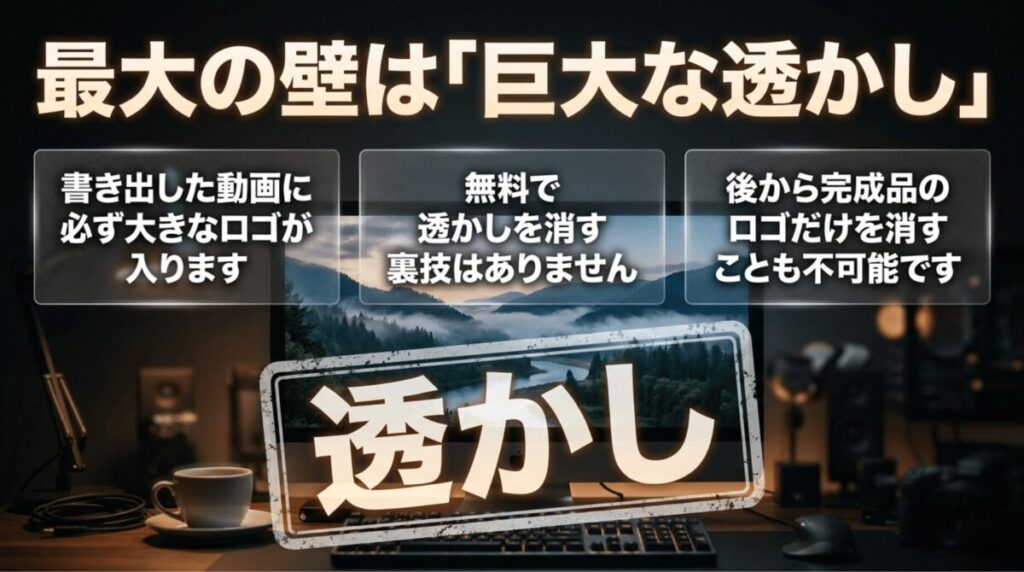
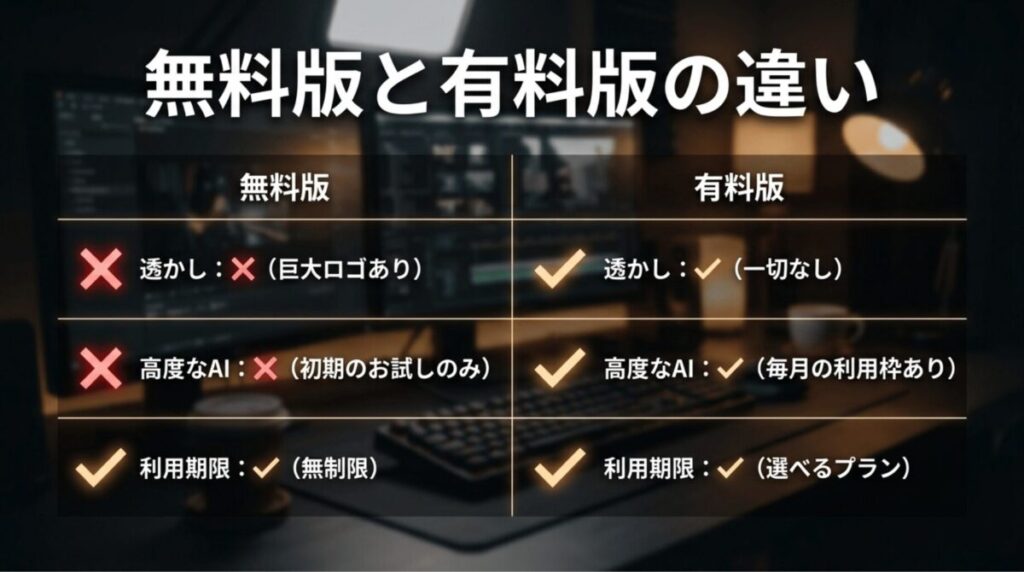
Filmoraの無料版をインストールし、一通りの編集作業を終えていざ動画ファイルとして出力(エクスポート)しようとするとき、多くのユーザーが驚くのが「大きなウォーターマーク(透かしロゴ)」の存在です。タイムライン上でのプレビュー画面では表示されていなかった巨大なブランドロゴが、書き出された動画の下部にしっかりと焼き付けられてしまいます。この通常の無料利用の範囲内で入ってしまう透かしを完全に消す方法は、基本的には有料ライセンスを購入して製品版へとアクティベーションすること以外にありません。
新規ユーザー向けの例外的なエクスポート特典とは
ただし、完全に道が閉ざされているわけではありません。メーカー側は新規ユーザーに向けた体験キャンペーンや、特定の条件を満たすことで付与される短期の限定特典を案内していることがあります。具体的には、1つのアカウント(Wondershare ID)につき最初の1回だけ、かつアカウント登録から3日以内にエクスポートを完了させることで、例外的に「透かしなし」で動画を出力できるケースがあります。しかし、これはあくまでお試し用のワンタイム措置であり、2回目以降の書き出しや、数週間が経過した後の出力では通常の透かし入り仕様へと戻ってしまいます。そのため、恒常的に無料でロゴを回避する裏ワザのようなものは存在しないと割り切るのが賢明です。
解約や動画の長さに関する制限の真実
インターネット上の噂では「無料版は5分以上の動画を書き出せない」「解像度がSD画質に強制低下する」といった書き込みが見られることもありますが、日本の主要な公式製品ページを確認する限り、無料版に対して一律の「動画の尺(タイムラインの時間制限)」や「解像度の上限」といった制限は明確に提示されていません。つまり、パソコンのスペックが許す限りは、10分以上の動画であっても4Kのような高解像度であっても、無料版のまま出力手続き自体は進められます。しかし、どのような設定で出力したとしても、画面に大きく広がるウォーターマークが入ってしまうという点が、完成した動画を第三者へ公開したり、SNSへ投稿したりする上での最大の障壁となります。あくまで編集の操作感や、ご自身のパソコンでスムーズにエフェクトが描写されるかをテストするための「練習用」として活用するのが正しい位置づけと言えます。
ロゴの消し方と出力した動画の注意点
「無料版の状態で一度パソコンの中に書き出してしまった動画ファイル(mp4やmovなど)があるのだけれど、後から有料プランを契約すれば、その動画ファイルから自動的にロゴを消し去ることはできるのか」という質問が、コミュニティや知恵袋などで非常に多く寄せられています。結論からお伝えすると、すでに動画ファイルとして完成し、出力し終わったデータから後から透かしを除去することは絶対にできません。
出力後の動画ファイルは修正が不可能な理由
動画編集ソフトの仕組みとして、エクスポートという作業は、配置した映像や音楽、テキスト、そして無料版の制限であるウォーターマークという全ての要素を「1枚の平らな映像データ」として完全に統合・圧縮する処理を指します。有料プランを契約したアカウントでパソコンにログインしたからといって、すでにローカルフォルダに保存されている独立したmp4ファイルの中身をAIが検知してロゴだけをくり抜いてくれるような魔法の機能は備わっていません。ロゴのない綺麗な動画を手に入れるためには、有料ライセンスを正常に反映させた状態で、Filmoraのソフト側で動画の元データである「プロジェクトファイル」を再度読み込み、一からエクスポートをやり直すという実務作業が必要になります。
【重要】プロジェクトファイルの取り扱いに注意
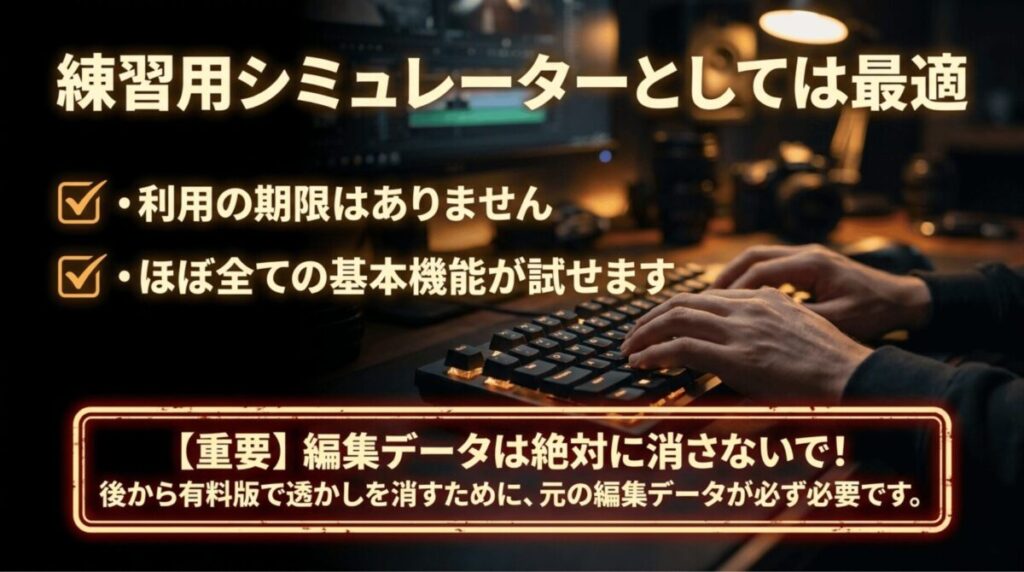
「とりあえず透かしが入っていてもいいから動画ファイルにして、用が済んだから編集途中のデータ(プロジェクトファイル)は重いのでゴミ箱に捨てて消してしまった」という失敗が多発しています。プロジェクトファイルを削除してしまうと、たとえ後から有料版を購入したとしても、全く同じ動画を透かしなしで再出力することが不可能になり、また最初から編集をやり直さなければならなくなります。有料化を少しでも検討しているのであれば、編集中の保存データ(拡張子が.wfpのもの)は絶対にパソコン内から削除せず、そのまま大切に保管しておいてください。
Filmora無料版はいつまで使えるか
多くの体験版ソフトウェアでは、「インストール後14日間のみ利用可能」「30日が経過すると体験期間が終了し、ソフト自体が強制的に起動しなくなる」といった一律の有効期限が設けられていることが一般的です。そのため、Filmoraを使い始めるにあたっても「いつまで無料で使い続けられるのだろう」「期限が切れたら勝手に料金が請求されたりしないだろうか」という不安を抱くのは当然のことと言えます。しかし、Filmoraの基本的な通常無料利用に関しては、明確な利用期限や固定された終了日は一切設定されていません。
継続して利用できる通常無料版と短期トライアルの違い
公式の無料トライアルに関する解説ページでも、「体験期間の終了後もソフトを引き続き使用することは可能ですが、いくつかの出力制限(ウォーターマークなど)が適用されます」といった旨が案内されています。つまり、何ヶ月、あるいは何年が経過したとしても、編集の練習をしたり、新しいエフェクトの動作テストをしたりする目的であれば、お金を一切支払うことなくソフトを立ち上げてタイムラインでの編集作業を続けることができます。何日までに使い切らなければならないというタイムリミットに追われる必要がない点は、じっくりとソフトの習得コストを見極めたい初心者にとって大きなメリットです。
キャンペーン導線による期間表記の罠
ただし、ここでユーザーが混同しやすいのが、公式サイトの特定の特設ページやポップアップから申し込める「3日間の短期無料トライアル」や「達成型の体験プラン」といった複線化されたキャンペーン導線です。これらは「一定期間内に特定の操作を完了させることで特別な機能を開放する」といったイベント形式の体験制度であるため、そこには「3日間」といった独自の期限が明記されています。この期限が切れたからといってパソコンからソフトが消えたり、自動的に有料プランの請求が発生したりすることはありませんが、キャンペーンとしての特殊な特典(透かしなし出力権利など)は失効し、通常のウォーターマーク入り無料版へと移行します。自分が現在、通常の無料利用枠で触っているのか、期間限定の特典型導線に乗っているのかを区別して理解しておくと、期限に対する不要な恐怖心を無くすことができます。
無料版と有料版の違いや機能の差を比較
無料版と有料版の間には、利用できる編集機能そのものにどれほどの格差があるのでしょうか。一部のプロ向けソフトのように「無料版ではタイムラインのトラック数が2本までに制限される」「高度な色補正や音声ノイズ除去のボタンがクリックできないようにロックされている」といった、露骨な機能制限を想像されるかもしれません。しかし、Filmoraに関しては非常に太っ腹な設計となっており、カット編集、高度なトリミング、高度なテキストアニメーション、キーフレーム設定、モーショントラッキング、平面トラッキング、さらにはパソコンの画面録画機能やオーディオミキシングに至るまで、主要な基本編集機能のほぼすべてを無料版の段階でそのまま使用することができます。
AI機能群におけるクレジット消費システムの違い
機能面において有料版と決定的な差がつくのは、近年の動画編集のトレンドである「AIを活用した高度な自動化機能群」の利用ルールです。Filmoraには、AIによるテキスト書き起こし(自動字幕起こし)や、AI文章生成、AI画像生成、AI音楽ジェネレーターといった非常に便利な最新ツールが多数搭載されています。これらのAI機能は、ソフトを動かしている自分のパソコンだけでなく、メーカー側の高度なクラウドサーバーと通信して処理を行うため、利用するたびに「AIクレジット」と呼ばれる独自のポイントを消費する設計になっています。
AIクレジットの付与ルールとプランごとの違い
- 無料体験・通常無料利用:初期登録時にごく少量のテスト用クレジットが配布されるのみで、使い切るとAI機能のほとんどが実行不可能になります。
- 個人 ベーシック年間プラン:基本的な有料エクスポートが可能になりますが、AIクレジットの大量付与は含まれず、必要に応じて都度追加購入する形になります。
- 個人 アドバンス年間プラン:毎月定期的に1,000AIクレジットが自動で付与されるため、生成AIや自動字幕起こしを実務レベルでガンガン使い倒すことができます。
- 個人 永続ライセンス:購入時に一括して1,000AIクレジットが付与されますが、サブスクリプションではないため、使い切った後の自動的な毎月補充はありません。
このように、単に「AI機能が搭載されているか否か」ではなく、「無料でどこまで実用的に触り続けられるか」という観点で見ると、無料版と有料プラン、さらには有料プラン間でも大きな格差が設けられています。自分がどの程度AIに頼った編集を行いたいかによって、選ぶべきプランの最適解は大きく変わってきます。
導入手順と無料版のダウンロード方法
Filmoraを自分の環境に導入するためのフローは、現代の洗練されたアプリケーションらしく非常に洗練されており、初心者でも迷うことなく数分で完了できるよう設計されています。かつてのように「Windows専用の重厚なソフト」というイメージは過去のものであり、現在の日本公式ページやマーケティングの主軸では、Windows、macOSといったデスクトップ環境はもちろんのこと、Android、iOS、iPad向けといったモバイルデバイスにまで対応したマルチプラットフォーム展開が強く訴求されています。トップページでも「デスクトップ」「タブレット」「モバイル」を自由に行き来して「どこでもつながる」編集体験がアピールされているため、スマホで撮影した動画をそのままアプリで下編集し、クラウド経由でパソコンに引き継いで仕上げるといった近代的なワークフローを試すことも可能です。
デスクトップ版の具体的な動作環境要件
手元のパソコンで無料版を快適に動かすためには、メーカーが提示している最低限のスペックを満たしている必要があります。動作要件の目安としては、Windows環境の場合、Windows 7 / 8.1 / 10 / 11の「64bit OS」であることが大前提です(32bitの古いパソコンでは動作しません)。CPUはIntel Core i3の第6世代以上、またはAMD Ryzen 3 1300X以上が最低ラインとされ、メモリ(RAM)は最低でも8GBが必要、4K動画の編集やAI機能を滑らかに動作させるためには16GB以上が強く推奨されています。Mac環境においては、macOS 10.15以降の幅広いシステムをサポートしており、最新の表記ではmacOSの新しいバージョンまで案内されています。CPUはIntel Core i5以上、またはApple Silicon(M1やM2、M3チップなど)にネイティブ対応しており、こちらもメモリは最低8GB、推奨16GBというラインが基本線です。ハードディスクの空き容量は、ソフト自体のインストール用に10GB以上が必要とされています。
有料版へ切り替える際の実務知識
無料版で様々なエフェクトを配置し、操作にも慣れてきて「よし、製品版を購入しよう」と決意した際、パソコン内の無料版ソフトを一度コントロールパネルからアンインストールして、有料版専用のソフトを別途ダウンロードして入れ直さなければならないと思い込んでいる方が非常に多くいらっしゃいます。しかし、公式のFAQでも案内されている通り、そのような面倒な再インストールの作業は一切不要です。すでにあなたのパソコンにインストールされているFilmoraのアプリをそのまま起動し、購入した有料ライセンスが紐づいている「Wondershare ID」でログイン(アカウント認証)を行うだけで、ソフトの内部プログラムが瞬時に製品版へと切り替わります。それまで作っていた編集途中のデータも何一つ消えることなく、そのまま透かしなしで出力できるようになります。
Filmora無料版の料金プランとトラブル対策
無料版を使い込んでいくと、次のステップとして有料ライセンスの購入が視野に入ってきます。しかし、料金表の記載方法や自動更新の仕組み、インターネット上で見かける「意図しない課金トラブル」への不安から、購入のボタンを押すのを躊躇してしまう方も少なくありません。ここでは、トラブルを未然に防ぐための実践的な防衛策と、正しい価格構造を徹底的に紐解いていきます。
ベーシックや永続ライセンスの料金比較
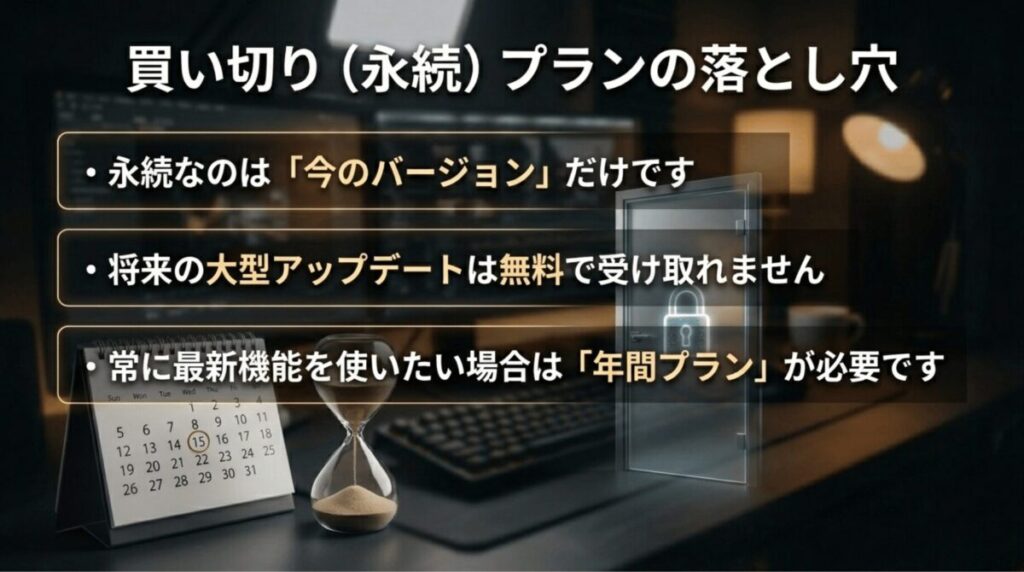
有料プランの検討を始めるとき、まず直面するのが種類の多さです。Filmoraの個人向けライセンスには、大きく分けて「年間プラン(サブスクリプション)」と「永続ライセンス(買い切り)」の2つの王道が存在します。メーカーの日本公式表示価格を整理すると、標準的な個人向けベーシック年間プランが6,980円(1年ごとの自動更新)、AIクレジットやクラウド容量の特典が最初から手厚く盛られたアドバンス年間プランが7,980円(1年ごとの自動更新)となっています。これに対して、一度支払えばずっと使い続けられるとされる永続ライセンスは8,480円という価格設定になっています。
永続ライセンスの購入前に絶対に知っておくべき注意点
一見すると、「年間で7,000円近く払うくらいなら、プラス1,500円ほど足して8,480円の永続ライセンスを買い切りで手に入れた方が圧倒的にお得だ」と考えてしまいがちですが、ここには非常に重要な仕様の罠が隠されています。公式のプラン比較表を注意深く確認すると、永続ライセンスの項目には「バージョン15のみご利用可能」といった、特定のメジャーバージョンに限定する旨が明記されています。これはどういうことかというと、将来的にソフトが大型アップデートを行って「Filmora 16」や「Filmora 17」といった次の世代のメジャーバージョンに進化した場合、永続ライセンスのユーザーは無料で最新版にアップデートすることができません。バージョン15のままであれば一生買い切りで使い続けることができますが、常に最新の機能や新しいAIツールを追いかけたい場合は、年間プラン(サブスクリプション)を契約しているユーザーだけが追加費用なしで常に最新世代を使い続けられるという仕組みになっています。「永続=永久に最新版に無料アップデートできる」と勘違いして購入すると、後から大きな不満に繋がってしまいますので、ご自身の運用スタイルに合わせて慎重に選ぶ必要があります。
法人・商用向けや学生向けの割引プラン一覧
また、Filmoraは利用者の属性や目的によって細かくライセンスの価格を分けています。ビジネスで使う場合や、企業のYouTubeチャンネルの代行、アフィリエイト目的の動画など、少しでも営利が絡む可能性がある場合は個人向けプランは使えず、法人・商用向けプランの契約が必須です。月間契約であれば3,480円/月、年間契約であれば11,900円/年、永続ライセンスであれば17,900円という価格設定になっています。一方で、学生や教職員向けの学割プランも用意されており、年間5,980円/年、永続7,980円という、個人向けよりもさらに抑えられた特別価格で購入可能です。これらの表示価格は、時期ごとの期間限定セールや割引クーポンの配布、表示方式の変更によって細かく上下することが日常茶飯事であるため、購入するまさにその瞬間の正確な金額については、必ず公式の販売ページに直接アクセスして最新の表示価格をご確認ください。
追加請求を防ぐ自動更新の停止手順
「1年だけ試しに有料版を使ってみよう」と思って年間プランを契約したものの、翌年になって全く動画編集をしていないにもかかわらず、クレジットカードから自動的に2年目の料金が引き落とされてしまった、というケースは非常に多く発生しています。Filmoraの「年間プラン」や「月間プラン」と名の付くサブスクリプション形式の商品は、すべて標準の状態で「定期自動更新」が有効化された状態で販売されています。契約が切れるタイミングでメーカーから親切に「まもなく更新されますがよろしいですか?」という確認のメールが届くのを期待していると、気づかないうちに決済が完了してしまうリスクがあります。こうした予期せぬ追加請求トラブルを防ぐためには、不要だと判断した時点でユーザー自身が能動的に自動更新をオフにする手続きを行わなければなりません。
アカウント画面から自動更新を解除する具体的なフロー
自動更新を停止させる手順は、すべてオンライン上のアカウント管理画面で完結します。まずはWondershareの日本公式総合ガイドなどでも案内されている通り、ソフトの購入時に作成した「Wondershare ID(メールアドレス)」とパスワードを使って、公式の会員専用マイページ(ユーザーセンター)へログインします。メニュー内にある「製品管理」や「ライセンス・プランのご契約状況」といった項目を開くと、現在契約中のプランの一覧と、その横に「自動更新を停止する」または「解約手続きへ進む」といったボタンが表示されています。画面の指示に従ってアンケートなどの回答を進めていけば、数分で自動更新の処理を解除することができます。ここで知っておくべき嬉しい仕様として、自動更新の停止手続きを今すぐ行ったとしても、すでに1年分として支払ってある契約の有効期限(例えば来年の5月までなど)までは、有料版の全ての機能を何不自由なく使い続けることができます。直前になって慌てて解約しようとするとパスワードを忘れて手遅れになるといったことも多いため、継続して使う予定が無い場合は、購入してすぐに自動更新だけをストップさせておくという運用方法が最も安全で確実です。
素材サブスクである1999円課金の仕組み
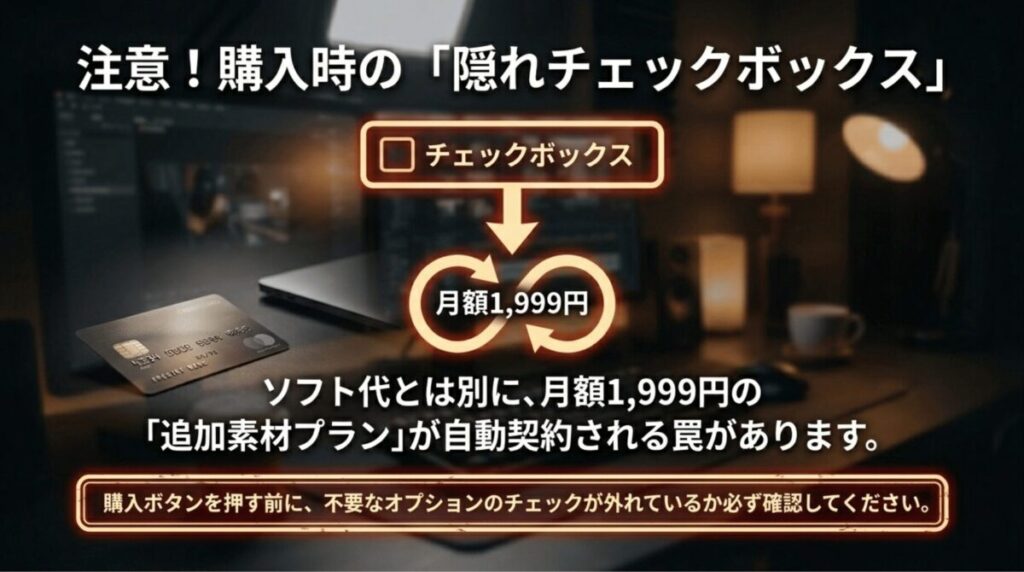
Filmoraを巡るインターネット上のトラブル相談の中で、特に目立っているのが「ソフトの代金(約7,000円)を一回だけ払ったはずなのに、なぜか毎月1,999円という中途半端な金額がクレジットカードから継続して引き落とされ続けている。詐欺ではないか」という内容のクレームです。この請求の正体は、動画編集ソフト本体の維持費ではなく、動画内に配置できる洗練されたエフェクト、テロップデザイン、トランジション、BGMなどの高級素材が使い放題になる「Creative Assets(クリエイティブアセット、旧称Filmstock素材プラン)」という、本体とは完全に別枠の独立した素材サブスクリプションの月額料金です。
購入画面に仕込まれたチェックボックスの罠を回避する
なぜ多くのユーザーが「身に覚えがない」と感じてしまうかというと、Filmoraの本体ライセンスを公式サイトのカートに入れて購入手続きを進める際、注文確認の最終画面において、「Creative Assets 7日間無料体験プランを追加する」といったチェックボックスが、最初から親切心(あるいはマーケティング上の理由)によってデフォルトで最初からチェックが入った状態(オン)になっていることが非常に多いためです。ユーザーが合計金額の文字だけを見て、利用規約や内訳のテキストをよく読まずに「注文を確定する」のボタンをプッシュしてしまうと、本体の購入と同時に、この素材サブスクの「無料体験への申し込み」が同時に成立してしまいます。そして、無料期間として定められている7日間が経過すると、8日目からは自動的に「月額1,999円の有料プラン」へと自動昇格し、毎月の定期請求がスタートするという仕組みです。もし、明細を見てこの課金に気づいた場合は、動画編集ソフト本体のライセンスとは別に、Creative Assets単体の解約手続きをユーザーセンターから行う必要があります。購入ボタンを押す前には、不要なオプションのチェックが外れているかを隈なく確認する癖をつけましょう。
購入後に透かしが消えない原因と解決策
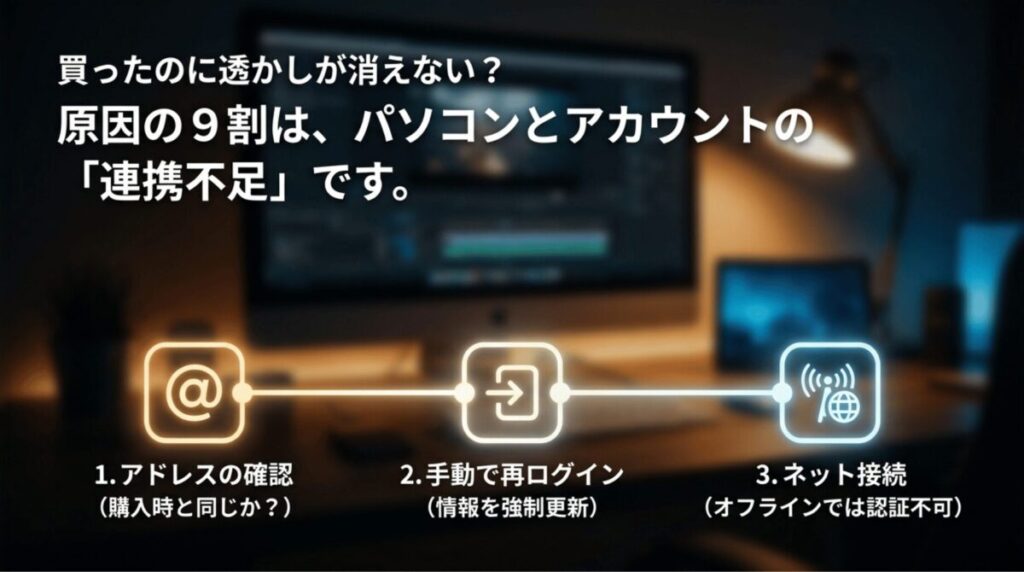
無事に公式サイトで有料ライセンスの決済を終え、意気揚々と動画のエクスポートを実行したにもかかわらず、出力された動画を見てみたら「無料版のときと全く変わらず、デカデカとウォーターマークが入ったままになっている」という状況に陥り、頭を抱えてしまう購入者が後を絶ちません。「お金を払ったのに反映されないなんて、システムが壊れているのではないか」とパニックになりがちですが、このトラブルの原因の9割以上はシステムの不具合ではなく、使用しているパソコン側のソフトに対する「購入アカウントの認証(サインイン)不足」という非常に単純なミスマッチです。
有料状態へと正常に切り替えるためのセルフチェック
Filmoraは、購入したという事実をパソコンの端末本体に直接記憶させるのではなく、インターネットを介して「Wondershare ID」というアカウントの契約ステータスを読み取ることで有料版をアクティベーションする仕組みを採用しています。そのため、以下の手順に沿って状態を冷静にチェックすることで、トラブルの大半は一瞬で解決します。
有料版が反映されないときの3大セルフチェック手順
- 購入時のメールアドレスの再確認:決済完了のメールが届いた正確なアドレスと、現在ソフトに入力してログインしているアドレスが1文字も違わずに完全に一致しているか確認します(別のアドレスで新規作成された無料アカウントにログインしたままになっているケースが多発しています)。
- 手動でのログアウト&再ログインの実行:購入前に無料版を立ち上げた状態でブラウザから決済を行った場合、ソフト側がリアルタイムで契約変更を検知できていないことがあります。一度編集画面の右上にあるアカウントアイコンをクリックし、手動で「ログアウト」を選択した上で、再度ログインをやり直して情報を強制更新してください。
- 認証完了ステータスの確認:ログイン後、アカウント情報のウィンドウを開き、ステータスが「通常会員(無料版)」から「プレミアム会員」や「年間プラン」「永続ライセンス」といった有料のプラン名に変更されているか、ウォーターマークなしでの出力が可能という文言が表示されているかを確認します。
なお、これらの一連のアクティベーション確認や、製品の初期登録、高度なCreative Assets素材の読み込み、AI機能の実行などを行うためには、パソコンが常に安定したインターネットに接続されている環境である必要があります。完全にネットを切断したオフライン状態のパソコンでは、ライセンスの有効性をサーバーに確認しにいくことができず、一時的に無料版の挙動に戻ってしまうリスクもあるため、少なくとも初期セットアップや出力の段階ではネット環境を確保しておくことが必須条件となります。
法人の商用利用や収益化における注意点
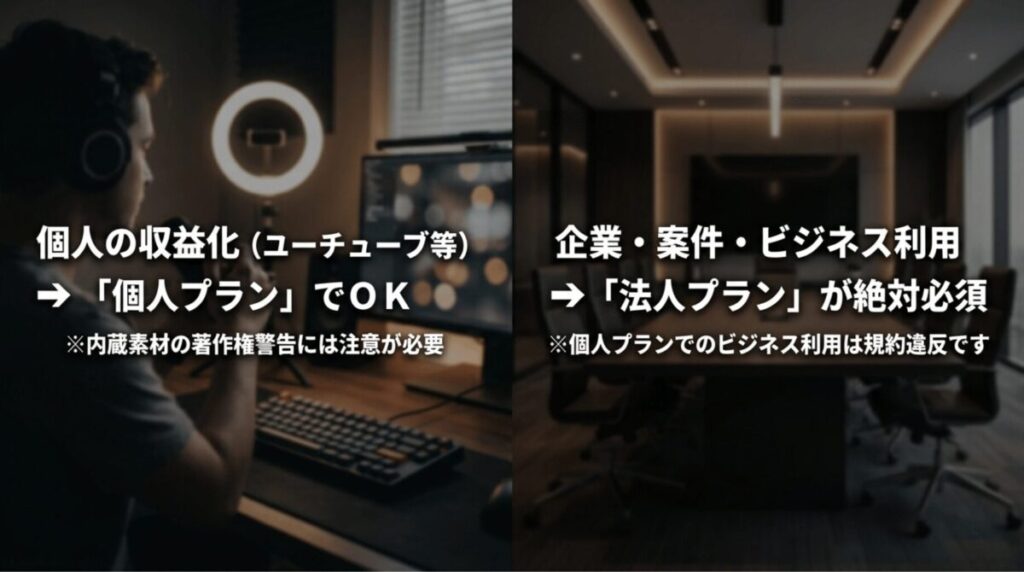
昨今の副業ブームや動画投稿の活発化に伴い、「Filmoraで作った動画をYouTubeに投稿して広告収入(収益化)を得てもいいのか」「会社のホームページに載せる紹介動画や、クライアントからお金をもらって制作するビジネス動画に Filmora を使っても法的に安全なのか」という、著作権や規約(コンプライアンス)に関する疑問を持つ方が非常に増えています。この点について、メーカーの日本公式利用規約や法務ガイドラインを精査すると、「個人向けプラン」と「法人・商用向け(ビジネス向け)プラン」の間には、法律上および実務上の極めて明確な一線が引かれています。
個人向けライセンスとビジネス向けプランの法的な境界線
まず大前提として、個人向けに販売されているベーシック年間プラン、アドバンス年間プラン、および永続ライセンスは、購入した本人が個人的な趣味の範囲、または非営利目的で利用することを前提としたライセンスです。公式のFAQでは、この個人向けプランを利用して「法人としての組織内で使用する動画」や「企業の宣伝・プロモーション目的の動画」「クライアントから制作報酬を受け取る受託案件の動画」を作成し、公開することは明確に規約違反(禁止事項)と定められています。たとえ1クリエイターとしての副業であっても、小規模な個人事業主であっても、営利活動やビジネスの道具として動画を制作し、直接的または間接的に利益を生み出すシナリオが想定される場合は、必ず最初から「法人・商用向けプラン」を契約しなければなりません。
YouTubeの収益化チャンネルにおける特殊なルールと内蔵素材の罠
では、多くの人が実践している「個人のYouTubeチャンネルを収益化してアドセンス広告収入を得る」というケースはどうなるのでしょうか。この点に関しては、公式のガイドラインにおいて特別に許可が明言されており、個人が自分の裁量で運営しているYouTubeチャンネルであれば、個人向けプランのまま収益化(パートナープログラムへの参加)を行っても規約上問題はありません。ただし、ここで「有料プランだから何でも自由に商用OKだ」と盲信して突き進むと、深刻な著作権トラブルに巻き込まれる隠れた罠が存在します。ソフトの中に最初から内蔵されている無料のBGM、効果音、効果エフェクト、テキストフォントの中には、一部「個人利用限定(Commercial Use Not Allowed)」の利用許諾しか与えられていない外部権利者の素材が混ざっています。これらを収益化された動画やビジネス動画の中に含めてYouTubeにアップロードしてしまうと、YouTubeの自動システム(Content ID)によって著作権侵害の申し立て(警告)を受けたり、最悪の場合は動画の収益が差し止められたり、アカウントのペナルティに繋がる恐れがあります。また、Creative Assets(旧Filmstock)の素材ライセンスの中にも、「企業利用は不可」と個別に規約が定められている素材パックが存在します。このように、契約しているライセンスの種別だけでなく、「動画の中にどの音源やどのエフェクトを使ったか」というミクロの要素によっても法的な安全性が左右されるため、公開前には必ず個々の素材の権利表記を細かく確認する慎重さが求められます。こうした費用や法律が絡む専門的な判断については、本稿の解説はあくまで一般的な傾向に基づく目安であるため、トラブルを未然に防ぐためにも、最終的な判断や個別の規約解釈は必ずご自身の手で公式サイトの最新の利用規約(EULA)を細かく確認し、必要に応じて法律の専門家や公式サポート窓口へ直接ご相談されることを強く推奨いたします。
自分に合うFilmora無料版の活用法まとめ
Filmoraの無料版という存在について、制限の実態から料金システム、法的な利用規約に及ぶまで、あらゆる角度から徹底的にその実像を検証してきました。情報を包括的に整理した結果として見えてくる結論は、Filmora無料版は「動画編集という未知の体験に対して、自分に適性があるかをじっくりテストし、編集技術の学習コストを見極めるためのシミュレーターとしては極めて優秀なツールである」という点です。カット、テロップ入れ、BGMの配置といった一連の基本動作を、何日という期限に怯えることなく完全無料で心ゆくまで触れる設計は、これから動画の世界へ飛び込もうとする初心者にとって、この上ない安心材料と言えます。
目的別:無料版を使い終わった後の正しい分岐ルート
しかし同時に、完成した動画を通常のルートでエクスポートすると画面中央以下に巨大なウォーターマークが刻印されてしまうため、無料のままで「完成品を世の中に公開して量産していく」という運用方法には全く向いていません。無料版でのテストを終えたユーザーは、ご自身の目的に合わせて以下のような明確な選択肢から次のステップを決定するのが最も失敗のない確実なルートです。
| ユーザーの目的 | 推奨される具体的なアクション | 選ぶ際の重要なチェックポイント |
|---|---|---|
| Filmoraの操作感がとても気に入り、個人の趣味やYouTube投稿を本格化させたい | 個人向け 有料プラン(年間 or 永続)の購入を検討 | 最新機能の追随性を重視するなら「年間プラン」、バージョン15限定で固定費用を抑えたいなら「永続ライセンス」を選択。 |
| 副業として動画編集の案件を受託したい、または企業のPR動画を制作したい | 「法人・商用向けプラン」の購入を検討 | 個人向けはビジネス利用厳禁。商用利用時の内蔵BGMやエフェクトの権利制限も事前チェックを徹底。 |
| とにかく1円もお金を払いたくないが、SNSやYouTubeに透かしのない動画を公開したい | 完全無料で透かしが入らない「代替ソフト」への移行を検討 | Windows環境なら標準搭載の「Clipchamp」、オープンソースで制限のない「Shotcut」や「OpenShot」を試す。 |
| 映画のような本格的なカラーグレーディングや、映画さながらのVFX合成に挑戦したい | プロ志向の統合編集ソフト「DaVinci Resolve」と比較検討 | Filmoraよりも操作の難易度(学習コスト)は格段に上がるが、無料版でも透かしなしで極めて高度な編集が可能。 |
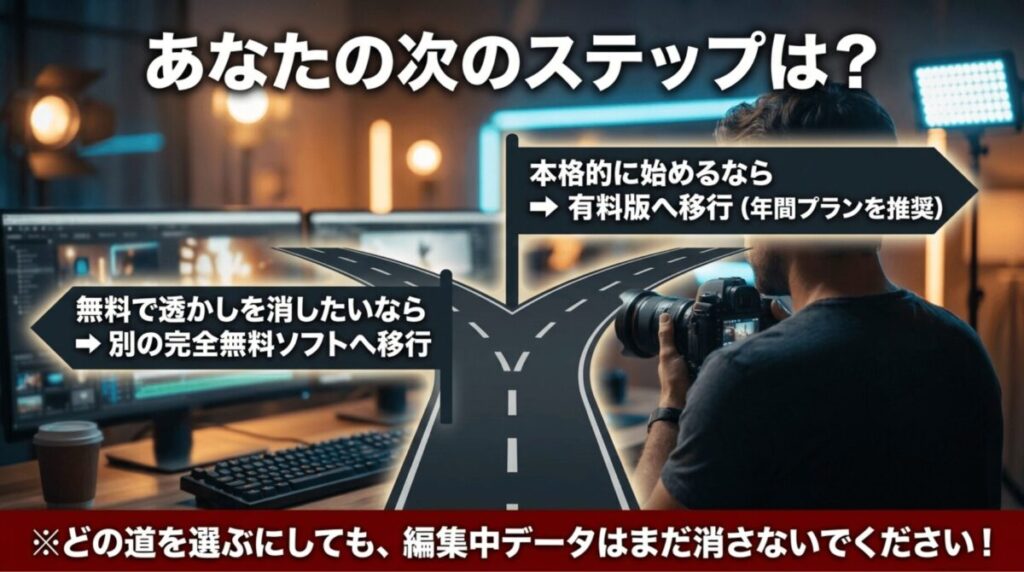
動画編集ソフトの世界に「誰にとっても100点満点の完璧な正解」というものは存在しません。Filmoraの最大の強みである「初心者向けの分かりやすい日本語UI」と「豊富なデザインテンプレート」に価値を感じるのであれば、有料版へ投資する価値は十分にありますし、逆に「デザインは地味でもいいから、とにかく無料でロゴを回避したい」のであれば他のオープンソースソフトの方が相性が良いと言えます。本稿で解説した注意点やリスク管理の方法を頭の片隅に置きつつ、まずは無料版をパソコンにインストールして、実際に自分の手で動画を切り貼りする楽しさを体感することから始めてみてください。なお、メーカーの規約や料金制度、キャンペーンの内容は時代の流れとともに予告なくアップデートされることがあるため、購入の契約手続きを進める前には、必ず人間が読める形式の一次情報源である(出典:Wondershare公式ホームページ)に直接アクセスし、最新の製品仕様と現在の正確な規約内容をご確認いただき、最終的な意思決定はご自身の自己責任において行っていただきますようお願いいたします。あなたの動画制作が、素晴らしい第一歩となることを心より応援しております。
