
こんにちは、デジサブガイドのサブロイドです。
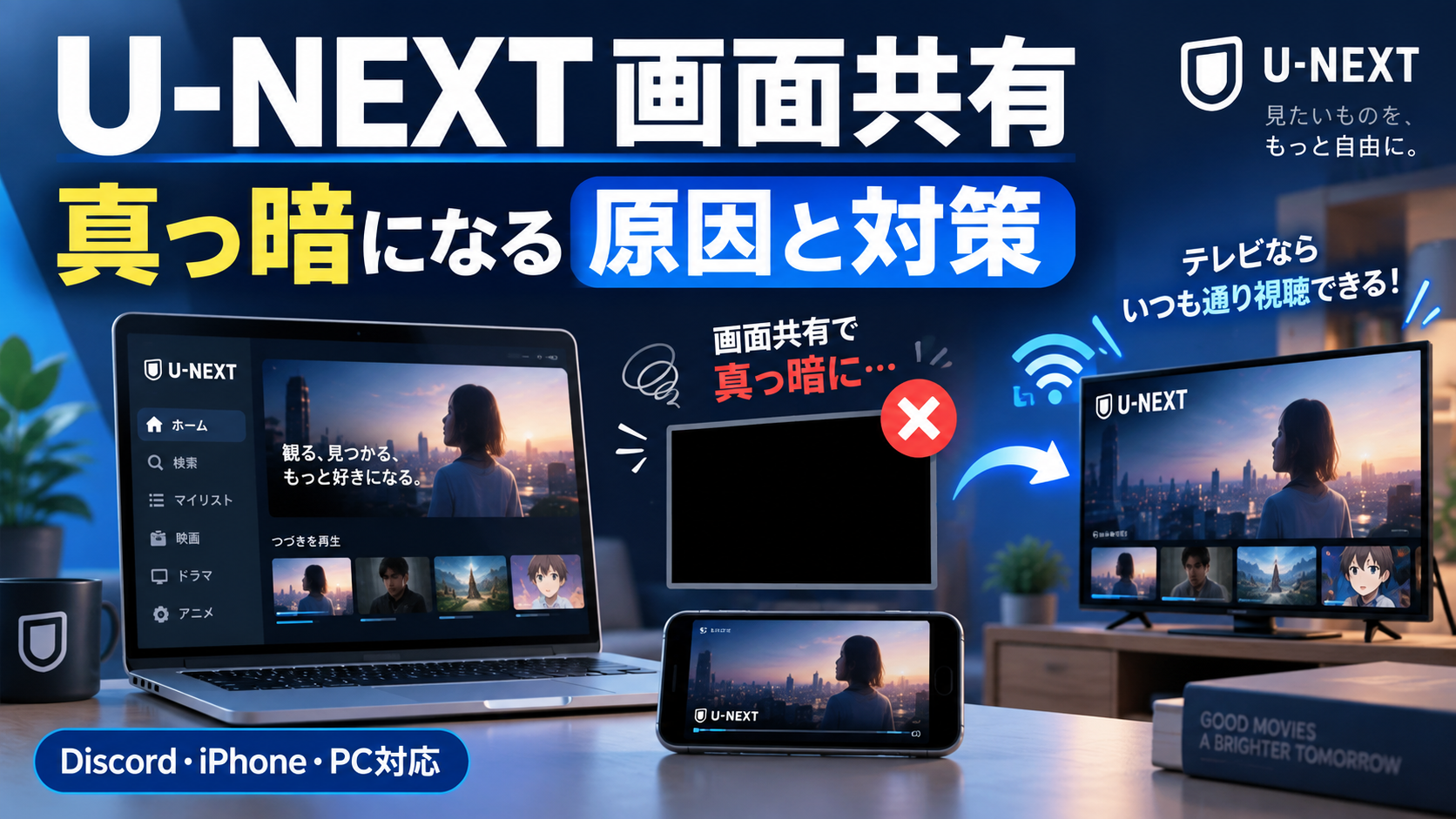
U-NEXTを利用していると、「Discordで友人に画面を見せたい」「iPhoneの画面共有なら映る?」「PCのChromeからZoomへ共有したらどうなる?」と疑問に思うことがあります。
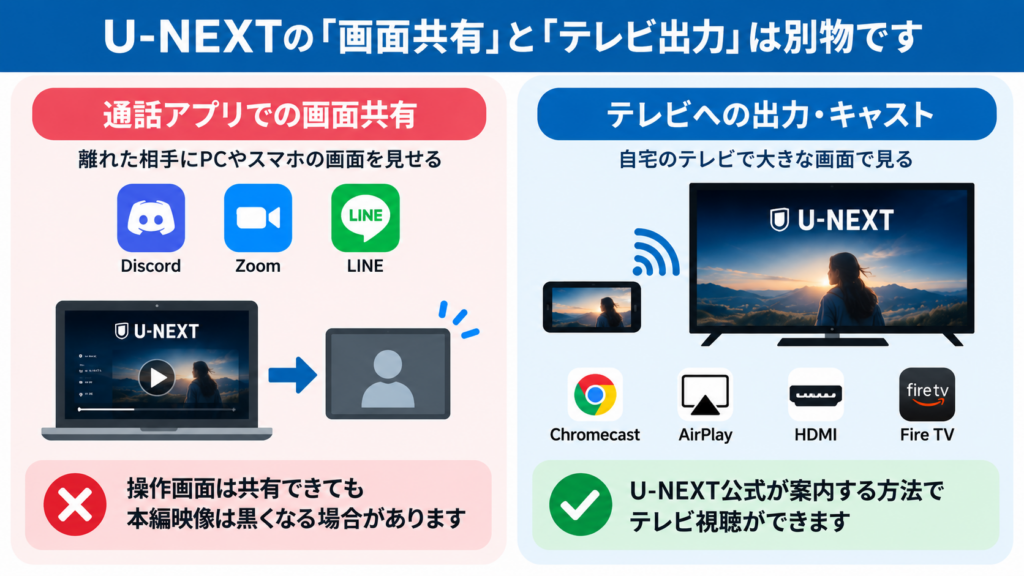
ここで最初に知っておきたいのが、U-NEXTの「画面共有」と、テレビへの「画面出力・キャスト」は同じものではないという点です。
Discord・Zoom・LINEなどではPCやスマホの画面を相手へ共有できますが、画面共有の操作ができることと、U-NEXTの映画やドラマなどの本編映像まで正常に共有できることは別です。
一方、U-NEXT公式では、対応テレビのアプリ、Chromecast、AirPlay、Fire TV、条件を満たしたHDMI接続など、テレビで視聴するための方法が案内されています。
U-NEXTを画面共有した際に本編だけ真っ暗・黒画面になる場合は、保護機能を回避しようとするのではなく、「テレビで見たい」「離れた相手と一緒に見たい」など目的に合った正規の方法へ切り替えるのが基本です。
この記事について
この記事では、U-NEXT・Discordなどの画面共有を使った本編映像の再送信を実機検証した結果として紹介しているわけではありません。U-NEXT公式が公開している対応機器・テレビ出力方法・利用規約などの情報をもとに、画面共有時に迷いやすいポイントを整理しています。
この記事では、U-NEXTの画面共有について次の内容を解説します。
この記事のポイント
U-NEXTの画面共有はできる?
「U-NEXTを画面共有したい」と検索する人の目的は、大きく2つに分けられます。
- Discord・Zoom・LINEなどを使って離れた相手へ画面を見せたい
- スマホやPCのU-NEXTを自宅のテレビへ映したい
同じ「画面共有」という言葉でも、仕組みは大きく異なります。
Discordなどへの画面共有とテレビ出力は別物
Discord・Zoom・LINEなどには、PCやスマホの画面を通話相手へ表示する機能があります。
デスクトップやWebページ、アプリの操作画面などを相手へ見せられますが、画面共有機能が利用できることと、著作権保護された動画の本編まで共有できることは同じではありません。
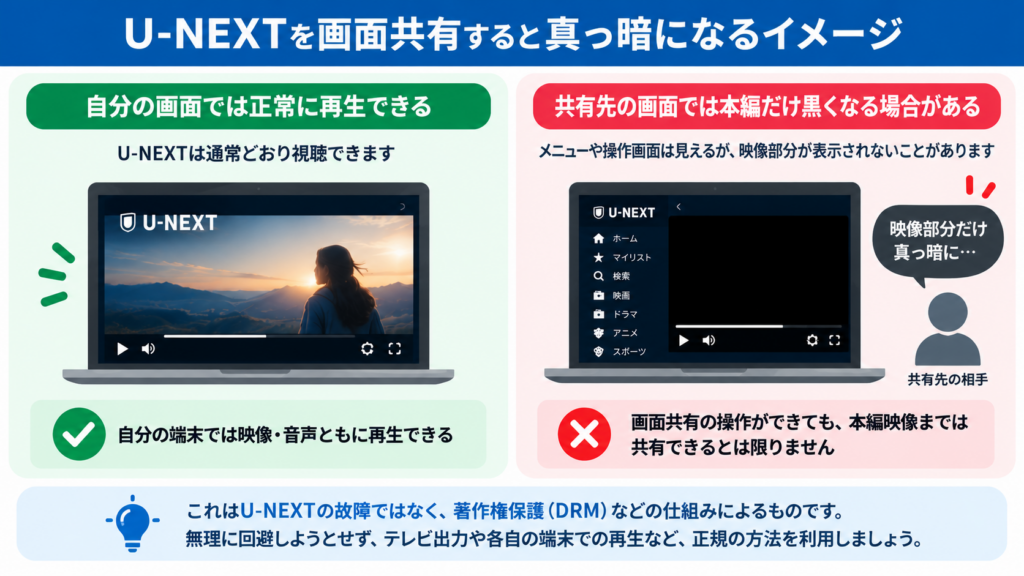
通常のWebページやメニュー部分は共有できても、動画プレーヤー部分だけ真っ暗になる場合があります。
一方、自宅のテレビへU-NEXTを映したい場合は、U-NEXT公式がテレビ視聴方法として案内している対応テレビやChromecast、AirPlay、Fire TV、HDMIなどを利用できます。
| 方法 | 主な目的 | 考え方 |
|---|---|---|
| Discord | 離れた相手への画面共有 | 本編映像が正常に共有できるとは限らない |
| Zoom | 離れた相手への画面共有 | 通常の画面共有と保護された動画は分けて考える |
| LINE | スマホ画面の共有 | U-NEXT本編の共有用途とは分けて考える |
| HDMI | 自宅テレビへの出力 | 対応環境ならU-NEXT公式が案内 |
| Chromecast | テレビへのキャスト | U-NEXT公式対応 |
| AirPlay | テレビへの出力 | U-NEXT公式対応 |
| 対応テレビ・Fire TVなど | テレビで直接視聴 | U-NEXT公式対応 |
テレビで見る方法については、U-NEXT公式ヘルプ「テレビで観る方法」でも最新情報を確認できます。
U-NEXTをDiscordで画面共有できる?
U-NEXTの画面共有で特に検索されているのがDiscord(ディスコード)です。
DiscordにはPC版・スマホ版ともに画面共有機能があるため、「ChromeでU-NEXTを開いて、そのウィンドウを共有すれば友人と一緒に見られるのでは?」と考える人もいるでしょう。
ただし、ここでもDiscordの画面共有機能とU-NEXTの本編映像を分けて考える必要があります。
PCではDiscordの画面共有操作自体はできる
PC版Discordでは、通話やボイスチャンネルからデスクトップ全体や特定のウィンドウを共有できます。
そのため、ChromeなどでU-NEXTを開いているウィンドウを共有対象として選択する操作そのものは可能です。
ただし、自分のPCではU-NEXTが正常に再生されていても、共有先で本編映像まで同じように表示されるとは限りません。
特に、ブラウザやメニューは表示されるのに動画部分だけ真っ暗・黒画面になる場合は、単純なインターネット回線の不調だけではなく、著作権保護された動画の扱いが関係している可能性があります。
黒画面を解除することを目的にしない
動画配信サービスの黒画面について調べると、ブラウザやGPUなどの設定を変更する方法が紹介されていることがあります。
しかし、U-NEXTの利用規約では、コンテンツに施されたセキュリティやDRMなどの技術的保護手段を削除・回避・無効化する行為が禁止されています。
また、コンテンツのコピー、ストリームキャプチャ、複製、配信、アップロード、上映、放映など、著作権を侵害する行為についても禁止事項が定められています。
U-NEXTだけなら正常に再生できるのに、Discordへ画面共有すると本編だけ黒くなる場合は、保護機能を突破する方向ではなく、別の視聴方法を選びましょう。
詳細はU-NEXT公式「ユーネクスト利用規約」で確認できます。
ブラウザの更新やキャッシュ削除など、U-NEXTそのものが正常に再生できない場合の一般的なトラブル対処まで禁止されているという意味ではありません。正常に働いている著作権保護を回避する目的の操作とは分けて考えてください。
スマホ版Discordでも考え方は同じ
iPhoneやAndroid版Discordにもスマホ画面を共有する機能があります。
ただし、スマホの画面共有を開始できても、U-NEXTの本編映像まで相手へ正常に送れるとは限りません。
「Discordの画面共有自体は開始できる」「U-NEXTの画面は開ける」「本編を再生すると共有先だけ映らない」といった場合は、まず自分のスマホでU-NEXT単体の再生が正常か確認しましょう。
◆サブロイドのワンポイントアドバイス
Discordで本編だけ真っ暗になる場合は、設定を次々変更する前に「U-NEXT単体では正常に再生できるか」を確認すると切り分けしやすくなります。単体再生が正常なら、テレビ出力や各自再生など目的に合う別の方法を検討しましょう。
PC・ChromeでU-NEXTを画面共有できる?
「U-NEXT 画面共有 Chrome」「U-NEXT 画面共有 PC」と検索する人も多いですが、ここでもChromeでU-NEXTを視聴できることと、その映像を別のアプリへ共有できることは別です。
Chromeで通常再生できるかを先に確認する
まずDiscordやZoomを使わず、PCのブラウザでU-NEXTを通常再生してください。
ここで問題なく視聴できるのに、画面共有を開始すると共有先だけ黒くなるのであれば、通常再生のトラブルとは分けて考えます。
反対に、自分のChromeでもU-NEXTが再生できない場合は、画面共有以前の問題です。
ブラウザやOSの更新、ページの再読み込み、キャッシュ削除、PCの再起動など、通常の再生トラブルとして原因を確認してください。
デジサブガイドでは、U-NEXTが繋がらない・再生できない場合の対処法でも詳しく解説しています。
Zoomでも基本的な考え方は同じ
ZoomでもPC画面や特定のウィンドウを共有できます。
しかし、Webページや資料を共有できることと、U-NEXTの本編映像を相手へ配信できることは同じではありません。
Zoomの画面共有機能自体は動作しているのに、U-NEXTの動画部分だけ表示されない場合は、Zoomの接続障害だけを原因と決めつけないようにしましょう。
自宅テレビならPCからHDMI出力できる
PCのU-NEXTを自宅テレビに映したいだけなら、DiscordやZoomを経由する必要はありません。
U-NEXT公式では、PCからテレビへのデジタル出力として次の規格を案内しています。
- HDMI
- DVI
- DisplayPort(DP)
ただし、PCのデジタル出力、途中で使用する変換器、接続先テレビのすべてがHDCP 2.2以上に対応している必要があります。
Windowsでは、テレビへ接続したあと「ディスプレイ設定」から「表示画面を複製する」を選ぶ方法もU-NEXT公式で案内されています。
詳しい条件はU-NEXT公式「パソコンの画面をテレビに出力する」で確認してください。
iPhoneでU-NEXTを画面共有できる?
iPhoneの場合、「画面共有」という言葉がさらに分かりにくくなります。
DiscordやLINEなどを使って離れた相手へ画面を送る方法と、自宅テレビへAirPlay・Chromecast・HDMIで出力する方法があるからです。
通話アプリへの共有とテレビ出力は分けて考える
DiscordやLINEなどの通話アプリでiPhoneの画面共有を開始できても、U-NEXTの本編映像まで正常に相手へ表示できるとは限りません。
一方、テレビでU-NEXTを見ることが目的なら、U-NEXT公式が対応方法を案内しています。
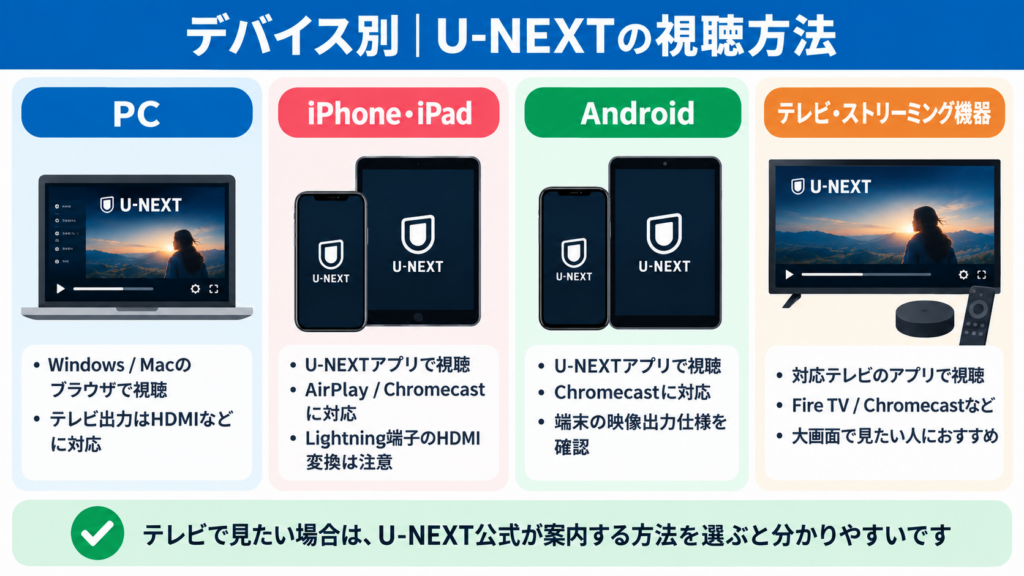
AirPlayでテレビへ出力できる
U-NEXTでは、Apple TVとテレビ、またはAirPlay 2対応スマートテレビを利用したAirPlay出力が案内されています。
iPhone・iPadとテレビ側を同じWi-Fiへ接続し、U-NEXTの再生画面からAirPlayの接続先を選択します。
「iPhoneの小さな画面ではなくテレビで見たい」という目的なら、通話アプリの画面共有ではなくAirPlayなどの公式対応方法を利用するほうが分かりやすいでしょう。
Chromecastも利用できる
iPhone・iPadからChromecastへU-NEXTをキャストする方法も公式に案内されています。
ChromecastとiPhoneを同じWi-Fiネットワークへ接続し、U-NEXTアプリのキャストアイコンから接続します。
Lightning端子からのHDMI変換には注意
iPhone・iPadからHDMIでテレビへ出力する場合は、端末の接続端子に注意してください。
U-NEXT公式では、HDMI出力に利用する接続機器についてHDCP 2.2以上への対応を求めています。
特にLightning端子については、U-NEXT公式で「Lightning端子からの変換はHDCP 2.2に対応していないため、映像が表示できない」と案内されています。
そのため、「Apple純正の変換アダプタを購入すれば、Lightning端子のiPhoneでも必ずU-NEXTをHDMI出力できる」と考えないようにしてください。
最新の条件はU-NEXT公式「iPhone/iPadの画面をテレビに出力する」で確認できます。
AndroidスマホでU-NEXTを画面共有できる?
Androidでも、離れた相手への画面共有と自宅テレビへの出力を分けて考えます。
Chromecastでテレビへ出力できる
Androidスマートフォン・タブレットでは、U-NEXTアプリからChromecastへキャストできます。
ChromecastとAndroid端末を同じWi-Fiへ接続し、U-NEXTアプリからキャスト先を選択します。
U-NEXT公式ではGoogle Homeアプリを利用してAndroid端末の画面をChromecastへ出力する方法も案内されています。
HDMIでは端末側の映像出力にも注意
Android端末からHDMI出力する場合は、スマートフォン・タブレット本体が映像出力に対応している必要があります。
USB Type-C端子が付いているだけで、すべてのAndroid端末が映像出力できるわけではありません。
また、U-NEXTでは端末・変換アダプタ・テレビなどについてHDCP 2.2以上への対応が必要とされています。
詳しい条件はU-NEXT公式「Androidスマートフォン/タブレットの画面をテレビに出力する」で確認してください。
LINEの画面共有でU-NEXTは見られる?
LINE通話にもスマホ画面を相手へ見せる機能があります。
そのため、「LINE電話をつないだままU-NEXTを再生すれば一緒に映画を見られるのでは?」と考える人もいるでしょう。
しかし、LINEで画面共有を開始できることと、U-NEXTの保護された本編映像まで正常に相手へ送れることは別です。
また、映像と端末内部の音声が必ず同じ条件で相手へ送られるとも限りません。
LINEの画面共有はスマホ操作やWebページなどを相手へ見せるには便利ですが、U-NEXTの映画やドラマを離れた相手へ配信するための方法として考えないほうがよいでしょう。
U-NEXTの画面共有が真っ暗・黒画面になる原因
「U-NEXTを画面共有すると真っ暗になる」といっても、どの画面が黒いのかによって確認するポイントが変わります。
共有先だけ真っ暗になる場合
まず、Discord・Zoom・LINEなどを終了した状態でU-NEXTを通常再生してください。
自分の端末では問題なく再生できるのに、画面共有した相手側だけ本編が真っ暗になる場合は、U-NEXTそのものの再生障害とは分けて考えられます。
特にメニューやブラウザの枠などは共有されているのに動画部分だけ表示されない場合は、著作権保護された映像の扱いが関係している可能性があります。
共有先だけ黒いなら、DRMなどの保護機能を回避する方法を探すのではなく、テレビなら公式対応機器、離れた相手なら各自再生など別の方法へ切り替えましょう。
自分の端末でも真っ暗になる場合
Discordなどを使っていない状態でも、自分のPCやスマホでU-NEXTが真っ暗になる場合は通常再生側のトラブルを疑います。
ブラウザ・OS・U-NEXTアプリを最新版にし、ページの再読み込みや端末の再起動などを試してください。
PCなら別のブラウザで再生できるか確認すると原因を切り分けやすくなります。
具体的なエラーコードが表示されている場合は、その番号をもとにU-NEXT公式ヘルプで確認するのが近道です。
HDMI接続したテレビだけ真っ暗になる場合
スマホやPCでは再生できるのに、HDMI接続したテレビだけ映像が表示されない場合は、接続環境を確認してください。
PCでは、デジタル出力・変換器・テレビのすべてがHDCP 2.2以上に対応している必要があります。
スマホでも端末、変換アダプタ、ケーブル、テレビなどの仕様によって正常に出力できない場合があります。
音声だけ聞こえる場合
「音だけ出る」という症状も、画面共有時とテレビへのHDMI出力時では意味が異なります。
Discordなどの共有先だけ映像が黒い場合は、画面共有側の問題として考えます。
一方、自宅テレビへのHDMI出力で音声だけ聞こえる場合は、HDCPへの対応状況、変換アダプタ、端末の映像出力仕様などを確認してください。
◆サブロイドのワンポイントアドバイス
「自分の端末」「接続したテレビ」「通話相手」のどこが黒いのかを最初に確認すると、原因をかなり絞れます。まずU-NEXT単体で正常再生できるか確認するのがおすすめです。
U-NEXTを見たい目的別のおすすめ方法
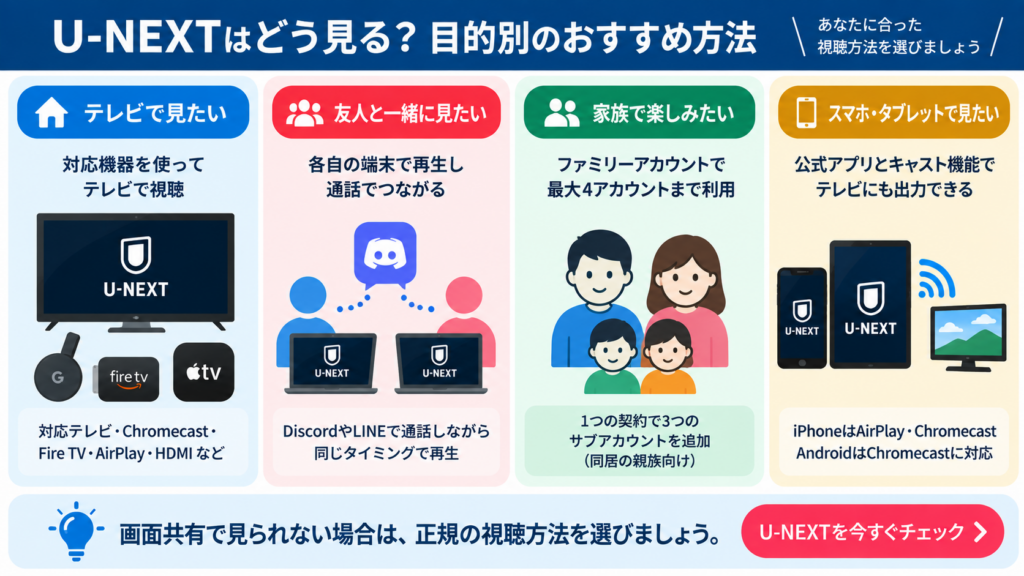
画面共有で迷ったときは、「画面共有ができるか」から考えるより、何のために別の画面へ映したいのかから考えるほうが簡単です。
テレビの大画面でU-NEXTを見たい
自宅テレビでU-NEXTを見たい場合は、まずテレビ自体がU-NEXTアプリに対応しているか確認しましょう。
対応していれば、テレビのU-NEXTアプリから直接ログインして再生する方法がシンプルです。
テレビが非対応の場合は、次のような方法があります。
- Amazon Fire TV
- Chromecast
- Chromecast with Google TV
- AirPlay
- Android TV/Google TV搭載機器
- 条件を満たしたHDMI接続
テレビで見ることが目的なら、DiscordやZoomを経由する必要はありません。
離れた友人と一緒にU-NEXTを見たい
離れた友人と同じ作品を楽しみたい場合は、映像そのものをDiscordへ送るのではなく、それぞれが正規の視聴環境でU-NEXTを再生し、DiscordやLINEは通話だけに使う方法があります。
例えば通話をつないだあと「3、2、1」で同時に再生し、ずれた場合は再生時間を合わせます。
この方法なら、画面共有先が真っ暗になる問題や、保護機能を回避する必要もありません。
相手がまだU-NEXTを利用したことがない場合、対象条件を満たせば31日間無料トライアルを利用できます。
※初めて月額サービスを利用する方など対象条件があります。無料期間終了後は自動継続となります。
同居家族がそれぞれ別の作品を見たい
同居家族で利用する場合は、U-NEXTのファミリーアカウントがあります。
1つの契約に3つのサブアカウントを追加でき、メインアカウントと合わせて最大4アカウントで利用できます。
ただし、同じアカウントを複数端末で同時再生することはできません。また、メインアカウントとサブアカウントで同じ作品を同時に再生することもできません。
詳しくはU-NEXTファミリーアカウントのログイン・設定方法とU-NEXTの複数端末・同時視聴の解説をご覧ください。
U-NEXTの画面共有は違法?
「U-NEXTの画面共有は違法なの?」と気になる人も多いでしょう。
ここは、画面共有という操作をしただけですべて違法になると単純に考えないほうが正確です。
U-NEXTの利用規約には禁止事項がある
U-NEXTの利用規約では、コンテンツに施されたセキュリティやDRMなどの技術的保護手段を削除・回避・無効化する行為が禁止されています。
さらに、U-NEXTのコンテンツについてコピー、ストリームキャプチャ、複製、複写、配信、アップロード、上映、放映など、著作権を侵害する行為についても禁止事項が定められています。
そのため、通常の画面共有で本編が黒くなったからといって、著作権保護を解除して第三者へ映像を送信するような方法は避けましょう。
法律上の判断と利用規約は分けて考える
法律上の扱いは、共有方法、相手、人数、利用目的など個別の事情によって判断が変わる可能性があります。
そのため、「Discordなら必ず違法」「1対1なら必ず問題ない」といった一律の断定はできません。
一方で、U-NEXTの利用規約には先ほど紹介した禁止事項があります。法律上の判断とは別に、サービスを利用するときはU-NEXTの最新規約を確認してください。
この記事は一般的なサービスの利用方法を解説するもので、個別の法律判断を行うものではありません。著作物の配信・上映・業務利用などについて判断が必要な場合は、U-NEXT公式の最新情報を確認し、必要に応じて弁護士などの専門家へ相談してください。
自宅テレビへの公式対応出力とは別
一方、自分のiPhoneから自宅のテレビへAirPlayするなど、U-NEXT自身が案内している視聴方法があります。
U-NEXTでは、対応テレビ、Chromecast、AirPlay、PCからのデジタル出力など、複数のテレビ視聴方法が公式に案内されています。
「別の画面へ表示する行為がすべて問題」という意味ではありません。
U-NEXTが案内している対応機器・接続方法の範囲で利用することが大切です。
U-NEXT画面共有のFAQ
U-NEXTの画面共有について、検索されることの多い疑問をまとめます。
U-NEXT画面共有のよくある質問
Q1. U-NEXTをDiscordで画面共有できますか?
A. DiscordでPCやスマホの画面を共有する操作はできます。ただし、U-NEXTの本編映像まで共有先へ正常に表示されるとは限らず、本編部分だけ真っ暗になる場合があります。保護機能の回避を前提にせず、離れた相手と見る場合は各自の正規の視聴環境で再生する方法を検討してください。
Q2. U-NEXTをChromeで画面共有できますか?
A. ChromeでU-NEXTを通常再生できることと、Chromeの映像をDiscordやZoomへ共有できることは別です。自分のChromeでは正常に再生できるのに共有先だけ黒い場合は、通常再生のトラブルとは分けて考えてください。
Q3. iPhoneからU-NEXTをテレビへ映せますか?
A. U-NEXTではiPhone・iPadからChromecastやAirPlayを利用してテレビへ出力する方法が案内されています。HDMI出力には接続機器やHDCPの条件があり、Lightning端子からの変換についてはU-NEXT公式で映像を表示できないと案内されています。
Q4. U-NEXTの画面共有が真っ暗になるのはなぜですか?
A. 自分の端末では正常に再生できるのに、DiscordやZoomなどの共有先だけ本編が黒くなる場合は、著作権保護された映像の扱いが関係している可能性があります。自分の端末でも黒い場合は、ブラウザ・アプリ・OS・HDMIなど通常再生側のトラブルとして確認してください。
Q5. U-NEXTの画面共有は違法ですか?
A. 画面共有という操作だけを取り上げて、すべて違法と一律に断定することはできません。ただし、U-NEXTの利用規約ではDRMなどの技術的保護手段を回避・無効化する行為や、コンテンツのストリームキャプチャ、配信、上映などに関する禁止事項が定められています。最新の利用規約を確認し、保護機能の回避を前提とした利用は避けてください。
U-NEXT画面共有のまとめ
U-NEXTでは、Discord・Zoom・LINEなどの画面共有機能を操作できても、本編映像まで共有先へ正常に表示されるとは限りません。
自分の端末ではU-NEXTを再生できるのに、共有先だけ真っ暗になる場合があります。
一方、自宅テレビへの出力は事情が異なります。U-NEXTでは対応テレビ、Chromecast、AirPlay、Fire TV、条件を満たしたHDMI接続など複数の方法が公式に案内されています。
- DiscordやZoomでは本編だけ真っ暗になる場合がある
- Chromeで通常再生できても、画面共有できるとは限らない
- iPhone・Androidからテレビへ出力する公式対応方法がある
- PCのHDMI出力ではHDCP 2.2以上などの条件がある
- Lightning端子からのHDMI変換ではU-NEXT映像を表示できないと公式案内されている
- 離れた友人とは各自でU-NEXTを再生し、通話だけつなぐ方法が分かりやすい
- DRMなどの保護機能を回避して共有する方法には頼らない
「画面共有できない=U-NEXTが故障している」とは限りません。
まずU-NEXT単体で正常に再生できるか確認し、そのうえで「テレビで見たいのか」「離れた人と一緒に見たいのか」に合わせて視聴方法を選びましょう。
これからU-NEXTを利用する場合、初めて月額サービスを利用する人など対象条件を満たせば31日間無料トライアルを利用できます。期間中に解約すれば月額利用料は発生しませんが、無料期間終了後は自動継続となります。
※初めて月額サービスを利用する方など対象条件があります。無料期間終了後は自動継続となります。最新の料金・キャンペーン内容はU-NEXT公式サイトをご確認ください。
