
自宅のプロジェクターで大画面の映画やドラマを楽しみたいと考え、プロジェクターでアマプラを見る方法を調べている方は多いのではないでしょうか。せっかく大画面で楽しもうとしても、いざ繋いでみると画面が映らない、あるいは音が出ないといった思わぬトラブルに直面することもあります。また、Fire TV StickやChromecastを使う方法、iPhoneやAndroidのスマートフォンからミラーリングする方法など、選択肢が多くてどれを選ぶべきか迷ってしまいますよね。この記事では、映画の字幕が出ない時の対策や、美しい4K画質で楽しむための条件まで、気になるポイントを分かりやすく整理しました。
この記事のポイント
- プロジェクターでアマプラを見るための最適な接続機器がわかる
- 画面が映らないトラブルや黒画面になる原因と解決策が理解できる
- 音が出ない場合や字幕が切れる際の設定見直しポイントが学べる
- 4K高画質で視聴するために必要な機材スペックの目安が掴める
プロジェクターでアマプラを見る方法とおすすめ機器
プロジェクターの大画面でAmazonプライムビデオを満喫するためには、自分の環境に合った最適な接続方法を選ぶことが大切です。ここでは、一般的に失敗しにくく安定して視聴できるおすすめの機器や、それぞれの具体的な接続手順について詳しく解説していきます。
これからプロジェクター本体を購入するなら、外付け機器が不要なモデルも選択肢
まだプロジェクターを持っておらず、これからアマプラ用に購入するのであれば、Fire TV Stickなどを後から接続する方法だけでなく、動画配信サービスに対応したAladdin Xシリーズも候補になります。
対応モデルならAmazon Prime Videoなどをプロジェクター本体から楽しめるため、「できるだけ配線や周辺機器を増やしたくない」「リビングや寝室をすっきりさせたい」という方に向いています。
一番簡単なFire TV Stickでの接続手順
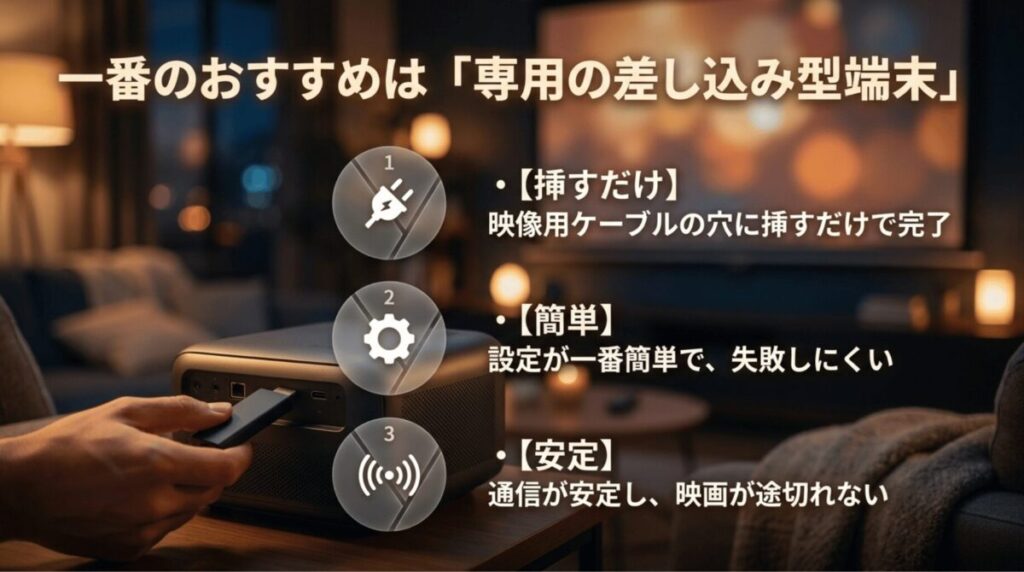
プロジェクターでAmazonプライムビデオを視聴する上で、最も手軽で失敗しにくいのがAmazonのFire TV Stickを使用する方法です。HDMI端子を搭載したプロジェクターであれば、基本的には挿すだけでセットアップが完了するため、機械の操作に詳しくない方でも迷わず設定できます。複雑なネットワーク設定や、スマートフォンとの相性問題を気にする必要がほとんどないため、家庭で「迷わず見たい」という場合の最有力候補と言えます。
具体的なセットアップの流れ
- 付属のリモコンの裏蓋を開け、単4電池を正しく入れます。
- USBケーブルをFire TV Stick本体の側面にあるポートと、付属の電源アダプタにしっかりと接続します。
- Fire TV Stick本体をプロジェクターのHDMI入力端子に差し込みします。もしプロジェクターの端子周辺の凹凸や、他の配線が邪魔になって直接挿しにくい場合は、同梱されている柔軟な「HDMI延長ケーブル」を中間に挟んで使用するとスムーズに接続できます。
- 電源アダプタを壁のコンセントに差し込みします。電力を安定させるため、プロジェクター本体のUSBポートからの給電ではなく、必ずコンセントからの直接給電を行ってください。
- プロジェクターの電源を入れ、入力切替メニューからFire TV Stickを挿入したHDMI出力を選択します。
- 画面にAmazonのロゴが表示されたら、リモコンを使って画面の指示に従い、Wi-Fiの接続設定(5GHz帯の推奨)やAmazonアカウントのサインイン(ログイン)を行います。
- 無事にホーム画面が立ち上がったら、最初から入っている、あるいはアプリストアからダウンロードしたPrime Videoアプリを開いて、好きな映画やドラマの作品を再生します。
Fire TV Stickシリーズには、一般的なフルHD(1080p)環境に対応したスタンダードモデルの「Fire TV Stick HD」や、高画質な4K映像や最新のWi-Fi規格に対応した「Fire TV Stick 4K Select」などのラインアップがあります。プロジェクター側の解像度スペックに合わせて選ぶのがおすすめですが、将来的な機材の買い替えも見据えるなら、上位モデルを選んでおくと安心です。詳しい比較や選び方については、当サイトの「Amazon Fire TV Stickの設定方法と困った時の対処法」で詳しく解説しています。
なお、これらの機器の価格は、2026年5月18日時点の公式参考価格として、Fire TV Stick HDが6,980円、Fire TV Stick 4K Selectが7,980円となっています。これらはあくまで一般的な目安であり、セール時期や流通状況によって変動することがあるため、正確な情報は公式サイトをご確認ください。手持ちのプロジェクターにHDMI端子と、家庭内に安定したWi-Fi環境さえあれば、最も初期投資を抑えつつ最高の安定性を得られる方法です。
Chromecastや新型端末を使う手順
Googleの配信デバイスを使って、普段から使い慣れているスマートフォンやタブレットから映像をスマートに飛ばして楽しみたいという方には、Google Castの環境を利用する方法がおすすめです。これまでテレビや液晶ディスプレイで定番だったChromecastシリーズの既存モデルを持っている方は、新しく機器を買い直すことなく、プロジェクターの背面や側面に差し込むだけでそのまま活用することができます。
Googleの端末置き換えに伴う現状の整理
ただし、これから新しく機材を購入しようと考えている方は注意が必要です。Googleは2024年8月に従来のChromecastシリーズの生産終了を発表しており、その後継としてプレミアムな機能を持つ新型のGoogle TV Streamerへの置き換えを案内しています。そのため、“これから新しく買って環境を作る人”は据え置き型のGoogle TV Streamerを検討し、“すでに手元にChromecastを持っている人”はそれを継続して利用するという形にするのが、実務的で無駄のない整理の仕方となります。
Chromecast・Google TV Streamerの接続と操作手順
- Google端末をプロジェクターのHDMI入力端子に接続し、付属の電源ケーブルとアダプタを使ってコンセントから安定した電力を供給します。
- 従来のChromecast等の場合は、同じ室内でスマートフォンを起動し、あらかじめインストールしておいた「Google Home」アプリを使って画面の指示通りに初期設定を行います。新機種のGoogle TV Streamerの場合は、テレビ画面と同様にプロジェクターの投影画面を見ながら、専用リモコンを使って初期設定を進めていきます。なお、新型のGoogle TV StreamerはHDMIケーブルが別売となっているため、手元に余っているケーブルがない場合は別途用意する必要があります。
- スマホ、タブレット、あるいは操作用のパソコンなどのデバイスと、プロジェクターに繋いだGoogleの端末が、完全に同じWi-Fiネットワーク(SSID)に接続されていることを必ず確認します。2.4GHzと5GHzで分かれている場合、ここがズレていると認識されません。
- スマートフォンのPrime Videoアプリを開き、画面の右上や右下に表示されるキャストアイコンをタップし、出力先リストに表示されたGoogle端末の名前を選択します。正常にリンクされると、プロジェクターの画面がアマプラの待機画面に切り替わります。
特にiPhoneやiPadなどのiOS端末からキャスト操作を行う場合、プライバシー設定の影響でトラブルが起きやすいです。iOSの「設定」アプリを開き、「Prime Video」の項目内にある「ローカルネットワーク」のアクセス権限がオンになって許可されているかを確認してください。ここがオフになっていると、同じWi-Fiに繋いでいてもキャストアイコン自体が画面に出現しない原因になります。
費用面での参考として、2026年5月18日時点の公式参考価格としては、Google TV Streamerは16,000円となっています。価格帯としてはFire TV Stickよりも高価になりますが、スマートホーム連携や有線LANポートの搭載など、機能が厚いぶんのメリットがあります。最新の正確な価格や細かい仕様については、必ず公式サイトの情報をご確認の上、ご自身の予算やAndroid環境に合わせてご検討ください。
パソコンをHDMIで有線接続する手順
新しくストリーミングメディア用の端末を追加購入する予算を抑え、自宅にある既存の機材だけで今すぐ手軽に始めたいという場合、手持ちのノートパソコンやデスクトップパソコンをHDMIケーブルで直接有線接続する方法が非常に実用的で賢い選択肢です。パソコンのウェブブラウザを介した動画視聴は、ストリーミング端末やスマホアプリと比較して、動画の不正コピーを防ぐためのデジタル著作権管理(DRM)や暗号化規格の制約によるエラーを受けにくいため、相性問題に悩まされず比較的安定して大画面への映像出力ができるという大きなメリットがあります。
パソコン接続時の具体的な手順とOS側の画面設定
- パソコン本体のHDMI出力ポートと、プロジェクターのHDMI入力ポートを市販のHDMIケーブルで接続します。近年の薄型ノートパソコン(MacBookやWindowsのモバイルPCなど)にはHDMIポートが搭載されていないケースが多いため、その場合は「USB-C to HDMI 変換アダプタ」や、HDMI端子を備えた多機能なドッキングステーションを別途用意して接続してください。
- プロジェクターの電源を入れ、リモコンや本体のボタンを使って、パソコンを物理的に繋いだ対応するHDMIのチャンネル(例:HDMI 1やHDMI 2)に入力を切り替えます。
- パソコン側のディスプレイ出力設定を適切に変更します。Windowsを搭載したパソコンの場合は、キーボードの「Windowsキー + P」を同時に押すことでクイックメニューが表示されます。元の画面と全く同じものを投影する「複製」か、プロジェクター側だけを作業画面にする「セカンドスクリーンのみ」のどちらか用途に合う方を選択してください。Macの場合は、左上のAppleメニューから「システム設定」を開き、「ディスプレイ」の項目からミラーリングの有効化、または拡張ディスプレイとしての配置設定を行います。
- パソコン側で使い慣れている最新版のウェブブラウザ(Google Chrome、Mozilla Firefox、Microsoft Edge、Apple Safariなど)を起動し、Amazonの公式サイトからログインしてPrime Videoのページへアクセスし、観たい作品を再生します。
Amazonが公式に案内しているシステム要件によると、Prime VideoはWindows、macOS、Chrome OS、Linuxといった幅広いブラウザ環境で利用可能とされています。しかし、OSの種類やブラウザの組み合わせによっては、著作権保護レベルの判定により、最高画質であるHD画質が出せず「標準画質(SD)」に制限されてしまう技術的な仕様が存在します。そのため、プロジェクターのポテンシャルを最大限に活かして少しでもクッキリとした綺麗な映像で楽しみたい場合は、Windows環境ならEdge、Mac環境ならSafariといった、各OSに最も最適化された標準ブラウザを使用するのが有利です。
パソコンを使った有線接続は、接続さえ確立できれば複雑なアプリのバグに悩まされることがなく、動画の読み込み速度もパソコンの処理能力に依存するため非常に快適です。また、手持ちのHDMIケーブル1本で済むため、追加の出費を最も最小化しやすいアプローチと言えます。ただし、映画を観るたびに毎回パソコンをプロジェクターの近くまで持ってきてケーブルを引き回す手間が発生するため、据え置きで常用するよりは「週末の映画鑑賞のときだけセットする」といったライトな使い方に向いています。
iPhoneを純正アダプタで接続する手順
手元にあるiPhoneやiPadの画面をプロジェクターに映し出してアマプラを鑑賞したいと考えたとき、多くの人がケーブルの要らないワイヤレス接続(AirPlayなど)の利用を真っ先に思い浮かべるかもしれません。しかし実務上、有料の動画配信サービスを鑑賞する目的において、iPhoneの無線接続はアプリ側のセキュリティ制限によって音声しか流れなかったり、再生ボタンを押した瞬間にエラーコードが出たりと、うまく再生できないケースが非常に多く報告されています。そのため、Apple製品からプロジェクターへ出力する場合は、トラブルを回避して確実に映画を楽しむために、Apple純正のHDMI変換アダプタを使用した有線接続を最優先するのが鉄則です。
Apple純正アダプタを用いた確実な接続手順
- ご自身が現在所有しているiPhoneやiPadの底面にある、充電用のコネクタ形状(端子の種類)に完全に適合したApple製の純正アダプタを用意します。従来のiPhone 14シリーズ以前のモデルであれば「Lightning - Digital AVアダプタ」が、iPhone 15シリーズ以降や近年のiPadなどのUSB-C端子を採用しているモデルであれば「USB-C Digital AV Multiportアダプタ」が必要になります。
- 用意した純正アダプタをiPhone本体のコネクタにしっかりと挿入し、アダプタの反対側にあるHDMIメスポートに対して、プロジェクターから伸ばしたHDMIケーブルを接続します。
- プロジェクター側の電源を入れて、入力を該当するHDMIチャンネルに切り替えます。正しく認識されれば、特別な設定をすることなくiPhoneのホーム画面がそのままスクリーンに縦向き、あるいは横向きでミラーリング投影されます。
- iPhone側で「Prime Video」の公式アプリを起動し、好みの動画を再生します。動画の再生が始まると、プロジェクターの画面は自動的に横向きのフルスクリーン表示に切り替わり、映画館のような表示になります。
Appleの公式サポート情報でも明記されている通り、有料コンテンツを扱う一部の動画配信アプリケーションでは、コンテンツ保護(DRM)の関係上、AirPlayなどの無線転送を用いた外部出力を意図的に制限している場合があります。こうした背景から、iPhoneユーザーがアマプラ目的で視聴環境を整えるなら、有線アダプタを選ぶのが最も安全です。なお、2026年5月18日時点でのApple公式参考価格は、Lightning - Digital AVアダプタが7,980円、USB-C Digital AV Multiportアダプタが9,980円となっています。安価なサードパーティ製の非純正ケーブルは、アマプラの保護信号を通さず画面が真っ暗になるため、必ず純正品を選ぶようにしてください。お求めの際は、ご自身の端末仕様と公式サイトの最新情報を必ずご確認ください。
有線接続のもう一つの隠れたメリットは、長時間の映画鑑賞でもバッテリー切れの心配が少ない点です。Appleの純正アダプタには、HDMIポートのすぐ横に給電用のポート(LightningまたはUSB-C)が並んで配置されています。ここに普段使っている充電ケーブルを挿してコンセントと繋いでおけば、iPhoneを急速充電しながら同時に映像を出力することができるため、映画の途中でスマホの電池が切れて画面が消えてしまうといった悲しいアクシデントを完全に防ぐことができます。詳細な手順や他のApple製品との連携に興味がある方は、当サイトの解説記事「iPhoneとプロジェクターをつなぐ方法を徹底解説」も併せて参考にしてみてください。
Androidスマホから出力して映す手順
Androidを搭載したスマートフォンやタブレットを所有しており、それを活用してプロジェクターでアマプラを大画面投影したい場合、選択できる手段はいくつか存在します。しかし、Androidの世界はAppleのように単一の規格ではなく、製造メーカー(Google、Samsung、Sony、SHARP、OPPOなど)や機種の価格帯、出荷された世代によって搭載されている内部機能や対応規格が大きく異なるため、一筋縄ではいかない難しさがあります。そのため実務的なアプローチとしては、相性トラブルが起きにくい「アプリ内のCast(キャスト)機能」を最優先とし、それが使えない場合は「USB-Cによる有線映像出力(DisplayPort Alternate Mode)」、最終手段として「Miracast等の画面ミラーリング」という優先順位で段階的に試していくのが最も効率的です。
Android端末における具体的な視聴手順と3つのアプローチ
1. アプリ内のキャスト機能を利用する(推奨)
ご自宅のプロジェクター本体に「Google TV」や「Android TV」などの正式なOS環境が最初から組み込まれているスマートプロジェクターであるか、あるいは背面にChromecast等の外部レシーバーを接続している場合、これが最も美しく安定した映像を得られる手段です。スマホとプロジェクターを同一のWi-Fiネットワークに接続した状態で、Androidの「Prime Video」アプリを起動します。アプリ画面内に表示される四角い電波のようなマーク(キャストアイコン)をタップし、投影先のデバイス名を選択するだけで、スマホ側からの指示を受け取ったプロジェクター側が直接クラウドから動画データを引っ張ってきて再生を開始します。
2. USB-Cからの有線映像出力を利用する
ご自身のAndroidスマホのUSB-Cポートが、外部への映像出力を可能にする仕様「DisplayPort Alternate Mode(DPオルタネートモード)」に対応しているハイエンド機種(例:GalaxyのSシリーズ、Xperiaの1や5シリーズ、AQUOSのRシリーズなど)であれば、有線での接続が可能です。市販の「USB-C to HDMI 変換ケーブル」を用いてスマホとプロジェクターを直接接続してください。例えば近年のGoogle Pixelシリーズ(Pixel 8以降など)では、ディスプレイに有線ケーブルを挿してからスマホに繋ぐことで、画面上に「ディスプレイをミラーリング(Mirror display)」という選択肢が表示される流れが公式に案内されています。
3. Fire TVをレシーバーにして画面ミラーリングを行う
もし手元にFire TV Stickがあり、それをプロジェクターに接続している環境であれば、Androidスマホの画面共有機能を使って映像を飛ばすことも可能です。まずはFire TV側のホーム画面から「設定」>「ディスプレイとサウンド」>「ディスプレイミラーリングを有効にする」を選択し、端末を接続待機状態にします。その後、Androidスマホのクイック設定ツールから「画面のキャスト」や「Smart View」、「スクリーンミラーリング」といった名称の機能を起動し、一覧に表示されたFire TVを選択して同期させます。
ここで非常に注意すべきなのは、Androidスマートフォンの有線映像出力機能(DPオルタネートモード)は、日本国内で広く普及している中低価格帯のミドルレンジモデルや、古いエントリー機種には一切搭載されていないケースが多いという点です。例えばGoogleストアで公式に販売されているような純正のUSB-C to HDMIケーブルであっても、その対応対象はPixel 8以降などの特定のハイエンドモデルに限定されている旨が注記されています。また、格安プロジェクターメーカーのFAQなどでも、著作権保護の関係からAndroidスマホからの直接的な投影は動作保証外とし、代わりにFire TV StickやパソコンのHDMI接続を強く推奨しているケースが目立ちます。機材を購入される際は、お持ちのスマホの取扱説明書やメーカーの公式サイトにある対応仕様一覧を必ず事前にご確認ください。
失敗しやすい無線ミラーリングの注意点
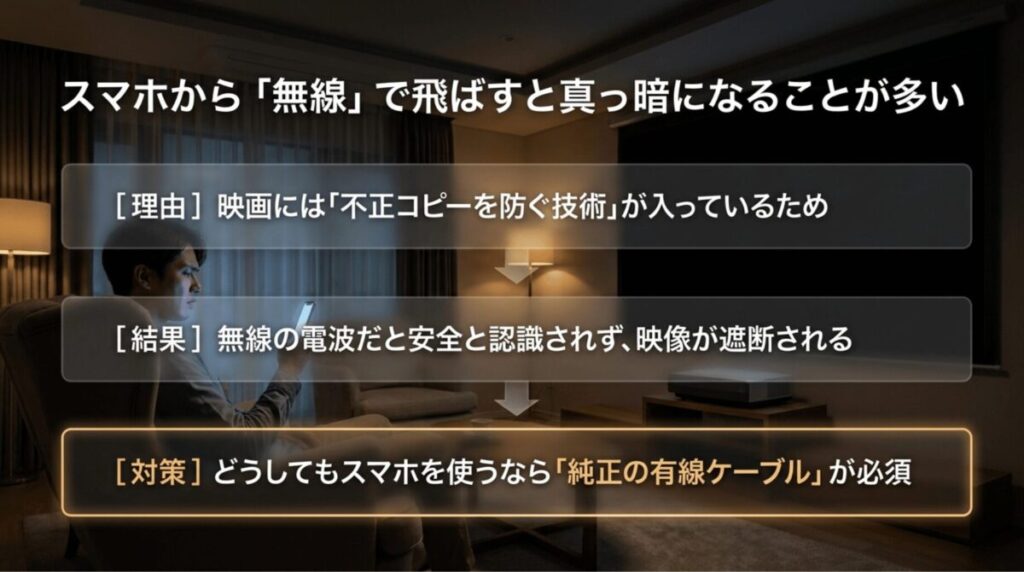
追加のケーブルや高価な外部ストリーミング端末をわざわざ買い足すことなく、手元にあるスマートフォンの画面をそのまま電波でプロジェクターへと映し出す「無線ミラーリング(Miracast、AirPlay、独自アプリによる画面共有など)」は、一見すると初期費用もかからず最も手軽で魅力的な手段に思えるかもしれません。設定画面から数回タップするだけでスマホの画面が壁一面に広がる様子は非常に便利ですが、こと「Amazonプライムビデオ」などの有料動画配信サービス(各種VOD)を高画質でじっくり鑑賞するという目的においては、この無線ミラーリングは最もエラーや不具合が起きやすく、実務上は「最後の手段」あるいは「非推奨」と考えておくのが安全です。
なぜ無線ミラーリングだとアマプラが映らないのか?技術的な理由
「スマートフォンのホーム画面や、自分で撮影した写真、YouTubeの無料動画などは無線ミラーリングで問題なく綺麗に映るのに、なぜかアマプラのアプリを開いて映画を再生した瞬間に画面が真っ黒になり、音声しか聞こえなくなる」という現象に遭遇し、頭を悩ませるユーザーは後を絶ちません。この現象が起きる理由は、プロジェクターやスマホの故障ではなく、映画やドラマの映像データに対して厳重にかけられているデジタル著作権管理(DRM)および、高帯域幅デジタルコンテンツ保護(HDCP)という暗号化技術の壁にあります。
Amazonプライムビデオで配信されている保護コンテンツを外部のディスプレイやプロジェクターに出力して再生するためには、映像が通過するすべてのデジタル経路(スマホ内部の処理から空中の電波、プロジェクターの受信チップに至るまで)が、このHDCPという規格に適合し、データが途中で不正にコピーされないよう暗号化された安全なルートであることを証明しなければなりません。しかし、多くのスマートフォンに標準搭載されている一般的な画面ミラーリング機能や、安価なプロジェクターが独自に採用しているワイヤレス受信機能は、この厳格なHDCPの暗号化信号を正しく受け渡す設計になっていません。その結果、アマプラのアプリ側が「安全ではない接続経路」と判断し、海賊版の作成を防ぐためのコピーガード機能が強制的に働いて、映像出力を遮断し画面を真っ黒にしてしまうのです。
暗号化の壁だけではない、ワイヤレスならではのデメリット
仮に、高度な通信プロトコルに対応した一部の高級スマートプロジェクター等で運よく無線接続が確立し、映像が映し出されたとしても、実用面におけるデメリットは依然として残ります。
- 音声と映像の致命的なズレ(遅延):動画のデータをスマホ側で一度圧縮し、Wi-Fiの電波に乗せてプロジェクター側で解凍・描写するというプロセスをリアルタイムで行うため、どうしてもコンマ数秒から数秒の遅延が発生します。映画の中で爆発が起きてからワンテンポ遅れて爆発音が聞こえたり、登場人物のセリフの口の動きと実際の音声が完全にズレてしまったりする「音ズレ」現象は、映画への没入感を大きく削ぐ原因になります。
- 通信の不安定化による画質低下とブロックノイズ:家庭内の電子レンジの使用や、近隣のWi-Fiルーターとの電波干渉によって通信速度が一瞬でも低下すると、パケットロス(データの欠落)が発生します。これにより、映像がカクカクとした不自然な動きになったり、画面全体にモザイクのようなブロックノイズが出現したり、最悪の場合は再生が強制終了してアプリが落ちてしまうこともあります。
- スマートフォンの激しいバッテリー消費:スマホ自身が動画を受信しながら、同時に高負荷な画面エンコード処理を行って電波を発信し続けるため、端末が急激に発熱し、バッテリーが勢いよく消費されます。これでは、2時間を超えるような長編映画を安心して最後まで観ることは困難です。
こうした様々なリスクや制約を考慮すると、せっかくのリラックスタイムをストレスなく快適なものにするためには、ワイヤレスでの全画面ミラーリングという不確実な方法に頼るのではなく、AmazonやGoogleが公式にサポート手順を公開しているFire TV Stickの利用や、確実な有線HDMIケーブルによる接続といった、物理的かつ強固な視聴経路を選択する方がはるかに賢明であり、失敗のない最短ルートとなります。
接続トラブルそのものを減らしたいなら
Fire TV StickやHDMIケーブルを使えば安定した視聴環境を作れますが、「できれば接続機器を増やしたくない」という方もいるでしょう。
これからプロジェクターを購入する場合は、Amazon Prime Videoなどの動画配信サービスに対応したAladdin Xシリーズを選ぶ方法もあります。プロジェクター・スピーカーなどをまとめて導入できるモデルもあるため、ホームシアターの配線をできるだけシンプルにしたい方と相性のよい選択肢です。
プロジェクターでアマプラを見る方法とトラブル対処
「取扱説明書に書いてある通りに機材を繋いだはずなのに、スクリーンには不気味な黒い画面が広がるだけで映画が始まらない」「映像は綺麗に出ているのに、音がまったく聞こえなくて無音の映画になってしまう」といったトラブルは、プロジェクターを利用してホームシアターを構築しようとする際に、初心者から上級者まで非常によく遭遇する代表的な悩みです。ここでは、そうした予期せぬ不具合が起きてしまったときに、慌てず自分で解決するための具体的な原因の特定方法と、実践的なトラブルシューティングの手順を分かりやすく解説していきます。
アマプラが映らない原因と黒画面の対策
プロジェクターから映像が出力されず、画面が真っ暗なままフリーズしてしまったり、画面上に「HDCPエラー」や「コンテンツを再生できません」といったエラーメッセージが表示されたりする場合、その原因のほとんどはプロジェクター本体の初期不良や故障ではありません。前述の通り、接続している経路のどこかで著作権保護(HDCP)の相互認証が正常に行われなかったことによるシステム制限が働いています。Amazonプライムビデオの作品を通常のハイビジョン画質(HD)で安定して再生するためには「HDCP 1.4」以上、さらに美しい4K解像度やHDR(ハイダイナミックレンジ)の超高画質コンテンツを再生するためには「HDCP 2.2」という、より厳格なセキュリティ規格に対応した機器同士の組み合わせが必要不可欠です。この暗号化の鍵の受け渡しが途中で一瞬でも途切れると、システムは映像信号の供給をストップして黒画面を映し出します。
黒画面・認証エラーが発生したときに試すべき具体的な対処ステップ
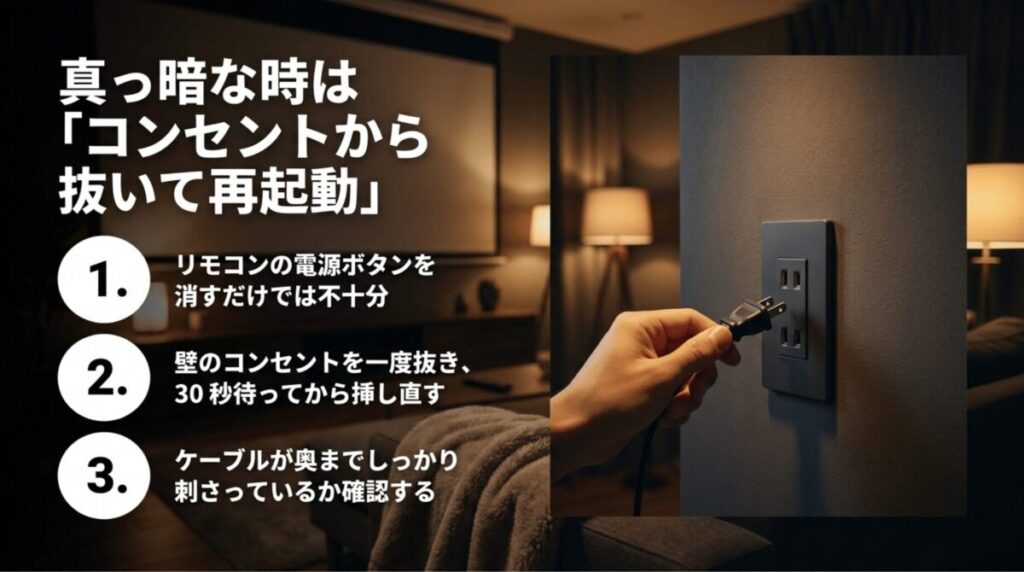
- ケーブルの物理的な抜き差しと接触不良の解消:まずは基本に立ち返り、接続しているHDMIケーブルや変換アダプタをプロジェクターおよび再生機器(Fire TV Stickやパソコンなど)から一度すべて物理的に取り外します。端子部分にホコリが溜まっていないか目視で確認し、息を吹きかけるなどして清掃したあと、斜めにならないようまっすぐ奥までしっかりと挿し直してください。HDMIは非常に多くのピンが密に並んでいるため、ほんのわずかな緩みや接触不良があるだけで、映像信号は通ってもHDCPの認証信号だけが遮断されてエラーを引き起こす性質があります。
- 電源系統からの完全な「システム再起動」:機材の内部メモリに蓄積された一時的なエラーログをクリアするため、システム全体の再起動を行います。ここで重要なのは、リモコンの電源ボタンを押してスリープ状態にするだけでは不十分という点です。GoogleのChromecastやAmazonのFire TV Stickなどのストリーミングデバイスは、プロジェクターのHDMIポートから抜くだけでは内部の電源が落ちません。必ず壁のコンセントに挿さっている電源アダプタごとプラグを完全に引き抜き、機器の通電を完全に遮断してください。そのまま約30秒〜1分ほど放置して完全に放電させた後、再びコンセントにプラグを差し込んでシステムを再起動させます。プロジェクター本体も同様に主電源を切ってコンセントを抜き、再起動をかけることで、機器同士のHDCP認証がイチからやり直されて正常に画面が映るようになるケースが多々あります。
- HDMI入力ポートの変更と仕様確認:プロジェクターの背面に複数のHDMI入力端子(例:HDMI 1、HDMI 2)が搭載されている場合、挿し込むポートを別の場所に替えてみてください。製品によっては、コスト削減や設計上の理由から「ポート1だけがHDCP 2.2に対応しており、ポート2は古いHDCP 1.4にしか対応していない」といった仕様のバラつきがあるためです。取扱説明書を確認し、お使いの再生デバイスの出力スペックに見合った正しいポートを選択しているか確認してください。
- 中間機器(切替器・分配器)の排除:もし、プロジェクターとFire TV Stickやパソコンとの間に、複数のゲーム機などを切り替えるための「HDMIセレクター(切替器)」や、映像を複数の画面に分ける「HDMIスプリッター(分配器)」、あるいはAVアンプなどを中間に挟んでいる場合は、それらをすべて一度取り外してください。中間に挟んでいる安価な周辺機器がHDCPのパススルーに対応していないことが原因で、そこで信号がストップしている可能性が非常に高いためです。まずは一度、プロジェクターと再生機器を「1本のHDMIケーブルでダイレクトに直接接続」して映るかどうかを確認し、原因の切り分けを行ってください。
古いオフィスの会議室に置いてあるようなビジネス用の旧型プロジェクターや、学校の払い下げ品のような機材で、映像入力端子がアナログの「VGA端子(D-Sub 15ピン)」しか備わっていない機種があります。これを市販の「HDMIからVGAへの変換アダプタ」を使って無理やり最新のFire TV Stick等と接続しようとするケースが散見されますが、アナログ信号であるVGAは構造上、デジタルの著作権保護規格であるHDCPに対応することが絶対にできません。そのため、どれだけ高価な変換アダプタを使用しても、アマプラの保護コンテンツを再生した瞬間に100%エラーとなり画面は映りません。映画鑑賞を目的とするならば、最初からデジタル信号とHDCPに完全対応している、HDMI端子を標準搭載した家庭用ホームシアタープロジェクターを使用することが大前提となります。お困りの際は、機材の仕様書を読み直すか、メーカーのサポート窓口や専門家にご相談ください。
なお、著作権保護に関するさらに詳細なエラー原因やシステム要件については、Amazonの公式ヘルプページにもトラブルシューティングの指針が掲載されています。再生環境の法的な位置づけや暗号化の仕様について正確な情報を知りたい場合は、そちらの規約や技術要件も併せてご確認ください(出典:Amazonヘルプ&カスタマーサービス「Prime Videoのシステム要件」)。
プロジェクターから音が出ない時の設定
「スクリーンや白い壁には、映画の美しい冒頭シーンが問題なく大画面で投影されているのに、スピーカーからは虫の羽音一つ聞こえず完全に無音になってしまう」という症状も、プロジェクターの導入時によくある深刻なトラブルの一つです。せっかくの映画鑑賞も、音がなければ魅力は半減してしまいますよね。このような状況に直面したときは、焦って機材の故障を疑う前に、まず人間のケアレスミスから順番にチェックしていくのが鉄則です。プロジェクター本体、接続している再生機器(Fire TV Stickやパソコン、スマホなど)、そして外部スピーカーを使用している場合はそのスピーカー本体の「3箇所」において、それぞれボリューム(音量)が極端に小さくなっていないか、あるいはリモコンの押し間違え等で「ミュート(消音)」設定になっていないかを一つずつ確認してください。意外にも、いずれかの機器の音量がゼロになっていたという単純な原因が全体の数割を占めています。
デジタル音声フォーマットの不一致と「PCM」への設定変更
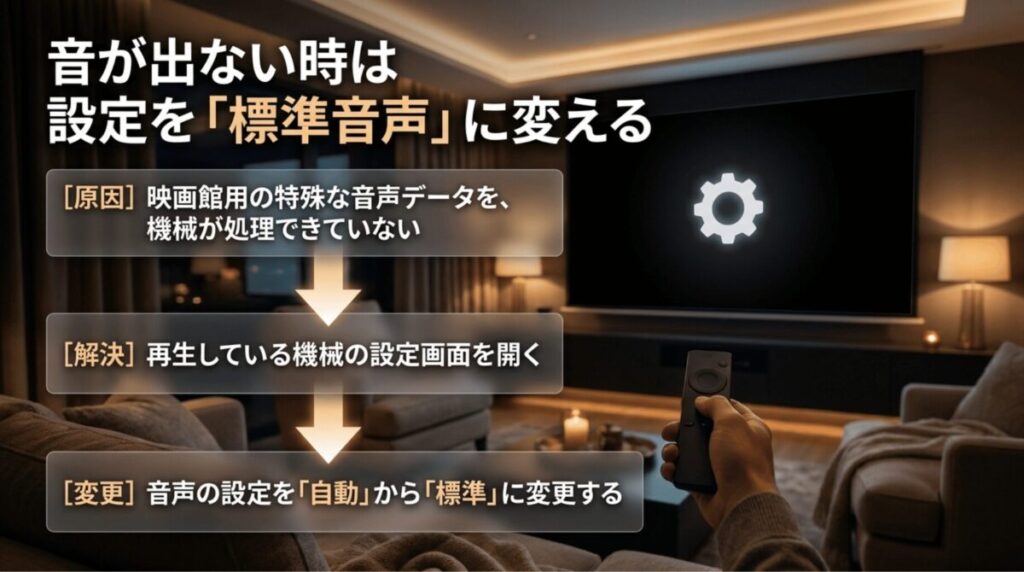
各機器のボリュームを上げても依然として音が全く出ない場合、次に疑うべきは「音声デジタル信号のフォーマット(形式)のミスマッチ」です。Amazonプライムビデオで配信されている多くの映画や海外ドラマの作品は、映画館のような立体音響を楽しめるように「ドルビーデジタル(Dolby Digital)」や「ドルビーデジタルプラス(Dolby Digital Plus)」、「5.1chサラウンド」といった高度なデジタル音声形式で配信されています。しかし、家庭用の一般的なプロジェクターや、安価な小型プロジェクターの多くは、内部にこれらの高度なサラウンド音声を解読・再生するための「ドルビーデコーダー」というチップを搭載していません。そのため、再生機器側からドルビー形式のまま音声信号が送られてくると、プロジェクター側が「処理できない未知のデータ」として認識してしまい、結果として一切の音を出さずにストップ(無音化)してしまうのです。
この音声フォーマットの不一致による問題を解決するためには、映像を送り出している「再生機器側」の設定メニューを操作し、音声の出力形式を強制的に変更してあげる必要があります。
Fire TV Stickを使用している場合の変更手順
- Fire TVのホーム画面から、右端にある「設定(歯車マーク)」を選択します。
- メニューの中から「ディスプレイとサウンド」>「オーディオ」の順番にタップして進みます。
- 「サラウンド音響」や「デジタル音声出力」といった項目を選択します。
- 初期設定では「自動(最良の自動選択)」になっていることが多いので、これをドルビーを使用しない標準的なステレオ形式である「PCM」または「ステレオ(非サラウンド)」へと手動で変更します。
この変更を行うことで、Fire TV Stick側がアマプラのドルビー音声を一般的な2チャンネルの標準的なデジタル音声信号(PCM)へとリアルタイムで変換してからプロジェクターへ送るようになるため、デコーダー非搭載のプロジェクターであっても問題なく内蔵スピーカーから音が鳴るようになります。Google TVやChromecast with Google TVを搭載した環境でも同様に、設定メニューのサウンド項目の「形式の選択」から「手動」を選び、ドルビー関連のチェックを外してPCM出力を優先させることで解決できます。
音質向上のための外部スピーカー接続と接続経路の優先順位
プロジェクターに内蔵されているスピーカーは出力が数ワット程度と小さく、映画の重低音や迫力のある効果音を十分に再現できないことが多いため、より高音質なホームシアター環境を目指して外部のサウンドバーやAVアンプ、本格的なスピーカーシステムを接続したいと考える方も多いでしょう。外部に音声をバイパスさせる場合、接続方法の組み合わせによって音質やトラブルの起きやすさが変わるため、以下の優先順位(おすすめ度)に従って設計を行うと整理しやすくなります。
外部スピーカー接続における実務的な推奨ルートと特徴:
- 【最有力・推奨】HDMI ARC / eARC 端子による有線接続:プロジェクターとサウンドバーの両方が「ARC(Audio Return Channel)」に対応したHDMI端子を備えている場合、これが最も高音質かつトラブルの少ない最強の接続方法です。Fire TV Stick等から入力された高音質なドルビー音声のデータを、音質を一切劣化させることなくそのまま外部スピーカーへと送ることができます。さらに、プロジェクターのリモコンとスピーカーの電源や音量操作が完全に連動(CEC機能)するため、日常の使い勝手も抜群によくなります。
- 【次点・実用的】光デジタルケーブル または 3.5mmステレオミニプラグによる有線接続:ARC端子がない機種の場合、プロジェクターの音声出力ポート(OPTICALと書かれた光端子、またはヘッドホンマークの付いた3.5mmアナログ端子)からスピーカーへケーブルを這わせます。光デジタルは比較的ノイズに強くデジタル伝送が可能ですが、3.5mmのアナログ接続の場合は音質が「左右の2chステレオ」に限定され、ケーブルの品質によっては背後に「サー」というホワイトノイズが乗りやすくなります。また、スピーカーの未対応フォーマットや設定の誤りがあると無音の原因になるため、この場合も送り側はPCM設定が基本となります。
- 【手軽だが注意】Bluetoothによるワイヤレス無線接続:配線を一切増やさず、手持ちのBluetoothスピーカーやワイヤレスイヤホンに音を飛ばせるため非常に人気の高い機能です。Fire TVやGoogle TVなどのシステム側も標準でBluetoothオーディオのペアリングをサポートしていますが、映画視聴においては「遅延(レイテンシー)」という無線特有の弱点があります。通信プロファイルの仕様上、映像に対して音が必ずわずかに遅れて届くため、アクション映画やアーティストのライブ映像などでは音ズレが気になりやすいです。また、Google TV等の仕様により、同時にワイヤレス接続できる音声デバイスは原則1台までに制限されている点にも留意してください。
音が出ない原因がどうしても特定できない場合や、機材の相性問題でお悩みの際は、個別の取扱説明書を熟読するか、ホームシアターの施工業者や音響機器の専門家にご相談ください。
字幕の切り替えや画面比率の直し方
大画面でのAmazonプライムビデオの再生が無事にスタートし、映像も音声もスムーズに出るようになった後、実際に映画を観進めていく中で「海外映画なのに字幕が画面に表示されない」「日本語の吹き替えから英語のオリジナル音声に切り替えたいのにボタンが見当たらない」「映像の左右や上下が不自然にカットされていて字幕の端が切れて読めない」といった、表示内容に関する新たな問題に直面することがあります。これらはコンテンツ側の仕様や、プロジェクター特有の画面表示モードの設定ミスが原因で起きていることがほとんどであるため、適切な設定手順を知っていれば簡単にその場で直すことが可能です。
字幕が出ない・音声言語が切り替わらない場合の確認事項
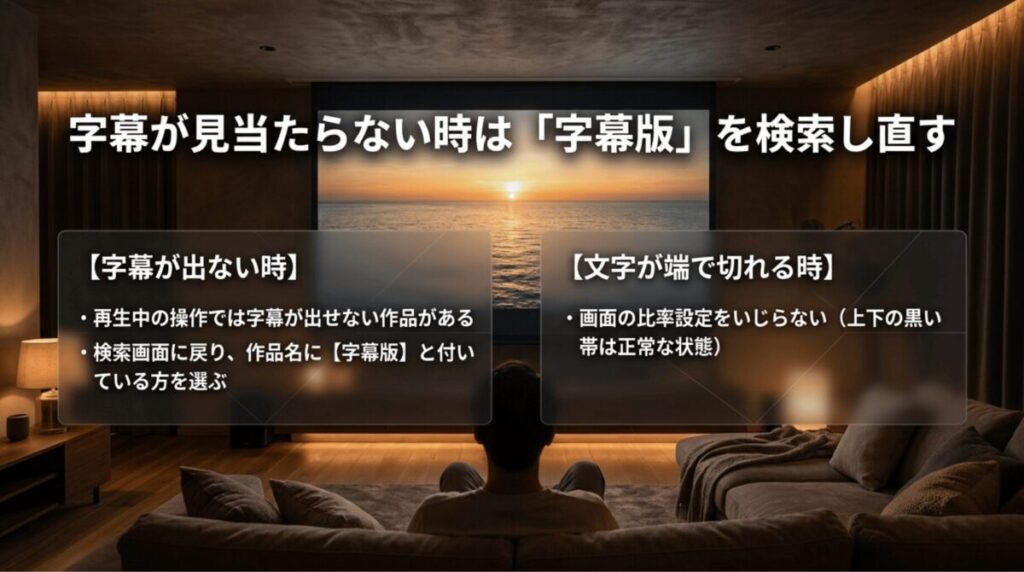
まず「字幕がどうしても出ない」「英語音声に変更できない」というトラブルについてですが、これを解決するには動画の再生中に接続しているデバイス(Fire TV Stickやリモコンなど)の「選択オプション」を呼び出す必要があります。動画の再生中にリモコンの方向キーの上ボタンや決定ボタンを1回押すと、画面の下部または上部に再生シークバーと共に「オプションメニュー(吹き出しのようなアイコンや、歯車の形をした設定マーク)」が出現します。ここを選択すると「音声言語」と「字幕」の切り替えリストが表示されますので、そこで「日本語[字幕]」や「英語(米国)」といった目的のトラックを手動で選択してください。
ただし、ここでメニューをいくら操作しても目的の言語が見つからない場合があります。Amazonの公式な案内によると、字幕や代替言語、音声ガイド(副音声)の利用可否や収録状況は、配信されているタイトル(作品)の契約ごとに完全に依存しているとされています。アマプラでは、同じ一つの映画であっても「字幕版」と「吹替版」がひとつの再生画面内で切り替えられず、検索結果の時点でそれぞれ「独立した別々の作品タイトル」として別々に配信されているケースが非常に多く存在します。もし再生中のメニューに言語が見つからない場合は、一度その動画の再生を終了してトップ画面の検索窓に戻り、作品名で再検索を行って、タイトルの末尾に【字幕版】または【吹替版】と書かれたもう一方のバージョンが存在しないかを探して、そちらを再生し直してみてください。コンテンツ自体の仕様であるため、どれだけ高価な機器に買い替えても、その動画自体に含まれていない字幕を後から増やすことはできません。
画面比率(アスペクト比)がおかしい、字幕の端が切れる場合の対策
プロジェクター特有のトラブルとして、投影された映像の縦横比(バランス)が歪んでしまい、登場人物の顔が不自然に縦長や横長になっていたり、映像の周囲が拡大されすぎて画面の外側にあるはずの字幕がスクリーンの外へはみ出して切れてしまったりすることがあります。この現象を解決するには、プロジェクター本体の設定メニューから「アスペクト比(画面比率)」や「ズーム・オーバースキャン」の設定を調整する必要があります。
現在世の中に流通している主要な動画配信サービス(Amazonプライムビデオ、Netflix、YouTubeなど)で配信されている現代の映像コンテンツは、例外なく「16:9」というワイド画面の比率を標準基準として制作されています。そのため、プロジェクター側の表示設定も基本的には「16:9」や「固定倍率(ドット・バイ・ドット)」に設定しておくのが最も美しい状態を得られる基本となります。
しかし、ご自宅で使用しているプロジェクターが、リビングや映画専用のホームシアター向けモデルではなく、オフィスでのプレゼンテーションや会議でのデータ表示を主な用途として作られたビジネス向けの機種である場合、プロジェクター自体が持っている本来の液晶パネルのネイティブ比率が「16:10(WXGAやWUXGA解像度)」や「4:3(XGA解像度)」であるケースが珍しくありません。このようなビジネス機に対して、アマプラの16:9の映画信号を入力すると、プロジェクターは歪みを防ぐために、自動的に映像の上下(あるいは左右)に何も映らない「黒い余白の帯(レターボックス)」を作り出してバランスを取る仕様になっています。「画面の上下に黒い帯が出てしまって不具合ではないか」と心配される方がいますが、これは映像の正しい縦横の比率を維持したまま全体を画面内に収めるための正常な挙動(仕様)であり、機器の故障ではありません。もしこれを無理に画面いっぱいに広げようとして、プロジェクターの設定を「全画面表示(フル)」や「4:3強制」などに変更してしまうと、今度は映像が不自然に横に引き伸ばされてデブっとして見えたり、逆に上下が切り捨てられて字幕が半分消滅してしまったりするため、黒い帯はそのままにしておくのが映像を正しく楽しむための正解です。
字幕の視認性を高めるプロジェクター設置のコツ
さらに、プロジェクター特有の「ズーム機能」や「デジタルオーバースキャン」の設定がオンになっていると、画面の周辺部を数パーセント意図的にカットして拡大表示する状態になり、これが原因で一番下に表示される字幕の文字が見切れることがあります。プロジェクターのシステム設定から「画面サイズ」や「オーバースキャン」の項目を探し、数値を100%(またはオフ)に戻してください。また、本体の設置位置が斜めになっているのを直すための「台形補正(キーストーン補正)」を極限まで強力にかけている場合も、画面の端の解像度が極端に低下して字幕の細かい漢字が潰れて読みにくくなる原因になります。字幕をクッキリと読みたい場合は、デジタル補正に頼りすぎるのを避け、可能な限りプロジェクター本体の設置場所をスクリーンの真正面かつ水平になるように物理的に調整することが、結果として一番美しい文字と映像を手に入れるための近道となります。
4K高画質で映画を楽しむための必要条件
せっかく自宅にプロジェクターを導入して、プライベートな映画館のような空間を作るのであれば、標準的なハイビジョン画質(フルHD)に留まらず、息をのむような大迫力と圧倒的な美しさを誇る「4K(3840×2160ピクセル)超高解像度」や「HDR(ハイダイナミックレンジ)」の映像美でAmazonプライムビデオの世界に没頭したい、と考えるのは当然の欲求でしょう。100インチを超えるような超大画面になればなるほど、画素の細かさによるクオリティの差は一目瞭然となります。しかし、アマプラのコンテンツを本物の4K超高画質でプロジェクターからスクリーンに正しく投影するためには、いくつかの非常に厳格な技術的ハードルをクリアしなければなりません。映像に関わるすべての機材、ケーブル、設定、そしてインターネット回線に至るまでの「すべての要素」が、4Kの規格を満たしている必要があります。どれか一つでも4K非対応のボトルネック(弱点)が存在すると、全体の画質は自動的に安全策として低い方のフルHDや標準画質へとダウングレードされてしまうため注意が必要です。
4K・HDR上映を実現するために同時に揃えるべき必須チェックリスト
プロジェクター環境でアマプラの4K作品を再生するためにクリアしなければならない条件を以下の表にまとめました。
| 確認すべき必須項目 | 具体的な必要条件・スペックの目安 |
|---|---|
| 1. プロジェクター本体 | ネイティブ4Kパネルを搭載している、または画素ずらし(xPR技術等)によって「4K相当の表示能力」を持ち、かつ内部で4K映像信号の入力を正式に受け付けられる4K対応ホームシアターモデルであること。 |
| 2. 再生デバイス(送信側) | Amazonの「Fire TV Stick 4K Select」、Googleの「Google TV Streamer」、または4K出力に対応した高性能なパソコンなど、再生機器自体が4K(2160p)解像度の映像出力能力をサポートしていること。 |
| 3. 物理的な接続経路・ケーブル | 「Premium High Speed(プレミアムハイスピード)」または「Ultra High Speed(ウルトラハイスピード)」の規格を満たし、18Gbps以上の高速データ転送を保証している高品質なHDMIケーブル。 |
| 4. 著作権保護規格(最重要) | プロジェクター側のHDMI入力端子および、中間に挟むアンプ等のすべてのポートが、4K映像のコピーガード規格である「HDCP 2.2」以降に完全対応していること。 |
| 5. コンテンツおよび契約 | Amazonプライムビデオ内で、タイトル画像に「4K UHD」や「HDR」のバッジが表示されている4K対応作品を選択して再生していること。 |
| 6. インターネット通信回線 | Amazonの推奨要件を満たす、常時「15Mbps〜25Mbps以上」の安定した実効ダウンロード速度が維持できる高速なWi-Fi(5GHz帯)または有線LAN回線環境。 |
画質を左右するもう一つの指標「プロジェクターの明るさ」とルーメンの罠
機材のデータ上の解像度を4Kで揃えるだけでなく、実際の部屋で「目で見たときの画質」を高めるためには、プロジェクターが持つ「明るさ(輝度)」の表記方法についても正しい知識を持っておく必要があります。プロジェクターのカタログを眺めていると、単に「5,000ルーメン」と大々的に書かれた格安製品と、一見数値は小さく見える「1,500 ANSIルーメン」と書かれた有名メーカーの高級機が並んでおり、どれを選べばいいか混乱してしまうことがあります。プロジェクター大手のエプソンやBenQ(ベンキュー)などの公式解説によると、単なる「光源ルーメン」という表記は、中のランプ自体が発する光の強さを測定しただけの数値であり、実際にレンズを通過してスクリーンに届く映像の明るさを反映していません。
それに対して、国際規格に基づいた「ANSIルーメン(アンシルーメン)」や「ISOルーメン(国際標準化機構規格)」は、スクリーン上の複数のポイントを実際に測定して平均を出した正確な明るさを示しています。さらにBenQの公式ガイドラインなどによると、リビングルームのように周囲にカーテン越しの日光や照明の「周囲光(明室環境)」がある場所で、白飛びせずに映画のディテールや黒い部分をしっかり視認するためには、最低でも2,000 ANSIルーメン超の明るさが一つの実用的な目安として推奨されています。一方で、夜間のベッドルームや、遮光カーテンを完全に閉め切った真っ暗なシアタールーム(暗室環境)を前提とするのであれば、そこまで強力な輝度は必要なく、1,000 ANSIルーメン未満のコンパクトなポータブルスマートプロジェクターであっても、非常にコントラストの効いた美しいフルHD〜4K映像を堪能することができます。ご自身の主な視聴時間帯や部屋の遮光環境、そして機材の正確なルーメン表記の単位を公式サイト等で慎重に見極め、最適なバランスのモデルを選択することが、4Kホームシアターを成功させるための重要な鍵となります。
プロジェクターでアマプラを見る方法のまとめ
ここまで、プロジェクターの大画面でAmazonプライムビデオを満粋するための具体的な視聴ルート、おすすめの周辺接続機器の選び方から、いざという時に発生しやすい画面が映らない・音が出ないといったトラブルへの実践的な対処法まで、網羅的に詳しくご紹介してきました。最後に、プロジェクターでアマプラを見る方法の最も重要なポイントをおさらいとしてもう一度整理しておきましょう。
一般ユーザーの方が「最も初期投資を抑えつつ、設定で迷うことなく、最も失敗しにくい確実なルート」として第一に推奨されるのは、プロジェクター本体の後ろにあるHDMI端子に対して、Amazonの公式ストリーミングデバイスであるFire TV Stickを直接接続して視聴する方法です。これにより、面倒なスマホの全画面ミラーリングにありがちな、著作権保護(HDCP)の壁による「画面が真っ暗になり音しか出ない」といった致命的な接続トラブルをほぼ100%未然に防ぎ、付属のリモコン1本で直感的にサクサクと映画を選ぶ快適な環境が手に入ります。
もし、これからプロジェクター自体の新規購入や買い替えを本格的に検討しているのであれば、外部のストリーミング端末に頼らず、動画配信サービスを利用できるスマートプロジェクターを選ぶ方法もあります。
なかでも、自宅で映画やドラマを楽しむことを重視するならAladdin Xシリーズも有力な選択肢です。Amazon Prime Videoをはじめとした動画配信サービスに対応するモデルがあり、照明・プロジェクター・スピーカーを一体化したタイプなら、床や棚にプロジェクターを置くスペースを取らず、配線もすっきりさせやすいのが特徴です。
こんな方にはAladdin Xがおすすめ
- プロジェクターでアマプラなどの動画配信サービスを頻繁に見る
- Fire TV Stickなどの周辺機器をできるだけ増やしたくない
- プロジェクターを置くための棚や台を用意したくない
- 寝室やリビングをすっきりしたホームシアターにしたい
- 映像だけでなくスピーカーの音質にもこだわりたい
Aladdin Xの公式サイトで製品ラインアップを確認できます
なお、記事の中でご紹介したAmazonプライム会員の会費(月額600円または年額5,900円)や、Fire TV Stick(6,980円〜)、Google TV Streamer(16,000円)、Appleの各種純正デジタルAVアダプタ(7,980円〜9,980円)などの具体的な料金・価格データ、および機材の仕様スペックに関する数値は、すべて2026年5月18日時点における公式発表やメーカー参考価格に基づいた一般的な目安です。時期ごとのキャンペーン適用や、メーカー側による突然の製品仕様変更・価格改定等によって内容が変動する可能性が常にありますので、実際に製品を購入されたり契約を見直したりする最終的な判断の際には、必ずAmazonや各ハードウェアメーカーの公式サイトに掲載されている最新かつ正確な一次情報を直接ご確認いただくようお願いいたします。ご自身の予算や現在お持ちのスマートフォン環境、そしてお部屋のレイアウトに最も綺麗にフィットする最適な方法を見つけて、日常の部屋を贅沢な極上のプライベート映画館へと変貌させてみてくださいね。
