
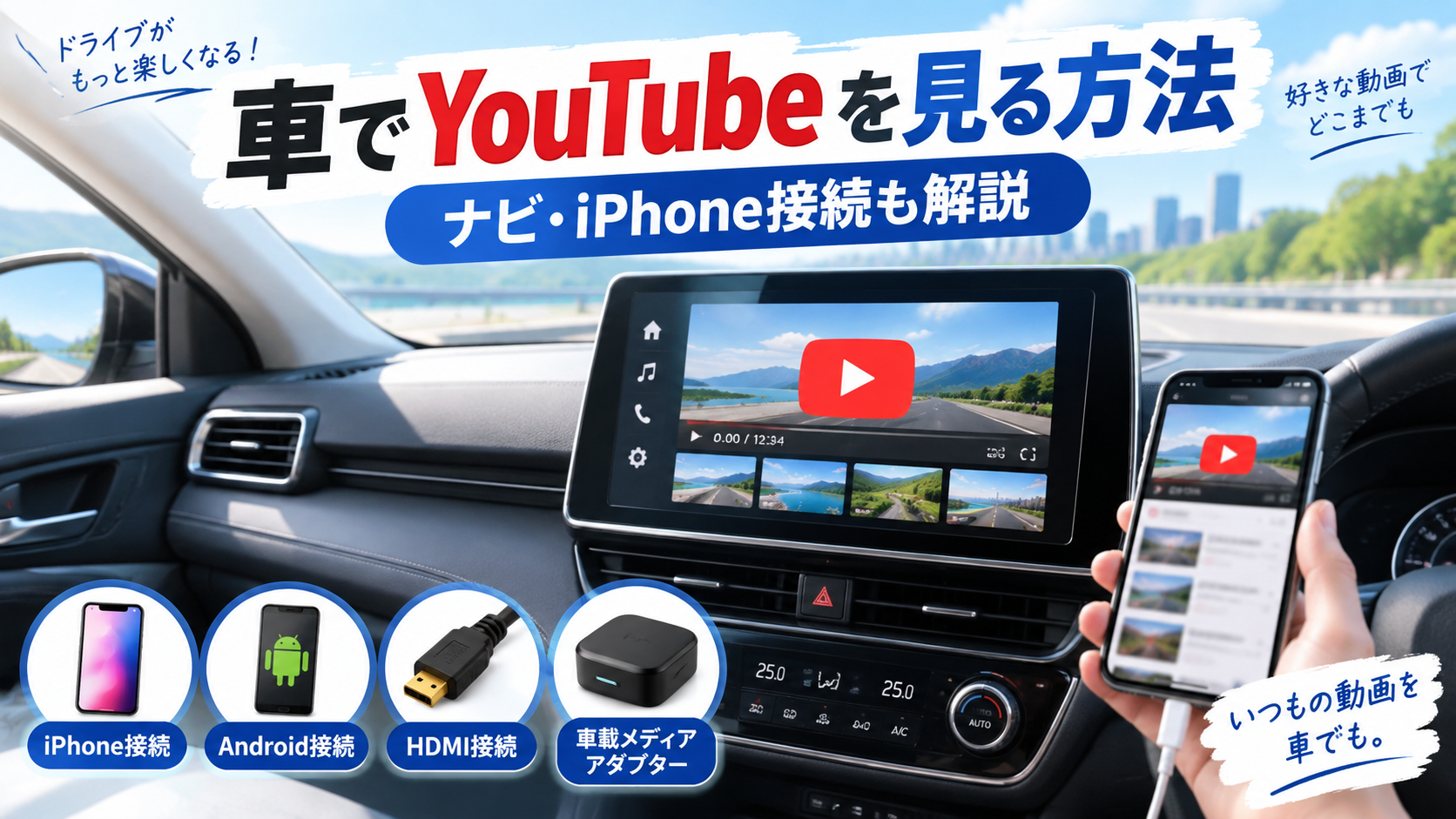
こんにちは。デジサブガイドのサブロイドです。
最近、車の中で動画を見たいなとか、スマホのナビを画面に映したいなと思ったことはありませんか。
純正のカーナビって、走行中にテレビが見られなかったり、地図の更新にお金がかかったりと、少し不便に感じることってありますよね。
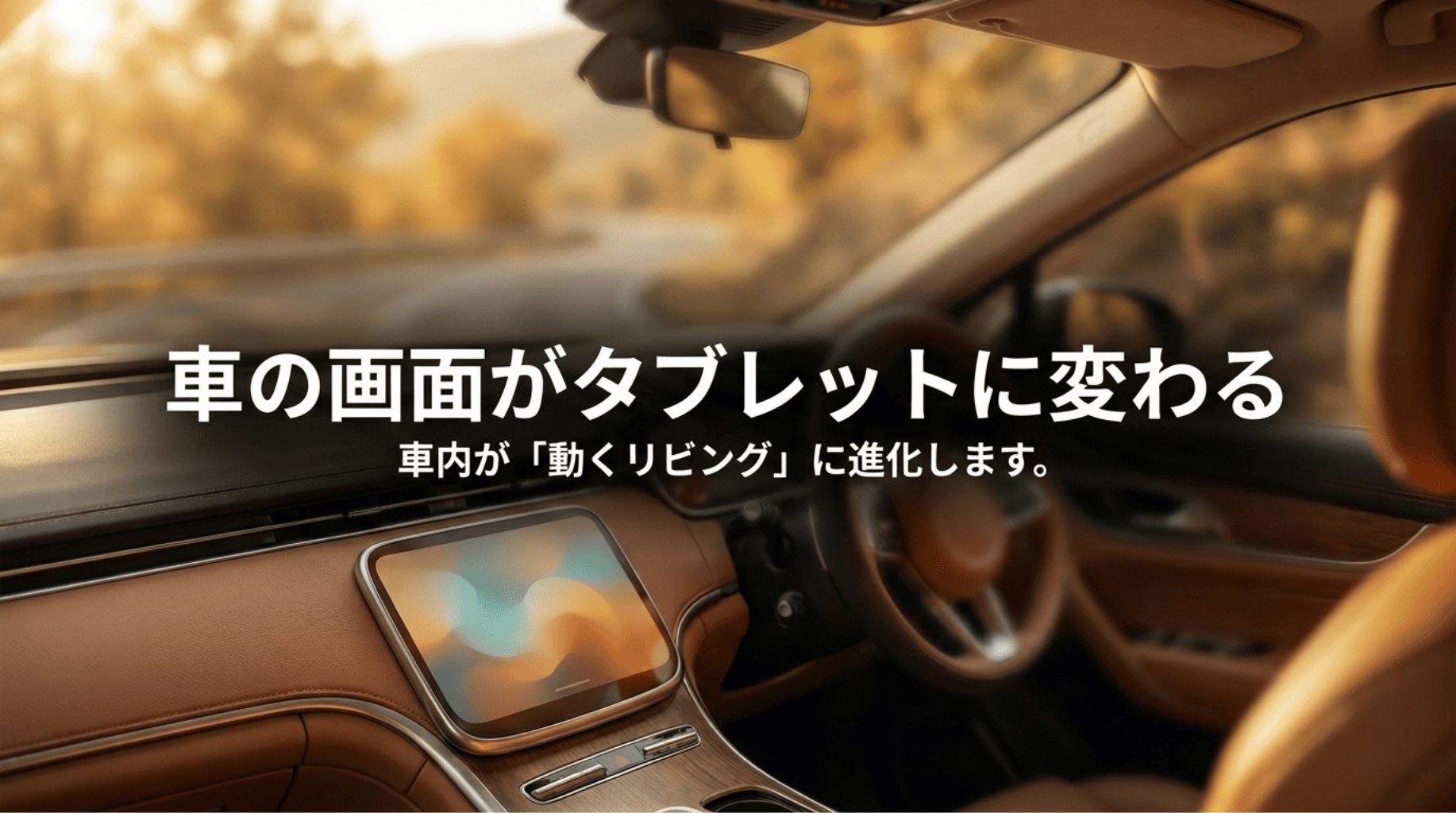
そんな時に、USBに挿すだけで車の画面がタブレットみたいになるアイテムがあるって聞いて、気になっている方も多いと思います。
でも、実際にOttocastを導入して何ができるのか、YouTubeなどの動画は見れるのか、走行中の制限はどうなるのか、機種ごとの違いや自分の対応車種に合うのかなど、わからないことだらけですよね。
そこで今回は、車載器を劇的に進化させるこのアイテムについて、私なりに徹底的に調べてみました。車内で動画配信サービスを快適に楽しむための全体像も先に知りたい方は、あわせて車で快適にVODを視聴するための最強セットも参考にしてみてください。
この記事を読めば、あなたの車内空間をもっと快適にするためのヒントがきっと見つかるはずです。
この記事のポイント
- Ottocastの基本機能と動画視聴の仕組みがわかる
- 最新ナビの活用法や二画面表示の便利さが理解できる
- 自分の車で使えるかどうかの確認方法がわかる
- 複数あるモデルごとの違いや注意点が把握できる
購入前にチェックしたい方へ
Ottocastはモデルごとに対応機能が異なります。まずは価格やラインナップを見ながら、自分の車・使い方に合うモデルを確認しておくと失敗しにくいです。
Ottocastの対応モデルと価格を確認する
Ottocastで何ができるのか?車載ガジェットの進化
車の中で過ごす時間を、もっと楽しく、もっと便利にしたい。そんな願いを叶えてくれるのがこのアイテムです。ただスマホを繋ぐだけだった車のディスプレイが、まるで最新のスマートデバイスのように生まれ変わるんですよ。ここでは、具体的にどんな魔法のような機能が使えるようになるのか、代表的なものを一つずつ詳しく見ていきましょうね。
動画配信サービスのストリーミング再生
一番の目玉機能といえば、やっぱり動画配信サービスの視聴ですよ。普段、家で楽しんでいる動画コンテンツを、そのまま車の大きな画面で楽しめるようになるんですから、ワクワクしますよね。
通常、車に最初から付いているカーナビやディスプレイオーディオって、安全上の理由から機能がかなり制限されています。走行中にテレビ放送やDVDの映像を見ようと思ったら、ナビの裏側の配線をいじって車速センサーの信号をごまかす「TVキャンセラー」っていう部品を後付けしないといけないことが多いんですよね。これって、車をいじる知識がないと難しいし、ディーラーさんの保証がどうなるのかとか、ちょっと不安になる部分もあるかなと思います。
でも、このアイテムを使えば、そんな心配は無用。内部のシステムがAndroid OSで作られているので、Google Playストアから好きなアプリをダウンロードできるんです。YouTube、Netflix、Amazon Prime Videoといったお馴染みのサービスから、TVerのような日本のテレビ見逃し配信アプリまで、本当にいろんなものが楽しめますよ。
しかもすごいのが、車側からはただの「Apple CarPlayの拡張デバイス」として認識されるという点。だから、TVキャンセラーをわざわざ付けなくても、システム上で動画の再生が制限されないんです。
これ、特に長距離ドライブの時に威力を発揮します。助手席に座っているパートナーや、後部座席にいる子供たちが退屈しちゃうことってありますよね。ずっと景色を見ているだけじゃ飽きちゃうし、「あと何分で着くの?」攻撃に疲れ果てた経験、あなたにもあるかもしれません。でも、お気に入りのアニメや映画を流しておけば、車の中がたちまちエンターテインメントルームに早変わり。移動時間が「苦痛な時間」から「楽しい時間」に変わる魔法のアイテムかなと思います。
ポイント:動画視聴のメリット
・Google Playストアから好きなアプリをインストール可能
・面倒な配線加工やTVキャンセラーが不要
・同乗者の退屈しのぎに絶大な効果あり
車内での動画視聴をもっと手軽にしたい方は、対応モデルを先に見ておくとイメージしやすいです。
最新クラウドナビの利用と二画面分割表示
次に紹介したいのが、ナビゲーション機能の進化です。車に最初から付いているカーナビって、地図データがどんどん古くなっていっちゃうのが最大の弱点ですよね。
新しい高速道路が開通したり、大きなショッピングモールができたりしても、地図が更新されていないと道なき道を走っているような表示になって、すごく不安になったことありませんか。ディーラーに行って地図を更新してもらうのも、数年に一度とはいえ数万円の費用がかかって、お財布にはちょっと痛い出費です。
そこで大活躍するのが、Google MapsやYahoo!カーナビといったクラウドベースのナビゲーションアプリ。このアイテムを繋げば、これらの最新アプリがいつでも車の画面で使えるようになります。新しくできた道はもちろん、リアルタイムの渋滞情報や事故の情報、さらには目的地のお店の営業時間や口コミまで、常に最新の情報が手に入るんですよ。これだけの高機能が追加費用なしで使えるんだから、すごくお得ですよね。
そして、もう一つ絶対に外せないのが「二画面分割表示機能」。これ、本当に便利です!
運転している人にとってはナビの画面が絶対に必要だけど、助手席の人はYouTubeやNetflixを見たい。そんな時、今まではどちらかが我慢するしかありませんでした。でも、この機能を使えば、画面の右半分にはGoogle Mapsを映してルート案内をしながら、左半分では動画を再生する、なんてことが同時にできちゃいます。
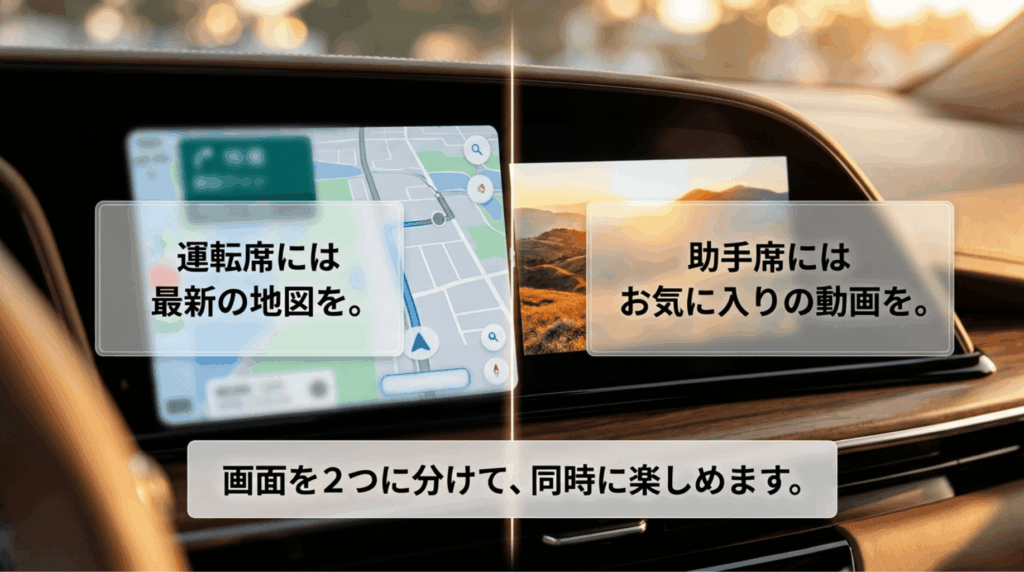
最新のモデルなら、メモリ(RAM)の容量も十分にあるので、ナビと動画っていう重たいアプリを二つ同時に動かしても、カクカクしたりアプリが突然落ちたりすることなく、スマホみたいにサクサク動いてくれます。運転手と同乗者の「見たいもの」が違うっていう車内あるあるを、見事に解決してくれる頼もしい機能ですよ。
純正有線CarPlayのワイヤレス化設定
最近の車って、Apple CarPlayやAndroid Autoに対応しているものが増えましたよね。スマホの音楽を聴いたり、メッセージを音声で返したりできて便利なんですけど、一つだけ不満な点がありました。それが「毎回ケーブルを繋がないといけない」ということ。
車に乗るたびにポケットやカバンからスマホを取り出して、USBケーブルにガチャっと挿す。たったそれだけのことなんですけど、毎日の通勤や、ちょっと近所のコンビニまで買い物に行く時なんかは、そのひと手間が面倒に感じることも多いかなと思います。雨の日で急いで車に乗り込んだ時なんかは、特にそうですよね。
でも、このアイテムを車のUSBポートに挿しっぱなしにしておけば、そんなイライラともおさらばです。有線接続しかできない車でも、ワイヤレスでCarPlayを使えるようになっちゃうんです。CarPlayで音楽アプリを使う基本設定まで知りたい方は、Amazon Music UnlimitedとCarPlayの使い方ガイドもあわせて確認しておくと、接続後のイメージがつかみやすいですよ。
最初の設定さえ済ませておけば、あとは車のエンジンをかけるだけ。BluetoothとWi-Fiを使って自動的にスマホと連携して、スッとCarPlayの画面が立ち上がります。スマホはカバンの中に入れたままでOK。運転中にスマホの画面を見る必要もなくなるので、安全運転という観点からもすごくおすすめですよ。スッキリした車内環境を作りたいあなたに、ぴったりの機能かも。
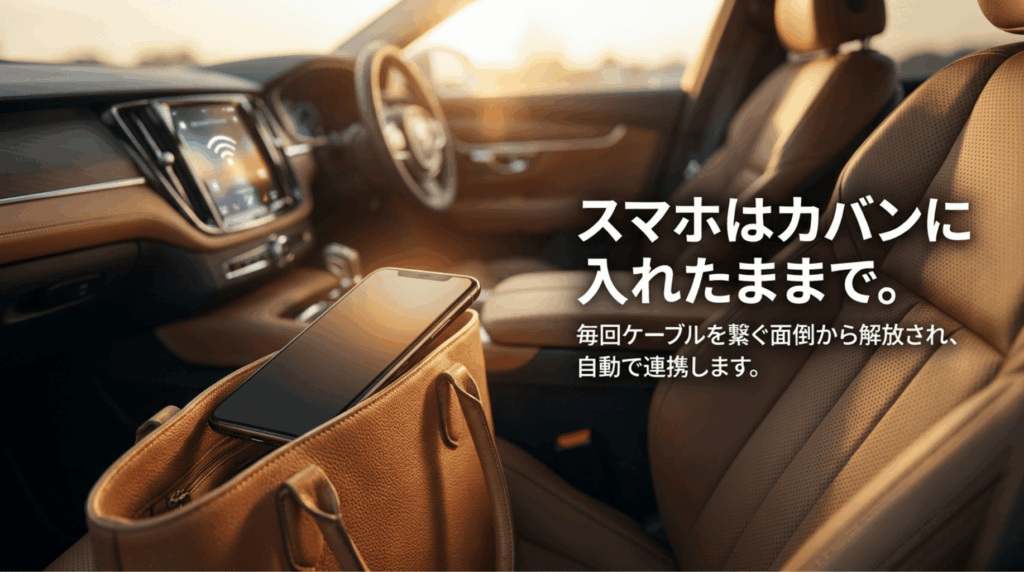
ケーブル接続の手間を減らしたい方は、ワイヤレス化に対応したモデルを候補に入れてみてください。
スマホ画面をそのまま映すミラーリング
動画アプリを見るだけじゃなくて、「スマホに映っている画面を、そのまま車の大きなディスプレイに表示したい!」って思うこと、ありますよね。例えば、スマホで撮った家族の動画をみんなで見たり、特定のアプリでしか見られないようなマニアックな映像資料を映したり。
そんなニーズに応えてくれるのが、ミラーリング機能(ミラータッチ)です。対応している機種を使えば、スマホの画面を車のディスプレイにドーンと映し出すことができます。しかもすごいのが、車のタッチパネルからスマホの操作ができちゃうこと。スマホを触らなくても、画面をスワイプしたりタップしたりできるのは、ちょっと感動しますよ。
ただ、ここで一つ注意点があります。このミラーリング機能を使うには、繋ぐスマホ側にもちょっとした条件があるんです。
具体的には、Androidスマホなら「DisplayPort(DP)による画面出力」に対応している必要があります。iPhoneの場合は、コネクタがType-CになったiPhone 15以降のモデルで、画面ミラーリングに対応しているものが必要です。ちょっと古めのスマホだと、うまく映らないことがあるので、ご自身のスマホが対応しているか事前に確認しておくのが安心かなと思います。
補足:ミラーリングの条件
・Android:DisplayPort(DP)出力対応モデル
・iPhone:iPhone 15以降の対応モデル
※全てのスマートフォンで動作を保証するものではありません。お手持ちの端末の仕様をよく確認してくださいね。
HDMI出力による後席モニターへの映像共有
家族でミニバンや大型SUVに乗っている方にとって、これは喉から手が出るほど欲しい機能かもしれません。それが、後ろの席のモニター(リアモニター)への映像出力です。
前の席のディスプレイオーディオでNetflixやYouTubeを流しても、後ろの席からは画面が見えにくくて、子供たちから「見えないー!」って文句を言われた経験、ありませんか?車の純正システムだと、前の画面の映像をそのまま後ろのモニターに映し出すのって、技術的にすごく難しいことが多くて、ディーラーさんにお願いしても断られちゃうことが多いんですよね。
でも、上位機種のOttocastには、本体にMini HDMIの出力ポートがポツンと付いています。ここにHDMIケーブルを挿して、後ろのモニターと繋ぐだけ。
たったこれだけで、前の席で流している高画質なアニメや映画を、後ろの席でも同時に楽しめるようになるんです。これ、本当に画期的ですよ。複雑な配線工事も必要ないし、シンプルな接続だけで後部座席が特等席に変わります。ファミリー層のユーザーから圧倒的な支持を集めているのも、激しく納得の機能ですよね。快適な家族旅行。
後席モニターに映したいならここを確認
後部座席でも動画を楽しみたい場合は、HDMI出力の有無が重要です。購入前に、検討中のモデルがHDMI出力に対応しているか必ず確認しておきましょう。
HDMI出力対応のOttocastを確認する
導入前に必須となる対応車種の確認条件
「よし、これめっちゃ便利そうだから買おう!」ってテンションが上がっているところ申し訳ないんですが、一つだけ、絶対に確認しておかなきゃいけないことがあります。それは、あなたの乗っている車が、このアイテムに対応しているかどうか、という点です。
魔法のようなデバイスですが、どんな車でも無条件で使えるわけではありません。このアイテムが動くための絶対条件、それは「車に有線のApple CarPlayが標準で付いていること」なんです。
最近のトヨタ、レクサス、スズキ、日産などの新しい車で、ディスプレイオーディオが付いているモデルなら、だいたい対応していることが多いです。でも、年式が古くて「CarPlayなんて聞いたことないよ」というナビだったり、BMWやMINIの一部みたいに「ワイヤレスCarPlayしか対応してないよ」という特殊な車だったりすると、残念ながらUSBを挿してもウンともスンとも言いません。ただ電気が流れるだけで、機械として認識してくれないんです。対応可否は車種・年式・グレードで変わるため、購入前にはメーカー情報とあわせて確認しておくと安心です(出典:Apple「CarPlay対応車種」)。
「じゃあ、自分の車が対応してるかどうやって調べるの?」って思いますよね。一番確実なのは、メーカーが推奨している「30秒セルフチェック」です。
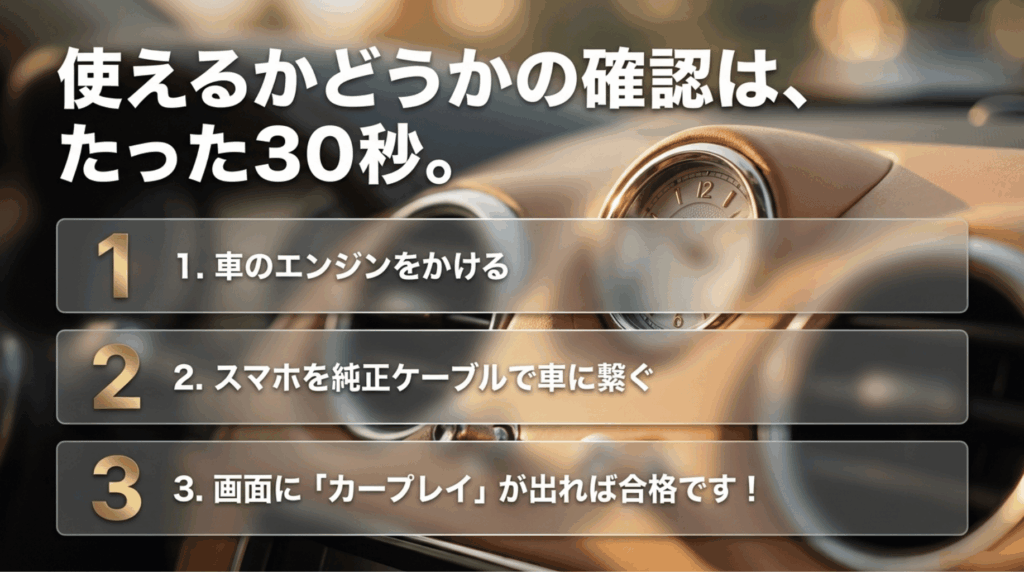
実践!30秒セルフチェックの手順
1. 車のエンジンをかけて、ナビの画面を付けます。
2. あなたのiPhoneを、純正のUSBケーブルで車のデータ通信用USBポートに繋ぎます。
3. 車の画面に「Apple CarPlay」のアイコンが出て、画面が切り替われば合格!
セルフチェックでCarPlayが起動した方は、Ottocastを使える可能性があります。あとは必要な機能を見ながら、価格とモデルを比較してみるのがおすすめです。
もし、車にCarPlayが付いていないオーディオレスの車や古い車の場合はどうすればいいんでしょうか。諦めるしかないのかな……と思うかもしれませんが、大丈夫。解決策はあります。
一つは、カロッツェリアやアルパインなどのメーカーが出している、CarPlay対応のディスプレイオーディオを後付けで車に付ける方法。もう一つは、Ottocast社が出している「Screenシリーズ」という、モニター自体がセットになった製品をダッシュボードに置く方法です。これなら、車の古いシステムに関係なく、最新の環境が作れますよ。
Ottocastは何ができる?選び方や注意点
ここまでの解説で、このアイテムがどれだけ車内を楽しくしてくれるか、その可能性を感じていただけたかと思います。でも、実際に自分の車に導入するとなると、初期設定はどうやるの?ネット環境はどう準備すればいいの?いろんな種類があるけどどれを選べば正解なの?など、現実的な疑問がたくさん湧いてきますよね。ここからは、買ってから後悔しないための選び方や、知っておくべき注意点、そしてトラブルが起きた時の対処法まで、実用的な情報をギュッとまとめてお届けします。
簡単な初期設定とインターネット接続手法
「なんか専門的な機械みたいだし、設定が難しそう……」と心配しているあなた。安心してください。初期設定は拍子抜けするくらい簡単ですよ。
基本はプラグアンドプレイ。箱から出したら、付属のType-Cケーブルを使って、本体を車のUSBポートに挿すだけです。ここで一つアドバイスなんですが、ケーブルは必ず「付属の正規ケーブル」を使ってくださいね。その辺で売っている安いケーブルだと、データのやり取りや電力が足りなくて、うまく動かない原因になっちゃうことがあるんです。
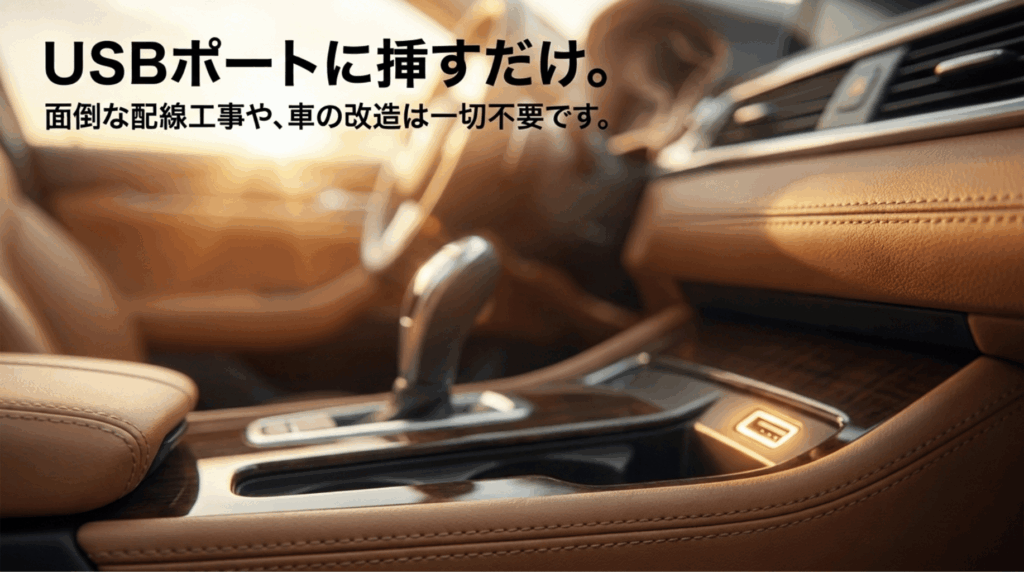
挿してしばらくすると、自動的に車の画面が切り替わって、Androidのホーム画面が表示されます。これで車との接続は完了。あとは、スマホを新しく買った時と同じように、自分のGoogleアカウントでログインするだけです。これでアプリがダウンロードできるようになります。
そして、一番大事なのがインターネット環境をどうやって作るか、です。このデバイス自体はスマホみたいに単独で通信できないので、Wi-Fiの電波を飛ばしてあげる必要があります。主な方法は4つありますよ。
1. スマホのテザリング(一番手軽)
一番お金がかからなくて手軽なのがこれ。あなたのスマホの「インターネット共有(テザリング)」をオンにして、デバイスからそのWi-Fiに繋ぐ方法です。設定画面で「Wi-Fiを自動的にONにする」にしておけば、次からは乗るだけで勝手に繋がってくれます。ただ、動画をたくさん見るとスマホのデータ量(ギガ)を消費しちゃうので、使い放題プランに入っている人向けかなと思います。
2. 物理SIMカードを入れる(スタンドアローン運用)
毎回スマホのテザリングをオンにするのが面倒な人におすすめなのが、SIMカードが挿せる上位モデルを選ぶこと。格安SIMなどでデータ通信専用のプランを契約して、本体に直接SIMカードをカチッと挿します。エンジンをかければすぐにネットに繋がるので、完全に独立したタブレットとして使えるのが最高に便利ですよ。
3. クラウドSIMを使う(次世代の便利さ)
物理的なSIMカードを契約したり挿したりする手間を省けるのが「クラウドSIM」の技術です。専用のアプリから必要なギガをその都度買うプリペイド方式で、一番電波のいい回線を自動で選んでくれる賢いシステムです。山奥のキャンプ場なんかに行く時でも、電波が途切れにくいのが嬉しいポイントですね。
4. 車載Wi-Fiと繋ぐ(最新の車向け)
最近のコネクティッドカーだと、車自体がWi-Fiスポットになる「車載Wi-Fi」機能が付いていることがありますよね。それがあるなら、そこに繋ぐのが一番安定します。車の大きなアンテナを使うので、スマホより電波が強くて、トンネルの中でも動画が止まりにくいですよ。
補足:ファームウェアのアップデートについて
初期設定が終わったら、必ずソフトウェアのアップデートがないか確認してくださいね。バグが直ったり動きが良くなったりします。更新には15分〜30分くらいかかることもあるので、お休みの日の駐車場など、時間に余裕がある時にやるのがおすすめです。
複数モデルの違いを比較した最適な選び方
さて、いざ買おう!と思って調べてみると、「P3」「Nano」「E2」など、アルファベットと数字が並んでいて、どれが自分に合っているのか迷ってしまいますよね。それぞれのモデルには得意なことと価格のバランスがあるので、ここでわかりやすく整理してみましょう。
| モデル名 | 主な特徴とターゲット層 | HDMI出力 | 実売価格の目安 |
|---|---|---|---|
| OttoAibox P3 Pro | シリーズ最高峰。アプリを複数開いてもサクサク。予算に妥協せず最高の体験を求める方向け。 | あり | 約50,000円 |
| OttoAibox P3 | 安定のスタンダード。二画面表示や後席への映像出力など、基本機能がしっかり揃った手堅い選択肢。 | あり | 約46,000円 |
| OttoAibox P3 Lite | コスパ重視。HDMI出力やメモリを抑えて価格をダウン。動画とナビが使えればOKという方に最適。 | なし | 約37,000円 |
| OttoAibox E2 | 一番お財布に優しいエントリー機。とにかく安く純正ナビをスマホ化したい方向け。 | なし | 約34,000円 |
| Nano (AI搭載版) | AI音声操作と処理速度に特化したハイエンド。操作のヌルヌル感を求める方に。 | なし | - |
注意:価格や仕様に関する免責事項
※上記の表に記載されている実売価格やモデルの仕様は、執筆時点でのあくまで一般的な目安です。為替の影響やキャンペーン等で変動する可能性があります。正確な情報は必ず公式ストア等でご確認くださいね。
この表を見ると、どれを選ぶべきかの答えは結構シンプルに出ますよ。
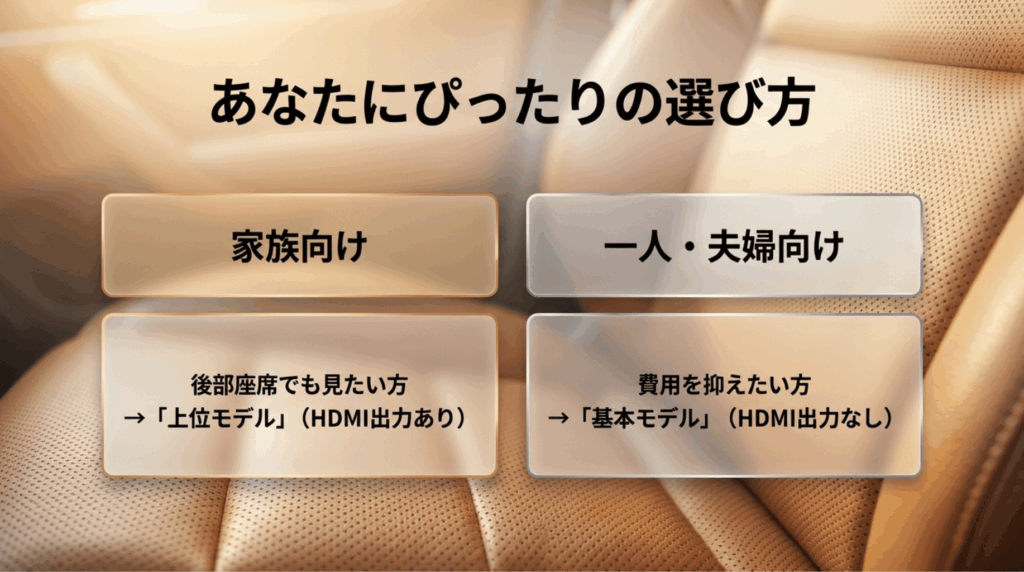
例えば、あなたがアルファードのようなミニバンに乗っていて、「後ろの席の子供たちにアニメを見せたい!」というのが一番の目的なら、物理的なHDMI出力端子が付いている「P3 Pro」か「P3」の二択になります。ここをケチって安いモデルを買ってしまうと、後から後席モニターに繋げなくて泣くことになります。
逆に、自分一人での通勤や、助手席にパートナーを乗せるくらいで、後ろのモニターに映像を出す必要がないなら、高いモデルを選ぶ必要はありません。操作のサクサク感を重視するなら「Nano」、画質や速度にそこまでこだわりがなくて、とにかく初期費用を抑えたいなら、1万円〜2万円ほど安く買える「P3 Lite」や「E2」を選ぶのが賢いお買い物の仕方かなと思います。
迷ったら「使いたい場面」から選ぶのがおすすめ
後席モニターに映したいならHDMI出力あり、費用を抑えたいならエントリーモデル、操作感を重視するなら上位モデルという選び方がわかりやすいです。
用途別にOttocastのモデルを比較する
ちなみに、ネットで買う時は、必ず日本国内の正規販売網から買うようにしてくださいね。日本の電波法に合格している「技適マーク」が付いていないと、知らずに法律違反になってしまう可能性があります。購入先や技適マークの見分け方が不安な場合は、Ottocastの偽物を見分けて本物を安全に購入する方法も確認しておくと、失敗を避けやすくなります。公式ストアなら1年間の保証も付いているので安心ですよ。
デメリットとなる法的リスクとセキュリティ
ここまで良いことばかりお話ししてきましたが、実はこのアイテム、使い方を一歩間違えると、あなたの人生に大きな影響を与えかねないリスクも潜んでいるんです。ここは本当に大切なことなので、少し真面目にお話しさせてくださいね。
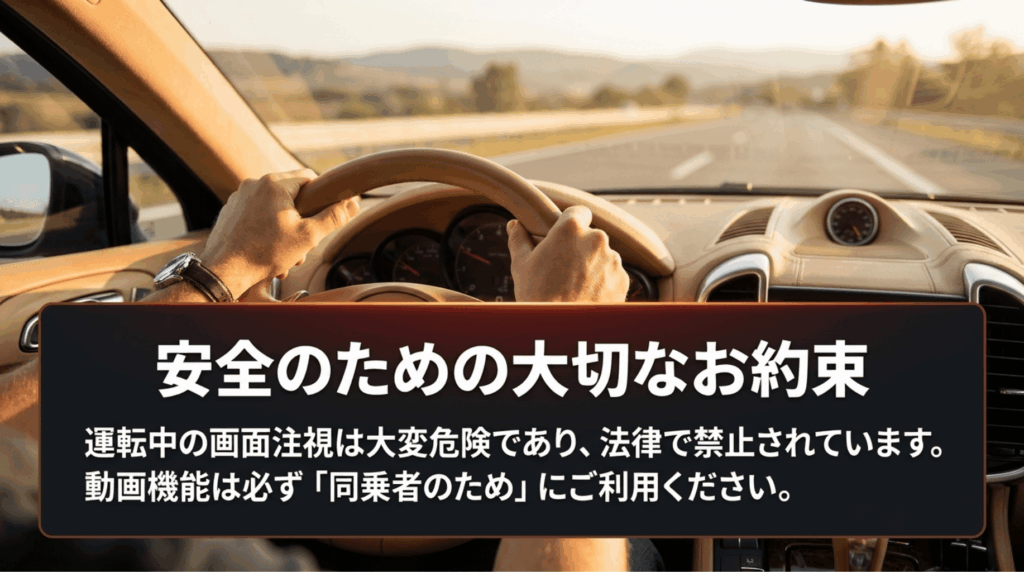
まず一番のデメリットでありリスクなのが、「ながら運転」をしてしまう誘惑です。
車の大きな画面でYouTubeやNetflixが見られるようになると、運転中についつい画面に目がいってしまう……その気持ち、すごくよく分かります。でも、メーカーの注意書きにも明確に「動画視聴機能等は基本的に同乗者のための機能です。運転中に画面を注視しないでください」と書かれています。もし事故を起こしてしまったら、責任を取るのは運転しているあなた自身なんです。
近年、日本ではスマートフォンの普及による「ながら運転」の罰則がものすごく厳しくなっています。もし、運転中に動画をじーっと見ていて(画面注視)、警察官に見つかってしまったら、一発で厳しい処分が待っています。
| 違反の内容 | 行政処分(点数) | 反則金等 |
|---|---|---|
| 携帯電話やカーナビ画面の注視のみ(保持) | 3点 | 普通車:18,000円 / 刑事罰なら6ヶ月以下の懲役または10万円以下の罰金 |
| 画面注視が原因で交通の危険(事故等)を生じさせた場合 | 一発で免許停止等(重加算) | さらに重い刑事罰の対象 |
上記のように、カーナビ画面の注視も「ながら運転」として扱われるため、動画機能はあくまで同乗者向けとして考える必要があります(出典:政府広報オンライン「やめよう!運転中の『ながらスマホ』」)。
動画を見るのは助手席や後部座席の人だけ。運転手は、音声アシスタントを使って音楽をかけたり、ナビの音声案内を聞くだけに留める。このルールを絶対に守るという強い意志が必要です。
そしてもう一つ、情報セキュリティのリスクもあります。このデバイスは、中身がAndroidスマホと同じなので、パソコンやスマホと同じようにウイルスや情報漏洩の危険性があるんです。
自分のGoogleアカウントを登録して使うわけですが、もし、怪しい非公式のサイトからよくわからないアプリ(APKファイル)をダウンロードして入れてしまうと、パスワードや位置情報が盗まれてしまうかもしれません。これを防ぐためには、アプリは必ず公式の「Google Playストア」から入れること。そして、システムを最新の状態にアップデートしておくことがとても重要です。
注意:法令順守と自己責任について
※法律や罰則に関する記述は執筆時点のものであり、あくまで一般的な目安です。交通ルールは常にアップデートされます。安全運転の最終的な判断と責任は運転者自身にありますので、正確な情報は警察庁などの公式サイトをご確認いただき、不安な場合は専門家にご相談ください。
繋がらない時のトラブルシューティング
「よし、設定も終わったし動画を見よう!」と思ったのに、「あれ?画面が真っ暗……」「繋がらない!」なんてことになると、せっかくのドライブが台無しになってイライラしちゃいますよね。スマホ、車のナビ、そしてOttocastという3つの機械が連携して動いているので、どうしてもエラーが起きることはあります。ここでは、よくあるつまずきポイントとその解決策をお伝えしますね。
トヨタ車などでよくある「繋がらない」問題
一番よく聞くのが、USBに挿してもホーム画面が立ち上がらないという症状。これ、実はトヨタのディスプレイオーディオなどでよく起こるんです。
原因は、車側の設定。車側が「今繋がっているのはBluetoothオーディオかな?」と勘違いしていて、CarPlayの機械として受け入れてくれていないことが多いんです。
解決策は、車のナビ画面の「設定・編集」から「モバイルサービス選択」というところを開いてみてください。そこの設定が「Apple CarPlay」にちゃんとなっているか確認しましょう。このデバイスは中身がAndroidでも、車には「自分はCarPlayだよ」と挨拶しにいくので、車側がCarPlayを受け入れる設定になっていないと絶対に繋がりません。
また、途中で画面がフリーズしちゃう場合は、iPhoneを使っているなら、iPhoneの「設定」→「一般」→「CarPlay」を開いて、設定を一度オフにしてみてください。そのあと、デバイス本体を完全に再起動してから、もう一度iPhoneのCarPlay設定をオンにして繋ぎ直すと、スッと直ることが多いですよ。
NetflixやTVerが「映らない」「キャストできない」問題
「ホーム画面は出たしYouTubeは見れるのに、NetflixとTVerだけ見れない!」というのも、あるあるな悩みです。Netflixを車で見る方法そのものを整理したい場合は、Netflixを車で見るならiPhoneの視聴方法と注意点も参考になります。
TVerで動画を飛ばすための「キャストアイコン」が出ない時は、スマホとOttocast本体が「全く同じWi-Fi(同じ名前のネットワーク)」に繋がっているか確認してください。2.4GHzと5GHzで別々の電波に繋がっているだけでも、お互いを見失ってしまいます。同じWi-Fiに繋いで、スマホ側のテザリングを再起動すると直ることがあります。
Netflixが映らない時は、iPhoneの設定が邪魔をしている可能性が高いです。iPhoneの「設定」からずーっと下へスクロールして「Netflix」のアプリを探してタップします。その中に「ローカルネットワーク」というスイッチがあるので、それがオンになっているか確認してください。これがオフだと、Netflixが車の画面を見つけられなくて映像が出力されません。
それでもダメなら完全再起動
いろいろ設定を見直してもダメな時や、ランプすら光らない時は、機械がちょっと混乱しているか、電力が足りていない可能性があります。
そういう時は、焦らずにスマホ、車のエンジン、そしてデバイス本体の全てを再起動してみてください。それでも全く起動しない場合は初期不良の可能性もあるので、一人で悩まずに、買ったお店や公式のサポート窓口に連絡して保証を使わせてもらいましょうね。
結論!Ottocastは何ができるのか完全総括
ここまで本当に長々とお付き合いいただき、ありがとうございました!最後に、結局このアイテムで何ができるのか、ギュッとまとめて振り返ってみましょう。
このデバイスは、単なる「車でYouTubeが見れるようになるUSB」という軽い言葉では片付けられないくらい、すごいポテンシャルを秘めています。自動車メーカーが安全のためにガッチリ固めたシステムの壁を、CarPlayの仕組みをうまく使って合法的に乗り越え、車の中を巨大なスマホ空間に変えてしまう、まさにゲームチェンジャーです。
動画のストリーミング再生で長旅の退屈を吹き飛ばし、常に最新のクラウドナビで迷わず目的地へ。二画面分割で運転手と助手席のワガママを両方叶え、ケーブルの煩わしさから解放されるワイヤレス環境を手に入れる。そして、後ろの席の子供たちにも同じエンターテインメントを届ける。
これらを導入することで、車での移動時間が「ただ目的地に着くための苦痛な時間」から、「リビングルームの続きにあるような、リラックスできる楽しい時間」へと劇的に変わります。
もちろん、ながら運転による厳しい罰則や、ネットに繋ぐゆえのセキュリティリスクなど、私たち使う側がしっかりとモラルを持って管理しなければならない責任もあります。また、最初の設定やトラブルが起きた時に、少しだけスマホやネットの知識(ITリテラシー)が必要になる場面があるのも事実です。
でも、そういった注意点をしっかり理解して使えば、それを補って余りあるほどの圧倒的な便利さと感動が、あなたの車内生活に待っています。
これからますます車が「走る情報端末」になっていく時代。その未来を先取りして、毎日のドライブを最高に楽しくするための投資として、検討してみてはいかがでしょうか。あなたの車内空間が、もっと素敵になりますように!
まずは対応車種とモデル選びから
Ottocastは、車内で動画・ナビ・ワイヤレスCarPlayをまとめて快適にしたい方に向いているアイテムです。購入前に、対応車種・機能・価格を確認してから選ぶと安心です。
Ottocastで車内環境をアップデートする
