

こんにちは。デジサブガイドのサブロイドです。
アマゾンプライムの音楽サービスを使い始めたものの、そもそもの使い方がよくわからなくて悩んでいませんか。
聴きたい曲を選べないことや、勝手に曲が変わることに戸惑っている方もきっと多いと思います。
それに、お気に入りの曲がダウンロードできないといったトラブルにもよく遭遇しますよね。
また、もっと快適に使いたいと思っても、料金プランの違いが複雑でどれを選べばいいか迷ったり、いざやめたくなったときの解約手順がわからなくて不安に感じたりすることもあるはずです。
この記事では、そんなあなたの疑問や不安をまるごと解消するために、知っておくべき仕組みや便利な活用法をじっくりわかりやすく解説していきますよ。
少しでもストレスなく音楽を楽しめるようにお手伝いするので、ぜひ最後まで読んでみてくださいね。
先に結論だけ知りたい方は、Amazon Music Unlimitedで自由に聴けるプランを確認してみると、Primeプランとの違いがイメージしやすいですよ。
この記事のポイント
- 現在の料金プランの違いと自分にピッタリなプランの選び方
- 曲が勝手に変わる仕組みや自由に曲を選ぶための具体的な対策
- ダウンロードできない原因とスムーズに解決するための手順
- 解約時のトラブルを防ぐための登録経路別の正しい解約方法
アマゾンプライムの音楽の基本と注意点
まずは、アマゾンプライムの音楽を楽しむ上で避けては通れない、基本の仕様やちょっとした注意点についてお話しします。
プランごとの違いや、使っていて「あれ?」と感じやすい不便な機能の仕組みを知っておくことで、ストレスが一気に減るかなと思いますよ。
料金プランの違いと自分に合う選び方
アマゾンプライムの音楽サービスには、実はいくつかのプランが用意されているんです。
特に2026年に大きな価格改定があったので、「昔と料金が違うかも?」と混乱している方も多いはず。
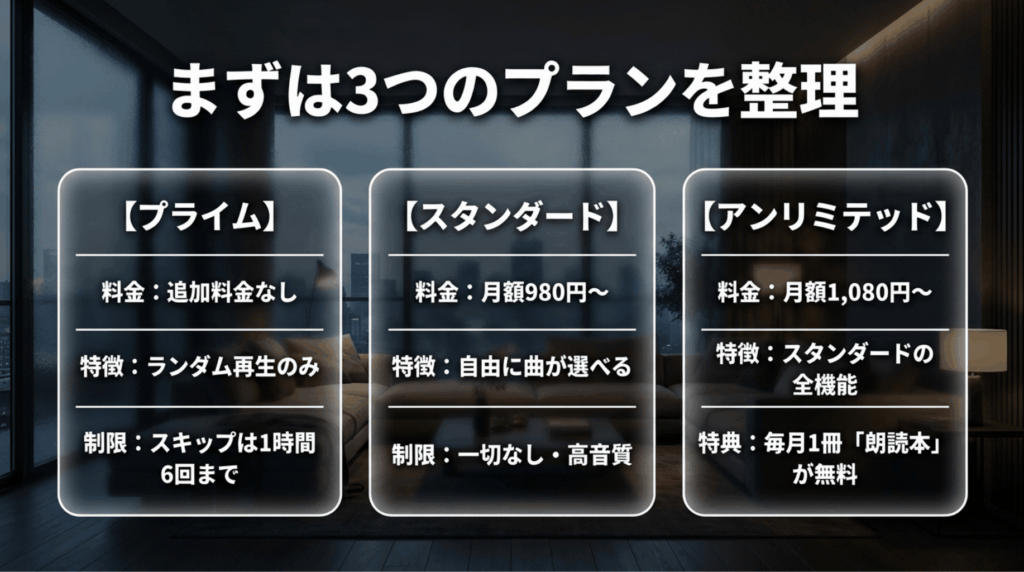
ここでは、それぞれのプランの特徴と料金の違いを整理してみますね。
プライム会員なら追加料金なしの「Prime」
まずは基本となる「Amazon Music Prime」です。
これは、Amazonプライム会員(月額600円、または年額5,900円)であれば、追加料金なしで利用できるプラン。
学生さん向けの「Prime Student」なら、なんと月額300円(年額2,950円)で使えちゃいます。
1億曲以上の楽曲が聴けるのはすごい魅力なんですが、後で詳しく説明する「シャッフル再生がメイン」だったり、「自由に曲を選べない」といった制限があるのが特徴です。
まだプライム会員でない方は、音楽だけでなく配送特典やPrime Videoも含めて、Amazonプライムの特典内容を公式ページで確認してみると判断しやすいです。
学生の方は通常のプライム会員よりお得に使える場合があるので、Prime Studentの対象条件を確認してみるのもおすすめです。
音楽に特化した新プラン「Standard」
次にご紹介するのが、最近登場した「Amazon Music Standard」プランです。
一般会員は月額1,080円、プライム会員なら月額980円で利用できます。
このプランの最大の特徴は、純粋に音楽だけを高音質で、何の制限もなく楽しめるということ。
後述するUnlimitedプランと音楽の機能は全く同じで、広告なし、自由に曲を選べるオンデマンド再生、高音質フォーマット(HDや空間オーディオ)にも完全対応しています。
ちょっとした豆知識
このStandardプランは、音楽配信サービスの値上げラッシュの中で「音楽だけ聴ければ十分」という人向けに、価格を抑えて据え置きにするために作られた受け皿的なプランなんですよ。
オーディオブックも楽しめる「Unlimited」
そして最上位にあたるのが「Amazon Music Unlimited」です。
2026年に値上げがあり、一般会員は月額1,180円、プライム会員は月額1,080円(年額10,800円)になりました。
Standardプランとの決定的な違いは、「Audible(オーディオブック)」から毎月1冊無料で本が聴ける特典がついていること。
音楽も聴くけど、月に1冊は話題のビジネス書や小説を耳で楽しみたい、という人にはすごくお得なプランかなと思います。Amazon Musicの各プランや機能の違いは、公式ヘルプでも確認できます(出典:Amazonヘルプ「Compare Amazon Music Plans and Subscription Features」)。
料金と機能の比較表
言葉だけだと分かりにくいと思うので、ざっくりと比較表にまとめてみました。
| プラン名 | 料金(一般 / プライム会員) | 主な特徴と制限 | Audible特典 |
|---|---|---|---|
| Prime | 利用不可 / 追加料金なし | シャッフル再生主体、スキップ回数制限あり | なし |
| Standard | 月額1,080円 / 月額980円 | オンデマンド再生可、高音質対応、制限なし | なし |
| Unlimited | 月額1,180円 / 月額1,080円 | Standardの全機能に加えて読書特典あり | 毎月1冊無料 |
| ファミリー (Unlimited) | 月額1,980円 / 月額1,980円 | 最大6台まで同時再生可能 | 毎月1冊無料 |
迷ったら、まずは「自分がどれくらい自由に曲を選びたいか」で考えるのがおすすめです。シャッフル制限が気になる方は、Amazon Music Unlimitedで現在の無料体験や料金を確認すると比較しやすくなります。
注意してくださいね
ここに記載している金額や機能、契約条件などのデータは、2026年時点のあくまで一般的な目安です。
キャンペーンや時期によって変動する可能性が高いので、登録前には必ずAmazonの公式サイトで正確な最新情報を確認してくださいね。
よく、Amazonのスマートスピーカーを買うと「4ヶ月無料」などのキャンペーンがついてきますが、無料期間が終わると自動的に有料プランへ移行して課金がスタートする仕組みになっています。
お試しだけでやめたい場合は、期限が来る前に手動でキャンセル手続きをするのを忘れないようにしましょう。無料体験を使う予定がある方は、事前にAmazon Music Unlimitedの4か月無料体験キャンペーンの注意点も確認しておくと、課金タイミングで慌てにくいですよ。
勝手に曲が変わるシャッフル再生の仕組み
アマゾンプライムの音楽で一番戸惑うのが、「あれ?聴きたい曲を選んだはずなのに、全然違う曲が流れてきた」という現象ではないでしょうか。
これ、実はアプリが壊れているわけではなく、システム上そういう仕様になっているんです。
アルゴリズム主導の再生
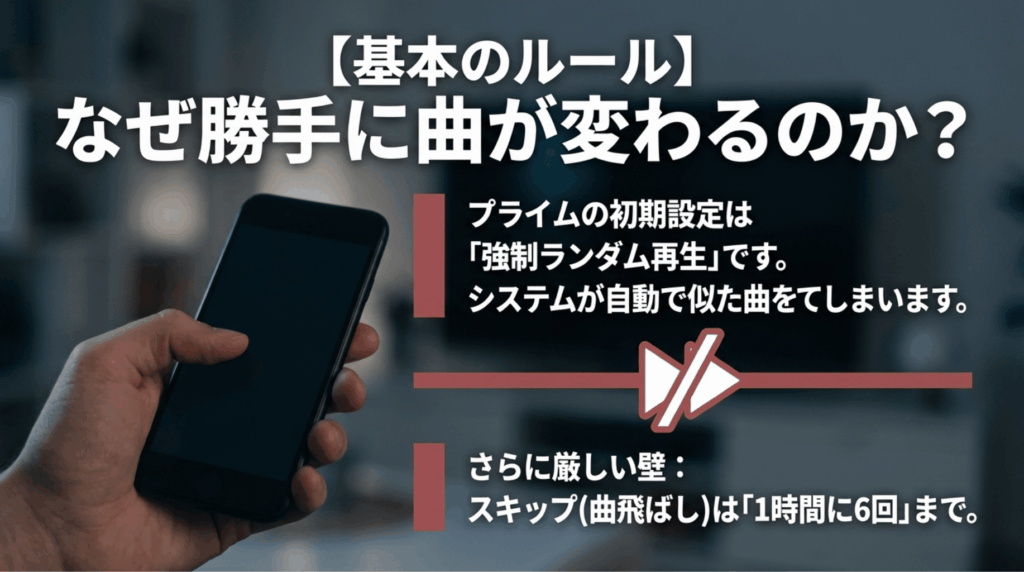
追加料金なしの「Prime」プランでは、基本的に「シャッフル再生」が強制されるように強固に設計されています。
あなたが特定のアーティストやアルバムを選んで再生ボタンを押しても、そのままの順番では流れません。
代わりに、システムが「この曲が好きなら、こんなジャンルや似たアーティストも好きかも!」と自動的に選んで、ランダムに混ぜた状態で音楽を流し始めます。
新しい音楽との出会いがあるのは良いんですが、ピンポイントでこの曲が聴きたい!という気分の時には、ちょっともどかしいですよね。
厳しいスキップ制限
「違う曲が流れたなら、スキップして飛ばせばいいや」と思うかもしれませんが、ここにも壁があります。
実は、曲をスキップできる回数は「1時間に6回まで」と厳しく決められているんです。
この上限に達してしまうと、どれだけ興味がない曲でも最後まで聴き終えるか、再生を止めるしかなくなります。
アルバムの好きな曲から再生をスタートすることもできないので、かなり不便に感じるかもしれません。
スキップ制限でストレスを感じる方は、無理に我慢する前に、制限なしで聴けるプランが今いくらか確認してみるのも一つの方法です。
勝手に違う曲が流れる別の原因
ごくまれに、スマートフォンの裏側で「Apple Music」や「Spotify」など、他の音楽アプリが起動しっぱなしになっていると、そちらの音声が優先されて干渉してしまうケースがあります。
「なんか動作がおかしいな」と思ったら、一度他のアプリを完全に終了(タスクキル)してから再挑戦してみてくださいね。
曲を選べない機能制限の理由と対策
それにしても、なぜこんなにガチガチに制限されているのでしょうか。
ちょっと意地悪に感じるかもしれませんが、これにはちゃんとした理由があるんです。
上位プランへの案内役
プライム会員のおまけとして使えるこの音楽機能は、他社の音楽アプリ(例えばSpotifyの無料プランなど)に近い立ち位置に設定されています。
まずは1億曲という膨大な音楽に触れてもらい、「もっと自由に、好きな曲だけを選んで聴きたいな」と思ったら、StandardプランやUnlimitedプランといった上位の有料プランへ移行してもらうための、ある種の意図的な仕組みなんですね。
どうしても自由に選びたい時の対策
じゃあ、無料のままじゃ諦めるしかないのかというと、そんなことはありません。
実は、追加料金を払わなくても「自分でプレイリストを作る」という公式の抜け道が存在します。
これについては、後ほどの「自作プレイリストで自由に曲を選ぶ手順」の項目でたっぷり解説しますので、楽しみにしていてくださいね。
ただし、プレイリスト作成の手間をかけずに自由に聴きたい方は、Amazon Music Unlimitedの無料体験対象か確認しておくと選択肢が広がります。
ダウンロードできない原因と解決策
外出先でスマホのデータ通信量(ギガ)を節約するために、Wi-Fi環境であらかじめ曲をダウンロードしておきたいですよね。
でも、「ダウンロードボタンがない!」「ダウンロードに失敗する」といったトラブルが後を絶ちません。
これにはいくつか原因があるので、一つずつ紐解いていきましょう。
プランによるダウンロードの制限
まず一番の理由が、Primeプランの仕様です。
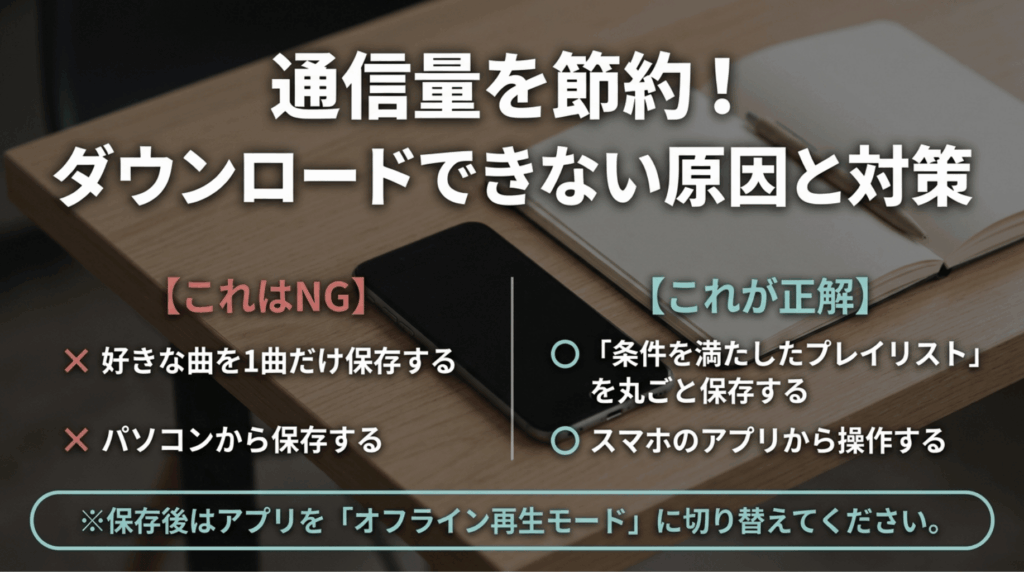
Primeプランでは、好きな曲を1曲だけ単体でダウンロードすることは許可されていません。
ダウンロードできるのは、Amazonが用意した「厳選プレイリスト」か、先ほど少し触れた「特定の条件を満たした自作プレイリスト」を、プレイリスト丸ごとダウンロードする場合のみなんです。
なので、曲単体でダウンロードしようとしてもエラーになったり、ボタン自体が表示されなかったりします。
通勤・通学中に好きな曲をオフラインで聴きたい方は、曲単位のダウンロードに対応したプランを確認してみると、今の不便さを解消しやすいです。
ダウンロードした曲が消えた?
ダウンロード済みの曲は、アプリを「オフライン再生モード」に切り替えないと聴けません。
オンライン再生モードに戻すと、ダウンロードしたはずのプレイリストが画面から一時的に消えてしまう仕様なので、「せっかく保存したのに消えた!」と焦らないようにしてくださいね。
パソコンのブラウザ版は非対応
次に、使っている環境による違いです。
スマホのアプリ版ならダウンロード機能が使えますが、パソコンのブラウザ(ChromeやSafariなど)からアクセスする「ブラウザ版」では、そもそもダウンロード機能が一切サポートされていません。
パソコンで曲を保存しようとして悪戦苦闘している方は、これが原因かも。
音質の変更(HD高音質などへの切り替え)もブラウザ版ではできないので、フル機能を使いたいならアプリ版の利用をおすすめします。高音質設定をしっかり使いたい方は、Amazon Music Unlimitedの音質設定と向上術もあわせて確認しておくと理解しやすいです。
せっかく聴くなら音質にもこだわりたい方は、HDや空間オーディオ対応のAmazon Music Unlimitedを確認すると、対応機能を比較できます。
アプリの不具合やスマホの環境
「アプリ版を使っているし、条件も満たしているのにダウンロードが止まる!」という場合は、端末側に問題があるかもしれません。
- OSが古い: スマホのOS(iOSやAndroid)のバージョンが古すぎると、アプリがうまく動かないことがあります。設定画面から最新版にアップデートしてみてください。
- キャッシュの詰まり: アプリに不要なデータが溜まってフリーズしている可能性があります。一度アプリを強制終了(完全に閉じる)して、再起動するだけであっさり解決することが多いですよ。
複数端末で同時に再生するための裏技
家族でアカウントを共有している方や、リビングのスマートスピーカーと手元のスマホを使い分けている方にとって、「同時再生できるかどうか」は死活問題ですよね。
同時再生の厳しい壁
Primeプランや、Standard/Unlimitedの個人プランでは、複数の端末を一つのアカウントに登録すること自体は可能です。
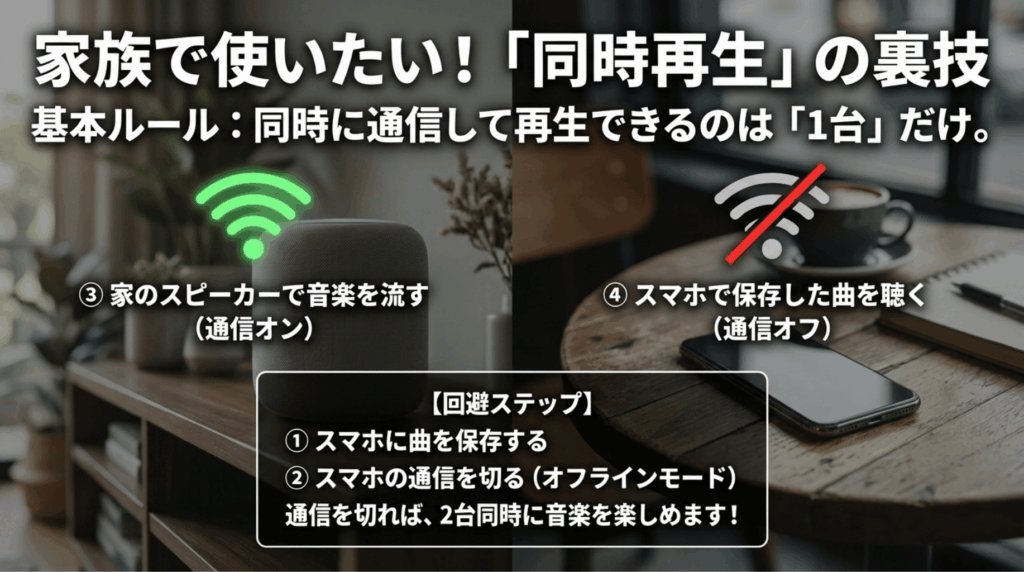
でも、同時に音楽をストリーミング再生できるのは「1台だけ」と厳しく制限されています。
例えば、家で家族がアレクサで音楽を聴いている時に、あなたが外出先でスマホから音楽を再生すると、どちらかの再生が強制的にストップしてしまいます。
これ、結構イライラしちゃうポイントですよね。
解決策1:ファミリープランへの移行
これを正攻法で解決するには、「ファミリープラン」へアップグレードするのが一番です。
月額1,980円(Standardなら1,680円)かかりますが、最大6台までの端末で完全に独立して同時再生ができるようになります。
家族みんなで使うなら、結果的にコスパが良くなるかなと思います。
家族で別々の曲を聴くことが多いなら、Amazon Music Unlimitedのファミリープランを確認すると、同時再生の悩みを解消しやすいです。
解決策2:オフライン再生を活用した裏技
「どうしても追加料金は払いたくない!」という方のために、ちょっとしたハック(裏技)をご紹介します。
Amazonのシステムが「同時再生だ!」と怒るのは、あくまでサーバーと通信しながら音楽を流している(オンラインストリーミング)端末が2台以上あった場合です。
つまり、片方の端末の通信を切ってしまえばバレないというわけです。
同時再生の裏技ステップ
1. スマホにあらかじめ聴きたいプレイリストをダウンロードしておく。
2. スマホのアプリを「オフライン再生モード」に切り替える(または機内モードにする)。
3. 家のスマートスピーカー(オンライン)で音楽を再生する。
4. 外出先のスマホ(オフライン)でダウンロードした曲を再生する。
この隙を突く方法を使えば、事実上、同時に別々の端末で音楽を楽しむことができちゃいます。
ちょっと手間はかかりますが、覚えておくと便利ですよ。
アマゾンプライムの音楽をより楽しむ方法
ここまでは制限や注意点など、少しネガティブな側面もお話ししてきましたが、ここからはもっとポジティブに、アマゾンプライムの音楽を賢く楽しく使い倒す方法を解説していきます。
公式の機能だけでも、知っていると知らないとでは体験が大きく変わってきますよ。
自作プレイリストで自由に曲を選ぶ手順
前半でお話しした「シャッフル再生の強制」を回避して、好きな曲を自由に選んで何度でも聴ける(オンデマンド再生)唯一の公式な抜け道。
それが、条件を満たした自作プレイリストの作成です。
これは本当に重要なので、手順をしっかり押さえておきましょう。
15曲〜50曲の法則
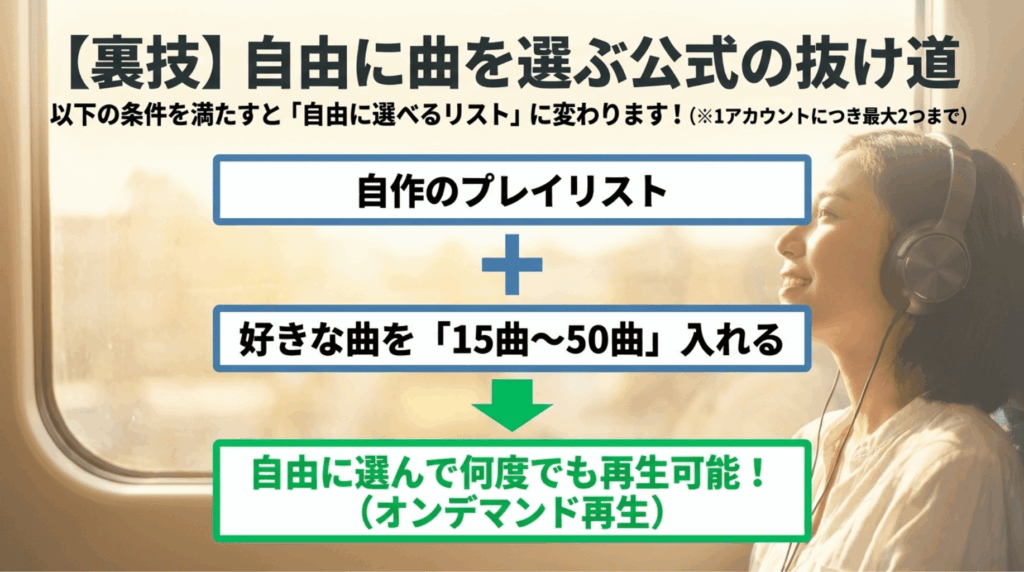
Primeプランのままで曲を自由に選べるようにするには、以下の条件をクリアしたプレイリストを作る必要があります。
- アプリ内で新規プレイリストを作成する
- その中に「15曲から50曲」の範囲で好きな楽曲を追加する
この条件を満たすと、作ったプレイリストに「曲を選んで再生」という緑色のバッジが付きます。
このバッジがついたプレイリストの中に限っては、シャッフル再生の呪縛から解放され、好きな順番で何度でも、もちろんダウンロードしてオフラインでも再生できるようになります。
「プレイリストを作るのが面倒」「もっと多くの曲を自由に聴きたい」という方は、Amazon Music Unlimitedで制限の少ない聴き方を確認すると比較しやすいです。
作成時の注意点とエラーの謎
ただし、ここにも巧妙な制限が隠されています。
この「自由に聴ける特別なプレイリスト」は、1つのアカウントにつき最大2つまでしか作ることができません。
さらに、プレイリストに曲をどんどん追加していき、「51曲目」を入れようとすると突然エラーメッセージが表示され、ブロックされてしまいます。
昔はもっとたくさんの曲を入れられた時代もあったので、「なんで急に上限になったの?」とパニックになる人も多いんですが、これは現在のシステム仕様なので諦めるしかありません。
50曲以内の厳選したお気に入りリストを2つ作って、気分に合わせて中身を入れ替えながら運用するのが、賢い使い方かなと思います。
外部ツールには手を出さないで
ネットで調べると、これらの制限を無理やり突破してMP3などでパソコンに保存する「変換ソフト」のような外部ツールが出てくることがあります。
ですが、これはAmazonの利用規約に違反する可能性が非常に高く、最悪の場合アカウント停止などの重いペナルティを受けるリスクがあります。
安全のためにも、公式に用意された機能の範囲内で楽しむようにしてくださいね。最終的な判断はご自身の自己責任となります。
アレクサと連携させた便利な音声操作
アマゾンプライムの音楽の真骨頂は、Amazonが展開しているスマートスピーカー「Echo」シリーズや、音声アシスタントの「Alexa(アレクサ)」と組み合わせた時に発揮されます。
生活に溶け込む音楽体験
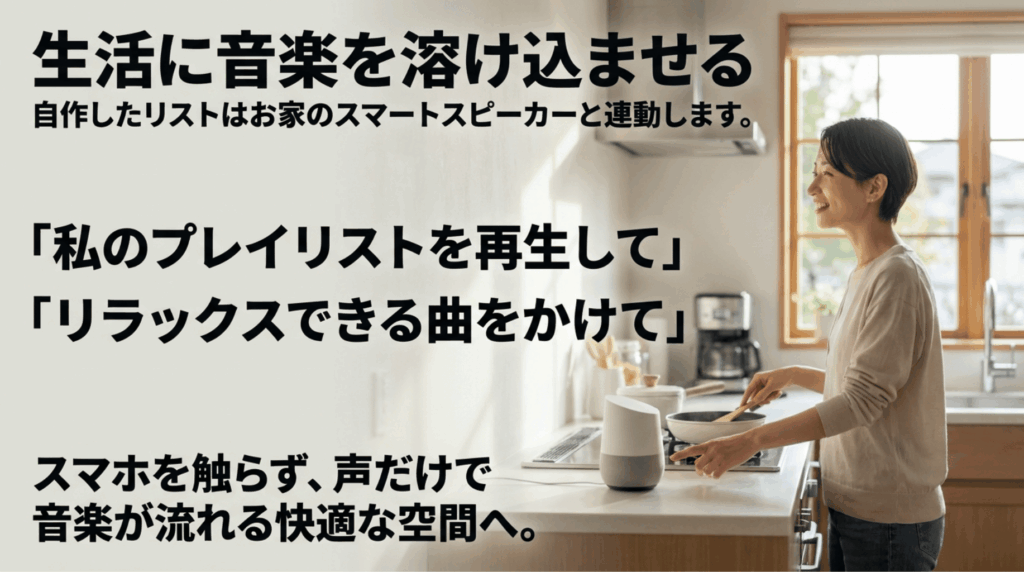
スマホのアプリで頑張って作った自作プレイリストや、お気に入りに追加した楽曲は、クラウド経由でアレクサと自動的に連携します。
料理中やリラックスしている時に、スマホの画面をタップすることなく、
「アレクサ、私のプレイリストを再生して」
「アレクサ、リラックスできるジャズをかけて」
と声をかけるだけで、瞬時に音楽が流れ始めるのは本当に快適ですよ。
生活空間の中にシームレスに音楽を溶け込ませることができるので、スマートスピーカーを持っているなら絶対に活用すべき機能です。
まだAlexa端末を持っていない方は、まずは手頃なEchoシリーズから始めると使い勝手を体感しやすいです。音楽再生に使いやすいEcho端末を確認してみる
音質も重視したい方は、スマートスピーカーだけでなく、Amazon Musicと相性の良いBluetoothスピーカーを探してみるのもおすすめです。
最新トレンドが分かる注目の配信企画
実は今、Amazon Musicはただの音楽再生アプリではなく、音楽業界の新しいトレンドを生み出す発信地としても注目されているんです。
どんな曲を聴こうか迷った時は、公式が展開している企画をチェックするのがおすすめですよ。
世界が注目する「2026 Artists To Watch」
例えば、毎年発表されている「Artists To Watch」というグローバルプロジェクト。
これは、その年にブレイクしそうな有望なアーティストを世界中から厳選してピックアップする企画です。
2026年のリストには、R&BやK-Pop、ロックなど様々なジャンルから49組が選ばれていて、なんと日本からも「HANA」というアーティストが選出される快挙を成し遂げています。
アプリ内の人気プレイリストの表紙を飾ったりするので、最先端の音楽をいち早くキャッチしたい人にはたまらないコンテンツです。(出典:About Amazon Japan「2026 Artists To Watch」)。
新しいアーティストや話題曲を制限なく楽しみたい方は、Amazon Music Unlimitedで聴ける楽曲やプレイリストを確認すると、音楽の幅が広がりやすいですよ
国内向けの「BREAKTHROUGH JAPAN 2026」
日本国内に特化した「BREAKTHROUGH JAPAN」という企画も見逃せません。
2026年には、ボーイズグループの「IMP.」やロックバンドの「カネヨリマサル」、クリエイター集団「CLAN QUEEN」などが選ばれています。
ファンにとっても熱いプラットフォーム
こういった公式企画に選ばれると、アーティストの限定コンテンツが配信されたりします。
ファンの人たちが推しの曲をたくさん聴くことでチャートが盛り上がり、結果として私たちユーザーも「今日本で一番勢いのある曲」に自然と出会える仕組みになっているんですね。
登録経路によって異なる正しい解約手順
さて、いろんな活用法をご紹介してきましたが、どうしても合わないと感じたり、プランを見直したくなったりすることもあると思います。
そんな時に立ちはだかるのが、「解約手続きが複雑すぎて迷子になる」という問題です。
サブスクの解約ってどこも少し分かりにくいですが、Amazonの場合は特に注意が必要です。
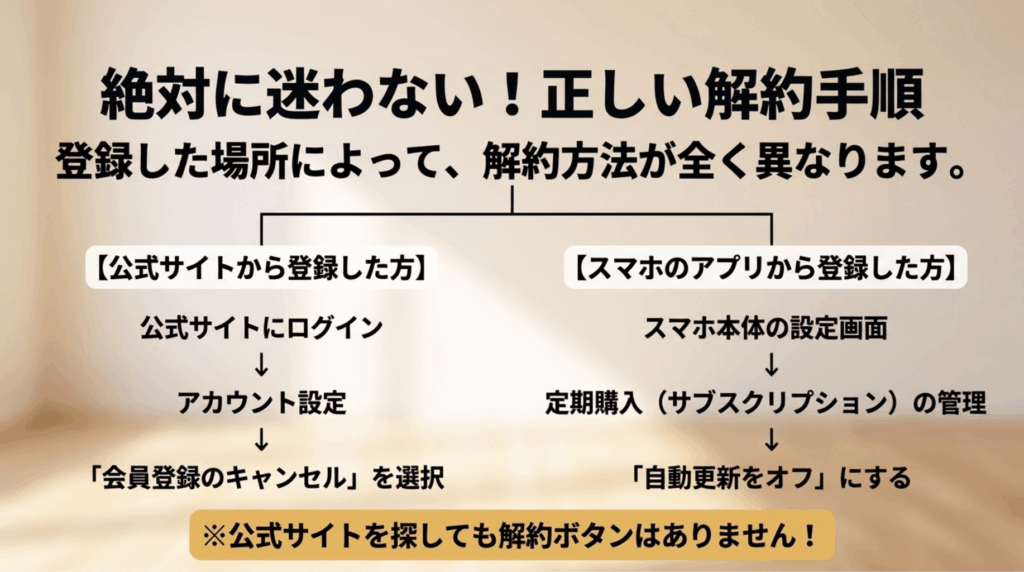
なぜなら、「どこから登録したか」によって解約のやり方が全く違うからです。
Primeプランの解約=プライム会員の退会
まず、追加料金なしの「Prime」プランを使っている人が「音楽機能だけをやめたい」と思っても、それはできません。
これをやめるということは、「Amazonプライム会員そのものを退会する」ということになります。
お急ぎ便やPrime Videoといった他の便利な特典もすべて使えなくなってしまうので、本当にやめていいのか、しっかり検討してくださいね。更新日や支払い状況も含めて見直すなら、Amazonプライム会員資格の更新方法もあわせて確認しておくと安心です。
まだプライム会員でない方は、退会前提ではなく「自分に必要な特典があるか」を見てから判断するのがおすすめです。Amazonプライムの特典一覧を確認してみる
Amazon公式サイトから登録した場合の手順
「Unlimited」や「Standard」などの有料プランに、AmazonのWebサイトから直接クレジットカードなどで登録した方は、以下の手順で解約できます。
公式サイトでの解約ステップ
1. Amazon公式サイトにログインし、「アカウント&リスト」を開く。
2. 「メンバーシップおよび購読」から「Amazon Musicの設定」を選ぶ。
3. 画面下部の「会員登録のキャンセルに進む」をクリック。
4. 何度か引き留めの画面やポップアップが出ますが、負けずにスクロールして「キャンセルを続行」や「キャンセルを確認する」を選ぶ。
5. 最後にアンケートに答えて「キャンセルを確定する」を押せば完了です。
何度か確認画面が出るので、「本当に解約できたかな?」と不安になるかもしれませんが、最後に「会員資格が〇年〇月〇日に終了します」と表示されれば成功です。
手続きをしても、次回の更新日までは引き続き音楽を聴くことができますよ。
アプリストア(Apple / Google)から登録した場合
一番厄介なのが、iPhoneの「App Store」やAndroidの「Google Play」を通じて、アプリ内課金で登録したケースです。
この場合、Amazonのサイトやアプリの中には解約ボタンが存在しません。
スマホ本体の設定画面(Apple IDのサブスクリプション管理や、Google Playの定期購入メニュー)を開いて、そこから「自動更新をオフ」にする必要があります。
これを忘れてAmazonのサイトばかり探していると、解約難民になってしまうので注意してください。
即時解約と返金について
プライム会員そのものを解約する場合、もしその期間中に一度もプライム特典(お急ぎ便や音楽など)を使っていなければ、「即時解約」を選ぶことで会費が返金されるという良心的な仕組みがあります。
「意図せず自動更新されちゃった!」という時は、焦らずこの即時解約ができるか確認してみてくださいね。
※返金条件等の正確な情報は、必ず公式サイトやサポートにお問い合わせください。
アマゾンプライムの音楽の活用法まとめ
ここまで、アマゾンプライムの音楽に関する仕様やトラブルの解決策、そして賢い楽しみ方についてたっぷり解説してきました。
最後に、この記事の重要なポイントをサクッと振り返っておきましょう。
- プランは主に3つ。音楽だけ楽しむなら「Standard」、本も聴きたいなら「Unlimited」がおすすめ。
- Primeプランのシャッフル再生やスキップ制限が嫌なら、「15〜50曲の自作プレイリスト」を作ってオンデマンド再生のバッジを獲得しよう。
- ダウンロードできない時は、プレイリスト丸ごと保存になっているか、アプリ版を使っているかを確認。
- 同時再生でエラーになる時は、片方をオフライン再生にする裏技が有効。
- 解約する時は、自分がAmazonから直接登録したのか、スマホのアプリストア経由なのかを必ず確認する。
アマゾンプライムの音楽は、仕組みさえ理解してしまえば、毎日の生活を彩ってくれる本当に素晴らしいサービスです。
最初は制限に戸惑うかもしれませんが、この記事で紹介した対策や裏技を使いこなして、ぜひあなただけの快適な音楽ライフを作ってみてくださいね。
Primeプランの制限が気にならない方は、そのまま工夫して使うのも十分アリです。もし「好きな曲を自由に選びたい」「曲単位でダウンロードしたい」と感じるなら、Amazon Music Unlimitedを無料体験できるか公式ページで確認してみると、後悔しにくい選び方ができます。

※繰り返しになりますが、この記事で紹介した料金や機能の詳細は2026年時点の一般的な目安です。
大切な手続きや契約に関する最終的な判断は、必ずご自身でAmazonの公式サイトを確認するか、専門のサポート窓口へご相談ください。
それでは、素敵な音楽との出会いがありますように!
デジサブガイドのサブロイドでした。
