


車でAmazonプライムを見る方法を全解説!おすすめ機器も紹介
こんにちは。デジサブガイドのサブロイドです。
ドライブ中や渋滞中、車でAmazonプライムを見る方法があればいいなと思ったことはありませんか?
長時間の移動でも、カーナビでAmazonプライムを見ることができたら、同乗している家族や友人も退屈せずに済みますよね。
でも、いざ車内での動画視聴方法を調べても、種類が多すぎて何から始めればいいか迷ってしまう方も多いのではないでしょうか。
たとえば、車載ミラーリングでAmazon Primeを映すやり方や、Fire TV Stickを車で使う方法、さらには最新のAI Boxを使った車内VOD環境の作り方など、選択肢は実にさまざまです。
また、車でAmazonプライムを見るのはiPhoneとAndroidでどう違うのか、Prime Videoをオフラインで車で見るにはどうすればいいのか、車のテザリングで動画を見ると通信量は大丈夫なのかといった疑問も尽きないと思います。
この記事では、私が実際に調べたり試したりした経験をもとに、あなたの車の環境に合わせた最適な視聴スタイルを分かりやすく解説していきます。
専門家ではありませんが、いち動画サービス好きとして、分かりやすさ重視でお伝えしますね。
この記事のポイント
- 車の環境や装備に合わせた最適な動画視聴デバイスの選び方
- スマホやFire TVなどを使った具体的な接続手順と必要なアイテム
- 通信データ量を節約するためのオフライン再生やテザリングのコツ
- 車内で動画を見る際に気をつけたい法律や安全に関する注意点
車でAmazonプライムを見る方法と全手順
車の中で快適に動画を楽しむための手段はいくつかありますが、まずはご自身の車にどんな端子や機能が備わっているかを知るのが第一歩です。ここからは、具体的な接続手段や設定の手順、そしてそれぞれのメリット・デメリットを一つずつ丁寧にお伝えしていきますね。
事前にHDMI入力やCarPlayを確認
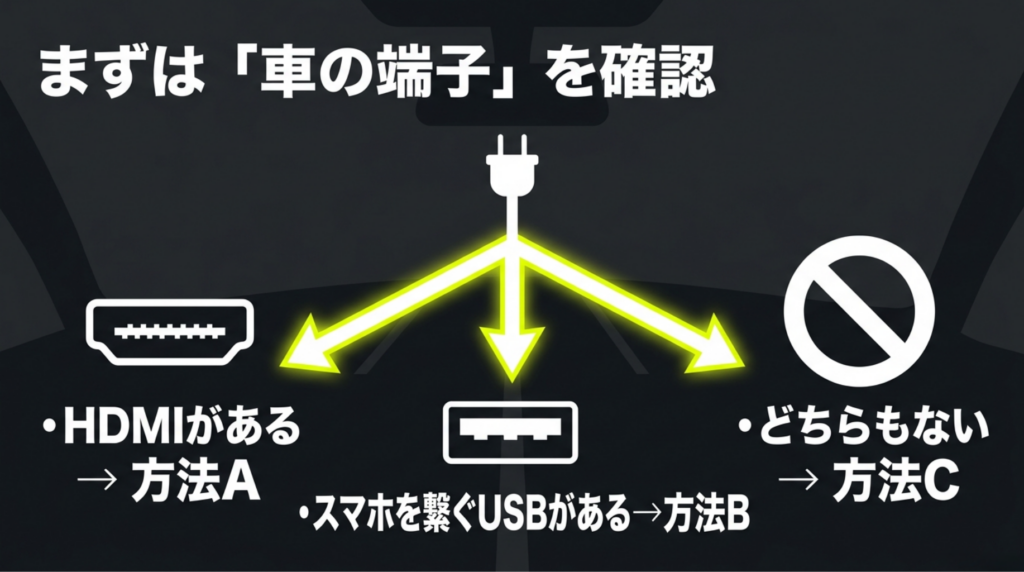
車内でPrime Videoを見るための最初のアクションは、「自分の車にどんな接続口があるか」を確認することです。ここを間違えると、せっかく機材を買ったのに繋がらない……なんてことになりかねません。
まずは、車のカーナビやディスプレイオーディオの周り、あるいはセンターコンソールのボックスの中などをチェックしてみてください。
HDMI入力端子の有無を確認する
最も分かりやすく、かつ画質や安定性の面で有利なのがHDMI入力端子があるかどうかです。最近のミニバンやファミリーカー、ディーラーオプションのナビなどには、「HDMI IN」と書かれたポートが備わっていることが増えています。
もしこのHDMI入力端子があれば、かなりラッキーですよ。後ほど詳しく解説しますが、スマホを有線で繋いだり、家庭でおなじみのFire TV Stickをそのまま挿して使うことが可能になります。
有線Apple CarPlayに対応しているか確認する
「HDMI端子はないけれど、スマホをUSBケーブルで繋ぐとカーナビでマップや音楽が使える」という場合、それは有線接続のApple CarPlayやAndroid Autoに対応している可能性が高いです。
実は、CarPlayが使える車であれば、「AI Box」と呼ばれるガジェットを使うことで、ナビ画面をAndroidタブレットのように変身させ、Prime Videoなどの動画アプリを自由にインストールして見ることができるようになります。これも非常にスマートな方法かなと思います。
- HDMI入力がある → 有線ミラーリングやFire TV Stickが使える
- 有線CarPlayがある → AI Boxや専用アダプターが使える
- どちらもない → タブレット単体や、後付けのリアモニターを検討する
もし「どちらもない」という場合でも諦める必要はありません。タブレットを車載ホルダーで固定したり、シガーソケットから電源を取る後席モニターを追加したりと、車を傷つけずに視聴環境を作る方法はいくらでもありますよ。
有線CarPlay対応車なら、Ottocastもチェックしておきたい選択肢です
車のUSBポートに接続して、カーナビ画面でPrime VideoやYouTubeなどを楽しみたい方は、AI BoxタイプのOttocastが候補になります。購入前に、ご自身の車が対応しているかだけは必ず確認しておきましょう。
スマホを有線接続してカーナビに映す
車にHDMI入力端子がある場合、最も確実で遅延が少ないのが、スマホとカーナビをケーブルで直接繋ぐ「有線接続(ミラーリング)」です。
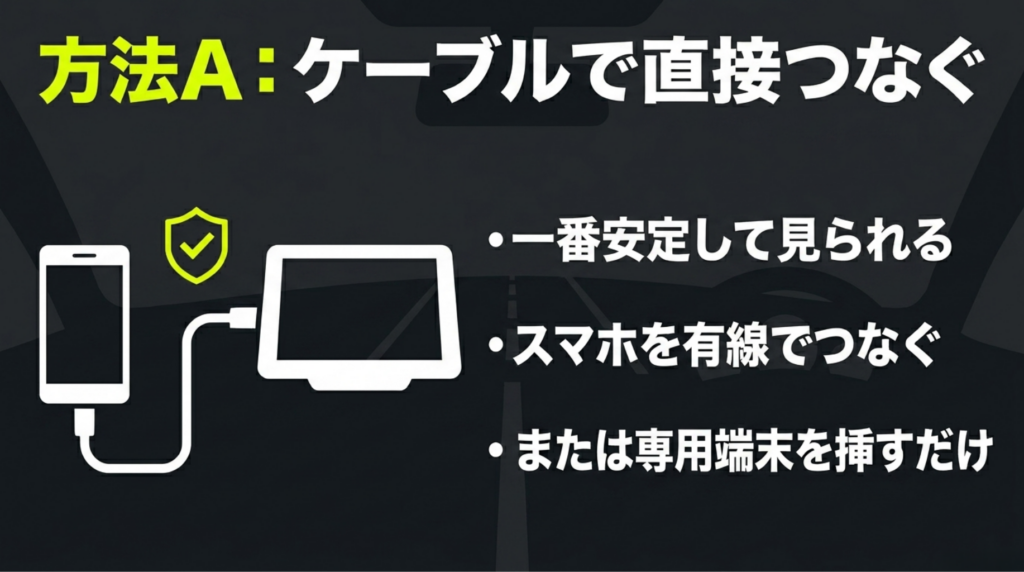
無線の電波に頼らないため映像が途切れにくく、長時間のドライブでもストレスなく動画を楽しめるのが最大の魅力です。ただし、お使いのスマホがiPhoneかAndroidかによって、必要な機材が少し異なります。
iPhoneを有線接続する場合
iPhoneの画面をカーナビに映すには、Apple純正の変換アダプタを使用するのが一番失敗が少なく安心です。
iPhone 14以前のLightning端子を搭載したモデルの場合は、「Lightning - Digital AVアダプタ」が必要です。これに一般的なHDMIケーブルを繋ぎ、車のHDMI入力端子へ接続します。
一方で、iPhone 15やiPhone 16など、USB Type-C端子を搭載したモデルをお使いの場合は、「USB-C Digital AV Multiportアダプタ」を使用します。
ネット通販などでは、数千円で買える非純正の変換ケーブルも多く出回っています。しかし、Prime Videoなどの有料動画配信サービスは著作権保護(DRM)が厳しくかけられているため、非純正ケーブルだと「映像が真っ暗で音声しか出ない」というトラブルが頻発します。少し値段は張りますが、必ずApple純正品を選ぶようにしてくださいね。
Androidスマホを有線接続する場合
Androidの場合は少し注意が必要です。「USB Type-CからHDMIに変換するケーブル」を買えばどれでも映る、というわけではありません。
お使いのAndroidスマホが、「DisplayPort Alternate Mode(ディスプレイポート オルタネートモード)」という映像出力機能に対応している必要があります。たとえば、SamsungのGalaxy Sシリーズや、Google Pixelの新しいモデル(Pixel 8以降など)は対応していることが多いですが、エントリーモデルや格安スマホの多くは非対応です。
事前に、ご自身のスマホの型番と「映像出力」や「有線ミラーリング」といったキーワードで検索して、機能が備わっているかを確認してみてください。
動画のストリーミング再生と画面出力は、スマホのバッテリーを激しく消費します。変換アダプタには充電用のケーブルを挿すポートが付いていることが多いので、シガーソケットのUSB充電器から給電しながら視聴するのがベストな方法です。
無線ミラーリングでスマホ画面を表示
「ケーブルがごちゃごちゃするのは嫌だ」「後席に座っている人のスマホ画面を前のナビに映したい」という場合に候補に挙がるのが、無線ミラーリングです。
車のHDMI端子に、Miracast(ミラキャスト)やAirPlayに対応したワイヤレス受信機(ドングル)を挿し、Wi-Fiの仕組みを使ってスマホの画面を飛ばすという方法ですね。見た目がスッキリするのは大きなメリットです。
無線ミラーリングの仕組みと必要なもの
市販の車載用ワイヤレスミラーリングアダプタ(数千円~1万円程度)を車のHDMIポートに接続し、USBから電源を取ります。あとはスマホ側の設定(iPhoneならコントロールセンターの「画面ミラーリング」、Androidなら「キャスト」や「スマートビュー」)から、そのアダプタを選択するだけです。
Prime Video視聴における大きな壁
手軽で便利な無線ミラーリングですが、Prime Videoを見るという目的に限って言えば、あまりおすすめできません。
理由は、先ほども少し触れた著作権保護(HDCP/DRM)の制限です。YouTubeなどの無料動画は問題なく無線で飛ばせることが多いのですが、Prime VideoやNetflixといった有料サービスの場合、アプリ側の制限により、無線で外部モニターにキャストすると画面が真っ暗になる仕様になっていることがほとんどなのです。
| 接続方法 | 安定性 | Prime Videoの視聴 | おすすめ度 |
|---|---|---|---|
| 有線接続(純正アダプタ) | ◎ 非常に安定 | ◎ 問題なく視聴可能 | ★★★★★ |
| 無線ミラーリング | △ 電波干渉でカクつく | × 画面が暗くなることが多い | ★★☆☆☆ |
どうしても無線で飛ばしたい場合は、Chromecastなどを使って特定のアプリからキャストする方法もありますが、車内にWi-Fi環境(モバイルルーターやテザリング)が別途必要になり、設定も複雑になりがちです。動画を確実に楽しみたいなら、有線接続か、次にご紹介するFire TV Stickの活用を検討してみてください。
Fire TVを車載モニターに繋いで使う
個人的に、HDMI端子がある車なら「Fire TV Stickを車内で使う」のが、一番コストパフォーマンスが高く、家族みんなで楽しめる王道の方法かなと思います。
家のテレビで使っているのと同じように、リモコンを使って直感的に操作できるのは最高ですよね。とくに、助手席や後席の人が見たい動画を探すときに、スマホを操作してあげる手間が省けるのは大きなメリットです。
車内でFire TV Stickを使うための手順
必要なものは以下の3つです。
- Fire TV Stick本体(4K対応版などでなくても通常版で十分です)
- 車のHDMI入力端子
- USB電源(シガーソケット用USB充電器など)
接続はとても簡単です。Fire TV Stickを車のHDMI端子に直接挿し込み、付属のUSBケーブルを使って車のUSBポートやシガーソケットのUSB充電器から電源を取るだけ。エンジンをかければ、カーナビの画面にいつものFire TVのホーム画面が立ち上がります。
インターネット通信環境の確保が必須
Fire TV Stick単体では通信機能を持っていないため、インターネットに接続するためのWi-Fi環境が別途必要になります。主な選択肢は以下の2つです。
- スマホのテザリング機能を使う:
お持ちのスマートフォンの「インターネット共有(テザリング)」をオンにして、Fire TV Stickを接続します。手軽ですが、スマホのデータ通信量(ギガ)を消費するため、無制限プランに加入している方向けです。 - 車載用Wi-Fiルーターを導入する:
ドコモの「docomo in Car Connect」対応ルーターや、市販のモバイルWi-Fiルーターを車内に置く方法です。月額料金はかかりますが、通信量を気にせず動画を見放題になるので、週末ごとにお出かけするファミリーにはこちらがおすすめです。
車内でFire TV Stickを使っていて「再起動を繰り返す」「動作がカクカクする」というトラブルが起きた場合、一番の原因は「電源の電力不足」です。車の標準USBポートは出力が弱いことがあるため、高出力(2.4A以上)のシガーソケット用USB充電器を別途用意して、そこから給電するようにしてみてください。
オフライン再生で通信データ量を節約
車で動画を見るときに一番の悩みの種となるのが、スマホのデータ通信量(ギガ)の消費ですよね。
長時間のドライブでストリーミング再生を続けていると、あっという間に月のデータ上限に達してしまい、速度制限にかかってしまうことも。また、山間部や長いトンネルなど、電波が届きにくい場所では動画が途切れてイライラしてしまうこともあります。
そんな時に絶対に活用してほしいのが、Prime Videoアプリの「オフラインダウンロード機能」です。
自宅のWi-Fiで事前にダウンロードしておく
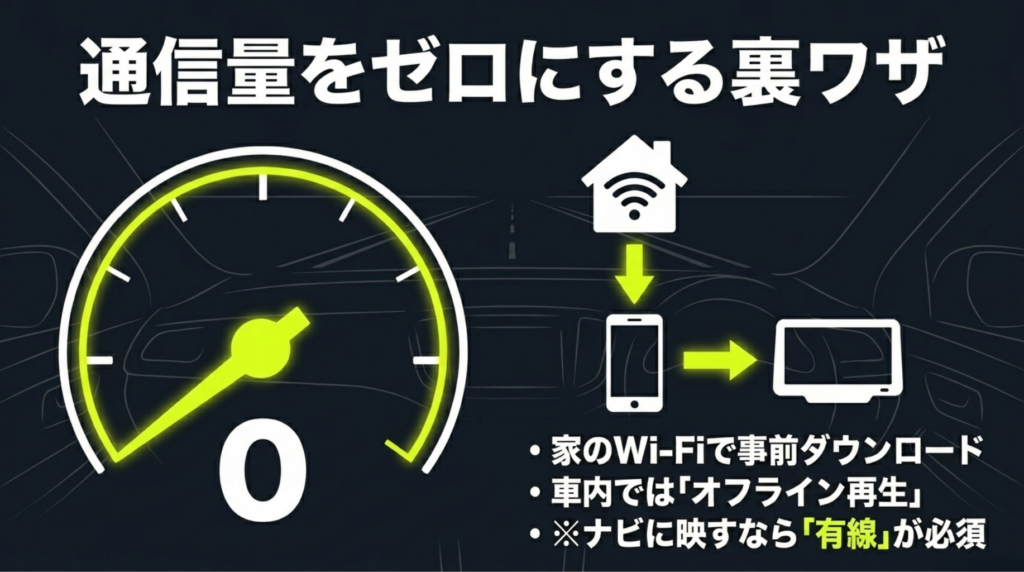
Prime Videoのスマホアプリやタブレットアプリには、作品を端末内に保存できる機能が備わっています。出発前日の夜などに、自宅のWi-Fi環境を使って見たい映画やアニメをまとめてダウンロードしておけば準備完了です。
車内では、アプリの「ダウンロード」タブから再生するだけ。この方法なら、車内での通信量はゼロです。ギガを一切消費しませんし、トンネルの中で電波が切れても動画はスムーズに再生され続けます。まさに快適空間ですよね。
ダウンロード時のデータ容量の目安
スマホやタブレットのストレージ(保存容量)を圧迫しないよう、ダウンロードする際の画質は設定で変更できます。あくまで一般的な目安ですが、1時間あたりのデータ容量は以下のようになります。
- 最高画質(HD): 約1.8GB 〜 2.2GB程度
- 高画質(SD): 約0.6GB 〜 0.9GB程度
- 標準画質: 約0.3GB 〜 0.4GB程度
- データセーバー: 約0.14GB程度
スマホの画面やカーナビの画面サイズであれば、「高画質」または「標準画質」でも十分に綺麗に見られます。本体の空き容量と相談しながら設定してみてください。
オフライン再生は非常に便利なのですが、一つだけ致命的な弱点があります。それは、「ダウンロード済みの作品は、ChromecastやAirPlayなどの無線キャスト機能を使って外部モニターに映すことができない」というAmazonの仕様です。
したがって、ダウンロードした動画をカーナビで見たい場合は、必ず「スマホを有線(HDMIケーブル)でカーナビに繋ぐ」必要があります。タブレット単体で見る分には問題ありませんが、カーナビに出力したい方は接続方法に注意してくださいね。
後席モニターで家族と動画を楽しむ
運転席や助手席の人はカーナビ画面で見られても、後部座席に座っている子どもたちからは見えにくい……というケース、よくありますよね。特にミニバンなどの広い車内では、後席専用のモニターを導入するのが一番平和な解決策かなと思います。
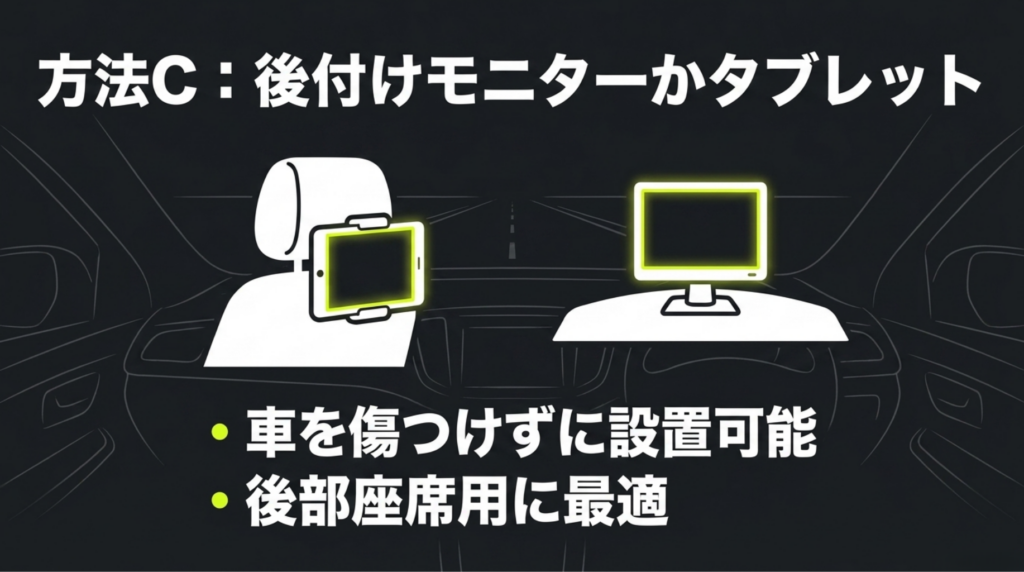
HDMI入力対応のリアモニターを追加する
運転席と助手席の間にある天井から吊り下げるフリップダウンモニターや、ヘッドレストの後ろに取り付けるタイプのモニターがあります。これから購入する場合は、必ず「HDMI入力端子」が備わっているモデルを選んでください。
このHDMI端子に、先ほど紹介したFire TV Stickを挿したり、スマホを有線で繋いだりすれば、後部座席が立派なシアタールームに早変わりします。
Android TV搭載のスマートモニターも登場
最近では、モニター自体にAndroid TV OSが内蔵された製品(KEIYOのスマートモニターなど)も人気を集めています。
これは、モニター本体にWi-Fiを繋ぐだけで、直接Prime VideoやYouTubeのアプリを立ち上げて視聴できる優れものです。Fire TV Stickなどを別途用意する必要がなく、配線も電源ケーブル1本で済むため、見た目が非常にスッキリします。
価格はモデルによって1万5千円〜3万円程度と幅がありますが、購入時期や販売店により変動するため、正確な価格や仕様はAmazonなどの通販サイトやメーカー公式サイト等をご確認くださいね。
車でAmazonプライムを見る方法と最適解
ここまで、車内で動画を映し出すための具体的な接続手段について解説してきました。自分の車に合った方法が見えてきたのではないでしょうか。
しかし、接続手段がわかったところで、次は「安全・合法に楽しむためのルール」と、私が個人的に一番おすすめしたい最強のアイテムをご紹介します。車でAmazonプライムを見る方法は、ただ映ればいいというわけではありません。安全性と快適さの両立が何より大切ですよ。
運転者の画面注視は法律で違反になる
車内で動画を楽しむにあたって、絶対に知っておかなければならないのが法律のルールと安全運転の義務です。
近年、スマートフォンやカーナビを見ながら運転する「ながら運転」による事故が多発しており、道路交通法の罰則も非常に厳しくなっています。当然のことですが、運転者が走行中にカーナビやスマホの動画を注視する行為は、明確な法律違反です。
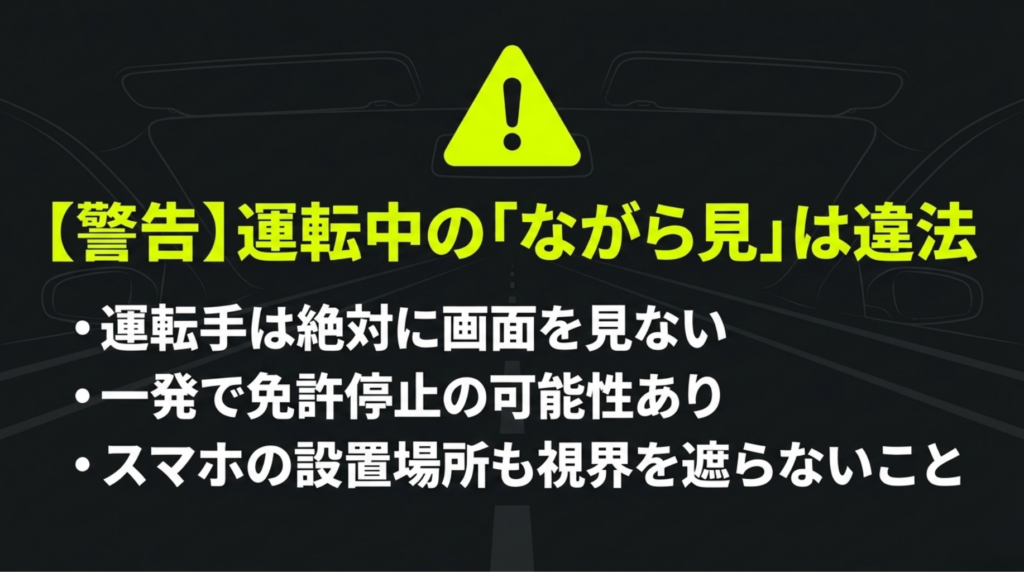
道路交通法における「ながら運転」の罰則
道路交通法第71条第5号の5などにおいて、自動車の運転中に携帯電話を手に持って通話したり、カーナビやスマホの画面を「注視」したりすることは禁止されています。罰則や反則金の目安については、政府広報オンラインでも詳しく案内されています(出典:政府広報オンライン「やめよう!運転中の『ながらスマホ』違反すると一発免停も!」)。
違反した場合の罰則(保持・注視の場合)は以下の通りです。
- 違反点数(基礎点数): 3点
- 反則金(普通車の場合): 18,000円
- 法定刑: 6ヶ月以下の懲役または10万円以下の罰金
さらに、画面を注視したことが原因でふらついたり、事故を起こしたりして「交通の危険を生じさせた」場合は、違反点数が一気に6点(即座に免許停止相当)となり、反則金の対象外として刑事手続きへ移行し、1年以下の懲役または30万円以下の罰金という非常に重い罰則が科せられます。
ここで記載している道路交通法などの解釈や罰則の内容は、あくまで執筆時点での一般的な目安です。法改正などにより内容が変わる可能性もありますので、正確な情報は必ず警察庁や国土交通省の公式サイト等をご確認ください。最終的な判断や疑問点は、お近くの警察署や交通専門の弁護士などの専門家にご相談されることを強く推奨します。
「赤信号で完全に停止している間」であれば画面を見ても直ちに違反とはなりませんが、青信号に変わって動き出せばアウトです。動画を見るのは、あくまで「同乗者(助手席や後部座席の人)のためのエンターテインメント」であるという大前提を絶対に忘れないでください。
同乗者向けでも視界を妨げる配置は避ける
「運転手は見ないから、同乗者が見やすいようにフロントガラスにスマホホルダーを吸盤で貼り付けよう」
実はこれ、保安基準(車検のルール)に違反する可能性が非常に高い危険な行為です。
前方視界の確保と設置場所のルール
国土交通省が定める道路運送車両の保安基準では、運転者の視野を確保するために、フロントガラスや運転席・助手席の窓ガラスに貼り付けたり、設置したりして良いものが厳密に決められています(車検標章やドライブレコーダーなどごく一部に限られます)。関連する基準は国土交通省の公式ページで確認できます(出典:国土交通省「道路運送車両の保安基準」)。
ダッシュボードの上であっても、運転席からの前方視界を大きく遮るような巨大なタブレットスタンドなどを設置すると、車検に通らないばかりか、歩行者などの発見が遅れて重大な事故に直結します。
- 前席で見る場合:車載純正のカーナビ画面を利用するか、エアコンルーバー(吹き出し口)などを利用して、ダッシュボードの視界を遮らない低い位置にスマホを固定する。
- 後席で見る場合:ヘッドレストのポールに固定する専用ホルダーを使い、しっかりネジ等で固定して万が一の急ブレーキでも飛んでこないようにする。
同乗者が楽しむためであっても、運転の妨げになるような無造作な設置は避けましょう。車検適合や技術基準適合証明などの詳細は、カー用品店の専門スタッフに確認するか、国土交通省の案内を参照してくださいね。
有線CarPlay車はAI Boxがおすすめ
さて、安全に関する重要なルールの確認が終わったところで、いよいよ私が最もテンションが上がる、最新の視聴デバイスのお話をさせてください。
あなたの車が「有線のApple CarPlay」または「有線のAndroid Auto」に対応しているなら、ぜひとも検討していただきたいのが「AI Box(エーアイ ボックス)」という魔法のようなガジェットです。
AI Boxとは何か?
AI Boxは、一言で言えば「車のナビをAndroidタブレット化してしまう小さな箱」です。
使い方は信じられないほど簡単で、普段スマホを繋いでいる車のUSBポートに、このAI Boxをケーブルで繋ぐだけ。それだけで、カーナビの画面がパッと切り替わり、Androidのホーム画面が現れます。
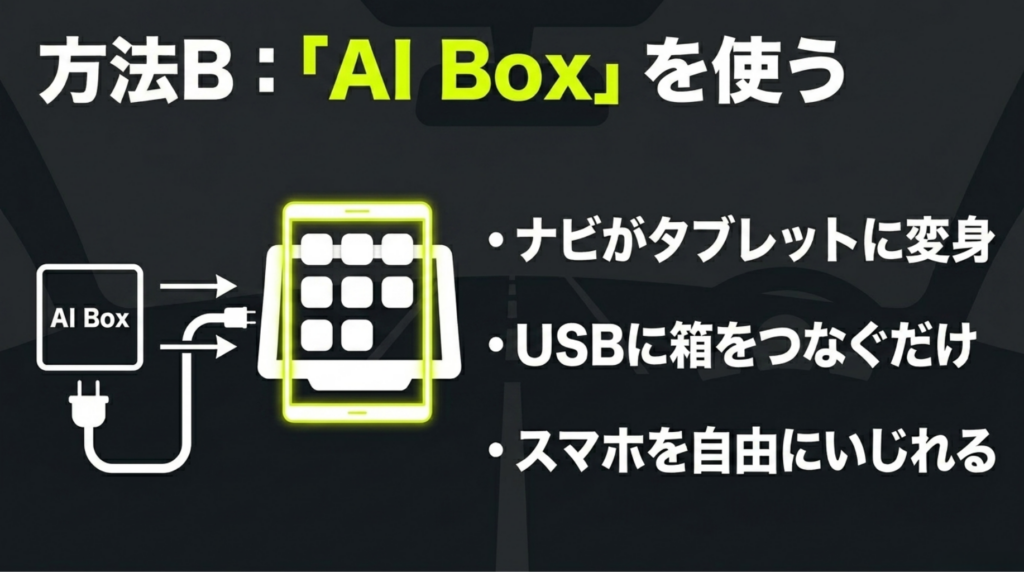
中身はAndroid OSそのものなので、Google PlayストアからPrime Video、YouTube、Netflix、TVerなど、好きなアプリを自由にインストールして楽しむことができます。
Prime Video以外のVODも車内で楽しみたい場合は、U-NEXTを車で見る方法もあわせて確認しておくと、HDMI接続やOttocast活用の考え方を横断的に理解しやすいです。
【有線CarPlay対応車なら、まず確認したい選択肢】
「スマホを毎回HDMIでつなぐのは面倒」「Prime Video以外の動画アプリも車内で使いたい」という方は、AI Boxを検討する価値があります。特にOttocastは車載AI Boxの定番候補なので、購入前に対応車種・端子・価格を確認しておくと失敗を減らせます。
スマホを有線接続するより優れている理由
スマホをHDMIで有線接続するのも悪くないのですが、AI Boxにはそれ以上のメリットがあります。
- スマホが自由になる: 動画の処理はAI Box本体が行うため、自分のスマホはフリーになります。動画を見せながら、手元でLINEを返したり、電話に出たりしても、ナビ画面の動画が中断されることはありません。
- タッチパネルで操作可能: 車のカーナビのタッチパネルを使って、直接動画の検索や早送りができます。Fire TV Stickのようにリモコンを探す手間もありません。
- 純正の見た目を損なわない: 余計なモニターやケーブルがダッシュボード周りに増えないため、車内が非常にスマートです。
AI Boxは非常に便利ですが、車の年式やカーナビのメーカー(ファームウェアのバージョン等)によって、「認識しない」「音がずれる」といった相性問題が発生することがあります。必ず、販売ページの適合車種一覧を確認するか、レビューなどで自分の車での動作報告がないかチェックするようにしてください。
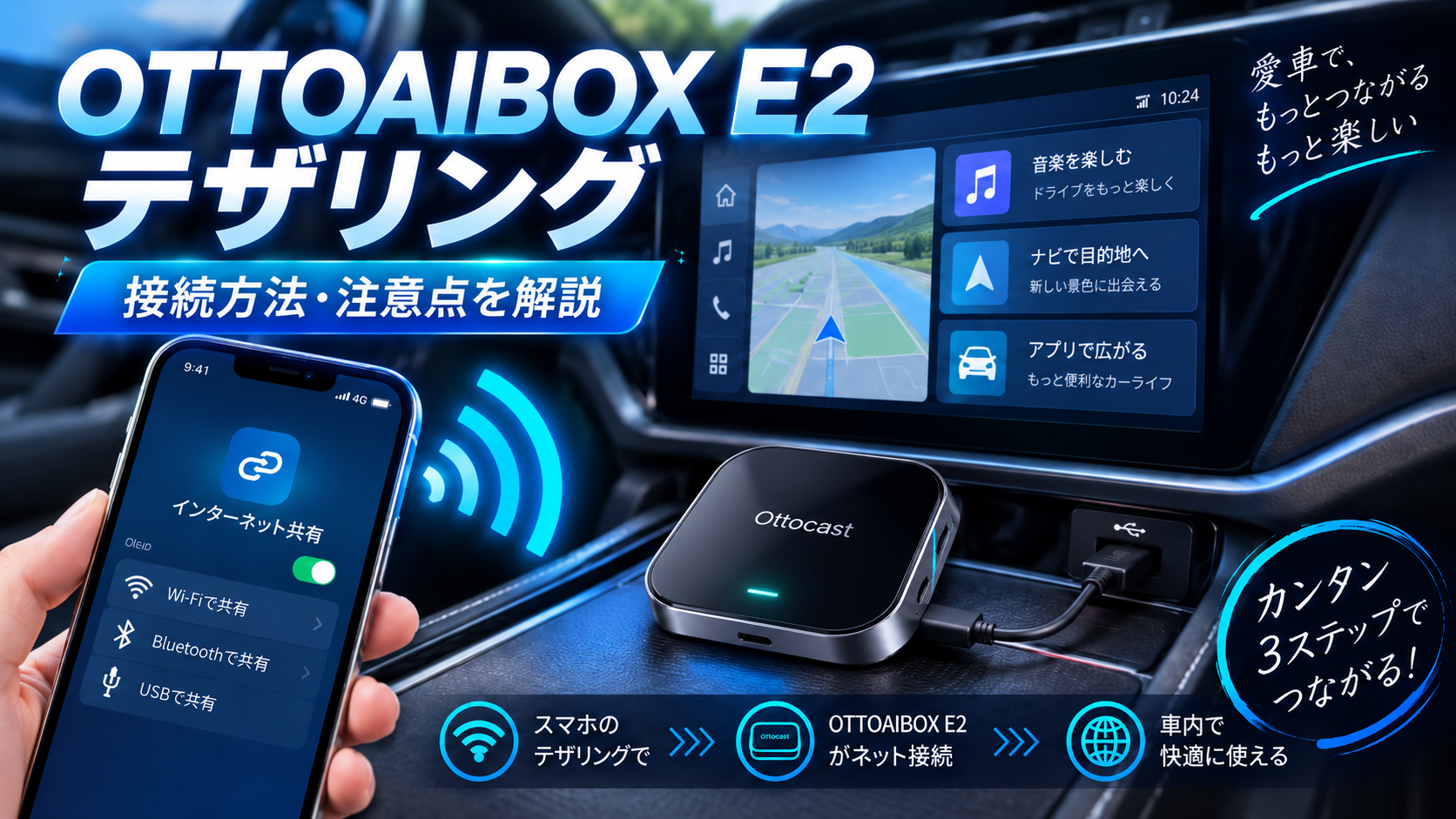
インターネット接続は、AI Box本体にSIMカードを挿せるモデルを選ぶか、スマホのテザリングでWi-Fiを飛ばして繋ぐのが一般的です。
快適に楽しむならOttocastが最適解
AI Boxはさまざまなメーカーから発売されていますが、もし私に「どれを買えば失敗しない?」と聞かれたら、迷わず「Ottocast(オットキャスト)」の最新モデルをおすすめします。
中華製の無名ブランドから数千円で買えるものもありますが、処理速度が遅くて動画がカクついたり、すぐに壊れたりするリスクが高いです。その点、Ottocastは車載AI Boxのパイオニア的存在であり、日本のユーザーも多いため、情報が豊富でファームウェアのアップデートも比較的頻繁に行われています。
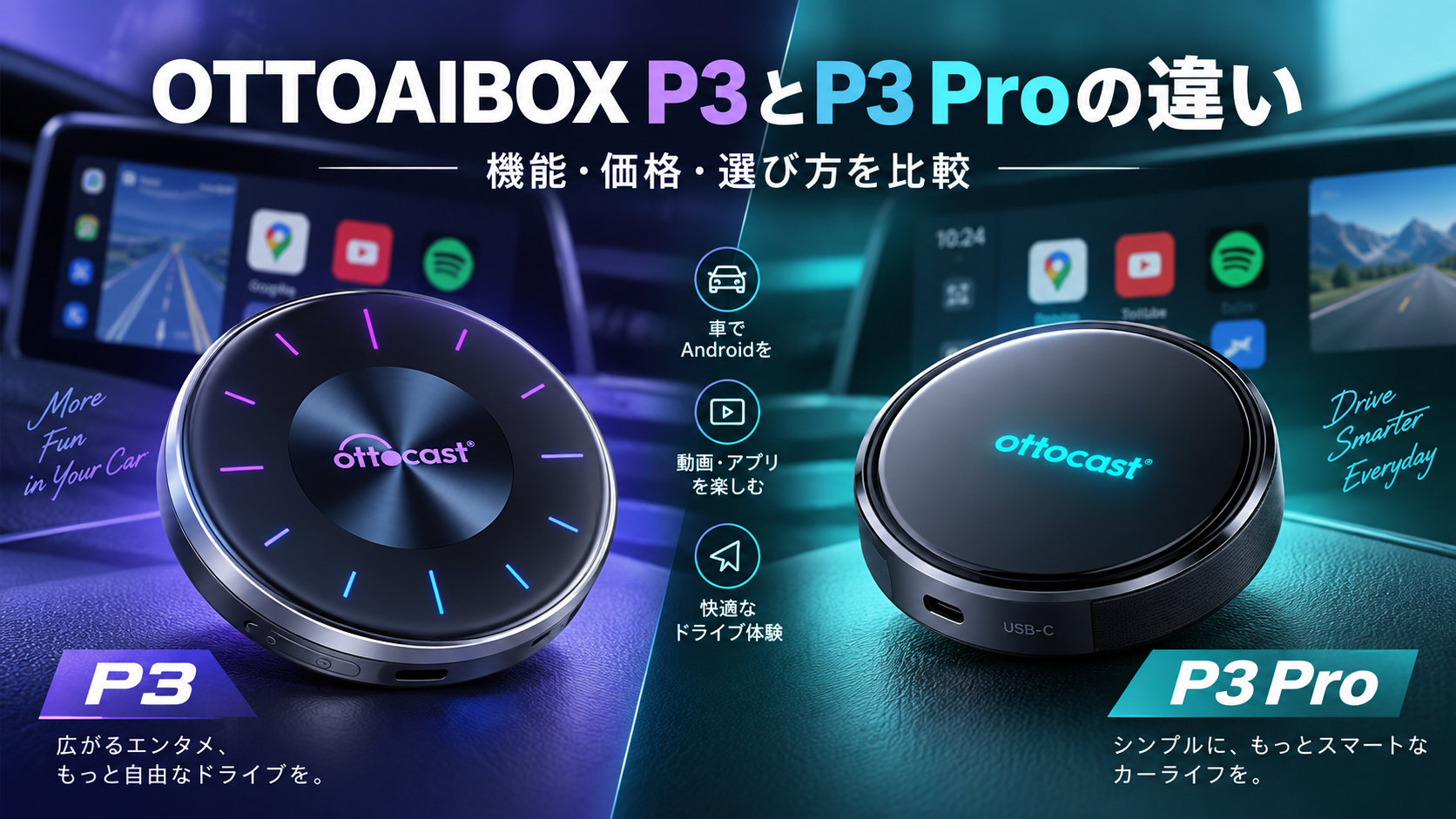
ハイエンドモデル「Ottocast P3」の実力
現時点で最強クラスのスペックを誇るのが、「Ottocast P3(PICASOU 3)」などの上位モデルです。
スマホ並みの高性能なプロセッサと大容量のメモリを積んでいるため、アプリの起動や動画の切り替えがサクサク動きます。さらに、画面分割機能を使って、「運転席側半分でGoogleマップのナビを表示し、助手席側半分でPrime Videoを流す」といった芸当も可能です(※くれぐれも運転者は動画を注視しないように!)。
さらに、Mini HDMI出力端子を備えているモデルであれば、Ottocast本体から後部座席のリアモニターへ映像を出力し、前と後ろで同時に同じPrime Videoの映画を楽しむこともできます。これ、家族旅行のときなんかは本当に神機能ですよ。
Ottocastの上位モデルは、実売価格で約3万5千円〜4万5千円前後と、決して安い買い物ではありません。(※正確な価格はAmazon等の公式サイトでご確認ください)。しかし、ディーラーで高額な後付けオプションを頼むことや、長距離ドライブでの家族の笑顔を考えれば、投資する価値は十分にあると感じています。
- 自分の車が有線CarPlayまたは有線Android Autoに対応しているか
- 販売ページに適合車種や動作確認情報が掲載されているか
- Prime Video以外に、YouTube・Netflix・TVerなども使いたいか
- 後席モニターへHDMI出力したい場合、該当モデルがHDMI出力に対応しているか
上の条件に当てはまる方は、Ottocastを選ぶメリットを感じやすいはずです。車種との相性が重要なので、購入前に必ず販売ページで対応状況を確認してみてください。
特に、長距離ドライブや家族でのお出かけが多い方は、毎回スマホやケーブルを準備する手間が少ないだけでもかなり快適になります。「車内でPrime Videoを見る環境をしっかり作りたい」と思っているなら、Ottocastは有力な選択肢の一つです。
車内の動画環境をスマートに整えたい方へ
有線CarPlay対応車なら、Ottocastを使うことでカーナビ画面を活用しながらPrime Videoなどの動画アプリを楽しみやすくなります。購入前に対応車種と必要な通信環境だけは必ず確認しておきましょう。
まとめ:車でAmazonプライムを見る方法
ここまで大変長くなりましたが、最後までお付き合いいただきありがとうございます。
車でAmazonプライムを見る方法は、車の装備や予算、誰がメインで見るのかによって最適な選択肢が変わってきます。最後に、今回の内容をわかりやすく整理しておきましょう。
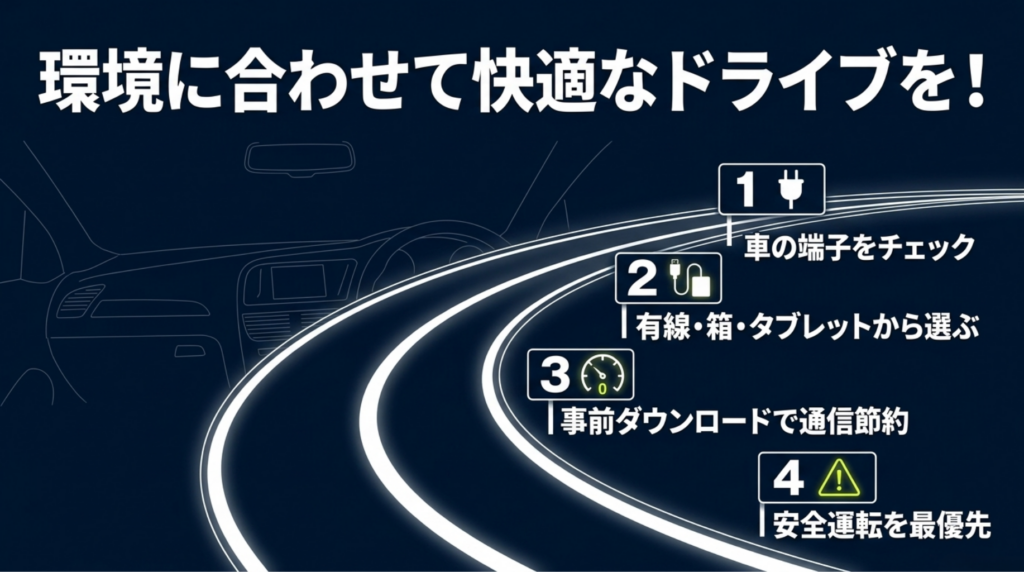
- 車にHDMI端子がある場合: スマホを有線アダプタで繋ぐか、手軽なFire TV Stickを挿してテザリングで楽しむのが王道でコスパ良し。
- 有線CarPlayがある場合: 少々値は張るが、OttocastなどのAI Boxを導入すれば、純正ナビの画面をフル活用して最もスマートで快適な動画環境が完成する。
- どちらの端子もない場合: タブレットをしっかり固定して単体で見るか、HDMI入力付きの後席専用モニターを増設して家族向けに特化する。
- 通信量を節約したい場合: 自宅のWi-Fiでスマホやタブレットに事前ダウンロードしておき、車内ではオフライン再生(有線出力)を活用する。
- 絶対に守るべきこと: 運転中の画面注視は一発免停にもなり得る重大な法律違反。設置場所も前方視界を妨げない位置を厳守する。
最初は少し設定に手間取るかもしれませんが、一度環境を構築してしまえば、いつもの見慣れた車内がワクワクするプライベートシアターに変わります。
特に、有線CarPlay対応車に乗っていて「スマホをつなぎっぱなしにせず、カーナビ画面でPrime Videoを楽しみたい」という方は、OttocastのようなAI Boxをチェックしておくと選択肢が広がります。
ぜひ、ご自身の車のスペックを確認して、最適な方法でPrime Videoの世界をドライブのお供に連れ出してみてくださいね。この記事が、あなたの快適なカーライフのヒントになれば嬉しいです。
