










こんにちは。デジサブガイド運営者のサブロイドです。
長距離ドライブや旅行、車中泊などで、「車の中でもNetflixを見られたら便利なのに」と思ったことはありませんか。
愛車のディスプレイオーディオや後部座席のモニターを使って、助手席や後部座席の人が映画やドラマを楽しめれば、長時間の移動も過ごしやすくなります。
しかし、車でNetflixを見る方法を調べてみると、「CarPlayでは見られないの?」「Fire TV Stickを挿せばいい?」「iPhoneをHDMIでつなげば映る?」「OttocastなどのAIBOXは何が違う?」など、いくつもの方法が出てきて迷いやすいですよね。
さらに、NetflixではHDCPなどの著作権保護の仕組みが使われているため、YouTubeは表示できるのにNetflixだけ画面が真っ暗になるケースもあります。
通信量、端末への電源供給、対応車種なども事前に確認しておきたいポイントです。
車でNetflixを見る方法は1つではなく、愛車がCarPlayに対応しているか、HDMI入力があるか、どの席で動画を見るのかによって適した方法が変わります。
この記事では、AIBOX・Fire TV Stick・スマートフォン・HDMI増設など、車でNetflixを見るための代表的な方法を比較しながら、それぞれのメリットや注意点を詳しく解説します。
この記事のポイント
- 愛車の環境に合わせたNetflix視聴方法の選び方
- AIBOXとFire TV Stickの違い
- iPhoneを使う場合に確認したいポイント
- 通信量や電源、安全面で注意したいポイント
車でNetflixを見る方法は主に4つ
まず、車でNetflixを見る代表的な方法を整理しておきます。
どの方法が適しているのかは、車側の装備や予算によって変わります。いきなり機器を購入するのではなく、自分の車にどの接続方法が使えるのか確認することが大切です。
| 方法 | 向いている人 | 主な条件 | 費用感 |
|---|---|---|---|
| AIBOX | 配線工事をできるだけ避けたい | 製品が対応するCarPlay・Android Auto環境など | 高め |
| Fire TV Stick | 費用を抑えてNetflixを見たい | HDMI入力・電源・Wi-Fi | 低~中 |
| iPhoneなどのスマホ | 手持ちの端末を活用したい | HDMI入力・対応アダプターなど | 低~中 |
| HDMI入力を増設 | 車にHDMI入力がない | 車種別機器・取付作業 | 中~高 |
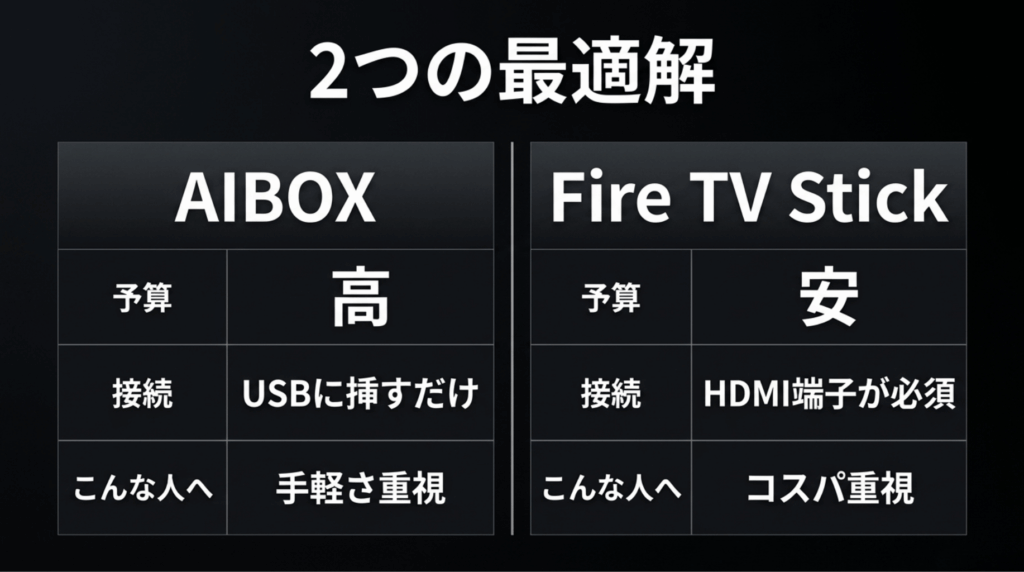
対応するCarPlay環境があり、できるだけ配線工事を避けたい場合はAIBOX、すでにHDMI入力がある場合はFire TV Stickが比較的導入しやすい方法です。
iPhoneなどのスマートフォンを利用する方法もありますが、Netflixでは端末・変換アダプター・HDCP・契約プランなどの条件を確認する必要があります。
iPhone接続について詳しく知りたい方は、Netflixを車で見るiPhone接続方法!HDMIも解説で、接続方法や注意点を詳しくまとめています。
車でNetflixを見る方法の最適解
ここからは、それぞれの方法を詳しく見ていきます。
カーナビやディスプレイオーディオの仕様によって利用できる方法が異なるため、まず愛車にCarPlay・Android Auto・HDMI入力などの機能があるか確認してみてください。
OttocastなどのAIBOXは配線工事を避けたい人におすすめ
「ナビのパネルを外して配線工事をするのは避けたい」「できるだけ簡単に車載ディスプレイでNetflixを見たい」という場合に候補になるのが、AIBOX(AIボックス)です。
AIBOXは、対応する車のUSBポートへ接続し、車載ディスプレイ上でAndroid系の機能や対応アプリなどを利用できるようにする車載デバイスです。
代表的なメーカーの一つがOttocast(オットキャスト)です。
Ottocastについては、Ottocast(オットキャスト)の機能や使い方でも詳しく解説しています。
対応モデルでは、NetflixやYouTube、Amazonプライムビデオなどの動画アプリを利用できます。
スマホ画面をそのまま車載ディスプレイへ転送するミラーリングとは異なり、AIBOX側でアプリを動作させる仕組みなので、車内で複数の動画配信サービスを利用したい場合に便利です。
インターネット接続には、スマートフォンのテザリング、車載Wi-Fi、製品によってはSIMやクラウドSIMなどを利用します。
AIBOXの主なメリット
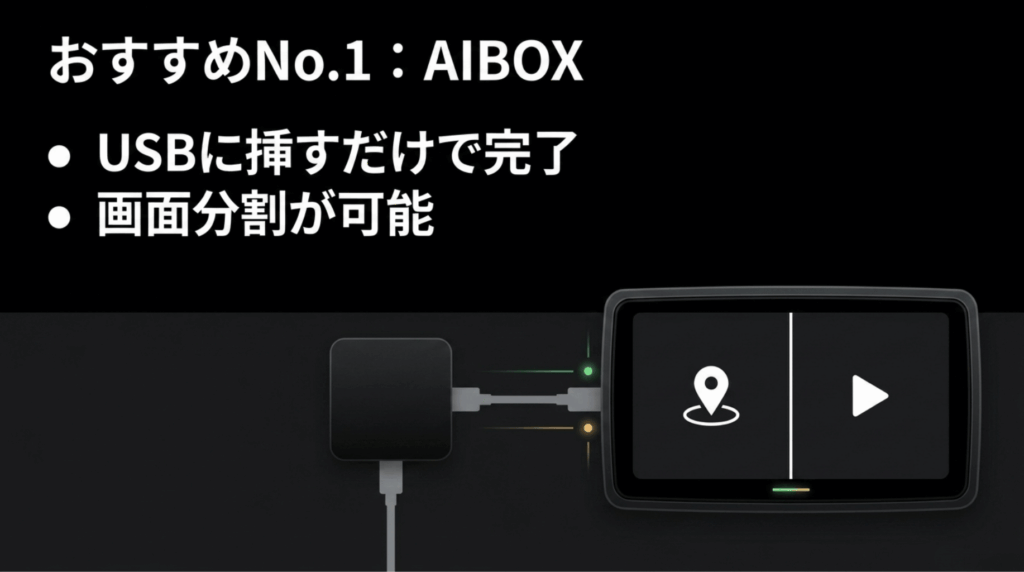
- 対応車ならUSB接続を中心に導入でき、ナビ裏の配線工事を避けやすい
- 対応モデルでは車載ディスプレイからアプリを操作できる
- NetflixだけでなくYouTubeやAmazon Prime Videoなど複数の動画アプリを利用できる
- モデルによっては画面分割や後席モニターへのHDMI出力にも対応する
AIBOXを選ぶときに確認したいのが、CPUやメモリ、ストレージ、HDMI出力などの仕様です。
Netflixだけを見る場合と、地図アプリなど複数のアプリを同時に利用する場合では、必要な性能も変わってきます。
例えばOttocastのP3 Proは、公式仕様で8GB RAM・128GBストレージを搭載し、HDMI出力にも対応しています。
後部座席にもモニターを設置してNetflixを映したい場合は、こうしたHDMI出力対応モデルを選ぶ意味があります。
一方で、「前席のディスプレイで動画を見られれば十分」「できるだけ価格を抑えたい」という場合は、必ずしも最上位モデルを選ぶ必要はありません。
Ottocastだけでも複数のモデルがあるため、価格・性能・HDMI出力・用途などを比較して選ぶことが大切です。
AIBOXは購入前の対応確認が重要
AIBOXはすべての車に接続できるわけではありません。
製品によって有線Apple CarPlayやAndroid Autoなど、利用に必要な条件が異なります。
車種や純正ナビの仕様によっても対応状況が変わるため、購入前には必ずメーカーの対応車種・対応条件を確認してください。
| おすすめのAIBOXモデル | 特徴・ターゲット層 |
|---|---|
| Ottocast P3 Pro | 8GB RAM・128GBストレージを搭載し、HDMI出力にも対応。性能や後席モニターへの拡張性を重視したい方の候補。 |
| Carlinkit TBox Plus | Ottocast以外のAIBOXも比較したい場合の候補。モデルによってSIM対応など仕様が異なるため、購入前に確認が必要。 |
| エントリー向けモデル | Netflixなどの動画視聴を中心に使い、価格を抑えてAIBOXを導入したい方に向いています。 |
「Ottocastが気になるけれど、P3 Pro・E2など種類が多くて選べない」という方は、オットキャストはどれがいい?おすすめ機種の比較も参考にしてください。
Netflixを見るだけなのか、後席モニターへの出力もしたいのかによって、選ぶモデルは変わります。
用途に合ったAIBOXを確認する
性能や予算を比較したうえで選びたい方は、以下の販売ページで価格や付属品、対応車種を確認してみてください。
- OTTOAIBOX P3 Pro
の価格・詳細を確認する
操作性や拡張性を重視して選びたい方に。 - Play2Video Ultra
の価格・詳細を確認する
Netflixなどの動画視聴を中心に候補を比較したい方に。 - Carlinkit TBox Plusの価格・詳細を確認する
価格と性能のバランスを重視したい方に。
※購入前に、愛車が有線Apple CarPlayに対応しているか、商品ページの対応車種とあわせて必ず確認してください。
AIBOXはFire TV Stickなどと比べると本体価格は高くなりますが、対応車であれば車載ディスプレイとの一体感や操作性を重視したい場合に検討しやすい方法です。
逆に、「Netflixが見られれば十分」「HDMI入力がすでにある」という場合は、Fire TV Stickの方が費用を抑えられる可能性があります。
iPhoneを使って車でNetflixを見る場合
手持ちのiPhoneを使って、車のモニターへNetflixを映したい方も多いでしょう。
iPhoneを利用する場合は、CarPlayでNetflixを表示する方法と、iPhoneの映像をHDMIなどで外部出力する方法を分けて考える必要があります。
通常のCarPlay画面へNetflixアプリを追加し、スマホと同じように自由に再生できるわけではありません。
一方、対応するiPhone・変換アダプター・HDMI入力などの条件を満たせば、iPhoneから外部ディスプレイへNetflixを出力できる場合があります。
ただし、LightningかUSB-Cかによって必要な機器が異なるほか、HDCPやNetflixの契約プランなども関係します。
iPhoneから車でNetflixを見る具体的な接続方法については、別記事で詳しく解説しています。
→ Netflixを車で見るiPhone接続方法!HDMIも解説
「iPhoneを接続したのにNetflixだけ映らない」「HDMIケーブルはどれを使えばいい?」という場合も、上記の記事を確認してください。
純正CarPlayだけでNetflixは見られる?
「スマホとカーナビをCarPlayでつないでいるなら、そのままNetflixも表示できるのでは?」と思う方もいるでしょう。
従来のCarPlayでは、ナビゲーション、音楽、通話、メッセージなど運転をサポートする用途のアプリが中心で、Netflixを一般的なCarPlayアプリとして自由に表示することはできません。
一方、CarPlay自体も進化しており、Appleは対応車両について、停車中に動画を再生できる仕組みを案内しています。
ただし、すべての車両や動画サービスで使える機能ではありません。
Netflixを目的として車内環境を整えるなら、現時点ではAIBOX、Fire TV Stick、対応するHDMI出力など、利用条件を確認しやすい方法から検討すると分かりやすいでしょう。
Fire TV Stickを接続する手順
AIBOXは便利ですが、「数万円の端末までは必要ない」「車にすでにHDMI入力端子がある」という方には、AmazonのFire TV Stickの設定方法を活用する方法もあります。
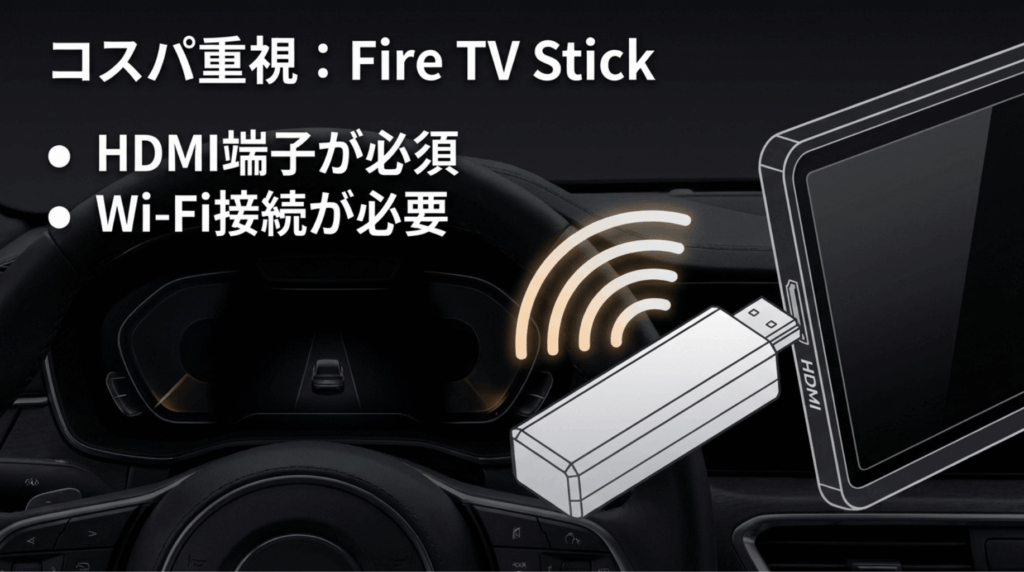
Fire TV Stickを車で使うためには、基本的にHDMI入力・電源・インターネット接続の3つが必要です。
車側にHDMI入力が用意されていれば、自宅のテレビへFire TV Stickを接続するときと近い感覚で利用できます。
具体的な接続手順は次の通りです。
1. 車のHDMI入力端子にFire TV Stickを接続します。
2. Fire TV Stickの電源用ケーブルを接続し、車のUSBポートまたはシガーソケットなどから必要な電源を確保します。
3. 車のエンジンまたはアクセサリー電源を入れ、カーナビやモニターの入力を「HDMI」に切り替えます。
4. スマホのテザリング、または車載Wi-Fiを使ってFire TV Stickをインターネットへ接続します。
5. Amazonアカウントでログインし、Netflixアプリを起動します。
Fire TV Stickは専用リモコンで操作するため、車載ディスプレイ自体がタッチ操作に対応していなくても利用できます。
特に後部座席用モニターでNetflixを見る用途なら、比較的シンプルに環境を構築しやすい方法です。
費用を抑えて車内動画を始めたい方へ
愛車にHDMI入力端子があるなら、まずはFire TV Stickの価格や現在のモデルを確認してみてください。
※車内で使用する場合もインターネット接続と電源が必要です。購入前にナビやモニターのHDMI入力端子をご確認ください。
Wi-Fi接続時の注意点
スマートフォンのテザリングを使ってFire TV Stickをネットへつなごうとしたとき、Wi-Fiのネットワーク名(SSID)がFire TV Stick側に表示されない場合があります。
iPhoneの場合は、「インターネット共有」の「互換性を優先」をオンにすることで接続しやすくなることがあります。
スマホ側とFire TV Stick側の対応周波数や設定によって接続状況が変わるため、SSIDが見つからない場合はテザリング側の設定も確認してください。
HDMI端子がない車では増設も選択肢
「Fire TV Stickを使いたいけれど、車にHDMI端子がない」という方も多いでしょう。
特に少し前のカーナビやディスプレイオーディオでは、HDMI入力が標準装備されていない場合があります。
その場合、車種やナビによってはサードパーティ製の映像入力アダプターやHDMI入力キットを利用し、外部映像を入力できるようにする方法があります。
この分野では、ビートソニックなどの自動車用電子部品メーカーから、車種別・ナビ別の映像入力関連製品が販売されています。
例えば一部のトヨタ車では、純正ディスプレイオーディオと外部映像機器の間に専用アダプターを接続し、HDMI機器からの映像を表示できる構成があります。
ただし、必要な機器は車種や年式、ディスプレイオーディオの型式によって大きく異なります。
同じ車名でも、年式やグレード、メーカーオプションによって必要な製品が変わるケースもあるので注意してください。
最近の車種なら純正HDMI入力を追加できる場合も
比較的新しい車種では、メーカーオプションやディーラーオプションとしてHDMI入力端子が設定されている場合があります。
社外の映像入力キットを購入する前に、まずディーラーへ「この車に純正HDMI入力を追加できるか」と確認するのも一つの方法です。
ナビ裏へアクセスして配線を変更する場合は、パネルの取り外しや配線作業が必要になることがあります。
車いじりに慣れていない方は、カー用品店や自動車電装の専門店へ作業を依頼する方が安心です。
部品代に加えて工賃も発生するため、HDMIを増設する費用とAIBOXを導入する費用を比較してから決めるとよいでしょう。
スマホのミラーリングは条件確認が必要
「AIBOXやFire TV Stickを購入せず、今持っているスマートフォンをそのまま利用したい」という方もいるでしょう。
スマートフォンから外部ディスプレイへ映像を出力する方法自体はあります。
ただしNetflixでは、一般的な写真やWeb画面を映す場合と異なり、著作権保護の仕組みや契約プランなどの条件があります。
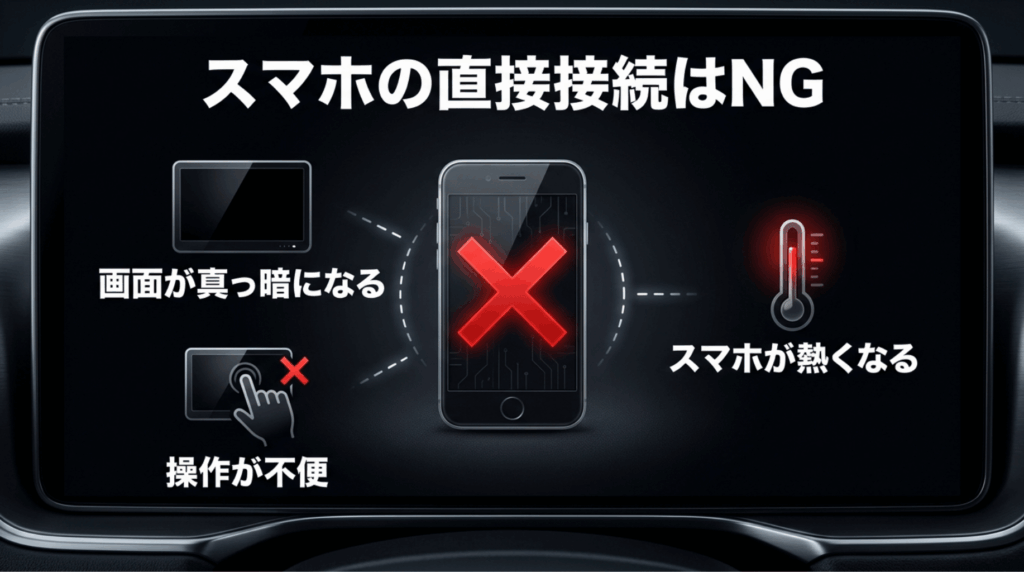
また、スマートフォンの画面をそのまま表示する方法では、通知内容が車載モニターへ表示される場合があります。
LINEやメールなどを同乗者へ見られたくない場合は、通知設定にも注意しましょう。
操作も基本的にはスマートフォン側で行うため、AIBOXやFire TV Stickに比べると使い勝手が悪くなることがあります。
さらに、長時間動画を再生しながら外部出力し、同時に充電を続けるとスマートフォンが発熱しやすくなります。
特に夏の車内は高温になりやすいため、端末を直射日光が当たる場所へ放置しないようにしてください。
iPhoneを使ったNetflixの外部出力、HDMI接続、ミラーリングについては、iPhone接続専用の記事で詳しく解説しています。
Netflixだけ画面が暗くなる場合はHDCPも確認
スマートフォンなどを車のモニターへ接続した際に、「YouTubeは映るのにNetflixだけ画面が真っ暗になる」というケースがあります。
原因の一つとして考えられるのが、HDCP(High-bandwidth Digital Content Protection)です。
Netflixをはじめとする動画配信サービスでは、映像コンテンツの不正コピーを防止するため、著作権保護技術が利用されています。
スマホ、変換アダプター、HDMIケーブル、分配器、モニターなど、接続経路にある機器のどこかが必要な規格に対応していないと、Netflixの映像を正常に出力できない場合があります。
また、Netflixの契約プランによっても外部出力に制限があります。
そのため、「ケーブルが壊れている」と判断する前に、端末・変換アダプター・HDCP・Netflixプランなどを確認してください。
HDMI接続を含めた詳しい確認方法は、Netflixを車で見るiPhone接続方法の記事を参考にしてください。
また、「車につないだもののNetflixだけ画面が真っ暗」という場合は、原因を接続方法別にまとめたNetflixが車で見られない場合の黒画面・エラー対策も確認してみてください。
車でNetflixを見る方法と注意点
ここまでは、車載ディスプレイへNetflixを表示する方法を中心に紹介しました。
実際に車内で長時間使う場合には、映像を表示できるかどうかだけでなく、端末への電源供給、通信量、インターネット接続、安全運転などにも注意が必要です。
端末の電源不足と再起動ループ
Fire TV StickやAIBOXなどを車で使っていると、「途中で電源が落ちる」「ロゴが表示されたあと再起動を繰り返す」といった症状が発生する場合があります。
原因の一つとして考えられるのが、車載USBポートの電力不足です。
車に標準装備されているUSBポートは、スマホ充電用、データ通信用など、用途によって出力が異なります。
接続したFire TV StickやAIBOXが必要とする電力を十分に供給できない場合、起動時や高い負荷がかかったときに動作が不安定になる可能性があります。
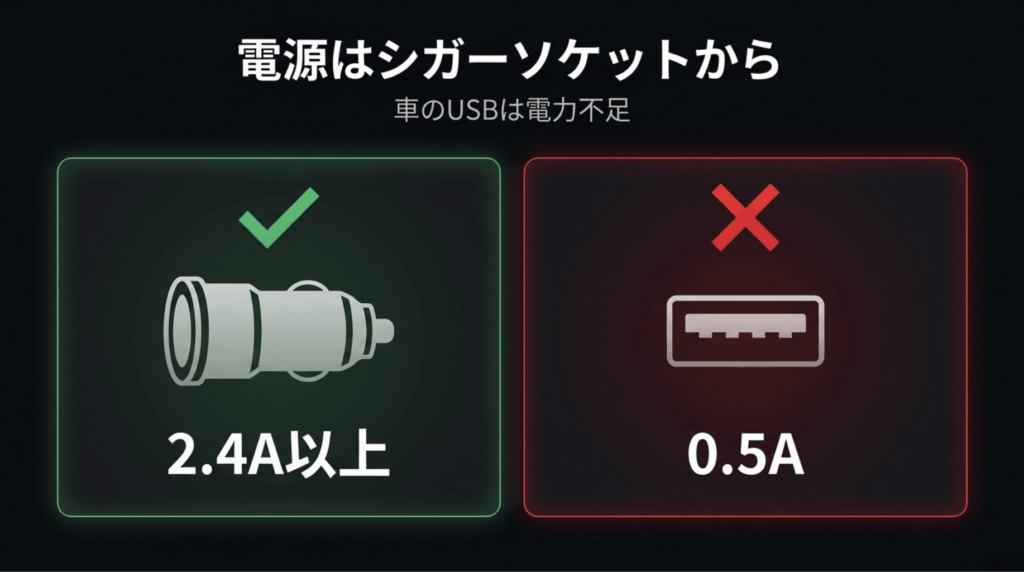
電源が不安定ならシガーソケットも検討
車のUSBポートで端末が安定して動作しない場合は、シガーソケットへUSB充電器を取り付けて電源を確保する方法があります。
ただし、単純に出力の大きい充電器を選べばよいわけではありません。
Fire TV StickやAIBOXなど、使用する端末が必要とする電圧・電流と、USB充電器の各ポートの最大出力を確認して選びましょう。
電源不足による再起動を防ぎたい方へ
Fire TV StickやAIBOXを安定して使うため、2.4A以上の出力に対応したシガーソケット充電器を用意しておくと安心です。
※接続する端末が必要とする出力と、充電器のUSB端子ごとの最大出力を確認して選んでください。
通信量制限を防ぐオフライン再生
車の中でNetflixを見る環境が整ったら、次に気になるのがスマートフォンのデータ通信量ではないでしょうか。
車内で長時間ストリーミング再生すると、選択する画質によっては大きなデータ容量を消費します。
短時間ならスマートフォンのテザリングでも十分ですが、家族旅行や長距離ドライブで何時間も映画やアニメを見る場合は、通信量を意識した方が安心です。
そこで活用したいのが、Netflixのダウンロード機能を使ったオフライン再生です。
Netflixの対応するスマートフォンやタブレットでは、作品を端末へ事前に保存できます。
出発前に自宅のWi-Fiへ接続し、旅行中に見たい映画やドラマ、アニメなどをダウンロードしておけば、車内でモバイル通信をほとんど使わずに楽しめます。
通信量を節約できるだけでなく、山間部や長いトンネル、キャンプ場など電波が不安定な場所でも映像が途切れにくくなるのがメリットです。
ただし、すべての作品がダウンロードに対応しているわけではありません。
また、ダウンロードした作品には視聴期限などの制限が設定される場合があります。
詳しくは、Netflixのダウンロード期限と制限も確認しておくと安心です。
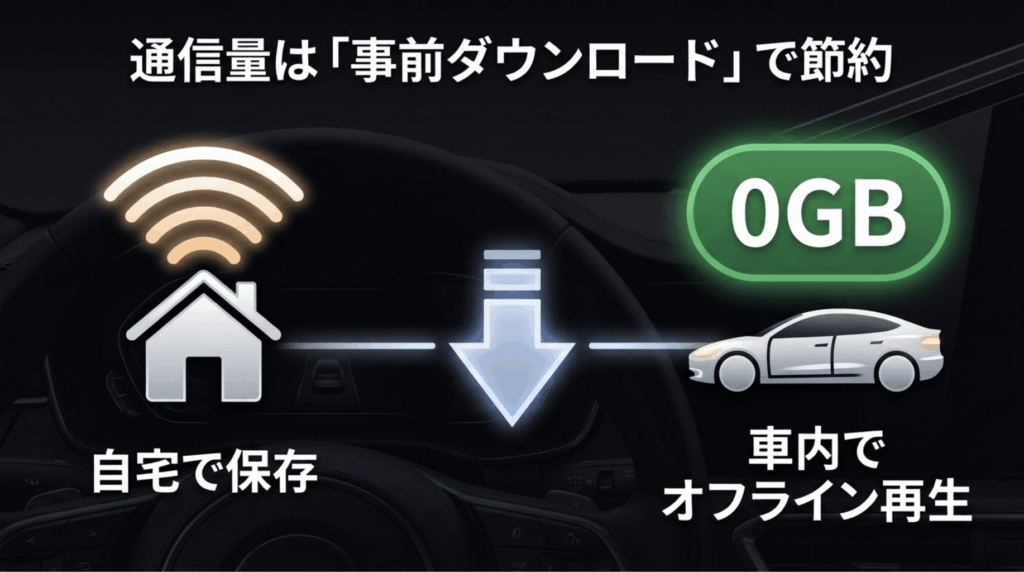
オフライン再生は電波が弱い場所でも便利
事前に作品を保存しておけば、通信量を節約できるだけでなく、電波が弱い場所でもストリーミング再生より安定してNetflixを楽しめます。
長距離ドライブで子どもが映画やアニメを見る場合などは、ストリーミングだけに頼らず、事前ダウンロードも用意しておくと安心です。
車載ルーターを使えばテザリングの手間を減らせる
「毎回事前にダウンロードするのは面倒」「車の中でも好きな作品をその場で選びたい」という場合は、車載Wi-Fiルーターを利用する方法があります。
代表的な車載用Wi-Fiルーターの一つが、パイオニア(カロッツェリア)の「DCT-WR100D」です。
DCT-WR100Dは「docomo in Car Connect」を利用する車載用Wi-Fiルーターで、車内にWi-Fi環境を作れます。
スマートフォンのテザリングを毎回オンにする必要がなく、Fire TV Stick、AIBOX、スマートフォン、タブレットなど複数の機器を車内で利用したい場合に便利です。
パイオニア公式では、最大5台までWi-Fi機器を接続できると案内されています。
車載専用として設計されているのが特徴
DCT-WR100Dは車載用として設計されており、アクセサリーソケットから電源を取って利用します。
一般的なモバイルWi-Fiルーターとは異なり、車の走行状態を判定しながらWi-Fi機能を制御する仕組みがあります。
通信プランは、docomo in Car Connect側で1日・30日・365日などから選択できます。
普段はスマートフォンのテザリングを利用し、長距離旅行のときだけ車載Wi-Fiを契約するといった使い分けもできます。
なお、DCT-WR100Dでは停車中に利用できる時間が以前から変更されています。
アップデート後は、エンジンONから走行開始前と、走行後の停車時のどちらも最大120分利用できます。
| DCT-WR100Dの状態 | Wi-Fi利用 |
|---|---|
| エンジンONから走行開始前 | アップデート後は最大120分 |
| 走行中 | 走行状態を検知して利用可能 |
| 走行後の停車時 | アップデート後は最大120分 |
長時間停車したまま使う用途には注意
DCT-WR100Dは停車中の利用時間が延長されていますが、車を停めたまま固定回線のように何時間でも使える製品ではありません。
長時間の車中泊などでNetflixを見る場合は、オフライン再生やスマートフォンのテザリングなど、別の方法も組み合わせておくと安心です。
DCT-WR100Dの利用時間やソフトウェアの状態については、パイオニア公式の最新情報も確認してください。
車載Wi-Fiの料金やサービス内容も変更される可能性があるため、契約前には最新の料金・利用条件を確認しましょう。
ながら運転に注意して安全に利用する
車でNetflixを見る環境を整えるうえで、最も重要なのが安全運転です。
車載ディスプレイにNetflixを表示できることと、運転者が走行中に動画を見てもよいことは別の話です。
警察庁では、運転中にスマートフォン等を使用したり、カーナビゲーション装置などに表示された画像を注視したりしないよう注意喚起しています。
走行中に画面へ長時間視線を向ける行為は非常に危険です。
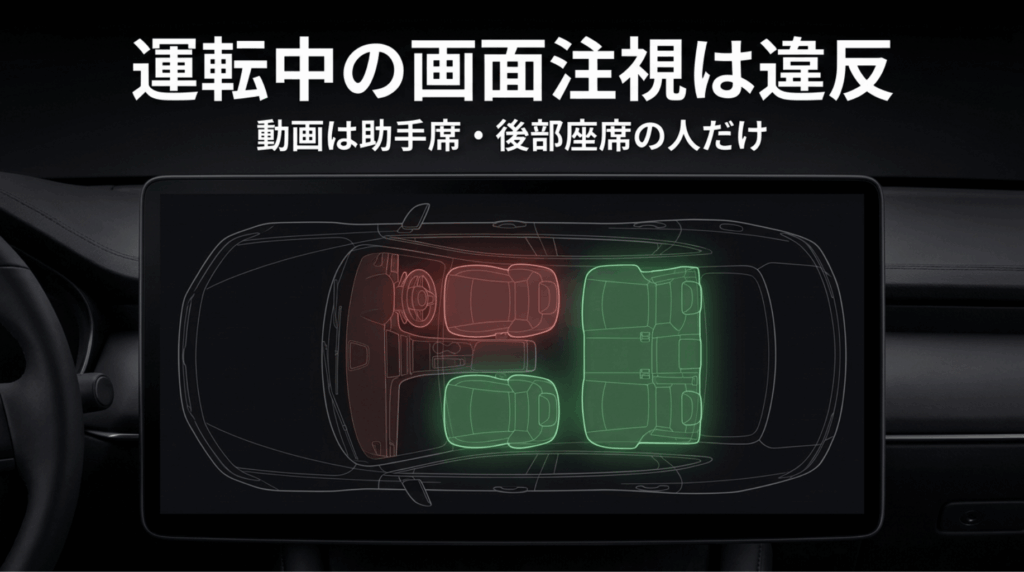
走行中のNetflixは同乗者向けとして考える
AIBOXやFire TV Stickなどを利用して車載画面へ映像を表示できる場合でも、運転者が走行中にNetflixを注視したり、作品を操作したりしないことが大前提です。
助手席や後部座席の同乗者が利用する場合も、運転者の視線や注意を妨げないようにしましょう。
特にセンターディスプレイは運転席からも見える位置にあるため、動画が表示されていると無意識に視線が向いてしまう可能性があります。
家族や子どもが動画を見る用途なら、後部座席用の独立したモニターへ映像を出力し、運転席側の画面はナビゲーションなどに利用する方法も検討するとよいでしょう。
AIBOXの画面分割機能なども便利ですが、走行中はドライバーが動画側の画面を注視しないようにすることが重要です。
運転者がNetflixの作品を選んだり設定を変更したりする必要がある場合は、安全な場所へ停車してから操作してください。
参考:警察庁「やめよう!運転中のスマートフォン・携帯電話等使用」
まとめ:車でNetflixを見る方法
車でNetflixを見る方法は、愛車の装備、予算、誰が動画を見るのかによって変わります。
対応するCarPlay・Android Auto環境があり、ナビ裏の配線工事をできるだけ避けたい場合は、OttocastなどのAIBOXが候補です。
AIBOXはFire TV Stickと比べると価格は高くなりますが、対応車であれば車載ディスプレイから動画アプリを利用しやすいのがメリットです。
Ottocastの中でもモデルによってメモリ、ストレージ、HDMI出力などに違いがあります。
「P3 Proまで必要なのか」「Netflixを見るだけなら別モデルで十分なのか」と迷う場合は、Ottocastのおすすめ機種比較も確認してください。
一方、車にHDMI入力がある場合は、Fire TV Stickを利用することで比較的低コストでNetflixを見られる環境を作れます。
Fire TV StickではHDMI入力だけでなく、安定した電源とインターネット接続も必要です。
iPhoneからNetflixを映したい場合は、Lightning・USB-Cなど端子の違い、変換アダプター、HDCP、Netflixの契約プランなど複数の条件があります。
iPhoneを利用する方は、Netflixを車で見るiPhone接続方法!HDMIも解説で詳しい手順を確認してください。
通信量を抑えたい場合は、自宅のWi-Fiで作品を事前にダウンロードしておく方法が便利です。
車内で頻繁にストリーミング再生する場合は、スマートフォンのテザリングだけでなく、車載Wi-Fiも候補になります。
そして、どの方法を利用する場合でも、走行中に運転者がNetflixなどの動画を注視したり操作したりしないことが最も重要です。
まずは愛車について、
- CarPlay・Android Autoなどへの対応状況
- HDMI入力端子の有無
- 前席で見るのか後席モニターで見るのか
- スマートフォンのテザリングを使うのか車載Wi-Fiを使うのか
を確認してください。
そのうえで、配線の手軽さを重視するならAIBOX、価格を抑えたいならFire TV Stick、iPhoneを活用したいなら専用の接続方法というように、自分の車と使い方に合った方法を選ぶと失敗しにくくなります。
車内でNetflixを楽しめる環境があれば、長距離ドライブや家族旅行の移動時間も過ごしやすくなります。安全運転を最優先にしながら、助手席や後部座席の同乗者が快適に楽しめる環境を作ってみてください。
