








こんにちは、デジサブガイドのサブロイドです。
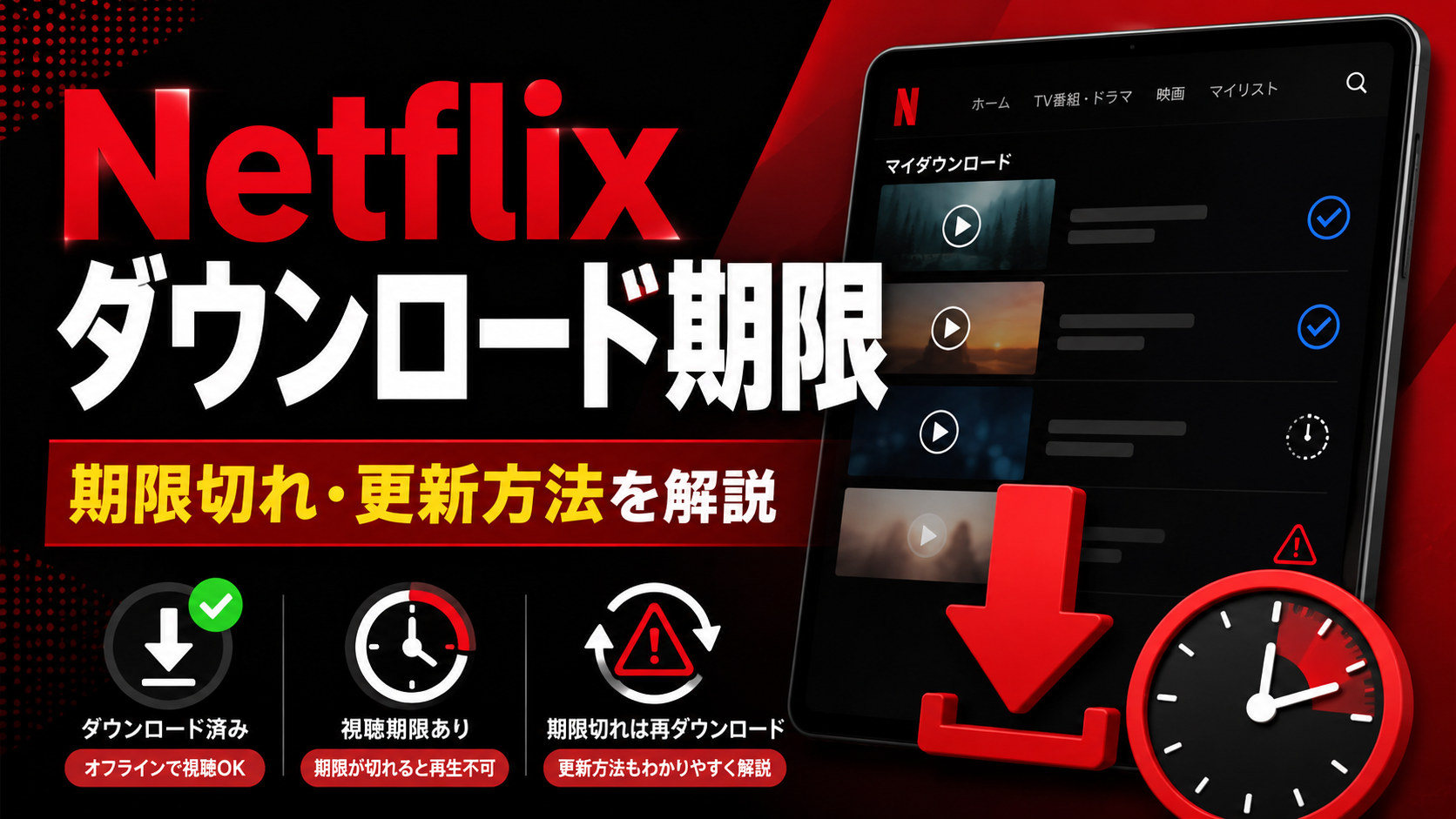
Netflixで映画やドラマをダウンロードしておけば、飛行機や新幹線、通信環境の悪い場所でもオフラインで楽しめます。ただ、いざ見ようとしたときに「有効期限が切れました」と表示されたら困りますよね。
さらに「Netflixのダウンロード期限は7日なの?」「再生すると48時間になる?」「期限が切れたらもう見られない?」など、調べれば調べるほど色々な数字が出てきます。
先に結論を言うと、Netflixのダウンロード期限は全作品で同じ日数に決められているわけではありません。作品によって条件が異なるため、ネット上でよく見かける7日や48時間だけを基準にするより、Netflixアプリに表示される残り時間を確認することが大切です。
この記事では、Netflixのダウンロード期限がどのように決まるのか、期限切れになった場合にどうすればいいのかを、初めて使う方にも分かりやすく解説します。
この記事のポイント
- Netflixでダウンロードした作品をいつまで見られるのか
- 7日や48時間という期限の考え方
- 有効期限が切れた作品を再ダウンロードする方法
- 旅行や飛行機で期限切れを防ぐための準備
Netflixダウンロード期限は何日?
Netflixのダウンロード期限を理解するときに、一番大切なのは「Netflixなら全部○日」という一つのルールで考えないことです。作品にはそれぞれ配信契約があり、ダウンロードできる期間や更新できる回数も同じとは限りません。
ここでは、検索するとよく見かける7日や48時間という数字を含め、視聴期限、配信終了、解約、ダウンロード回数の違いを順番に見ていきます。
ダウンロード期限は作品ごとに異なる
Netflixでダウンロードした映画やドラマには有効期限があります。つまり、一度ダウンロードしておけば永久に端末へ保存できるわけではありません。
Netflixでは映画会社やテレビ局などから作品の配信権を取得しているものが多く、作品によって契約条件が異なります。そのため、ダウンロードした作品をオフラインで利用できる期間についても、一律の日数では説明できない仕組みになっています。
これはNetflixオリジナル作品と、それ以外の作品を考えると分かりやすいかなと思います。Netflixが配信している作品でも、すべての映像についてNetflix自身が完全な権利を持っているわけではありません。配信地域、配信期間、ダウンロード回数など、それぞれ異なる条件が設定される場合があります。
Netflixダウンロード期限の基本
ダウンロードした作品は一定期間が過ぎると有効期限が切れますが、その期間は作品によって異なります。「Netflixは必ず○日」と覚えるより、実際に保存した作品の表示を確認するほうが確実ですよ。
なお、有効期限内であれば、基本的にはダウンロードした作品を繰り返し再生できます。1回再生したから即座に作品そのものが消える、という仕組みではありません。
一方、有効期限を迎えると、そのままでは再生できなくなります。その場合でも作品がNetflixで引き続き配信されていて、ダウンロード回数などの制限に達していなければ、再度ダウンロードできる可能性があります。
7日と48時間は一律ではない
Netflixのダウンロード期限について調べると、「7日間」「再生後48時間」という数字をかなり頻繁に見かけます。あなたもこの数字が気になって検索しているかもしれません。
ここで注意したいのは、すべての作品がダウンロード後7日で期限切れになり、すべての作品が再生後48時間で見られなくなるわけではないという点です。
現在のNetflix公式ヘルプでは、ダウンロードした作品について「一定の時間が過ぎると有効期限が切れる」という案内が中心で、すべての作品に共通する保存日数として7日間を設定しているとは説明されていません。
同様に、再生開始後の視聴可能時間についても作品ごとに条件が異なるため、48時間という数字だけを絶対的なルールとして考えるのはおすすめできません。
7日・48時間だけで判断しない
ネット上には「Netflixは7日」「再生すると48時間」と断定した情報もありますが、作品ごとに条件が違います。アプリに具体的な残り時間が表示されている場合は、その表示を優先してください。
例えば、旅行の1週間前に大量の作品をダウンロードして「これなら安心」と思っていても、作品によっては出発前後に期限が近づく可能性があります。逆に、7日以上経過しても視聴できる作品があっても不思議ではありません。
そのため、オフライン環境へ行く予定があるなら「何日前に保存したか」を計算するよりも、出発前にダウンロード一覧を開いて状態を確認するほうが現実的です。
◆サブロイドのワンポイントアドバイス
Netflixのダウンロードでは、ネット上の数字を暗記するより「実際のアプリ表示を確認する」という習慣をつけるのがおすすめです。特に旅行用なら、あまり早く保存しすぎず、出発に近い日にダウンロードしたほうが期限切れで慌てにくいですよ。
期限の確認方法と残り時間の見方
Netflixのダウンロード期限を確認したい場合は、作品ページだけを見るのではなく、Netflixアプリのダウンロード一覧を確認してみてください。
アプリの画面構成はアップデートによって多少変わることがありますが、基本的にはNetflixアプリ内のダウンロードした作品を確認できる画面から、保存済みの映画やドラマを確認できます。
期限が近づいている作品では、残り時間や有効期限に関する表示が出る場合があります。その表示が確認できるなら、ネットの記事に書かれた一般的な日数よりも、あなたの端末に表示されている時間を優先しましょう。
| 確認するもの | 見るポイント | 判断 |
|---|---|---|
| ダウンロード一覧 | 残り時間や期限表示 | 表示された期限を優先 |
| 作品ページ | ダウンロードできる状態か | ボタンがなければ保存できない場合あり |
| 配信状況 | 現在もNetflixで視聴できるか | 配信終了後は再取得できない |
| アカウント状態 | Netflixへログインできているか | オフライン再生でもログイン状態が必要 |
反対に、具体的な日数が表示されていないからといって「期限なし」という意味ではありません。Netflixのダウンロード作品そのものには有効期限があるので、数週間後や数か月後の旅行のために早めに保存して放置するような使い方は避けたほうが無難でしょう。
旅行や出張で使うなら、出発前日や当日などインターネットへ接続できるタイミングで一度確認しておくと安心です。
視聴期限と配信終了日の違い
Netflixのダウンロード期限を考えるうえで、もう一つ覚えておきたいのがダウンロードした作品の有効期限と、Netflixそのものから作品が配信終了する日は別ということです。
例えば、あなたの端末上ではまだダウンロード作品の有効期限に余裕があるように見えても、Netflixでその作品自体の配信が終了すれば、再ダウンロードや期限の更新ができなくなります。
Netflix公式でも、配信終了となった映画やドラマは、期限切れになったダウンロードを更新したり、もう一度ダウンロードしたりすることはできないと案内しています。
| 期限の種類 | 意味 | 期限後の対応 |
|---|---|---|
| ダウンロード期限 | 端末へ保存したデータを利用できる期間 | 配信中なら再ダウンロードできる場合あり |
| 再生後の期限 | 再生開始後に設定されることがある残り時間 | アプリの表示を確認 |
| 配信終了 | Netflixで作品そのものの配信が終わる | 原則として再ダウンロード不可 |
つまり「スマホに保存したから配信終了後も見られる」という考え方はできません。Netflixのダウンロードは動画ファイルを購入して所有する機能ではなく、Netflixの契約と作品の配信権の範囲内でオフライン再生するための機能だからです。
どうしても見たい作品に配信終了の案内が出ている場合は、「とりあえずダウンロードしておけば後から見られるだろう」と考えず、配信期間内に視聴を終えておくのがおすすめです。
解約後も保存できるわけではない
「Netflixを解約する前に作品を全部ダウンロードしておけば、解約後も見られるのでは?」と考える方もいるかもしれません。
しかし、Netflixのダウンロード機能はNetflix会員向けの機能なので、解約後も作品を永久保存するための仕組みではありません。
Netflixは通常、メンバーシップのキャンセル手続きをしても現在の請求期間が終了するまではサービスを利用できます。ただし、アカウントが閉鎖されたあとまでダウンロード作品を手元に残して視聴し続けることはできません。
また、Netflixではアカウントをキャンセルした場合、ダウンロードした作品は端末から削除され、メンバーシップを再開した際には再度ダウンロードする必要があると案内されています。
解約とダウンロード期限は別問題
作品のダウンロード期限がまだ残っていても、Netflixとの契約そのものが終了すれば、その期限だけを使って永久に視聴できるわけではありません。
Netflixを1か月だけ利用する予定など、解約時期も気になっている方は、Netflixを1ヶ月だけ利用する場合の料金と解約方法も確認しておくと分かりやすいですよ。
ダウンロード数と端末数の制限
Netflixで「期限が切れたから再ダウンロードしよう」と思っても、別の制限に引っかかることがあります。ここが少しややこしいところです。
広告なしプランでは、利用しているプランで認められたダウンロード対応デバイスについて、1台あたり最大100作品まで保存できます。一方、広告つきプランでは、デバイス1台につき1か月15作品までというダウンロード制限があります。
広告つきプランの月間制限は毎月1日にリセットされます。そのため、期限切れになった作品を再度保存しようとしても、その月のダウンロード数をすでに使い切っていれば、すぐにはダウンロードできない可能性があります。
さらに、一部の映画やドラマにはアカウント1つにつき1年間にダウンロードできる回数が設定されています。
この年間回数に達すると、作品自体はNetflixで配信されていても、その期間中は再ダウンロードできません。その場合、インターネット環境がある場所でストリーミング再生するか、別の作品をダウンロードして視聴することになります。
削除すれば必ず再ダウンロードできるとは限りません
同じ作品を何度も削除して再ダウンロードすると、作品ごとに設定された年間回数の上限へ近づく場合があります。期限がまだ残っている作品を意味なく削除するのは避けたほうがいいでしょう。
また、ダウンロードに使える端末数もプランによって異なります。新しいスマホで「ダウンロードしたデバイスが多すぎます」と表示された場合は、古い端末に作品が残っていないか確認してください。
端末数のエラーについては、Netflixのダウンロードデバイスを管理する方法でも詳しく解説しています。
Netflixダウンロード期限切れの対処法
では、実際にNetflixで「有効期限が切れました」と表示された場合はどうすればいいのでしょうか。多くの場合、作品が現在もNetflixで配信されていて制限にも達していなければ、もう一度ダウンロードすることで視聴できる可能性があります。
ただし、再ダウンロードできない場合は期限以外の原因も考えられます。ここからは、期限切れ後の具体的な対処法と、旅行前にやっておきたい準備を見ていきます。
有効期限が切れたときの更新方法
ダウンロードした映画やドラマに「有効期限が切れました」と表示された場合、まずインターネットへ接続できる環境を用意しましょう。
Netflixのダウンロード期限を更新するには、現在のNetflix公式案内では、期限切れになった作品を一度削除してから再度ダウンロードする方法が基本です。
大まかな流れは、Netflixアプリでダウンロード済みの作品を開き、対象作品のダウンロードデータを削除し、作品ページへ戻ってもう一度ダウンロードする形になります。
期限切れ時の基本的な流れ
Netflixアプリをインターネットへ接続し、期限切れ作品を削除してから、同じ作品をもう一度ダウンロードします。作品が配信中で制限にも達していなければ、再びオフライン視聴できる可能性があります。
iPhoneやiPadで期限切れに関する問題が続く場合は、端末の日付と時刻も確認してみてください。日付や時刻が大きくずれていると、作品の利用期限を正常に判断できない場合があります。
「設定」から日付と時刻の自動設定を有効にし、それでも改善しなければNetflixアプリを再起動します。そのあとインターネットへ接続した状態でもう一度ダウンロードしてみましょう。
なお、アプリの表示やメニュー名はNetflixの更新や端末によって変わることがあります。画面がこの記事と違う場合は、無理に同じ場所を探すのではなく、Netflixアプリ内のダウンロード管理画面を確認してください。
再ダウンロードできない主な原因
「期限が切れたからダウンロードし直せばいい」と思ったのに、ダウンロードボタンが出なかったりエラーになったりするケースもあります。
この場合は、有効期限そのものではなく、作品の配信状況やアカウント側の制限を確認したほうが解決しやすいですよ。
| 考えられる原因 | 確認すること | 対処 |
|---|---|---|
| 作品が配信終了 | Netflixで作品を検索 | 再ダウンロード不可 |
| 年間回数の上限 | 表示される警告内容 | 期限まで待つかストリーミング視聴 |
| 広告つきプランの月間上限 | 月15作品へ達していないか | 翌月のリセットを待つ |
| ダウンロード端末数の上限 | 古いスマホなどが残っていないか | 不要な端末を管理画面から削除 |
| 端末容量不足 | スマホの空き容量 | 不要なデータを削除 |
| 通信エラー | Wi-Fiやモバイル通信 | 接続を確認して再試行 |
特に見落としやすいのが年間のダウンロード回数です。一部作品では、同じタイトルを繰り返しダウンロードできる回数が決められています。
Netflixから「この作品のダウンロードはあと1回更新可能です」といった警告が表示された場合は、その1回を何となく使ってしまわないほうがいいでしょう。次にダウンロードできるまで長期間待つことになる可能性があるからです。
逆に作品を検索してもNetflix上から見つからない場合は、配信終了の可能性があります。配信が終了した作品はダウンロード期限を更新できないため、別の作品を選ぶ必要があります。
旅行前に期限切れを防ぐ準備
Netflixのダウンロード機能が特に役立つのは、飛行機、新幹線、長距離ドライブ、キャンプなど、通信環境が安定しない場所ですよね。
こうした場面で大切なのは、旅行のかなり前にダウンロードして放置しないことです。
例えば1か月後の旅行用として今日まとめて保存すると、出発する頃には作品の期限が切れている可能性があります。そのため、旅行で見る作品はWi-Fiを利用できる出発前のタイミングにダウンロードするのがおすすめです。
保存後はダウンロード一覧を開き、作品が正常に保存されているか、期限に関する警告が表示されていないか確認してください。
ここで注意したいのが、再生テストです。作品によっては再生を開始することで残り時間に影響する可能性があるため、「再生できるか確認するために全部の作品を少しずつ再生しておく」という使い方が必ずしも得策とは限りません。
残り時間が表示されている場合は、旅行日程と照らし合わせて判断するといいでしょう。
◆サブロイドのワンポイントアドバイス
私は旅行用なら「かなり前に大量保存」より、「出発直前に必要な作品を保存」のほうが安心だと思います。スマホの容量も圧迫しにくいですし、期限切れや配信状況の変化にも気づきやすいですよ。
また、飛行機でNetflixを見る場合は、ダウンロード期限だけでなく端末の充電やストレージ容量、アプリの更新も重要です。詳しい準備はNetflixを飛行機内で見るための準備と注意点も参考にしてください。
オフラインで見れない時の確認
ダウンロード期限が残っているのにオフラインで再生できない場合は、必ずしも有効期限だけが原因とは限りません。
まず確認したいのが、Netflixアプリへログインした状態になっているかどうかです。ダウンロード作品をオフラインで表示する場合でも、Netflixアカウントへログインした状態で利用する必要があります。
また、ダウンロードした作品は、基本的にその作品をダウンロードした端末で視聴します。スマホAに保存した作品を、同じアカウントでログインしたスマホBからオフライン再生できるわけではありません。
次に、ダウンロード期限の表示と配信状況を確認します。期限が切れているならインターネットへ接続して再ダウンロードし、作品そのものが配信終了しているなら別の作品を選びましょう。
それでも見られない場合は、Netflixアプリを一度終了して起動し直したり、端末を再起動したりすると改善することがあります。Wi-Fi接続中にも再生やダウンロードが正常にできないのであれば、期限よりネットワーク側の問題を疑ったほうがいいでしょう。
通信関連のエラーが出ている場合は、Netflixのネットワークエラーを原因別に直す方法も確認してみてください。
オフライン再生できないときの確認順
期限だけを見るのではなく、「ログイン状態」「ダウンロードした端末」「作品の配信状況」「ダウンロード回数」「アプリや端末の状態」の順番で確認すると原因を見つけやすくなります。
Netflixダウンロード期限のFAQ
Q1. Netflixでダウンロードした作品は何日まで見られますか?
A. 作品によって異なります。Netflixではダウンロードした作品が一定期間で期限切れになりますが、すべての作品に共通する日数が設定されているわけではありません。Netflixアプリに残り時間が表示されている場合は、その時間を確認してください。
Q2. Netflixのダウンロード期限は7日ですか?
A. すべての作品がダウンロードから7日で期限切れになるわけではありません。7日という情報を目にすることはありますが、Netflixのダウンロード期限は作品によって異なるため、実際のアプリ表示を優先するのが確実です。
Q3. 期限切れになった作品はもう一度ダウンロードできますか?
A. Netflixで引き続き配信されていて、年間のダウンロード回数などの制限に達していなければ、期限切れ作品を削除して再ダウンロードできる場合があります。配信終了した作品は再ダウンロードできません。
Q4. 再生すると48時間で見られなくなりますか?
A. 48時間という期限が当てはまる場合もありますが、すべてのNetflix作品に共通するルールとして考えないほうがいいでしょう。再生後に残り時間が表示された場合は、その表示を基準に視聴を終えるようにしてください。
Q5. Netflixを解約してもダウンロード作品は見られますか?
A. Netflixのダウンロード機能は会員向けの機能なので、解約後も永久に保存して視聴できるものではありません。メンバーシップを再開した場合には、作品を再度ダウンロードする必要があります。
Netflixダウンロード期限のまとめ
Netflixのダウンロード期限について一番覚えておきたいのは、すべての作品を同じ日数で考えないことです。
検索すると7日や48時間という情報が目に入りますが、それだけを基準に旅行や出張の予定を立てると、いざオフラインになったときに見られない可能性があります。
- Netflixのダウンロード作品には有効期限がある
- 期限はすべての作品で同じではない
- 7日や48時間を全作品共通のルールとして考えない
- 具体的な残り時間が表示されたらアプリ表示を優先する
- 期限切れ後も配信中なら再ダウンロードできる場合がある
- 配信終了した作品は再ダウンロードできない
- 一部作品には年間のダウンロード回数制限がある
- 広告つきプランは1台につき月15作品まで
- 解約後の永久保存はできない
- 旅行用の作品は出発に近い時期に保存する
旅行や飛行機でNetflixを使うなら、出発前にインターネットへ接続した状態でダウンロード一覧を確認しておくのが一番安心です。
期限が切れていても慌てる必要はありません。作品がまだNetflixで配信され、回数制限にも達していなければ、削除して再ダウンロードすることで再び視聴できる可能性があります。
◆サブロイドのワンポイントアドバイス
Netflixのオフライン再生は便利ですが、「一度保存すればずっと見られる動画ファイル」ではありません。私は、期限を細かく暗記するより、必要なタイミングで保存して出発前に確認する使い方が一番分かりやすいと思います。
Netflixの仕様やアプリ画面、ダウンロード条件は変更される可能性があります。正確な最新情報はNetflix公式サイトや公式ヘルプセンターをご確認ください。
