










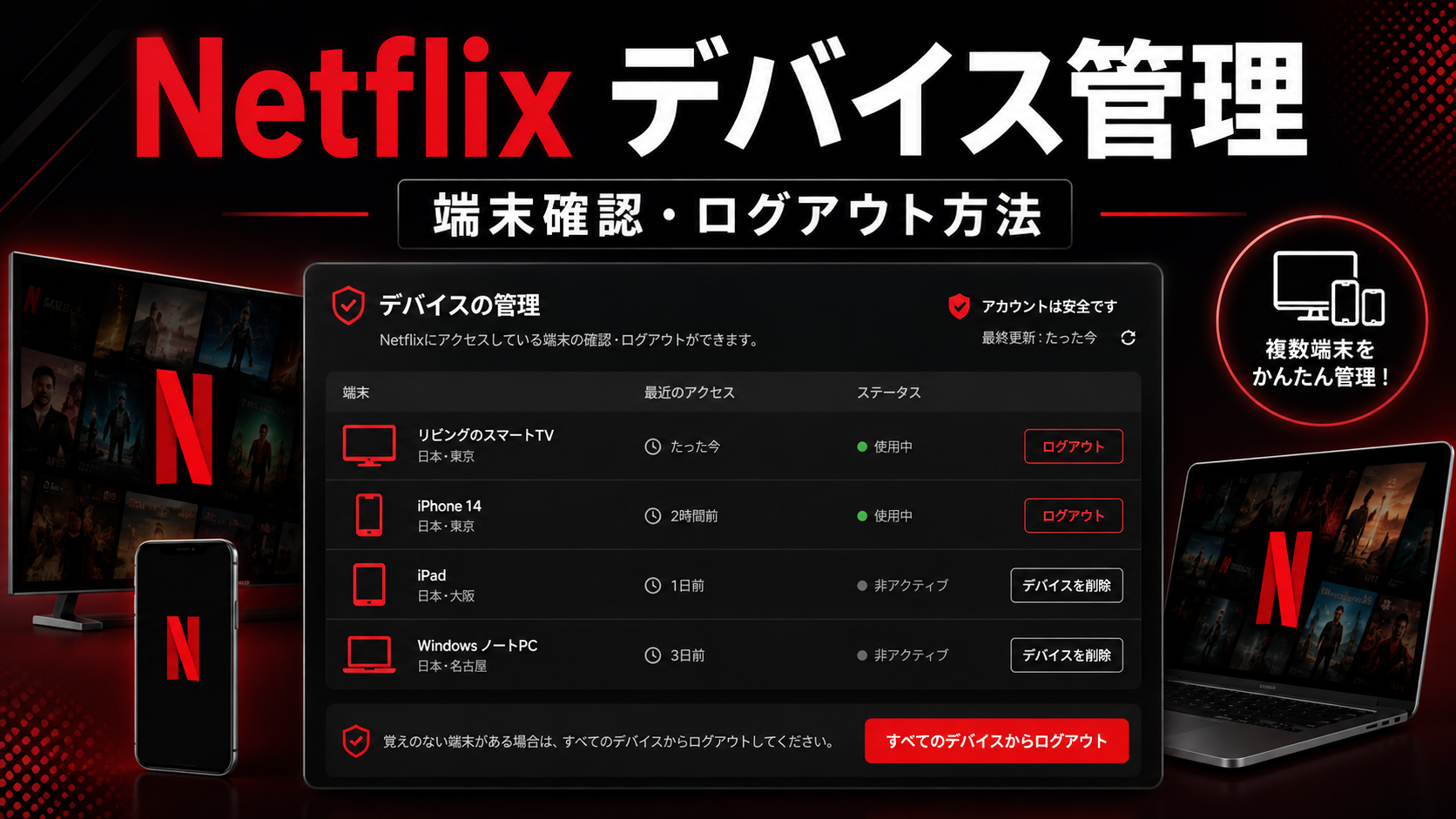
こんにちは、デジサブガイドのサブロイドです。
Netflixをスマホ、テレビ、Fire TV Stick、パソコンなどで使っていると、「今どの端末が自分のアカウントに入っているのか」「昔使ったテレビを消したい」「知らないデバイスが表示されているけど大丈夫?」と気になることがあります。
Netflixには、最近アカウントを使った端末を確認し、手元にない端末からでもログアウトできるアクセスとデバイスの管理があります。ただし、ここで扱う「ログイン端末」と、作品を保存している「ダウンロードデバイス」、プランで決まる「同時視聴台数」は、それぞれ別の仕組みです。
まず覚えておきたいのは、Netflixにログインできる端末の総数には基本的な台数上限がなく、必要に応じて複数の端末を使い分けられるということです。一方、同時に再生できる台数や、作品をダウンロードできる端末数には契約プランごとの条件があります。
この記事のポイント
- Netflixでログイン中や最近使った端末を確認する方法
- 不要なテレビやスマホを遠隔でログアウトする方法
- 同時視聴台数と登録デバイス数の違い
- 知らない端末や表示されない端末がある時の対処法
Netflixのデバイス管理でできること
Netflixのデバイス管理には、大きく分けて「最近使った端末の確認」「特定端末のログアウト」「全端末からのログアウト」「ダウンロード端末の管理」という役割があります。名前が似ているためややこしいのですが、目的に合わせて使う画面が違います。
ここでは、まずアカウントにアクセスしている端末を確認するところから、不要なデバイスをログアウトするところまで順番に見ていきます。
アクセスとデバイスの管理を開く方法
Netflixでログイン端末を確認したい時は、アカウント設定の中にある「アクセスとデバイスの管理」を開きます。スマホからでもパソコンからでも確認できますが、アプリ内の表示は更新によって少し変わることがあります。
スマホではNetflixアプリを開き、画面下部の「マイNetflix」からプロフィール名やメニューを開き、「アカウント」へ進みます。ブラウザが開いたら、デバイス関連の項目から「アクセスとデバイスの管理」を選択してください。
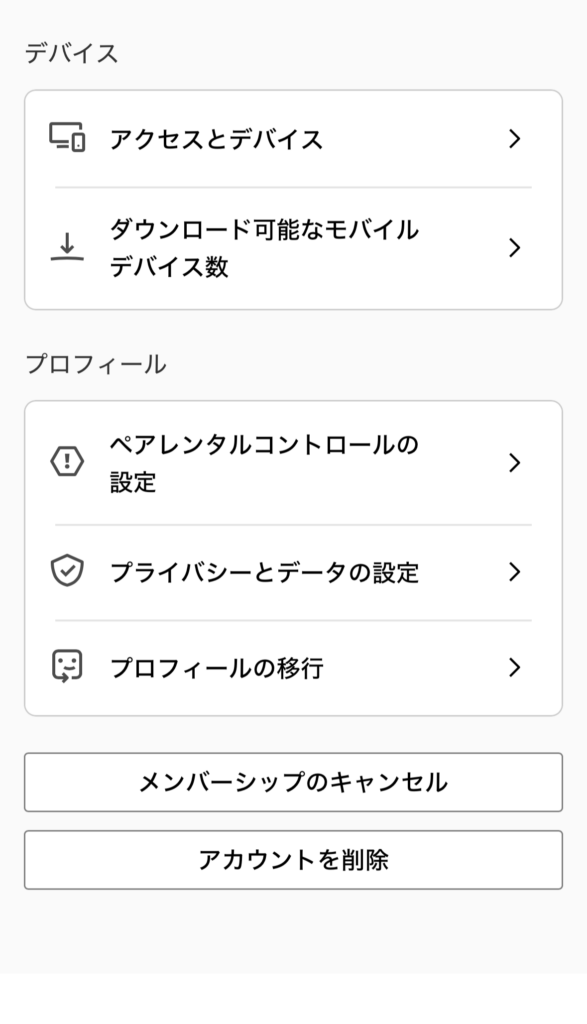
Netflixのスマホ版アカウント設定でデバイスやペアレンタルコントロールを確認する画面
パソコンの場合は、Netflixにログインした状態でアカウントページを開き、「デバイス」の項目を探します。現在の画面では、アクセス端末の確認とダウンロード可能なモバイルデバイスの管理が分かれて表示されています。
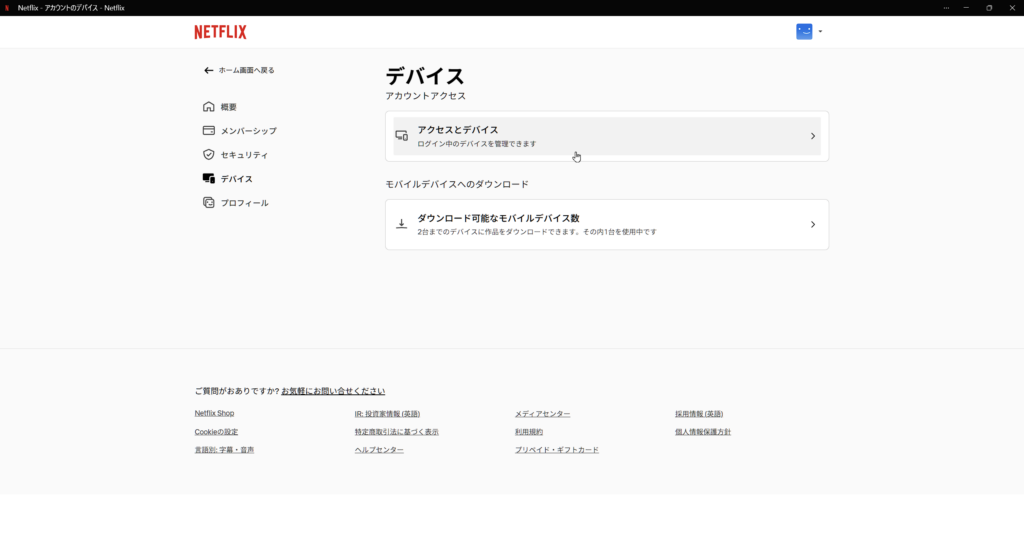
Netflixのデバイス設定画面ではアクセス端末とダウンロード端末を別々に管理できます
端末を確認したいだけなら、まず「アクセスとデバイスの管理」を見ると覚えておけば大丈夫です。作品を保存した端末を消したい場合は、後ほど解説する「ダウンロードデバイス」の画面を使います。
ログイン端末を確認する方法
「アクセスとデバイスの管理」を開くと、Netflixアカウントで最近ストリーミング視聴に使われたデバイスを確認できます。Netflix公式では、デバイスタイプ、その端末で最後にストリーミング視聴したプロフィール、最後に視聴した日時などを確認できると案内しています。
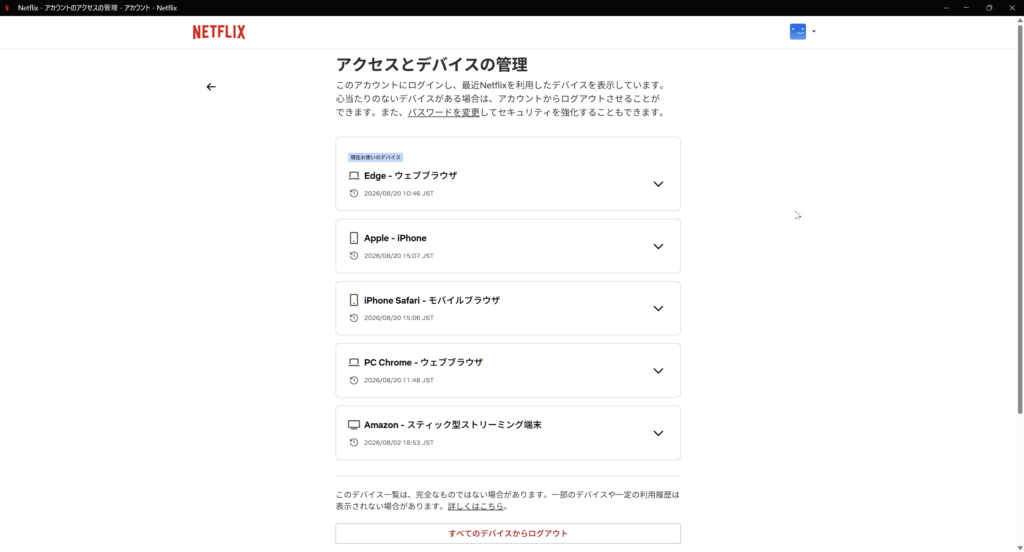
Netflixのアクセスとデバイスの管理画面で最近利用した端末を確認できます
ここで大切なのは、この一覧が「現在リアルタイムでNetflixを開いている端末だけ」を表示する画面ではないことです。最近使った端末の履歴を確認するための画面なので、今は使っていないテレビやスマホが残っていることもあります。
また、表示されるデバイス名が自分の呼び方と完全に一致するとは限りません。たとえばWindows用NetflixアプリがEdgeウェブブラウザとして表示される場合があります。「知らないEdgeがあるから乗っ取られた」とすぐ判断するのではなく、最後に使ったプロフィールや日時も合わせて見た方が分かりやすいですよ。
Netflix公式による現在の案内では、端末が一覧へ反映されるまで最大48時間かかる場合があります。また、過去90日以内にログインしていない端末や、Netflixゲーム、TUDUMへのアクセスだけに使った端末など、すべてのログイン端末が表示されるわけではありません。
詳しい仕様は、Netflixヘルプセンター「デバイスからログアウトする方法」でも確認できます。
◆サブロイドのワンポイントアドバイス
端末名だけで判断すると迷いやすいです。私は、まず「最後に使ったプロフィール」と「視聴日時」を照らし合わせる見方が分かりやすいと思います。家族が使っているテレビやタブレットなら、端末名に覚えがなくても利用状況から判断しやすくなります。
不要なデバイスをログアウトする方法
機種変更したスマホ、手放したテレビ、ホテルで一時的にログインした端末などをアカウントから外したい場合は、「アクセスとデバイスの管理」から対象端末を選び、ログアウトします。
基本的な流れはシンプルです。管理画面を開き、対象デバイスの詳細を表示して「ログアウト」を選択します。手元にその端末がなくても操作できるため、「実家のテレビにログインしたままだった」「旅行先でログアウトし忘れた」という時にも使えます。
ログアウトすると、その端末は次回Netflixを利用する際に再度ログインが必要になります。つまり、端末そのものをNetflixの対応機器から削除するわけではありません。あくまで、その端末に保存されているアカウントのログイン状態を解除する操作です。
プロフィール削除とは別の操作です。デバイスをログアウトしても、Netflix内のプロフィールや視聴履歴そのものが消えるわけではありません。プロフィールを消したい場合は、Netflixプロフィール削除の手順とできない時の対処法を確認してください。
家族が今も使っている端末を誤ってログアウトすると、次回利用時にログインし直す手間が発生します。そのため、複数人でアカウントを利用している場合は、最後の利用日時やプロフィールを見ながら対象を選ぶのが無難です。
端末本体からログアウトする方法
管理画面からの遠隔ログアウトだけでなく、手元にある端末ならNetflixアプリやブラウザから直接ログアウトできます。機種変更前のスマホを家族へ渡す時や、ホテルのテレビをチェックアウト前に操作できる時は、端末側でログアウトしておくと分かりやすいです。
スマホやタブレットの場合
iPhoneやAndroidではNetflixアプリを開き、「マイNetflix」から画面上部のプロフィール名をタップし、「ログアウト」を選択します。アプリの表示は更新で変わることがありますが、「マイNetflix」からアカウントやプロフィール関連のメニューを開く流れが基本です。
パソコンの場合
ブラウザ版Netflixでは、プロフィールアイコンからアカウントメニューを開き、「Netflixからログアウト」を選択します。共有パソコンや職場・学校など自分専用ではないパソコンで一時的にNetflixを使った場合は、ブラウザを閉じるだけではなくログアウトまで済ませておいた方が安心です。
テレビやFire TVの場合
スマートテレビやストリーミング端末では、Netflixアプリ内の「ヘルプ」「設定」などからログアウトを選ぶ形が一般的です。メニューの位置は機種によって違います。テレビを売却・譲渡する場合は、Netflixだけでなく端末本体に登録しているほかのサービスやアカウントも確認してください。
端末側でログアウトできない、すでに端末を手放した、遠方にあるテレビを操作できないといった場合に「アクセスとデバイスの管理」が役立ちます。つまり、手元にあるなら端末から、手元にないなら管理画面から、と考えると迷いません。
すべてのデバイスからログアウトする
「どの端末が怪しいのか分からない」「昔ログインした端末を一度まとめて外したい」という場合は、すべてのデバイスからログアウトする方法があります。
アクセスとデバイスの管理ページの下部にある「すべてのデバイスからログアウト」を選び、確認画面でログアウトを実行します。これにより、アカウントにログインしている端末をまとめてログアウトできます。
ただし、この操作は自宅のテレビ、普段使っているスマホ、タブレットなども対象になります。実行後は必要な端末で再ログインが必要です。家族でNetflixを利用しているなら、突然テレビでログアウト状態になって驚かせないよう、先に伝えておくとスムーズでしょう。
知らない端末がある場合は、ログアウトだけで終わらせない方が安心です。第三者がメールアドレスやパスワードを知っている可能性があるなら、パスワードの変更も合わせて行ってください。メールアドレスや電話番号などのアカウント情報に変更がないかも確認しておきましょう。
アカウント設定の変更時には、メール、SMS、パスワードなどで本人確認を求められることがあります。
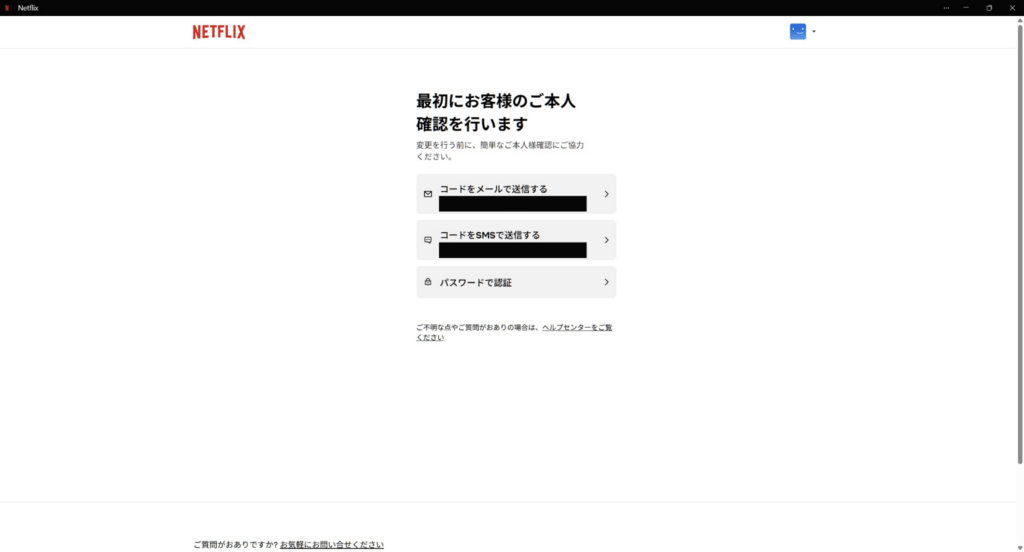
Netflixのアカウント設定変更時にメールやSMS、パスワードで本人確認する画面
Netflixは何台まで登録できる
「Netflixのデバイス管理」を調べている人が特に混乱しやすいのが、登録できる端末数です。Netflixは現在、アカウントに追加して利用できるデバイスの総数そのものには制限を設けていません。新しいスマホ、テレビ、タブレット、パソコンなど、対応機器でログインして使えます。
そのため、「スマホ2台とテレビ2台にログインしたら、もう追加できない」という仕組みではありません。家のテレビ、寝室のFire TV Stick、スマホ、タブレット、ノートパソコンなど、生活に合わせて複数端末へログインしておけます。
ただし、端末を何台でも登録できることと、何台でも同時に再生できることは別です。また、作品をオフライン視聴するためにダウンロードできる端末数にも別の制限があります。
| 項目 | 台数の考え方 | 主な管理場所 |
|---|---|---|
| ログインできる端末 | 総数に基本的な上限なし | アクセスとデバイスの管理 |
| 同時視聴 | 契約プランで決まる | メンバーシップ・プラン |
| ダウンロード端末 | 契約プランで決まる | ダウンロードデバイスの管理 |
| プロフィール | 1アカウント最大5つ | プロフィールの管理 |
「Netflixは何台まで使える?」という質問は、何を「使う」と考えるかで答えが変わります。ログインするだけなら複数端末を使えますが、家族が同時刻に別々の作品を再生する場合は、次の同時視聴台数を見なければなりません。
同時視聴できる台数との違い
2026年8月20日時点の日本向けNetflixは、広告つきスタンダード、スタンダード、プレミアムの3プランです。月額料金はそれぞれ890円、1,590円、2,290円で、同時視聴できる台数は広告つきスタンダードとスタンダードが2台、プレミアムが4台となっています。
| プラン | 月額料金 | 同時視聴 | 最高画質 |
|---|---|---|---|
| 広告つきスタンダード | 890円 | 2台 | フルHD |
| スタンダード | 1,590円 | 2台 | フルHD |
| プレミアム | 2,290円 | 4台 | 4K+HDR |
たとえば、Netflixにテレビ3台、スマホ2台、パソコン1台の合計6台でログインしていても、それだけで問題になるわけではありません。スタンダードなら、そのうち同時に作品を再生できるのが2台という意味です。
上限を超えると、「同時に視聴しているユーザーが多すぎます」「別のデバイスで使用中です」といった内容のメッセージが表示されることがあります。その場合は、ほかの端末で再生を止めるか、必要に応じてプランを見直します。
Netflix公式では、別の端末で再生を止めたあと、現在の端末で視聴できるようになるまで5分から10分程度かかる場合があると案内しています。再生を止めた直後にまだエラーが出ても、少し時間を置くと解消する可能性があります。
Netflixのデバイス管理で困った時の対処法
デバイス管理は、単にログアウトするだけではありません。ダウンロード上限に達した時、見覚えのない端末がある時、Netflixご利用世帯のエラーが出た時など、状況によって見るべき設定が変わります。
ここからは、Netflixのデバイス管理で実際につまずきやすい場面を取り上げます。特に「消したのに表示される」「端末が出てこない」「知らない端末がある」は原因がまったく違うので、順番に確認してください。
ダウンロードデバイスを削除する方法
Netflixには、ストリーミング視聴の端末管理とは別に「ダウンロードデバイス」の管理があります。これは、スマホやタブレットなどに映画やドラマを保存してオフライン視聴するための端末枠を管理する機能です。
ウェブブラウザではアカウントページから「ダウンロードデバイスの管理」を開き、不要な端末の「デバイスの削除」を選択します。iPhoneやAndroidでも、「マイNetflix」からアカウントを開き、デバイス内のダウンロード可能なモバイルデバイスに進んで削除できます。
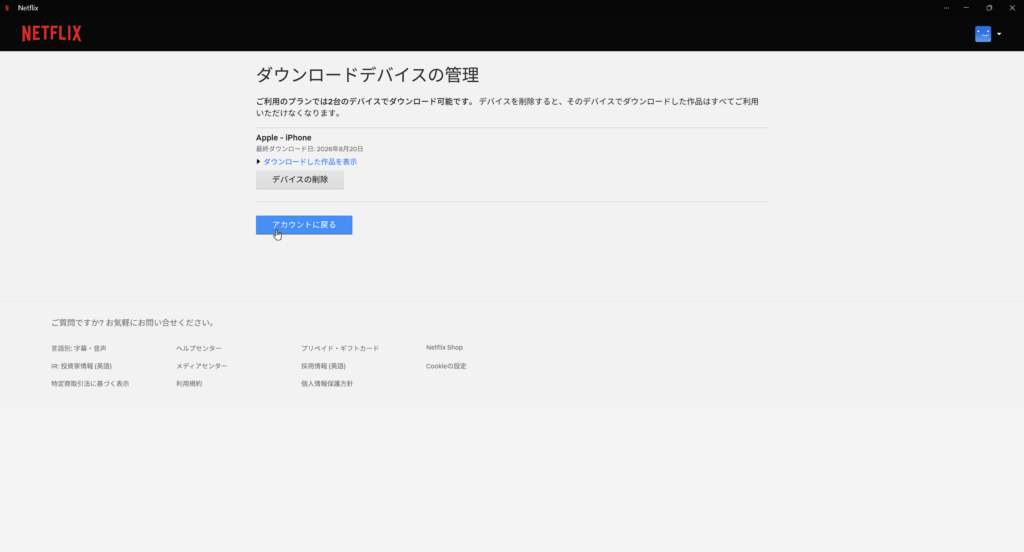
Netflixのダウンロードデバイス管理画面では作品を保存している端末を確認できます
ここでデバイスを削除すると、その端末にダウンロードされているNetflix作品も削除されます。普段使っているスマホを誤って削除すると、外出先で見るつもりだった作品を再ダウンロードする必要があるので注意してください。
広告つきスタンダードでは、2026年8月時点でダウンロードできるデバイスは2台までで、1台につき1カ月15作品までという制限があります。スタンダードは2台、プレミアムは6台までダウンロード可能です。ダウンロードをよく使う人は、同時視聴台数だけでなく、この端末数も見ておくと困りにくいでしょう。
「アクセスとデバイスの管理」でログアウトする操作と、「ダウンロードデバイスの管理」でデバイスを削除する操作は目的が違います。ログイン状態を解除したいのか、ダウンロード枠を空けたいのかで使い分けてください。
デバイスが表示されない原因
「昨日テレビでNetflixを見たのに一覧に出てこない」ということがあります。これは必ずしも不具合ではありません。
Netflix公式では、「アクセスとデバイスの管理」に端末が表示されるまで最大48時間かかる場合があるとしています。また、ログインしているすべての端末が必ず表示されるわけではありません。過去90日以内にログインしていない端末、NetflixゲームやTUDUMだけに使った端末などは表示対象外になる場合があります。
そのため、今ログインした端末がすぐ表示されなくても、何度もログインし直したり、アプリを削除したりする必要はありません。まずは少し時間を置き、再度管理画面を確認してみてください。
逆に、昔使っていた端末が一覧に残っている場合もあります。管理画面は「家にある現在の端末一覧」ではなく、最近のNetflix利用状況を確認する画面だからです。使わない端末ならログアウトしておけば問題ありません。
端末名の表示も機種名そのままとは限りません。WindowsアプリがEdgeとして表示される例のように、利用したアプリやブラウザに応じて見え方が変わります。端末名だけで「これは自分ではない」と決めつけず、利用日時とプロフィールを一緒に確認することが大切です。
知らない端末がある時の対処法
まったく心当たりのないテレビ、スマホ、ブラウザが表示され、利用日時にも覚えがない場合は、セキュリティ面を優先して対処します。
最初に、その端末を「アクセスとデバイスの管理」からログアウトします。複数の不明端末がある、どれが自分のものか判断できない場合は、「すべてのデバイスからログアウト」を使う方が確実です。
次にパスワードを変更します。ここで同じパスワードをほかのサービスでも使っているなら、Netflixだけ変えて終わりにせず、同じ認証情報を使っているサービスも見直した方が安全です。
さらに、Netflixアカウントに登録されているメールアドレスや電話番号、支払い関連の情報に覚えのない変更がないか確認します。Netflixを装ったメールやSMSからログインした覚えがある場合は、偽サイトへ情報を入力していないかも振り返ってください。
「知らない端末をログアウトしたから終わり」と考えないことが大切です。もし第三者がパスワードを知っていれば、再度ログインされる可能性があります。パスワード変更までセットで行う方が安心できます。
◆サブロイドのワンポイントアドバイス
家族が新しいテレビやブラウザからログインしただけ、ということもあります。まず家族へ確認し、それでも心当たりがなければログアウトとパスワード変更へ進む。この順番なら、必要以上に慌てず対処できますよ。
Netflixご利用世帯との違い
デバイス管理と一緒に検索されやすいのが「Netflixご利用世帯」です。これは、アクセスとデバイスの管理とは役割が違います。
Netflixご利用世帯は、メインの視聴場所のインターネット接続に紐づいているデバイスをひとまとめにする仕組みです。Netflix公式では、同じネットワークに接続する端末について、IPアドレス、デバイスID、アカウントアクティビティなどを使って世帯への紐づけを行うと説明しています。GPS情報で端末の現在地を特定する仕組みではありません。
詳しくは、Netflixヘルプセンター「Netflixご利用世帯とは?」で案内されています。
自宅で新しいスマホやテレビを使う場合は、基本的に自宅のインターネット回線へ接続した状態でNetflixへログインします。旅行先や外出先で新しいデバイスを使う場合は、状況によって「旅行中」や一時視聴コードを使った本人確認が求められることがあります。
「このテレビは、お客様のNetflixご利用世帯に紐づけられていません」と表示された場合、デバイス管理画面で端末を削除するだけでは解決しないことがあります。その場合は、テレビ側からNetflixご利用世帯を変更したり、同じWi-Fiにつないで確認したりする必要があります。
| 機能 | 目的 | 使う場面 |
|---|---|---|
| アクセスとデバイスの管理 | 最近利用した端末の確認とログアウト | 知らない端末、古い端末を外したい時 |
| ダウンロードデバイスの管理 | 作品を保存している端末枠の管理 | ダウンロード端末上限に達した時 |
| Netflixご利用世帯 | メイン視聴場所のネットワークと端末を紐づける | 世帯に紐づいていないと表示された時 |
デバイスを削除できない時の対処法
デバイスを消したいのに削除できない場合は、「どの管理画面で何を消そうとしているのか」を確認します。アクセス端末なら「ログアウト」、ダウンロード端末なら「デバイスの削除」と、操作名が違うからです。
アクセス端末を消せない場合
アクセスとデバイスの管理では、端末情報そのものを履歴から完全消去するというより、その端末からアカウントをログアウトする操作が中心です。ログアウトした直後でも、最近利用した履歴として一定時間表示が残るように見えることがあります。
また、管理画面への反映には時間差があります。操作後すぐに表示が変わらない場合は、何度も同じ操作を繰り返すより、時間を置いて確認した方がよいでしょう。
ダウンロード端末を消せない場合
Netflixでは、ダウンロード作品を含むデバイスを短期間に何度も削除すると、「現在このデバイスを削除することはできません」といったエラーが表示される場合があります。その場合は、少し時間を置いてから再度操作するか、手元に端末があるならNetflixアプリからダウンロード作品を直接削除します。
iPhoneやAndroidでは、「マイNetflix」からプロフィール名を開き、「アプリ設定」へ進むと、ダウンロードをすべて削除できます。アプリ自体を削除すると端末内のダウンロード作品も消えるため、再インストールを試す場合は、オフライン用に保存している作品が消えることを理解してから行ってください。
再生できない時は別問題も確認
端末管理に問題がなくても、アプリ側の設定やOS、ネットワークなどが原因で再生機能がうまく動かない場合があります。たとえばiPhoneの小窓再生で困っている場合は、デバイス管理とは別の問題なので、Netflixでピクチャインピクチャができない時の対処法も参考にしてください。
「デバイス管理で消せば全部直る」と考えるより、ログイン、同時視聴、ダウンロード、世帯、アプリ不具合を別々に考えると原因を見つけやすくなります。
Netflixのデバイス管理に関するFAQ
Q1. Netflixは何台までデバイス登録できますか?
A. Netflixは、アカウントに追加して利用するデバイスの総数そのものには基本的な上限を設けていません。対応端末でログインして使えます。ただし、同時視聴できる台数とダウンロードできる端末数は契約プランによって決まります。
Q2. デバイスをログアウトするとプロフィールも消えますか?
A. 消えません。アクセスとデバイスの管理から行うログアウトは、その端末のログイン状態を解除する操作です。Netflixアカウント内のプロフィールや視聴履歴を削除する操作とは別です。
Q3. ログアウトした端末がまだ表示されるのはなぜですか?
A. アクセスとデバイスの管理は、最近Netflixを利用した端末の情報を確認する画面です。表示には時間差があり、端末が反映されるまで最大48時間かかる場合もあります。ログアウト直後に一覧が期待どおり変わらなくても、少し時間を置いて確認してみてください。
Q4. 知らないデバイスがあったらどうすればいいですか?
A. まず家族が新しい端末から利用していないか確認します。それでも心当たりがなければ、その端末をログアウトし、パスワードを変更してください。複数の不明端末がある場合は、すべてのデバイスからログアウトしたうえで必要な端末だけ再ログインする方法が分かりやすいです。
Q5. ダウンロードデバイスを削除すると作品はどうなりますか?
A. そのデバイスにダウンロードされているNetflix作品は削除されます。ダウンロード端末の枠を空けたい時には便利ですが、旅行前などに保存した作品がある端末を誤って削除しないよう確認してから操作してください。
Netflixのデバイス管理まとめ
Netflixのデバイス管理で最初に見る場所は「アクセスとデバイスの管理」です。ここでは、最近ストリーミングに使われた端末、最後に使ったプロフィール、利用日時などを確認し、不要な端末をログアウトできます。
そして、ログインできる端末数、同時視聴台数、ダウンロード端末数は別物です。Netflixにログインして使える端末の総数には基本的な上限がありませんが、同時視聴は広告つきスタンダードとスタンダードが2台、プレミアムが4台。ダウンロード端末はプランごとに条件が設定されています。
作品を保存した端末を外したいなら「ダウンロードデバイスの管理」、自宅ネットワークとの紐づけでエラーが出るなら「Netflixご利用世帯」を確認します。どれも「デバイス」に関する設定なので似て見えますが、役割はそれぞれ違います。
見覚えのない端末がある時は、対象端末のログアウトだけでなくパスワード変更まで行うのが大切です。反対に、端末が表示されない場合は最大48時間の反映待ちや表示対象外の条件もあるため、すぐに異常と決めつける必要はありません。
Netflixをスマホ、テレビ、パソコンなど複数の機器で使うほど、アカウント内にはいろいろな端末が登場します。たまにアクセスとデバイスの管理を開き、「この端末は今も使っているか」を確認しておくと、アカウントを気持ちよく使い続けられますよ。
