こんにちは、デジサブガイドのサブロイドです。
車で好きな音楽を流したいけれど、スマホを毎回つないだり、バッテリーや通信量を気にしたりするのは面倒なものです。仕事用と私用でスマホを使い分けている人なら、そもそも車には持ち込みたくない場合もあるでしょう。
実は、USBメモリやSDカード、CD、音楽専用プレーヤーを使えば、スマホを車へ接続しなくても音楽を再生できます。さらに、車載アプリに対応した機器なら、Spotifyなどの配信サービスを車の画面から使う選択肢もあります。
ただし、スマホなしで再生できることと、インターネットなしで再生できることは別です。USB端子があっても音楽に対応していない車もあります。この記事では、お金をかけずに試せる方法から車載機器を増やす方法まで、必要な装備と注意点をわかりやすく解説します。
この記事のポイント
- 車でスマホなしで音楽を聴ける9つの方法
- USBメモリやSDカードへの曲の入れ方
- Spotifyを車載機器だけで再生する条件
- 車種や予算に合った方法の選び方
車で音楽を聴く方法をスマホ以外で比較
スマホを使わずに車で音楽を聴く方法は、昔からあるCDやラジオだけではありません。今ある音楽を持ち込む方法と、インターネット経由で音楽を流す方法に大きく分かれます。まずは9つの選択肢を比べ、あなたの車に合いそうなものから確認しましょう。
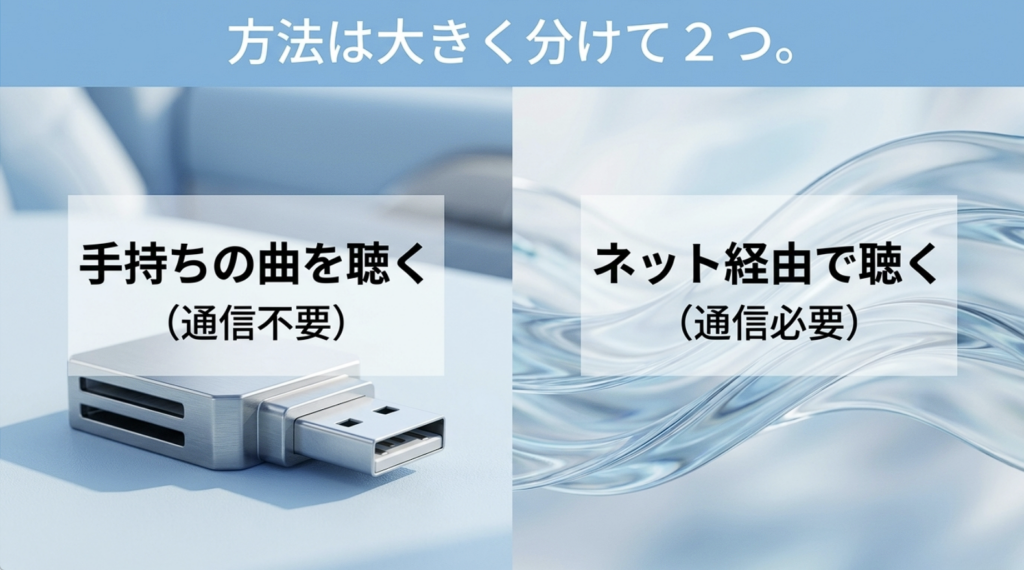
スマホ不要で聴ける方法の比較
大切なのは、車に挿す機器の名前ではなく、音楽データを再生する機能が車側または機器側にあるかという点です。たとえばUSBメモリには曲を保存できますが、それ自体に再生機能はありません。逆に音楽専用プレーヤーには再生機能があっても、車のスピーカーへ音を送る接続方法が必要になります。
| 方法 | 主な必要条件 | ネット通信 | 向いている人 |
|---|---|---|---|
| USBメモリ | USB音楽再生対応の車 | 不要 | 手軽に曲を持ち歩きたい |
| SDカード | SD音楽再生対応のナビ | 不要 | カードを挿したまま使いたい |
| CD・CD-R | CD対応デッキ | 不要 | 手持ちのCDを活用したい |
| AM・FMラジオ | 車載ラジオ | 不要 | 準備なしで流したい |
| 音楽専用プレーヤー | AUXなどの音声接続 | 保存曲なら不要 | 音楽用端末を分けたい |
| FMトランスミッター | FMラジオと再生対応製品 | 保存曲なら不要 | 古い車でUSB音源を使いたい |
| 車載の音楽アプリ | 対応車載システム | 配信時は必要 | 追加機器を増やしたくない |
| OTTOAIBOX P3 Pro | 対応CarPlay車など | 配信時は必要 | 音楽以外のアプリも使いたい |
| Play2Video Ultra | 対応CarPlay車など | 配信時は必要 | 機能を絞って車載アプリを使いたい |
すでに保存した曲を聴くだけなら、USBメモリやSDカードが第一候補です。Spotifyで新しい曲を探しながら聴きたい人は、車載アプリやAI Boxのほうが使い方に合います。通信の要否は、再生する音源によって変わると覚えておけば大丈夫ですよ。
USBメモリで音楽を再生する
スマホ以外で車の音楽を再生するなら、私がまず確認してほしいのがUSBメモリです。パソコンで用意した音楽ファイルを保存し、対応する車のUSB端子に挿すだけで再生できます。スマホのバッテリーは減らず、毎回Bluetoothを接続する必要もありません。
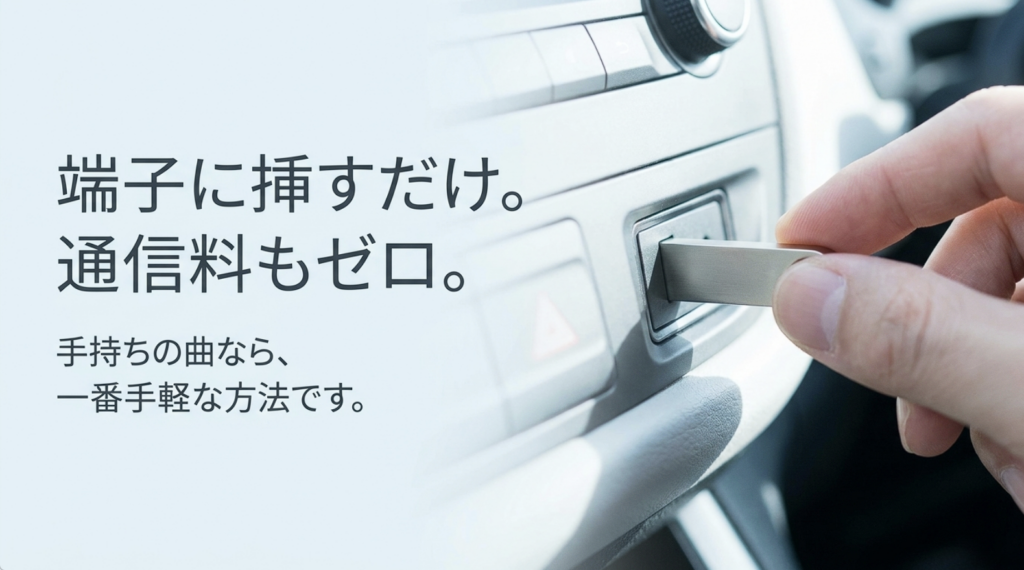
カーナビやディスプレイオーディオのメニューに「USB」「USB Music」「オーディオソース」などが表示されるなら、対応している可能性があります。音楽データを直接読み取る仕組みなので、再生中のモバイル通信も月額の音楽サービスも必須ではありません。
ただし、USB端子には充電専用とデータ通信用があります。スマホを充電できる端子だからといって、USBメモリから曲を読めるとは限りません。また、車の年式やナビによってはUSBメモリの容量、保存形式、対応する曲数に制限があります。
具体例として、トヨタの一部RAV4ではUSBメモリの音楽再生に対応し、MP3、WMA、AAC、WAV、FLAC、ALACなどの形式が案内されています。一方、同じ案内ではCDやSDカードは対象外です。(出典:トヨタ自動車「RAV4のUSB対応メディアとフォーマット」)。このように、車種だけでなく装備によって使えるメディアは異なります。
USB再生のポイント
購入前に車の取扱説明書で「USBメモリーの再生」「再生可能ファイル」「対応フォーマット」を探してください。まず手持ちの小容量USBメモリで数曲だけ試すと、不要な買い物を避けやすくなります。
USBに音楽を入れる手順
USBメモリを挿しても無音のままという人は、曲の保存方法を確認してみましょう。基本的には、パソコンで再生可能な音楽ファイルをUSBメモリへコピーするだけです。特別なアプリが必要とは限りません。
- 車の説明書でUSBメモリの規格と対応音楽形式を確認する
- パソコンでUSBメモリを開き、必要なら指定の形式で初期化する
- 購入・取り込み済みのMP3などの音楽ファイルをコピーする
- アーティストやアルバムごとにフォルダを分ける
- 安全に取り外してから車へ挿し、音源をUSBへ切り替える
フォーマットはFAT32などが使われることがありますが、すべての車で共通ではありません。初期化するとUSBメモリ内のデータが消えるため、写真や仕事のファイルが入っていないか事前に確認してください。
音楽ファイルの例は「song.mp3」「song.m4a」など。拡張子だけをmp3に書き換えても、ファイルの中身がMP3になるわけではありません。対応していない場合は正しい変換方法で作り直す必要があります。また、フォルダを何重にも入れ子にすると、古いカーナビでは認識が遅れたり表示されなかったりすることがあります。
曲順はファイル名の順とは限りません。カーナビによって、曲名・アルバム情報・コピー順などが影響します。家族で使うなら「子どもの曲」「通勤用」「長距離ドライブ」など、車の画面で選びやすいフォルダ名にすると便利です。
SDカードで再生する方法
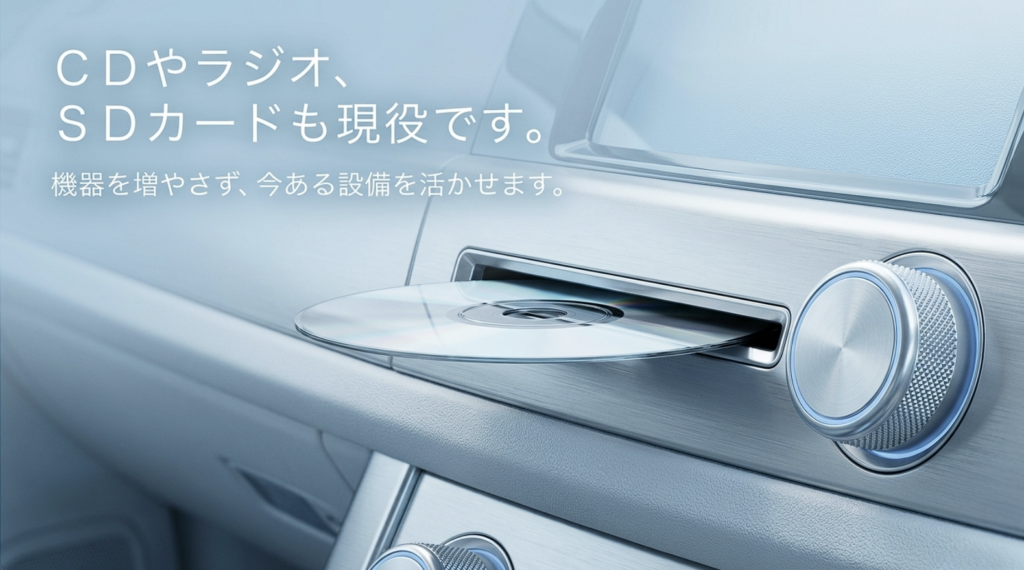
SDカードスロットがあるカーナビなら、SDカードへ音楽を保存して再生できる場合があります。USBメモリと同じく、保存済みの曲を車が直接読み取る方式です。カードをナビに挿したままにできる機種では、車内に突き出す機器が少ないのも良いところでしょう。
ただし、SDカードを挿せることと、SD内の好きな音楽を再生できることは別です。地図更新専用のスロットだったり、カーナビ内で録音した曲だけを扱えたりする機種もあります。microSDを変換アダプターで使う場合も、容量や規格が対応範囲内か調べてください。
音楽を入れるときは、パソコンから対応するファイルをコピーします。車の説明書に専用ソフトが指定されているなら、その案内を優先しましょう。音楽用と地図データ用のカードを取り違えないことも大切です。地図用SDカードを自己判断で初期化すると、ナビの機能に影響するおそれがあります。
対応車であれば、曲をまとめて保存しておく用途にSDカードはよく合います。一方、近年のディスプレイオーディオではSD音楽再生自体が用意されていない車もあるため、カード購入前の確認が必要です。
CDやCD-Rで音楽を聴く
車にCDプレーヤーが付いているなら、もっともわかりやすい方法の一つです。好きなアルバムを入れればよく、スマホもインターネットも使いません。昔買ったCDをそのまま車で楽しめるのは、今でも魅力があります。
CD-Rに自分で音楽を書き込む場合は、車のデッキが対応する形式に注意してください。「音楽CD」として作成する方法と、MP3ファイルをデータとして書き込む方法は異なります。音楽CDは読めてもMP3入りCD-Rは再生できない、というケースもあるためです。
さらに、近年の車にはCDスロットが付いていないことがあります。その場合、汎用の外付けUSB CDドライブを車へ挿しても、必ず再生できるわけではありません。車載オーディオが外付けCD機器を認識する仕組みを持っていないと使えないからです。
CDで聴きたい人は、まず純正オプションやカーナビメーカーが案内する対応プレーヤーを探すのが確実。走行時の振動で音飛びしやすい機器もあるので、家庭用ポータブルCDプレーヤーを置く場合は接続方法だけでなく固定方法にも気を配りましょう。
AMとFMラジオで音楽を楽しむ
とにかくスマホも別売り機器も使わず音を流したいなら、車載ラジオが最も手軽です。受信できるエリアでは、周波数を合わせるだけで音楽番組やトーク番組を楽しめます。インターネット通信量もかかりません。
FMラジオは音楽番組が多い一方、地域や時間帯で内容が変わります。聴きたい曲を自由に指定することはできませんが、自分では選ばなかった曲と出会えるのはラジオならでは。交通情報や地域の話題を聞きたいときにも役立ちます。
山間部やトンネルでは受信状態が悪くなり、雑音が増えたり放送が途切れたりします。また、車のアンテナやオーディオの設定によって受信しやすさは変わります。音楽を自由に選びたいならUSBなどを、準備せず流したいならラジオを使い分けるといいですね。
ウォークマンなど専用プレーヤー
スマホを使わず、好きな曲を自由に選びたい人には、ウォークマンやデジタル音楽プレーヤーも候補になります。音楽をプレーヤー本体へ保存しておけば、通信なしで繰り返し再生できます。スマホの通知や着信に邪魔されず、音楽用の機器として使えるのがメリットです。
接続方法は大きく分けて有線のAUXとBluetooth。車に3.5mmのAUX入力があり、プレーヤーにイヤホン出力があれば、対応するケーブルで音を送れます。車のBluetoothオーディオに接続する場合は、プレーヤー側が音声の送信に対応しているかを確認してください。
ここは意外に見落としがちです。Bluetooth搭載と書かれていても、受信だけに対応する機器や、車の接続方式と相性が合わない機器もあります。また、USB接続は充電やファイル転送専用で、車のオーディオ出力として使えない場合があります。
音楽プレーヤーを一台増やす手間はあるものの、手持ちの音源を日常的に聴くなら便利です。購入時は容量や音質より先に、車のAUXまたはBluetoothへ確実に接続できるかを確認しましょう。
FMトランスミッターを活用
古い車にUSB音楽再生機能もAUX端子もない場合、FMトランスミッターが役立つことがあります。シガーソケットなどから電源を取り、小さなFM電波で音を送り、車のFMラジオで受信する仕組みです。カーナビを交換せずに音楽を流したい人に向いています。
ただし、商品選びには注意してください。FMトランスミッターの多くはスマホとBluetoothで接続して使うタイプです。それでは今回の目的であるスマホ不要の再生にはなりません。選ぶべきは、USBメモリやmicroSDに保存した曲を本体だけで再生できるタイプです。
また、製品に付いているUSB端子が充電用なのか、USBメモリ再生用なのかも確かめましょう。製品説明に「MP3再生」「USBメモリ音楽再生」などの記載があると判断しやすくなります。対応する曲形式や最大容量も機種によって異なります。
FMの空き周波数へ合わせるため、周辺の放送局と重なると雑音が出る場合があります。音質はUSBの直接再生と同じとは限りません。車内で使える電圧や本体の出っ張り、シフト操作の妨げにならないかも購入前に確認したいところです。
車載の音楽アプリを使う
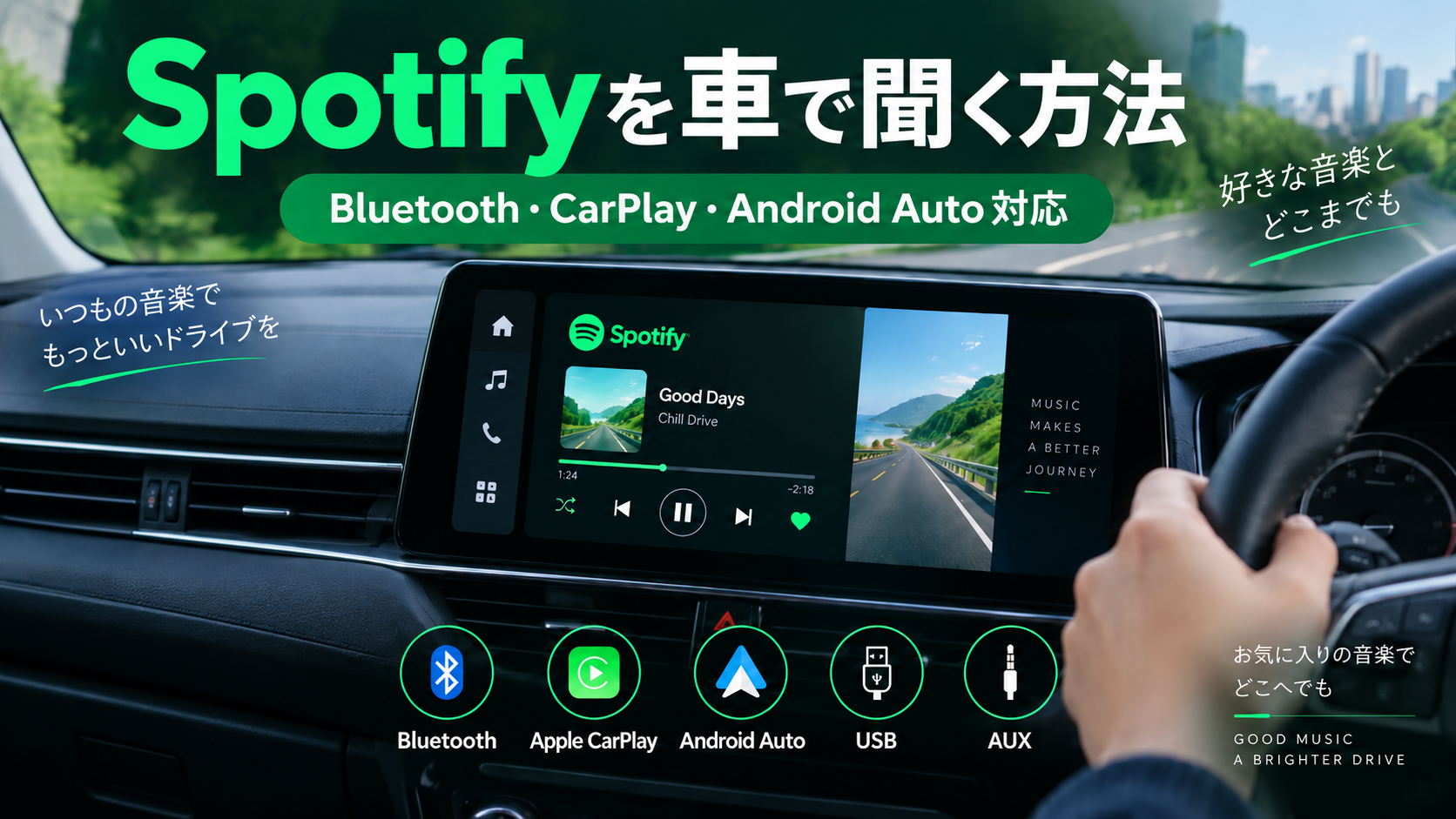
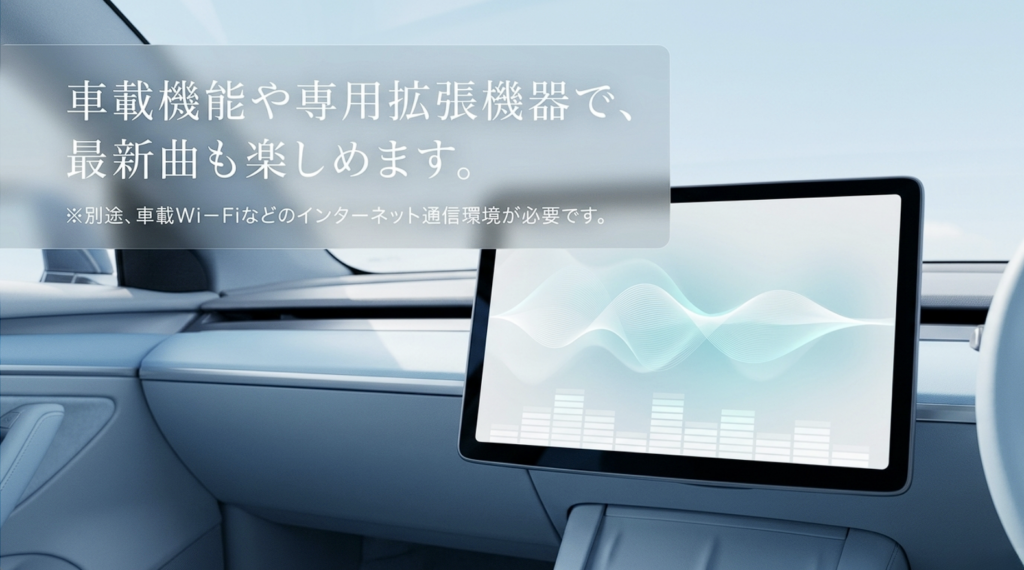
最近の車には、車載システム自体で音楽アプリを利用できるものがあります。対応する車では、スマホをBluetoothでつないだり、CarPlayを起動したりせずに、車のディスプレイから配信サービスへログインして聴ける場合があります。
この方式の魅力は、車の画面が音楽プレーヤーになること。スマホを家に置いてきても、車載側に通信手段があれば再生できる可能性があります。ただし、対応アプリやサービス、利用できる地域、通信契約の条件は車種・年式・グレードごとに違います。
「Apple CarPlay対応」「Android Auto対応」という表示だけでは、スマホなしで配信アプリを動かせるとは言えません。これらは通常、スマホと連携してアプリを利用する機能だからです。車載システム単体で音楽アプリを起動できるかをメーカーの説明書で調べる必要があります。
なお、初回ログインや本人確認でスマホが必要な場合もあります。日常の再生にスマホが不要でも、初期設定まで完全にスマホ不要とは限らない点は押さえておきましょう。
OTTOAIBOX P3 Proを使う
車載アプリの自由度を上げたいなら、OttocastのOTTOAIBOX P3 Proも候補です。対応車のUSBデータポートへ接続し、車のディスプレイでAndroid系アプリを使えるCarPlay AI Boxです。Spotifyなどの音楽アプリに加えて、地図や動画関連のアプリも扱えるため、音楽以外も使いたい人と相性が良い製品と言えます。
P3 ProはAndroid 13とOttoDrive 3.0を採用し、8GBのメモリと128GBの保存領域、HDMI出力などを備えています。音楽を聴くだけならかなり多機能ですが、ナビと音楽アプリを切り替えたり、今後ほかの車載アプリも使ったりするなら選ぶ理由があります。
重要なのは、スマホのテザリングが必須ではないことです。利用環境に応じて、対応するSIMやクラウドSIM、車載Wi-Fiなどで通信を用意できます。P3 Pro本体が音楽アプリを動かすため、対応する設定が完了すれば、普段の再生でスマホを音源にする必要はありません。
一方、P3 Proを挿すだけで無料のインターネット通信が永久に使えるわけではありません。通信プランや音楽サービスの利用条件は別に確認が必要です。アプリを追加できることも、すべてのアプリの動作が保証されることを意味しません。
また、主に純正の有線CarPlay対応車などが対象で、USB端子のある車なら何でも使えるわけではありません。車種、年式、ナビの型番、タッチ操作への対応を確認し、不明なら販売店へ問い合わせてください。(出典:Ottocast公式「OTTOAIBOX P3 Pro」)
Spotifyもナビも、車の画面で楽しみたい方に。
◆サブロイドのワンポイントアドバイス
音楽を聴くだけなら、私はまずUSBメモリをおすすめします。OTTOAIBOX P3 Proの対応条件や機能を確認する価値があるのは、車載画面でSpotifyもナビも使いたい人。用途が増えるほど、このタイプの良さが出てきますよ。
P3とP3 Proの機能差を詳しく知りたい人は、OTTOAIBOX P3とP3 Proの比較記事も参考にしてください。上位機種を選ぶ必要があるか、装備の違いから考えられます。
Play2Video Ultraを使う
同じOttocastでも、Play2Video Ultraは機能を絞って使いたい人向けの選択肢です。対応する車で有線CarPlayやAndroid Autoのワイヤレス化を行いながら、Spotifyや動画アプリなどを車載ディスプレイで利用できる製品です。
メーカーの製品案内では、4GBメモリ・32GBストレージ、独自のAndroid系システムを採用し、Spotifyなどのアプリ利用に対応するとされています。P3 Proのように幅広くアプリを追加して使うというより、用意された機能を中心に使いたい人が検討しやすいタイプでしょう。
スマホの画面を単純に無線で映すだけのアダプターとは違い、対応アプリは本体側で動作します。ただし、音楽のストリーミングにはWi-Fiなどのインターネット接続が必要です。スマホを使いたくないなら、車載Wi-Fiや別のモバイルルーターなどを用意する方法が考えられます。
ここで注意したいのが製品ごとの拡張性。Play2Video Ultraはアプリやシステムの自由度がP3 Proと同じではありません。購入前に、使いたい音楽サービスが現在の製品仕様で利用できるか、ログイン方法に制限がないかを確かめてください。
Play2Video Ultraの対応車種と搭載アプリを確認し、必要な機能だけで足りるなら候補になります。車の画面から幅広いアプリを使いたいなら、P3 Proとの違いを見て決めるほうが後悔しにくいと思います。
必要なアプリを、シンプルに車の画面で使いたい方に。
車で音楽を聴く方法をスマホ以外で選ぶ
ここまでの方法は、どれも「スマホ以外」という条件を満たす可能性があります。しかし、使えるかどうかは車の装備と音楽の入手方法で変わります。購入後に「接続できなかった」「通信が必要だった」とならないよう、選ぶ前に確認しておきたい点を見ていきましょう。
スマホなしと操作なしは別
同じ「スマホを使わない」でも、実際には意味がいくつかあります。スマホを車に持ち込まないこと、スマホを音楽の再生元にしないこと、運転中にスマホへ触れないこと。この3つは似ているようで別の条件です。
たとえば、CarPlayでSpotifyを再生すれば、車の画面やステアリングスイッチから操作できる場合があります。それでも、通常はスマホ側でアプリが動き、音楽を車へ送っています。つまり「スマホを操作しない」は実現しても、「スマホそのものが不要」とは言えません。
一方、USBメモリは車がファイルを再生するので、走行時にスマホを持ち込む必要がありません。AI Boxも対応する通信環境があれば、スマホを音源にせず音楽アプリを使える場合があります。ただし初回設定、アカウント認証、通信契約などで別の端末が必要になる可能性はあります。
選ぶ前に決めたいこと
スマホを完全に使いたくないのか、運転中の接続や操作だけをなくしたいのか。この違いを先に決めると、余計な機器を買わずに済みます。後者なら、すでにあるCarPlayやBluetoothの使い方を見直すだけで満足できるかもしれません。
車の対応端子を確認する
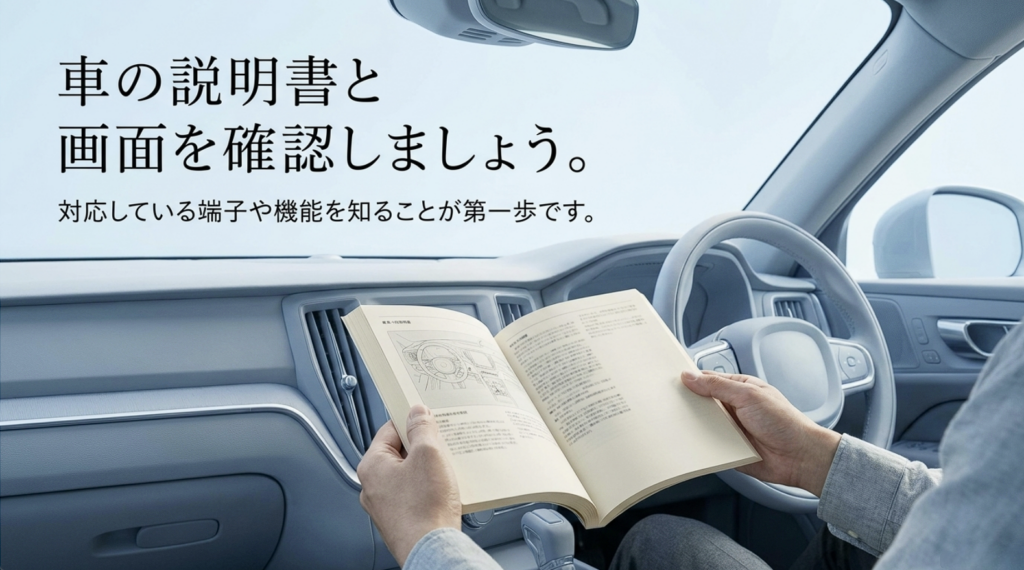
新しい機器を探す前に、車のオーディオ画面と取扱説明書を見てください。USB、SD、CD、AUX、Bluetooth、CarPlayなどの表示が手がかりになります。ただし、表示があるだけでは用途までは確定しません。
たとえばUSB-C端子でも、充電専用とデータ通信用では役割が違います。後部座席の充電端子へUSBメモリを挿しても、ナビから音楽を読めない場合があります。AUX端子があれば音声を入力できますが、USBメモリのような保存媒体をそのまま接続する場所ではありません。
CarPlay対応を確認するときは「有線CarPlayに対応しているか」が特に大事です。ワイヤレスCarPlayにしか対応していない車、メーカー独自の通信機能を備える車などでは、汎用AI Boxが適合しない可能性があります。車名が同じでも年式やナビ品番が異なれば結論が変わります。
取扱説明書で見つからなければ、メーカーの車載機サポートやディーラーへ確認しましょう。中古車や後付けナビの場合は、車種名だけでなく実際のオーディオ型番を伝えると話が早くなります。
音楽ファイルの形式と容量
USBメモリやSDカードへ保存する音楽ファイルには、MP3、AAC、WMA、WAV、FLACなど複数の種類があります。どの形式でも同じように再生できるわけではなく、対応状況は車載機器ごとに異なります。
幅広い機器で使うことを優先するなら、MP3は検討しやすい形式です。ただし、古い機種ではビットレートやフォルダ構成に制限がある場合もあります。高音質なFLACに対応する車もありますが、対応していないナビでは音が出ません。
保存容量は、持ち歩きたい曲数に合わせて決めれば十分。例として、4分ほどの曲をMP3の192kbpsで保存すると、1曲あたり約6MBが一般的な目安です。16GBのUSBメモリなら理論上は数千曲相当になりますが、実際に使える容量、曲ごとの長さ、音質設定、車載機の曲数制限で変わります。
音質を上げるほどファイルが大きくなる傾向があります。また、パソコンでは再生できても車では認識しない場合があるため、最初から大量の曲を転送する必要はありません。数曲で試してから増やすと効率的です。
サブスクの曲はUSBに移せない
「Spotifyの曲をダウンロードしてUSBメモリへ入れれば、スマホなしで聴けるのでは?」と考える人もいるでしょう。しかし、Spotify Premiumでダウンロードした楽曲を、一般的なMP3ファイルとしてUSBへコピーすることはできません。
Spotifyのオフライン機能は、対応アプリの中で楽曲を再生するための仕組みです。曲の所有権を購入して、自由にファイルを移動できるサービスではありません。保存先にデータがあっても、車載オーディオが読み取れるMP3として扱えるわけではないのです。
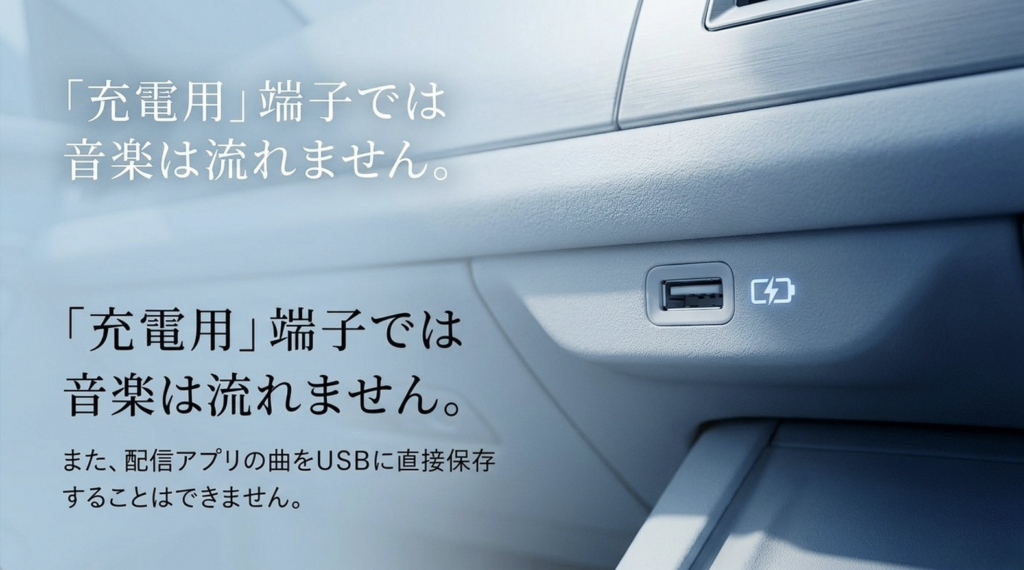
この点は、Apple MusicやAmazon Music Unlimitedなどの定額制音楽サービスでも、アプリ内ダウンロードと購入した音楽ファイルを区別する必要があります。サービス名が同じでも、ストアで買い切り購入した曲とサブスクの聴き放題曲では扱いが違います。
USBメモリで聴きたいなら、正規に購入した対応形式の音楽ファイルや、自分で所有するCDから適切な方法で取り込んだ音源などを使いましょう。著作権保護や利用規約を回避する変換ツールを前提にする必要はありません。
反対に、Spotifyのプレイリストをそのまま車で聴きたいなら、対応する車載アプリやAI Boxを使うほうが自然です。Amazon Musicの車内での使い方については、Amazon Music Unlimitedを車で聴く方法でも接続方法別に解説しています。
通信なしで音楽を聴く方法
山道やトンネル、電波が不安定な場所を走る機会が多いなら、オフラインで再生できるかを優先しましょう。USBメモリ、SDカード、CD、保存済みの音楽プレーヤーは、基本的に再生中のインターネット接続が不要です。通信料金を追加したくない人にも向いています。
反対に、車載システムやAI BoxでSpotifyをストリーミング再生する場合は、原則としてインターネット接続が必要になります。車載Wi-Fi、モバイルルーター、対応SIMなどを使えばスマホのテザリングなしで接続できる場合がありますが、その通信費は別に考えなければいけません。
Spotify Premiumには楽曲をアプリへダウンロードする機能があります。ただし、AI Boxでのダウンロード可否や保存先、利用条件は端末とアプリの仕様によって異なるため、購入前に確認してください。パソコンやスマホで保存したSpotifyのデータをUSBメモリにコピーしても代用はできません。
通信を一切使いたくないなら、再生元にあらかじめ普通の音楽ファイルを保存する方法がわかりやすいです。スマホを使わないことより「電波がなくても必ず曲を流したい」が優先なら、この条件で選ぶのがおすすめです。
音質とノイズの違い
車内での音質は、音楽ファイルの形式だけで決まりません。カーオーディオ、スピーカー、車内の騒音、接続方法まで関係します。高音質なファイルを用意しても、走行音が大きければ違いを感じにくい場面もあるでしょう。
USBやSDカードでの直接再生は、FM電波を経由せず車載機器がデータを読み取ります。FMトランスミッターは電波状況や周囲の放送局によってノイズが入りやすいため、静かな環境で音楽を聴きたい人には不向きな場合があります。
専用プレーヤーをAUXでつなぐ場合は、ケーブルの品質や端子の接触状態、プレーヤー側の音量設定にも影響されます。Bluetoothなら接続先との対応方式や電波環境で音が途切れることがあります。音質の優劣を一律に決めるより、自分の車で安定して再生できることを大切にしたいところです。
なお、極端に音量を上げると周囲の車の音や緊急車両のサイレンが聞こえにくくなります。運転中は音質の追求より、安全に必要な音が聞こえる音量を優先してください。
費用をかけずに始める選び方
予算を抑えたいなら、すでに車に備わっている機能から使いましょう。USB音楽再生に対応していればUSBメモリ、CDデッキがあればCD、追加機器を買いたくなければラジオです。数千円の周辺機器で目的を果たせるのに、いきなり高機能なAI Boxを選ぶ必要はありません。
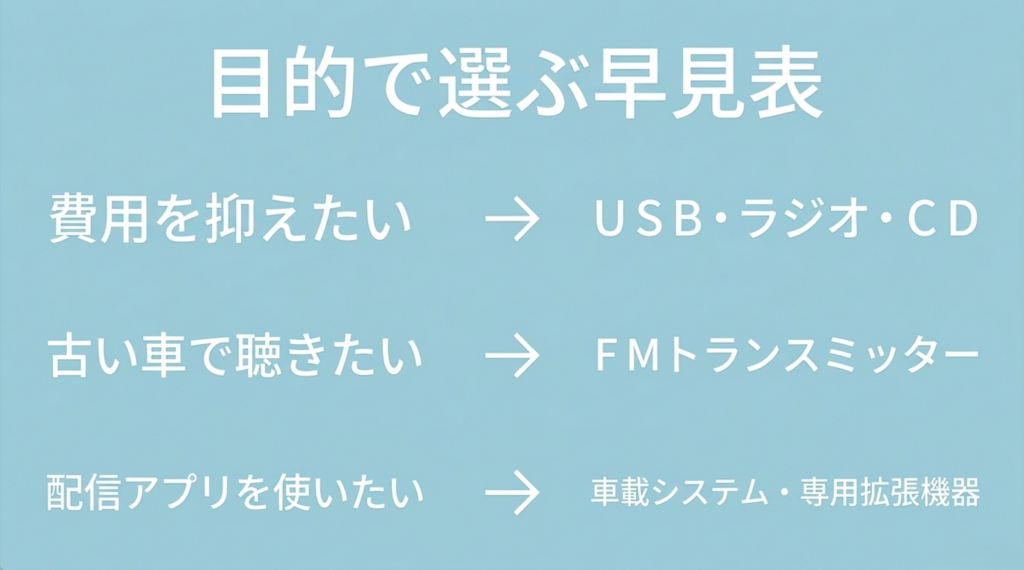
参考までに、一般的な市販品の価格帯は時期や仕様で大きく変わります。USBメモリは比較的少額で購入しやすい一方、音楽専用プレーヤーや車載AI Boxは機能によって費用が上がります。さらに音楽配信を利用するなら、機器代とは別に通信費や有料プラン料金が発生する場合があります。
私ならまず、「好きな曲を保存して繰り返し聴ければ十分か」「配信アプリで新しい曲を探したいか」を考えます。前者ならUSB、後者なら車載アプリ対応機器という選び方が自然です。
USBを検討する場合は、車載音楽再生に使えるUSBメモリの中から、容量だけでなく車の端子形状と対応規格を確認してください。安さだけで大容量を選ぶより、車が確実に認識するもののほうが使いやすいですよ。
◆サブロイドのワンポイントアドバイス
購入前に一度、車のオーディオメニューを開いてみてください。「USB Music」があるだけで、買うものがAI Boxから小さなUSBメモリに変わる可能性があります。機能を増やすことより、今ある装備を活用することが先だと思います。
古い車やレンタカーで使う方法
古い車ではUSB音楽再生やCarPlayが付いていないことがあります。しかし、FMラジオが使えるなら、USBメモリ再生に対応したFMトランスミッターを利用できる場合があります。AUX入力があるなら、音楽プレーヤーを有線で接続する方法も検討できます。
後付けのカーオーディオを取り付ける選択肢もありますが、工賃、車両との適合、ステアリングスイッチとの連動などを考える必要があります。音楽を聴くことだけが目的なら、まずは配線工事のいらない方法から試すほうが気軽です。
レンタカーやカーシェアでは、車両の設定を大きく変えずに使えるかが大切。備え付けのラジオ、手持ちのCDが使える車ならCD、対応が確認できたUSBメモリなどが候補です。ただし、管理会社の利用規約や機器の持ち込み条件に従いましょう。
FMトランスミッターなどを使う場合は、降車時に忘れず取り外してください。端子を傷めないようにし、車の装備に合わない電源機器は無理に挿さないこと。短期間しか乗らない車ほど、操作が簡単で原状に戻しやすい方法が便利です。
曲が再生できないときの対処
USBメモリを挿しても「デバイスがありません」と表示されるなら、まず接続先が音楽データ対応のUSB端子か確認しましょう。充電専用端子では音楽データを読めません。続いてUSBメモリの容量、ファイルシステム、曲の形式を説明書と照らし合わせます。
ファイル自体が見つからないときは、フォルダ階層を浅くし、日本語や特殊記号を多用した長いファイル名を一度短くして試します。音が出ない場合は、そもそもオーディオの入力元がUSBに切り替わっているか、ミュートになっていないかも確認してください。
一部の曲だけ再生できないなら、著作権保護が付いたファイル、未対応の音声形式、破損したデータなどが考えられます。ファイル名を変更するだけでは解決しません。別の正規入手済みMP3などを試すと、原因を見つけやすくなります。
AI Boxで音楽アプリが動かないときは、順番を変えて確認するのがコツです。まず本体が車の画面に表示されているか、次にWi-FiやSIMでネットへつながるか、そのあと音楽サービスへのログイン状態とアプリ更新を確かめます。本体の起動と配信サービスへの接続は別だからです。
初期化は最後の手段
USBメモリやSDカードの初期化は保存データを消します。車載機器本体の初期化も設定やログイン情報を失う場合があります。まず小さな確認から試し、解決しなければメーカーや販売店のサポートを利用してください。
運転中の安全と機器の置き場所
スマホ以外の機器を使う場合でも、運転中の操作は慎重に考える必要があります。USBメモリなら音楽が勝手に流れるので安全、というわけではありません。曲名を探すために車載画面を長く見続ければ、それだけ前方への注意がおろそかになります。
出発前に再生リストや音量を決め、曲を変える必要があるときも、使える範囲で車のステアリングスイッチなどを活用しましょう。画面を見て細かな操作をしたい場合は、安全な場所に停車してから行うのが基本です。
ポータブルプレーヤーやFMトランスミッターの置き場所にも注意が必要です。ケーブルがペダルやシフトレバーへ引っ掛からないか、エアバッグの作動を妨げないか、走行中に機器が転がらないかを確認してください。USBメモリも大きく突き出す形状より、端子へ負担の少ないものが向く場合があります。
さらに、夏の車内は高温になります。USBメモリやバッテリー内蔵機器を長時間放置せず、製品の使用温度や保管条件を守ってください。安全面や電装品の適合に迷ったら、正確な情報はメーカーの公式サイトで確認し、最終的な判断は販売店や取付の専門家に相談しましょう。
車の音楽再生に関するよくある質問(FAQ)
Q1. スマホなしで一番簡単に音楽を聴く方法は?
A. 車が対応しているならUSBメモリが有力です。パソコンで保存した音楽ファイルを挿すだけで聴けます。CD対応車ならCDも簡単。追加の準備をしたくないならFMラジオが手軽です。
Q2. 車にUSB端子があれば音楽を再生できますか?
A. 必ずしも再生できません。充電専用のUSB端子もあるためです。車の説明書でUSBメモリ再生への対応を調べ、対応する音楽ファイル形式や容量も確認しましょう。
Q3. Spotifyの曲をUSBメモリへ保存できますか?
A. Premiumのオフライン用ダウンロードを、車載オーディオで再生できる一般的な音楽ファイルとしてコピーすることはできません。Spotifyをそのまま聴きたい場合は、対応する車載アプリなどを利用してください。
Q4. Bluetoothだけでスマホなしの音楽再生は可能?
A. 車のBluetooth機能だけでは通常、音楽の再生元が必要です。スマホの代わりにBluetooth送信対応のウォークマンなどを接続することはできますが、車とプレーヤー双方の対応を確認してください。
Q5. Ottocastなら通信なしでSpotifyを聴けますか?
A. 音楽をストリーミングするなら原則としてネット接続が必要です。P3 Proなどはスマホの代わりに対応SIMや車載Wi-Fiを使える場合がありますが、通信なしで新しい楽曲を自由に再生できるわけではありません。
車で音楽を聴く方法はスマホ以外もある
車で音楽を聴くために、毎回スマホを用意する必要はありません。好きな曲を保存して聴きたいならUSBメモリやSDカード、昔から持っているCDを使いたいならCDデッキ、機器を増やさず音を流したいならラジオという選択肢があります。
一方、Spotifyなどで日々新しい音楽を聴きたい人は、対応する車載アプリやOTTOAIBOX P3 Pro、Play2Video Ultraも候補です。ただし、車側の適合条件とインターネット接続は別々に確認しなければいけません。CarPlay対応という表示だけで、スマホが完全に不要になるとは限らない点も大切です。
- 費用と手軽さを優先:USBメモリ、CD、ラジオ
- 車内で音楽を保存しておきたい:SDカード、音楽専用プレーヤー
- 古い車で好きな曲を聴きたい:再生機能付きFMトランスミッター
- 配信アプリを車載画面で使いたい:対応車載システムやAI Box
迷ったら、まずあなたの車のオーディオ画面で「USB」「SD」「CD」の項目を探してみてください。必要な機能がすでに用意されているかもしれません。そこから用途に合った機器を選べば、スマホに頼らないドライブ音楽を無理なく楽しめますよ。