

こんにちは、デジサブガイドのサブロイドです。
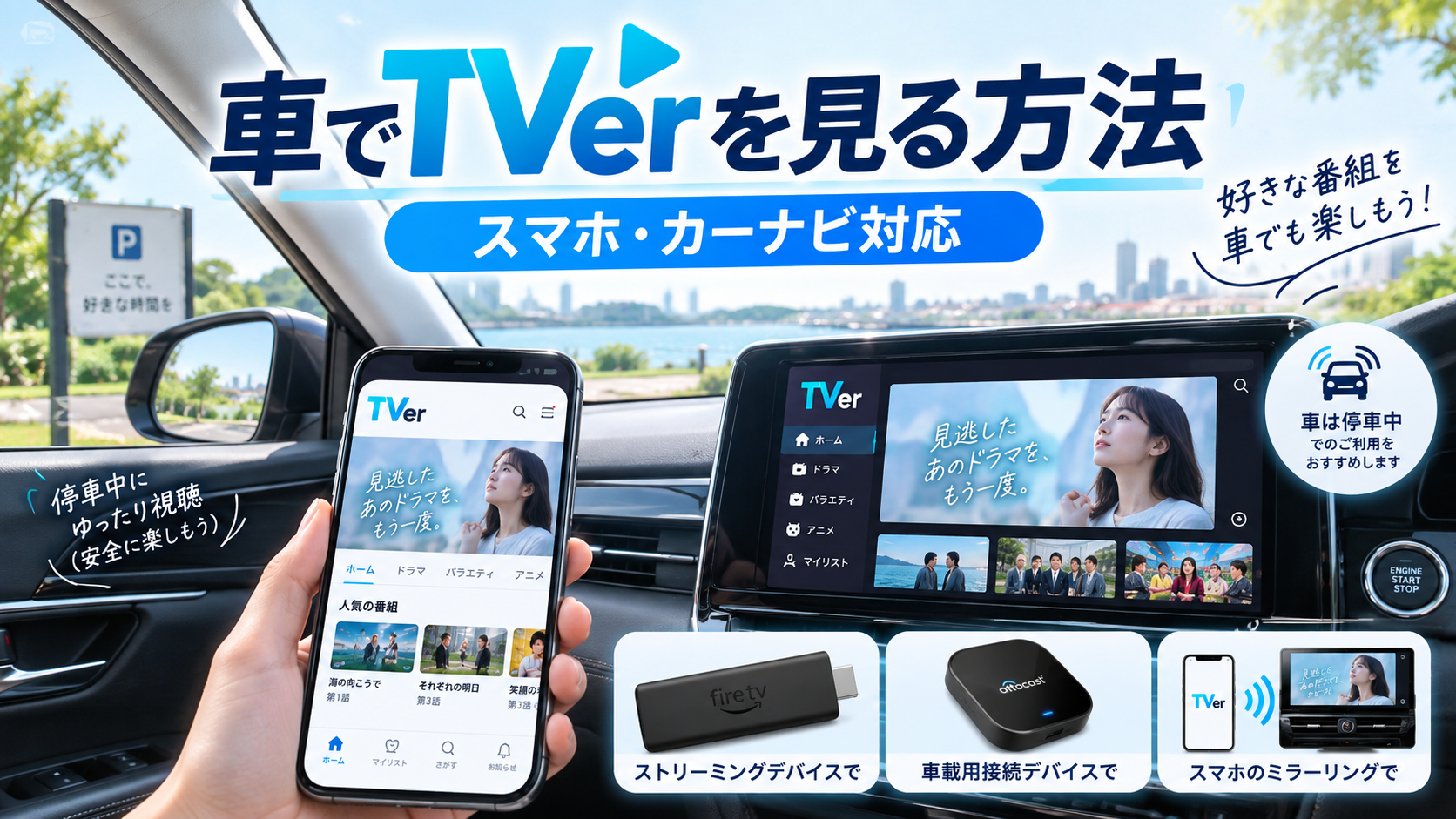
車の中でTVer(ティーバー)を見たいと思って調べると、スマホやタブレット、Fire TV Stick、カーナビへのHDMI接続、Ottocastのような車載デバイスまで、いろいろな方法が出てきます。ところが、「映せる可能性がある方法」と「TVerが推奨している視聴方法」は同じではありません。
ここが車内視聴でいちばん大事なポイントです。2026年10月時点では、TVer公式の推奨環境にAudi・BMWの対象コネクテッドカーとPanasonic Stradaの対象カーナビが含まれています。一方、HDMIやAirPlayを使った外部モニター・カーナビへのミラーリング、さらにFire TV Stickなどをカーナビへ接続して見る方法は推奨環境外です。同じ「車の画面で見る」でも、純正対応と外部機器による接続では扱いが違います。
そのためこの記事では、「とにかく車の画面へ映す方法」を並べるのではなく、公式の推奨環境を優先するならどれを選ぶべきか、車載画面を使いたい場合は何に注意すべきかまで分けて解説します。助手席や後部座席で楽しみたい方も、駐車中の待ち時間に見たい方も、自分の車に合う方法を判断しやすくなるはずです。
- 車でTVerを見る5つの方法と向いている環境
- Fire TV Stickやカーナビ接続の公式上の扱い
- テザリングの通信量と必要な通信速度
- 走行中の視聴で絶対に外せない安全上の注意
車でティーバーを見る方法を環境別に比較
車でTVerを見る方法は、スマホ画面でそのまま見るのか、後部座席にタブレットを固定するのか、車載ディスプレイへ映したいのかで選択肢が変わります。まずは「どの画面で見たいか」を決めると、必要な機器がかなり絞れます。
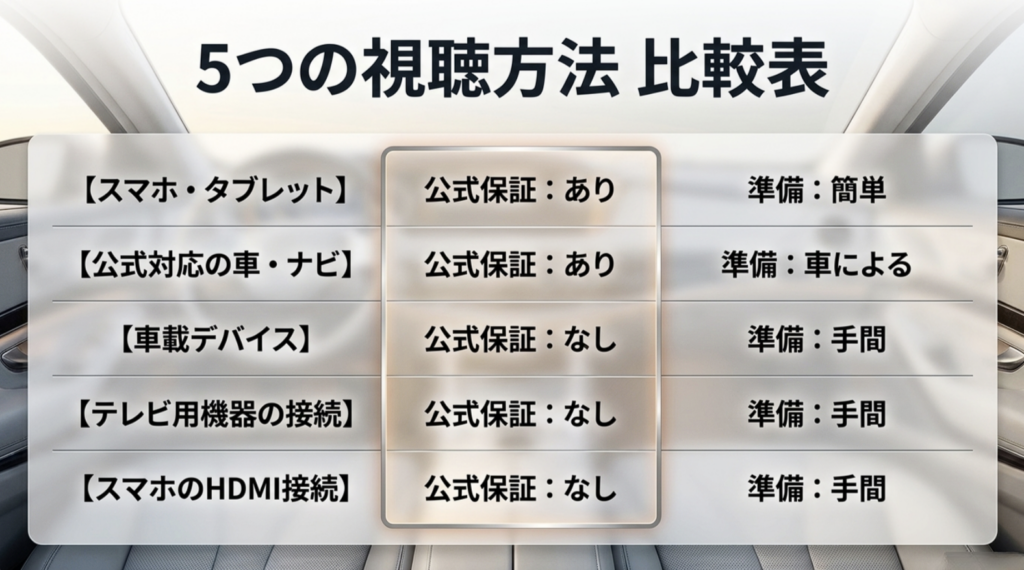
| 方法 | 主な視聴画面 | 必要なもの | TVer公式上の扱い |
|---|---|---|---|
| 対応車・Stradaで見る | 純正車載ディスプレイ・対応カーナビ | Audi・BMWの対象車またはStrada対象モデル | 推奨環境 |
| スマホ・タブレットで見る | スマホ・iPad・Androidタブレット | TVerアプリ・通信環境 | 推奨環境 |
| Fire TV Stickを使う | HDMI対応モニターなど | Fire TV Stick・HDMI・電源・Wi-Fi | テレビ利用は対応、カーナビ接続は推奨環境外 |
| Ottocastなどを使う | 対応する車載ディスプレイ | 対応車・車載デバイス・通信環境 | 車載環境はTVerの推奨環境外になり得る |
| HDMI・ミラーリング | カーナビ・外部モニター | 変換アダプター・HDMIなど | 推奨環境外で視聴不可の場合あり |
最初にTVer公式の条件を確認
車内でTVerを見たいとき、最初に確認しておきたいのが公式の推奨環境です。TVerはスマートフォン・タブレットだけでなく、2026年10月時点でAudi・BMWの対象コネクテッドカーとPanasonic Stradaの対象カーナビも推奨環境に掲載しています。対応車なら外付け機器を足さず、車載システム側のTVer対応機能を使う方法を最初に確認するのが自然です。
一方で、TVerはHDMIケーブルやAirPlayなどを使ってスマホの映像を外部モニターやカーナビへ出力する方法を推奨環境外としており、正常な視聴を保証していません。さらに、Amazon Fire TV Stick自体はTVer対応デバイスに含まれますが、Fire TV Stickをカーナビへ接続して視聴する使い方についても推奨環境外と明記されています。
ここだけは先に覚えておきたいです。「Fire TV StickでTVerが見られる」ことと、「Fire TV Stickを車のカーナビにつないでTVerを見ること」は別の話です。自宅テレビで対応していても、Fire TV Stickをカーナビへ外部接続した時点でTVer公式の推奨環境から外れます。
この違いは、TVer公式の推奨環境で確認できます。車載機器を購入する前に一度目を通しておくと、「対応カーナビだと思ったら外部入力は対象外だった」という失敗を減らせます。(出典:TVerヘルプ「推奨環境を教えてください」)
対応車やStradaで見る方法
愛車がTVerの公式対応車なら、これが最も素直な車載視聴方法です。TVerの推奨環境にはAudiとBMWの対象モデルが「コネクテッドカー」として掲載され、カーナビではPanasonic Stradaの対象モデルが案内されています。スマホ画面を無理にミラーリングするのではなく、車載システム側で提供されるTVer対応機能を使います。
BMWでは、現在販売する大部分のBMW・MINIモデルで車内の「Video」アプリからTVerを含む動画配信サービスを利用できると案内されています。視聴は停車中を前提としており、駐車場での待ち時間やEVの充電中などを想定した機能です。対象モデルや必要なサービス契約は年式・装備によって変わるため、車両側のConnectedDrive Storeや販売店で確認してください。
Panasonic Stradaも対象モデルではネット動画機能に対応しています。メーカー側は走行中は映像を見られないこと、GPS信号を受信していない場合は視聴できないこと、通信費が別途必要になることを案内しています。Stradaを使っている方は、まずナビの型番を確認し、ネット動画機能の対象かを調べるとよいでしょう。
純正対応と外部入力は別物です。「Stradaの対象モデルでTVerが公式対応」という情報があっても、すべてのStradaや、別のカーナビへHDMIでFire TV Stickをつなぐ方法まで公式対応になるわけではありません。自分の車・ナビの型番単位で確認してください。
スマホでそのまま見る方法
手間をかけずに車でTVerを見るなら、スマートフォンでそのまま再生する方法が基本です。TVerアプリをインストールして見たい番組を選ぶだけなので、追加の映像変換アダプターやFire TV Stickは必要ありません。車内でTVerを見るためだけに新しい機器を買いたくない方には、まず試してほしい方法です。
ただし、運転者が走行中にスマホ画面を見続ける使い方はできません。運転者が見るなら安全な場所へ停車してから。走行中は助手席や後部座席の同乗者が利用する前提で考えてください。
スマホを同乗者向けの視聴端末として使うなら、通信回線はスマホ自身の4G・5Gで完結します。テザリングで別の機器へ通信を分ける必要がないので、接続トラブルも少なくなります。車から降りるときもそのまま持ち出せるため、盗難や高温の車内へ端末を置き忘れるリスクも抑えやすいです。
画面が小さいのが弱点ですが、TVerを見る時間が「家族の買い物を待っている20分」「充電待ちの30分」といった短時間なら、むしろこれくらいの手軽さが合うこともあります。イヤホンを使えば、同乗者が音楽を聴いているときでも自分だけ番組を楽しめます。
◆サブロイドのワンポイントアドバイス
車載画面へ映すことにこだわると、HDMI、電源、変換機器、テザリングと必要なものが一気に増えます。TVerだけが目的なら、まずスマホ単体で不満があるかを確かめてから機器を増やすほうが失敗しにくいですよ。
タブレットを後部座席で使う方法
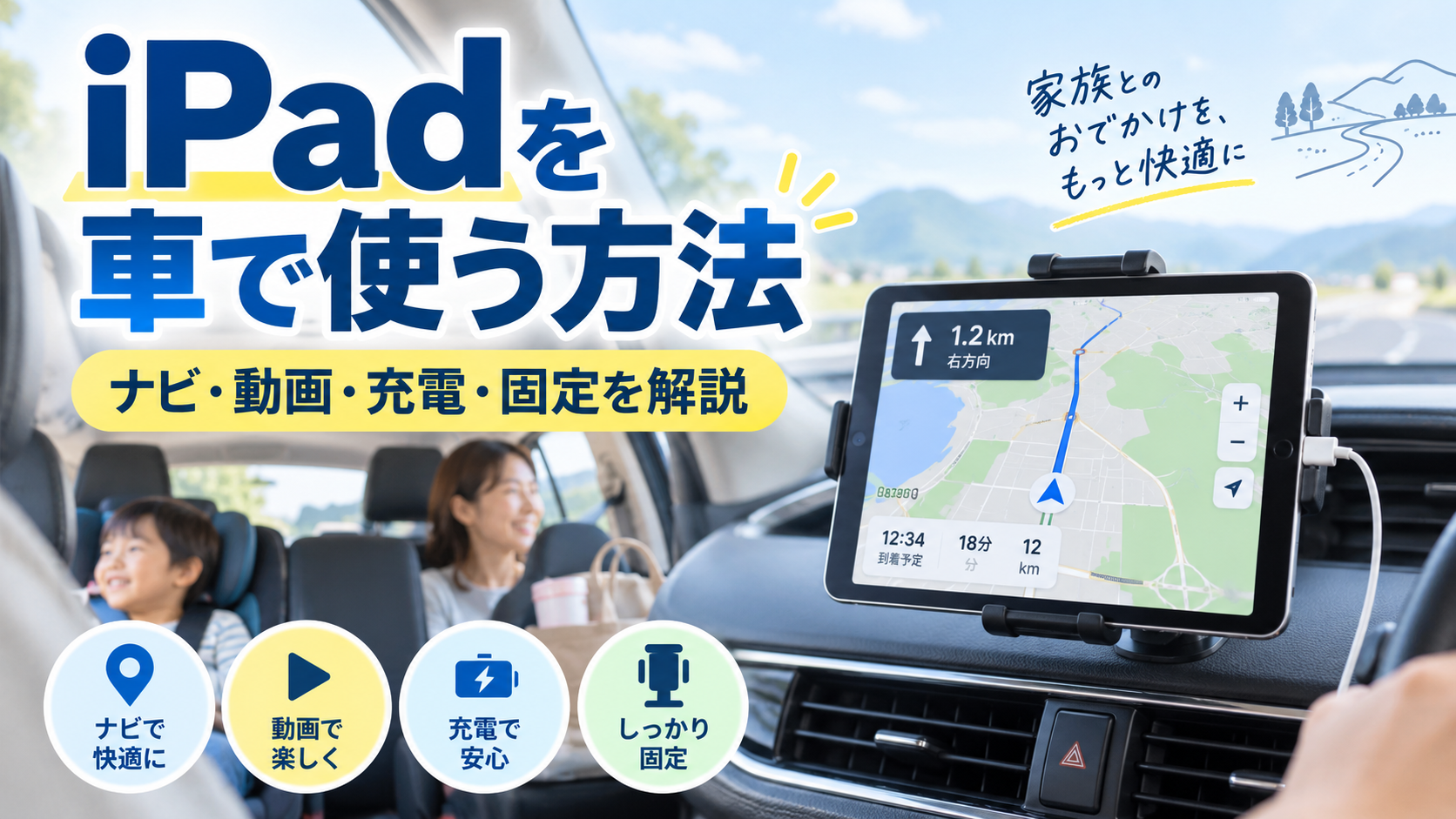
家族での長距離移動や、後部座席の子どもがTVerを見るなら、iPadやAndroidタブレットをヘッドレストホルダーへ固定する方法がかなり現実的です。スマホより画面が大きく、カーナビ側のHDMI端子やCarPlayの対応状況にも左右されません。
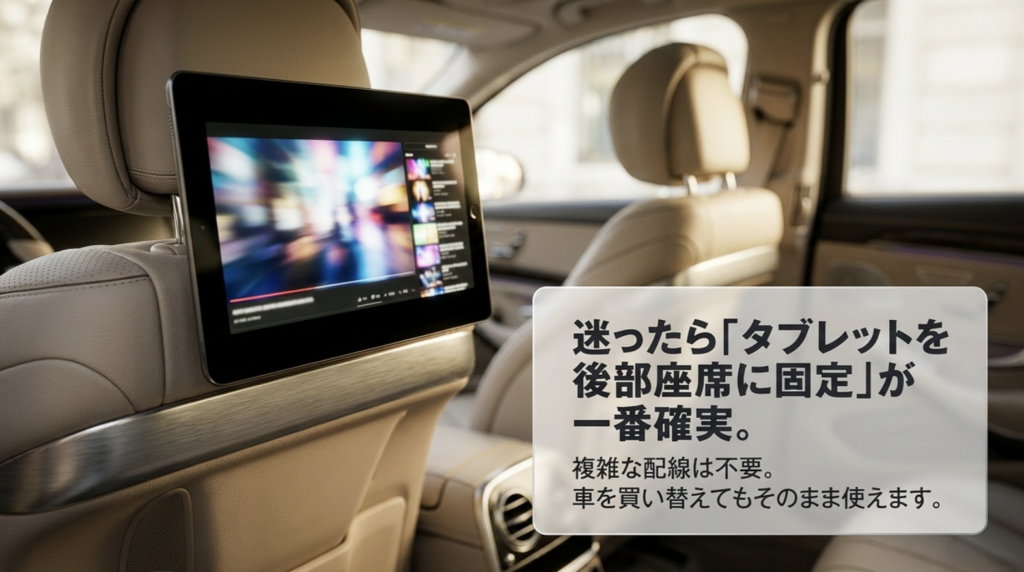
特にWi-Fiモデルのタブレットでは、スマホのテザリングや車載Wi-Fiを使ってインターネットへ接続します。TVerには動画を端末へ保存してオフライン再生する機能がないため、基本的には視聴中ずっと通信が必要です。旅行前に番組をダウンロードしておけば通信量ゼロ、という使い方はできないので注意してください。
固定方法は、ダッシュボードよりも後部座席のヘッドレスト用ホルダーのほうが扱いやすいです。画面位置を調整しやすく、前席の運転者の視界も邪魔しにくくなります。大型のiPad Proなどは本体が重いため、ホルダーの対応サイズだけでなく耐荷重や固定方式まで確認しておきましょう。
また、夏場の車内はタブレットにとってかなり厳しい環境です。直射日光が当たる場所へ固定したまま長時間放置せず、駐車して車から離れるときは端末を持ち出す運用がおすすめです。動画再生と充電を同時に続けると端末温度も上がりやすいので、エアコンが届きにくい後部座席では特に気をつけてください。
Fire TV Stickを使う方法
「車のモニターをテレビのように使いたい」と考えたときに候補になるのがAmazon Fire TV Stickです。TVerはAmazon Fire TVシリーズ向けのアプリを提供しており、対応するFire TV端末ではTVerアプリを検索してインストールできます。
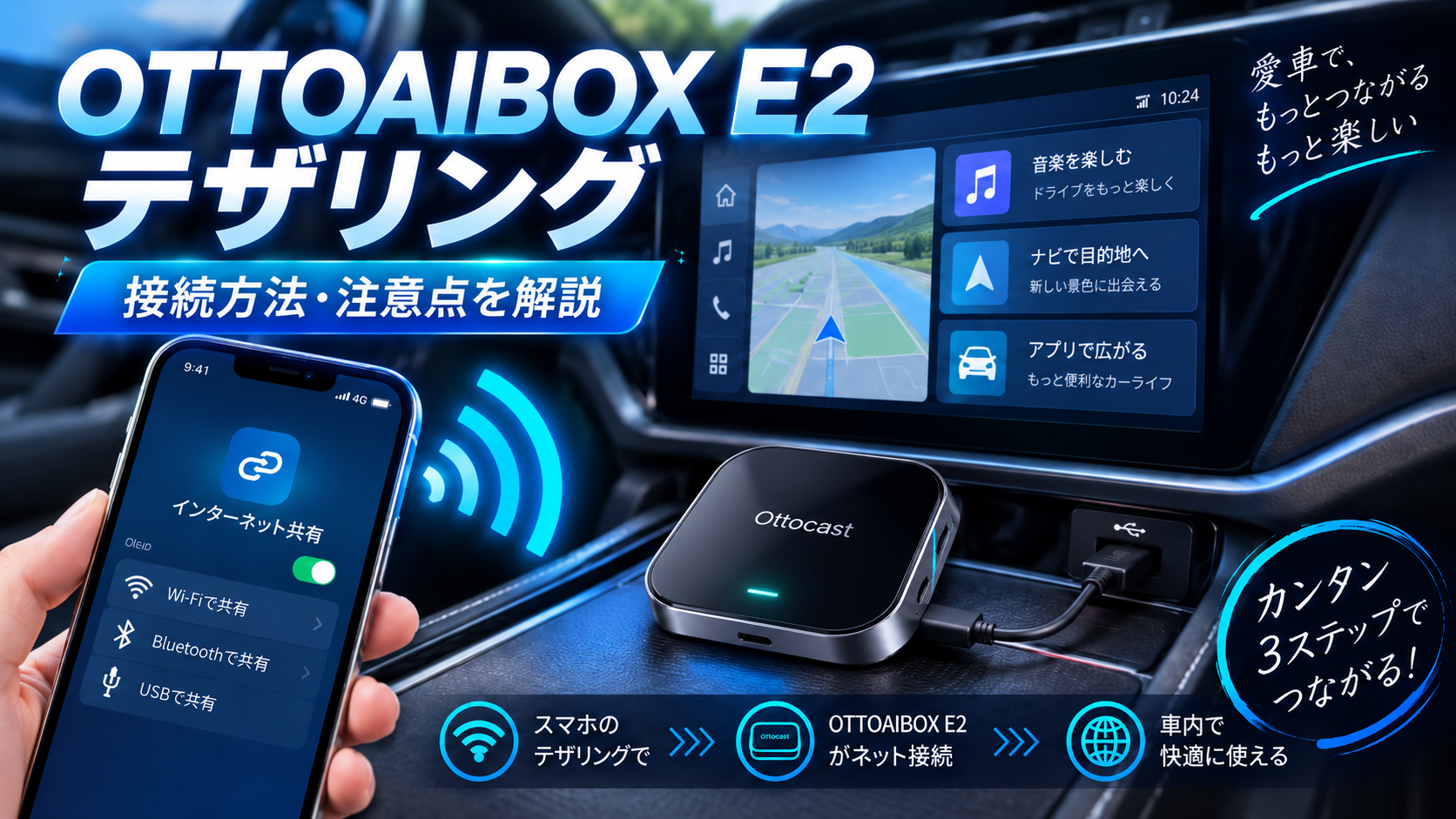
車で使う場合は、一般的にHDMI入力・Fire TV Stickへの電源・インターネット接続の3つが必要です。車や後席モニターにHDMI入力があり、USBやシガーソケットから安定した電源を確保でき、スマホのテザリングや車載Wi-Fiを用意できれば、機器としては接続できる構成になります。
車内で用意するもの
まず車側に映像入力用のHDMI端子があるか確認します。USB端子があるだけでは映像入力できない車も多いため、「USBがあるからFire TV Stickを挿せる」とは限りません。HDMI端子が見当たらない場合は、車種や純正ナビに対応した映像入力アダプターが必要になることもあります。
次に電源です。車載USBはデータ通信用や低出力の充電用になっていることがあり、Fire TV Stickが安定して動作しない場合があります。起動と再起動を繰り返す、途中で落ちるといった症状が出るなら、電源不足も疑ってください。
最後が通信環境。Fire TV Stickには携帯電話回線が入っていないため、スマホのテザリングや車載Wi-Fiが必要です。初回設定やアプリ更新でも通信するので、出発前に自宅のWi-Fiでセットアップを済ませておくと車内での作業が減ります。
Fire TV Stickを車載用にも使うなら、購入前に現在のモデルと付属品、車側のHDMI入力を確認しておくと選びやすいです。
Fire TV Stickの初期設定そのものが不安な方は、デジサブガイドのAmazon Fire TV Stickの設定方法と困った時の対処法も参考にしてください。
重要:Fire TV StickはTVerの対応デバイスですが、TVer公式はカーナビゲーションシステムへ接続して視聴する使い方を推奨環境外としています。車載画面での動作は保証されないため、TVerを見るためだけにFire TV StickやHDMI増設機器を購入する場合は、この条件を理解したうえで判断してください。
Ottocastを使う場合
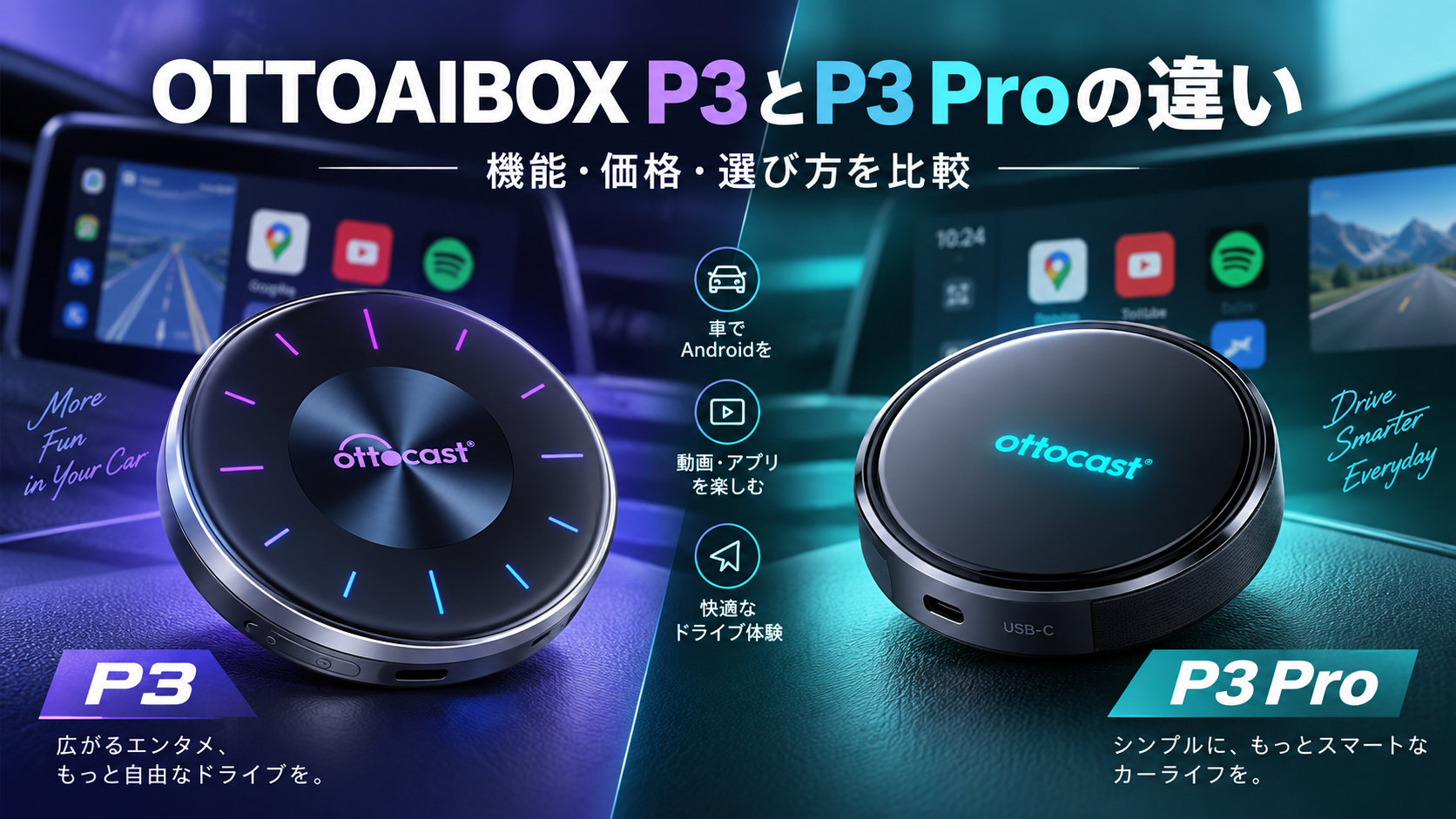
純正ディスプレイオーディオを使って車内エンタメ環境を作りたい方には、Ottocastのような車載デバイスも候補になります。なかでもPlay2Video Ultraは、対応車へUSB接続し、ワイヤレスCarPlay・Android Autoや動画・音楽アプリを利用する方向けの製品です。
メーカー公式情報では、Play2Video UltraはNetflix、YouTube、IPTV、Prime Videoを内蔵し、App Hubから追加アプリを導入できる仕様になっています。4GB RAM、32GBストレージ、Wi-Fi 6などを備え、通常のFire TV Stickのように車側のHDMI入力を前提としない点は魅力です。
ただし、ここで注意したいのがTVerです。Play2Video Ultraの公式ページで例示されている追加アプリにはU-NEXTやDAZNなどがありますが、TVerが常に利用できると保証する記載は確認できません。ファームウェアや地域、App Hubの配信状況は変わる可能性があるため、TVerだけを目的に購入するなら事前確認が必要です。
また、製品の対応条件も見落とせません。Ottocast公式の商品ページでは、Play2Video Ultraは工場出荷時の有線Apple CarPlay対応車を主な要件として案内しています。Android Autoだけに対応する車や、ワイヤレスCarPlayのみの一部車種などでは利用できない場合があります。
TVer以外にもYouTubeやPrime Video、ワイヤレスCarPlayまでまとめて車内環境を変えたい方は、Play2Video Ultraの最新対応車種と利用できるアプリを確認してから選ぶのが安心です。
車で複数の動画配信サービスを使う場合の機器選びは、車で快適にVODを視聴するためのおすすめ機器と通信環境でも詳しくまとめています。
◆サブロイドのワンポイントアドバイス
AI Box系は「車のUSBへ挿せば何でも見られる」と思われがちですが、車側のCarPlay仕様とアプリ側の対応条件が両方そろって初めて使えます。買う前に車種・年式・純正ディスプレイの仕様を確認するひと手間がかなり大切です。
HDMIやミラーリングは注意
iPhoneやAndroidスマホのTVer画面を、そのままカーナビへミラーリングしたいと考える方も多いでしょう。USB-CからHDMIへ変換するアダプターや、LightningからHDMIへ変換するアダプターも市販されているため、見た目にはいちばん単純な方法に感じます。
しかし、TVerではHDMIケーブルやAirPlayなどの端末機能を使った外部モニター・カーナビへのミラーリングを推奨環境外としており、視聴できないと案内しています。つまり、スマホのホーム画面や写真は映るのに、TVerの動画だけ再生できないという状況が起きても不思議ではありません。
このため、TVerを車載画面で見るためだけにHDMI変換アダプターを買うのはおすすめしにくいです。すでに機器を持っている場合でも、TVer側の仕様変更で今まで使えた方法が使えなくなる可能性を考えておいたほうがいいでしょう。
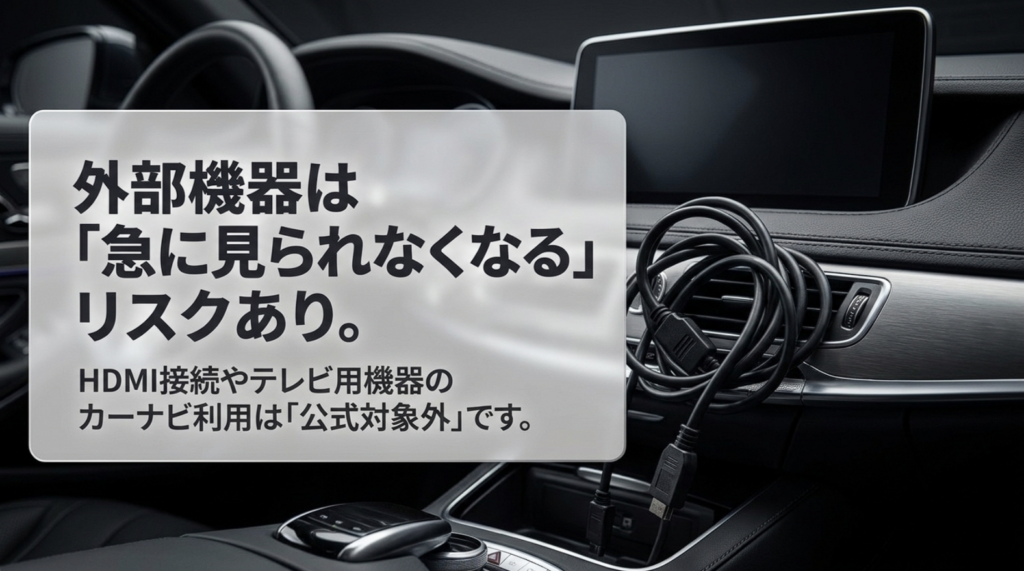
同じ「スマホを車へ映す」でも、写真、地図、YouTube、動画配信サービスでは扱いが違います。車側がHDMI入力に対応しているかだけではなく、再生したいサービス側が外部出力を認めているかまで確認するのがポイントです。
カーナビ以外の画面も選択肢
車でTVerを見るというと、どうしても純正ナビやディスプレイオーディオに映したくなります。ですが、TVerではHDMIなど外部入力を使ったカーナビへの出力が推奨環境外なので、後部座席なら「ナビへ映す」より「対応タブレットを後席専用画面として使う」ほうが話はシンプルです。
例えば、10インチ前後のタブレットをヘッドレストホルダーへ固定し、スマホからテザリングするだけなら、車種ごとのHDMI入力やCarPlayの有無をほぼ気にせず使えます。車を買い替えてもそのまま持ち運べるのもメリットです。
一方、後席モニターにFire TV Stickを接続する方法は、HDMIと電源がそろえば構成しやすいものの、TVer公式が示す「外部モニターやカーナビでの利用は推奨環境外」という点は変わりません。後席だから自動的にTVerの推奨環境になるわけではない点は押さえておいてください。
家族でNetflixやU-NEXTなども使うなら車載モニターへ集約するメリットがありますが、TVerが中心ならタブレット単体のほうがトラブルは少ないです。車内の配線も減るので、子どもがケーブルを引っ掛ける心配も小さくできます。
前席と後席では、画面選びの考え方も変わります。助手席の人が短時間見るならスマホでも十分ですが、後部座席で1時間前後のドラマやバラエティを見るなら、画面の大きいタブレットのほうが姿勢を保ちやすくなります。手で持ち続けるより、ヘッドレストへ固定したほうが腕も疲れにくいでしょう。
充電ケーブルは座席の可動部やシートレール、乗り降りする足元へ垂らさないようにします。後席用のUSB端子がある車ならそこから給電し、ない場合は前席から引き回すケーブルを短く固定するのが無難です。端末の充電規格に合う車載充電器を使い、異常な発熱や接触不良がある場合は使用を中止してください。
また、駐車時にタブレットを車内へ残すのはおすすめできません。夏の高温だけでなく、外から見える位置に端末が残っていると盗難のきっかけにもなります。「見るときだけ取り付け、降りるときは持ち出す」という運用にしておくと、熱と防犯の両方に対応しやすいです。
車でティーバーを見る方法の注意点と選び方
視聴方法が決まったら、次は通信量・テザリング・電源・安全面を確認します。TVerは無料で使えるサービスですが、車内では通信費やモバイルデータ容量が思ったより大きくなりやすいため、長時間視聴するならここを先に見ておくと安心です。
テザリングと通信量の目安
TVerは動画自体の利用料金はかかりませんが、インターネット通信は必要です。スマホ単体で見るならスマホのモバイル回線、タブレットやFire TV Stickを使うならスマホのテザリング、モバイルWi-Fi、車載Wi-Fiなどを使います。
TVer公式によるデータ通信量の目安は、テレビアプリ・パソコンの高画質・タブレットで30分あたり平均約700MB、スマートフォン・パソコンの自動画質で30分あたり平均約450MBです。番組や通信状況、画質によって幅があり、スポーツや音楽番組では多くなる傾向があります。
| 視聴時間 | スマホ自動画質の目安 | タブレット等の目安 |
|---|---|---|
| 30分 | 約450MB | 約700MB |
| 1時間 | 約900MB | 約1.4GB |
| 2時間 | 約1.8GB | 約2.8GB |
| 月10時間 | 約9GB | 約14GB |
上の数値は公式の30分平均をもとに単純計算した一般的な目安です。実際の通信量は番組や画質によって変わるため、契約中の通信プランに余裕を持たせてください。
TVerは画質を「自動・高・中・低」から変更できるため、車内で通信量を抑えたいときは画質を下げる方法もあります。スマホの小さな画面なら、中画質や低画質でも気になりにくいことがあります。逆にタブレットや大きなモニターでは、低画質にすると粗さが目立ちやすくなります。
通信速度の目安は、TVer公式ではスマートフォンやパソコンの自動画質で3.5Mbps以上、テレビアプリや高画質のパソコン、タブレットなどで4.5Mbps以上です。山間部やトンネル、高速道路で基地局が切り替わる場面では一時的に速度が落ちることもあるので、家庭のWi-Fiと同じ感覚で常に安定するとは限りません。
家族4人でドライブする場合も、見る端末を必要以上に増やさないほうが通信量を抑えやすくなります。例えば後席の2人がそれぞれ別のスマホで同じ番組を見ると、当然ながら通信も2台分発生します。1台のタブレットを後席中央に固定して一緒に見るほうが、回線への負担を減らせる場面があります。
月のデータ容量が小さいプランを使っているなら、旅行前に残り容量を確認しておきましょう。TVerで30分番組を数本見るだけなら気にならなくても、往復の長距離移動で何時間も流すと数GB単位になります。速度制限に入ると帰宅後のスマホ利用にも影響するため、「車内エンタメ用にどこまで使うか」を決めておくと安心です。
TVerには動画のダウンロード・保存機能がありません。NetflixやU-NEXTなど一部サービスのように、出発前に番組を端末へ保存してオフライン再生する使い方はできません。車で見るなら、基本的に視聴中の通信回線が必要です。
車載画面で映らない時の確認
車の画面でTVerが映らないときは、原因を「TVerアプリ」「通信」「車側入力」「接続機器」の4つに分けて考えると切り分けやすくなります。いきなり変換アダプターを買い直すより、順番に確認したほうが早いです。
スマホやタブレットの場合
まずTVerアプリとOSを最新の状態にして、端末を再起動します。次にモバイル通信やWi-Fiが正常につながっているかを確認し、別の番組でも同じ症状が出るか試してください。通信制限中や電波が弱い場所では、読み込みが終わらない、途中で止まる、画質が落ちるといった症状が出やすくなります。
Fire TV Stickの場合
Fire TV Stickを使っているなら、電源が足りているか、テザリング先へ接続できているか、TVerアプリが最新かを確認します。自宅テレビでFire TV StickとTVerが動くのに車では動かない場合、車側のHDMI入力や電源、接続環境が原因の可能性が高くなります。
逆に、車でFire TV Stickのホーム画面やYouTubeは映るのにTVerだけ正常に再生できない場合は、TVerが車載環境を推奨していない点も考慮する必要があります。ここで何度も機器を買い足すより、スマホ・タブレット直接視聴へ切り替えたほうが早く解決することもあります。
Fire TV Stick側のTVerが真っ暗になる、止まるといった症状そのものについては、TVerがFire TV Stickで見れない時の対処法も確認してみてください。
Ottocastなどの場合
Ottocastなどの車載デバイスは、車側の対応条件、製品ファームウェア、アプリ配信状況、インターネット接続のどこか1つが欠けても正常に使えない場合があります。まず車種適合を確認し、そのうえで製品を最新版へ更新してください。
アプリが見つからない場合は、非公式なAPKを無理に導入するより、メーカーが提供しているApp Hubやサポート情報を確認したほうが安全です。TVer側も車載環境を推奨していないため、「別の端末では見られるのにAI Boxだけ見られない」場合は、製品故障と決めつけないほうがいいでしょう。
TVer IDを使うと移動が楽
車ではスマホ、家ではテレビというように複数の端末を使うなら、TVer IDへログインしておくと便利です。同じTVer IDでログインすると、お気に入りや視聴中の番組を端末間で連携できます。
例えば、自宅のテレビでドラマを途中まで見て、続きは車の休憩中にスマホで見る、といった移動がしやすくなります。Fire TVなどのテレビアプリとスマホの間でも、対応する機能を使って視聴をつなげられます。
ただし、車載機器へログイン情報を残す場合は端末管理にも注意してください。レンタカーや家族以外も使う共有車両、売却予定の車載機器などでは、利用後にログアウトや初期化をしておくと安心です。
TVer自体はTVer IDへ登録しなくても視聴できる番組がありますが、家と車で行き来する使い方ではログインのメリットが出やすいです。番組を探し直す手間が減るだけでも、車内での操作時間を短くできます。
特に配信終了が近い番組を家で少しだけ見て、残りを外出先で続けたいときは便利です。車内では検索や文字入力をできるだけ減らし、あらかじめお気に入りへ入れておくと操作も簡単になります。停車中の短い休憩時間でも、目的の番組へすぐ移りやすくなります。
走行中は運転者が見ない
車でTVerを見るなら、視聴方法より優先したいのが安全です。道路交通法では、自動車が停止している場合などを除き、運転者が車内へ持ち込んだ画像表示用装置に表示された画像を注視する行為が規制されています。スマホだけではなく、カーナビや車載モニターも同じように考える必要があります。
警察庁も、運転中のスマートフォン等の注視やカーナビゲーション装置等の注視は、周囲の危険を発見できなくなり重大事故につながり得るとして注意を呼びかけています。(出典:警察庁「やめよう!運転中のスマートフォン・携帯電話等使用」)
運転者がTVerを見るのは、安全な場所へ停車してからにしてください。走行中に映像を表示できる機器であっても、運転者が画面を注視してよいという意味にはなりません。助手席や後部座席の同乗者向けに使う場合も、運転者の視界や操作を邪魔しない位置へ設置しましょう。
また、走行中に操作する必要が出ないよう、番組の検索や画質設定、テザリング接続は出発前に済ませておくのがおすすめです。「次の番組を選ぶだけ」と思っても、その数秒の視線移動が危険につながります。
費用や安全、法令に関わる条件は車種や利用状況によって変わることがあります。正確な情報はTVer、使用する機器メーカー、警察庁などの公式情報をご確認ください。車両配線の追加や電装品の取り付けに不安がある場合は、最終的な判断をディーラーやカー用品店などの専門家へ相談してください。
自分に合う方法の選び方
ここまで読んで「結局どれを選べばいいの?」となったら、TVerをどこで、誰が、どれくらい見るかで決めると分かりやすいです。
| 使い方 | 選びやすい方法 | 理由 |
|---|---|---|
| 駐車中に自分だけ見る | スマホ | 追加機器が不要で最短 |
| 後部座席の子どもが見る | タブレット | 大画面で固定しやすい |
| 複数の動画サービスを車載画面で使いたい | 対応する車載デバイス | 動画・音楽アプリをまとめやすい |
| 車にHDMI入力があり他サービスでも使う | Fire TV Stick | テレビ向けアプリを利用しやすい |
| TVerだけを確実性重視で見たい | 公式対応車・Stradaまたはスマホ・タブレット | TVerの推奨環境に合わせやすい |
TVerだけを見るために数万円規模の車載機器を買う必要はありません。スマホや手持ちのタブレットで足りるなら、それがいちばん効率的です。一方、YouTubeやPrime Video、U-NEXTなども車載画面でまとめて使いたいなら、対応車ではAI Box系の価値が出てきます。
Fire TV Stickは価格を抑えやすく、家のテレビでも使い回しやすいのがメリット。ただし、車側にHDMI入力がなければ追加機器が必要になり、TVerについてはカーナビ接続が公式の推奨環境外です。この条件を理解したうえで選びましょう。
Ottocast Play2Video Ultraは、HDMIではなく対応するCarPlay環境を軸に車内エンタメを拡張したい人に向きます。ただし、TVerの利用可否は最新のアプリ状況を確認する必要があります。あなたが欲しいのは「TVerを見るだけ」なのか、それとも「車の画面を動画サービス全般に使えるようにしたい」のか。ここを決めると選択肢はかなり見えやすくなります。
◆サブロイドのワンポイントアドバイス
私なら、純正対応車なら純正機能を優先し、非対応車でTVer中心ならスマホかタブレット、複数のVODを車載画面へまとめたいなら車の適合条件を確認して車載デバイスを検討、という順番で考えます。目的より先に機器を決めないことが、余計な出費を減らすコツです。
車でTVerを見る方法のよくある質問
Q1. 車のカーナビでTVerを見ることはできますか?
A. はい。TVer公式の推奨環境にはAudi・BMWの対象コネクテッドカーとPanasonic Stradaの対象カーナビが含まれます。ただし、HDMIやAirPlayを使ったカーナビ・外部モニターへのミラーリング、Fire TV Stickなどをカーナビへ接続する視聴は推奨環境外です。純正対応か外部入力かを分けて考えてください。
Q2. Fire TV Stickなら車でTVerを見られますか?
A. Fire TV Stick自体はTVerの対応デバイスで、TVerアプリをインストールできます。ただし、Fire TV Stickをカーナビゲーションシステムへ接続した視聴はTVerの推奨環境外です。車ではHDMI入力、安定した電源、テザリングなども必要になるため、購入前に車側の仕様も確認してください。
Q3. iPhoneをHDMIでつなげばTVerは映りますか?
A. TVerはHDMIケーブルや端末のミラーリング機能を使った外部モニター・カーナビへの視聴を推奨環境外としており、視聴できないと案内しています。iPhoneのホーム画面や写真が映ってもTVerの動画だけ再生できない場合があるため、TVer目的で変換アダプターを購入する際は注意が必要です。
Q4. 車でTVerを見るとどのくらいギガを使いますか?
A. TVer公式の目安では、スマートフォン・パソコンの自動画質で30分あたり平均約450MB、テレビアプリ・高画質のパソコン・タブレットで平均約700MBです。1時間なら単純計算で約900MBまたは約1.4GBが目安になりますが、番組や画質、通信状況によって変動します。
Q5. TVerはダウンロードして車でオフライン再生できますか?
A. TVerには動画をダウンロード、保存、コピーする機能がありません。そのため、車内で見る場合も基本的にはインターネット接続が必要です。通信量が気になる場合は画質を下げるか、十分なデータ容量のスマホプランや車載Wi-Fiを検討してください。
車でティーバーを見る方法のまとめ
車でTVerを見る方法は複数ありますが、TVerの推奨環境を優先するなら、まずAudi・BMWの対象車やStradaの対象モデルかを確認し、該当しなければスマートフォンまたはタブレットのアプリで直接視聴する方法が基本です。追加機器を増やす前に、公式対応の有無を確認してみてください。
Fire TV StickはTVer対応デバイスですが、カーナビへ接続して見る使い方はTVerの推奨環境外です。HDMIやAirPlayなどのミラーリングも同様に、車載画面での正常動作は保証されません。「ネットでは見られたという人がいる」だけで機器を買わず、公式の条件を理解しておくことが大切です。
車載ディスプレイでTVer以外の動画サービスもまとめて使いたいなら、Ottocast Play2Video Ultraのような車載デバイスも候補になります。ただし、車側のCarPlay対応条件と利用したいアプリの最新対応状況を確認してから選んでください。
そして何より、運転者が走行中にTVerの映像を注視するのは避け、安全な場所へ停車してから操作・視聴すること。助手席や後部座席で使う場合も、運転者の視界や操作を妨げない環境を作りましょう。車でのTVer視聴は、画面の大きさよりも「安全に、安定して見られる方法」を選ぶのがいちばんです。
を見たいと思って調べると、スマホやタブレット、Fire TV Stick、カーナビへのHDMI接続、Ottocastのような)