
こんにちは、デジサブガイドのサブロイドです。
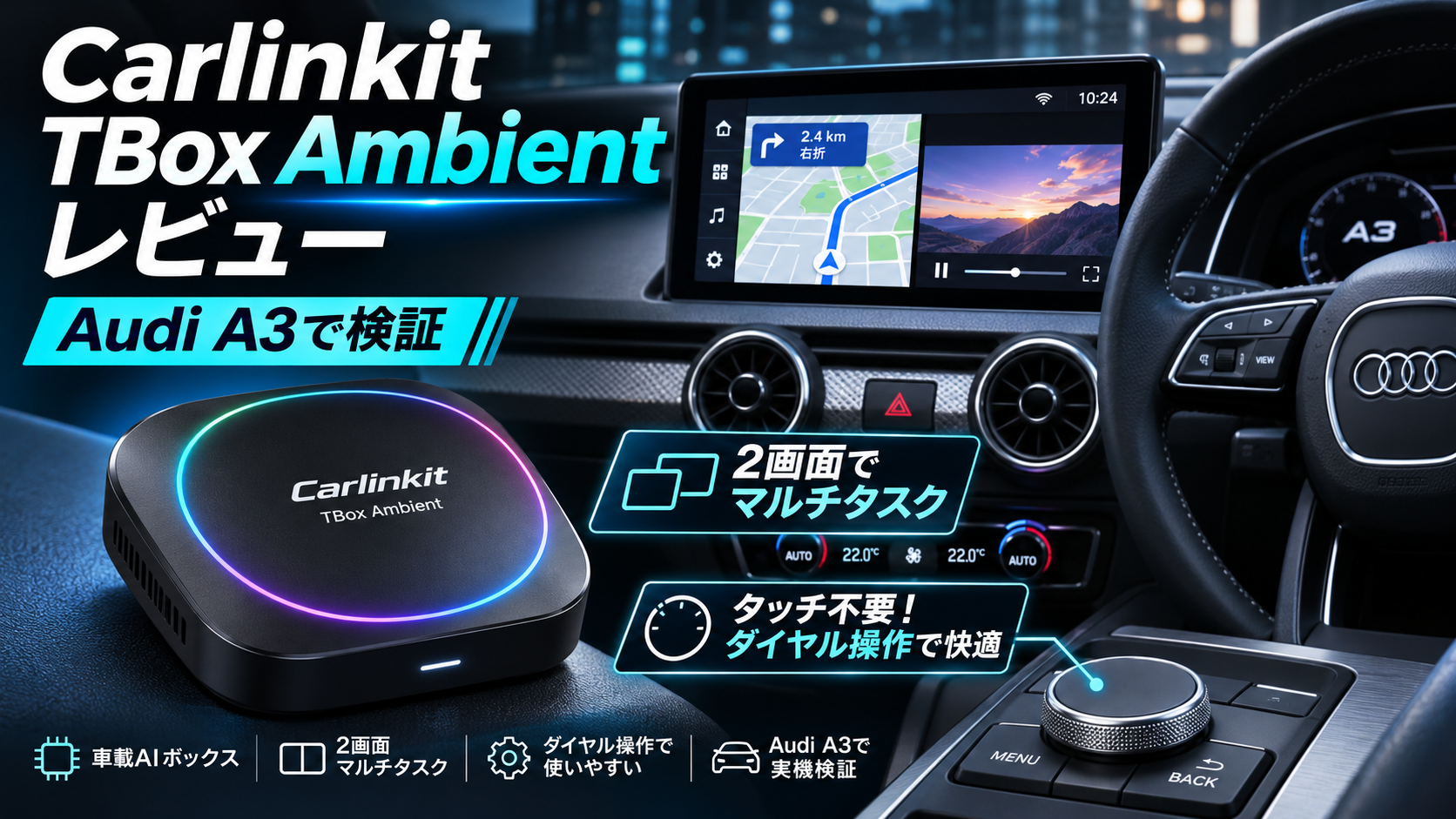
Carlinkit TBox AmbientをAudi A3につないで、YouTubeやNetflix、Googleマップを実際に動かしてみました。試したのはRAM 4GB・ストレージ64GBのモデル。車の純正ナビはタッチパネルではなく、センターコンソールのダイヤルで操作するタイプです。
使ってみると、画面を大きく変えずにAndroidアプリを追加できる便利さを実感しました。一方で、iPhoneのテザリング設定ではキーボードが表示されず、少し工夫が必要でした。GoogleマップとYouTubeの2画面表示も、写真を撮りながら確認しています。
この記事では、箱を開けたところから接続、動画アプリ、ダイヤル操作、購入前の注意点まで、できたことと確認していないことを分けて紹介します。
この記事のポイント
- Audi A3での接続方法と動作状況
- 4GB+64GBモデルの操作感と注意点
- iPhoneテザリングと2画面表示の手順
- 対応車種・通信費・購入時の判断材料
Carlinkit TBox Ambientの実機レビュー
まずは、実際に取り付けて感じたこと、製品の仕様、接続までの流れを紹介します。特に重要なのは、車に有線CarPlayなどの対応機能があることと、TBox Ambient本体がインターネットに接続できること。この2つは別々に考えると分かりやすいですよ。
実際に使って感じた長所と短所
私が一番便利だと感じたのは、Audi A3の純正ディスプレイをそのまま使い、Androidアプリを表示できた点です。新しいモニターをダッシュボードに置く必要はなく、車側の対応USB端子へTBox Ambientを接続すれば、普段見慣れた画面がアプリの操作画面になります。
実際にYouTubeのホーム画面を開き、Netflixの画面も表示できました。さらにGoogleマップとYouTubeを左右に並べる操作も成功。ナビと動画アプリを1つの画面に表示できるのは、単なるCarPlayのワイヤレス化アダプターにはない魅力かなと思います。
動作面も好印象でした。私が行ったアプリの起動や画面切り替えでは、4GBモデルでも軽快に感じ、ストレスはありませんでした。ただし、すべてのアプリを長時間連続使用したわけではないので、発熱や長期的な安定性まで評価できる段階ではありません。
気になったのは、ダイヤル式のナビではタッチ操作より手数が増えること。そして、無線LANのパスワード入力欄でキーボードが出なかったことです。後者は接続できたものの、誰でも同じ方法で解決するとは限りません。
今回の評価:有線CarPlay対応車で、停車中に動画や地図アプリを使いたい人には魅力的。一方、タッチ非対応車の操作方法や通信手段は、買う前に確認しておきたい商品です。
4GB+64GBモデルの仕様
TBox Ambientは、車載画面にAndroidの操作環境を表示するAIボックスです。通常のCarPlayが対応アプリを車の画面へ表示する仕組みなのに対して、こちらは本体側でAndroidアプリを動かせます。iPhoneの画面をそのままコピーするミラーリングとも違います。
メーカーの製品案内ではAndroid 13、Qualcomm QCM6225を搭載する仕様が示されています。ただし、TBox Ambientには別のプロセッサーを使ったバージョンも案内されているため、商品名が同じでも販売ページの仕様を必ず確かめてください。
| 項目 | 製品案内・今回の確認内容 |
|---|---|
| 製品名 | Carlinkit TBox Ambient |
| 型番 | CPC200-Tbox Ambient |
| OS | Android 13 |
| CPU | QCM6225搭載版など複数の仕様が存在 |
| メモリ | 今回使用した機器は4GB RAM |
| 保存容量 | 今回使用した機器は64GB ROM |
| 無線通信 | Wi-Fi、Bluetooth、対応SIMによる4G通信 |
| 主な機能 | Androidアプリ、ワイヤレスCarPlay/Android Auto、2画面表示、GPS、LED照明 |
| 接続端子 | USB Type-C、SIM・microSDカードスロット |
メーカーは4GB+64GB、6GB+128GB、8GB+128GBなどの構成を案内しています。ただし、実際に選べる容量やCPUは販売店によって異なります。RAMはアプリを動かす作業領域、ROMはアプリやデータの保存場所と考えると、比較しやすいでしょう。
今回の用途なら4GBモデルでも十分に使えたため、最初から大容量版が必須だとは感じませんでした。ただ、重いアプリを同時に使ったり、たくさんのアプリを入れたりする予定なら、上位モデルにも目を向けたいところです。4GB+64GBモデルの仕様と販売条件を確認する際は、容量だけでなくCPUと日本向けバージョンも見てください。
製品の基本条件はCarlinkit公式サイト「TBox Ambient」製品仕様でも確認できます。
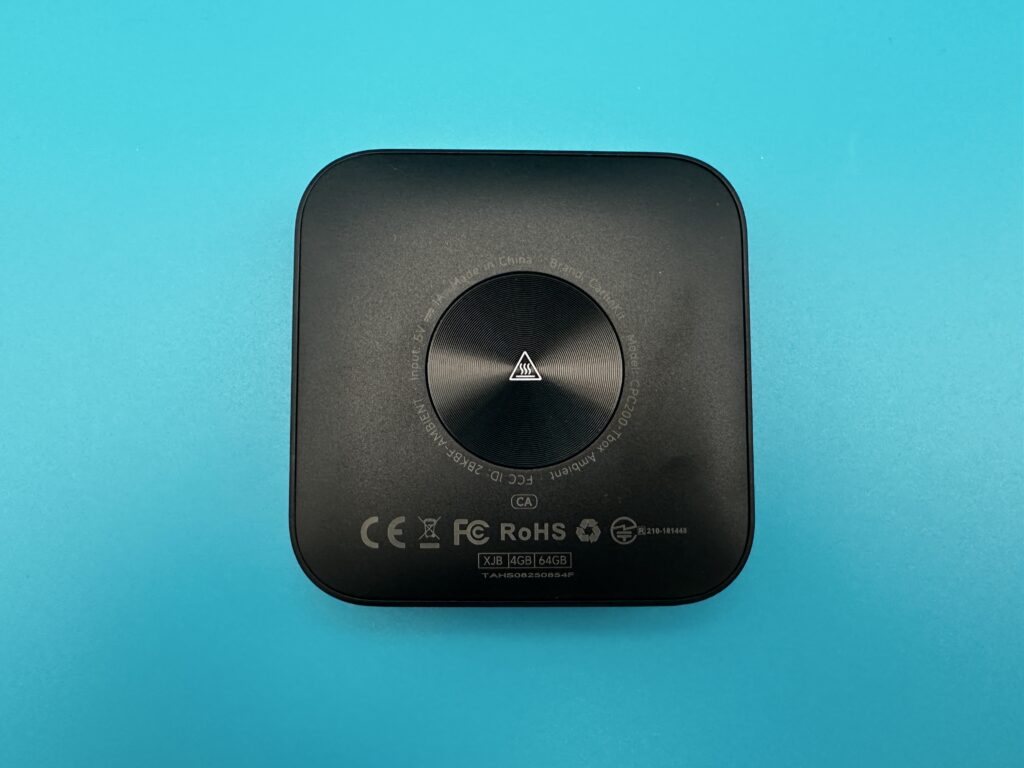
私が使用したTBox Ambientの裏面。4GB RAM・64GB ROMの表記を確認できます
開封して付属品を確認
商品パッケージにはTBox Ambient本体のイメージとAndroidのロゴが描かれています。箱を開けると本体が専用トレーに収まり、見た目もすっきり。車に取り付ける機器としては小ぶりなので、置き場所を考える際にも扱いやすい大きさです。
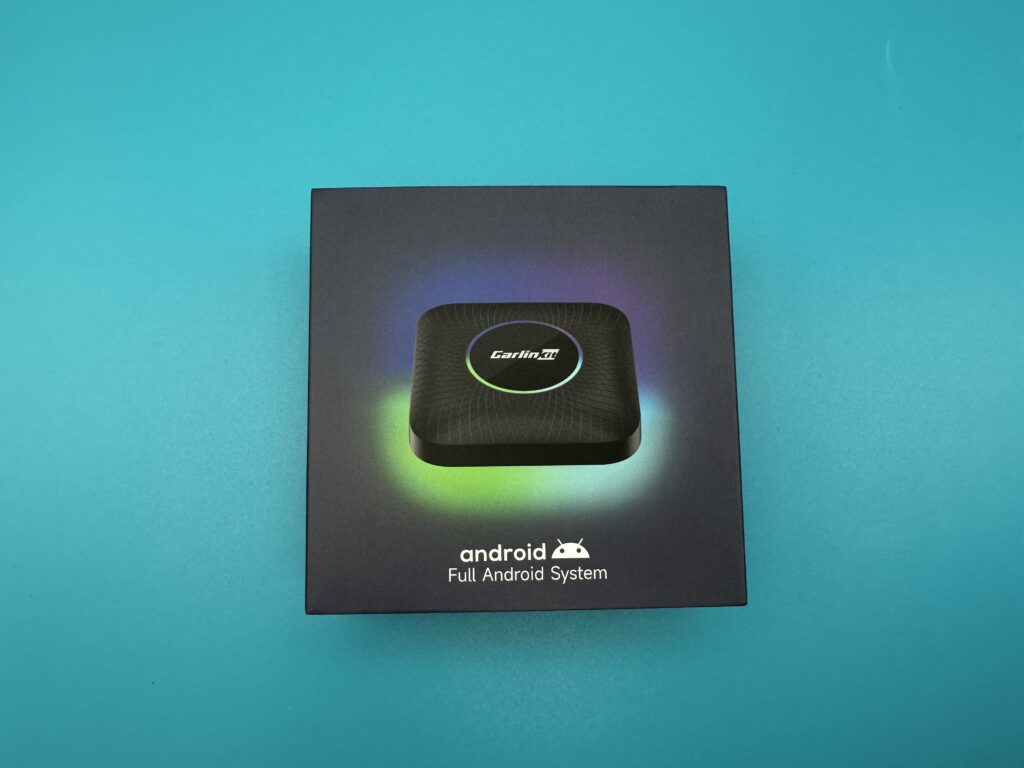
TBox Ambientの商品パッケージ正面
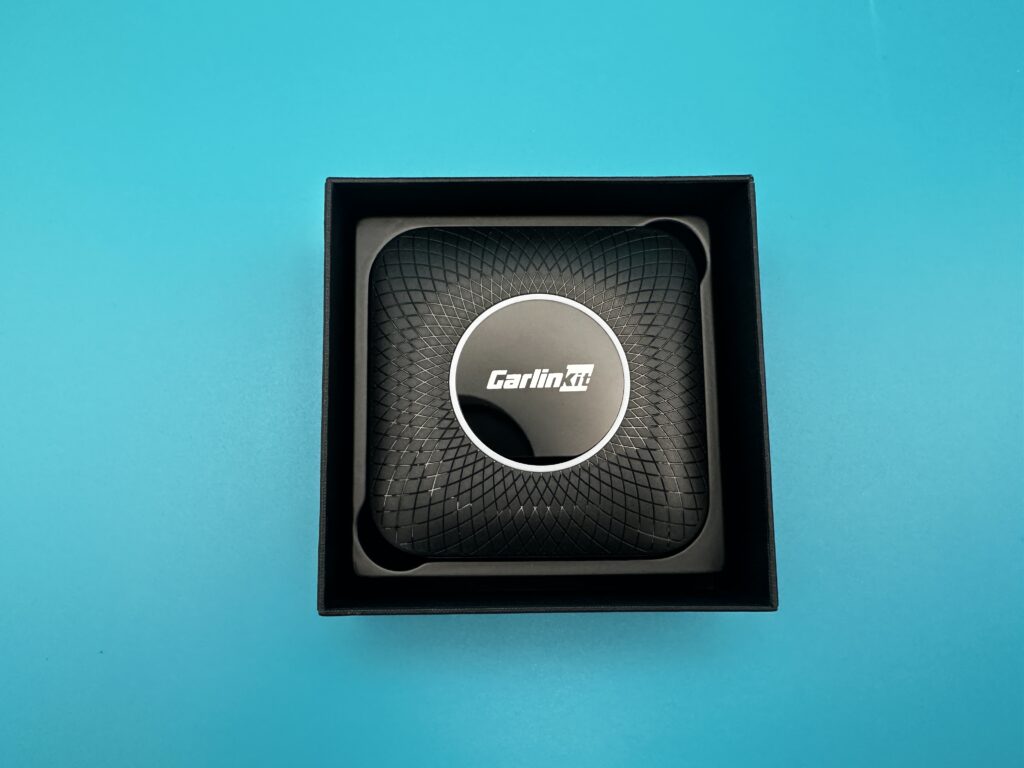
開封直後の本体。中央にCarlinkitのロゴがあります
付属していたのは、USB Type-AからType-Cへつなぐケーブル、Type-C同士をつなぐケーブル、取扱説明書など。私の手元に届いた説明書は英語表記でしたが、メーカーサイトには日本語版マニュアルも用意されています。購入先や同梱版によって違う可能性があるので、説明書の言語だけで日本向け仕様かどうかは判断しないほうがよさそうです。
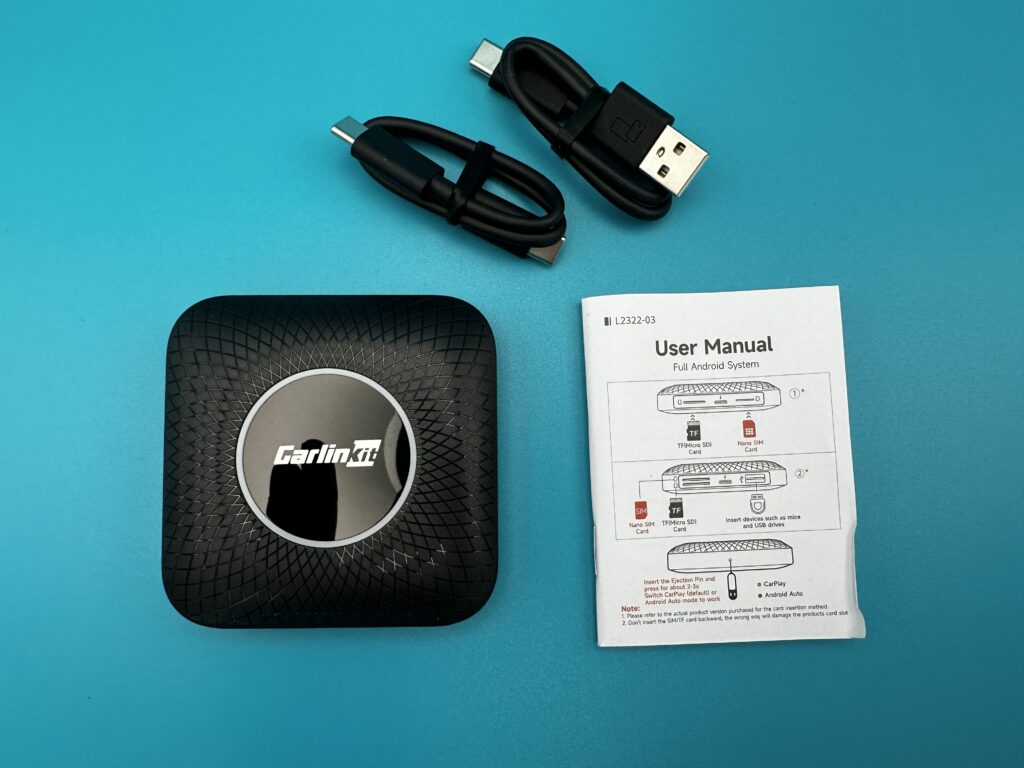
本体と付属ケーブル2本、説明書
USB端子が同じ形でも、すべての端子がCarPlay通信に対応しているとは限りません。車側の充電専用USBへ挿すだけでは画面が出ないことがあります。最初は付属ケーブルを使い、車両のCarPlay対応ポートを選ぶのがおすすめです。
本体デザインとLED照明
本体はブラックを基調とした角の丸い形で、表面には幾何学模様があります。中央の円形ロゴがアクセントになっていて、何も接続していない状態でも安っぽさは感じませんでした。サイズはメーカー公表で約78.6×78.6×18.5mm。車内のUSB端子からケーブルが届く、平らで熱がこもりにくい場所を選んで置くのがよいでしょう。
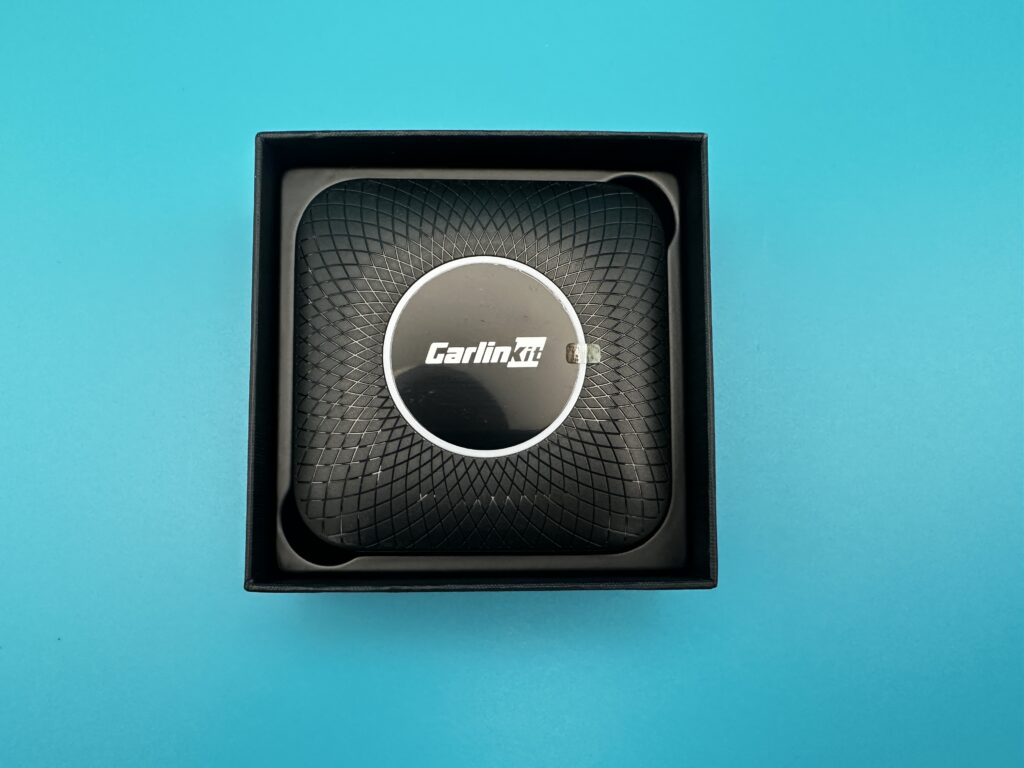
TBox Ambient本体上面のデザイン
名前のAmbientは、アンビエントライトを備えていることにもつながります。接続時にはリング状のライトが光り、車内のちょっとしたアクセントになります。色や点灯の設定ができるのも、この製品らしい特徴です。
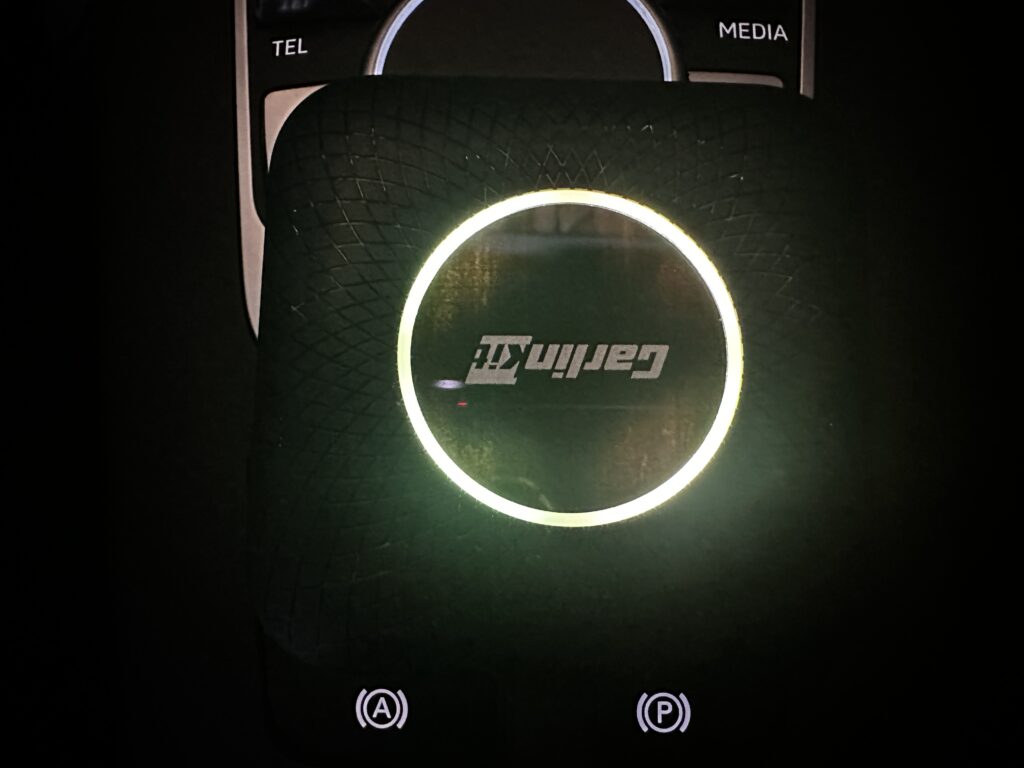
Audi A3の車内で点灯したリング状のLED照明
もちろん、光ること自体が動画やナビの使い勝手を変えるわけではありません。派手な演出が苦手なら設定で消灯できるか確認しておけば十分です。私は機能面を重視しますが、車内の雰囲気を変えたい人にはうれしいおまけだと思います。
側面にはUSB Type-C端子と、カードを入れるためのスロットがあります。対応するSIMを挿して使う選択肢もありますが、今回はSIMを使わずiPhoneのテザリングで試しました。
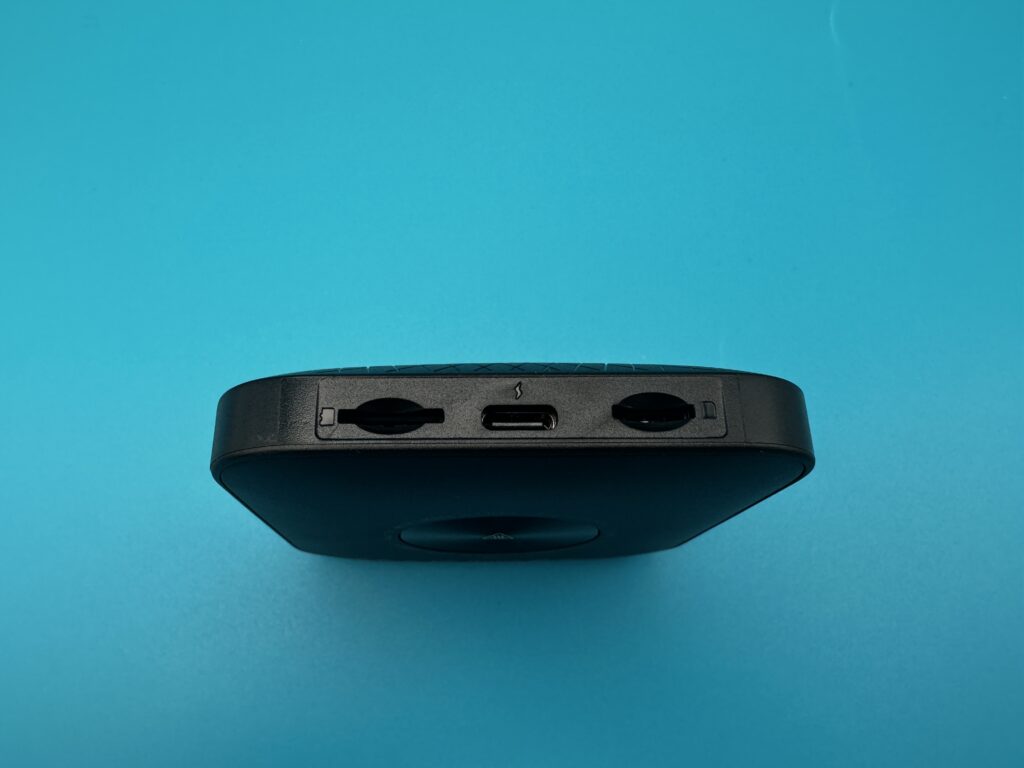
本体側面の接続端子とカードスロット
Audi A3で使えた接続条件
ここは購入前に最も確認してほしい部分です。TBox Ambientは、USB端子さえあればどんな車でも使える機器ではありません。メーカーは基本条件として、車側に純正の有線CarPlayまたは有線Android Autoがあることを挙げています。さらに一部のメーカーやナビ、特殊な接続方式には例外があります。
私が使ったAudi A3では、USB接続後にApple CarPlayの有効化確認画面が表示され、TBox Ambientの画面へ進めました。ただし、これは私の車両・純正MMIで確認した結果です。すべてのAudi A3、すべての年式やナビで同じように使えると保証するものではありません。
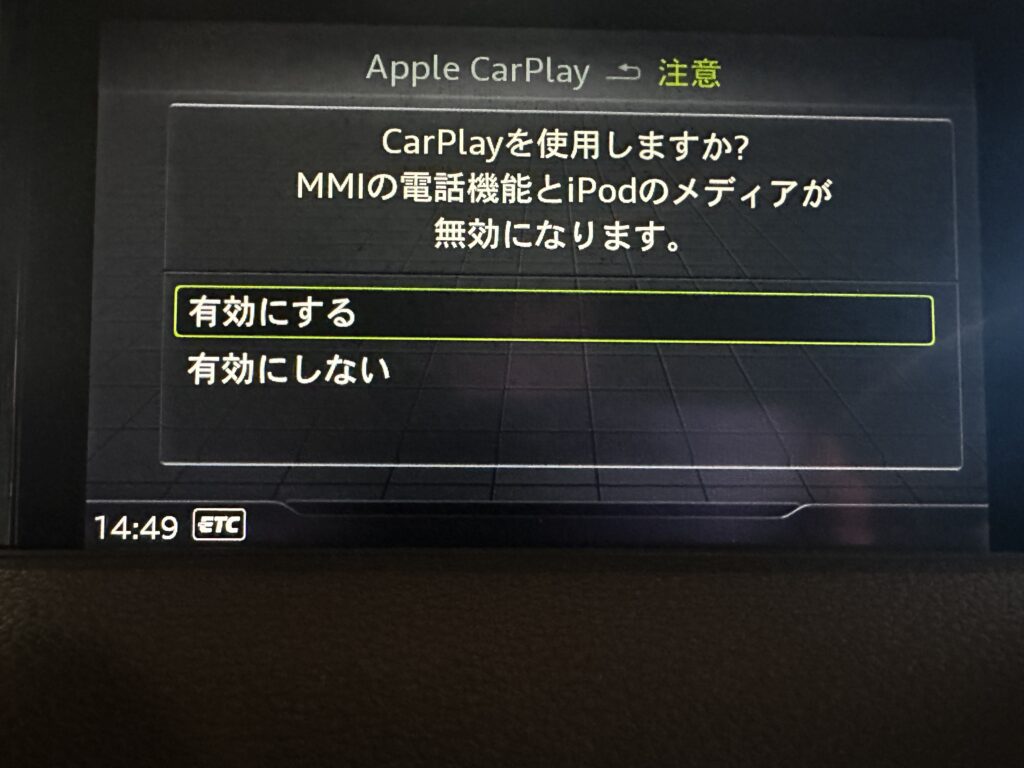
Audi A3の純正MMIに表示されたCarPlay有効化の確認画面
確認すべきなのは車名だけでなく、年式、ナビの型番、有線CarPlayの起動実績、接続するUSB端子です。普段iPhoneをケーブルでつないだときにCarPlayが立ち上がるかを試しておくと、判断材料になります。それでもAIボックスとの相性まで完全に保証されるわけではないので、購入店に車両情報を伝えて確認するのが確実です。
CarPlayが使えない車では、別の映像入力方法や後付け画面を考える必要があります。詳しくはCarPlay非対応ナビで使える機器と接続方法も参考にしてください。別メーカーの製品を取り上げた記事ですが、接続方式を見分ける考え方は共通しています。
取り付けから起動までの流れ
準備するのはTBox Ambient本体、付属ケーブル、車側の対応USB端子です。私は車両を安全な場所に停車させてから接続しました。配線を大きく変更する必要はなく、取り付け自体は難しくありません。
- 車の有線CarPlay対応USB端子を確認する
- 付属ケーブルでTBox Ambient本体を接続する
- 純正ナビにCarPlayの確認画面が出たら案内に従う
- TBox Ambientの起動画面とAndroidのメニューを確認する
- ネット通信の設定を行い、使用するアプリを開く
大切なのは、車とTBox Ambientの接続とTBox Ambientのインターネット接続は別ということ。Androidのホーム画面が表示された時点では、YouTubeなどのオンラインサービスを使えるとは限りません。SIMやWi-Fiを設定して初めてネット通信が可能になります。
もう一点、iPhoneのテザリングを使うことと、ワイヤレスCarPlayでiPhoneを接続することも別の話です。前者はTBox Ambientへインターネットを渡すための設定。後者はスマホのCarPlay画面を車へ表示するための機能です。今回は本体のAndroidアプリを使うことを主な目的にしたので、iPhoneからインターネットを共有しました。この違いを知っておくと、接続画面で迷いにくくなります。
初期起動時には安全に関する警告画面も表示されました。動画や細かな操作は停車中に行う前提で、内容を読んでから先へ進みましょう。運転中に操作するための装置ではありません。
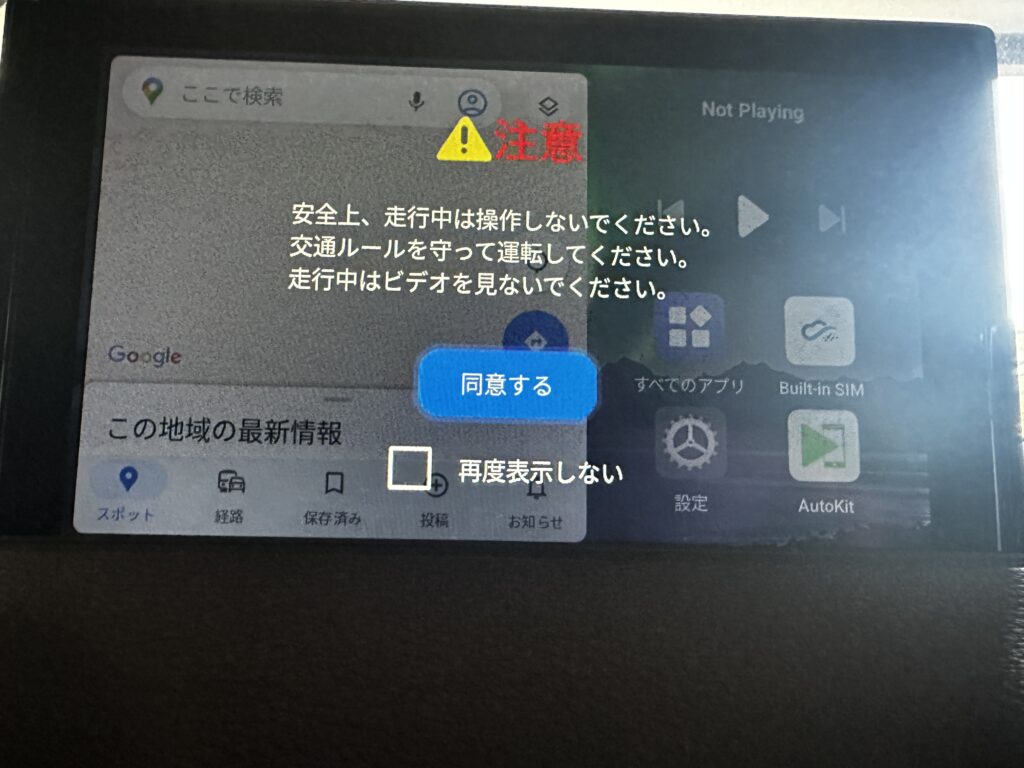
初回起動時に表示された安全上の注意
接続できない場合は、USB端子が通信対応か、ケーブルに接触不良がないか、CarPlayを車側で許可したかを確認してみてください。端子を変える際も、運転しながら操作するのは避けましょう。
iPhoneテザリングの接続手順
私が選んだ通信方法はiPhoneのインターネット共有です。専用SIMを購入しなくても、普段使っているスマホのモバイル通信をTBox Ambientへ分けられるのが利点。今回の検証でも、iPhoneを通信元にしてYouTubeなどを表示しました。
最初にiPhoneの「設定」から「インターネット共有」を開き、「ほかの人の接続を許可」をオンにします。状況によっては「互換性を優先」も接続の助けになりますが、通信性能やセキュリティーに影響する場合があります。必要なときだけ試すのがよいでしょう。
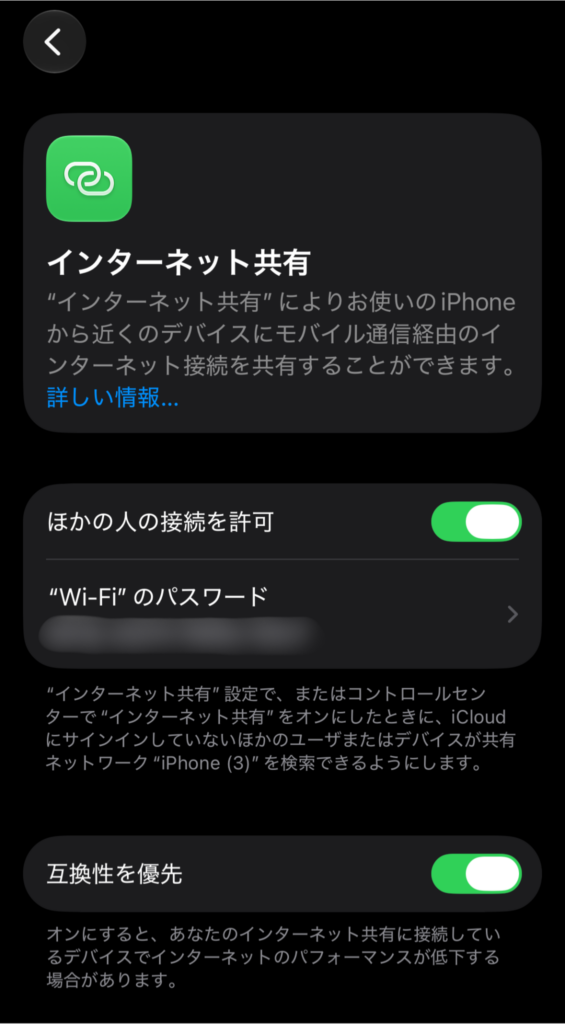
iPhoneの「インターネット共有」設定画面
次にTBox Ambient側の設定画面を開きます。私の環境では「システム」にある「無線LAN」から、利用可能なWi-Fiネットワークの一覧を表示できました。そこにiPhoneの名前が現れるので選択し、通常ならiPhone側で設定してあるWi-Fiパスワードを入力します。
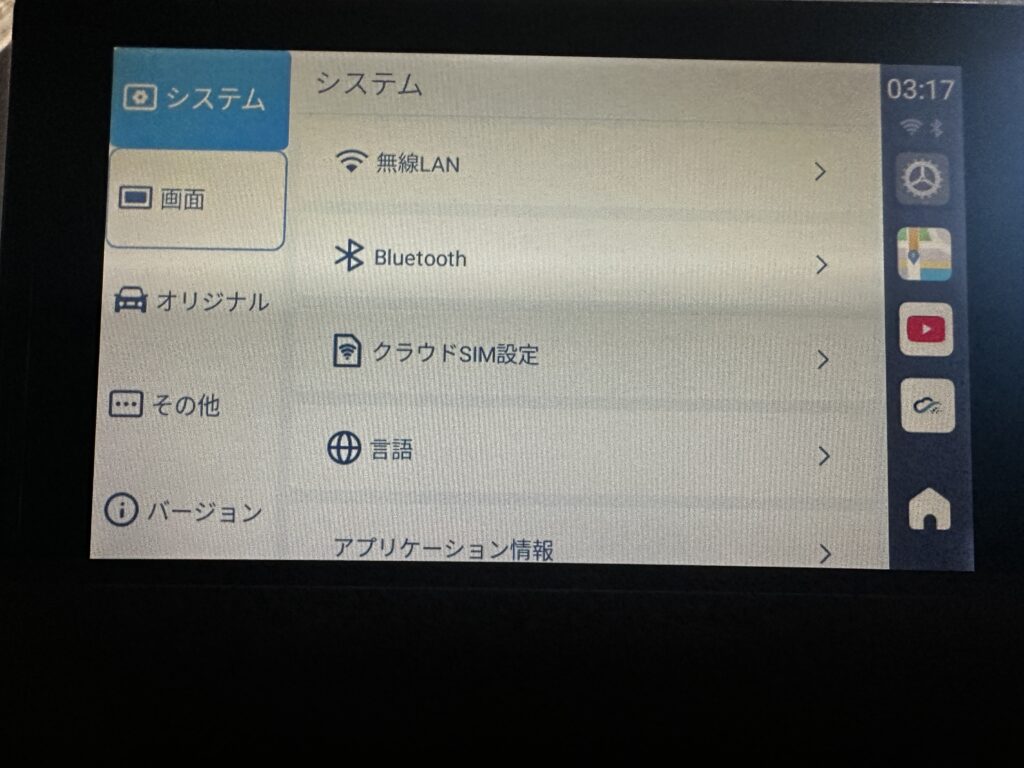
TBox Ambientの設定メニュー。「無線LAN」から接続先を選びます
ただ、私のAudi A3ではここで少しつまずきました。Wi-Fiのパスワード入力画面まで進んでも、文字を入力するためのキーボードが出なかったのです。YouTubeの検索画面では表示されたので、文字入力が一切できないわけではありません。詳しくは次の項目で紹介します。
パスワードを入力できない場合
私の環境では、iPhoneをWi-Fi一覧から選ぶとパスワード欄に「12345678」が入った状態で表示されました。その欄を選んでもキーボードが表示されず、もともとiPhoneで設定していた別のパスワードに変更できませんでした。
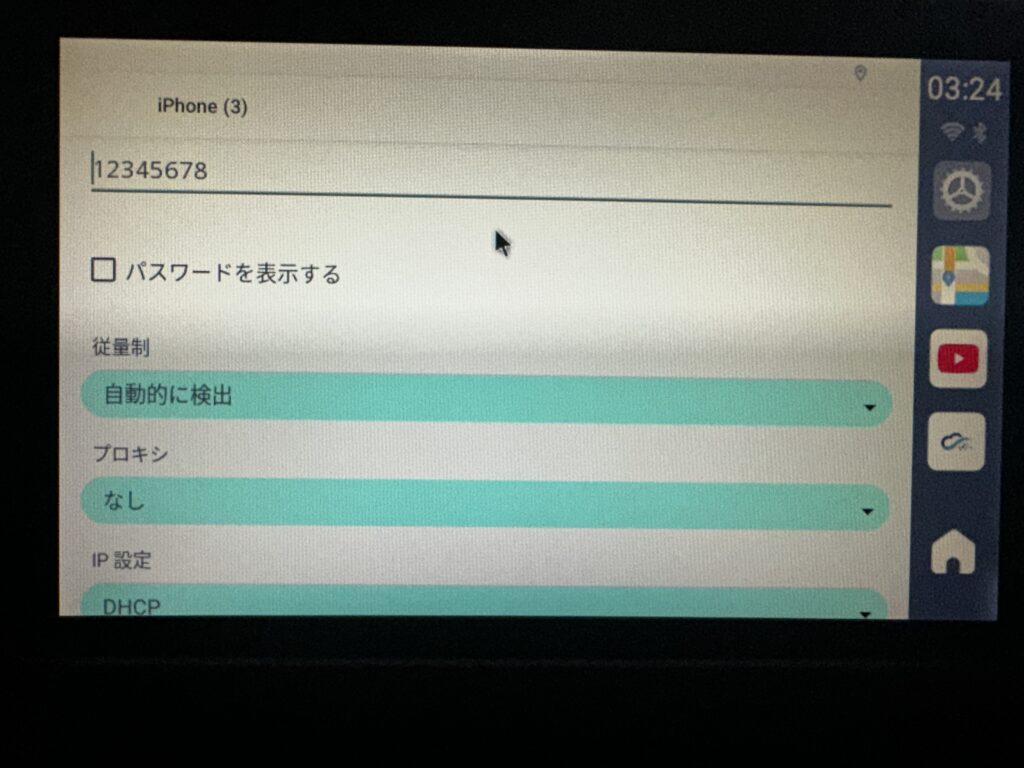
文字入力に進めなかったWi-Fiパスワードの画面
そこで、動作確認のためにiPhone側の「インターネット共有」から「“Wi-Fi”のパスワード」を一時的に「12345678」へ合わせました。その後、TBox Ambientで再度iPhoneを選び、表示されている入力欄を変更せず、画面下部の「接続」を押すと無線LANにつながりました。
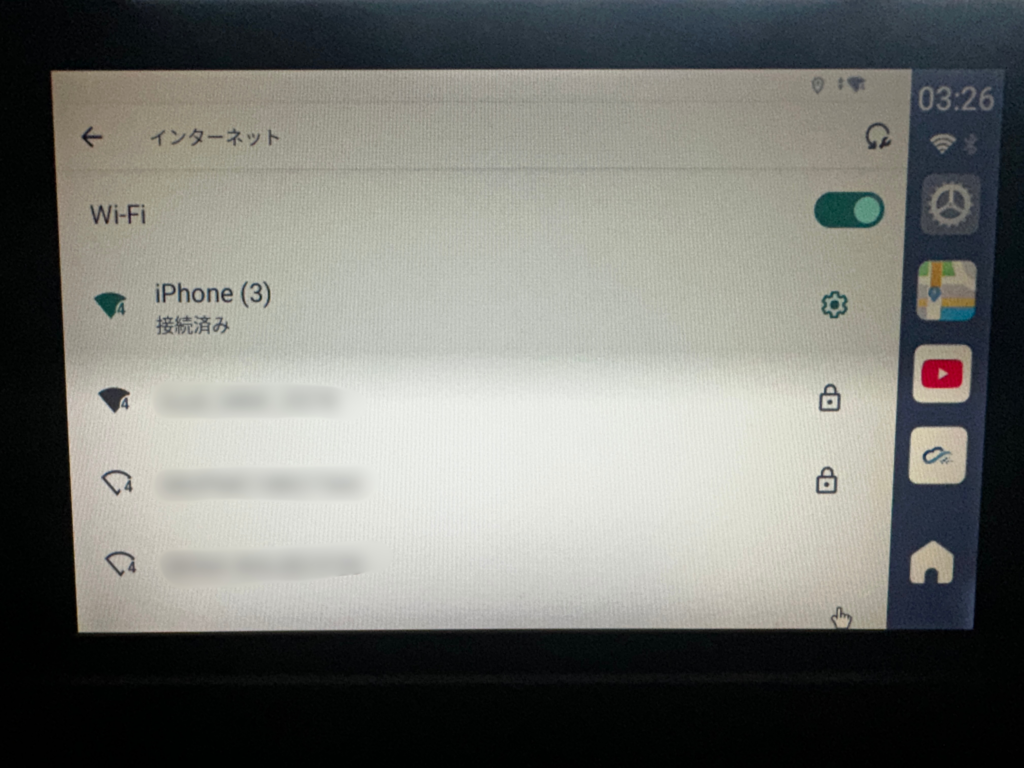
iPhoneのインターネット共有へ接続できた状態
重要:「12345678」は簡単に推測できる弱いパスワードです。これは私が接続を確認したときの一時的な回避方法であり、そのまま常用することはおすすめしません。確認後はiPhone側を十分に長い独自のパスワードへ変更し、共有をオフにしてください。変更後は再接続設定が必要です。安全な文字入力方法を確保できない場合は、別の通信手段や販売元への相談を優先しましょう。
この問題は車の操作方式や本体のソフトウェアによって挙動が違う可能性があります。Bluetooth対応の入力機器を試す方法もありますが、接続可否は未検証です。「この数字に変えれば必ず解決する」とは考えず、あくまで実機で起きた現象として受け取ってください。
一度つながったからといって、セキュリティーを犠牲にする必要はありません。iPhoneを使うたびに簡単なパスワードへ変える運用は避けたいところです。接続状態を保存できる安全な入力方法が見つからないなら、パスワード入力がしやすい別の機器や通信方法を検討してください。公共の場所では特に、インターネット共有を使い終わったらオフにする習慣をつけましょう。
Carlinkit TBox Ambientの使用レビュー
ここからは、実際にアプリを使ったときの様子と操作のコツを見ていきます。TBox Ambientは車両側の操作方法に影響される製品です。タッチ式のナビと、私が使ったAudi A3のダイヤル式MMIでは、同じ画面でも操作に必要な動きが少し変わります。
Androidアプリの使い勝手
TBox AmbientのメニューにはYouTubeやSpotify、Chromeなどのアプリが並び、スマホのAndroid端末に近い感覚で使えます。純正ナビのメニューでは見かけないアプリを開けるので、車内の画面を使う場面が増えると感じました。
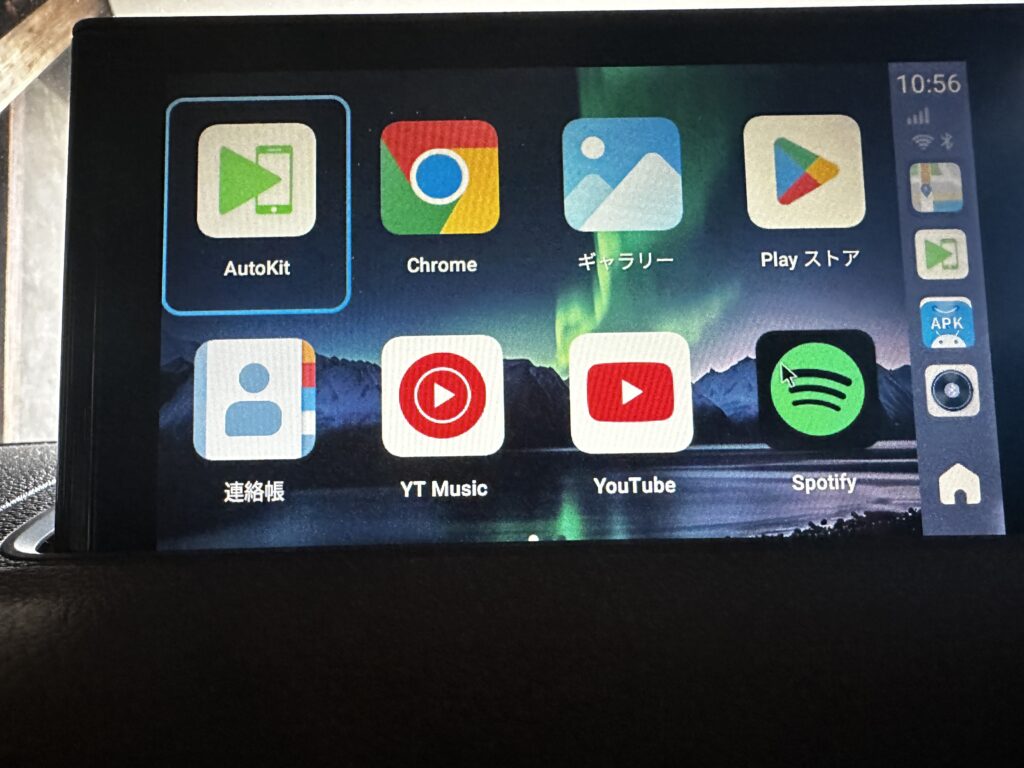
Audi A3に表示されたAndroidアプリ一覧
ただし、一覧にアプリのアイコンがあることと、すべての機能や動画が問題なく動くことは別です。動画配信サービスではログインや会員登録が必要な場合があり、著作権保護やアプリ更新の影響で使える機能が変わることもあります。各サービスの利用条件まで含めて考えたいところです。
4GB+64GBモデルで私が行った範囲では、メニューの切り替えは軽快でした。高価な8GBモデルを選ばなくても、YouTubeと地図を中心に使うなら十分と感じる人は多いかもしれません。一方、起動時間をストップウォッチで測ったり、複数モデルを同じ条件で比較したりしたわけではありません。処理速度の優劣を数値で断言するのは避けたいと思います。
アプリの起動が遅いと感じるときは、本体性能だけでなく通信状態も確認してください。ネット回線の読み込み待ちを、端末の動作が重いと勘違いすることもあります。動画が止まる場面では、通信と本体のどちらに原因がありそうかを分けて考えると対応しやすいです。
YouTubeの表示と文字入力
YouTubeは、今回確認したアプリの中でも使い方を想像しやすいものでした。Audi A3の純正ディスプレイにホーム画面が表示され、見たい動画を選べる状態になります。車のナビがそのまま動画アプリの画面になるので、停車中に大きな画面でコンテンツを探したいときには便利です。
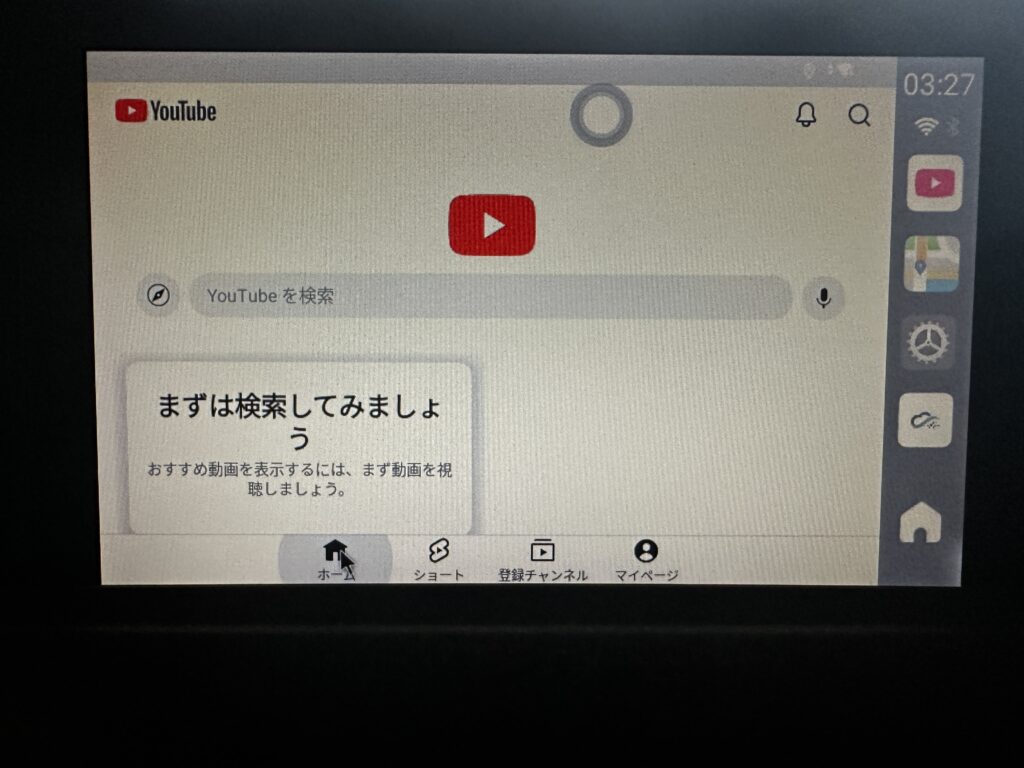
Audi A3で開いたYouTubeのホーム画面
検索窓を選択してみると、こちらでは画面上にキーボードが表示されました。つまり、先ほどの無線LANパスワード画面では文字入力できなかったものの、YouTubeの検索では入力可能だったわけです。同じ機器でも画面によって操作方法が変わる点は、実際に触らないと分かりにくい部分だと思います。
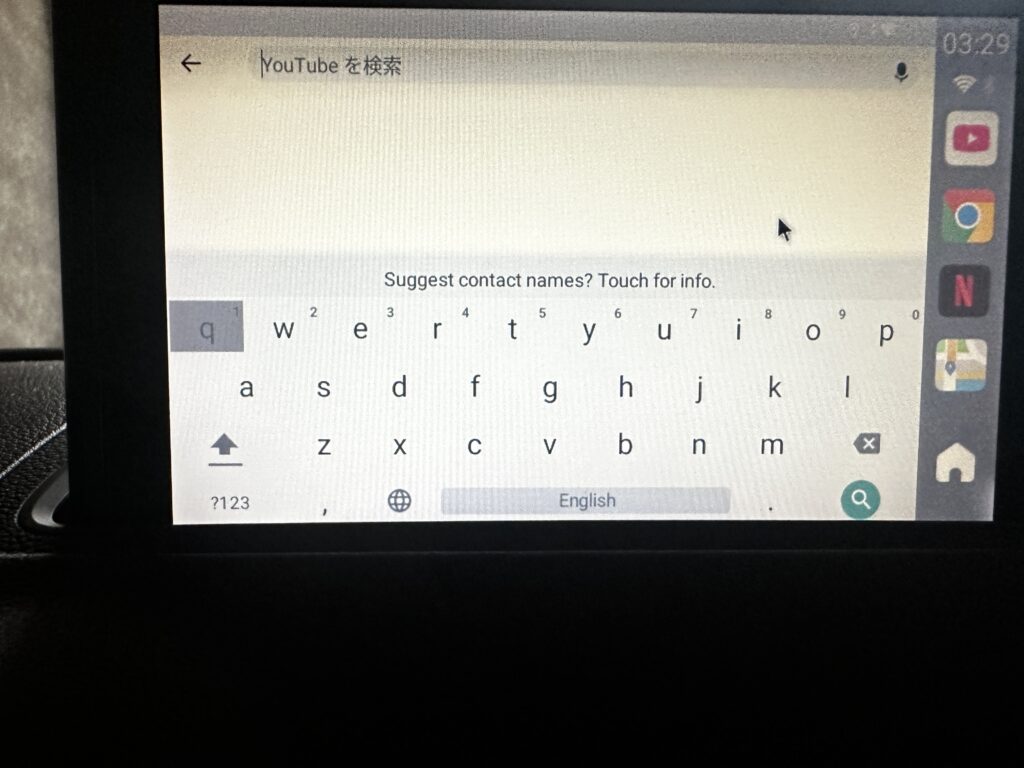
YouTubeの検索欄ではキーボードが表示されました
タッチパネル式の車なら、検索文字を直接押して入力しやすいでしょう。私のAudi A3ではカーソル移動やダイヤル操作が必要になるので、スマホほど素早く文字を打つ使い方には向きません。見たい動画をあらかじめ決めておく、再生リストなどを活用する、といった工夫をすると負担が減りそうです。
動画が表示できるからといって運転中に画面を見続けてよいわけではありません。再生や検索は安全な場所に駐車してから行ってください。純正ディスプレイで動画が見られる便利さと、運転中の安全は切り離して考える必要があります。
Netflixの起動とエラー表示
NetflixもTBox Ambientから起動できました。Audi A3の画面に登録を案内する表示が現れ、少なくともアプリを立ち上げて画面を表示するところまでは確認しています。YouTubeだけではなく、動画配信サービスのアプリを使いたい人にとって気になる部分ですよね。
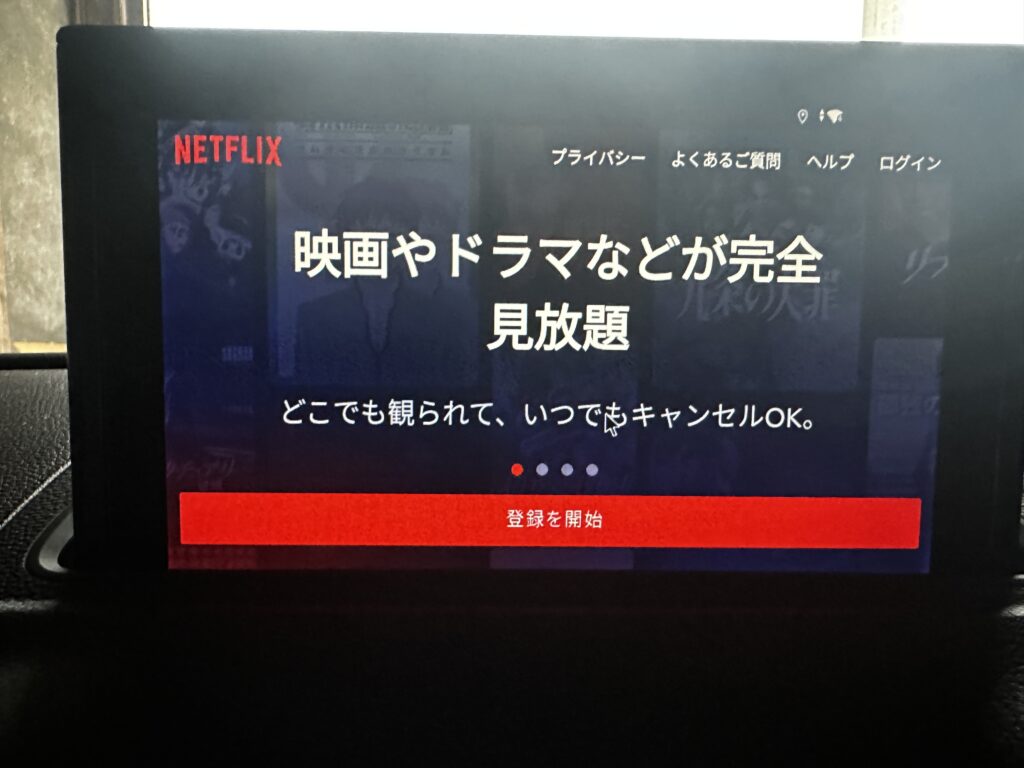
TBox Ambientで表示したNetflixの開始画面
ただし、接続確認中にはNetflixの「13018」というネットワーク接続エラーが表示された場面もありました。画像を残しているので、何も問題がなかったかのようには書きません。Netflixが開けないときは、最初から本体の故障と決めつけず、iPhoneのテザリングが接続済みか、ほかのアプリで通信できるか、Netflix側の案内は何かを順番に見てください。
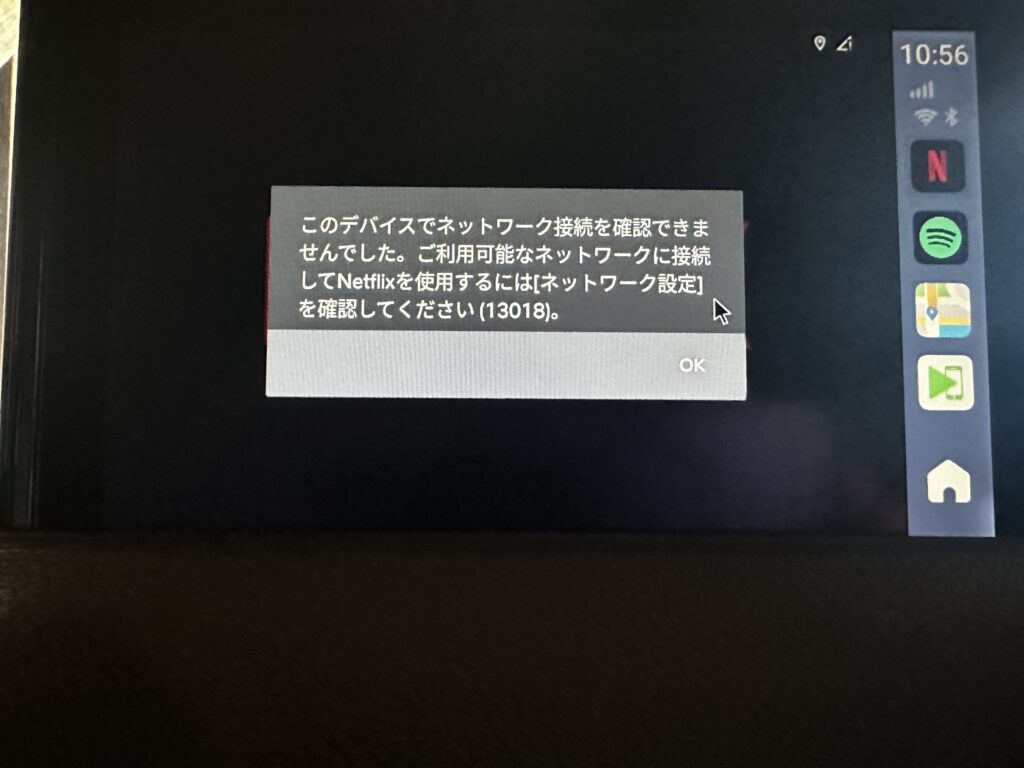
検証中に表示されたNetflixのエラー13018
このエラーの原因を一つに特定できたわけではありません。また、今回の写真はNetflixの画面表示を示すもので、あらゆる作品の再生、画質、長時間視聴まで保証するものではありません。Netflixの契約料金もTBox Ambientの購入代金には含まれません。
車でNetflixを見る別の方法や、接続方式による違いを知りたい場合はNetflixを車で見る7つの方法も参考にしてください。TBox Ambientにこだわらず、今の車の装備に合う方法を選ぶことが大切です。
Googleマップと2画面表示
今回、特に紹介したいのが2画面表示です。GoogleマップとYouTubeを同じディスプレイに並べられるか試したところ、実際に表示できました。ここでいう2画面はTBox AmbientのAndroidアプリを左右に分割する機能で、Audi純正ナビとYouTubeを同時表示する機能ではありません。
操作は少し分かりにくかったのですが、手順が分かれば難しくありません。まずGoogleマップを開き、画面上部に現れる白い円形のフローティングボタンからメニューを展開します。私の画面では、黒い横長のメニューに7つのアイコンが並びました。
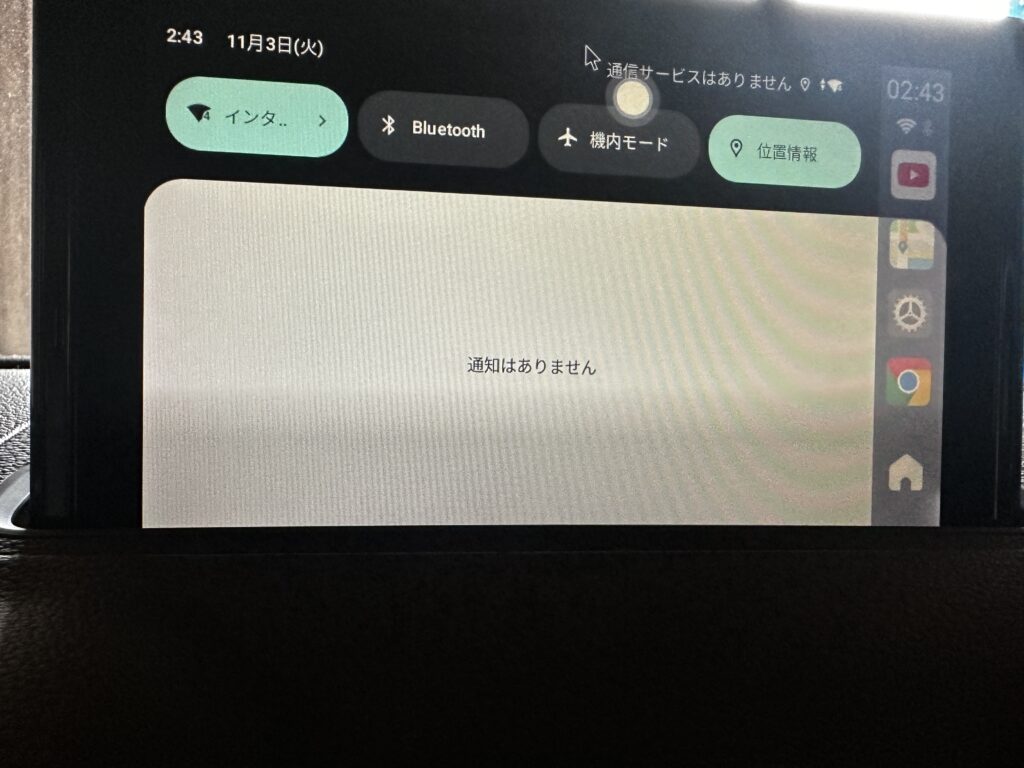
白い円形のボタンから操作メニューを開けます
次に、展開したメニューの左から5番目のアイコンへカーソルを合わせて選択します。今回の環境では、これが2画面表示を始めるための操作でした。アイコンの位置やデザインは本体のソフトウェアによって変わる可能性があります。
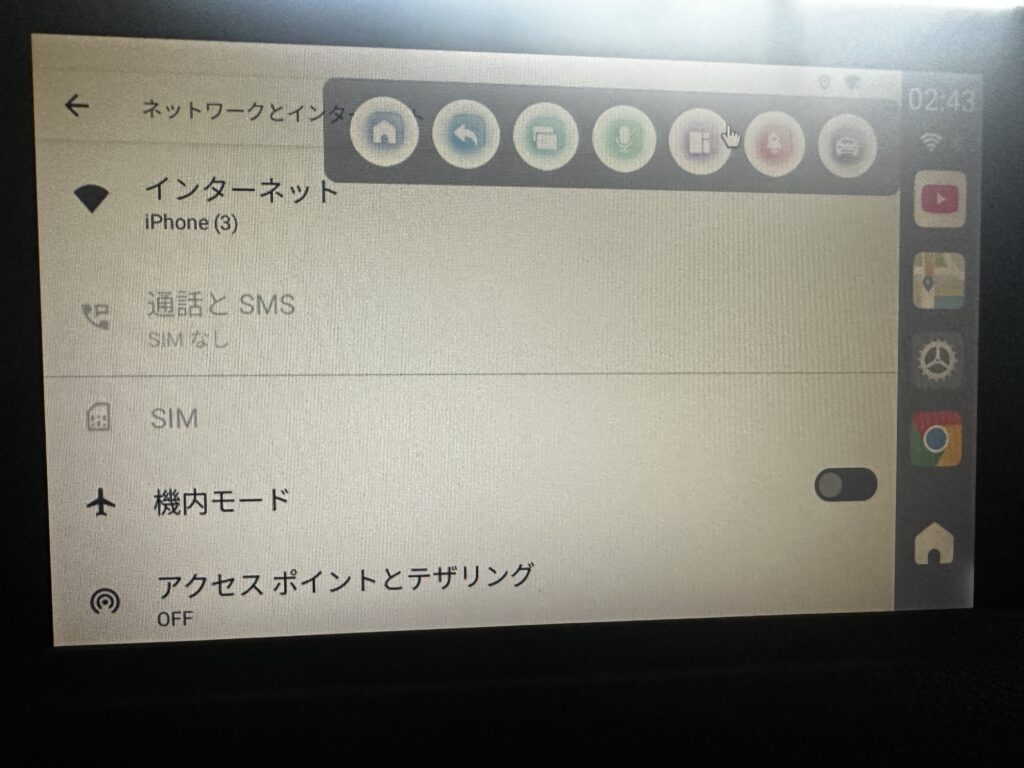
黒いメニューの左から5番目にカーソルを合わせた状態
ボタンを選ぶと、「分割画面を使用するには、他のアプリをタップします」と案内が出ました。そこでYouTubeを選択すると、GoogleマップとYouTubeが左右に並んで表示されました。2画面表示は、2つ目のアプリを選ぶところまで進めて完了する仕組みです。
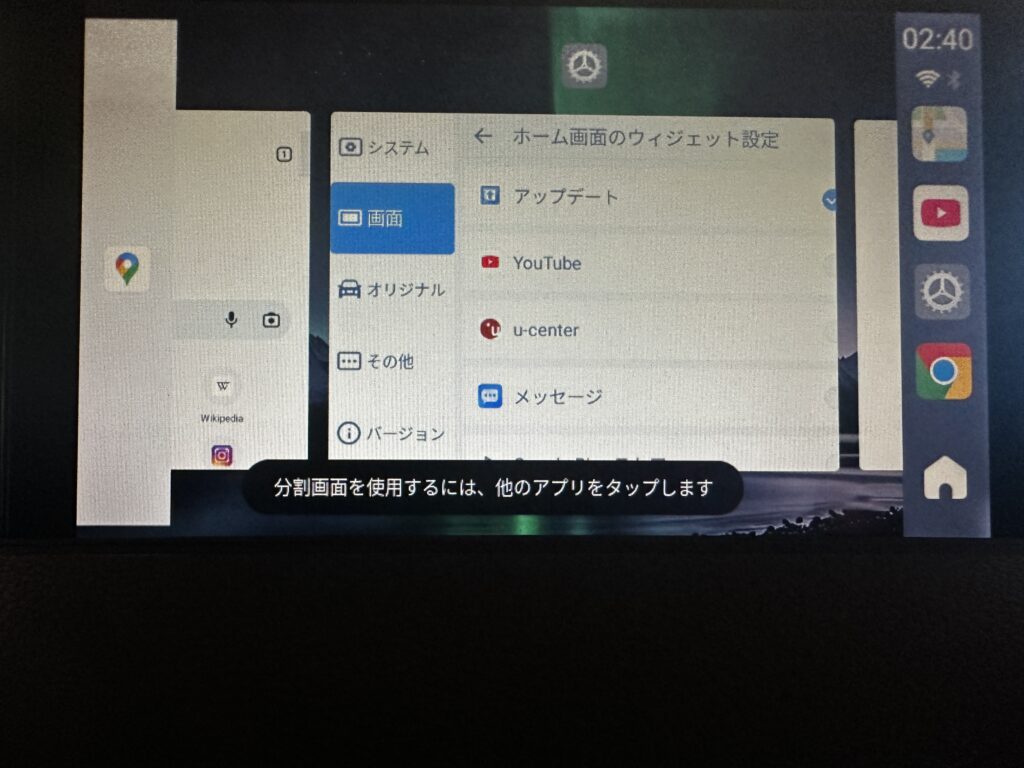
2画面表示に使うアプリを選ぶ場面
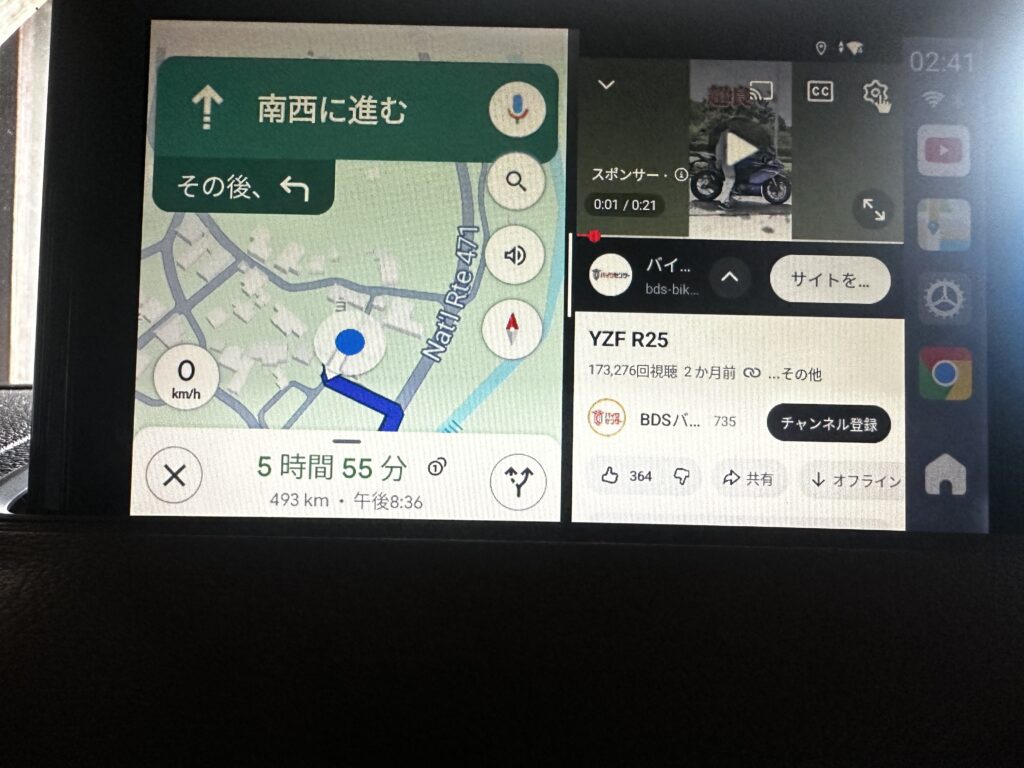
GoogleマップとYouTubeを左右に並べた実際の2画面表示
地図と動画を同時に表示できるのは面白い機能ですが、すべてのアプリの組み合わせが必ず対応するわけではありません。画面の大きさやアプリの仕様によって表示が窮屈になったり、分割を受け付けなかったりする可能性があります。また、動画の再生画面が運転者から見える状態で走行する使い方は避けてください。写真の確認も停車中に行っています。
分割表示では、ひとつのアプリを全画面で見るときより、各アプリに割り当てられる幅が狭くなります。地図の文字やYouTubeの操作ボタンが見やすいかどうかは、ナビ画面のサイズや解像度でも変わるはずです。実際に使うときは、目的のアプリを先に開き、分割した状態で必要な情報が読めるか確かめてください。私の写真は表示できたことを示すもので、すべての車で同じ配置を再現できるという意味ではありません。
Audi A3のダイヤル操作のコツ
今回のAudi A3はタッチパネルではありません。センターコンソールにある回転式のダイヤルと操作ボタンを使うMMIで、ダイヤルの黒い部分を指で滑らせると、ナビ画面上のカーソルも移動できます。つまり、画面を直接押せなくても、TBox Ambientを操作する手段はありました。
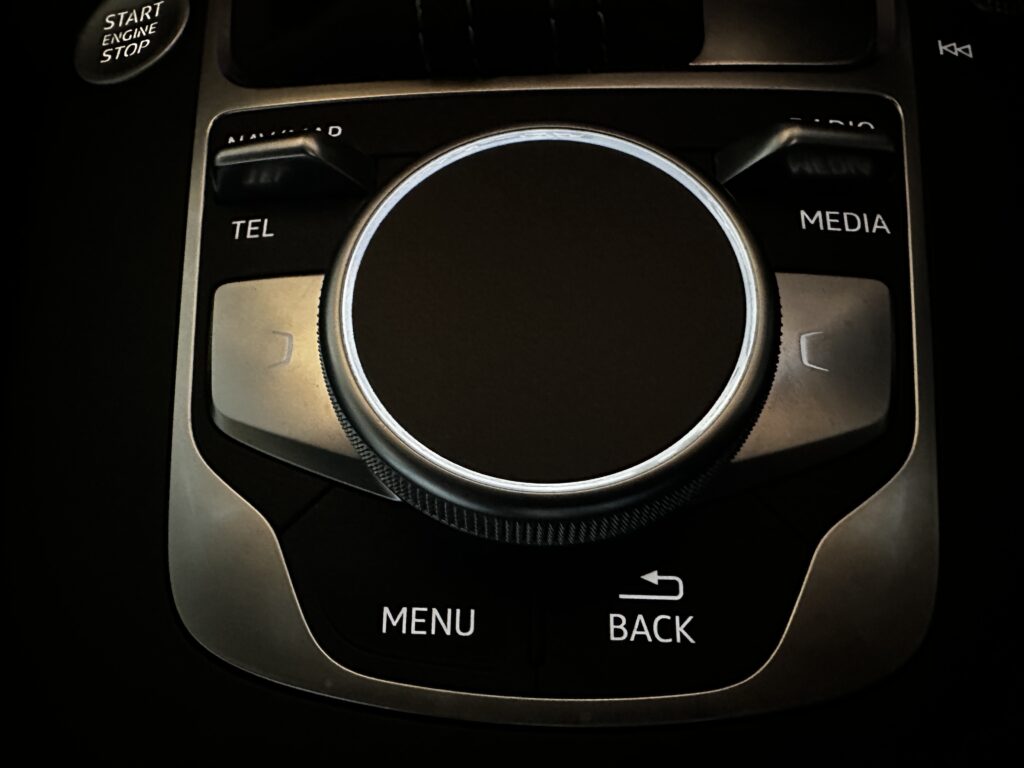
Audi A3の純正MMI。中央のダイヤルを使って操作しました
例えば設定画面では、左側に「システム」「画面」「オリジナル」といった項目が縦に並んでいます。ダイヤルを回すと、それらの項目を順番に選択できます。ここまでは直感的でした。
ところが、「システム」を開いたあと、右側に並ぶ複数の設定項目を下へたどりたいときに戸惑いました。カーソルを右へ移動させてダイヤルを回しても、左側の項目ばかりが切り替わることがあったのです。画面の右側にカーソルが見えているだけでは、右側の一覧を操作する状態になっていなかったわけです。
そこで、右側の項目をどれか1つダイヤルの押し込みで選択し、その状態でダイヤルを回すと、右側の項目を順番に見られました。画面の下に隠れている設定へ進む場合も、これで対応できました。タッチ式なら指でスクロールするところを、選択先を意識してダイヤルで進めるイメージです。
◆サブロイドのワンポイントアドバイス
ダイヤル式だから使えない、というわけではありません。左のメニューと右の設定欄で操作する場所を切り替える感覚を覚えると扱いやすくなります。ただ、検索文字の入力や細かい画面操作を頻繁にするなら、タッチ式のほうが楽だと思います。
別途Bluetoothリモコンなどを検討する方法もありますが、今回その機器を接続して動作確認したわけではありません。対応する入力機器かどうか、購入前に販売元へ確認してください。タッチ操作できる車でも画面構成は異なるので、必ず同じ表示になるとは限りません。
SIMと車載Wi-Fiは必要か
TBox Ambientは、対応するSIMカードを使った通信のほか、Wi-Fi接続でも利用できます。私の実機ではSIMカードを挿していない状態でネットワーク関係の画面が表示され、最終的にはiPhoneのテザリングで接続しました。SIMカードを入れないと使えない製品ではありません。
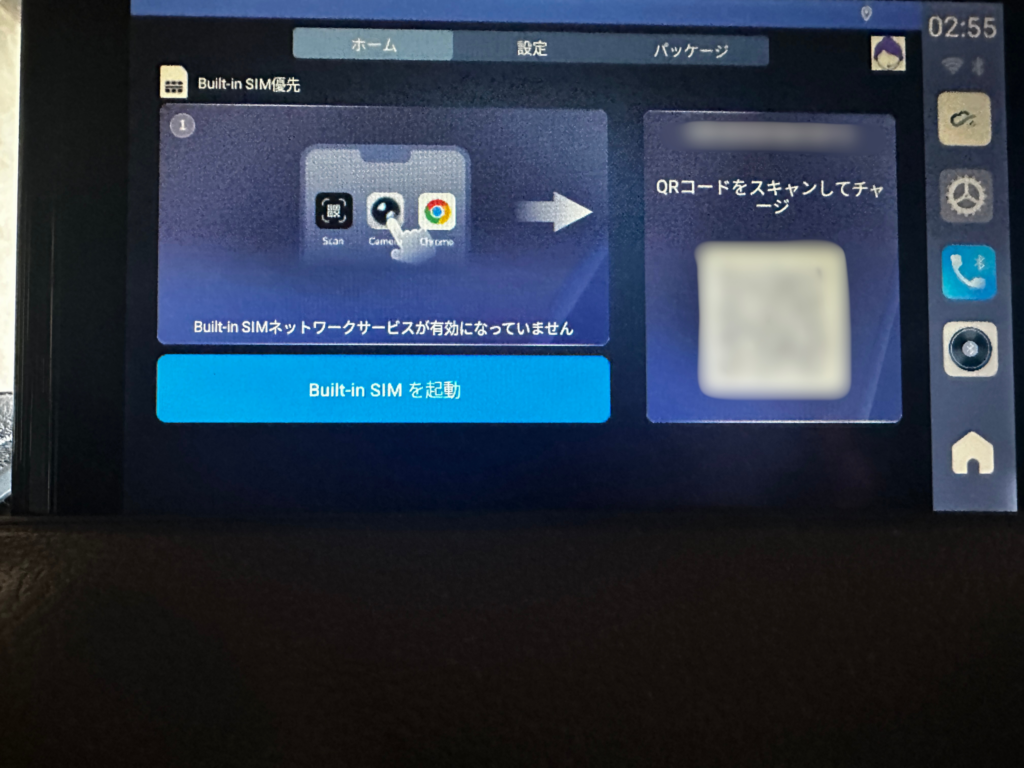
Built-in SIMの設定画面。これだけで通信契約が有効になるわけではありません
通信方法としては、スマホのテザリング、モバイルWi-Fiルーター、車載Wi-Fi、対応SIMカードの利用などが候補になります。たまに休憩中にYouTubeを見る程度なら、今使っているスマホの契約を活用するのが手軽でしょう。反対に、車内で頻繁に動画を見るなら、スマホ側の残りデータ容量や接続の手間も気になります。
SIMカードを使う場合は、対応周波数帯、国内向けモデルかどうか、SIMの形状、APN設定、通信契約の条件を確認する必要があります。SIMを挿せばどの通信会社でも自動的につながる、という保証はありません。私はSIM通信そのものは検証していないため、格安SIMを選ぶなら購入先に対応回線を確認するのがよいと思います。
また、本体に表示された「Built-in SIM」の画面は、私が契約済みの内蔵回線を使えているという意味ではありません。表示される設定項目と、利用できる通信サービスは別です。画面にネットワーク関連の項目があっても、実際にデータを通信できるかどうかは契約や接続の状態で確認しましょう。
車載Wi-Fiと呼ばれるサービスも内容はさまざまです。車側の契約や利用条件によって外部機器を接続できない場合があるので、TBox AmbientがWi-Fi接続先として使えるかを確かめてください。
動画視聴の通信量と月額費用
iPhoneのインターネット共有を使った場合、TBox Ambientで消費したデータは基本的にiPhone側のモバイル通信契約に計上されます。TBox Ambientの本体代金を払えば通信が無料になるわけではありません。Netflixなどの有料サービスについても、別途そのサービスの契約が必要です。
データ消費量は動画の画質やアプリ設定、通信状況で大きく変わります。例えば一般的な目安として、1時間あたり標準画質なら数百MB程度、高画質なら1GB以上になることもあります。これはTBox Ambient固有の測定値ではなく、動画配信全般の概算です。正確な使用量は通信会社のアプリなどで確認してください。
| 通信方法 | 向いている使い方 | 確認したいこと |
|---|---|---|
| iPhoneテザリング | たまに使う・手軽に試す | データ残量、共有設定、電池消費 |
| モバイルWi-Fi | 複数機器で通信を共有 | ルーターの電源、契約容量 |
| 車載Wi-Fi | 車に通信環境を設けたい | 外部機器の接続可否、利用制限 |
| 本体のSIM | スマホを介さず通信したい | 国内回線対応、APN、契約費 |
私なら、まずはテザリングで使用頻度を確かめます。それから毎回接続するのが面倒になったり、スマホの通信量が足りなくなったりした場合に、専用回線を考えるでしょう。長時間視聴をするなら通信費を含めた総額で判断したいですね。
接続できないときの確認項目
TBox Ambientで何かがうまくいかないときは、「車の画面に出ない」「ネットにつながらない」「アプリが動かない」を分けて確認すると原因を絞りやすくなります。どれも同じ『接続できない』に見えますが、対処する場所が違います。
車のディスプレイにAndroid画面が表示されないなら、有線CarPlay対応のUSB端子、車側のCarPlay許可、ケーブルの状態を確認します。Android画面は出るのにYouTubeが読み込まれないなら、無線LANの接続状態と、通信元のスマホでインターネットが使えるかを見てください。
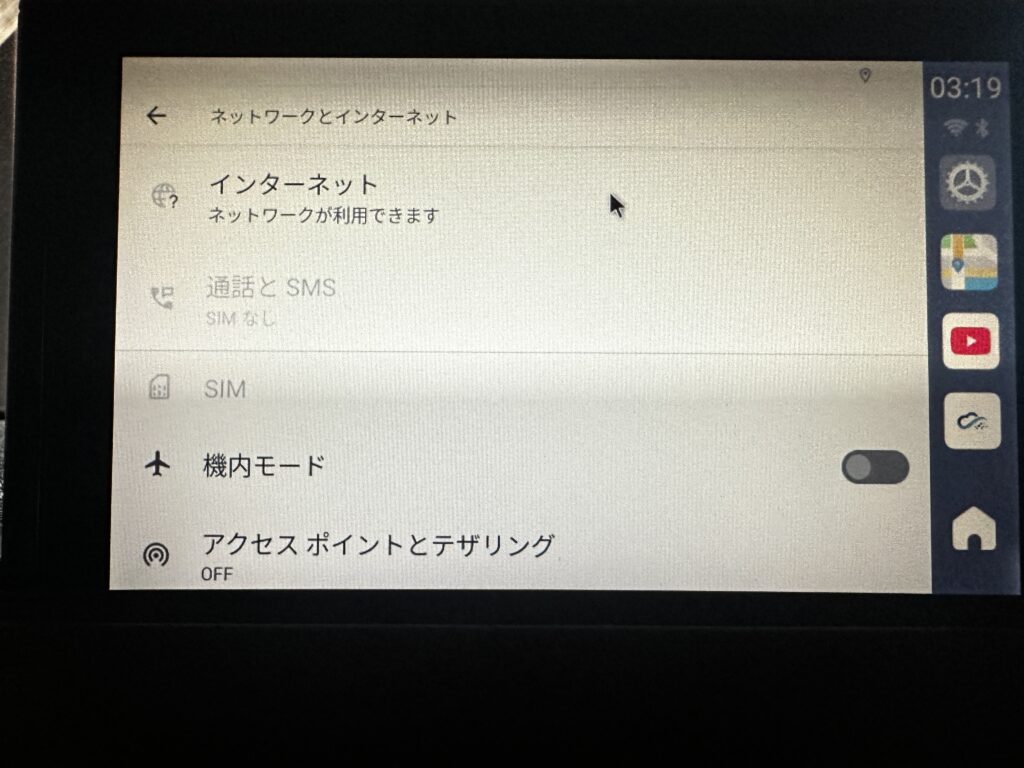
接続状態を確認するときに使うネットワーク設定画面
アプリ単体でエラーが出る場合は、まず別のアプリで通信できるかを比べるのが簡単です。YouTubeは開くのにNetflixだけエラーになるなら、Netflix側のログイン状態、アプリの状態、ネットワークに関する表示を確認しましょう。エラー番号だけで原因を決めつけないことも大切です。
ファームウェア更新は改善につながる場合がありますが、TBox Ambientには複数のハードウェア版があるため、型番や基板に合わない更新ファイルを使わないよう注意してください。アップデート前には販売元・メーカーに該当モデルと手順を確認し、途中で電源が切れない環境で実施しましょう。私は今回、更新による改善幅を比較したわけではありません。
価格と購入先をどう選ぶか
TBox Ambientは、車載ディスプレイへAndroidアプリを追加できる一方で、決して安い買い物ではありません。販売価格は容量、CPU、国内向け仕様、セール、販売店の保証内容によって変わります。目安として2万~3万円台で検討する商品ですが、実際の価格は注文直前に確認してください。
私は、AliExpressなどのセールを利用して購入する考え方もよいと思います。ただし、表示価格だけで決めるのは避けたいところ。送料、税金、配送日数、返品時の連絡先、保証、対応車種の確認体制なども含めて判断しましょう。購入後の問い合わせが必要になったとき、販売店によって対応方法が違う場合があります。
とくに気をつけたいのは、同じAmbientという商品名でも4GB+64GB版と上位容量版、プロセッサー違い、地域向けバージョンがあることです。商品画像だけを見て選ばず、注文画面の仕様欄まで読んでください。日本国内でSIMを使いたいなら、JP版の有無や利用回線も確認する必要があります。
大容量版にしたからといって、ダイヤル式MMIがタッチパネルへ変わるわけではありません。自分の車の操作方式で使いやすいかは、メモリ容量以上に大切かもしれません。Carlinkit TBox Ambientの販売価格とモデルを比較するときは、スペック表だけでなく利用する車との適合もあわせてチェックしてほしいです。
購入先を決める前に、主な目的が動画視聴なのか、地図・音楽アプリの追加なのか、後席モニターへの出力なのかを考えてみましょう。後席専用の画面へ映像を出したい場合は、HDMI出力など別の条件を持つ製品が候補になるため、TBox Ambientと混同しないほうがよいでしょう。
商品説明に「ワイヤレスCarPlay対応」とあっても、それだけでNetflixなどのAndroidアプリを利用できるとは限りません。スマホ接続を無線化する小型アダプターと、Androidを搭載したAIボックスは別の種類です。価格が安いと思って注文したら目的の機能がなかった、という失敗を防ぐためにも、商品名だけでなく「Android搭載」「TBox Ambient」の記載を見直してください。
購入前に、容量・CPU・日本向け仕様をチェック
AliExpressの販売ページへ移動します。送料・保証条件もご確認ください。
運転中の動画視聴は避ける
今回、GoogleマップとYouTubeを同時に表示できたことは大きな収穫でした。ただし、機能として実現できることと、運転中に使ってよいことは別です。運転者が走行中に動画を見たり、画面を注視したりする使い方は避けてください。設定変更や動画検索も、安全な場所に駐車してから行うのが基本です。
政府広報でも、運転中の携帯電話やカーナビ画面の注視について注意が呼びかけられています(出典:政府広報オンライン「やめよう!運転中の『ながらスマホ』」)。実際の違反判断や車両の装備に関する疑問は、警察や車両の専門家に確認してください。
同乗者が動画を楽しみたい場合も、運転者の視界に映像が入る位置は避け、後席専用モニターなど安全性を考慮した方法を選びたいところ。私はTBox Ambientを、休憩中や停車中に車内の画面を有効活用するための機器として考えています。
例えば長距離移動の途中、サービスエリアに駐車して休憩する時間なら、YouTubeで動画を見たり、次の目的地をGoogleマップで確認したりできます。運転を再開する前に動画を終了させ、必要な案内だけを表示する。それくらい使う場面を決めておくほうが、安心して便利さを生かせると思います。
TBox Ambientのよくある質問(FAQ)
Q1. CarPlay非対応車でも使えますか?
A. 基本的には使えません。メーカーが示す条件は車側が純正の有線CarPlayまたは有線Android Autoに対応していることです。USB端子の形だけでは判断できません。購入前にナビの型番と対応状況を確認してください。
Q2. SIMカードなしでも使えますか?
A. はい。私はSIMなしでiPhoneのテザリングに接続できました。ただし、YouTubeなどのオンラインアプリには通信環境が必要です。データ通信量は接続元の契約に計上されるため、スマホの残り容量に注意してください。
Q3. タッチ非対応のナビでも操作できますか?
A. 私のAudi A3ではダイヤル式MMIで操作できました。右側の設定を動かすには、その項目を押し込みで選んでからダイヤルを回すのがコツでした。ただし、すべての非タッチ車で同じ操作ができるとは限りません。
Q4. GoogleマップとYouTubeを2画面表示できますか?
A. はい。今回の実機ではGoogleマップを開き、フローティングボタンの展開メニューで左から5番目を選択。その後YouTubeを選ぶと、左右に分割して表示できました。これはTBox Ambient内の2アプリ表示で、純正ナビとの分割ではありません。
Q5. Netflixが接続エラーになる場合は?
A. 私の環境でもエラー13018が表示された場面がありました。まずiPhoneの共有設定やTBox AmbientのWi-Fi接続を確認し、ほかのアプリが通信できるか試してください。Netflixのログイン状態やアプリ側の条件も影響するため、原因を一つに断定せず確認しましょう。
Carlinkit TBox Ambientレビューのまとめ
Carlinkit TBox Ambientの4GB+64GBモデルをAudi A3で使い、YouTubeとNetflixの画面表示、iPhoneテザリング、GoogleマップとYouTubeの2画面表示を確認できました。私の使用範囲では動作も軽快で、純正ナビのディスプレイを活用できる点に満足しています。
一方、Wi-Fiパスワードの入力時にキーボードが出ない場面があり、ダイヤル式MMIには独特の操作のコツも必要でした。車との相性と普段の操作方法を確認してから選ぶことが、購入後の満足度を左右すると思います。
私は、すでに有線CarPlayに対応する車を持ち、停車中に動画や地図アプリを使いたい人には、十分検討する価値があると感じました。反対に、車が非対応だったり、ナビと動画を走行中に同時表示して楽しむつもりだったりするなら、別の方法を考えるべきです。
購入するなら、TBox Ambientの最新価格と対応する仕様を確認するところから始めてみてください。価格や対応条件は変わることがあるため、正確な情報はメーカー公式サイトと販売店で確認し、取り付けや運転時の安全に不安がある場合は専門家へ相談してくださいね。
Audi A3で実際に使用した4GB+64GBモデルをレビューしました。購入前に現在の価格と仕様を確認してみてください。
AliExpressの販売ページへ移動します。送料・保証条件もご確認ください。
