









こんにちは、デジサブガイドのサブロイドです。
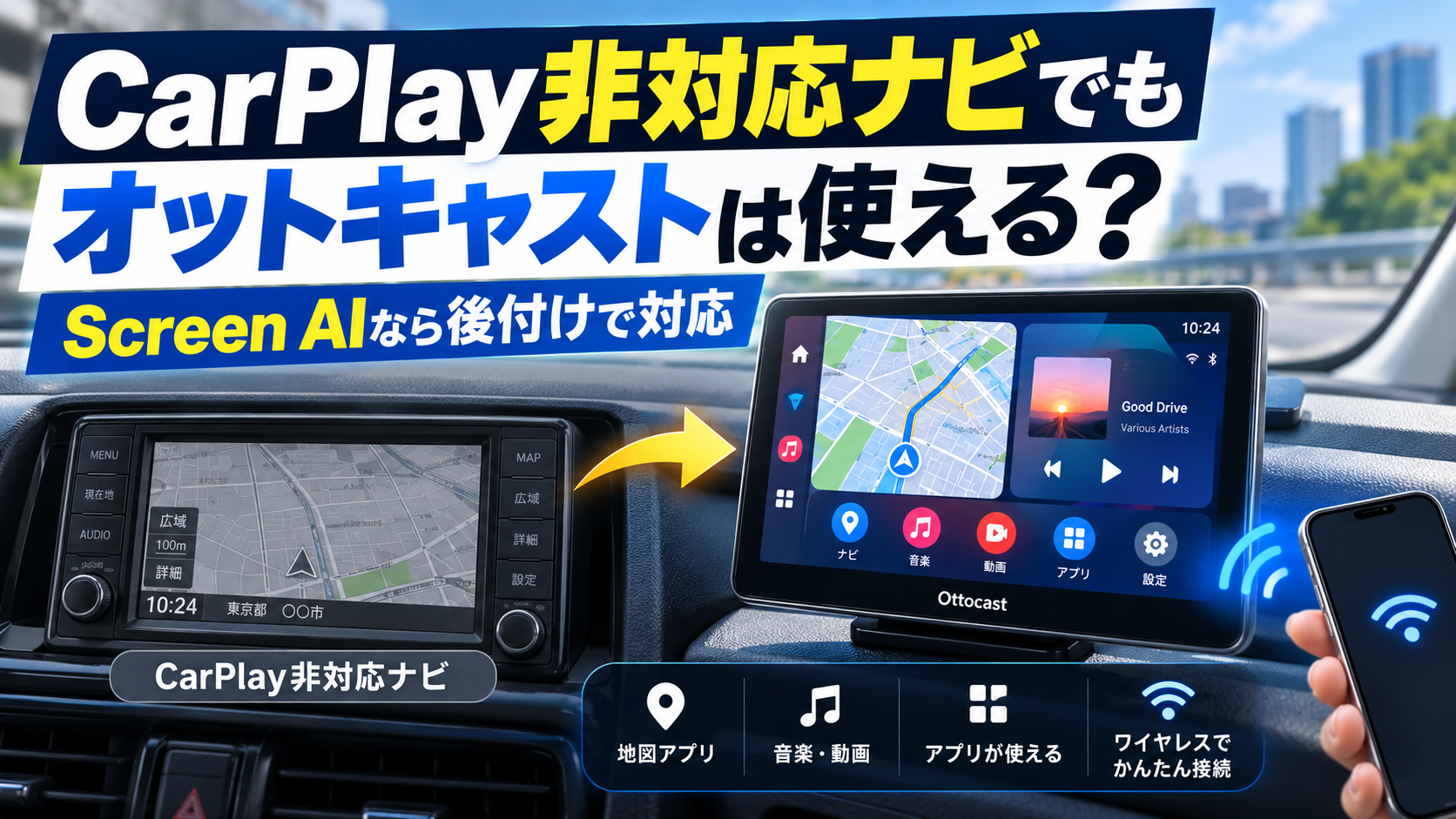
今のカーナビはまだ十分使える。でも、オットキャストを追加してYouTubeや地図アプリも使えるようにしたい。そんなときに気になるのが、車にApple CarPlayが搭載されていなくても利用できるのか、という点です。
私も実際に複数の車でCarPlayへの対応状況を確かめました。ところが、RAV4、タンク、ルーミーに付いているナビではCarPlayを起動できず、別のAudi A3では利用できることを確認。車種だけでは簡単に判断できないと感じています。
ここで重要なのは、オットキャストには、車のCarPlay機能を借りて動く製品と、画面そのものを後付けする製品があること。前者は非対応ナビで基本的に使えませんが、後者なら選択肢が残ります。この記事では、接続できる条件と購入前の確認方法を、誤解しやすいところまで含めて解説します。
この記事のポイント
- CarPlay非対応ナビで使えるオットキャストの種類
- 今の車が有線CarPlayに対応するか確認する方法
- Screen AIの機能と具体的な接続手順
- 購入前に確認したい費用や設置上の注意点
CarPlay非対応ナビとオットキャストの関係
「CarPlayがない車ではオットキャストを使えない」と聞く一方で、メーカーは非対応車向けの製品も販売しています。どちらも間違いではありません。オットキャストというブランド名だけで考えると混乱するので、まず製品の接続方式と、車側に必要な機能を確かめていきましょう。
結論は後付け画面なら利用可能
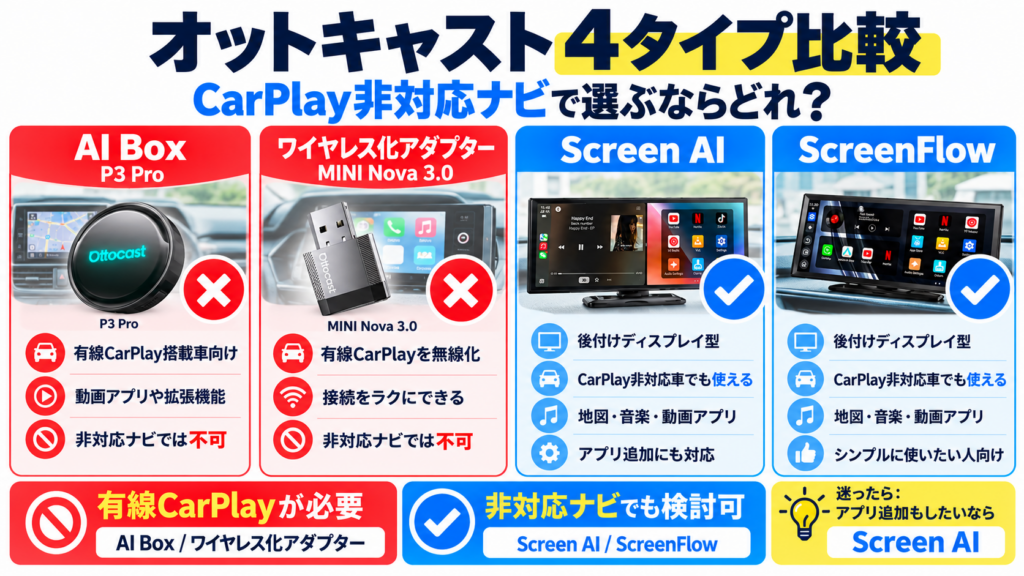
CarPlay非対応ナビを搭載した車でも、オットキャストを利用する方法はあります。代表的なのが、独立したタッチディスプレイを持つ「Screen AI」です。車のダッシュボードなどに別の画面を設置し、その画面で地図、音楽、対応する動画アプリなどを使う仕組みになっています。
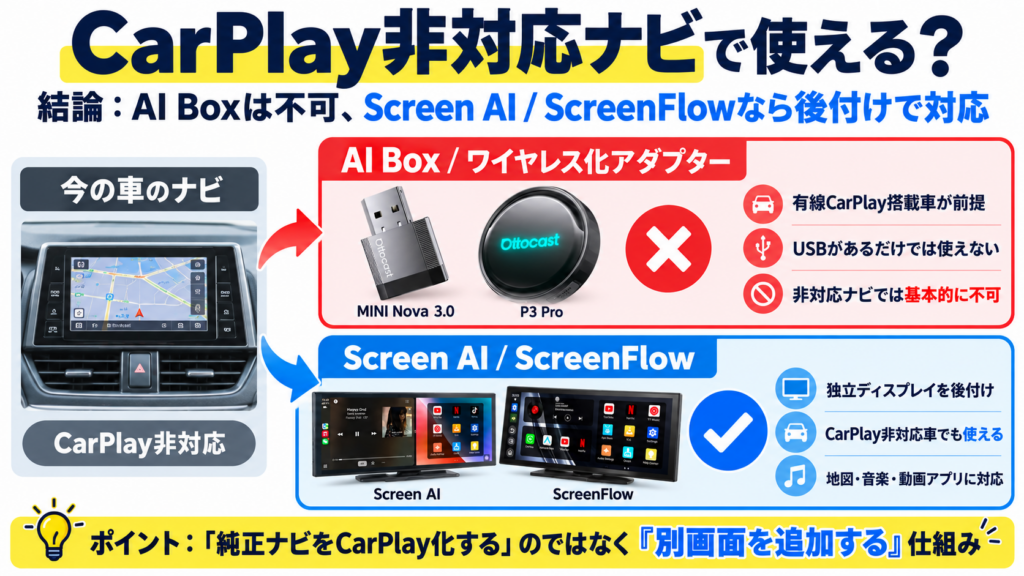
一方、よく見かけるOTTOAIBOX P3 ProやE2、Play2Videoシリーズ、CarPlayを無線化する小型アダプターは、基本的に対応する車載システムとの接続を前提とした商品。車のUSB端子に挿すだけで、CarPlay非対応ナビが対応ナビへ変わるわけではありません。
違いを分かりやすく表にすると、次のとおりです。なお、ここでいう「利用可能」とは、設置と給電など各製品の条件を満たした場合の話で、全車両への取り付けを保証するものではありません。
| 製品の種類 | 車側に必要な条件 | 非対応ナビの車では |
|---|---|---|
| AI Box(P3 Proなど) | 対応する有線CarPlayなど | 原則として使用不可 |
| ワイヤレス化アダプター | 対応する有線CarPlayなど | 原則として使用不可 |
| Screen AI | 独立画面の設置場所と電源 | 利用を検討できる |
| ScreenFlow | 独立画面の設置場所と電源 | 利用を検討できる |
したがって、今のナビをそのまま使いながら機能を増やしたいのか、それとも今のナビ画面自体にアプリを表示したいのかで、選ぶべき商品は変わります。ここを曖昧にしたまま購入するのが、もっとも避けたい失敗です。
AI Boxが非対応ナビで動かない理由
AI Boxは小さなパソコンのようにAndroid系のシステムを内蔵しています。外見だけ見ると、USBで電源が取れれば動きそうに思えますよね。しかし、車のディスプレイへ映像を出し、タッチ操作を受け取るためには、車載機側が決められた接続方式に対応している必要があります。
多くのOttocast製AI Boxは、車載機の有線CarPlay接続を利用して、自分の操作画面を表示します。つまり、AI Boxの中に動画アプリが入っていても、それを受け取るCarPlay機能が車側になければ、ナビ画面に表示できません。
例えば、USBメモリ内の音楽を再生できるナビでも、USB経由で外部機器の画面を表示する機能まで備えているとは限らないんです。ナビのUSB端子は万能な映像入力端子ではありません。
接続端子が同じでも機能は違います。充電できるUSB端子、音楽データを読み込める端子、CarPlay接続に対応した端子は同じものとは限りません。また、製品によっては有線Android Autoを使える場合もありますが、すべてのAI Boxで共通する条件ではありません。
オットキャスト全体の機能やAI Boxの違いについては、Ottocastで何ができるかを解説した記事でも紹介しています。この記事では、あくまでCarPlayを使えない車に話を絞ります。
有線CarPlayの確認方法
では、車がCarPlayに対応しているかどうか、どう確認すればよいでしょうか。手元にiPhoneがあるなら、車両の説明書やメーカーの対応表を見たうえで、実際に接続してみる方法が分かりやすいです。
まず車を安全な場所に停車させ、ナビを起動します。次に、車載機がスマートフォン接続に使うと指定しているUSB端子を探してください。そこへデータ通信対応のケーブルでiPhoneを接続し、iPhone側に表示される許可画面を確認します。
接続後、車の画面にCarPlayのホーム画面や対応アプリが表示されれば、有線CarPlayを利用できる可能性が高い状態です。そのうえで購入予定のOttocast製品が、そのナビ型番と接続方式をサポートしているか確かめます。
反対に画面が切り替わらなかったときは、すぐに非対応と断定しないでください。充電専用ポートを使っていたり、CarPlayが車両設定で無効になっていたり、ケーブルがデータ通信に対応していなかったりすることもあります。
iPhoneの「設定」から「一般」→「CarPlay」も確認し、必要に応じて別の適切なケーブルで試しましょう。Appleも、車側の対応確認と接続方法の確認を案内しています(出典:Appleサポート「iPhoneでCarPlayを使う」)。
確認の順番は「ナビの仕様→正しいUSB端子→iPhoneでの実接続→購入予定製品の適合情報」です。車名と年式だけで判断するより、無駄な買い物を避けやすくなります。
車種と年式だけでは判断できない
オットキャストの公式サイトには、メーカー名、車種、年式などで調べられる対応検索があります。購入候補を絞るには便利ですが、一覧に車名が載っていたからといって、自分の車のナビまで必ず使えるという意味ではありません。
私が特に気になったのはRAV4です。公式の対応車種情報で2019年式のRAV4が対象になっている表示を確認したものの、手元のRAV4に搭載されたナビではCarPlayを使えませんでした。一方で、別のAudi A3ではCarPlayの利用を確認できています。
この違いは、同じ車名でも販売国、年式、グレード、メーカーオプション、純正ナビの種類、後から装着した社外ナビなどによって仕様が変わり得るためです。車両がCarPlayに対応する世代でも、装着しているナビが非対応ということは十分考えられます。
また、Apple CarPlayの「対応」と書かれていても、有線接続なのかワイヤレス専用なのかは別の確認事項。一般的なUSB接続のAI Boxを検討するなら、特に有線接続への対応を把握したいところです。
◆サブロイドのワンポイントアドバイス
私は、対応車種一覧は「候補を絞るための資料」として見るようにしています。最終判断で頼りになるのは、実際のナビの型番とCarPlayが起動するかどうか。中古車だと前の所有者がナビを交換している可能性もあるので、車検証の情報だけでは足りないこともありますよ。
USBやBluetoothだけでは足りない
「車にUSB端子がある」「Bluetoothでスマホの音楽が聴ける」という条件だけなら、多くの古いカーナビも満たしています。ただし、そのどちらもCarPlay対応を証明するものではありません。
Bluetoothは、電話のハンズフリー通話や音楽の無線再生に使われることが多い接続方式です。車のスピーカーから音が出ていても、スマホの地図画面までナビに表示できるとは限りません。音声と映像は分けて考える必要があります。
USBにも役割の違いがあります。車のUSB端子でiPhoneを充電できても、ナビ側にCarPlayの受信機能がなければ、AI Boxが提供する画面を表示できません。USBケーブルを高価な製品へ替えるだけでは、この仕様上の違いは解消しないんです。
さらに、ナビにHDMI端子がある場合も、対応方向に注意してください。「HDMI入力」なら外部機器からの映像を受け取れますが、「HDMI出力」はナビの映像を別のモニターへ送るためのものです。コネクターの形だけで用途を判断しないようにしましょう。
純正ナビの画面に直接映せるか
CarPlay非対応ナビにオットキャストを使いたい人の中には、ダッシュボードに画面を増やしたいわけではなく、今あるナビの画面へYouTubeや地図アプリを表示したい人もいると思います。
ここは大事な区別です。Screen AIは独立したディスプレイを追加する製品であり、既存のナビにCarPlay機能を追加して、その画面を自由に操作できる製品ではありません。元のナビの画面を利用したいなら、車載機にどのような外部映像入力があるかを調べる必要があります。
HDMI入力があるナビなら、対応する映像再生機器を接続する方法も候補になります。ただし、HDMIで映像を入れられても、ナビのタッチ操作を接続機器へ伝えられるとは限りません。別のリモコンで操作することもあります。
映像入力がなく、CarPlayにも非対応なら、ナビをCarPlay対応ディスプレイオーディオへ交換するか、独立型のモニターを追加する方法が現実的。どちらを選ぶかは、画面を増やしてもよいか、車の内装を変えたくないかで決まってきます。
Android Autoだけ対応する車は?
車がApple CarPlayではなくAndroid Autoのみに対応している場合も、製品名だけで可否を決めるのは避けたいところです。CarPlayとAndroid Autoは似た使い方ができても、車載機との通信方式や対応製品は同一ではありません。
Ottocastの一部モデルには有線Android Autoに対応する車両で使えるものがあります。一方、CarPlay接続を前提にする製品へ「Android Auto対応」と書かれているのは、接続後にAndroidスマホを使えるという意味の場合もあります。
車側の対応方式と、オットキャスト側が必要とする接続方式を別々に確認してください。もしどちらも搭載していない車なら、Screen AIやScreenFlowのような独立型ディスプレイのほうが選びやすいでしょう。スマホがAndroidだからといって、すべてのOttocast製品が使えるわけではない点にも注意です。
CarPlay非対応ナビ向けオットキャストの選び方
CarPlayが利用できないと分かったら、次は何を追加したいかで選びます。この記事では、CarPlay非対応車でも利用できる有力候補のScreen AIを中心に、同じ後付け画面のScreenFlowとの違い、電源、音の出し方、ネット通信まで、実際に使い始める場面を想定して見ていきます。
Screen AIで何ができる?
OttocastのScreen AIは、11.4インチのタッチディスプレイとAndroid系システムを一体化した後付け機器です。iPhoneとワイヤレスCarPlayで連携できるほか、AndroidスマホのAndroid Auto接続にも対応します。車に最初からCarPlayが付いていなくても、Screen AI自身が対応する画面の役割を担うわけです。
例えば、車に乗ったらiPhoneをかばんに入れたまま、後付け画面へ地図を表示して目的地へ案内してもらう。音楽の操作もその画面にまとめる。こうした使い方を、純正ナビの入れ替えなしで始められます。
また、Screen AI自体がAndroid 15を搭載しているため、対応するアプリを本体に追加して使えるのも特徴。Apple CarPlayは運転に適した対応アプリを表示する仕組みですが、Screen AI本体でAndroidアプリを利用する場合は別の機能として動きます。
さらに、Geminiを利用したAI音声操作や、複数の情報を画面に並べる分割表示も案内されています。目的地検索、音楽の再生、調べものなどを音声中心で操作したい人には魅力的でしょう。ただし、音声機能の利用条件、対応言語、サービス料金の有無は、購入時の案内を確認してください。
製品の対応機能や国内向け仕様は、Ottocast公式ストア「Screen AI」製品ページで確認できます。
Screen AIは「非対応の純正ナビを書き換える装置」ではなく、「CarPlayやAndroidアプリを使える画面を新たに設置する装置」です。この違いが分かっていれば、製品選びで迷いにくくなります。
Screen AIの主な仕様と価格
Screen AIの主な仕様は、11.4インチの高解像度タッチ画面、8コアの処理装置、4GBのメモリ、32GBの保存容量、Android 15です。日常的な地図表示や音楽再生だけでなく、対応アプリの追加も想定した構成になっています。
画面サイズの11.4インチは、一般的なスマホよりかなり大きく、地図を確認しやすい半面、取り付け場所を選びます。数値だけでは分かりにくいので、購入前に紙などでおおよその外形を再現し、ダッシュボード上に置いた状態を確かめるとよいですよ。
| 項目 | Screen AIの内容 |
|---|---|
| 画面 | 11.4インチのタッチディスプレイ |
| 基本システム | Android 15 |
| メモリ・容量 | 4GB・32GB |
| スマホ連携 | ワイヤレスCarPlay、Android Auto |
| アプリ | Google Playストア対応 |
| 音声 | Bluetooth、AUX、FM、内蔵スピーカー |
| 電源 | シガーソケットからの給電 |
| 国内公式の参考表示価格 | 32,800円(税込、2026年10月25日確認) |
販売価格はセールや販売窓口によって変わり、在庫や付属品も一定ではありません。上記の金額は比較のための参考であり、購入時の価格を保証するものではないので、必ず販売ページで確認してください。
この構成なら、高価なナビの交換工賃をかけずに便利な画面を増やせる可能性があります。ただ、設置場所や音声出力の条件が合わなければ使い勝手は下がります。価格だけを見て飛びつかず、車内に置いたときのことまで考えたい商品です。
ScreenFlowとScreen AIの違い
CarPlay非対応車向けの選択肢として、同じOttocastのScreenFlowもあります。こちらも独立した11.4インチ画面を備え、ワイヤレスCarPlayやAndroid Autoでスマホと接続できる製品です。純正ナビにCarPlayがなくても検討できる点は共通しています。
ただし、両者の方向性は違います。ScreenFlowは、あらかじめ用意されたアプリとスマホ連携を中心に使うシンプルなモデル。日本向けの案内では、クローズド型のシステムを採用し、Google Playストアから好きなアプリを自由に追加することには対応していません。
一方のScreen AIは、Google Playストアへの対応やGemini音声操作など、後から使い方を広げたい人向けです。地図と音楽だけで十分ならScreenFlowも候補ですが、動画配信サービスや新しいアプリを幅広く試したいなら、私はScreen AIを優先して検討します。
| 比較項目 | Screen AI | ScreenFlow |
|---|---|---|
| CarPlay非対応車 | 後付け画面として利用可能 | 後付け画面として利用可能 |
| 画面サイズ | 11.4インチ | 11.4インチ |
| アプリの追加 | Google Playストアに対応 | 原則として既存アプリ中心 |
| Gemini音声操作 | 対応 | 非対応 |
| 画面分割 | 対応 | 対応 |
| 向いている用途 | 多機能・アプリ追加 | 基本的なスマホ連携 |
ちなみに、Ottocastの小型アダプターやAI Boxとの比較は、オットキャストのおすすめ機種を目的別に比較した記事でも扱っています。非対応ナビのまま利用するなら、まずScreenシリーズの中から選ぶのが基本です。
取り付けには電源と設置場所が必要
Screen AIの設置は、一般的なナビ交換のようにダッシュボード内部の配線を大きく組み替える方式ではありません。専用スタンドなどで画面を固定し、シガーソケットから電源を取る方法が案内されています。そのため、従来のカーナビを残したまま使いやすいのがメリットです。
とはいえ「すべての車に必ず付く」という意味ではありません。まず、適切な電源が確保できるかを確認してください。シガーソケットがない車や、すでに別の機器で使っている車では、電源の取り回しを考える必要があります。
次に大事なのは設置場所です。大きな画面をダッシュボードの中央へ置くと、前方の視界を遮ったり、元のナビ画面やハザードスイッチを隠したりする可能性があります。エアバッグが開く場所、運転操作を妨げる位置、衝突時に乗員へ飛んでくるおそれのある場所も避けなければなりません。
固定具がダッシュボードの素材に合うか、夏場の車内温度でも安全に保持できるか、配線が運転席の足元に落ちないかも確認しましょう。電源を入れられることと、安全に使い続けられることは別の話です。
安全な取り付け位置を最優先にしてください。視界やエアバッグ、スイッチ操作に影響する設置は避けましょう。保安基準や取り付け方法に不安がある場合は、カー用品店などの専門業者に相談し、最終的には車両と製品双方の説明書を確認してください。
iPhoneを接続する具体的な手順
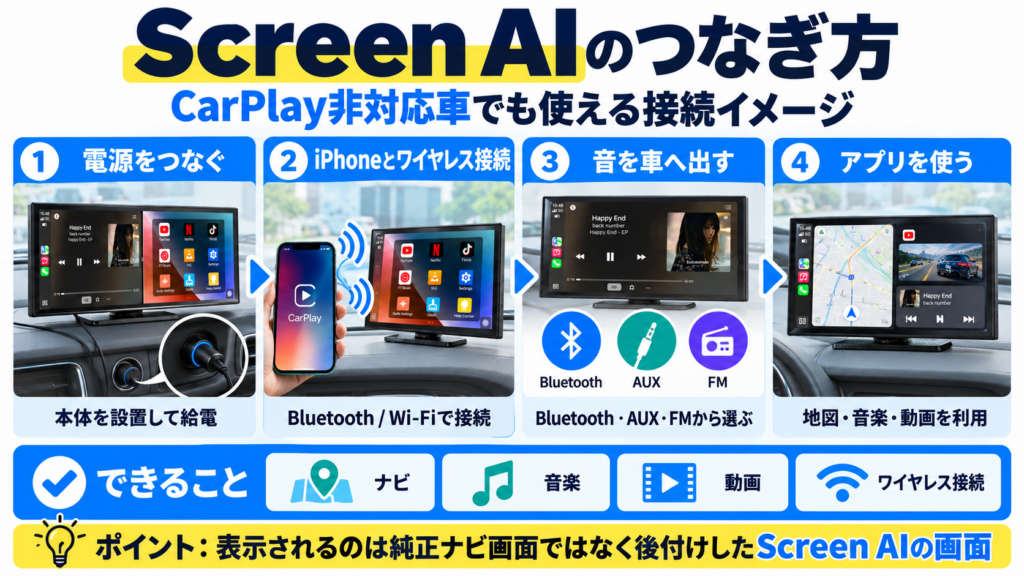
Screen AIを設置した後は、付属の案内に従って本体の電源を入れ、初期設定を進めます。通常のCarPlay非対応ナビへiPhoneを接続するのではなく、新しく設置したScreen AIへiPhoneを接続することがポイントです。
最初にiPhoneのBluetoothとWi-Fiを有効にし、Screen AI側でワイヤレスCarPlayの接続画面を開きます。画面に示される機器名をiPhoneのBluetooth一覧から選択し、ペアリングの確認が表示されたら内容を確かめて許可してください。
接続が成立すると、Screen AI側にCarPlayの画面が表示されます。あとはマップ、音楽、電話などの対応機能を利用できます。初回設定後は自動接続できる場合がありますが、スマホを複数登録していると前回接続した端末が優先されることもあります。
うまく接続できないときは、画面に表示される機器名とiPhone側で選んだ名前が一致しているかを確認しましょう。Bluetoothでの登録だけが成功しても、Wi-Fi接続が完了していなければCarPlay画面が出ないことがあります。
また、iPhone側でSiriが無効になっていたり、スクリーンタイムでCarPlayを制限していたりする場合にも影響することがあります。設定画面の表示はiOSのバージョンで変わるので、製品付属の手順とiPhoneの案内を見ながら進めると安心です。
車のスピーカーで音を出すには
後付け画面を考えるときに意外と見落としやすいのが音です。Screen AIの画面で地図や動画が表示されても、音声の出し方が車に合っていなければ、思ったような使い心地にはなりません。
Screen AIには、Bluetooth、AUX、FMトランスミッター、内蔵スピーカーという複数の音声出力方法が用意されています。どの方法が使いやすいかは、今のカーナビやカーオーディオの仕様によって変わるんです。
Bluetoothで音を送る
車のオーディオがBluetoothの音楽再生に対応しているなら、Screen AI側から音を送る方法が候補になります。ケーブルが増えないのは便利ですが、ペアリングの相性や接続先の切り替え、音声遅延などを確認してください。車のBluetoothが通話専用の場合は、音楽を再生できない可能性があります。
AUXで有線接続する
車にAUX入力があるなら、対応ケーブルで接続する方法もあります。接続できる環境なら音の遅延や無線干渉を気にしにくく、私は候補の一つとして優先したい方式です。ただし、AUX端子のない車には使えません。端子の位置やケーブルの長さも確認しておきましょう。
FMや内蔵スピーカーを使う
BluetoothもAUXも使えない車では、FMトランスミッターを使ってカーラジオに音を飛ばす方法があります。車のFMラジオとScreen AI側の周波数を合わせますが、地域の放送や電波環境によっては雑音が入りやすくなります。
車のスピーカーへ接続できない場合でも、Screen AI本体の内蔵スピーカーで音を出せます。ただし、走行中の音の聞こえやすさや音質は車内環境次第です。
先に車側の「外部音声入力」を調べるのがおすすめ。Bluetoothで音楽が再生できるか、AUX入力があるか、FMラジオが使えるかを確認すれば、Screen AI購入後に音が出せないという事態を避けやすくなります。
通信環境と追加料金は必要?
Screen AIは、何を使うかによって必要な通信環境が変わります。ワイヤレスCarPlayでiPhoneの地図アプリを利用するなら、基本的にはiPhone側のモバイル通信を使います。画面が無線でつながっているからといって、車側が独自にインターネット契約をしているわけではありません。
一方、Screen AI本体のAndroidアプリを使ってYouTubeなどを再生する場合は、本体をインターネットへつなぐ必要があります。例えばスマホのテザリングやモバイルWi-Fiルーターなどが候補。利用できる接続方式は、実際の本体設定と製品案内で確認してください。
動画は地図や音楽の再生よりデータ通信量が増えやすく、画質を高くすると消費量も大きくなります。料金は契約中の通信プランによって違うため、データ容量に上限がある人は特に注意してください。動画サービス側で別途利用料金が発生する場合もあります。
また、通信が途切れる場所では、オンラインの地図検索や動画再生が止まることがあります。電波の届きにくい山道やトンネルを走るなら、出発前にルートを調べておくと安心です。Screen AIを買うだけで、通信や有料の動画サービスが無料になるわけではありません。
AI音声機能についても、ネット接続やアカウント設定が必要になる場合があります。継続利用条件や追加料金の有無は変更され得るので、使いたい機能ごとに確認しておきましょう。
YouTubeやNetflixも視聴できる?
Screen AIではGoogle Playストアへの対応が案内されており、YouTubeやNetflixなどの動画アプリを利用する方法があります。純正ナビがCarPlayに非対応でも、独立した画面と本体のAndroid環境を使えるのが魅力です。
ただし、ワイヤレスCarPlayで接続したiPhoneの画面をそのまま丸ごと映すことと、Screen AI本体で動画アプリを起動することは別。通常のCarPlayでは、iPhoneに入っている動画アプリが何でもCarPlay画面に表示されるわけではありません。
動画を見る場合は、Screen AI本体で対応アプリを起動して利用する流れが基本です。アプリごとに利用可能地域、ログイン方法、著作権保護、配信サービスの対応状況などが異なるため、インストールできてもすべての作品が必ず再生できるとは限りません。
また、運転者が走行中に映像を注視することは危険です。動画を見るなら、安全な場所へ停車してからにしてください。同乗者が利用する場合でも、運転者の注意を妨げない画面配置や音量に配慮することが大切です。
後付けモニター以外の選択肢も気になる方は、車でYouTubeを見る7つの方法で、HDMI接続やスマホ・タブレットの活用方法も紹介しています。
接続できないときの確認事項
Screen AIを取り付けたのに画面が起動しない場合は、まず本体への給電を疑います。シガーソケットにしっかり接続できているか、車側の電源が入っているか、ケーブルや付属の電源アダプターに問題がないかを確かめましょう。別の機器では使えるソケットでも、必要な給電条件が合っていない可能性があります。
画面が起動するのにiPhoneとつながらないなら、スマホのBluetoothとWi-Fiを確認してください。過去に登録した接続先が残っている場合は、説明書に従って登録情報を見直し、再接続します。Androidスマホでも、使用する接続方式が有効になっているかを確認するのが先です。
画面に地図は出るのに音が車のスピーカーから聞こえないときは、Screen AIと車側のオーディオの出力先が一致しているかを見てください。Bluetooth接続なら音楽再生用としてつながっているか、AUXならナビの入力切替、FMなら設定周波数がポイントになります。
動画だけ再生できない場合は、通信状況、アプリの更新、アカウントへのログイン状態を確認します。何度試しても解決しない場合は、製品の型番、症状、使用スマホ、接続方法を控え、購入店やメーカーサポートへ問い合わせてください。
ナビ交換とどちらを選ぶべき?
画面を後付けするScreen AIと、カーナビをCarPlay対応のディスプレイオーディオへ交換する方法では、費用だけでなく車内の使い勝手も変わります。Screen AIは今のナビを残せるので、車を大きく改造したくない人や、複数の車で使うことを考えている人に向いています。
一方、後付け画面を増やしたくない人は、ナビ交換のほうがすっきり仕上がる可能性があります。ただし、車種専用パネルや配線、ステアリングスイッチとの連携、純正カメラとの接続などを考える必要があり、工賃も発生する場合があります。
HDMI入力が備わったナビなら、手持ちの映像機器を活用できるケースもあるでしょう。車の仕様によっては、Screen AIを追加するより費用を抑えられるかもしれません。
私なら、今のナビに不満が少なく、画面を置く安全な場所があるならScreen AIを候補にします。逆に純正ナビ自体が古く、見た目も機能もまとめて変えたいなら、交換費用の見積もりと比べて判断します。
購入前に確認しておきたいこと
CarPlay非対応車でも使えると分かると、つい購入を急ぎたくなります。でも、Screen AIで失敗しないためには、機能表に載っていることより、あなたの車でどう使うのかを考えるほうが大切です。
まずは画面を安全に固定できる場所があるか。次に電源を取れるか、車のスピーカーと接続できるか、スマホの通信契約で動画を使っても困らないかを確認してください。これらは車名の対応一覧では分からないことが多い部分です。
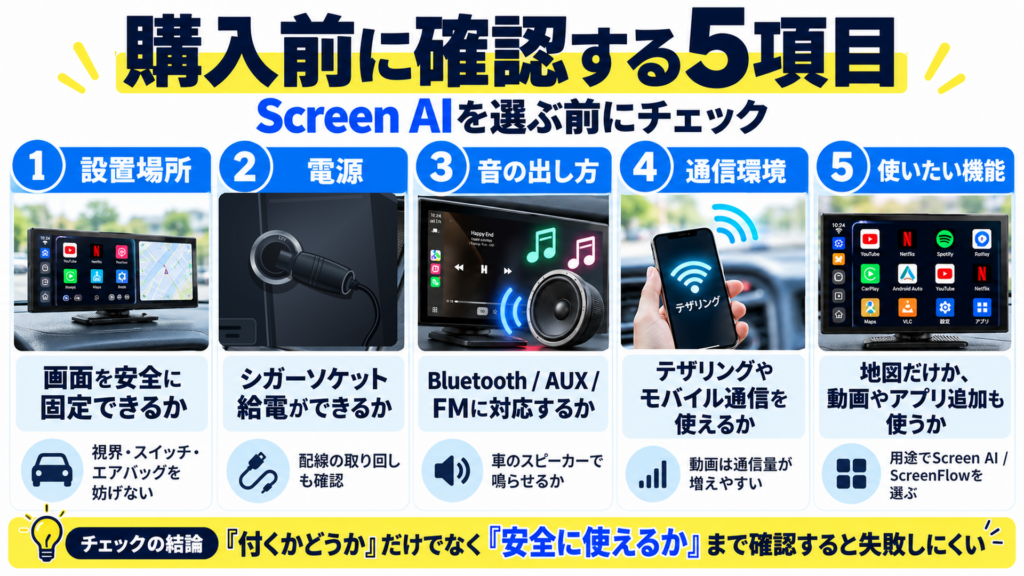
さらに、利用したいアプリの対応状況、国内仕様と技適表示、保証と返品条件、付属品の内容にも目を通しましょう。特に車内機器は、購入してから設置場所がないと分かるケースが厄介です。
商品ページの「全車種対応」という表現は、純正CarPlayが必要ないという製品の特徴を示すものとして受け止め、取り付けや電源の条件まで無条件に満たすという意味には取らないようにしたいですね。Screen AIの対応条件と現在の販売内容を確認することを、購入前の最後の工程にしてください。
CarPlay非対応車のよくある質問(FAQ)
Q1. CarPlay非対応ナビにオットキャストをUSBで挿せば使えますか?
A. 一般的なAI Boxやワイヤレス化アダプターは、車側に対応する有線CarPlayなどが必要です。USB端子があるだけでは使えません。非対応車なら、独立した画面を持つScreen AIなどを検討してください。
Q2. Screen AIを付ければ純正ナビに動画が映りますか?
A. Screen AIは後付けした本体の画面を使う製品です。既存の純正ナビへCarPlay機能を追加したり、純正ナビ画面へ自由に映像を出したりするものではありません。元の画面を使いたいなら外部映像入力やナビ交換を検討してください。
Q3. 古い車や社外ナビでもScreen AIを使えますか?
A. 純正CarPlayへの対応を必要としないため、古い車や社外ナビの車も候補になります。ただし、シガーソケットからの給電、安全な設置場所、音声出力などの条件を満たす必要があります。
Q4. CarPlayがない車でもiPhoneなしで動画を見られますか?
A. Screen AI本体で対応するAndroidアプリを利用できるため、iPhoneとのCarPlay接続なしで使う方法があります。ただし、本体へのインターネット接続やアカウント設定が必要です。動画は安全な場所への停車中に視聴してください。
Q5. CarPlay対応車種一覧に載っていれば必ず使えますか?
A. 必ず使えるとは限りません。年式、グレード、販売地域、装着ナビの型番などで条件が変わるためです。AI Boxなら有線CarPlayを実際に起動できるかを確かめ、Screen AIなら電源と設置条件を確認しましょう。
CarPlay非対応ナビとオットキャストの結論
CarPlay非対応ナビの車でも、オットキャストを使う方法はあります。ただし、P3 Proや小型アダプターをUSBに挿すだけで解決するわけではありません。今あるナビ画面に接続するAI Boxと、画面を追加するScreen AIは、必要な車側の条件が根本的に違います。
純正CarPlayが使えないなら、まずScreen AIやScreenFlowを候補にするのがよいでしょう。特にScreen AIは、ワイヤレスCarPlayだけでなく、Google Playストア対応や音声操作を重視する人に合う製品です。
一方、すでにあるナビ画面へ直接映像を映したいなら、後付け画面では希望を満たせません。HDMI入力の有無やCarPlay対応機種への交換も含めて考える必要があります。
私は製品を選ぶ前に、まず車のナビ型番と接続方式を確認することをおすすめします。そのうえで、置ける場所、電源、音声出力、通信費に納得できたなら、Ottocast Screen AIの価格と製品仕様を確認すると判断しやすくなります。
対応状況や費用は変更される可能性があります。正確な情報はメーカー公式サイトや販売店で確認し、取り付けの安全性に不安がある場合は専門業者へ相談してください。
