











大画面のテレビでWOWOWを楽しみたいけれど、ファイヤースティックで本当に見れるのか気になっている方も多いのではないでしょうか。アプリのインストール方法やログインの手順、あるいは再生できないといったトラブルへの対応など、実際に使い始めるまでにはいくつかの疑問が出てきますよね。この記事では、WOWOW ファイヤースティックの対応機種の確認から、料金や解約の方法、さらには録画や4k放送への対応状況まで、私が調べた情報を詳しく整理しました。設定がうまくいかないときのエラー対処法についても触れているので、これから視聴を始めたい方はぜひ参考にしてみてください。また、WOWOWの視聴方法にはオンデマンドだけでなく、従来のBS放送を組み合わせる方法などもあり、それぞれのメリットを理解しておくことが大切です。最近では高画質なライブ配信も増えており、通信環境のチェックも欠かせません。導入後に後悔しないよう、契約前に知っておくべきポイントを網羅的に解説していきます。
※この記事には広告・プロモーションが含まれています。料金やキャンペーン内容は変更される場合があるため、申し込み前に必ず公式サイトで最新情報をご確認ください。
この記事のポイント
- Fire TV StickシリーズでのWOWOW公式対応機種とアプリの導入手順
- 直接契約とAmazonアプリストア経由での料金や支払い方法の違い
- 同時視聴の台数制限や録画・ダウンロード機能に関する注意点
- ログインできない時やエラーが出た際の具体的なトラブル解決策
結論:WOWOWはFire TV Stickで視聴できます
Fire TV StickでWOWOWを楽しむには、WOWOWオンデマンドの契約とFire TV Stick本体、安定したインターネット環境が必要です。すでにFire TV Stickを持っている方は、WOWOWオンデマンドアプリを入れてログインすればテレビの大画面で視聴できます。
WOWOW ファイヤースティックの視聴方法と対応機種
まずは、お手持ちのデバイスでWOWOWが視聴できるかどうかを確認しましょう。公式の対応状況から、具体的なアプリの導入・設定方法までを詳しく解説します。Fire TV Stickは非常に便利なデバイスですが、世代やモデルによって細かな挙動が異なる場合があるため注意が必要です。
公式対応状況と見れる端末型番の一覧
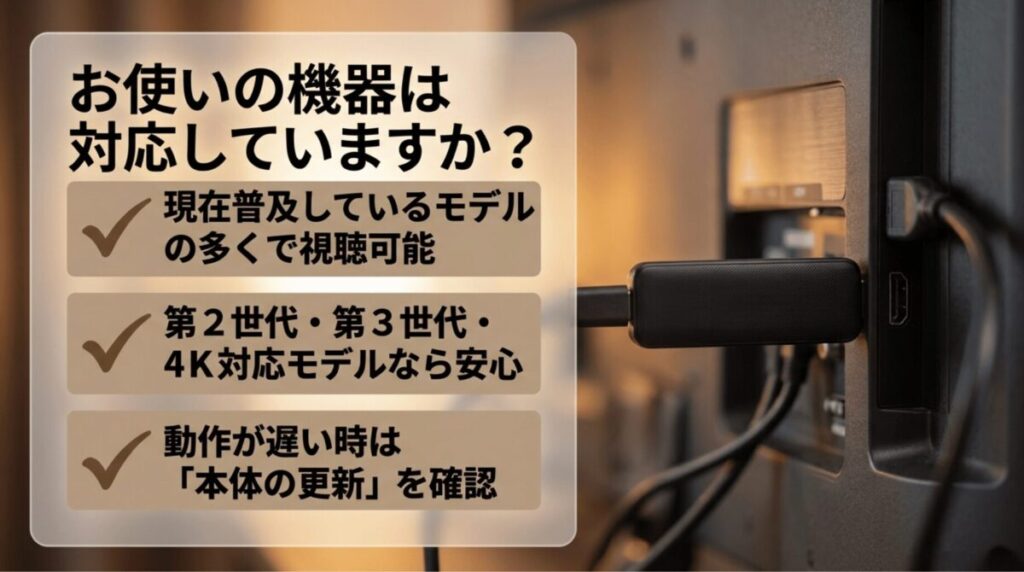
せっかくアプリを入れようとしても、自分の持っているモデルが対応していなければ意味がないですよね。WOWOW公式が発表しているFire TVシリーズの対応状況を詳しく調べてみました。基本的には、現在広く普及しているモデルの多くで視聴が可能ですが、公式リストに掲載されている型番と、Amazonのストア上で公開されている型番には若干の差がある点に注意が必要です。
WOWOW公式が明確に対応を謳っているのは、Fire TVの第1〜第3世代、Fire TV Stickの第2〜第3世代、Fire TV Stick 4K、Fire TV Stick 4K Select、そしてFire TV Cubeの第2世代です。一方で、比較的新しいモデルであるFire TV Stick 4K MaxやFire TV Stick HDについては、Amazon Appstore上ではWOWOWオンデマンドアプリが配信されていることが確認できますが、WOWOW側の公式サポートページには個別名称がまだ記載されていない場合があります。こういったケースでは、基本的には動作することが多いものの、公式の完全な動作保証外となる可能性があるため、「Amazonストアで掲載があるかどうか」を一つの基準にするのが安全です。
| デバイス名 | 公式の対応状況(2026年5月時点) | 備考 |
|---|---|---|
| Fire TV Stick(第3世代) | 公式対応 | 現在最も一般的な標準モデルです。 |
| Fire TV Stick 4K / 4K Max | Amazonストア掲載あり | 4K MaxはAmazonストアで確認可能です。 |
| Fire TV Cube(第2世代以降) | 公式対応 | 据え置き型の高性能モデルです。 |
| Fire TV(第1〜第3世代) | 公式対応 | 初期のボックス型なども含まれます。 |
まだFire TV Stickを持っていない方へ
WOWOWをテレビの大画面で手軽に見るなら、標準モデルのFire TV Stickでも十分です。4Kテレビを使っている方や、今後の高画質配信も見据えたい方は、Fire TV Stick 4Kや4K Maxを選ぶと安心です。
また、デバイスの型番だけでなく、内部のソフトウェアであるFire OSのバージョンも重要です。WOWOWオンデマンドを安定して動作させるためには、Fire OS 7.0以上が推奨されています。もしアプリがインストールできなかったり、動作が極端に重かったりする場合は、設定メニューの「マイFire TV」から「バージョン情報」を開き、システムアップデートが最新であるかを確認してみてください。古いOSのままではセキュリティ上のリスクもありますし、最新の動画配信技術に対応できないこともあるため、常に最新の状態を保つのがテレビ視聴のコツです。
OSアップデートの重要性
Fire TV Stickはバックグラウンドで自動更新されることが多いですが、長期間電源を抜いていたり、ネット接続が不安定だったりすると更新が止まっていることがあります。WOWOWアプリは頻繁にアップデートが行われ、バグ修正や機能追加がなされるため、アプリが正常に動かない場合はOSごと最新にすることを強くおすすめします。
アプリのインストールとログインの手順
視聴環境の確認ができたら、次はアプリのインストールです。操作自体は非常に簡単で、スマホでアプリを入れる感覚とほぼ同じです。Fire TVのホーム画面の上部、あるいは左側にある「探す(虫眼鏡アイコン)」を選択し、検索バーに「WOWOW」と入力してください。音声認識リモコンをお持ちの方は、「ワウワウ」と話しかけるだけでもすぐに見つかります。青い背景に白い文字で「WOWOWオンデマンド」と書かれたアイコンが表示されたら、それを選択して「入手」または「ダウンロード」ボタンを押しましょう。
インストールが完了してアプリを開くと、まずログイン画面が表示されます。すでにPCやスマホでWOWOWを利用している方は、その時に使用している「WEBアカウント(メールアドレスとパスワード)」を使ってログインします。Fire TVのリモコンを使って一文字ずつ入力するのは少し時間がかかりますが、画面上のキーボードを丁寧に操作していきましょう。ここで入力を間違えるとエラーが出てしまうため、大文字・小文字や記号の打ち間違いには特に注意が必要です。
ログインをスムーズに行うためのヒント:
- メールアドレスはあらかじめメモしておき、パスワードの入力を簡略化するためにスマホの「WOWOWオンデマンド」アプリでログイン状態にしておくと、後のQRコード認証が楽になります。
- もしWEBアカウントをまだ持っていない場合は、公式サイトで先に作成しておくのがスムーズです。テレビ画面での新規登録は項目が多く、リモコン操作ではストレスが溜まりやすいためです。
これからWOWOWを申し込む方へ
Fire TV Stickで見る場合でも、先にWOWOW公式サイトでWEBアカウント作成と申し込みを済ませておくと、テレビ画面ではログインするだけなのでスムーズです。
ログインに成功すると、これでお手持ちのテレビがWOWOW視聴端末に早変わりします。ホーム画面にはライブ配信中の番組や、見逃し配信、オンデマンド限定のオリジナルドラマなどがずらりと並びます。操作感は非常に軽快で、リモコンの上下左右ボタンで直感的に番組を選ぶことができます。一度ログインすれば、アプリを終了しても情報は保持されるため、次回からはすぐに続きから再生できるのも便利なポイントです。ただし、長期間使用しなかった場合やアプリのアップデート後は再ログインを求められることがあるので、パスワードは忘れないように管理しておきましょう。
QRコード認証による初期設定の流れ
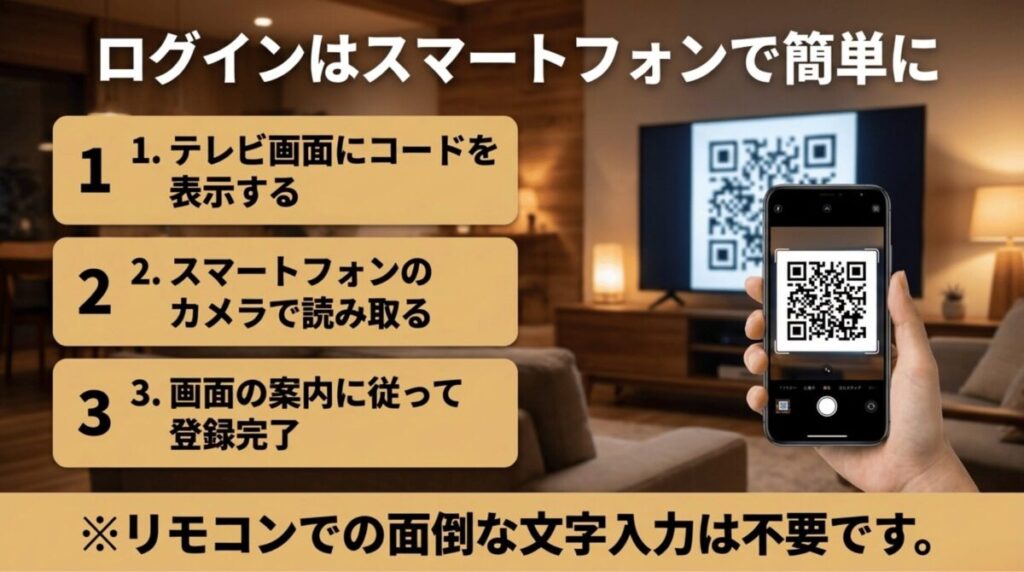
テレビ画面でメールアドレスや複雑なパスワードを入力するのは、正直言ってかなり面倒ですよね。そんな時に活用したいのが、最近主流になっている「QRコード認証」によるログイン方法です。ログイン画面に進むと、通常の入力フォームの隣に大きなQRコードと数桁の「アクティベーションコード」が表示されるはずです。これを利用すれば、リモコンでの文字入力を一切行わずに設定を完了させることができます。
やり方はとてもシンプルです。まず、お手持ちのスマートフォンで標準のカメラアプリを起動し、テレビ画面に表示されているQRコードをスキャンします。すると、WOWOWのログイン認証ページへのリンクが表示されるので、それをタップして開いてください。スマホ側ですでにWOWOWオンデマンドにログインしている状態であれば、そのままテレビ画面に表示されている数字(アクティベーションコード)を入力する画面に移動します。そこにテレビに映っているコードを打ち込み、「登録」ボタンを押すだけです。スマホでログインしていない場合は、まずスマホでWEBアカウント情報を入力してログインしてから、コード入力画面へ進みます。
この方法の最大のメリットは、スマホに保存されているパスワードの自動入力機能や指紋・顔認証を使える点です。セキュリティのためにパスワードを複雑にしている人ほど、このQRコード認証の恩恵を感じられるはずです。設定が終わると、テレビ側の画面が自動的に切り替わり、視聴可能な状態になります。
もしQRコードがうまく読み取れない場合は、スマホのブラウザで直接「WOWOW アクティベーション」と検索して、公式の登録ページにアクセスする方法もあります。認証コードの有効期限は数分間と短めに設定されていることが多いので、コードを表示させたら手際よくスマホを操作するのがコツです。万が一期限が切れてしまったら、テレビ画面でコードを再発行すれば大丈夫です。この「デバイス連携」の手順を知っておくだけで、家族のテレビを設定する際なども劇的に作業時間を短縮できるでしょう。
料金プランの比較とAmazon経由での加入
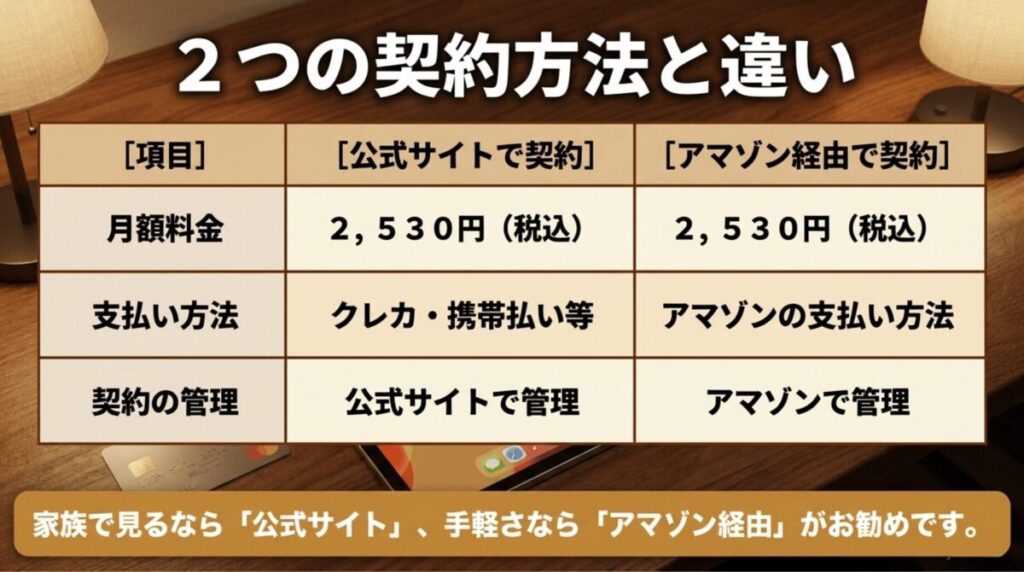
WOWOWをFire TVで利用し始めるにあたって、避けて通れないのが料金プランの選択です。実は、どこから申し込むかによって支払い方法や選べるプランの内容が変わってきます。大きく分けると「WOWOW公式サイトから直接申し込む」方法と、「Fire TV上のAmazonアプリストアから申し込む」方法の2種類があります。どちらも月額料金は基本的に2,530円(税込)で共通していますが、細かいサービス内容に違いがあるため、自分の利用環境に合った方を選びましょう。
まず、WOWOW公式サイトでの直接契約は、支払い方法の選択肢が非常に多いのが特徴です。クレジットカードはもちろん、d払い、auかんたん決済、ソフトバンクまとめて支払いといったキャリア決済に加え、メルペイなどにも対応しています。また、家族で別々の部屋で楽しみたい方向けの「トリプルプラン(月額3,960円で同時視聴3台まで)」といった、より柔軟なプランも用意されています。一方、Amazonアプリストア経由で加入する場合は、Amazonアカウントに紐づいている支払い方法で決済が行われます。Fire TVのリモコン操作だけで契約が完結するため非常に手軽ですが、契約管理や解約手続きもAmazonのサイト上で行う必要がある点に注意が必要です。
| 比較項目 | WOWOW直接契約 | Amazon経由契約 |
|---|---|---|
| 基本月額料金 | 2,530円(税込) | 2,530円(税込) |
| 主な支払い方法 | クレカ、キャリア決済、メルペイ等 | Amazonアカウントの決済手段 |
| 同時視聴台数 | 1台(トリプルプランなら3台) | 1台 |
| 契約管理の場所 | My WOWOW(公式サイト) | Amazonアカウントサービス |
迷ったらWOWOW公式サイトからの申し込みが管理しやすいです
Amazon経由はFire TV上で手軽に契約できる一方、解約や支払い方法の管理はAmazon側で行います。家族利用やBS放送の視聴登録、プラン変更も考えている方は、WOWOW公式サイトから申し込んでおくと後から管理しやすいです。
初心者の方で「面倒な情報の入力は避けたい」というのであればAmazon経由が楽ですが、将来的にBS放送の録画も視野に入れていたり、家族でアカウントを共有したりする予定があるなら、公式サイトからの直接契約の方が管理しやすく、プランのアップグレードも容易です。なお、どちらの契約方法でもWOWOWオンデマンドだけでなく、別途手続きをすればBSのテレビ放送も視聴可能です。正確な最新の料金体系やキャンペーン情報については、(出典:WOWOW公式サイト『WOWOWに加入したい』)を必ず参照するようにしてください。時期によっては初月料金が変動するキャンペーンが行われていることもあります。
録画やダウンロードに関する制限の解説
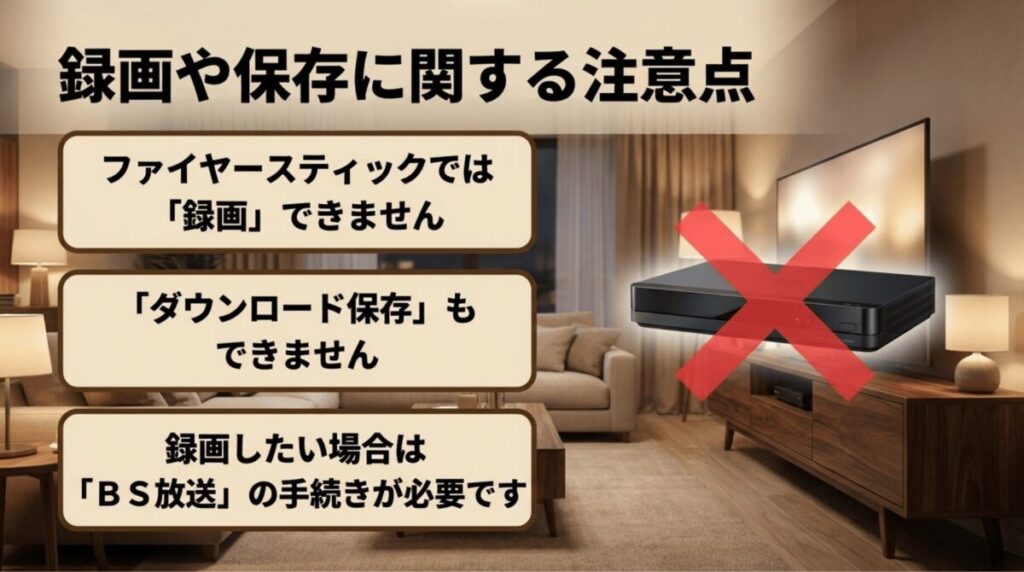
Fire TV Stickを使ってWOWOWを見る際に、多くの人が勘違いしやすいのが「録画」と「ダウンロード」の扱いです。まず、最も重要な点をお伝えすると、Fire TV Stick上で視聴しているWOWOWオンデマンドの番組を録画することはできません。ファイヤースティックはインターネット経由で映像をストリーミング再生するデバイスであり、テレビ番組を保存するレコーダーのような機能は持っていないためです。
もしどうしても録画して手元に残したいという場合は、オンデマンドではなく「BS放送」としてWOWOWを受信する必要があります。この場合、テレビにBSアンテナが接続されており、B-CASカードまたはACASチップが内蔵されたレコーダー等で契約手続きを行う必要があります。WOWOWオンデマンドの契約者は、追加料金なしでBS放送の視聴登録も可能なので、録画したい番組がある時だけBS放送を使い、手軽に見る時はファイヤースティックを使うという二段構えが最も賢い利用方法です。
目的別に選ぶと失敗しにくいです
- 手軽にテレビで見たい方:WOWOWオンデマンド+Fire TV Stick
- 録画もしたい方:WOWOW契約+BS放送の視聴登録
- 高画質で楽しみたい方:Fire TV Stick 4Kシリーズと安定したネット回線
ダウンロード機能の注意点
また、外出先などで通信量を気にせずに楽しむための「ダウンロード機能」についても、Fire TV Stickには対応していません。WOWOWオンデマンドには確かにダウンロード機能が存在しますが、これは一部の番組を対象に、スマートフォンやタブレットのアプリでのみ利用できる機能です。Fire TV Stickはテレビに挿して使う据え置き型のデバイスと見なされているため、オフライン保存して持ち歩くという概念がそもそもありません。自宅で楽しむ分には問題ありませんが、新幹線や飛行機の中で見たい場合はスマホ版アプリを活用しましょう。
オンデマンド配信は、権利上の関係で録画が厳格に禁止されています。外部の録画機器を無理に接続しても、コピーガード(HDCP)の影響で画面が真っ暗になるか、録画が停止してしまいます。録画を楽しみたいなら「BS放送」、手軽に過去作やライブを見たいなら「オンデマンド」と、目的を明確に分けるのが失敗しないコツです。
同時視聴の台数制限と端末登録の注意点
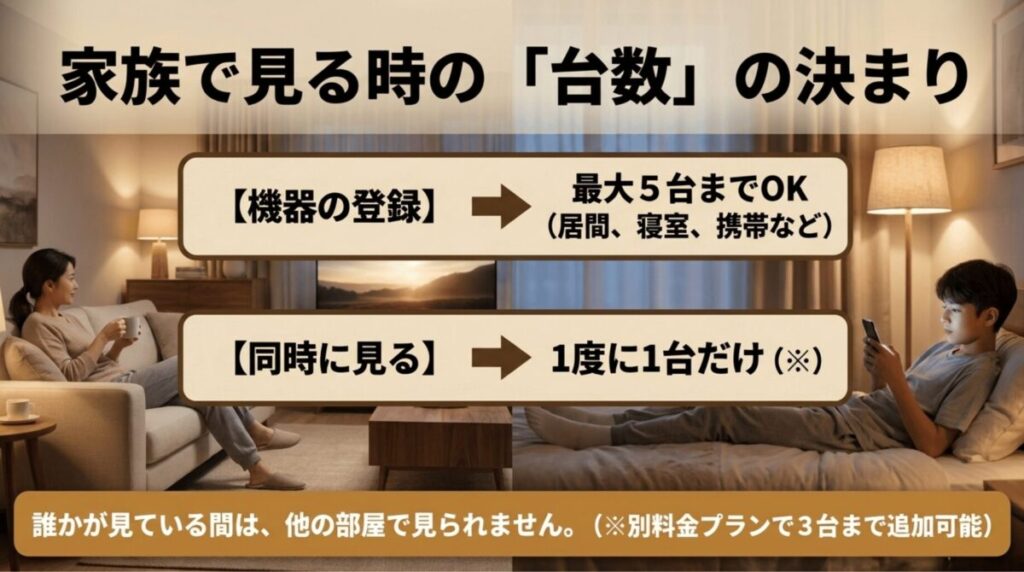
家族でWOWOWを楽しむ場合に必ず把握しておきたいのが、「端末登録」と「同時視聴」のルールの違いです。これが混同されがちですが、実は全く別の制限として存在しています。まず、一つのWEBアカウントに登録できるデバイス(Fire TV Stickやスマホなど)の数は、最大で5台までとなっています。リビング、寝室、子供部屋のテレビにそれぞれファイヤースティックを挿して、自分のスマホも登録する……といった使い方は5台までなら自由に行えます。5台を超えて新しい端末でログインしようとすると、古い端末から自動的に登録が解除される仕組みです。
しかし、問題は「同時視聴」です。標準のプラン(スタンダード)では、同時に再生できるのは1台の端末のみに制限されています。例えば、リビングで誰かが映画を見ている間は、他の部屋のFire TVやスマホでWOWOWを再生しようとすると、エラーが出て見ることができません。これが「L-2050」といったエラーの原因になることも多いです。複数の部屋で同時に別の番組を楽しみたい場合は、前述した「トリプルプラン」を契約することで、最大3台までの同時視聴が可能になります。
家族で使うなら契約前にプランを確認しましょう
一人で見るならスタンダードプランで十分ですが、家族が別々の部屋やスマホで同時に見たい場合は、同時視聴台数が足りないことがあります。申し込み前に、公式サイトで現在選べるプランを確認しておくと安心です。
さらに、端末登録を管理する上での豆知識として、ブラウザでの視聴も1台の端末としてカウントされる点に注意してください。PCのブラウザをたくさん開いていても、同一アカウントであれば1台分となりますが、キャッシュの削除などによって別端末と誤認されることも稀にあります。家族でアカウントを共有する場合は、誰がどの時間帯に何を見るか、あらかじめ決めておかないと「見たい時に見られない」といった小さなトラブルが発生しがちです。特にスポーツ中継や音楽ライブなど、リアルタイムで見たい番組が重なる時は、同時視聴制限をあらかじめ考慮して、プランの見直しも含めて検討しておくとスムーズです。
WOWOW ファイヤースティックで見れない時の対処
快適に楽しんでいたはずなのに、突然映像が止まったり、アプリが動かなくなったりすると焦りますよね。でも大丈夫です。ほとんどのトラブルは、いくつかの基本的な手順を踏むことで自分で解決できます。ここでは、ファイヤースティック特有の不具合とその対処法を深掘りします。
エラーコードやログインできない場合の解決策
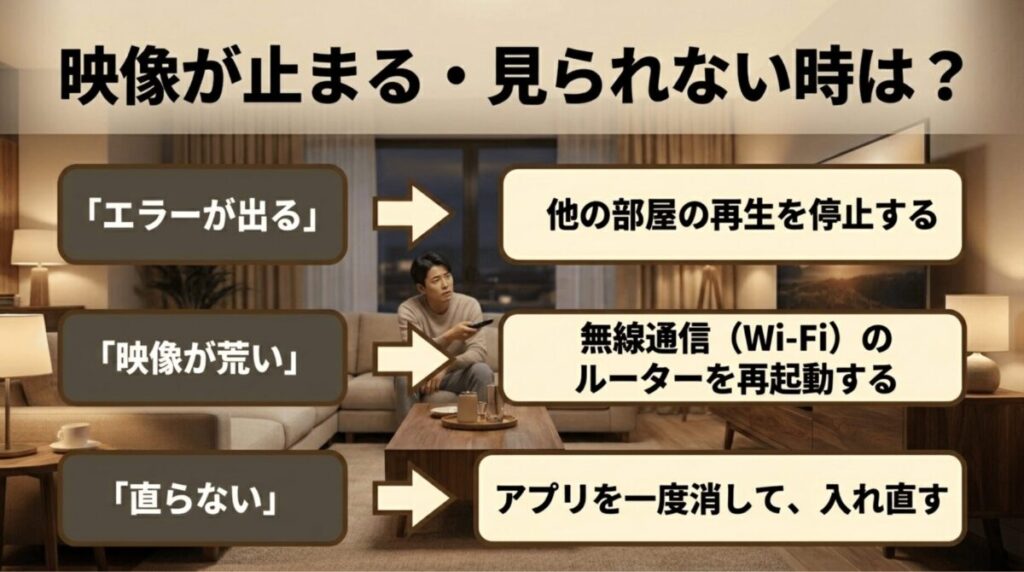
視聴中に出るエラーメッセージには、原因を特定するためのヒントが隠されています。特に多いのが「L-2050」というエラーコードです。これは先ほども触れた「同時視聴制限」に引っかかっている際に出るもので、別の端末でまだ再生が続いていると認識されています。見終わった後は、単にアプリを閉じるだけでなく、再生を停止(一時停止ボタンを押すなど)してからホーム画面に戻る習慣をつけると、このエラーを防ぎやすくなります。もし他の端末ですべて停止しているのに直らない場合は、一度すべての登録端末からログアウトし、再度ログインし直すことで状態がリセットされることがあります。
ログイン自体ができない場合は、まず「メールアドレス」と「パスワード」に間違いがないか、PCやスマホから公式サイトにログインできるか試してみてください。もし公式サイトでもログインできないなら、パスワードを忘れているか、アカウントが正しく登録されていない可能性があります。また、Fire TV Stick特有の現象として、時刻設定がズレているとログイン認証に失敗することがあります。「設定」から「システム」を確認し、タイムゾーンが正しく設定されているか見てみましょう。
不具合が改善しない時の最強の対処法:
色々試してもダメな時は、「アプリのキャッシュ削除」と「再インストール」を試してください。「設定」→「アプリケーション」→「インストール済みアプリを管理」からWOWOWオンデマンドを選び、「キャッシュを消去」「データを消去」を実行します。これでもダメなら一度アンインストールして、ストアから入れ直すのが最も確実です。
さらに、ネットワーク環境も無視できません。Fire TV Stickはテレビの裏側に配置されることが多いため、Wi-Fiルーターとの間に壁やテレビ本体が入り込み、電波が弱くなっていることがあります。ログイン処理はサーバーとの頻繁な通信を伴うため、電波強度が「非常に強い」または「強い」になっていることを確認しましょう。2.4GHz帯よりも、干渉の少ない5GHz帯のWi-Fiに接続する方が、ログインや再生の安定感は劇的に向上します。
古いFire TV Stickや弱いWi-Fi環境が原因のこともあります
キャッシュ削除や再インストールでも改善しない場合、Fire TV Stick本体の世代が古かったり、テレビ裏でWi-Fi電波が弱くなっていたりするケースがあります。買い替えや接続環境の見直しも検討してみてください。
音が出ないトラブルや字幕と吹替の切り替え
映像は綺麗に流れているのに音だけが出ない、あるいは音がズレている(音ズレ)といった問題も意外と多い悩みです。まず単純な確認として、テレビ側の消音(ミュート)設定やボリューム、外部スピーカーの電源が入っているかを見てください。これらが問題ない場合、Fire TV Stick側のデジタル音声出力設定が、お使いのテレビに対応していない可能性があります。設定メニューの「ディスプレイとサウンド」内にある「オーディオ」から「サラウンド音響」を確認し、「ベストな設定を選択」から「ステレオ」に変更してみると、音が正常に出ることがあります。
音ズレが発生している場合は、同じくオーディオ設定の中にある「AV同期の調整」を試してみましょう。バウンスするボールの映像に合わせてタイミングを調整することで、口の動きと声のズレを解消できます。これは特にBluetoothイヤホンやスピーカーを使用しているときに起こりやすい現象なので、ワイヤレス機器を使っている方は一度チェックしてみてください。
字幕と吹替を上手に切り替える方法
洋画などを楽しむ際に重要な字幕と吹替の切り替えですが、これは作品を再生中にリモコンのボタン操作で行います。再生中にリモコンの上方向ボタンや選択ボタンを押すと、画面下部にシークバー(再生時間のバー)や歯車マークのアイコンが表示されます。その中にある音声・字幕設定メニューから切り替えが可能です。ただし、作品詳細画面で「字幕」「吹替」の両方のアイコンが表示されている作品に限ります。WOWOWのオンデマンド作品の中には、どちらか一方しか配信されていないものや、エピソードごとに設定が分かれているものもあるため、再生前に作品詳細ページを確認しておくのが無難です。
また、2026年4月からは一部のスポーツライブ配信などでDolby Atmos(ドルビーアトモス)に対応した配信も始まっています。これを楽しむには、Fire TV Stick 4K以上のモデルと、アトモス対応のサウンドバーやAVアンプ、あるいは対応テレビが必要です。臨場感あふれる音響で楽しみたい方は、ご自身の機器が対応しているかスペック表を確認してみるのも楽しいですよ。
ライブ配信や映画を迫力ある音で楽しみたい方へ
WOWOWの映画やスポーツ中継をテレビで楽しむなら、Fire TV Stick 4Kシリーズやサウンドバーを組み合わせると満足度が上がります。特に音楽ライブやスポーツをよく見る方は、音響環境の見直しもおすすめです。
画質が悪い原因と4K配信の最新情報
画質がガクガクしたり、ぼやけて見えたりする場合、その原因のほとんどは「インターネット回線」にあります。WOWOWオンデマンドは、通信速度に合わせて画質を自動調整する機能(アダプティブ・ビットレート)を備えています。つまり、回線が遅いと、動画を止めない代わりに画質を極限まで下げてしまうのです。高画質(HD)で安定して楽しむためには、実測で10Mbps〜15Mbps以上の速度が常に維持できていることが望ましいです。もし家族が別の部屋で大容量のダウンロードをしていたり、オンラインゲームをしていたりすると、速度が食われて画質が落ちることがあります。
画質を固定したい場合は、再生画面の歯車マークから「画質設定」を選び、「高画質」に強制設定することもできます。ただし、回線が追いつかない状態でこれを行うと、動画が頻繁に止まってしまうため、基本的には「自動」のまま、回線側を改善するのが正解です。ルーターの再起動や、Fire TV Stickをより電波の届きやすい場所に移動させる(付属のHDMI延長ケーブルを使うと少しテレビから離せて電波感度が上がります)といった工夫を試してみてください。
4K配信の未来予測:
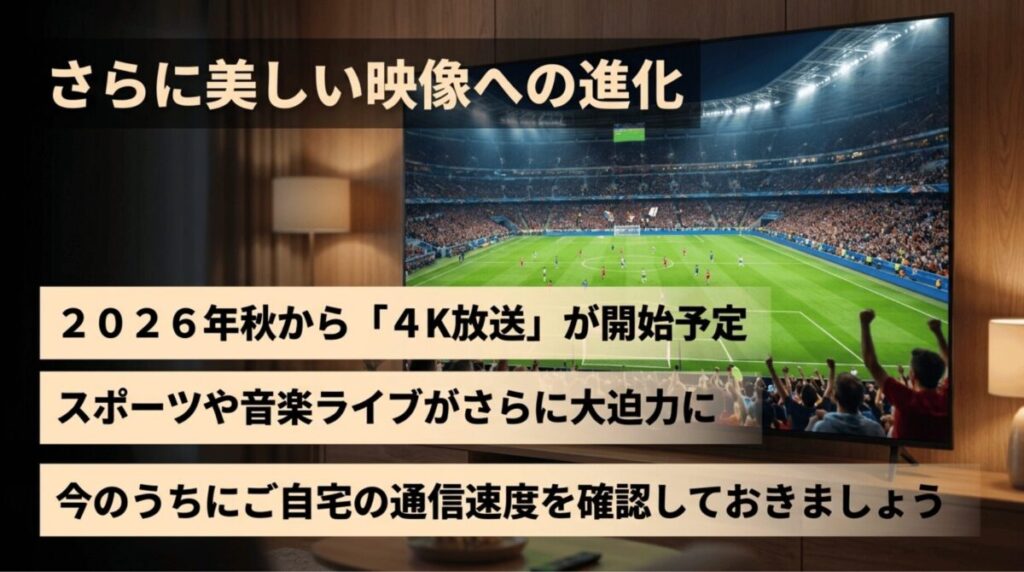
2026年秋からは、WOWOWオンデマンドでの4K無料配信がついに開始される予定です。現在放送されているBS4Kチャンネルの一部がネット経由でも見られるようになるのではと期待されています。ただし、4K映像は従来のHD映像の数倍のデータ量を消費するため、回線速度は少なくとも25Mbps以上が必須になると予想されます。今のうちから、自宅のWi-Fi環境が高速な11ac(Wi-Fi 5)や11ax(Wi-Fi 6)に対応しているか確認しておくと良いでしょう。
4K配信に備えるなら、先に視聴環境を整えておきましょう
4Kテレビを使っている方は、Fire TV Stick 4Kシリーズと高速なWi-Fi環境を用意しておくと、今後の高画質配信にも対応しやすくなります。現在のFire TV Stickが古い場合は、買い替え候補として確認しておくと安心です。
4K配信が本格始動すれば、テニスのグランドスラムや音楽ライブの臨場感は格段に上がります。Fire TV Stick 4Kや4K Maxを使っている方は、デバイス側の準備は万端ですので、あとはWOWOWからの詳細な視聴条件(対応ブラウザやアプリのバージョンアップなど)の発表を待つばかりです。画質については、公式の技術サポートページなども随時更新されるため、定期的に覗いてみると新しい発見があるかもしれません。
Amazonアプリストア経由での解約方法
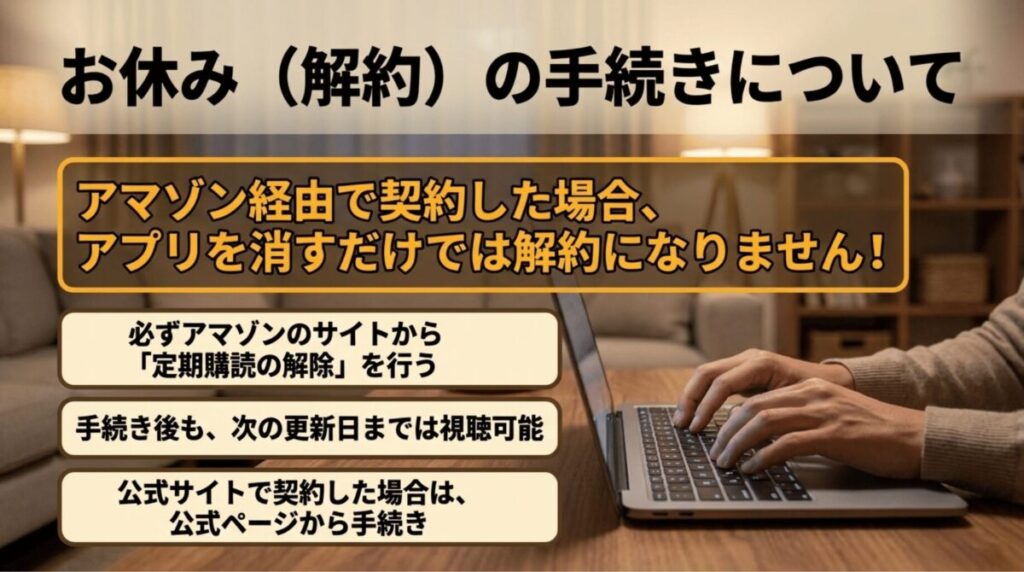
サービスの利用を一度お休みしたい時の「解約手続き」についても、正しく理解しておきましょう。特にAmazonアプリストア(Fire TV上)で購読を開始した方は、スマホでWOWOWのマイページを見ても「契約情報がありません」と表示されて焦ることがあります。これは契約の主体がWOWOWではなく、Amazonというプラットフォームにあるためです。解約は、Amazonの公式サイトまたはショッピングアプリから行う必要があります。
手順としては、まずPCやスマホでAmazonにログインし、「アカウント&リスト」から「アカウントサービス」を選択します。その中の「デジタルコンテンツとデバイス」という項目にある「アプリライブラリと端末の管理」をクリックしてください。左側のメニューから「定期購読」を選ぶと、契約中のWOWOWオンデマンドが表示されます。ここで「アクション」ボタンから「自動更新をオフにする」を選択すれば、次回の更新日をもって解約となります。手続き自体は数クリックで終わりますが、アプリをアンインストールしただけでは解約にならないという点だけは、絶対に忘れないでください。
解約後の視聴期間について:
WOWOWの素晴らしい点は、解約手続きを行った後も、直近の請求期間が終了するまでは引き続き番組を視聴できることです。例えば、月の途中で解約しても、月末(または次回の請求前日)までは楽しむことができます。したがって、見たい番組がなくなった時点で早めに自動更新を切っておくのが、無駄な料金を払わないための賢いテクニックです。日割りでの返金はありませんので、その点は理解しておきましょう。
なお、WOWOW公式サイトで直接契約した方は、Amazonではなく「My WOWOW」にログインして解約ボタンを押すだけです。どちらの経路で契約したか忘れてしまった場合は、登録メールアドレスに届いている契約完了通知が「Amazon」から来ているか「WOWOW」から来ているかを確認してみてください。どちらにせよ、解約自体はいつでも可能なので、あまり難しく考える必要はありません。休止後、また見たい番組が出てきたら、同じアカウントを使って1分もかからず再開できるのがネット配信の良いところです。
WOWOW ファイヤースティックの導入方法まとめ
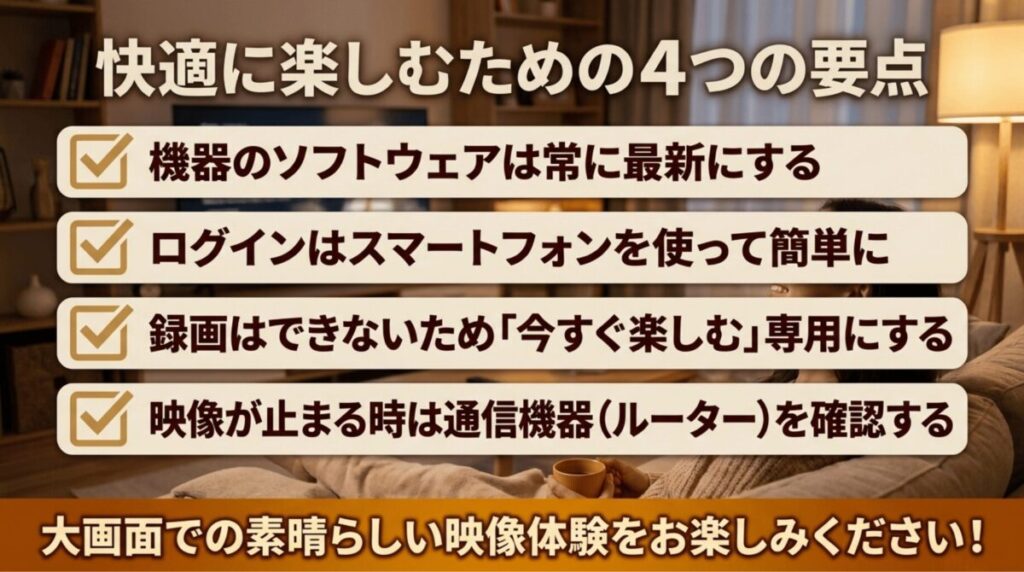
ここまで、WOWOWをファイヤースティックで楽しむためのあらゆる情報を詰め込んできましたが、最後に全体を振り返ってみましょう。ファイヤースティックは、WOWOWの大迫力の映像をリビングで手軽に楽しむための最高のアシスタントです。アプリのインストールからログイン、そして万が一のトラブル対応まで、仕組みを理解してしまえば決して難しいことはありません。これからWOWOW生活を始める方は、まずご自身の端末が公式対応しているかを確認し、QRコード認証でスマートに初期設定を済ませてしまいましょう。
WOWOW ファイヤースティック 活用のチェックリスト:
- 対応確認:Fire OS 7.0以上の端末であることを「設定」からチェックする
- ログイン:文字入力が面倒ならスマホを併用したQRコード認証を使う
- 料金管理:Amazon経由かWOWOW直接契約か、管理場所を把握しておく
- 機能制限:録画はBS放送のみ。オンデマンドは「今すぐ楽しむ」専用と割り切る
- 回線環境:安定したWi-Fi(できれば5GHz帯)で10Mbps以上の速度を確保する
迷ったらこの組み合わせでOKです
| 目的 | おすすめ |
|---|---|
| WOWOWをテレビで見たい | WOWOW公式契約+Fire TV Stick |
| 4Kテレビで高画質に見たい | WOWOW公式契約+Fire TV Stick 4Kシリーズ |
| 家族で使いたい | WOWOW公式サイトでプラン確認 |
| 録画もしたい | WOWOW契約+BS放送の視聴登録 |
2026年秋には待望の4K配信も控えており、WOWOWのオンデマンド体験はますます進化していきます。スポーツの生中継、世界中の映画、そしてハイクオリティな国内ドラマ。これらをテレビの大画面で自由な時間に楽しめる贅沢は、一度味わうと離れられません。もし操作で迷ったり、原因不明のエラーが続いたりした場合は、悩まずに公式サイトの「よくあるご質問(FAQ)」を確認したり、サポートセンターへ問い合わせてみてください。皆さんの動画ライフがより豊かになることを願っています。さあ、ファイヤースティックを手に取って、WOWOWのエンターテインメントの世界へ飛び込みましょう!
