



こんにちは、デジサブガイドのサブロイドです。
車でユーチューブ(YouTube)を見る方法は、スマホをそのまま使う方法から、カーナビやディスプレイオーディオに映像を表示する方法まで、いくつもあります。
ただ、iPhoneをUSBケーブルでつないでも動画が映らなかったり、CarPlayにYouTubeアプリが表示されなかったりすることも珍しくありません。車の画面がスマホと同じように使えるとは限らないんです。
実際には、車側のHDMI入力や有線CarPlayへの対応状況によって、選べる視聴方法が変わります。また、スマホを使わずに動画を再生できる機器でも、別途インターネット接続が必要になる場合があります。
この記事では、iPhone・Androidの接続方法から、Fire TV Stick、OTTOAIBOX P3 Pro、Ottocast Play2Video Ultraを使った方法まで詳しく紹介します。車種や予算に合った方法を選び、購入後に接続できないといった失敗を防いでいきましょう。
この記事のポイント
- 車でユーチューブを見る7つの方法と違い
- iPhone・Androidをカーナビに映す接続手順
- Ottocast製品やFire TV Stickの選び方
- 動画が映らない原因と通信・安全面の注意点
車でユーチューブを見る方法7選
車でYouTubeを見るときは、スマホの画面で直接視聴する方法と、カーナビなどの別画面に映す方法に分かれます。
後者はHDMI入力やCarPlayへの対応など、車側に必要な条件があります。まずは自分の車で使える方法を確かめてから、具体的な接続手順を見ていきましょう。
最初に車の接続条件を確認
カーナビでYouTubeを見たいなら、最初に調べておきたいのが車の接続機能です。ここを確認しないまま機器を購入すると、せっかく用意したのに使えない可能性があります。
特に確認したいのは、HDMI入力、Apple CarPlay、Android Auto、画面ミラーリングへの対応状況です。それぞれ役割が違うので、端子が付いているだけでは判断できません。
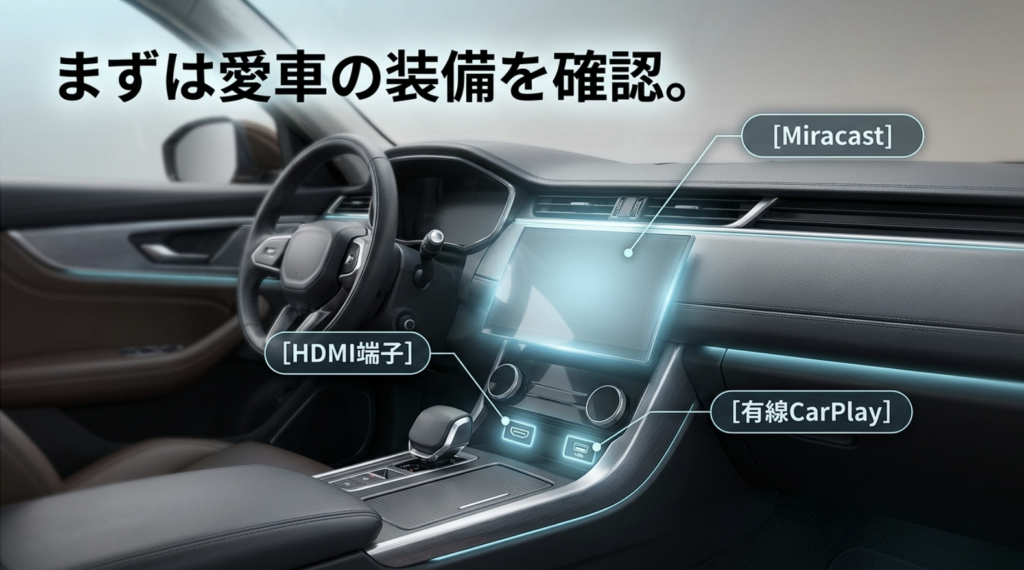
例えば、HDMI入力が付いているカーナビなら、対応する変換アダプターを使ってスマホの映像を映したり、Fire TV Stickを接続したりできる可能性があります。
一方、有線CarPlayに対応した車なら、対応するAI BOXをUSBデータポートに接続し、車の画面でYouTubeアプリを使う方法が候補になります。
ただし、USB端子は給電専用の場合もあります。充電できるからといって、映像入力やCarPlayの通信に対応しているとは限りません。
購入前に確認したい項目
- カーナビやディスプレイオーディオの型番
- HDMI入力端子の有無
- 有線CarPlayへの対応状況
- Android AutoやMiracastへの対応状況
- タッチ操作・後席モニターの有無
車種名だけでなく、年式やグレード、ナビの型番まで確認しておくと確実です。同じ車種でも、装備されたナビが違えば対応方法が変わることがあります。
トヨタなどの純正ディスプレイオーディオでも、HDMI入力がある仕様と、外部機器の接続に別のアダプターが必要な仕様があります。メーカー純正だから使える、あるいは使えないと一括りにはできません。
車の取扱説明書で「外部入力」「HDMI」「CarPlay」「スマートフォン連携」といった項目を調べるのがおすすめですよ。
7つの方法と対応条件を比較
車でYouTubeを視聴する主な方法は、次の7つです。どれが向いているかは、使っているスマホ、車の装備、映像を表示したい場所によって変わります。
| 視聴方法 | 必要な条件 | 特徴 |
|---|---|---|
| スマホ・タブレット | 視聴端末 | 追加機器が少なく手軽 |
| iPhoneのHDMI接続 | HDMI入力・対応アダプター | スマホの映像を表示 |
| Androidのミラーリング | 対応する映像出力・受信機能 | 有線・無線から選択 |
| Fire TV Stick | HDMI入力・電源・通信 | スマホ画面を使わず再生 |
| OTTOAIBOX P3 Pro | 主に対応する有線CarPlay車 | 動画アプリやHDMI出力に対応 |
| Play2Video Ultra | 主に対応する有線CarPlay車 | コンパクトな動画再生機器 |
| 後付けモニター | 対応する独立型モニターなど | ナビ非対応車にも選択肢 |
追加費用を抑えるなら、まずはスマホを直接使う方法から検討しましょう。すでに車にHDMI入力があるなら、スマホ接続やFire TV Stickも候補になります。
逆に、車のナビ画面を活用したいもののHDMI入力がない場合は、CarPlay対応のAI BOXが便利です。ただし、一般的なUSB端子しかない車では使えない製品もあるため、購入前の適合確認が欠かせません。
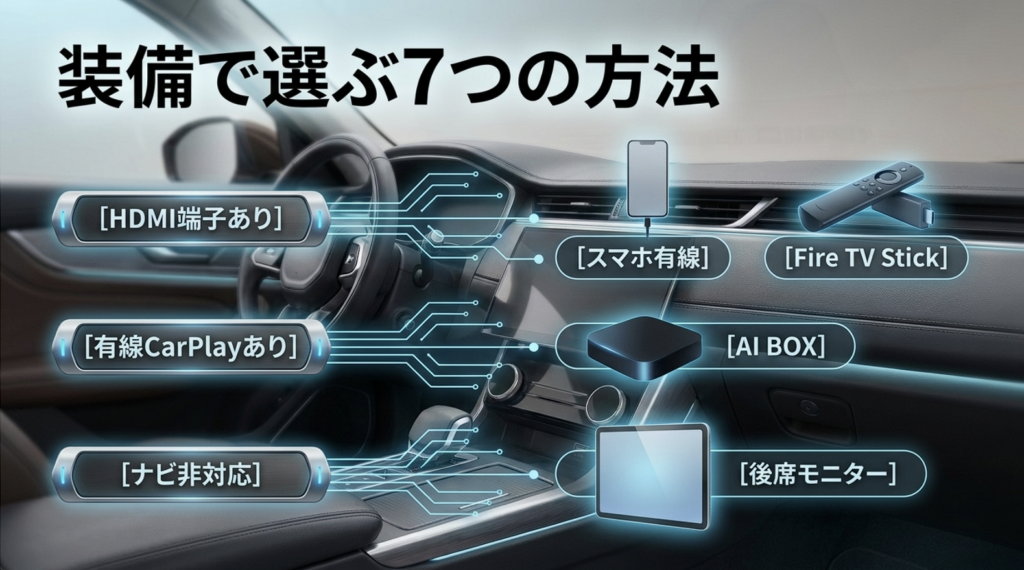
もう一つ考えたいのは、誰が動画を見るのかという点です。駐車中に運転席から見る場合と、移動中に後席の同乗者が見る場合では、適切な画面の設置場所も変わってきます。
私は、自分の車の接続条件と、誰がどこで視聴するのかを決めてから機器を選ぶのが、余計な出費を防ぐ近道だと考えています。
スマホやタブレットで直接見る
最も簡単なのは、iPhoneやAndroidスマホ、タブレットにYouTubeアプリを入れ、その画面で動画を見る方法です。
車にHDMI入力やCarPlayがなくても利用でき、すでに端末を持っているなら新しく高価な車載機器を購入する必要はありません。
手順も簡単で、車を安全な場所に駐車してからYouTubeアプリを開き、見たい動画を選ぶだけ。インターネットに接続されていれば、基本的に普段と同じように再生できます。
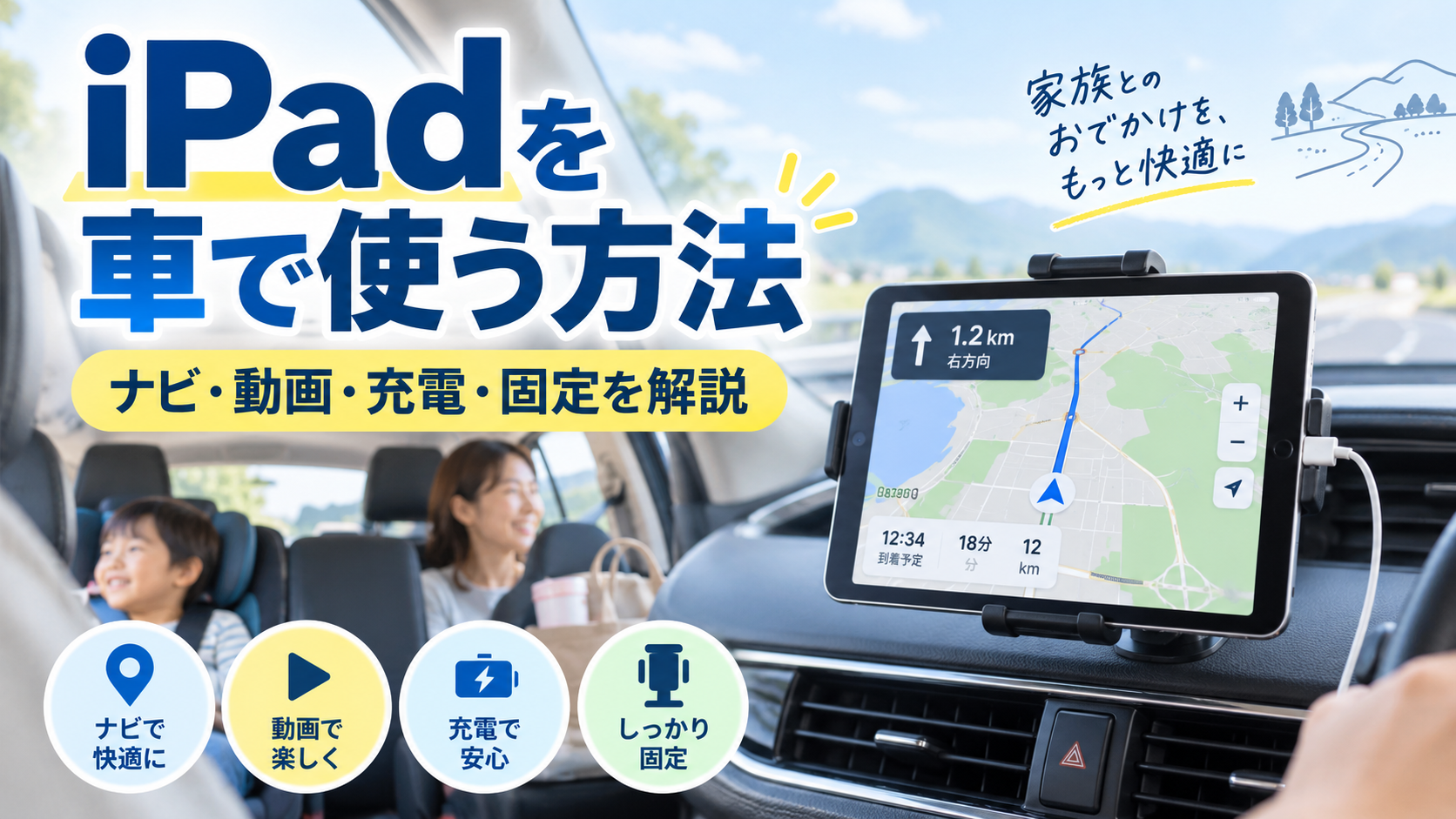
画面が小さくて見づらい場合は、iPadなどのタブレットを使う方法もあります。スマホより大きな画面で見られるため、駐車中の休憩や車中泊にも使いやすいでしょう。
ただし、端末の置き場所には注意が必要です。ダッシュボードの上に不安定な状態で置くと、急ブレーキなどで落下するおそれがあります。
特に後席で子どもが見る場合は、ヘッドレスト用の適切なホルダーなどを利用し、シートベルトやチャイルドシートの機能を妨げない位置に設置してください。
また、スマホから車のスピーカーにBluetoothで音声を送る方法もあります。動画自体はスマホの画面に表示し、音だけを車内スピーカーから再生する使い方です。
長時間視聴するなら、端末の充電方法や通信量も確認しておきましょう。動画の再生は、音楽を聴くだけの場合より通信量やバッテリー消費が増えやすくなります。
スマホだけで見る方法がおすすめの人
車でYouTubeを見る頻度が少なく、機器の購入費用をできるだけ抑えたい人に向いています。ナビへの接続を考える前に、今ある端末で十分か確認してみるとよいでしょう。
iPhoneをHDMIで映す方法
iPhoneのYouTube画面をカーナビに表示したい場合、車にHDMI入力があれば有線接続を検討できます。
必要なのは、iPhoneの映像をHDMIで出力できるアダプターと、車の入力端子につなぐHDMIケーブルです。iPhoneの端子に合わせて、対応製品を選びます。
USB-Cを搭載したiPhoneでは、映像出力に対応したUSB-C・HDMI変換アダプターを使用します。Lightning端子のiPhoneでは、Apple純正のLightning - Digital AVアダプタなどが候補です。
ただし、すべてのUSB-C変換アダプターが映像出力に対応するわけではありません。充電やデータ通信だけに対応する製品もあるため、仕様に「HDMI映像出力対応」と記載されているか確認しましょう。
iPhoneを接続する手順
- 車を安全な場所に駐車する
- iPhoneに対応する映像出力アダプターを接続する
- アダプターと車のHDMI入力をケーブルでつなぐ
- カーナビの入力切替でHDMIを選択する
- iPhoneでYouTubeを開いて映像を確認する
接続できれば、iPhone側の映像をカーナビ画面に表示できます。YouTubeの検索や動画選択は、基本的にiPhoneから行う形です。
この方法のメリットは、車載側に新たな動画アプリをインストールする必要がないこと。スマホで普段使っているYouTubeアカウントや再生リストを、そのまま利用しやすい点も便利です。
ただし、HDMI接続で映像が出ても、音声の出力先が想定と異なる場合があります。ナビ側の入力設定や音量、iPhoneの音声出力先を確認してください。
また、YouTube以外の動画配信サービスでは、著作権保護の仕組みによって外部出力が制限される場合があります。YouTubeが映ったからといって、Netflixなども必ず同じ方法で見られるわけではありません。
Netflixの接続条件については、Netflixを車で見るiPhone接続方法でも詳しく紹介しています。
HDMI出力とUSB接続は別の機能
iPhoneを車のUSBポートに接続するだけでは、通常はYouTubeの映像をそのままナビに出力できません。USB接続でCarPlayが起動する場合も、HDMIによる画面出力とは仕組みが違います。
Androidをミラーリングする
Androidスマホを使っている場合は、ミラーリング機能を利用してYouTubeをカーナビに映す方法があります。
ミラーリングとは、スマホの画面を別のディスプレイにも表示する機能です。Androidでは、端末とカーナビの対応状況に応じて、有線接続または無線接続を選べます。
無線接続の代表例がMiracastです。スマホと車載側の両方がMiracastなどの対応機能を備えていれば、HDMIケーブルを使わずに画面を映せる場合があります。
ただし、Androidスマホなら何でもMiracastが使えるわけではありません。機種によって対応機能が異なり、「画面共有」「スクリーンミラーリング」「Smart View」など、設定上の名称も違います。
また、Google CastとMiracastは同じ仕組みではないため、スマホにキャスト機能があるだけで、必ず車のMiracastに接続できるとは限りません。
無線ミラーリングの手順
- 車側でMiracastなどの画面共有機能を起動する
- Androidスマホの画面共有機能を開く
- 接続先の一覧から車載ディスプレイを選択する
- 接続できたらYouTubeを起動する
- 映像と音声が正常に出力されるか確認する
有線で接続する場合は、スマホがUSB-Cからの映像出力に対応しているかを確認してください。USB-C端子を搭載していても、映像出力に対応しない機種があります。
映像出力が可能なスマホなら、対応するUSB-C・HDMI変換アダプターを使って、HDMI入力付きのカーナビへ映像を送れる場合があります。
無線接続はケーブルが少なくて済む反面、周囲の電波状況や機器の組み合わせによって映像や音声が遅れることもあります。動画を見る用途では気にならなくても、操作への反応が遅く感じる場合があるでしょう。
購入前には、スマホとナビの両方について対応規格を調べておくことが大切です。
Fire TV Stickを接続する
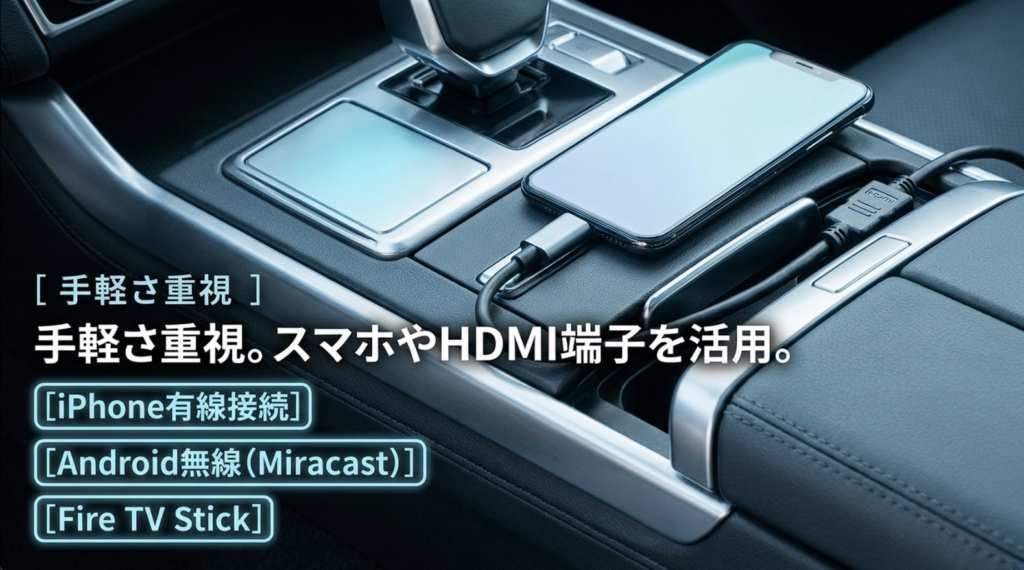
スマホの画面を使わずにYouTubeを再生したいなら、AmazonのFire TV Stickも候補になります。
Fire TV Stickは、テレビなどのHDMI入力に接続して動画配信サービスを利用する機器です。車でも、対応するHDMI入力があれば利用できる可能性があります。
接続にはFire TV Stick本体のほか、給電用のUSB電源または対応する電源アダプター、インターネット接続が必要です。
スマホのテザリングや車載Wi-Fiを利用すれば、車内でもYouTubeアプリを起動できます。動画検索などの操作はFire TVのリモコンから行えるため、スマホを画面操作に使い続ける必要がありません。
Fire TV Stickの接続手順
- 車のHDMI入力にFire TV Stickを接続する
- 対応する電源からFire TV Stickに給電する
- カーナビの入力をHDMIに切り替える
- スマホのテザリングまたは車載Wi-Fiに接続する
- 初期設定後にYouTubeアプリを開く
- 見たい動画を選び、再生する
車内で使用する場合は、特に電源に気を配りましょう。カーナビに付いているUSB端子の電力が不足すると、起動しなかったり、再起動を繰り返したりすることがあります。
その場合は、車両の仕様に合った電源を利用し、Fire TV Stickの必要電力を満たせるか確認してください。無理な配線や不適切な電源の使用は避けたいところです。
なお、Fire TV Stickは通常、HDMI入力のある機器へ接続する製品です。車にUSB端子しかない場合、Fire TV StickをUSBに挿すだけでYouTubeが映るわけではありません。
CarPlay対応車向けにHDMI映像を入力する専用アダプターも販売されていますが、機器の組み合わせによって対応可否が変わるため、追加購入前に確認が必要です。
すでにFire TV Stickを持っていて、車側のHDMI入力が使えるなら、Fire TV StickでYouTubeを再生する方法は費用を抑えやすい選択肢でしょう。
◆サブロイドのワンポイントアドバイス
HDMI入力のある車なら、私はまず手持ちのFire TV Stickが使えるか確認します。新しくAI BOXを買わなくても目的を達成できるかもしれません。一方、HDMIがなく有線CarPlayに対応している車なら、次に紹介するOttocastのような機器も候補になりますよ。
P3 Proでカーナビに映す
OTTOAIBOX P3 Proは、対応する車のCarPlay接続を利用し、カーナビ画面でYouTubeなどのアプリを動かせる車載用AI BOXです。
一般的なCarPlayは、iPhoneで使えるすべてのアプリを車の画面に表示する仕組みではありません。一方、P3 Proは独立したAndroidシステムを搭載し、本体側で動画アプリを動作させます。
そのため、対応する車なら、iPhoneの画面をミラーリングしなくてもカーナビでYouTubeを利用できるのが特徴です。
2026年10月時点のメーカー公表仕様では、Android 13をベースとしたOttoDrive 3.0を搭載し、メモリ8GB、ストレージ128GBを備えています。
YouTubeのほか、Netflixや各種動画・音楽アプリなども利用対象として案内されています。ただし、アプリの動作条件や利用できる機能は、更新状況などによって変わる可能性があります。
P3 ProでYouTubeを見る手順
- 車がP3 Proの対応条件を満たすか確認する
- 車の有線CarPlay用USBデータポートへ本体を接続する
- カーナビにP3 Proの画面が表示されるのを確認する
- Wi-Fiやテザリングなどの通信環境を設定する
- YouTubeアプリを起動する
- 必要に応じてログインし、動画を再生する
実際の初期設定や接続方法は、車の仕様やP3 Proのソフトウェアによって異なります。USBケーブルを接続すれば必ず動作するというわけではないため、メーカーの適合情報に従って設定しましょう。
P3 ProにはHDMI出力機能もあり、対応する外部モニターへ映像を送る使い方ができます。後席モニターの接続を考えている人にとっては、重要な違いです。
さらに、画面分割機能なども備えており、複数のアプリを活用したい場合にも選択肢になります。ただし、走行中の運転者による動画注視や画面操作を目的に利用してはいけません。
通信についてはWi-Fiやスマホのテザリングに加え、メーカーが提供するCloudSIM機能も案内されています。CloudSIMによる通信には、別途対応プランの契約や料金が必要になる場合があります。
また、メーカーが案内するAI音声機能の継続利用には、別料金のサービスプランが必要です。YouTubeを見るためだけなら、こうした追加機能が必要かも考えておくとよいでしょう。
P3 Proが向いている人
車の純正ディスプレイオーディオでYouTubeを見たいだけでなく、動画アプリや音楽アプリを幅広く使いたい人、後席モニターへのHDMI出力も検討している人に向いています。
ただし、主な対応条件は有線CarPlayを利用できる車であることです。ワイヤレスCarPlay専用車や、Android Autoしか利用できない車では、同じように使えるとは限りません。
購入を考えているなら、OTTOAIBOX P3 Proの対応車種と仕様を先に確認してください。
車種・年式・ナビ仕様による違いは、OTTOCAST公式サイト「OTTOAIBOX P3 Pro」でも確認できます。
Play2Video Ultraを使う
Ottocast Play2Video Ultraも、対応する純正CarPlay搭載車でYouTubeなどの動画アプリを利用するための製品です。
P3 Proと比べると、動画再生とCarPlay・Android Autoのワイヤレス化を中心に使いたい人向けの構成になっています。
メーカー公表仕様では、メモリ4GB、ストレージ32GBを搭載。クローズドAndroidシステムを採用し、YouTubeやNetflixなどの動画アプリに対応しています。
クローズドAndroidとは、一般的なAndroidスマホのように自由度の高いアプリ環境ではなく、利用できるアプリや追加方法に一定の制約があるシステムです。
そのため、普段使うアプリがYouTube中心なら十分候補になりますが、後から多くのアプリを追加したい人は、対応範囲を確かめておいたほうが安心でしょう。
Play2Video Ultraの接続手順
- 車側が対応する純正有線CarPlay環境か確認する
- 車のUSBデータポートへ本体を接続する
- ナビ画面に機器の操作画面が表示されるか確認する
- Wi-Fiまたはスマホのテザリングを設定する
- YouTubeアプリを起動して動画を選択する
基本的には対応車のUSBデータポートに接続して使用する方式ですが、一部車両では補助電源用Yケーブルが必要になることもあります。
また、タッチ操作に対応した純正CarPlayモニターを主な対象としているため、タッチ操作できないナビを使っている場合は、購入前に操作方法まで確認しましょう。
Play2Video Ultraは、メーカーの案内ではNetflixやYouTubeなどのアプリを備えていますが、HDMI出力を主な機能とした製品ではありません。
後席モニターへHDMIで映像を出したい人や、多数のアプリを利用したい人なら、P3 Proのほうが用途に合う可能性があります。
反対に、カーナビ本体の画面でYouTubeが見られれば十分で、必要なアプリも限られているなら、Ottocast Play2Video Ultraを検討する価値があります。
ただし、P3 Proと同様、CarPlayに対応していない車へ接続しても必ず使えるわけではありません。Android Autoのワイヤレス化機能があることと、Android Autoのみの車で本体の動画機能が使えることも別の話です。
自分の車で動画アプリが動作するか、メーカーや販売店へ車種・年式・ナビ型番を伝えて確認してください。
後付けモニターで見る
車のカーナビがYouTubeの表示に対応していないなら、動画視聴用のモニターを別に設置する方法もあります。
例えば、Androidを搭載したポータブルディスプレイや、HDMI入力を備えた後席モニターなどです。
この方法なら、純正カーナビの仕様に左右されず、映像表示の環境を用意できる場合があります。
ただし、後付けモニターなら何でもYouTubeを再生できるわけではありません。モニター自体にAndroidなどの再生機能がある製品と、別途映像を入力する必要がある製品があります。
HDMI入力のみのモニターであれば、Fire TV Stickや対応するスマホ、映像出力機能を備えた機器などが必要です。
一方、YouTubeアプリを利用できるAndroid搭載モニターなら、本体に通信環境を設定して直接再生できる場合があります。
後席で使う場合は、設置位置も重要です。ヘッドレストに取り付けるタイプなら後席の同乗者が見やすくなりますが、衝突時の安全性や固定方法には十分注意してください。
配線がシートの動きを妨げないこと、後方視界を大きく遮らないこと、乗員がぶつかりやすい場所に硬い機器を設置しないことも確認したい点です。
また、USB電源やシガーソケットから給電する機器では、車両側の電力供給能力を超えないようにしましょう。取付方法に不安がある場合は、カー用品店などの専門業者に相談するのがおすすめです。
後席モニターを選ぶ場合の考え方
純正ナビでの動画表示にこだわらず、後席の同乗者が見ることを主な目的にするなら、独立したモニターのほうが扱いやすい場合があります。画面サイズだけでなく、電源、固定方法、通信環境も確認しましょう。
車でユーチューブを見る方法の疑問と注意点
ここからは、接続方法を選ぶ際につまずきやすいポイントを解説します。
特にCarPlayやAndroid Autoの違い、USBだけでは動画を映せない理由、通信量、映像が出ない場合の対処法を理解しておくと、無駄な機器の購入を避けやすくなります。
CarPlayで動画は見られる?
iPhoneを車につなぐとCarPlayが使えるため、「YouTubeもそのままナビ画面に表示できるのでは」と考える人もいるでしょう。
しかし、CarPlayに接続できることと、YouTubeの動画をナビ画面に表示できることは別です。
CarPlayは、対応するアプリを車載画面向けに表示する仕組みです。通常のスマホの画面全体をそのまま映すミラーリング機能とは違います。
ナビアプリや音楽アプリなどはCarPlayで利用できますが、iPhoneにインストールしたすべてのアプリが、CarPlayにも表示されるわけではありません。
ただし、2026年時点ではCarPlayに停車中の動画表示機能が用意されています。Appleは、対応する車両とアプリの組み合わせで、駐車中にiPhoneの映像をCarPlay画面へ表示する機能を案内しています。
つまり、「CarPlayでは動画が絶対に見られない」と断定するのも正確ではありません。
重要なのは、車両側が停車中の動画表示機能に対応しているか、利用するアプリが必要な条件を満たしているかという点です。
一般的なCarPlay対応車すべてでYouTube動画を再生できるわけではなく、対応状況は車種やシステムによって異なります。
この機能が利用できない場合は、HDMI接続や対応するAI BOXなど、別の仕組みを検討することになります。
なお、YouTube MusicがCarPlayに対応していることと、通常のYouTubeアプリの動画が視聴できることも同じではありません。音楽再生と動画表示を混同しないようにしたいところです。
CarPlayでYouTubeを見る際の確認事項
iPhoneをつなぐだけで動画が映るとは考えず、まず車のメーカーが案内しているCarPlayの動画機能への対応状況を確認してください。利用できない場合は、別の接続方法が必要になります。
Android Autoだけで見られる?
Androidスマホを車へ接続するAndroid Autoも、基本的には運転中の利用に適したアプリを車載画面に表示する仕組みです。
そのため、Android Autoを使える車だからといって、スマホのYouTube動画を自由に映せるわけではありません。
Android Autoと混同しやすいのが、車両自体にAndroid系のシステムを搭載したAndroid Automotive OSです。
Android Autoはスマホと連携して車の画面を使う仕組みですが、Android Automotive OSは車側でアプリを動作させる仕組みです。
Android Automotive OSを搭載した一部の車では、対応する動画アプリを停車中に再生できる場合があります。ただし、利用可能なアプリは車種や販売地域、メーカーの仕様によって変わります。
2026年10月時点では、通常のAndroid AutoでYouTube動画を標準的に自由再生できるわけではありません。Googleは停車中アプリの機能を拡充していますが、一般向けの動画アプリに関しては対応範囲に制限があります。
Androidスマホの映像を車へ表示したい場合は、Android Autoとは別に、MiracastやHDMI映像出力の対応状況を確認してください。
また、OttocastなどのAI BOXは、通常のAndroid Autoとは異なる仕組みで動画アプリを動作させています。購入の際は、車側に必要なCarPlay接続条件と、スマホ連携機能を区別して考えましょう。
USBやBluetoothで映らない理由
車にUSB端子やBluetooth機能があるのに、YouTubeの動画をカーナビへ表示できないことがあります。
その理由は、端子や接続方式によって扱えるデータの種類が違うためです。
例えば、スマホをUSBケーブルで接続すると充電できても、車側がスマホの映像を受け取る機能を備えていなければ、YouTubeの画面は表示されません。
Bluetoothも同様です。一般的な車載Bluetooth接続は、通話や音楽などの音声再生に使われます。スマホの動画をそのまま車載ディスプレイへ送る機能ではありません。
| 接続方式 | 主な用途 | 動画表示の条件 |
|---|---|---|
| USB充電接続 | スマホの充電 | 通常は映像出力不可 |
| Bluetooth | 通話・音声再生 | 通常は映像出力不可 |
| HDMI | 映像・音声の入力 | 対応機器で表示可能 |
| CarPlay | 対応アプリの車載表示 | 動画は対応車・対応機能に依存 |
| Miracast | 画面の無線共有 | 送受信双方の対応が必要 |
特に間違えやすいのは、USB-C端子の存在と映像出力への対応を同じものと考えることです。
USB-Cという名称は端子の形状を表すものであり、接続したすべての機器が映像を出力できるという意味ではありません。
Androidスマホの中には、USB-Cでも外部ディスプレイへの有線映像出力に対応していない機種があります。
また、車側にUSB-C端子がある場合も、それが充電用なのか、データ通信用なのか、映像入力に対応するのかを確認する必要があります。
接続方式が分からないときは、USB端子の数よりも、ナビの取扱説明書に記載された対応機能を調べるほうが確実ですよ。
機種別の選び方と費用感
車でYouTubeを見るために必要な費用は、現在持っている機器によってかなり変わります。
スマホやタブレットを直接使うなら、端末をすでに持っている場合、追加費用をほとんどかけずに始められます。
一方、カーナビへ映像を出したい場合は、変換アダプターやケーブル、動画再生機器などの購入費用が必要です。
一般的な費用感として、HDMI変換アダプターや接続ケーブルは数千円程度から、Fire TV Stickは数千円から1万円台程度、車載用AI BOXは製品によって1万円台から数万円程度が一つの目安になります。
ただし、これらは製品の仕様や販売時期によって変わる一般的な目安です。販売価格やキャンペーンは変動するため、正確な情報は各メーカーや販売店の公式サイトをご確認ください。
また、機器代金だけでなく、スマホの通信料金や車載Wi-Fiの利用料なども含めて考える必要があります。
| 重視すること | 候補になる方法 |
|---|---|
| 追加費用を抑えたい | スマホ・タブレット |
| iPhone画面を映したい | HDMI接続 |
| HDMI入力を活用したい | Fire TV Stick |
| アプリを幅広く使いたい | OTTOAIBOX P3 Pro |
| YouTube中心で利用したい | Play2Video Ultra |
| 後席で視聴したい | 後付けモニターなど |
特にP3 ProとPlay2Video Ultraを比較するなら、単純な価格差だけで判断する必要はありません。
P3 Proはアプリの利用範囲やHDMI出力なども考えたい人向け。一方、Play2Video Ultraは必要な動画アプリを中心に使いたい人向けです。
私は、将来的にNetflixなども使いたいのか、後席モニターに接続したいのか、YouTubeが見られれば十分なのかを基準に選ぶのがよいと思います。
なお、YouTubeの映像ではなく音楽や音声コンテンツを楽しみたいだけなら、もっと簡単な再生方法もあります。車で音楽を聴く方法9選も参考にしてみてください。
YouTube以外の動画やナビも車で楽しみたい方に。
つながらないときの確認手順
必要な機器をそろえたのに、カーナビにYouTubeが映らないこともあります。
原因は接続方式や使用している機器によって異なりますが、やみくもに設定を変更するより、映像・電源・通信を順番に確認していくと原因を見つけやすくなります。
画面が真っ黒な場合
まず確認したいのは、カーナビの入力切替です。HDMI接続の場合、車側がテレビやラジオなど別の入力になっていると、接続機器の映像が表示されません。
次に、HDMIケーブルや変換アダプターを確認します。接触不良や映像出力に対応しないアダプターを使っていると、画面が表示されない原因になります。
別のHDMIケーブルや対応する機器があれば、接続を変えて確認する方法もあります。ただし、車の電源を入れた状態で不適切な配線操作をしないよう注意してください。
AI BOXが起動しない場合
Ottocastなどの機器では、接続するUSB端子が重要です。
給電専用USBポートではなく、車側の有線CarPlayに対応したデータポートへ接続しているか確かめましょう。
また、USBポートからの電力が不足している場合、正常に起動しないことがあります。メーカーが補助電源用ケーブルを指定している場合は、説明書に従ってください。
車種が適合一覧に掲載されていても、ナビ仕様やソフトウェアの違いによって利用条件が異なる場合があります。接続に問題がなさそうなら、メーカーサポートに確認するのがおすすめです。
映像は出るのに再生できない場合
ホーム画面が表示されていてもYouTubeが再生できないなら、ネットワーク接続を確認してください。
Wi-Fiに接続されているように見えても、接続先のスマホでテザリングが無効になっていたり、通信制限がかかっていたりすることがあります。
アプリの更新状況も確認しましょう。YouTubeや機器側のソフトウェアが古い場合、ログインや再生に影響することがあります。
アプリの再起動や機器の再起動で改善することもありますが、頻繁に発生する場合は不具合や対応条件の問題も考えられます。
音声だけ聞こえる場合
スマホと車がBluetoothで接続されているだけなら、YouTubeの音声は聞こえても映像が表示されないのは通常の動作です。
HDMIやミラーリングで映像を表示している場合は、端末側の画面出力設定やアプリの外部出力制限を確認してください。
特定の動画アプリだけ画面が黒くなる場合は、そのアプリの仕様や著作権保護による制限も考えられます。
無理な解除操作は避ける
車両の安全機能によって停車中のみ動画を表示できる仕様の場合、表示制限を無理に解除する方法はおすすめしません。メーカー保証や安全上の問題につながる可能性があります。
どうしても改善しない場合は、車のディーラーやカー用品店など、車載機器に詳しい専門家へ相談してください。
通信量とWi-Fiの用意
車でYouTubeを再生するには、原則としてインターネット接続が必要です。
スマホをそのまま使う場合はスマホのモバイルデータ通信で視聴できますが、Fire TV StickやAI BOXなどの外部機器では、別途ネットワーク接続を設定することになります。
手軽なのはスマホのテザリングです。スマホを簡易的なWi-Fiの接続元として使い、車載機器からインターネットに接続します。
ただし、テザリングではスマホのデータ通信量を消費します。料金プランによっては利用上限や通信速度の制限があるため、事前に確認しておきたいところです。
YouTubeの通信量の目安
YouTubeの通信量は、動画の画質、フレームレート、圧縮方式などによって変わります。
例えば、一般的な動画視聴では480pなら1時間あたり数百MB程度、720pならおおむね1GB前後、1080pでは1GBを超える場合があります。
これらはあくまで一般的な目安であり、すべての動画に当てはまるわけではありません。高画質・高フレームレートの動画では、さらに通信量が増えることもあります。
| 画質 | 1時間の通信量の目安 | 向いている用途 |
|---|---|---|
| 360p | 約0.2~0.5GB | 小さな画面 |
| 480p | 約0.3~0.8GB | 通信量を抑えたいとき |
| 720p | 約0.7~1.5GB | 一般的な車載画面 |
| 1080p | 約1.5~3GB | 高画質での視聴 |
例えば、720pで1時間あたり1GB程度使用すると仮定した場合、1日1時間の視聴を30日続ければ、約30GBを消費する計算です。
車で動画を見る機会が多いなら、スマホの通信プランだけでなく、モバイルWi-Fiルーターや車載Wi-Fiの導入も検討できます。
ただし、Wi-Fiという名称でも、インターネットへの接続回線がなければYouTubeをストリーミング再生できません。車載機器同士をWi-Fiで接続することと、インターネットを利用できることは別です。
通信量を抑えたい場合は、YouTubeの画質設定を必要以上に高くしないことが基本。画面サイズが小さい車載ディスプレイなら、最高画質にこだわる必要がない場合もあります。
オフライン再生はできる?
車でYouTubeを見るとき、通信量が気になる人もいるでしょう。特に山間部など通信が不安定な場所へ行く場合は、オフライン再生が便利です。
YouTube Premiumでは、対応する動画をスマホやタブレットなどに一時保存し、インターネット接続がない状態でも再生できる機能が用意されています。
例えば、出発前に自宅のWi-Fiで動画を一時保存しておけば、車内でのモバイルデータ通信を抑えられます。
ただし、一時保存した動画はYouTubeアプリ内で利用する仕組みです。一般的な動画ファイルとして取り出してUSBメモリへコピーし、カーナビで自由に再生できるわけではありません。
また、YouTube Premiumに加入していても、すべての車載機器でオフライン動画を再生できるとは限りません。
スマホで保存した動画をFire TV StickやAI BOXにそのまま移せるわけでもないため、再生する端末側が一時保存機能に対応しているか確認する必要があります。
一時保存した動画には、一定期間ごとのインターネット接続による確認が必要になる場合もあります。動画によってはオフライン再生の対象外となることもあるので、出発前に確認しておくと安心です。
なお、YouTube Premiumのオフライン再生は、車載画面への映像出力を保証する機能ではありません。あくまで通信なしで再生するための機能だと考えてください。
通信環境の悪い地域へ行く場合は、動画を再生するスマホやタブレットにあらかじめ保存し、その端末で見る方法が分かりやすいでしょう。
走行中や後席視聴の注意点
車でYouTubeを利用する際に最も気を付けたいのが、運転中の画面注視です。
道路交通法では、運転中にスマートフォンなどの画面や、車内に設置された画像表示装置を注視する行為について規制があります。
警察庁も、運転中にスマホやカーナビの画面を注視することは、周囲の危険への気付きが遅れ、重大な事故につながるおそれがあると注意を呼びかけています。
(出典:警察庁「やめよう!運転中のスマートフォン・携帯電話等使用」)
したがって、運転者がYouTubeの映像を見るのは、安全な場所に駐車しているときに限定してください。
信号待ちや渋滞中だからといって、動画を見ながら運転することはおすすめできません。映像の内容に意識が向けば、発進の遅れだけでなく、歩行者や周囲の車両への注意も不十分になります。
CarPlayやAI BOXなどで技術的に映像を表示できる場合でも、それが運転者による走行中の動画視聴を認めるものではありません。
後部座席の同乗者が見る場合
後席の同乗者が動画を視聴する場合は、運転者が画面を見ずに運転へ集中できるようにすることが大切です。
例えば、後部座席専用のモニターを適切な位置に設置すれば、運転席の前にあるナビ画面を使わずに視聴できます。
ただし、後席のモニターでも、運転者の視界に映像が入りやすい位置は避けたいところ。音量が大きすぎると周囲の交通音を把握しにくくなるため、適切な音量に設定しましょう。
子どもが視聴する場合は、端末やケーブルを安全に固定し、チャイルドシートのベルトや車内の安全装備に干渉しないことも重要です。
画面操作が必要なときは、運転者が対応するのではなく、安全な場所に停車してから操作してください。
◆サブロイドのワンポイントアドバイス
私は、車で動画を見られる環境を作るなら、機能より先に誰が画面を見るのかを決めるべきだと思います。運転者が見るなら駐車中だけ。移動中に家族が楽しむなら、運転の妨げにならない後席用の画面を用意する。この考え方が大切ですよ。
なお、道路交通法や車両の取付基準などが関係する場合は、最新の公式情報を確認してください。機器の取付方法や安全性に不安がある場合は、ディーラーや専門業者に相談したうえで判断しましょう。
車でYouTubeを見るよくある質問(FAQ)
Q1. 車のUSBにスマホを挿せばYouTubeを見られますか?
A. USBに接続するだけでは、通常はYouTubeの映像をカーナビへ表示できません。USB端子には充電専用やデータ通信用などがあり、映像入力に対応しているとは限らないためです。車側のHDMI入力や対応するミラーリング機能、CarPlay用AI BOXなど、利用可能な接続方法を確認してください。
Q2. iPhoneのCarPlayでYouTube動画は見られますか?
A. 通常のCarPlayにiPhoneを接続しただけでは、YouTubeの動画を自由に表示できるとは限りません。2026年時点では対応車向けの停車中動画表示機能もありますが、車両やアプリの対応条件によって利用可否が変わります。対応していない場合は、HDMI接続や適合するAI BOXなどを検討してください。
Q3. HDMI端子のない純正ナビでもYouTubeを見られますか?
A. 車が対応する有線CarPlay環境を備えていれば、OTTOAIBOX P3 ProやPlay2Video Ultraなどの利用を検討できます。ただし、車種・年式・ナビ仕様によって対応状況が異なります。CarPlayにもHDMI入力にも対応していない場合は、後付けモニターなど別の方法を検討する必要があります。
Q4. 車でYouTubeを見るにはWi-Fiが必要ですか?
A. スマホで直接視聴する場合は、モバイルデータ通信でも利用できるため、必ずしもWi-Fiは必要ありません。一方、Fire TV StickやAI BOXでは、テザリングや車載Wi-Fiなどの通信環境が必要になる場合があります。YouTube Premiumで一時保存した動画なら、対応端末でオフライン再生できることもあります。
Q5. 走行中に後部座席でYouTubeを見ることはできますか?
A. 後席用のモニターなどを適切に設置し、同乗者が視聴する方法はあります。ただし、運転者が映像を注視したり操作したりしてはいけません。後席モニターの設置位置、配線、固定方法にも注意し、運転者の視界や車両の安全装備を妨げない環境にしてください。
車でユーチューブを見る方法のまとめ
車でユーチューブを見る方法は、スマホを直接使う方法から、カーナビへ映像を表示する方法までさまざまです。
どの方法が適しているかは、車の接続機能と視聴する場所によって変わります。特にHDMI入力と有線CarPlayへの対応状況は、最初に確認しておきましょう。
- 費用を抑えたいなら、スマホやタブレットで直接視聴する
- iPhoneの画面を映したいなら、HDMI接続への対応を確認する
- HDMI入力がある車なら、Fire TV Stickも候補になる
- 幅広いアプリや後席への映像出力を考えるなら、P3 Proを検討する
- YouTube中心の使い方なら、Play2Video Ultraも比較する
- 純正ナビが非対応なら、独立した後付けモニターも選択肢になる
また、動画再生にはインターネット接続が必要になる場合が多いため、通信量や料金も含めて考えることが大切です。
私は、車載機器を選ぶときは価格や機能の多さだけでなく、自分の車で確実に利用できることと、普段の使い方に合っていることを優先するのがよいと思います。
車種・年式・ナビ型番を確認し、必要な機器を選んだうえで、安全にYouTubeを楽しめる環境を作ってみてください。
を見る方法は、スマホをそのまま使う方法から、カーナビやディスプレイオーディオに映像を表示する方法まで、いくつもあります。)