





こんにちは、デジサブガイドのサブロイドです。
Spotifyを普段スマホで使っていると、車でもそのままお気に入りの曲やプレイリストを流したくなりますよね。ところが、いざ車につなごうとすると「Bluetoothで十分なのか」「CarPlayなら何が違うのか」「USBを挿せば聞けるのか」と、車側の機能によって方法が変わるので少し分かりにくいところがあります。
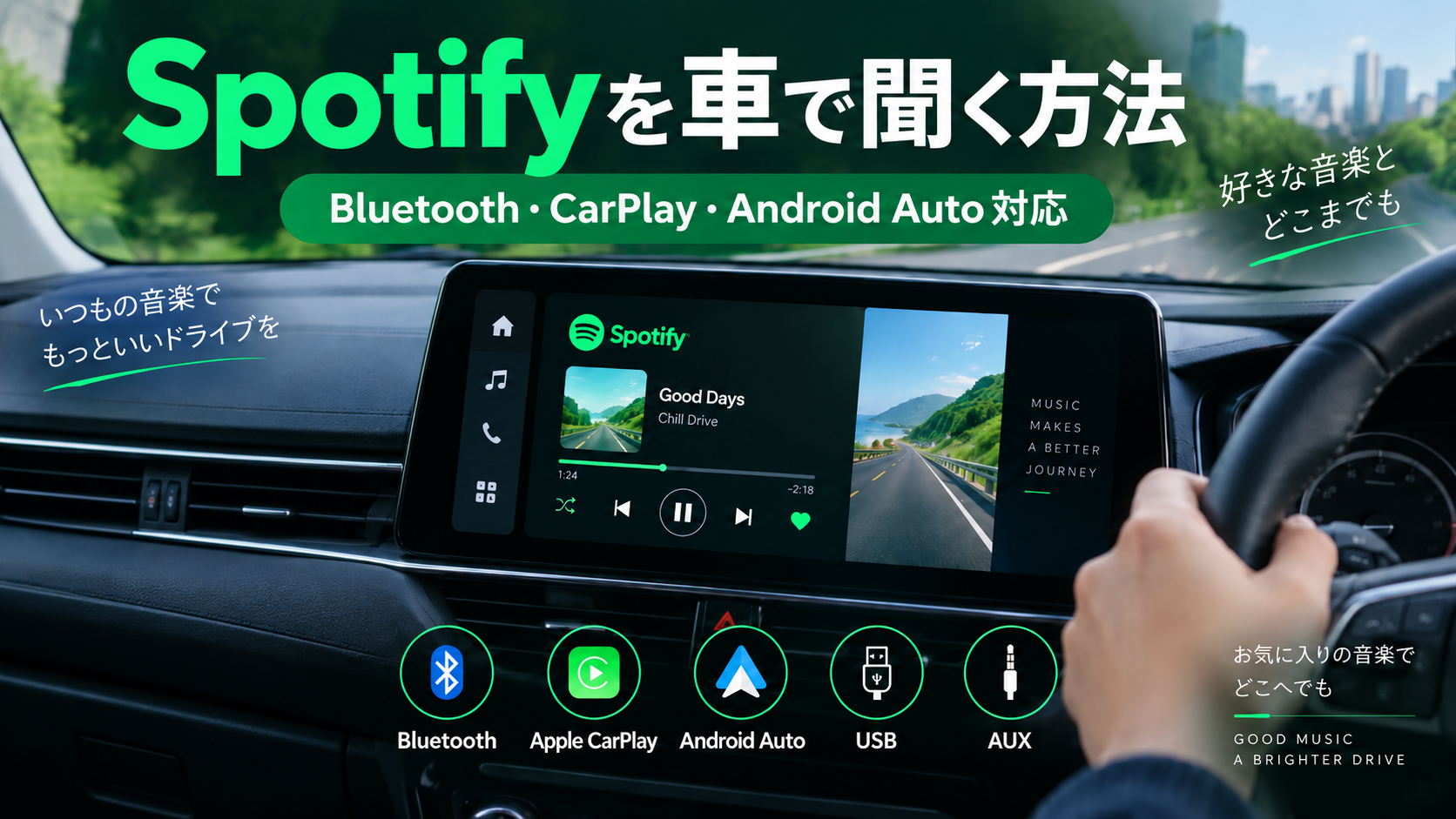
車でSpotifyを聞く方法は、Bluetoothだけではありません。Apple CarPlayやAndroid Auto、AUX・USB接続、車載アプリ、さらに対応車ならOttocastのようなAIBOXを使う方法もあります。大事なのは、自分の車が何に対応しているかを先に確認し、その中から手間・操作性・通信量で選ぶことです。
この記事では、Spotifyを車で聞く代表的な方法を比べながら、無料プランでも使えるのか、通信量を減らすにはどうするか、音が出ないときはどこを確認すればよいかまでまとめます。
この記事のポイント
- Spotifyを車で聞く7つの方法と必要な機能
- Bluetooth・CarPlay・Android Autoの違い
- 無料版とPremiumの車内利用での違い
- 通信量・音が出ない・自動再生への対処
Spotifyを車で聞く方法7選
Spotify公式では、車内での接続方法としてBluetooth、AUX・USBケーブル、Android Auto、Apple CarPlay、Spotify Connectなどが案内されています。さらに、車そのものにSpotifyアプリが入っているケースや、対応車にAIBOXを追加してSpotifyを使う方法もあります。
まずは「何が一番高機能か」ではなく、愛車で使える接続方式を見つけるのが近道です。ここから、実際の使い方と向いているケースを順番に見ていきます。
最初に車側の対応機能を確認
最初に見る場所はSpotifyの設定画面ではなく、車やカーナビの仕様です。Bluetoothオーディオがあるのか、USB端子は充電専用ではなくデータ通信に対応しているのか、Apple CarPlayまたはAndroid Autoが使えるのかを確認してください。
同じUSB端子でも、スマホの充電しかできない車と、音楽再生やCarPlayまで扱える車があります。また、CarPlay対応車でも有線のみの車とワイヤレス接続できる車があり、年式やグレードによって仕様が違うことも珍しくありません。
| 方法 | 主に必要なもの | 操作しやすさ | 向いている人 |
|---|---|---|---|
| Bluetooth | Bluetooth対応カーオーディオ | 手軽 | まず簡単に聞きたい人 |
| Apple CarPlay | CarPlay対応車とiPhone | 車載画面から操作しやすい | iPhone利用者 |
| Android Auto | Android Auto対応車とAndroid | 車載画面から操作しやすい | Android利用者 |
| AUX | AUX入力と対応ケーブル | スマホ中心 | 古い車で有線接続したい人 |
| USB | 音声・データ対応USB | 車種による | 充電しながら使いたい人 |
| 車載Spotify | Spotify対応の車載システム | 車だけで完結しやすい | 対応車に乗っている人 |
| AIBOX | 対応車とOttocastなど | アプリを直接扱いやすい | 車載画面の機能を増やしたい人 |
迷ったらBluetoothから確認するのがおすすめです。多くの車で導入しやすく、Spotify以外の音楽アプリやポッドキャストにもそのまま使えます。車載画面で曲を探したり音声操作まで使いたいなら、CarPlayやAndroid Autoへ進むと分かりやすいですよ。
BluetoothでSpotifyを聞く
もっとも手軽なのがBluetooth接続です。車のBluetooth設定とスマホを一度ペアリングしておけば、次回からエンジン始動後に自動接続する車も多く、ケーブルを出す必要がありません。
基本的な流れは、車側のBluetoothをペアリング待機にし、iPhoneまたはAndroidのBluetooth設定から車名やカーナビ名を選びます。画面に同じ番号が表示されたら確認し、車側のオーディオソースをBluetooth Audioに変更。そのあとSpotifyを開いて曲を再生すれば、車のスピーカーから音が流れます。
Spotify公式も、Bluetooth対応のカーステレオで再生できると案内しています。詳しい対応方法はSpotify公式「カーステレオでSpotifyを再生する」で確認できます。
Bluetoothの良いところは、車種をまたいでも考え方がほぼ同じことです。一方で、車載画面に表示される情報や操作できる範囲は車側の仕様に左右されます。曲送りや一時停止まではできても、プレイリストを車載画面から自由に探せない場合があります。
また、Bluetoothで音が出ないときは「電話用Bluetoothだけ接続され、メディアオーディオが無効になっている」ことがあります。通話はできるのにSpotifyだけ聞こえないなら、スマホ側のBluetooth詳細設定や車側のメディア設定を見直してみてください。
◆サブロイドのワンポイントアドバイス
車で音楽だけを聞ければ十分なら、私はまずBluetoothを試すのがいいと思います。専用機器を買う前に、いま持っているスマホと純正オーディオだけで目的を達成できる可能性が高いからです。
Apple CarPlayでSpotifyを聞く
iPhoneを使っていて愛車がApple CarPlayに対応しているなら、Bluetoothより車向けの操作画面を使いやすくなります。車載ディスプレイにSpotifyのアイコンを表示し、プレイリストや最近再生した音楽などへアクセスできるのが大きな違いです。
有線CarPlayなら、車のCarPlay対応USBポートとiPhoneを対応ケーブルで接続します。ワイヤレスCarPlay対応車では、BluetoothとWi-Fiを使って接続する方式が一般的です。初回設定後は、乗車すると自動でCarPlayが立ち上がる車もあります。
Spotifyで曲を再生しながら地図アプリを使えるため、ナビと音楽を行き来しやすいのも便利なところ。曲名確認や再生・一時停止・スキップといった操作を車載画面側で行えるので、スマホを手に取る場面を減らせます。
さらにCarPlayでは、対応環境ならSpotifyのJamやオフライン・バックアップといった機能も利用できます。ただし、利用できる機能はSpotifyアプリ、iOS、車載システムのバージョンに左右されます。古いナビでは最新機能が出ない場合もあるため、アプリとiPhoneは更新しておきましょう。
CarPlay対応と書かれていても、すべてのUSB端子がCarPlay用とは限りません。接続しても充電しか始まらない場合は、車の取扱説明書でCarPlay対応ポートを確認してください。
Android AutoでSpotifyを聞く
AndroidスマートフォンならAndroid Autoが使いやすい選択肢です。対応車では、車載画面にSpotifyを表示して再生でき、Googleマップなどのナビと併用できます。Bluetoothだけよりも、運転中に必要な操作を車載画面へ寄せやすいのがメリットです。
接続方式は車によって有線・ワイヤレスが異なります。有線なら対応USBポートへスマホを接続し、車載画面のAndroid Autoを起動。ワイヤレス対応車なら初回のペアリング後、BluetoothやWi-Fiを使って自動接続する形になります。
Android Autoでは音声操作も使えるため、運転前に再生環境を整えておけば、曲の再生や停止などでスマホを見る回数を減らせます。車内で複数人が選曲したいときは、SpotifyのJamがAndroid Autoにも対応しています。
ただし、「Androidスマホなら必ずAndroid Autoが使える」というわけではありません。車側がAndroid Autoに対応していることが前提です。また、古いカーナビではUSB接続しても単なる充電やUSBメディア再生だけということがあります。
CarPlayとAndroid Autoは似ていますが、iPhoneかAndroidかで選べば十分です。家族でiPhoneとAndroidの両方を使うなら、両方に対応する車載ディスプレイや後述する対応AIBOXの方が使いやすいこともあります。
AUXケーブルでSpotifyを聞く
少し古い車でも、3.5mmのAUX入力があればSpotifyを車のスピーカーへ流せます。スマホの音声をそのままカーオーディオへ渡すシンプルな方式なので、Bluetoothがない車でも使える可能性があります。
車側のAUX端子とスマホをオーディオケーブルでつなぎ、カーオーディオの入力をAUXへ切り替えてSpotifyを再生します。ただし、最近のiPhoneやAndroidはイヤホン端子がない機種が多いため、USB-CやLightningから3.5mmへ変換するアダプターが必要になることがあります。
AUXは接続が単純な反面、曲の選択は基本的にスマホ側です。車側でできるのは音量調整程度になることも多く、運転中のスマホ操作には向きません。出発前にプレイリストを決め、再生を始めてから走り出す使い方が現実的でしょう。
AUXがない古い車の場合
BluetoothもAUXもない車では、FMトランスミッターを使ってスマホの音をFMラジオへ飛ばす方法があります。シガーソケットから電源を取り、スマホとはBluetoothで接続し、車側のFM周波数を合わせる仕組みです。
後付けしやすい一方、周囲のFM電波と干渉するとノイズが入ることがあり、音質や安定性はBluetoothや有線AUXに及ばない場合があります。古い車で大掛かりなオーディオ交換をしたくないときの代替手段として考えると分かりやすいでしょう。
USBケーブルでSpotifyを聞く
USB接続は「ケーブルを挿せば必ずSpotifyの音が出る」と考えない方が安全です。Spotify公式ではAUXまたはUSBケーブルも車内接続方法として案内されていますが、実際に音声再生できるかは車やカーナビの仕様によります。
例えば、USB端子がCarPlayやAndroid Auto用のデータ通信に対応している車なら、スマホをUSB接続することでSpotifyを車載画面から使えます。一方、USBメモリ内の音楽ファイルだけを読むタイプのカーオーディオでは、スマホのSpotifyストリーミングをそのまま再生できない場合があります。
なお、Spotify Premiumでダウンロードした曲はSpotifyアプリ内で使うオフラインデータです。一般的なMP3ファイルのようにUSBメモリへコピーして、カーオーディオで自由に再生する仕組みではありません。ここは勘違いしやすいところです。
逆に、手持ちのMP3やAACなど自分で所有している音楽ファイルをUSBメモリへ入れて再生できるかどうかは、Spotifyとは別にカーオーディオ側の機能で決まります。Spotifyのオフライン再生とUSBメモリ再生は同じ「通信なしで聞く方法」でも仕組みがまったく違うので、混同しないようにしてください。
USB接続の魅力は、対応環境ならスマホを充電しながら使えることです。長距離ドライブではバッテリー消費を抑えやすいので、有線接続が苦にならない人には使いやすい方法です。
車載Spotifyアプリで聞く
最近は、車載インフォテインメントシステム側にSpotifyアプリを搭載できる車もあります。この場合、スマホから音を飛ばすのではなく、車側のシステムでSpotifyへログインして再生する形です。
メリットは、車載画面との一体感が高いこと。スマホのBluetooth接続状態に左右されにくく、車の通信機能やWi-Fiを使って直接ストリーミングできる車種もあります。対応状況はメーカー・車種・年式・契約しているコネクテッドサービスによって変わります。
また、Spotify Connectに対応した車載機器なら、スマホ側のSpotifyから再生先デバイスを選び、車側へ再生を引き継げる場合があります。スマホはリモコンのような役割になり、対応機器側で音楽を再生する考え方です。
Bluetoothは基本的にスマホから音声を車へ送りますが、Spotify Connectは対応機器側がSpotifyへつながって再生する方式です。そのため、同じ「スマホで選曲して車から音が出る」ように見えても仕組みは異なります。車載機器がConnectに対応していれば、スマホで再生先を切り替えるだけで使える場合があります。
ただし、車載Spotifyが使えるかは個々の車で違います。車の取扱説明書やメーカー公式の対応アプリ一覧にSpotifyがあるかを確認するのが確実です。
OttocastでSpotifyを聞く
純正CarPlayなどに対応する車で、車載ディスプレイの使い方をもっと広げたいなら、OttocastのようなAIBOXも候補になります。単にスマホの音をBluetoothで流すのとは違い、対応製品では車載画面上でSpotifyなどのアプリを扱えるのが特徴です。
上位モデルのOTTOAIBOX P3 Proは、8GB RAM・128GBストレージ、Android 13、OttoDrive 3.0を搭載し、公式ページの利用可能アプリ一覧にSpotifyが掲載されています。音楽だけでなく、地図や動画アプリなども一台にまとめたい人向けです。
一方、Play2Video Ultraは4GB RAM・32GBストレージのよりコンパクトなモデルで、こちらも公式ページにSpotifyが利用可能アプリとして掲載されています。有線CarPlayのワイヤレス化や音楽・動画アプリ利用をまとめたい場合に候補になります。
| 比較 | OTTOAIBOX P3 Pro | Play2Video Ultra |
|---|---|---|
| メモリ・保存容量 | 8GB・128GB | 4GB・32GB |
| Spotify | 公式掲載あり | 公式掲載あり |
| 位置づけ | 多機能な上位AIBOX | 手軽なアプリ・ワイヤレス化向け |
| 向いている人 | 車載画面を幅広く使いたい人 | 必要機能を絞って使いたい人 |
ここで注意したいのが適合条件です。AIBOXは、どんな車でもUSBに挿せば使える製品ではありません。P3 ProやPlay2Video Ultraは車側のCarPlay・Android Auto環境やナビ仕様などに条件があり、同じ車名でも年式や装備によって可否が変わることがあります。
AIBOXは通信環境も必要
AIBOX本体でSpotifyをストリーミングする場合は、当然ながらインターネット接続が必要です。P3 ProではテザリングやSIMなど複数の通信手段が案内されています。スマホから独立して使いたいのか、普段のスマホ回線をテザリングするのかで毎月の通信費も変わるので、購入前に使い方を想像しておくと失敗しにくくなります。
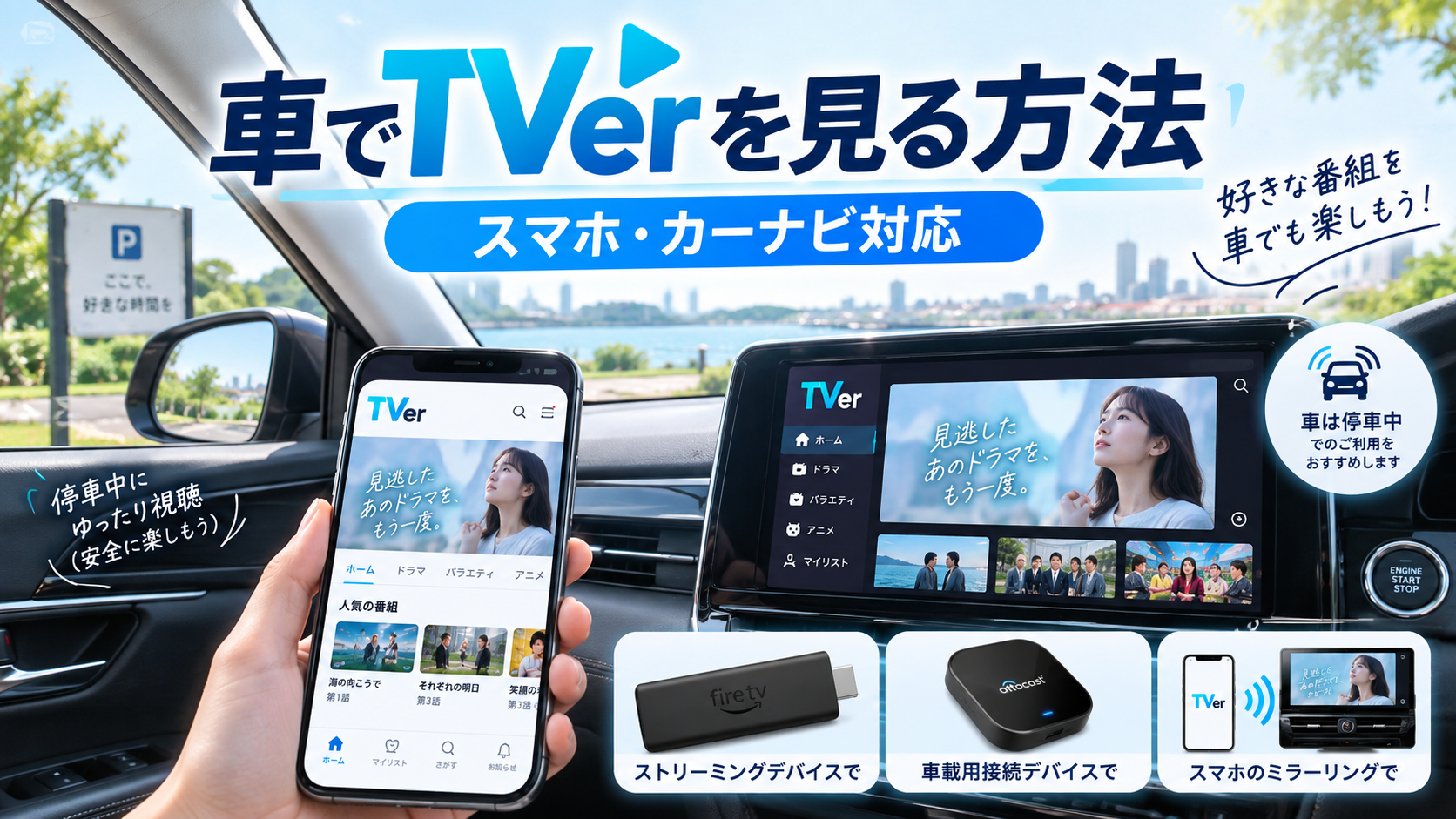
SpotifyだけならスマホのBluetoothやCarPlayの方がシンプルです。AIBOXは、Spotifyに加えて地図や動画アプリまで車載画面で使いたいときに価値が出やすい製品です。動画も含めて車内環境を考えている方は、車でTVerを見る方法5選も参考にしてください。
そのため、購入前にメーカーの車種適合を確認してください。Ottocastそのものの機能や製品ごとの違いは、Ottocastは何ができる?動画やナビ等全機能を徹底解説でも詳しく解説しています。
OTTOAIBOX P3 Proの対応車種と最新価格を確認する
Play2Video Ultraの対応車種と最新価格を確認する
◆サブロイドのワンポイントアドバイス
Spotifyだけが目的なら、AIBOXまで買わなくてもBluetoothやCarPlayで十分な人は多いです。AIBOXが活きるのは、音楽に加えてナビや動画アプリなど車載画面の用途を増やしたい場合。目的をSpotifyだけに絞るのか、車内エンタメ全体を広げたいのかで考えると選びやすいですよ。
Spotifyを車で聞く方法の選び方
接続できる方法が分かったら、次は「自分にとってどれが楽か」で選びます。短時間の通勤ならBluetoothで十分でも、長距離ドライブではオフライン再生や充電のしやすさが気になるでしょう。
さらに、無料プランとPremiumでは車内利用の快適さが変わります。通信量や音質、接続トラブル、安全面も含めて、ここでは実際に使う段階で迷いやすいポイントをまとめます。
無料版とPremiumの違い
Spotifyは無料プランでも車で聞けます。Bluetooth、CarPlay、Android Autoなどで接続できれば、車のスピーカーからSpotifyを再生可能です。「車で使うならPremium必須」というわけではありません。
ただし、無料プランは広告が入り、好きな曲順での再生などに制限があります。Premiumでは広告なし、好きな曲順での再生、ダウンロードによるオフライン再生、高音質やロスレスなどが利用できるため、車内で長時間聞く人ほど差を感じやすくなります。
| 車で使う機能 | Spotify Free | Spotify Premium |
|---|---|---|
| 車内ストリーミング | 可能 | 可能 |
| 広告なし | 不可 | 可能 |
| 好きな曲順で再生 | 制限あり | 可能 |
| 音楽のオフライン再生 | 不可 | 可能 |
| 最高音質・ロスレス | 制限あり | 対応 |
2026年10月時点の日本では、Premium Standardは月額1,080円です。Student、Duo、Familyなど別プランもあります。料金やキャンペーンは変更される可能性があるため、契約前はSpotify公式で最新情報を確認してください。
通勤で短時間だけ聞くならFreeから試してもいいでしょう。一方、毎日の車移動が長い、山間部やトンネルで通信が切れやすい、データ通信量をなるべく使いたくない人は、Premiumのオフライン再生がかなり実用的です。
また、車内では「好きな曲をすぐ指定できるか」も意外と大きな差になります。短い移動ならおすすめ曲を流し続けるだけでも困りませんが、家族を乗せたときにリクエストへすぐ応えたい、ドライブ用プレイリストを順番どおり聞きたいという場合はPremiumの自由度が便利です。
逆に、普段からラジオ感覚でSpotifyを流していて広告も気にならないなら、無理に有料化する必要はありません。接続方法と料金プランは別の話なので、まずFreeで愛車との相性を確かめてから決めるのも十分ありです。
通信量を抑えるならオフライン
Spotifyを車でストリーミング再生すると、スマホのモバイルデータ通信を使います。通信量は音質設定や再生内容で変わるため、「1時間で必ず何MB」と固定して考えるより、音質を上げるほどデータ使用量も増えると考えた方が分かりやすいです。
通信量を抑えたいなら、Premiumで自宅のWi-Fiにつないでいる間にプレイリストやアルバムをダウンロードしておき、車ではオフライン再生する方法が便利です。SpotifyではPremiumユーザーが最大5台のデバイスへ、それぞれ最大10,000曲までダウンロードできます。
また、Spotifyにはデータ節約モードがあり、画像表示や音質を抑えることでモバイルデータ使用量を減らせます。毎日車で長時間使うものの、オフライン用に曲を事前準備するのが面倒な人は、この設定を使うのも一つの方法です。
通信量を減らす設定
スマホアプリでは、プロフィール画像から設定とプライバシーを開き、データの節約とオフラインへ進むとデータ節約モードを切り替えられます。さらにメディアの音質と画質から、モバイルデータ通信時だけ音質を下げる設定も可能です。
大事なのは、Wi-Fi再生時とモバイル通信時を同じ設定にしなくてもよいこと。自宅では高音質、車では標準音質にするといった使い分けができます。通信容量が小さい料金プランなら、この設定だけでも日常の消費を抑えやすくなります。
2026年現在は、Premium向けにオフライン・バックアップも用意されています。最近聞いた曲などのキャッシュを使い、通信できない場面でも再生できる機能で、スマートフォンだけでなくCarPlayやAndroid Autoにも対応しています。
長距離ドライブの前日は、家のWi-Fiでドライブ用プレイリストをダウンロードしておくのがおすすめです。通信量を気にしなくて済むだけでなく、山道やトンネルで電波が弱くなっても音が途切れにくくなります。
車内では音質設定も見直す
Spotifyの音質は、FreeとPremiumで選べる上限が違います。モバイルアプリではFreeが高音質相当まで、Premiumでは最高音質に加えてロスレスも利用できます。現在のロスレスは最大24ビット/44.1kHzのFLAC相当です。
ただし、ここで大事なのは「Spotifyをロスレス設定にすれば、Bluetoothでも必ずロスレスのまま車のスピーカーへ届くわけではない」ということ。Bluetoothの伝送方式や車載機器が対応していなければ、途中で圧縮されることがあります。
そのため、車内ではスペック上の数字だけで決めるより、通信安定性とのバランスを見る方が実用的です。モバイル通信でロスレスを流し続けるとデータ使用量も増えますし、電波状況によってはバッファリングしやすくなる可能性があります。
一般的な純正スピーカーで走行中に聞くなら、ロードノイズや風切り音もあります。まずは高音質または最高音質で試し、通信が不安定なら一段下げる。Wi-Fiやダウンロード環境があり、対応機器にもこだわるならロスレスを試す。この順番が現実的かなと思います。
なお、イコライザーを極端に変えると、曲によって低音だけが膨らんだりボーカルが聞き取りにくくなったりします。車側にも音質調整がある場合は、Spotifyと車の両方で大きく補正するより、どちらか一方を基準に少しずつ調整した方が自然です。
音が出ないときの確認ポイント
Spotifyが車につながっているのに音が出ない場合、原因はSpotifyだけとは限りません。スマホ、Bluetooth、車載オーディオ、USBケーブル、入力ソースのどこかで止まっている可能性があります。
まず、スマホ単体のスピーカーでSpotifyが再生できるか確認します。ここで再生できなければ、通信やSpotifyアプリ側の問題です。スマホでは鳴るのに車で鳴らないなら、車との接続へ範囲を絞れます。
Bluetooth接続時
Bluetoothでは、スマホと車が「接続済み」と表示されていても、通話だけ接続されてメディア音声が無効になっている場合があります。Androidなら接続済みデバイスの詳細でメディアオーディオがオンか確認。車側も入力ソースがBluetooth Audioになっているか見てください。
改善しなければ、スマホと車の両方からペアリング情報を一度削除し、Bluetoothをオフ・オンしてから再登録します。別のスマホが先に車へ自動接続しているケースもあるので、家族の端末が近くにあるときは接続先も確認しましょう。
CarPlayとAndroid Auto
CarPlayやAndroid Autoでは、ケーブル不良やUSBポート違いもよくある原因です。充電はできていてもデータ通信できないケーブルでは正常に起動しないことがあります。別のケーブルへ交換し、車側の対応USBポートへ挿し直してください。
それでも直らない場合は、Spotifyアプリ、スマホOS、車載システムを最新状態へ更新し、スマホと車を再起動します。Spotify公式も、車内再生のトラブル時にはアプリやデバイスソフトウェアの更新、再起動、必要に応じた再インストールを案内しています。
音は出るのに曲名が表示されない場合
Bluetoothで音楽は聞けるのに、車載画面へ曲名やジャケットが出ないこともあります。この場合はSpotifyの再生不良ではなく、車載機器とスマホが対応するBluetooth機能や表示仕様の違いが原因になっている可能性があります。
古いカーナビでは、再生・停止・曲送りはできてもジャケット画像までは表示できないケースがあります。音声が正常なら故障と決めつけず、車の取扱説明書でBluetooth Audioの表示対応を確認してください。
いきなりSpotifyアプリを削除すると、Premiumで端末へ保存していたダウンロード曲は再ダウンロードが必要になることがあります。まずは再起動、接続解除、ケーブル交換から試す方が手間が少ないですよ。
勝手に再生される原因を確認
車に乗った瞬間、Spotifyが勝手に再生されることがあります。これはSpotifyの「自動再生」だけが原因とは限りません。車載オーディオがBluetoothやCarPlay接続時に前回のメディア再生を再開する仕様になっている場合があるからです。
そのため、Spotifyアプリ内の自動再生をオフにしても止まらないことがあります。車側に「Bluetooth自動再生」「オートプレイ」「前回のメディアを再開」といった設定がないか確認してください。Android Auto側にもメディアを自動的に再開する設定が用意されている場合があります。
対処の順番は、車側の自動再生設定、CarPlay・Android Autoの設定、スマホ側のBluetooth接続設定、Spotifyアプリの自動再生設定の順で見ると分かりやすいです。車種ごとに名称が違うため、該当項目が見つからなければ取扱説明書で「自動再生」「Bluetooth Audio」を検索してみましょう。
運転中のスマホ操作は避ける
Spotifyを車で使うときに最優先したいのは安全です。プレイリストを探したり、歌詞を読んだり、曲名を検索したりする操作は、走り出す前に済ませてください。
警察庁は、運転中にスマートフォンなどを注視・通話したり、カーナビなどの画面を注視したりする行為は重大な事故につながる危険な行為だと注意喚起しています。2025年中の携帯電話等使用による死亡・重傷事故件数は148件で、使用なしの場合と比べ死亡事故率は約3.4倍とされています。
詳しくは警察庁「やめよう!運転中のスマートフォン・携帯電話等使用」を確認してください。
CarPlayやAndroid Autoはスマホに触れる回数を減らせますが、車載画面なら何をしても安全という意味ではありません。選曲に時間がかかるなら安全な場所へ停車するのが基本です。音声操作も、複雑な指示を繰り返して運転への注意がそれるなら使い方を見直しましょう。
乗る前に準備しておくこと
出発前に、聞きたいプレイリストをマイライブラリへ入れ、必要ならダウンロードを済ませておくと操作が減ります。家族で出かけるなら、子ども向け、落ち着いた曲、長距離用など用途別に数種類作っておくと、その場で検索する必要もありません。
また、スマホホルダーを使う場合でも、走行中に画面を注視してよいわけではありません。通知が気になるなら集中モードやドライブ向け設定を使い、Spotify以外の通知を減らすのも有効です。車載画面の明るさや音量も停車中に合わせておくと、夜間のまぶしさや突然の大音量を避けやすくなります。
長距離では充電環境も確認してください。ワイヤレスCarPlayやAndroid Auto、Bluetooth、ナビを同時に使うとスマホの電池消費が増えることがあります。USB充電や車載充電器を用意しておけば、目的地直前にバッテリー残量が少なくなる事態を防ぎやすいです。
出発前にプレイリストを決める、音量を合わせる、接続を確認する。この3つだけでも走行中の操作はかなり減らせます。
Spotifyの車利用FAQ
Q1. Spotifyは車で無料でも聞けますか?
A. はい。Spotify FreeでもBluetooth、CarPlay、Android Autoなど対応する方法で車のスピーカーから再生できます。ただし、広告や再生順の制限があり、音楽のオフラインダウンロードはPremium向けです。まず無料で接続を試し、車で使う時間が長いならPremiumを検討する流れでも問題ありません。
Q2. BluetoothにつながるのにSpotifyの音が出ないのはなぜですか?
A. 車側の入力ソースがBluetooth Audioになっていない、スマホ側でメディアオーディオが無効、別の端末が先に接続している、といった原因が考えられます。スマホ単体でSpotifyが鳴るか確認してから、ペアリングの削除と再登録、車側の入力切替を試してください。
Q3. Spotifyを車で聞くと通信量は増えますか?
A. ストリーミング再生ではモバイルデータ通信を使います。音質を高くするほどデータ使用量も増えるため、通信量が気になるならデータ節約モードを使うか、PremiumでWi-Fi接続中に曲をダウンロードし、車ではオフライン再生する方法がおすすめです。
Q4. Spotifyの曲をUSBメモリに入れて車で聞けますか?
A. PremiumでダウンロードしたSpotifyの曲を、一般的な音楽ファイルとしてUSBメモリへコピーすることはできません。ダウンロード機能はSpotifyアプリ内でオフライン再生するためのものです。車でオフライン利用したいなら、スマホへダウンロードしてBluetoothやCarPlayなどで再生してください。
Q5. 古い車でBluetoothもCarPlayもない場合はどうしますか?
A. AUX入力があれば有線接続が簡単です。AUXもない場合はFMトランスミッターやBluetoothレシーバーを使えるケースがあります。ただし、ノイズや音質、電源の取り方は製品によって差があるため、車側の端子と電源環境を確認して選んでください。
Spotifyを車で聞く方法のまとめ
Spotifyを車で聞く方法は、Bluetooth、Apple CarPlay、Android Auto、AUX、USB、車載Spotifyアプリ、AIBOXの7つが代表的です。どれが一番というより、愛車の装備と「どこまで車載画面で操作したいか」で決めるのが自然です。
手軽さを優先するならBluetooth。iPhoneやAndroidと車載画面を連携したいならCarPlayやAndroid Auto。古い車ならAUX、対応車でアプリ環境そのものを広げたいならOttocastなどのAIBOXが候補になります。
そして、長距離ドライブで通信量や電波状況を気にしたくないなら、Premiumのオフライン再生が便利です。車に乗る前にプレイリストを用意しておけば、走行中にスマホを触る必要も減らせます。
- まず愛車のBluetooth・CarPlay・Android Auto対応を確認する
- 音楽だけならBluetoothでも十分使いやすい
- 車載画面で操作するならCarPlayやAndroid Autoが便利
- 通信量を抑えるならPremiumのオフライン再生を活用する
- AIBOXはSpotify以外の車載アプリも使いたい人向け
料金、対応機能、車種適合は今後変更される可能性があります。正確な情報はSpotifyや各機器メーカーの公式サイトで確認してください。車載機器の接続や配線、安全面で判断に迷う場合は、車両メーカーやカー用品店などの専門家へ相談するのがおすすめです。
