









こんにちは、デジサブガイドのサブロイドです。
Notta Memo Proを実際に使って、対面会議、iPhoneでの通話、3m・5mほど離れた位置からの録音、文字起こし、AI要約、Bookmark、Wi-Fi・Bluetooth・USBでの同期まで一通り試しました。従来のNotta Memoも使っているので、仕様表だけでは分かりにくい「実際に使うと何が変わったのか」も比較しています。
使っていて特に印象に残ったのは、録音モードの切り替えを意識しなくてよくなったことと、Wi-Fi自動同期です。文字起こしができるAIボイスレコーダーは珍しくありませんが、Notta Memo Proは録音する前後の手作業を減らす方向に進化したモデルだと感じました。
一方で、Wi-Fi自動同期は2.4GHz帯が前提です。また、USB同期では初回に進捗が0%で止まる場面がありましたが、接続し直すと正常に同期でき、その後は問題なく使えました。こうした実機で気づいた注意点も含めて詳しくレビューします。
この記事のポイント
- Notta Memo Proを実際に使った録音・文字起こしの使用感
- 従来のNotta Memoと比べて変わったポイント
- Wi-Fi・Bluetooth・USB同期の違い
- 価格・クーポン・ハードウェアプランの注意点
今回の結論
Notta Memo Proは、会議や通話を録音して文字起こしするだけでなく、録音モードの自動認識、Bookmark、Wi-Fi自動同期まで含めて「あとで記録を扱う手間」を減らしたい人に向いています。特に会議が連続する人ほど、録音後に転送したかどうかを気にしなくてよい便利さを感じやすいでしょう。
Notta Memo Pro実機レビューの使用感
ここでは、Notta Memo Proを実際に使って確認した内容を中心に紹介します。メーカー公表値は公表値として分け、3m・5mでの録音や同期速度などは私が使った環境での結果として書いています。数値を測定していない部分については、聞き比べた印象以上のことは断定しません。
実機を使った結論
何度か録音して最初に感じたのは、従来モデルよりも「録音開始までに考えることが少ない」という点でした。対面会議なら会議用、通話なら通話用と自分でモードを選ぶのではなく、基本的には録音を始めればよいからです。
私は対面での会議とiPhoneを使った通話の両方を録音しました。どちらも録音ファイルは正常に保存され、その後の文字起こし、AI要約まで行えています。つまり、少なくとも今回試した範囲では、利用シーンが変わるたびに設定を確認する必要はありませんでした。
さらに便利だったのが、録音中に残せるBookmarkと録音後の自動同期です。会議中に「ここはあとで見返したい」と思ったら本体のボタンを短く押し、録音が終われば登録済みWi-Fiの環境で自動的にNottaへ同期できます。録音・重要箇所の記録・転送という一連の流れが、かなり自然につながった印象です。
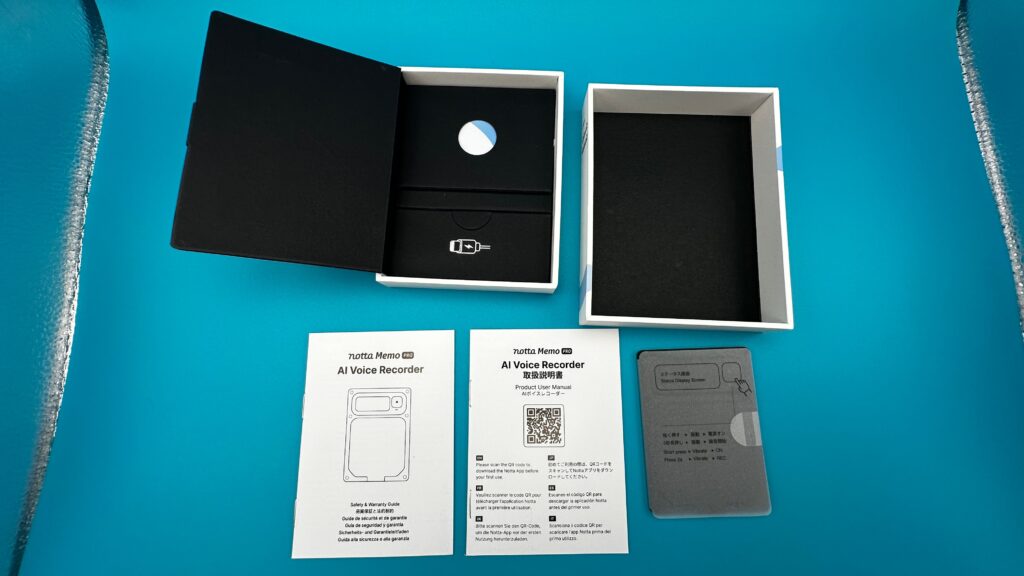
Notta Memo Proを開封し、本体と付属品を確認した様子
AIボイスレコーダーというと、文字起こし精度だけに目が行きがちです。ただ、日常的に使うと「毎回モードを確認する」「録音後に転送する」「長い録音から重要な箇所を探す」といった細かな操作が積み重なります。Notta Memo Proの良さは、その小さな作業をいくつか省けるところにあると感じています。
◆サブロイドのワンポイントアドバイス
1回だけ使うと便利さが分かりにくい機能もあります。特にWi-Fi自動同期は、会議が1日に何本か続いたときに「あれ、この録音はもう転送したっけ?」を考えなくて済むのが大きかったです。単純な転送速度より、作業を忘れても処理されることに価値を感じました。
本体サイズと旧型の違い
Notta Memo Proはカード型の薄いデザインを引き継ぎつつ、従来のNotta Memoより横幅が短くなっています。メーカー公表の本体サイズは77.2×56×3.9mm。従来のNotta Memoは86.1×55.1×3.5mmなので、厚みは少し増えた一方、横方向はコンパクトです。
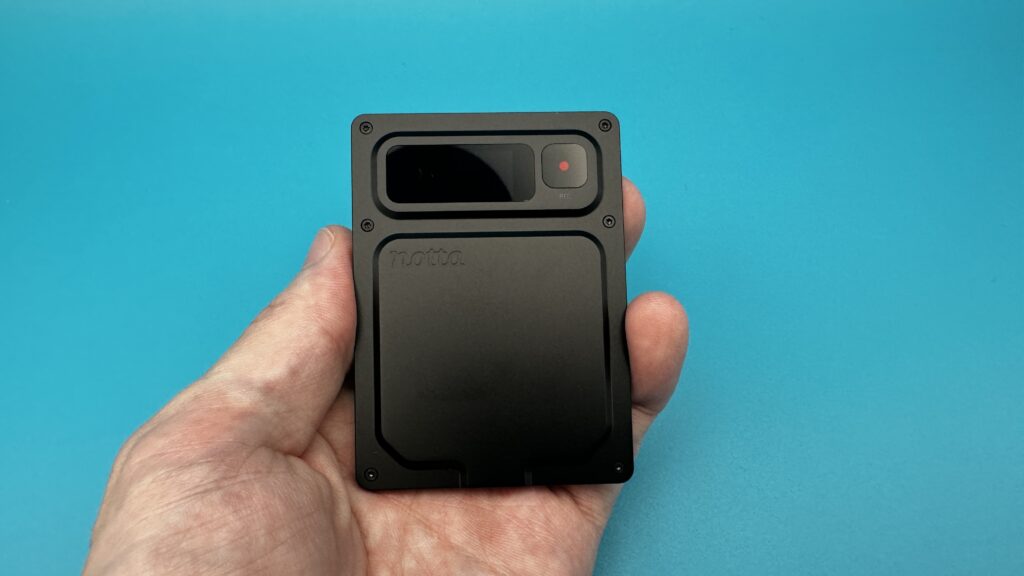
Notta Memo Proを手に持ったときのサイズ感
実際に手に持つと、スマートフォンの背面へ付けて使う機器として扱いやすいサイズだと感じました。iPhoneに装着して通話録音を試したときも、本体が大きすぎて扱いづらいとは感じませんでした。
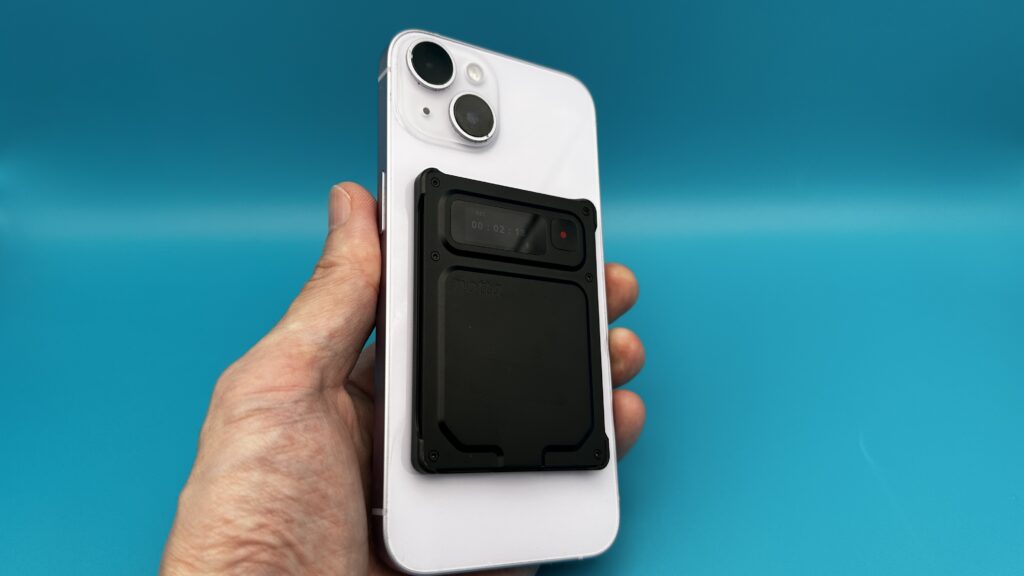
Notta Memo ProをiPhoneの背面に装着した状態
ディスプレイも従来の小型モノクロ画面から0.95インチのカラーOLEDへ変わっています。録音中は本体画面で録音時間を確認でき、状態が視覚的に分かりやすくなりました。メーカー資料にはAMOLEDとの表記もありますが、この記事では製品仕様としてカラーOLEDディスプレイと捉えています。
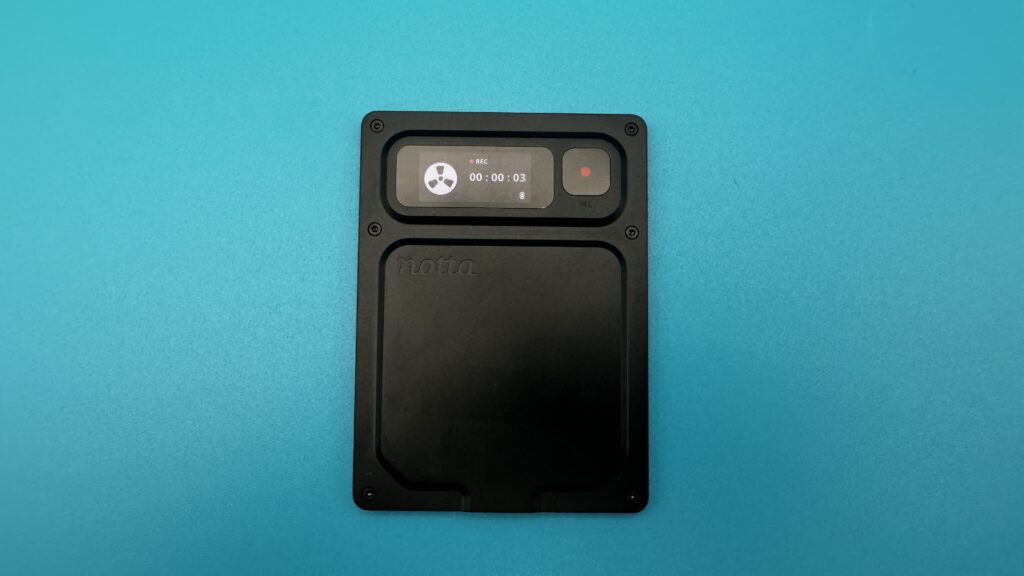
録音中は本体ディスプレイで録音時間を確認できる
| 比較項目 | Notta Memo | Notta Memo Pro |
|---|---|---|
| 本体サイズ | 86.1×55.1×3.5mm | 77.2×56×3.9mm |
| ディスプレイ | 小型モノクロ | 0.95インチ カラーOLED |
| 推奨集音距離 | 3m | 5m |
| バッテリー | 470mAh | 600mAh |
| オフライン累計録音 | 約30時間 | 45時間以上 |
| ストレージ | 32GB | 64GB |
| Bluetooth | 5.3 | 5.4 |
| 録音モード | 手動切り替え | 自動認識 |
| 充電端子 | マグネット式 | USB Type-C |
| 自動クラウド同期 | 非対応 | 対応 |
もう1つ実用面で分かりやすい変更がUSB Type-Cです。従来のNotta MemoはPogo pin式のマグネット充電ケーブルを使いますが、Proは一般的なUSB Type-Cケーブルで充電できます。私はPCとの同期でもUSB Type-Cを使いました。スマートフォンやPC周辺機器とケーブルを共用しやすく、出張や外出時に専用ケーブルを1本増やさなくてよいのは助かります。
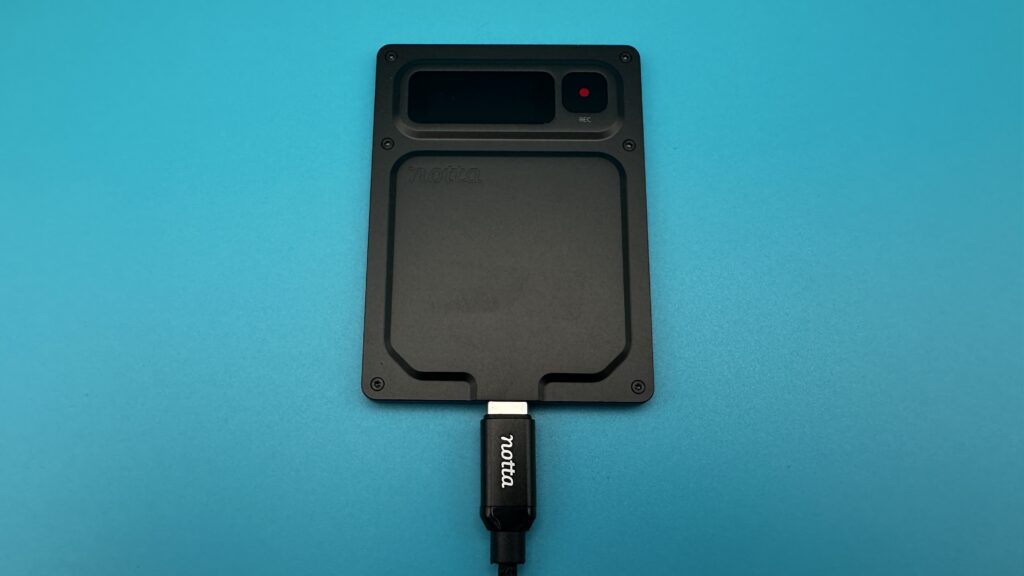
Notta Memo ProはUSB Type-C端子を標準搭載
スペックだけ見ると、ストレージが32GBから64GB、バッテリーが470mAhから600mAhへ増えたことも目立ちます。ただ、私が実際に使って旧型との差を感じやすかったのは、数字よりも録音モードの自動認識と同期方法でした。
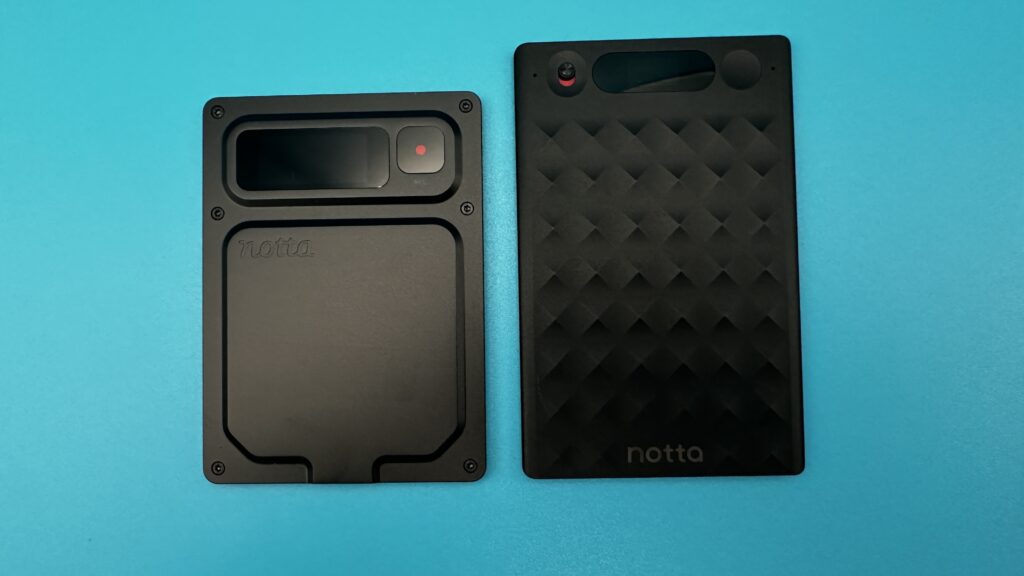
Notta Memo Proと従来のNotta Memoを並べた比較
従来モデルそのものの使用感を詳しく知りたい場合は、Notta Memoを実機レビューした記事もあわせて読むと、今回のProで何が変わったのか把握しやすいです。
会議と通話の録音を検証
Notta Memo Proでは、通話録音モードと対面会議モードを本体側で自動認識する設計になっています。従来のNotta Memoには録音モードを切り替える操作がありましたが、Proでは同じような切り替えボタンを意識する必要がありません。
実際に私は、対面会議とiPhone通話の両方で録音しました。会議では机の上に置いて録音し、通話ではiPhoneに装着して使用しています。どちらもファイルとして保存され、その後に文字起こしとAI要約まで行えました。
ここで便利だったのは、「今は通話だからこのモード」という操作をしなくてよいこと。録音機器は、使い始めるまでの手順が増えるほど押し忘れや設定忘れが起きやすくなります。録音したいときに録音を始めるだけというのは、地味ですが毎日使うほど効いてくる変更です。
通話録音では、普段使っているiPhoneケースを付けた状態でも試しました。今回使用したケースでは、ケースを外さなくても録音ファイルの保存、文字起こし、AI要約まで問題なく行えています。
ケース装着時の結果は今回の使用環境での確認です。ケースの素材、厚み、形状、スマートフォンとの装着状態は製品ごとに違うため、すべてのiPhoneケースで同じ結果になるとまでは言えません。
メーカーによると、Notta Memo Proは2基のマイクと骨伝導マイクの信号を利用して録音シーンを判別します。私が使った範囲でも、会議と通話を切り替えて使ううえで手動設定を挟まずに済みました。
3mと5mで集音を比較
集音については、Notta Memo Proと従来のNotta Memoを同じ条件で使い、約3mと約5mの距離から録音して聞き比べました。Notta Memo Proでは、離れた位置の声も録音に残り、小さめの音声も確認できています。
旧型との聞き比べでは、Memo Proのほうが細かな音や小さな音まで残っていると感じる場面がありました。特に、音量の小さい部分を後から聞いたときに「こちらでは聞こえる」と感じたのがProです。
ただし、この部分は音圧計などを使った測定ではありません。何dBの音まで拾えたのか、マイク感度が何%上がったのか、旧型の何倍なのか、といった数値には置き換えられません。私が同条件で録音した音声を聞き比べた範囲では、Proのほうが小さな音を拾いやすい印象だった、という評価です。
メーカー公表の推奨集音距離も、従来Notta Memoの3mに対してNotta Memo Proは5mへ伸びています。メーカー提供資料では5~6mで認識精度約95%、最大8mで約90%とされていますが、これは私の検証値ではありません。私が実際に確認したのは約3mと約5mから録音できたことまでです。
会議室では全員がレコーダーの近くで話すとは限りません。向かい側の席や少し声の小さい人が混じることもあります。そのため、文字起こし精度の数字だけでなく、元になる音声がどれだけ残るかは大切なポイントだと思います。
文字起こしとAI要約
録音したあとはNottaへ同期し、文字起こしとAI要約を試しました。対面会議もiPhone通話も文字起こしでき、会議の内容を後からテキストで確認できます。録音しただけで終わらず、検索しやすい形へ変換できるのがNottaシリーズを使う大きな理由です。
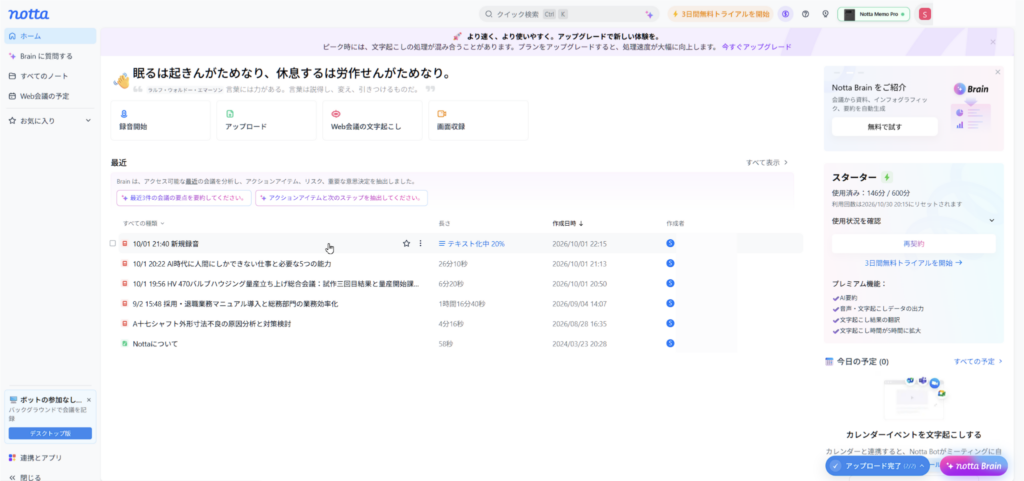
Notta Memo PROで録音したデータをパソコン版Nottaで文字起こししている画面
iPhone版Nottaアプリでも録音一覧や文字起こし結果を確認できます。私は会議後にアプリで内容を確認し、話者ごとの発言やBookmarkした場所を追いました。音声を最初から最後まで聞き直すより、文字を見ながら必要なところだけ再生したほうが確認はかなり楽です。
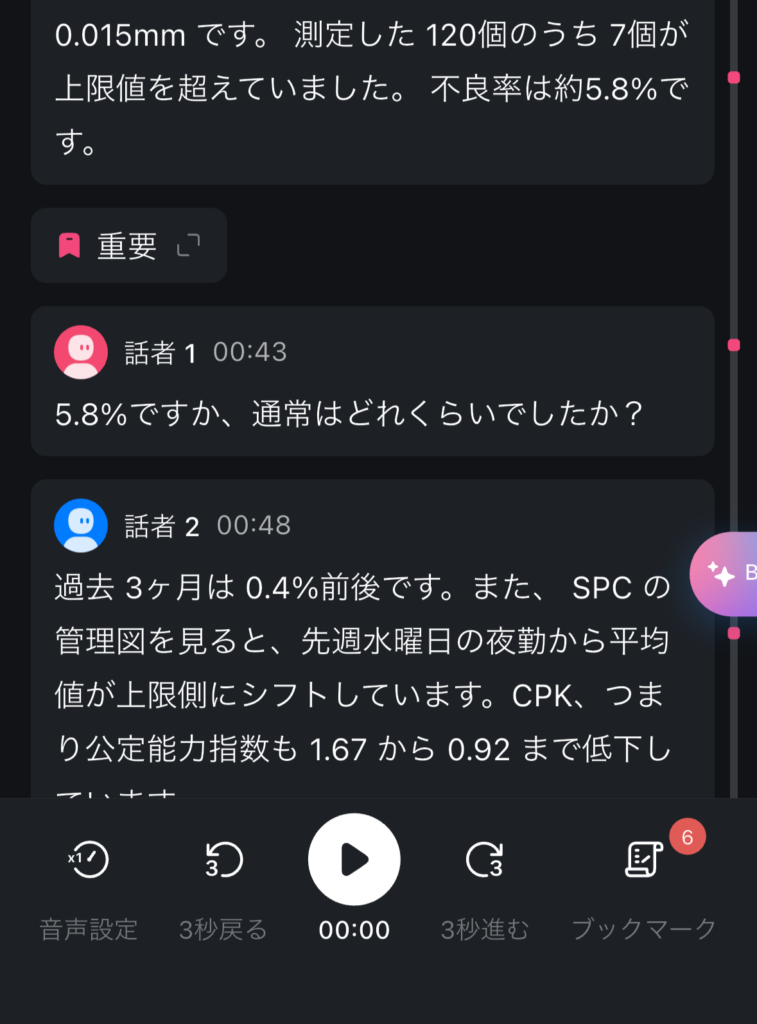
録音後の文字起こしで話者識別や重要箇所を確認した画面
AI要約では、会議内容を短くまとめるだけでなく、担当者や次に行う作業をアクション項目として確認できました。議事録を作る目的は文章を残すことではなく、「誰が何をするのか」を後で実行できる形にすることです。そこまで一続きで処理できるのは使いやすいところ。
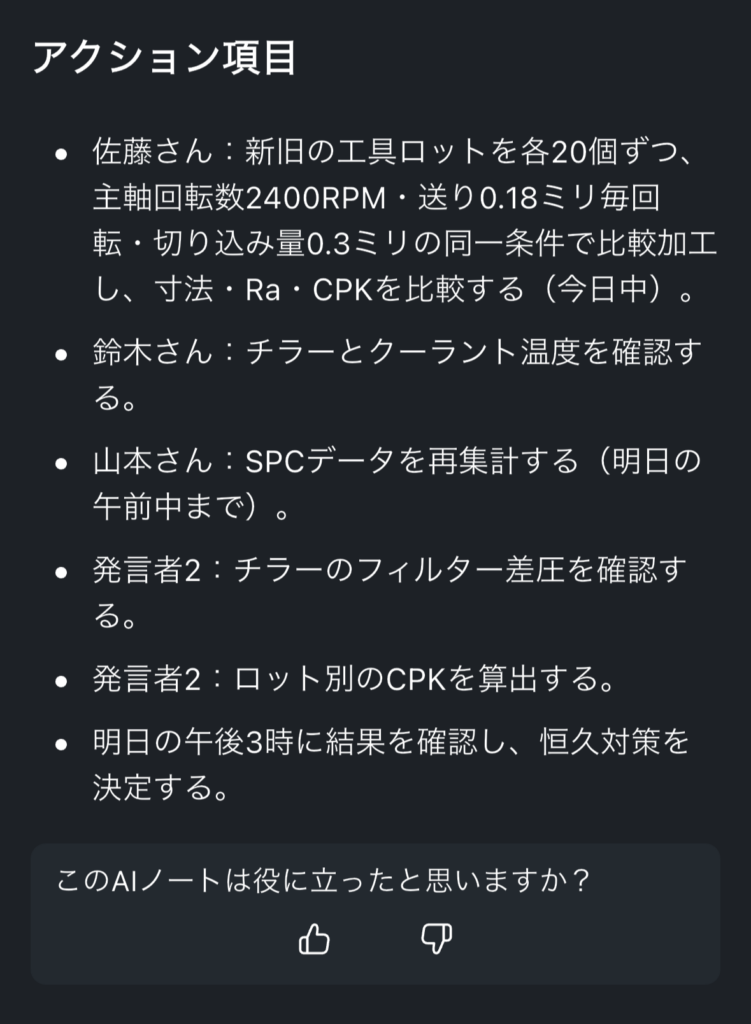
Notta AIが会議内容から担当者別のアクション項目をまとめた画面
もちろん、AI要約は元の録音内容と文字起こしをもとに作られるため、重要な決定事項や固有名詞は最終的に人が確認したほうが使いやすいです。私はAI要約を完成品として放置するより、まず全体像をつかむための下書きとして使い、必要なところだけ元音声へ戻る使い方が合っていました。
Bookmarkの使いやすさ
Bookmarkは、今回かなり気に入った機能です。録音中に「この発言はあとで確認したい」と思ったところでRECボタンを短く押すと、その位置へマークを残せます。録音は止まりません。
操作が簡単なのも良いところで、会議を聞きながらスマートフォンの画面を開く必要はありません。ボタンを短く押すだけなので、発言の流れを追いながら重要箇所を残せました。実際に狙った部分へBookmarkを付けられています。
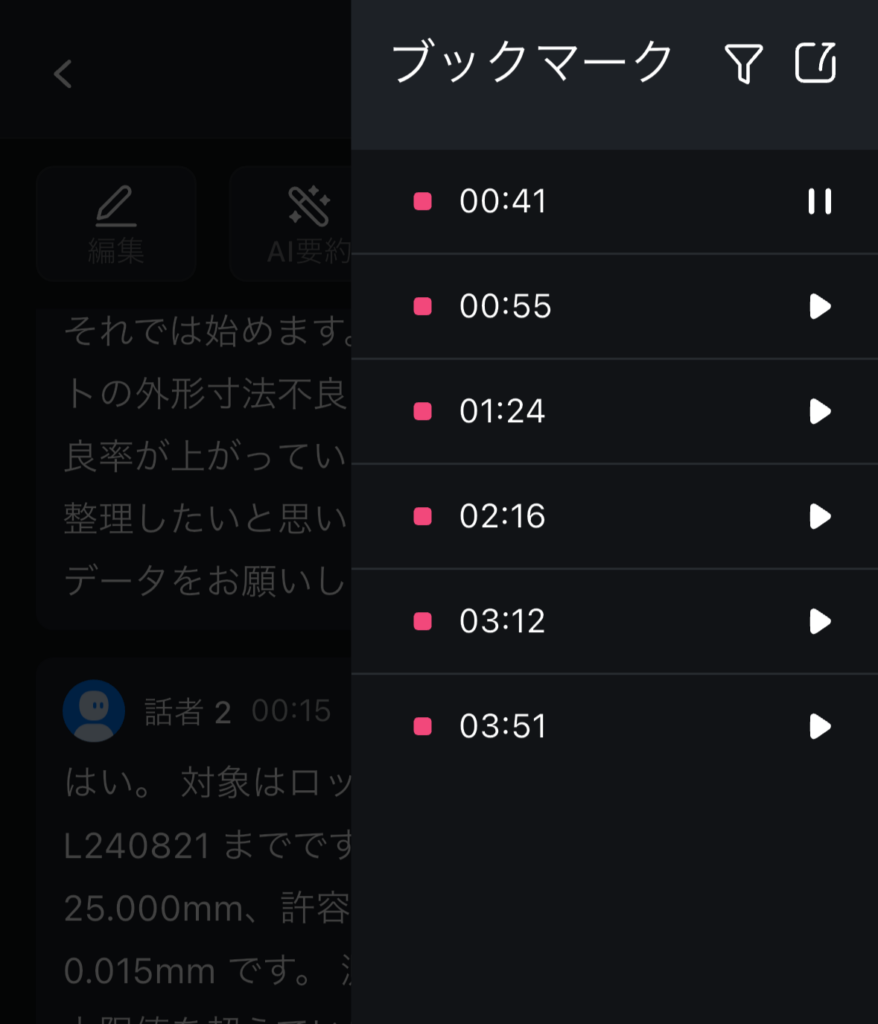
録音中に付けたBookmarkをNottaアプリで確認した画面
長い会議の録音では、30分や60分の音声を後から探すだけでも時間がかかります。Bookmarkがあれば「確かこの辺だった」と記憶を頼りにシークバーを動かす必要が減ります。会議中の自分が、未来の自分へ付箋を貼っておくような感覚です。
公式仕様では、Bookmarkを選択すると文字起こしの該当箇所へ移動したり、その位置から音声を再生したりできます。Notta Web版ではメモの追加・編集も可能です。なお、RECボタンを長押しすると録音終了になるため、Bookmarkは短く押して離すのがポイントです。
Wi-Fi自動同期が便利
実機を使って最も便利だと感じたのは、Wi-Fi自動クラウド同期でした。初期設定で利用するWi-Fiを登録しておくと、そのネットワーク環境に戻ったときに録音ファイルを自動でNottaへ同期できます。
従来のように、録音後に毎回アプリを開いて転送を始める必要がありません。USBケーブルをつないで「このファイルを移そう」と操作する必要もない。私は複数の録音がたまったときほど、この差を大きく感じました。
会議が続く日は、「1本目は同期した」「2本目はまだだったかな」と管理すること自体が小さな負担になります。Wi-Fi自動同期なら、設定済みのWi-Fi環境に入り条件を満たせばバックグラウンドで処理されるので、同期したかどうかを覚えておく仕事から離れられるわけです。
ただし、自動同期には条件があります。Notta Memo Proは2.4GHz帯Wi-Fiに対応し、5GHz帯だけのネットワークは登録できません。また、バッテリー残量が20%を超えているか、電源へ接続されている必要があります。自動同期の詳しい条件は、(出典:Notta公式ヘルプ「Notta Memo Proの自動クラウド同期を設定する」)で案内されています。
録音中は録音が優先され、自動同期中に録音を始めると同期はいったん止まります。録音終了後、条件を満たしていれば再び同期が試みられる仕組みです。また、USBでNotta Web版へ接続している間も自動クラウド同期は一時停止します。
速度だけならUSBのほうが速いと感じました。それでも私がWi-Fi自動同期を一番便利だと評価するのは、速さではなく「転送するという作業を忘れてもよい」からです。ここはUSBやBluetoothにはない便利さでした。
USBとBluetooth同期
Notta Memo Proでは、Wi-Fi自動同期だけでなく、Bluetooth、Wi-Fi、USBによる転送を選べます。私は3種類とも実際に試し、いずれでも録音ファイルを同期し、文字起こしまで行えました。
USBは短時間で同期できた
USB接続では、約6分の録音ファイルがほぼ待つことなく同期できました。さらに約28分の録音でも試しています。こちらは最初の接続で進捗が0%のまま進まない状態になりましたが、一度USBを抜いて挿し直すと正常に動き、その後はほぼ瞬時に同期が終わりました。
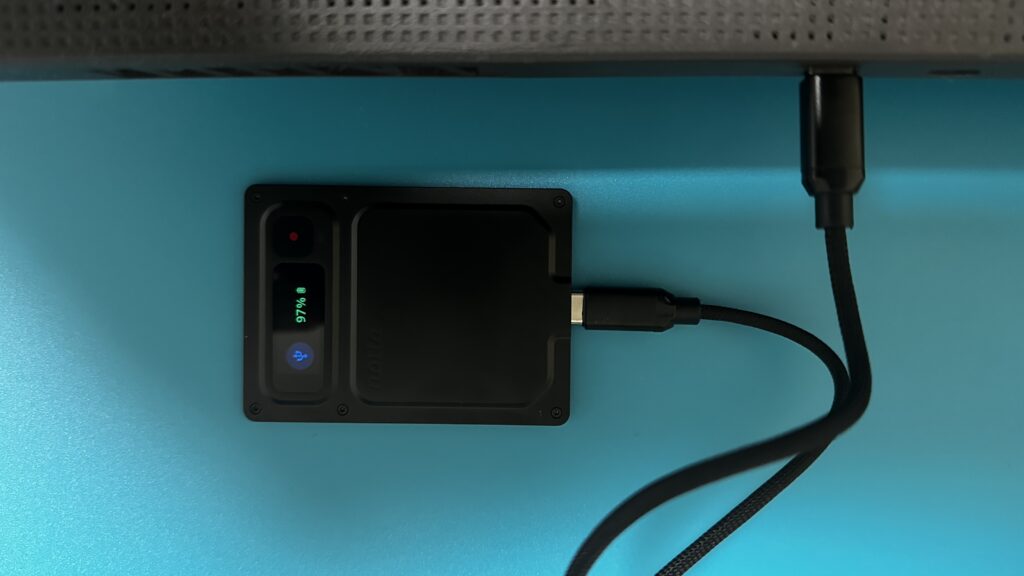
Notta Memo ProをUSBでパソコンへ接続した状態
約28分の録音は、同期後の文字起こしも約30秒程度で完了しました。これは今回の通信環境やファイル内容での結果であり、すべての環境で同じ時間になるという意味ではありません。それでも、USB転送が速いこと自体は体感できました。
メーカー公表値ではUSB直接転送は約15Mbps、Wi-Fiは約8Mbps、BLEはiOSで約1Mbpsとされています。私自身が通信速度を測ったわけではないので数値は公表値として扱いますが、実使用でもUSBが速いという方向性は納得しやすかったです。
BluetoothはiPhoneで手軽
BluetoothではiPhoneとNotta Memo Proを接続し、Nottaアプリから録音を同期しました。こちらもファイルの同期、文字起こしまで問題なく行え、同期後の内容はWeb版Nottaにも反映されています。
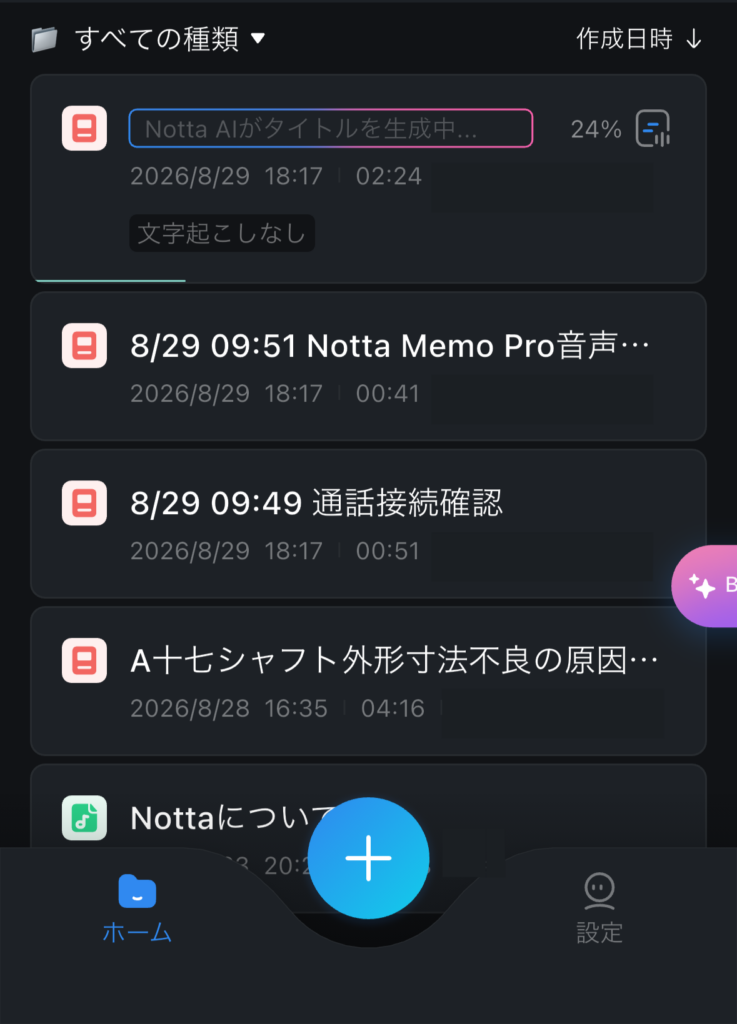
iPhone版NottaアプリへNotta Memo Proの録音を同期した画面
私の使い分けは分かりやすく、PCの前で早く処理したいならUSB、iPhone中心ならBluetooth、そもそも同期操作をしたくないならWi-Fi自動同期です。どれか1つが万能というより、状況に合わせて同期方法を選べること自体がNotta Memo Proの使いやすさだと思います。
旧型Notta Memoとの比較
Notta Memo Proは、旧型を単純に高性能化しただけではありません。私が使って感じた違いは、録音前・録音中・録音後の各段階で操作が減っていることでした。
録音前は、会議と通話で録音モードを切り替える作業が不要になりました。録音中はBookmarkによって、その場で重要箇所へ印を残せます。録音後はWi-Fi自動同期が加わり、アプリを開かなくてもクラウドへ転送できるようになっています。
さらに、本体は64GBストレージ、600mAhバッテリー、USB Type-C、Bluetooth 5.4へ更新。メーカー公表のオフライン累計録音時間は45時間以上で、従来モデルの約30時間より長くなっています。
ただし、旧型Notta Memoを持っている人が全員買い替えるべきかというと、そこまでは言いません。会議が少なく、録音後に手動で同期することが負担でないなら、旧型でも用途を満たせる人はいるでしょう。
反対に、会議と通話を行き来することが多い、録音本数が多い、転送忘れを減らしたい、重要発言へその場で印を付けたいならProの変更点は使うほど分かりやすいです。旧型と他社製品まで含めて検討したい場合は、Notta MemoとPLAUD NOTEを比較した記事も参考になります。
Notta Memo Pro実機レビューと購入判断
ここからは、実際に使った評価を踏まえて「どんな人なら価格に見合いやすいか」を考えます。Notta Memo Proは本体を買えば終わりではなく、文字起こし時間やワークスペースの条件も確認しておきたい製品です。クーポンを使う場合も、割引率だけでなく対象条件まで見ておくと判断しやすくなります。
価格とクーポン
Notta Memo Proの通常価格は29,700円(税込)です。2026年9月28日からNotta Memo公式サイトで予約販売が始まり、一般販売は10月13日からNotta Memo公式サイト、Amazon、楽天で始まります。カラーはシルバーグレーとスペースブラックの2色です。
期間限定クーポンは、クーポンコード「NR9F7QHB」。10%OFFとなり、通常価格29,700円から2,970円引きの26,730円(税込)になります。有効期限は2026年10月31日23:59までです。
| 項目 | 内容 |
|---|---|
| 通常価格 | 29,700円(税込) |
| クーポンコード | NR9F7QHB |
| 割引率 | 10%OFF |
| 割引額 | 2,970円 |
| 適用後価格 | 26,730円(税込) |
| 有効期限 | 2026年10月31日23:59まで |
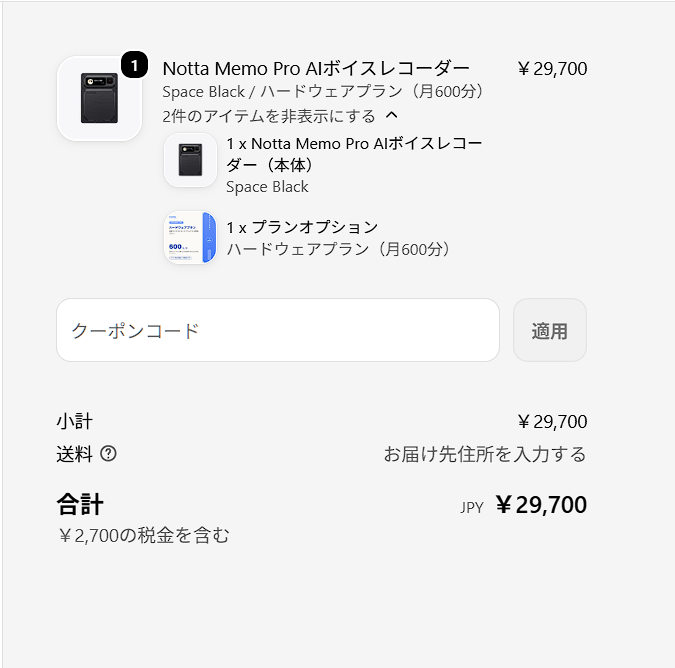
クーポン適用前はNotta Memo Pro本体が29,700円(税込)
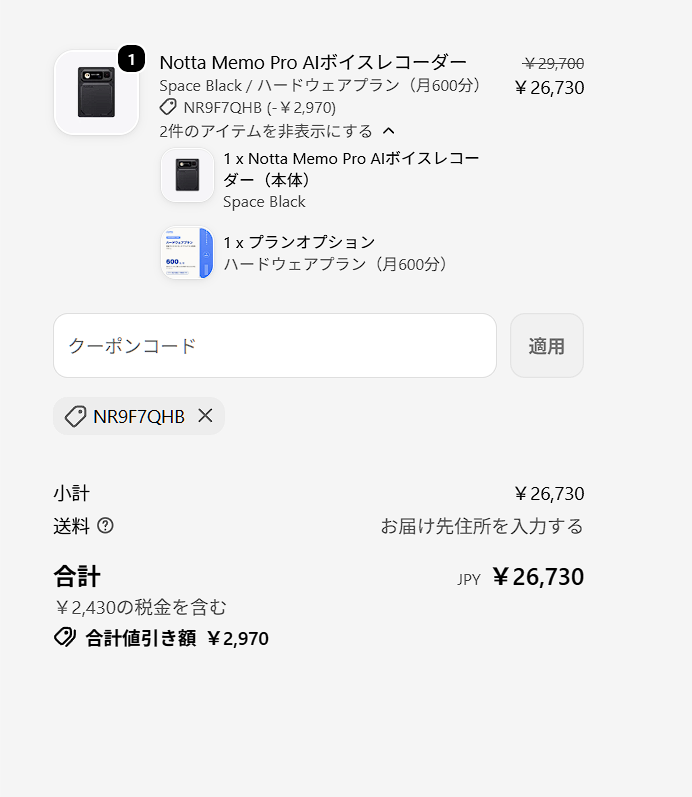
クーポン適用後は2,970円引きの26,730円(税込)
私も公式サイトの購入画面で、クーポン適用前の29,700円と、適用後に26,730円へ変わることを確認しています。購入するなら、決済前に割引後の金額へ変わっているかを見ておくと分かりやすいです。
今回案内されているクーポンについて、Amazon・楽天を含むすべての販売先で利用できるとは確認できていません。記事内では、企業から案内されたクーポン条件と、実際に確認できた公式サイトの購入画面をもとに紹介しています。
ハードウェアプランの注意
Notta Memo Proでは、対象条件を満たすユーザーがデバイスをNottaアカウントへバインドすると、Nottaハードウェアプランを利用できます。文字起こし時間は毎月600分、時間にすると月10時間です。
無料特典なので「本体を買えば誰でも無条件で600分」と捉えたくなりますが、ここは少し注意が必要。公式ヘルプでは、フリーワークスペースのオーナーとプレミアムワークスペースのオーナーは対象ですが、自分のワークスペースを所有していないユーザーや、プレミアム以外の有料ワークスペースのオーナーは対象外と案内されています。
また、同じワークスペースへNotta Memo Proと別の対象デバイスを複数台バインドしても、600分+600分で1,200分にはなりません。1つのワークスペースへ付与されるハードウェアプランは1つです。
ハードウェアプランでは、文字起こし月600分に加えて、1回につき最大5時間の連続録音、月100ファイルまでのインポート、AI要約月100回などを利用できます。利用量が多ければ、月1,800分のプレミアムや文字起こし無制限のビジネスへ上げる選択肢があります。
条件の詳細は、(出典:Notta公式ヘルプ「Nottaハードウェアプランとは?」)にまとまっています。
600分をどう見るかは使い方次第です。例えば60分の会議を週1回なら月4~5時間程度なので、600分の中に収まりやすいでしょう。反対に、毎営業日60分の会議を録音すれば月20時間前後になるため、ハードウェアプランだけでは足りません。「無料で600分あるから大丈夫」ではなく、普段の会議時間をざっくり合計しておくと、本体購入後に追加プランが必要か判断しやすくなります。
また、ハードウェアプランは単体で契約するプランではなく、対象デバイスのバインドによって付く特典です。バインドを解除するとプランは失効します。アドオンを追加購入したい場合もハードウェアプランのままでは対応しないため、利用したい機能によってはプレミアムやビジネスへの変更を考えることになります。
◆サブロイドのワンポイントアドバイス
月600分は、1時間の会議なら単純計算で月10回分です。週1回60分程度ならかなり余裕がありますが、週3~4回の会議を全部文字起こしするなら上限が見えてきます。本体価格だけでなく、自分が1か月に何分録音するのかで考えるとプラン選びで迷いにくいですよ。
Notta Memo Pro本体とハードウェアプランの内容を確認する
実際に感じたメリット
Notta Memo Proを使って良かった点を一言でまとめるなら、「録音したあとの雑務が減ること」です。文字起こしそのものはNottaのサービス側が担いますが、Proではそこへ至るまでの操作が少なくなっています。
録音モードを考えなくてよい
会議と通話で録音モードを切り替える必要がないため、録音開始時に迷いにくくなりました。実際に対面会議とiPhone通話を続けて試しても、私は手動切り替えなしで使えています。
離れた声も録音に残った
約3mと約5mで試した範囲では、離れた位置の音声も録音され、小さめの音も確認できました。旧型と聞き比べても、Proのほうが細かな音が残っていると感じる場面があります。広めの机を囲む会議では、この差は安心材料になりやすいでしょう。
Bookmarkで戻りやすい
長い会議ほど、後から「重要な発言はどこだったか」を探す時間が増えます。録音中にボタンを短く押してBookmarkを付けておけば、その場面へ戻りやすくなります。文字起こし全文を検索するほどでもない重要発言に、気軽に印を残せるのが便利でした。
同期方法を選べる
USB、Bluetooth、Wi-Fiを実際に試し、それぞれ違う良さがありました。PCですぐ処理したいときはUSB、スマホで扱うならBluetooth、転送操作自体を減らしたいならWi-Fi自動同期。生活や仕事の流れに合わせて選べるので、「今日はこの方法しか使えない」という窮屈さがありません。
特に私の評価が高いのはWi-Fi自動同期です。録音が終わるたびに転送ボタンを押すより、信頼済みWi-Fiの範囲へ戻ったら自動で同期されるほうが、日々の運用は楽でした。速さよりも「忘れてよい」という価値です。
使って分かった注意点
使い勝手は良かった一方、購入前に知っておきたい点もあります。まず、Wi-Fi自動同期は2.4GHz帯が前提です。自宅や職場の無線LANを5GHz帯だけで運用している場合、そのままでは信頼済みWi-Fiとして追加できません。
また、自動同期はバッテリー残量が20%を超えているか、電源接続中であることが条件です。録音中は録音が優先され、USBでNotta Web版へ接続している間も自動同期は止まります。常に何も考えず同期されるわけではなく、動作条件は知っておいたほうがよいでしょう。
USB同期では、約28分のファイルを最初に転送したときに進捗が0%のまま進まないことが一度ありました。USBを抜き差しすると正常に同期し、その後はほぼ瞬時に終わったため、私は致命的な問題とは見ていません。ただ、「一度も引っかからなかった」とは言えないので実機レビューとして残しておきます。
集音性能についても、私の確認は3m・5mでの聞き比べです。メーカー公表の認識精度を自分で再現測定したわけではありません。会議室の広さ、話者の声量、反響、机の配置、空調音などで結果は変わるため、「5mなら必ず同じ精度」と考えないほうが現実的です。
そして本体価格29,700円は、単純なICレコーダーとして見ると安くはありません。価値を感じやすいのは、録音後の文字起こしやAI要約、Bookmark、クラウド同期まで実際に使う人です。音声を保存するだけなら、機能を持て余す可能性があります。
録音データに機密情報が含まれる場合は、デバイスの使い勝手とは別に、社内ルールやデータの扱いも確認しておきたいところです。NottaのセキュリティやAI学習の扱いについては、Nottaに機密情報を入れる際の安全性を解説した記事で詳しくまとめています。
おすすめできる人
私が実際に使ったうえでNotta Memo Proをおすすめしやすいのは、会議や商談、1on1、取材などを定期的に録音し、あとから内容を仕事に使う人です。録音した音声を聞き返すだけでなく、文字起こし、AI要約、アクション項目まで使うなら、本体の機能を活かしやすくなります。
特に相性が良いのは、1日に複数の会議がある人。録音ファイルが増えるほど、「転送したか」「どの会議だったか」「重要発言はどこか」という管理が面倒になります。Wi-Fi自動同期とBookmarkは、この面倒さを小さくしてくれました。
営業で通話と対面商談の両方を録音する人にも向いています。今回はiPhone通話と対面会議を、録音モードの手動切り替えなしで使えました。場面ごとに設定を覚えるより、録音操作へ集中したい人には分かりやすい進化です。
一方、月に数回しか録音せず、録った音声をほとんど聞き返さない人には29,700円の価値を感じにくいかもしれません。スマートフォンのボイスメモで足りるなら、無理に専用機を増やす必要はありません。
| 向いている人 | 理由 |
|---|---|
| 会議が多い人 | 自動同期とAI要約で録音後の作業を減らしやすい |
| 営業・商談で使う人 | 対面と通話の録音モードを自動認識できる |
| 取材やヒアリングが多い人 | Bookmarkで重要発言へ戻りやすい |
| PCとiPhoneを使い分ける人 | USB・Bluetooth・Wi-Fiから同期方法を選べる |
| 録音後の転送を忘れやすい人 | 登録済みWi-Fiで自動クラウド同期できる |
Notta Memo Proの購入ページでカラーとプランを確認する
他機種と迷う場合
AIボイスレコーダーを探していると、Notta Memo ProだけでなくPLAUD NOTEなども候補に入ります。ここは本体スペックだけで決めるより、「録音したあとに何をしたいか」で考えたほうが選びやすいです。
今回Notta Memo Proを使って感じた中心的な価値は、Nottaへ録音を渡したあとの文字起こし・AI要約だけでなく、その手前にある録音モードの自動認識、Bookmark、自動同期まで一連でつながるところでした。Nottaをすでに仕事で使っている人なら、ハードウェアを追加したときの流れをイメージしやすいと思います。
逆に、録音後のAI処理で何を重視するか、月の文字起こし時間、他サービスの要約機能などを比べたい場合は、本体だけを見て決めないほうが納得しやすいです。私は「録音機」と「文字起こしサービス」を別々に考えるより、録音から振り返りまでの一連の流れで比較することをおすすめします。
Notta Memo Proのよくある質問
Q1. Notta Memo Proは通話と会議でモード切り替えが必要ですか?
A. Notta Memo Proは利用シーンを自動認識して通話録音モードと対面会議モードを切り替える設計です。私も対面会議とiPhone通話の両方を試しましたが、手動で録音モードを切り替えずに録音でき、その後の文字起こしとAI要約まで行えました。
Q2. iPhoneケースを付けたまま通話録音できますか?
A. 私が普段使っているiPhoneケースでは、ケースを付けたまま通話録音できました。録音保存、文字起こし、AI要約まで確認しています。ただし、すべてのケースで同じ結果になると確認したわけではないため、厚みや素材が大きく異なるケースでは実際の装着状態を見て判断したほうがよいです。
Q3. Wi-Fi自動同期は5GHz帯でも使えますか?
A. 自動クラウド同期で登録できるのは2.4GHz帯Wi-Fiです。5GHz帯だけのネットワークは追加できません。自動同期を使いたい場合は、利用する無線LANで2.4GHz帯が有効になっているか確認しておく必要があります。
Q4. Notta Memo Proを買えば毎月600分を誰でも使えますか?
A. すべてのユーザーへ無条件で付与されるわけではありません。対象スマートデバイスをNottaアカウントへバインドし、ハードウェアプランの適用条件を満たす必要があります。自分のワークスペースを持っていない場合などは対象外になるため、現在のワークスペース状況も確認したいポイントです。
Q5. Notta Memo Proと旧型ならどちらを選ぶべきですか?
A. 録音後に手動で同期することが負担でなく、会議と通話の切り替えも少ないなら旧型で足りる人はいます。一方、録音モードの自動認識、Wi-Fi自動同期、Bookmark、USB Type-C、64GBストレージなどを重視するならNotta Memo Proのほうが使いやすいです。特に録音本数が多い人ほどProの変更点を活かしやすいでしょう。
Notta Memo Pro実機レビューのまとめ
Notta Memo Proを実際に使ってみると、進化を感じたのは単純なスペックだけではありませんでした。対面会議とiPhone通話を手動のモード切り替えなしで録音でき、約3m・約5mからの音声も録音に残りました。旧型との聞き比べでは、小さな音や細かな音も拾いやすくなった印象があります。
録音後は文字起こしとAI要約まで問題なく進められ、Bookmarkを付けた箇所へ戻りやすいのも便利でした。USB、Bluetooth、Wi-Fiの3種類で同期でき、PC、iPhone、自動同期という使い分けができます。
その中でも私が最も評価しているのはWi-Fi自動同期です。USBのほうが速いと感じましたが、Wi-Fi自動同期はそもそも「転送する」という操作を考えなくて済みます。複数の会議が続いて録音ファイルが増えるほど、この違いは大きくなりました。
一方で、Wi-Fi自動同期は2.4GHz帯が必要で、バッテリー残量などの条件があります。USB同期でも最初に0%で止まり、挿し直して正常に進んだ場面がありました。こうした細かな点まで含めると、何も考えず完璧に動く機器というより、仕組みを理解するとかなり使いやすい道具という評価です。
価格は29,700円(税込)。期間限定クーポン「NR9F7QHB」を使うと10%OFFの26,730円(税込)となり、有効期限は2026年10月31日23:59までです。会議や商談、取材を定期的に録音し、文字起こしやAI要約まで活用するなら、価格差以上に日々の手間を減らせる可能性があります。
私なら、Notta Memo Proを「高性能なICレコーダー」ではなく、録音から文字起こし、重要箇所の確認、同期までを一つにつなぐ仕事道具として選びます。録音後の処理まで含めて楽にしたい人には、従来のNotta MemoよりProのほうが魅力を感じやすいでしょう。
