








こんにちは、デジサブガイドのサブロイドです。
新型RAV4の60系に乗り換えたら、Ottocast(オットキャスト)をつないでYouTubeやNetflixを楽しみたい。けれど、新しいRAV4はワイヤレスCarPlayに対応しているので、従来のAI Boxも問題なく使えるのか、少し分かりにくいところです。
私は2019年式RAV4を所有しています。Ottocast公式サイトの車種適合診断では2019年式RAV4がCarPlayに完全対応と表示される一方、私の車に付いている7インチ純正ナビではCarPlayが起動せず、一般的なCarPlay接続型のOttocastは使えませんでした。同じRAV4でも、年式と車載機の違いで結果が変わるんです。
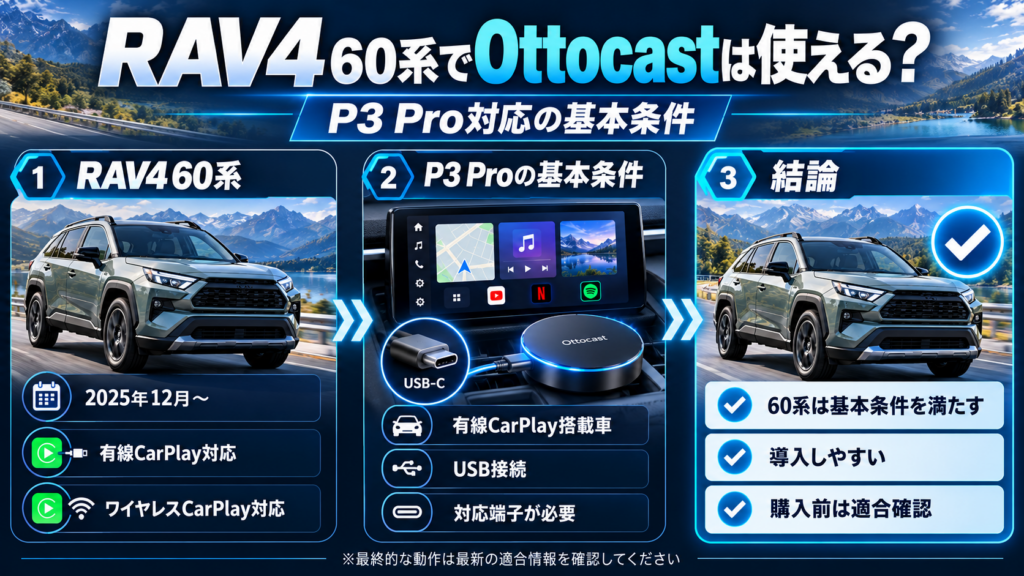
2025年12月に登場した6代目RAV4の60系は、有線・ワイヤレス両方のApple CarPlayに対応しています。そのため、60系はOTTOAIBOX P3 Proを導入するための基本条件を満たしています。ただし、車の機能が対応していることと、購入するOttocast製品の動作が個別に保証されることは別。ここを間違えずに、実際の接続場所から製品選びまで見ていきましょう。
この記事のポイント
- RAV4の60系でOttocastを使える根拠
- 50系の年式や純正ナビによる対応の違い
- P3 ProとScreen AIの使い分け
- USB接続と購入前の確認手順
RAV4の60系でOttocastは使える?
まず確かめたいのは、RAV4が新型かどうかではなく、車載ディスプレイにどの方式で外部機器を接続できるかです。60系の純正機能を押さえたうえで、50系との境目や、公式診断だけでは判断できない理由を説明します。
60系は有線CarPlayに対応
結論から言うと、日本仕様の新型RAV4・60系には、Ottocastの接続に必要な有線Apple CarPlayがあります。2025年12月発売のハイブリッド車と、2026年2月以降のプラグインハイブリッド車について、トヨタのマルチメディア取扱説明書にはUSB Type-Cケーブルを使うCarPlay接続手順が掲載されています。
トヨタの説明書では、データ通信に対応するUSB Type-CケーブルでiPhoneを車へ接続し、CarPlayのホーム画面を表示する仕組みです。ワイヤレスCarPlayにも対応しているので、普段はiPhoneをケーブルなしで使い、必要に応じて有線接続へ切り替えられる構成となっています。
ここで大切なのは、ワイヤレス機能の有無より有線CarPlayを使えること。OTTOAIBOX P3 ProなどのAI Boxは、車載ディスプレイが持つCarPlayの通信経路を利用して独自の操作画面を表示します。車にUSB端子が付いているだけではなく、その端子を経由してCarPlayを起動できる必要があります。
新型RAV4では12.9インチの純正ディスプレイオーディオが採用されているため、AI Boxを追加する場合も、ダッシュボードに別の大型画面を載せずに済むのは魅力ですね。すでにある画面を生かして動画アプリやナビを使いたい人にとって、接続環境は整っています。
ただし私は60系の実車でP3 Proを接続検証したわけではありません。車両側の有線CarPlay対応は確認済みですが、P3 Proの個別動作は購入前に最新の適合情報を確認してください。(出典:トヨタ『RAV4 HEV 2025年12月~ Apple CarPlayを使用する』)
RAV4 60系の純正画面で動画アプリも楽しみたいなら。P3 Proの対応条件と搭載機能をチェック。
60系の適合で押さえるポイント
RAV4の60系には有線CarPlayが搭載されています。したがってP3 Proの基本要件に合いますが、製品側の対応状況、USB接続、ソフトウェアの組み合わせまでは別に確認する必要があります。
60系と50系で違う対応年式
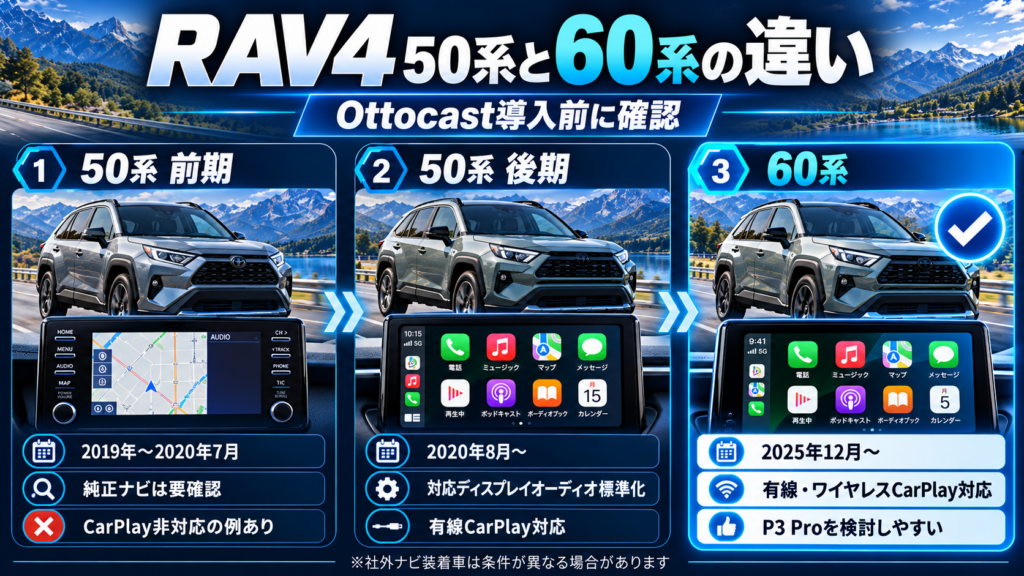
RAV4と一口に言っても、2019年から販売された5代目の50系と、2025年12月発売の6代目60系では、ナビやディスプレイオーディオの構成が異なります。検索結果で「RAV4対応」と書いてあっても、それがどちらの世代を指しているのか確認しないと、思わぬ買い間違いにつながりかねません。
特に注意したいのが2020年式です。トヨタは2020年8月7日の一部改良で、Apple CarPlayとAndroid Autoに対応するディスプレイオーディオをRAV4全車に標準装備しました。つまり、2020年のRAV4なら発売時期を問わず同じ装備というわけではありません。2020年8月より前の車は従来型ナビが付いている場合があります。
| 車両の世代・時期 | CarPlayの確認ポイント | Ottocastの考え方 |
|---|---|---|
| 50系・2019年~2020年7月 | 純正ナビの仕様によっては非対応 | 年式だけで判断せず実機確認 |
| 50系・2020年8月以降 | 一部改良で対応DAを全車標準化 | 対応する有線接続を確かめる |
| 60系・2025年12月以降 | 有線・ワイヤレスCarPlayに対応 | AI Boxを検討しやすい環境 |
この表は年式選びの大まかな目安です。過去の登録年と生産年月が一致しないこともありますし、50系では社外ナビへの交換例もあります。中古車を購入した場合は、車検証の年式だけでなく、センター画面の型番や操作メニューまで確認するのが確実です。
2019年式で使えなかった実例
私が所有しているのは、2019年式のRAV4で、7インチの純正ナビを取り付けた車両です。Ottocast公式サイトの車種適合診断で2019年式RAV4を選ぶと「CarPlayに完全対応」と案内されるのですが、実際のナビではApple CarPlayを起動できません。
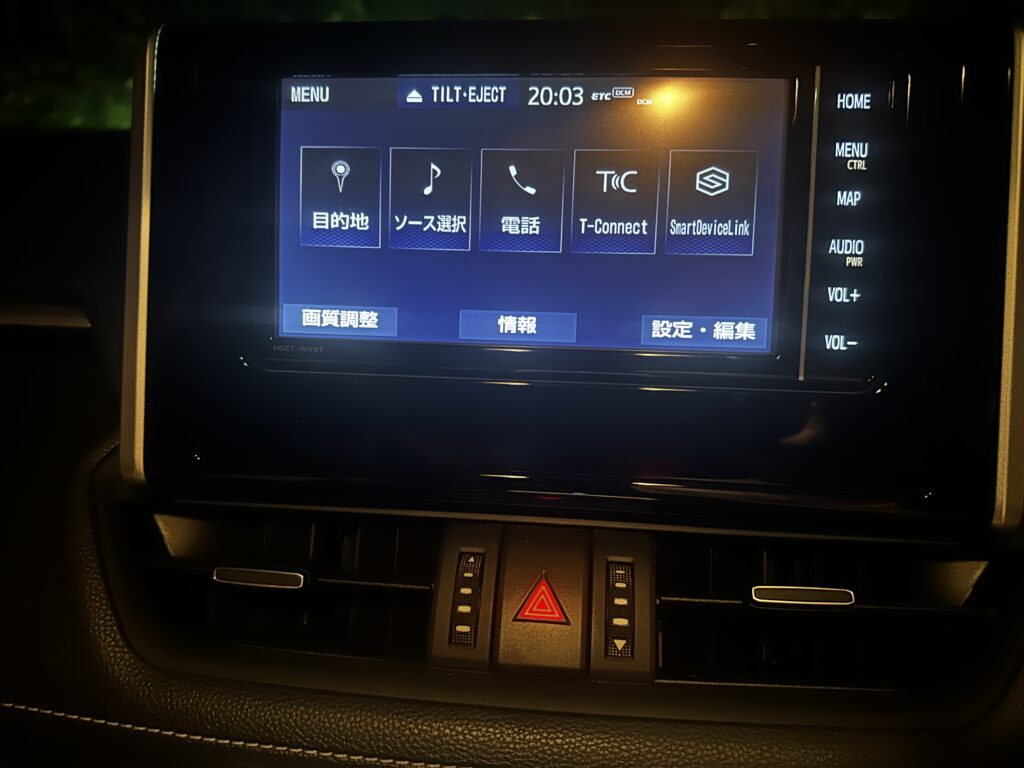
2019年式RAV4のトヨタ純正ナビNSZT-W68Tのメニュー画面。T-ConnectやSmartDeviceLinkなどの機能が表示されている
SmartDeviceLinkはApple CarPlayとは異なる機能です。USB端子があることと、CarPlayに対応していることは別なんですね。ナビがスマートフォンの充電やBluetooth音楽再生に対応していても、USB経由のCarPlay通信まで受け付けるとは限りません。私の2019年式純正7インチナビでは、P3 ProのようなCarPlay接続型AI Boxをそのまま使うことはできません。
これは「2019年式のRAV4は例外なく非対応」という意味ではありません。社外のCarPlay対応ナビを装着した車もありますし、車両の販売地域や仕様によっても条件は変わります。反対に、公式の車種検索で対応と表示されたからといって、取り付けられているナビまで確認されたとは限らないわけです。
買う前の確認は面倒に感じるかもしれません。でも、製品を手に入れたあとで車載画面が何も変わらなければ、時間も費用も無駄になってしまいます。私の経験から言うと、モデル名の一致より実際の車に有線CarPlayがあるかを優先した方が安心です。
◆サブロイドのワンポイントアドバイス
「RAV4はOttocast対応」と一括りにするのは危険です。私の2019年式では公式の適合表示と実車のCarPlay機能に食い違いがありました。60系は有線対応が確認できていますが、それでも購入前のセルフチェックは省かない方がいいと思います。
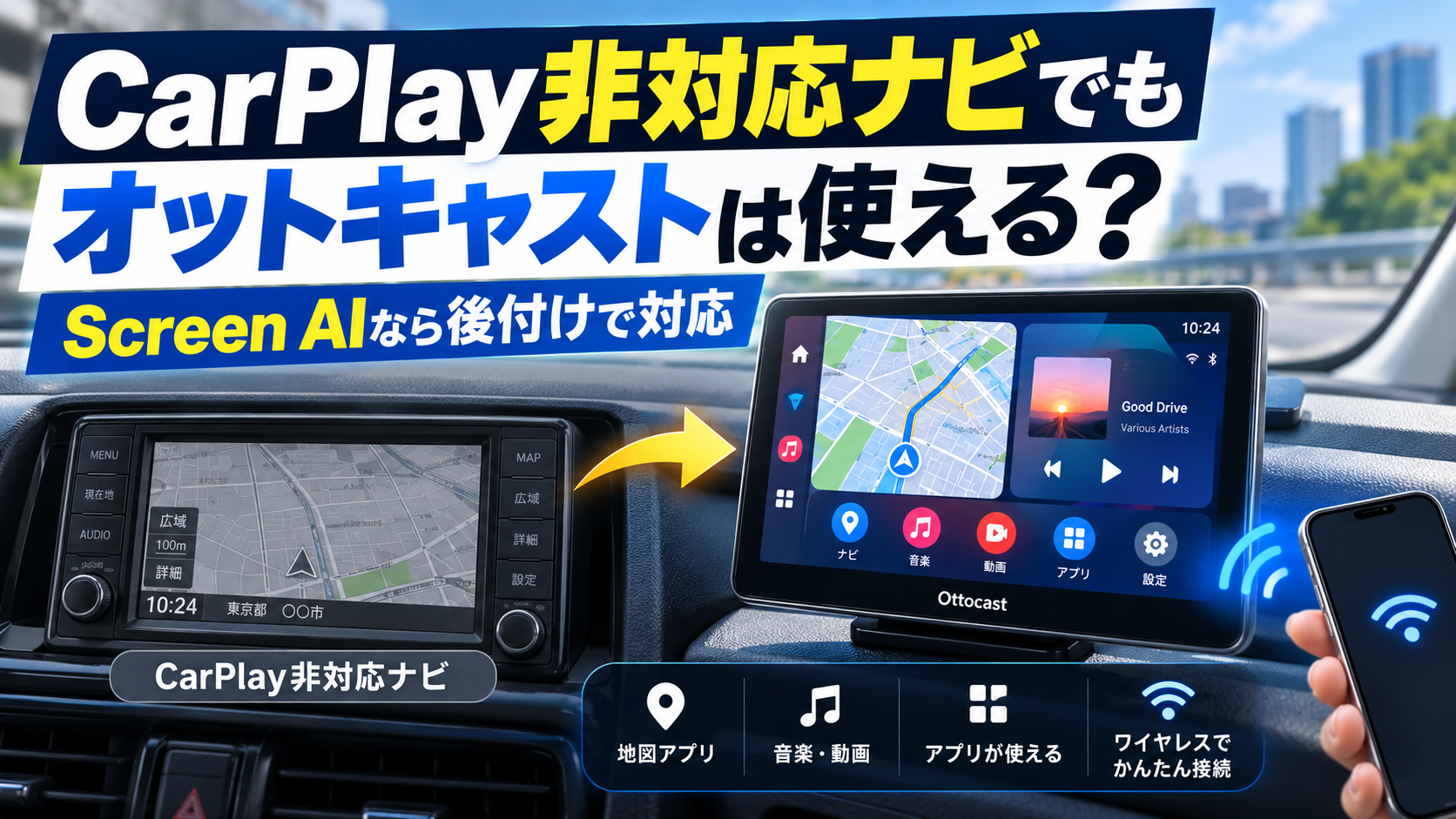
旧型の純正ナビでCarPlayを使えない場合の選択肢は、CarPlay非対応ナビでオットキャストを使う方法でも詳しく紹介しています。50系のオーナーは、60系向けの情報をそのまま当てはめないようにしてください。
USB Type-C端子の見分け方
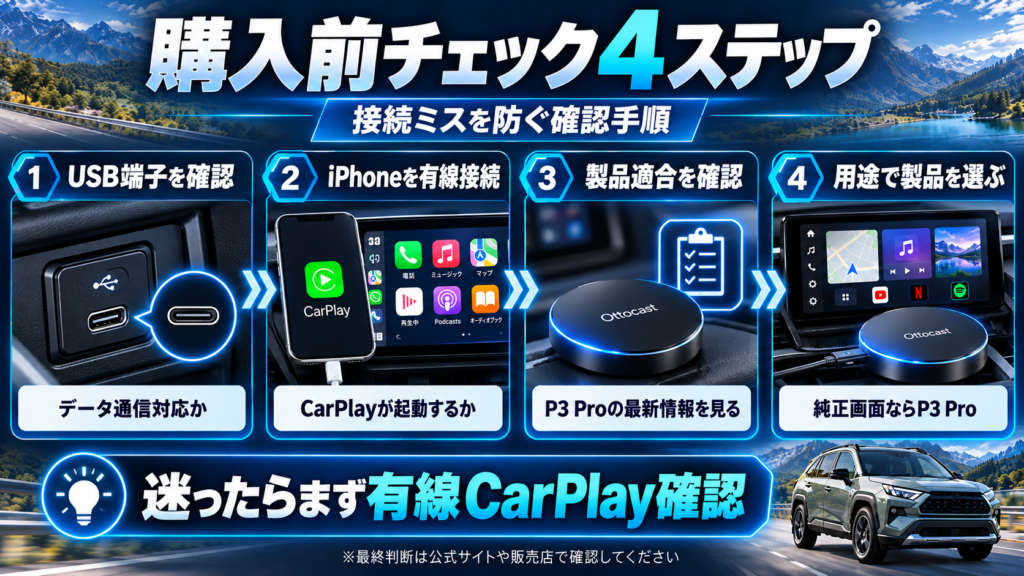
新型RAV4の60系では、スマートフォンの接続にUSB Type-C端子を使います。ただし、Type-Cという形だけでは用途を判断できません。車内には充電用のUSB端子が複数配置されることがあり、充電専用端子につないでもCarPlayやAI Boxは起動しないからです。
トヨタの2025年12月以降のRAV4ハイブリッド車の取扱説明書では、マルチメディア機器の接続先としてコンソールボックス内のUSB Type-C端子が案内されています。購入予定の車や納車済みの車では、まずこのデータ通信に対応した端子を確認してください。
確認するときは、iPhoneとデータ転送対応ケーブルを使う方法が分かりやすいです。エンジンを始動できる状態にして停車し、指定されたUSB端子へiPhoneを接続します。CarPlayの利用許可が表示されたら承認し、車載画面で地図や電話のアイコンが並ぶCarPlay画面に切り替わるか確認しましょう。
iPhoneが充電されただけでは、接続に成功したことにはなりません。また、USBメモリーで音楽を再生できてもCarPlay対応を証明したことにはなりません。ケーブルも充電専用ではなくデータ通信対応品を使います。iPhoneの差込口がLightningの場合は、車両のUSB Type-C側に合うデータ対応ケーブルを選んでください。
端子の違いに注意
見た目が同じUSB Type-Cでも、充電専用とスマートフォン連携用は役割が違います。USBハブや長い延長ケーブルを挟むと認識しないこともあるため、最初の確認は指定端子へ直接接続するのがおすすめです。
なお、P3 Pro本体に付属するケーブルの形状と車両側USB Type-C端子の組み合わせも確認しましょう。必要な変換ケーブルや同梱品は販売時期によって変わることがあるので、商品ページを見ておくと購入後に慌てずに済みます。
公式適合診断と実車確認の順番
Ottocastを60系に取り付けるなら、私はトヨタの説明書、iPhoneによる有線接続、Ottocast側の製品適合という順番で確認することをおすすめします。この順序なら「車両が非対応なのか」「接続先を間違えたのか」「製品固有の条件なのか」を分けて考えられるからです。
まずトヨタの車両説明書から、自分の生産年月・グレードに対応するマルチメディア項目を開きます。2025年12月以降のハイブリッド車、2026年2月以降のPHEVはそれぞれ説明書が用意されています。購入前に車種の情報を把握し、納車後には実際の画面と照らし合わせてください。
次に、iPhoneをデータ通信対応ケーブルでつないでCarPlayを表示します。60系にはワイヤレス接続もありますが、AI Boxとの適合を調べる場面では有線での起動確認が重要です。普段スマホがワイヤレスでつながっている人ほど、いったん有線側を確かめたいところ。
最後にOttocast公式の適合検索で、RAV4、60系に該当する年式、希望するP3 Proなどの製品を指定します。車種検索の表示が曖昧だったり、新型車のデータがまだ更新されていなかったりする場合は、車名だけで判断せず販売元へ問い合わせるのが安心でしょう。
問い合わせ時には「2025年12月以降のRAV4 60系」「グレード」「純正12.9インチディスプレイ」「有線CarPlayの起動確認済み」「希望製品名」「USB Type-C接続」といった情報を伝えると、やり取りがスムーズになります。車台番号など個人情報を求められた場合は、正規の問い合わせ窓口か確認してから対応してください。
ワイヤレスCarPlayでも使える?
60系の新型RAV4は、iPhoneのワイヤレスCarPlayを使える車です。ここで「もともと無線でつながるなら、P3 Proは不要?」「ワイヤレス専用車ではAI Boxが使えないと聞いたけれど大丈夫?」と疑問が出てきます。
大事なのは、ワイヤレスCarPlayに対応する車とワイヤレスCarPlayにしか対応しない車を区別すること。60系の取扱説明書には有線CarPlayとワイヤレスCarPlayの両方が掲載されています。そのため、ワイヤレス機能が標準装備だからといって、P3 Proの基本条件から外れるわけではありません。
ただしiPhoneを無線でつなぐ機能と、USBに挿したAI Boxを車載機が認識する機能は同じではありません。P3 Proを使う際には、製品が案内する接続方式に従い、必要に応じてスマートフォンとのワイヤレス接続を切り替えます。iPhoneが自動接続され、AI Boxの画面に切り替わらない場合もあるためです。
CarPlayのワイヤレス化とAI Boxは別物
ワイヤレス化アダプターはスマホのCarPlay接続を便利にするもの。P3 ProのようなAI Boxは、それとは別にAndroid系のアプリを車載ディスプレイへ表示する製品です。60系の標準機能だけで満足できるなら、購入しない判断も十分ありですよ。
YouTubeやNetflixが映る条件
Apple CarPlayはナビや音楽、通話などを車内で使いやすくする仕組みですが、iPhoneをCarPlayにつなぐだけでYouTubeやNetflixの映像を純正画面に表示できるわけではありません。そのため、60系の大きなディスプレイを動画視聴にも活用したい人が、P3 ProのようなAI Boxを検討するわけです。
AI Boxは本体側にAndroid系の仕組みを搭載し、対応する動画アプリや地図アプリを動かします。車載ディスプレイは、その画面を映して操作する役割。iPhoneの画面をそのまま複製するミラーリングとは仕組みが違います。アプリの対応状況や著作権保護の仕様によって、再生できない作品や機能が生じる場合はあります。
動画配信サービスを見るには、利用するアプリが機器に対応していることに加え、インターネット通信が必要です。YouTubeは無料で見られる動画もありますが、Netflixなどは別途契約が必要になります。AI Boxの本体代金に動画サービスの月額料金まで含まれているわけではありません。
また、車に12.9インチの画面があっても、動画を運転者が走行中に注視してよいわけではありません。動画の視聴や細かい設定は、安全な場所に停車してから行うのが基本です。長距離ドライブの休憩中や充電待ちに活用する、と考えると使い道が分かりやすいと思います。
後席の同乗者向けに別モニターを設置する場合も、前方視界や運転操作を妨げない配置が欠かせません。車内の動画環境全般については、車でNetflixを見る方法と機器の選び方でも触れています。
RAV4の60系向けOttocastの選び方
60系は純正ディスプレイを生かせるので、製品選びでは「何を表示したいか」が決め手になります。P3 Proを軸に考えつつ、CarPlay非対応車向けのScreen AI、ワイヤレス化専用アダプターとの違い、接続設定や購入前の注意点を見ていきます。
P3 Proが向いている使い方
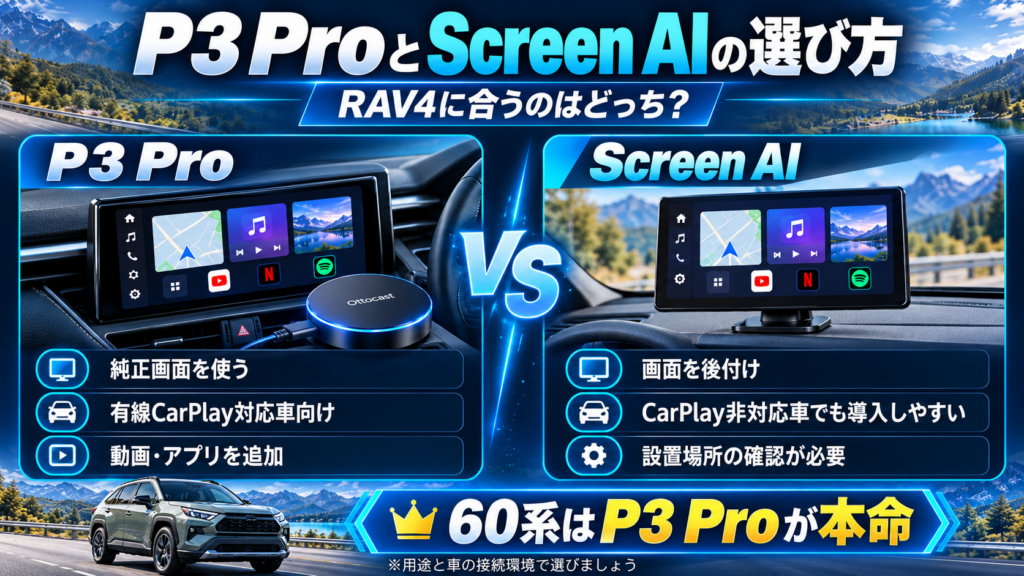
RAV4の60系で動画アプリや複数のナビアプリを使いたいなら、まず候補にしたいのがOTTOAIBOX P3 Proです。すでにある12.9インチの純正ディスプレイオーディオを利用でき、独立した画面をダッシュボードに設置する必要がありません。
P3 ProはOttocastのAI Box製品で、8GBのメモリーと128GBの保存領域を備え、Android系のアプリを扱える仕組みやHDMI出力に対応しています。単純なiPhone接続の無線化だけではなく、動画・地図・音楽などの用途を広げたい人向けです。もちろん、仕様や利用できるアプリは更新されることがあります。
たとえば、駐車中にYouTubeで旅行先の動画を確認したり、Netflixで映画を見たりする使い方が考えられます。また、スマートフォンで普段使っている地図とは別のアプリを導入したい人にも選択肢になります。画面を頻繁に切り替える使い方が多いなら、メモリー容量にも意味が出てくるでしょう。
一方、60系の純正ナビとワイヤレスCarPlayだけで困っていない人には、P3 Proの追加機能が過剰かもしれません。価格の高いモデルほど全員におすすめというわけではないんです。純正機能でできないことが、自分の使い方に本当に必要かを考えて選びましょう。
製品を比較する際は、OTTOAIBOX P3 Proの対応条件と搭載機能を確認すると判断しやすくなります。公式ページには有線CarPlayのセルフチェックも掲載されています。(出典:Ottocast公式『OTTOAIBOX P3 Pro』)
なお、オットキャストのおすすめ機種比較では、他のAI Boxやワイヤレスアダプターとの違いも紹介しています。60系に合うかどうかと合わせて、予算や必要な機能を比較したい場合に役立つと思います。
Screen AIが向いている使い方
もう一つの候補がOttocast Screen AIです。ただし、こちらはP3 Proとはまったく違う方向の製品。CarPlay接続を利用して純正ディスプレイへ映すのではなく、独立した11.4インチのタッチ画面を車内に追加します。
Screen AIはAndroid系の仕組みを搭載した後付けモニターで、ワイヤレスCarPlayやAndroid Autoに対応し、音声をBluetooth、AUX、FMトランスミッターなどで出力する方法が案内されています。車側に有線CarPlayがなくても導入しやすいため、私の2019年式RAV4のようなCarPlay非対応ナビでは、むしろこちらが現実的です。
その反面、60系には最初から大きな純正ディスプレイが付いています。さらに画面を増やすと、設置場所の確保が必要ですし、前方視界やスイッチ操作との干渉も気になります。見た目をすっきりさせたいなら、60系ではP3 Proの方が自然な選択になるでしょう。
それでも、純正ディスプレイとは別に独立した画面が欲しい、車を乗り換えても取り外して使いたい、といった用途なら検討する価値があります。画面の追加を前提にするので、取り付け位置と電源、音声の出し方を具体的に考えてから選びたいところです。
特に50系の初期型やCarPlay非対応ナビを使っている人は、Ottocast Screen AIの設置方法と対応する音声出力を確かめると、自分の車に合うかイメージしやすくなります。なお「全車種対応」という表記でも、取り付けスペースや電源など物理的な条件は残ります。
ワイヤレス化専用機との違い
Ottocastには、P3 Pro以外にもU2AirシリーズやMiniシリーズなどの小さなアダプターがあります。名前も外観も似た商品が並びますが、用途は同じではありません。購入画面で価格だけを比較すると、必要な機能を備えていない商品を選ぶ恐れがあります。
| 製品タイプ | できること | 60系での必要性 |
|---|---|---|
| P3 ProなどAI Box | 対応アプリを本体で実行し純正画面に表示 | 動画やアプリを増やしたいなら有力 |
| U2Air・Mini系 | 既存の有線CarPlayなどを無線化 | 標準ワイヤレスCarPlayがあれば優先度は低い |
| Screen AI | 独立画面とアプリ環境を追加 | 別画面が欲しい場合に検討 |
U2Airのような製品は、CarPlay非対応の車をCarPlay対応へ変える装置ではありません。あくまで元の車に備わっている有線CarPlay機能を、スマートフォンから無線接続できるようにするものです。新型RAV4ではすでにワイヤレス接続が利用できるので、普通は追加しても新しい動画再生機能が増えるわけではありません。
「USBへ差し込む製品なら全部YouTubeが見られる」と思っていたら、ここは要注意。P3 ProはAndroid系のアプリ環境を追加するAI Box、U2Airなどは接続方法を変えるアダプター、Screen AIは画面そのものを増やす製品です。言葉は似ていますが、買う理由がまるで違います。
60系の機能を生かすなら、私はまず標準のワイヤレスCarPlayを使ってみることをすすめます。それで不足する機能が分かったらAI Boxを比較する方が、余計な買い物を避けられますよ。
P3 Proの接続と初期設定
P3 Proを取り付ける場合は、安全な場所に停車したうえで作業してください。車両や製品のソフトウェア更新によって画面表示は変わるため、ここでは新型RAV4の接続方法として押さえておきたい基本的な流れを紹介します。
- RAV4の取扱説明書で有線CarPlay用USB Type-C端子の場所を確認する
- iPhoneをデータ対応ケーブルで接続し、有線CarPlayが起動することを確かめる
- iPhoneを取り外し、P3 Proを製品付属の対応ケーブルで指定端子につなぐ
- 車載画面にP3 Proの初期画面が出たら、画面の案内に従って設定する
- インターネット接続と必要なアプリのログインを済ませ、停車中に動作を確認する
最初はUSBハブや延長ケーブルを使わず、車両側の指定端子に直接つなぐ方が原因を調べやすくなります。形状が合わない場合は、USB Type-C側と製品側の接続方式に対応するケーブルを用意してください。単なる充電用の変換アダプターでは、データ通信ができないことがあります。
車両のワイヤレスCarPlayにiPhoneが自動接続される場合は、いったん車載画面の接続先を確認しましょう。P3 Pro側の画面に入れないからといって、初期不良とは限りません。純正側のスマートフォン接続が優先されているケースも考えられるため、製品の案内に従って切り替えを行います。
初期設定後は、音声が車のスピーカーから出るか、タッチ操作ができるか、車両の画面へ戻れるかまで試してください。単にメニューが映っただけで終わらず、実際に使う場面を想像して確認するのがコツ。普段使いでは、エンジンを再始動したあとに問題なく立ち上がることも大切です。
なお、画面が映らない場合にケーブルを何度も抜き差しする前に、接続先と製品の電源状態を確認してください。補助電源やY字ケーブルの使用可否は製品の指示に従い、車の電装系を自己判断で改造しないようにしましょう。
通信量と月額料金の考え方
60系でP3 Proを使うとき、見落としやすいのが通信環境です。機器をUSBに差して起動できても、インターネットにつながっていなければ、YouTubeの動画やオンライン地図の一部機能は利用できません。車内で動画を見たいなら、本体の購入費用とは別に通信費も考えておく必要があります。
代表的なのは、手持ちのスマートフォンからテザリングする方法です。毎日動画を見るわけではなく、週末の休憩中にときどき利用する程度なら、契約中のスマホ回線を生かせるのは手軽でしょう。ただし、通信量の上限やテザリングの利用条件によっては、追加料金や速度制限が生じる場合があります。
対応する車内Wi-Fiや、製品側で利用できる通信サービスも候補です。ただし「SIMカード不要」「クラウドSIM対応」と案内されていても、動画用の通信が無制限に無料になる意味ではありません。利用開始に別契約やデータ容量の購入が必要な場合もあるため、通信手段ごとの料金を確認してください。
動画の通信量は画質と視聴時間で変わります。高画質の映像を長時間流すほど容量を使いやすく、一般的な目安を一律の数値で断定することはできません。まずは低めの画質で使ってみて、スマホ側の通信量表示を確認すると、自分の利用頻度に必要なデータ量を把握できます。
家族でドライブする場合は、誰の回線を使うのかも先に決めておくといいですね。テザリングするスマホの電池消費にも注意し、長時間使うときは充電方法を用意しておきましょう。通信料を含めた維持費は、買う前に一度考えておきたい部分です。
接続できないときの対処法
車の画面にP3 Proが出ないときは、原因を一つずつ確認するのが近道です。新型RAV4だから必ず起動するはず、と考えて何度も接続し直しても、同じ端子やケーブルを使い続けていたら状況は変わりません。まずはiPhoneで有線CarPlayが表示されるところまで戻ってみてください。
何も映らない場合
最初に確認したいのはUSB Type-Cの接続先です。充電専用端子を使っていないか、データ通信対応ケーブルを使っているか、端子がしっかり差し込まれているかを見ます。次に車両の設定でCarPlayが無効になっていないかを確認しましょう。iPhoneでもCarPlayが起動しなければ、AI Boxではなく車載機や接続環境の問題を疑います。
iPhoneでは有線CarPlayが動くのにP3 Proでは起動しない場合は、P3 Proのソフトウェア、付属ケーブル、必要な給電条件などを調べます。車側と製品側の組み合わせによっては対処方法が異なるので、エラーメッセージや本体ランプの状態を控えて、メーカーサポートへ相談すると話が早いです。
途中で切れる場合
しばらく動いたあとで接続が切れるなら、ケーブルの接触、電源供給、熱、ソフトウェアの状態を確認しましょう。車内は夏場に高温になりやすく、機器を直射日光が当たる場所へ置き続けるのは避けたいところ。収納スペースに押し込んで放熱を妨げる設置もおすすめしません。
アプリだけが止まる場合は、車との接続ではなくインターネット回線やアプリ自体に原因がある可能性もあります。地図は動くのに動画だけ読み込まないなら、通信状況や契約状態を確認する方が適切です。機器全体が落ちる症状と、特定アプリだけの不調は別の問題として考えましょう。
音声や操作に問題がある場合
画面は表示されるのに音が出ない場合は、車両側の音源切り替えや音量、P3 Pro側の設定を確認してください。動画アプリだけ音が出ない場合は、そのアプリに原因がある可能性もあります。純正ナビ画面へ戻ったときに音声が正常かどうかも比較すると、原因を絞りやすくなります。
不具合が続く場合は、製品の更新方法を公式サポートで確認してください。非公式の更新ファイルを安易に入れることは避けたいものです。車両のマルチメディアシステムにも更新がある場合がありますが、手順が分からなければトヨタ販売店へ相談しましょう。
購入前に確認したい注意点
Ottocastを選ぶときは、製品の価格だけでなく、購入後に使える環境まで考えたいところです。60系なら純正ディスプレイを生かせますが、製品の動作確認、データ通信、設置場所、返品条件を見落とすと、期待した使い方ができない場合があります。
まず、販売ページの「RAV4対応」という表現をそのまま信用せず、60系・2025年12月以降の車両で、希望する製品の適合が確認できるかを見てください。適合表は更新されるため、購入直前の情報が大切です。公式への問い合わせで回答を得た場合は、型式や車載機の条件を含めて保存しておくと、万が一のときに説明しやすくなります。
次に本体と同梱品を確認します。USB Type-Cの車両側端子に合うケーブルが付いているか、別途購入する必要があるかを調べておきましょう。後席モニターにつなぎたいならHDMI出力の有無だけでなく、モニター側がその信号を受けられるかも確かめる必要があります。
動画サービスの利用条件も大切です。AI Boxだからといって、すべてのAndroidアプリが必ず動くわけではありません。配信事業者のアプリ仕様や著作権保護の仕組みにより、再生可否や画質が変わることがあります。どうしても利用したいサービスがあるなら、対応状況を販売元に確認してから購入したいですね。
さらに、保証期間や返品条件、故障時の問い合わせ先も見ておきましょう。特に新型車への適合に不安が残る場合、購入後の返品や交換の条件は無視できません。P3 Proの最新価格・付属品・保証内容を購入前に確認すれば、商品代金以外の出費も見通しやすくなります。
安全面も忘れずに
運転者による走行中の画面注視や動画操作は避けてください。Screen AIなどの後付け画面は前方視界、エアバッグ、車両スイッチを妨げない位置に固定します。設置や電装系への接続に不安があれば、カー用品店や自動車整備の専門家に相談しましょう。
最終的な適合や保証の正確な情報は、トヨタとOttocastの公式サイトをご確認ください。画面の設置や電源を含めて不安がある場合は、販売店や取付専門店に相談するのが安心です。
RAV4とOttocastのよくある質問(FAQ)
Q1. 新型RAV4の60系はP3 Proに対応していますか?
A. 60系のRAV4はUSB Type-Cによる有線CarPlayに対応しており、P3 Proが必要とする基本条件を満たしています。ただし、車両側の有線対応だけで個々の製品の動作を保証するものではありません。購入時は60系とP3 Proの最新適合情報を確認してください。
Q2. 60系のUSB端子ならどこでも使えますか?
A. いいえ。CarPlay用のデータ通信に対応したUSB Type-C端子を使う必要があります。充電専用端子ではP3 Proを認識できません。取扱説明書で指定された端子を確認し、最初はiPhoneの有線CarPlayが起動するか試してください。
Q3. ワイヤレスCarPlay搭載でもAI Boxは必要ですか?
A. 地図や音楽、通話をiPhoneから使うだけなら、60系の標準ワイヤレスCarPlayで十分な場合が多いです。一方、純正CarPlayでは使えない動画アプリなどを停車中に車載画面へ表示したい場合は、P3 ProなどのAI Boxを追加する意味があります。
Q4. 2019年式のRAV4にも同じOttocastを使えますか?
A. 車載ナビ次第です。私の2019年式RAV4の7インチ純正ナビはCarPlay非対応で、通常のCarPlay接続型AI Boxを使えません。社外CarPlay対応ナビに交換している車は条件が変わるため、車種適合表だけでなく実際のナビ機能を確認してください。
Q5. OttocastでYouTubeを見るのに通信契約は必要ですか?
A. ストリーミング再生にはインターネット接続が必要です。スマートフォンのテザリングなどを使えるため、必ずしも新しい回線契約をする必要はありません。ただしデータ容量の消費や、契約中の動画配信サービスの料金は別にかかる場合があります。視聴や設定は停車中に行ってください。
RAV4の60系でOttocastを使うなら
新型RAV4の60系は有線CarPlayを備えているため、OttocastのAI Boxを導入しやすい車です。純正12.9インチディスプレイを生かして動画や対応アプリを使いたいならP3 Proが候補になります。一方、別画面を設けるScreen AIは、CarPlay非対応の旧型RAV4などで特に選びやすい製品です。
- 60系は有線CarPlayとワイヤレスCarPlayの両方に対応
- P3 Proは純正画面でアプリを使いたい人向け
- Screen AIはCarPlay非対応車や別画面が必要な場合に向く
- 2019年式などの50系は年式だけで適合を決めない
- 購入前に有線接続・USB端子・製品別の適合を確認
私の2019年式RAV4では、公式の車種診断が示す内容と実際の純正ナビの機能が一致しませんでした。だからこそ、60系でも「新型だから大丈夫」で終わらせず、実車の接続確認を大切にしたいと思います。
あなたが欲しいのは、スマホをワイヤレスで使う便利さでしょうか。それとも、純正画面で動画や別のアプリを使える楽しさでしょうか。60系の標準機能で足りないことを確認してから製品を選ぶ。それが無駄なくOttocastを取り入れる、いちばん納得しやすい方法です。
をつないでYouTubeやNetflixを楽しみたい。けれど、新しいRAV4はワイヤ)