










こんにちは、デジサブガイドのサブロイドです。
NetflixをiPhoneで見ながらLINEを返したり、Safariで少し調べものをしたりするとき、ピクチャインピクチャはかなり便利です。それだけに、ホーム画面へ戻った瞬間に小窓が消えたり、昨日まで使えていたのに突然できなくなったりすると、故障なのか設定なのか判断しにくいですよね。
この症状で最初に確認したいのは、アプリの再インストールではありません。iPhone・iPadでは、Netflixの広告つきプランでピクチャインピクチャを利用できないという現在の仕様があるためです。広告なしのスタンダードやプレミアムを使っている場合は、その次に端末設定、Netflixアプリ、OSの状態を確認していくと遠回りしにくくなります。
一方、Androidは条件が少し違います。Netflix公式ではAndroid 8.0以降をPiPの対応条件として案内しており、iPhone・iPadのように広告つきプランを最初に確認する手順にはなっていません。端末ごとに原因を分けて考えるのがポイントです。
この記事のポイント
- NetflixのPiPが急に使えなくなる主な原因
- 広告つきプランとiPhoneのPiP制限
- iPhoneとAndroidで確認する設定の違い
- 黒画面や小窓が消える時の対処順
Netflixでピクチャインピクチャができなくなった原因
「Netflixでピクチャインピクチャができなくなった」と感じたときは、原因を一気に決めつけないことが大切です。特にiPhoneでは、プランによる制限と端末側の設定不備が見た目としてほぼ同じになります。まず契約プラン、その次にiPhoneのPiP設定、さらにアプリとOSという順番で確認していきましょう。
広告つきプランではiPhoneで使えない
iPhoneまたはiPadでNetflixのピクチャインピクチャが使えなくなった場合、最優先で確認したいのが契約中のプランです。Netflix公式ヘルプでは、広告つきのNetflixを利用しているiPhone・iPadではピクチャインピクチャを利用できないと案内されています。
つまり、iPhoneの「ピクチャインピクチャを自動的に開始」がオンでも、アプリが最新版でも、契約が広告つきスタンダードなら設定だけでは解決できません。ここは不具合ではなく、プラン側の利用条件です。
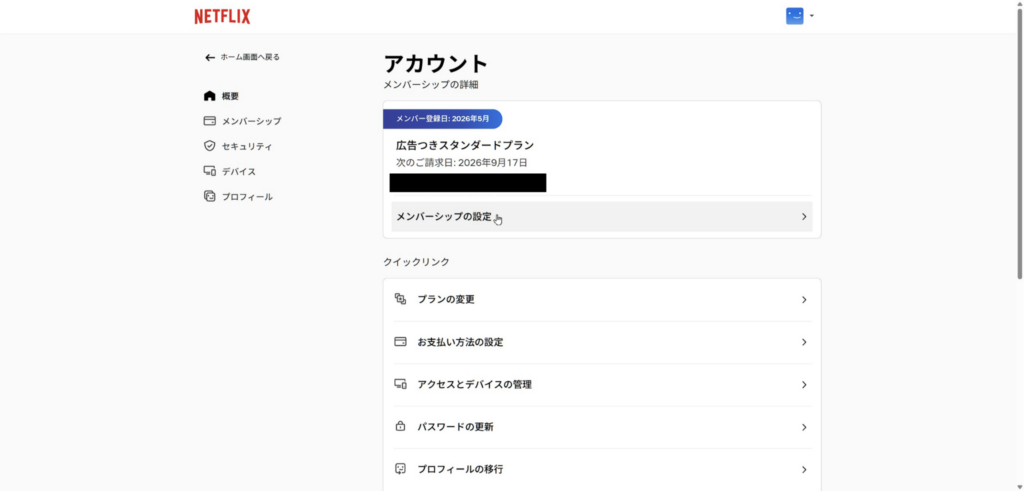
Netflixのアカウント画面に表示された広告つきスタンダードプラン
「前はできていたのに、ある日からできなくなった」というケースでは、料金を見直したタイミングで広告なしプランから広告つきスタンダードへ変更していないかも見てください。家族で同じアカウントを使っていて、契約管理を別の人が担当している場合も同様です。
まず見る場所はアカウントのプラン名です。iPhone・iPadで広告つきスタンダードを利用しているなら、PiPの設定を何度切り替えても利用条件そのものは変わりません。
| Netflixプラン | iPhone・iPadのPiP | 月額料金 |
|---|---|---|
| 広告つきスタンダード | 利用不可 | 890円 |
| スタンダード | 利用可能 | 1,590円 |
| プレミアム | 利用可能 | 2,290円 |
料金は2026年8月20日時点の日本向け通常料金です。PiPだけを目的に広告つきスタンダードからスタンダードへ変更すると、月額差は700円になります。PiPを日常的に使うか、広告なしで見ることにも価値を感じるかまで含めて考えると選びやすいでしょう。
広告つきプラン自体の特徴を確認したい場合は、Netflixの広告の頻度とプラン比較でも詳しく解説しています。
なお、この制限は「Netflixの広告つきプランなら全端末でPiPが使えない」という意味ではありません。Netflix公式が広告つきプランの確認を求めているのはiPhone・iPadです。Androidでは後述する権限設定を先に見たほうがよいケースがあります。
また、PiPの小窓が表示されるかどうかは同時視聴台数とは別の話です。広告つきスタンダードも同時視聴は2台ですが、iPhone・iPadのPiPは利用できません。「2台まで見られるなら小窓も使えるはず」と考えず、PiP対応は独立した機能条件として見てください。
(出典:Netflixヘルプセンター「Netflixピクチャインピクチャの使用方法」)
iPhoneのPiP設定がオフ
広告なしのスタンダードまたはプレミアムなのに小窓へ切り替わらない場合は、iPhone側の設定を確認します。Netflix公式の案内では、iPhone・iPadでPiPを使う場合、端末の設定から「ピクチャインピクチャを自動的に開始」をオンにする手順が示されています。
iPhoneでは「設定」→「一般」→「ピクチャインピクチャ」と進み、「ピクチャインピクチャを自動的に開始」がオンか確認してください。ここがオフだと、Netflixを再生したままホーム画面へ移動しても自動的に小窓へ切り替わらないことがあります。
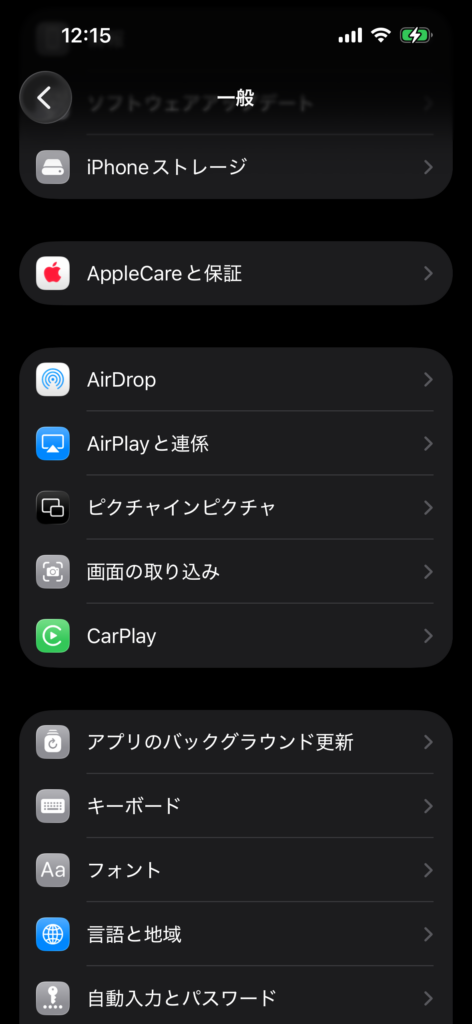
iPhoneの設定にあるピクチャインピクチャの設定項目
この設定はNetflixだけの専用スイッチではなく、iPhoneのPiP機能全体に関係する項目です。そのため、Netflix以外の対応動画でも小窓が出なくなっているなら、ここがオフになっていないかを見る価値があります。
◆サブロイドのワンポイントアドバイス
いきなりNetflixを削除するより、「契約プラン」と「iPhoneのPiP設定」の2点を先に見るほうが早いです。この2つは数十秒で確認できますし、原因がここなら面倒な再設定をせずに済みます。
Appleも、iPhoneではPiP対応ビデオを小さいウインドウにして、ほかのアプリを使いながら再生できると案内しています。小窓は移動、拡大・縮小、画面端への一時退避が可能です。
(出典:Appleサポート「iPhoneのピクチャインピクチャを使用したマルチタスク」)
OSやNetflixアプリが古い
プランもPiP設定も問題ない場合は、対応OSとNetflixアプリの状態を見ます。NetflixがPiPの利用要件として案内しているのは、iPhoneがiOS 14以降、iPadがiPadOS 14以降、Androidスマートフォン・タブレットがAndroid 8.0以降です。また、Netflixアプリは最新バージョンが必要とされています。
ただし、ここで少し注意したいのが「PiPを使える最低OS」と「現在配布されているNetflixアプリの最新版を利用するためのOS」が同じとは限らない点です。古いiPhoneでは過去に入手したNetflixアプリを再ダウンロードできる場合があっても、最新アプリを使える環境とは別に考える必要があります。
なので、iPhoneではApp Storeを開き、Netflixに「アップデート」が表示されていないか確認してください。あわせて「設定」→「一般」→「ソフトウェアアップデート」でiOS側の更新状況も見ておくと切り分けしやすくなります。
OSを更新した直後だけ挙動がおかしい場合は、設定を何度も変更するより、一度Netflixアプリを終了して開き直し、それでも変わらなければiPhoneを再起動する流れがシンプルです。
一方で、古い端末だからといって即座に「PiP非対応」と決めつけるのも早いです。Netflixでは対応OSであってもすべての端末がPiP対応とは限らないと案内しているため、機種、OS、アプリの3つをセットで見てください。
黒画面とPiP不可は分けて考える
検索していると「ピクチャインピクチャにしたら黒い画面になった」「音は聞こえるのに映像が出ない」という相談も見かけます。ここは、PiPそのものが起動しない症状と、PiPウインドウは出るものの映像が黒い症状を分けることが大切です。
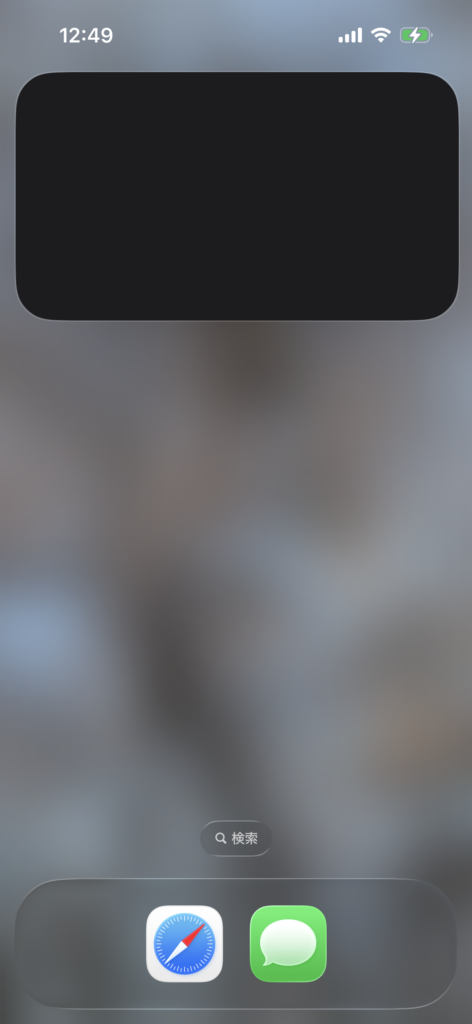
iPhoneでNetflixをピクチャインピクチャ表示した際に映像が黒画面になっている様子
まず、実際のiPhone画面でも映像が黒く、音声だけが流れているなら、Netflixの映像トラブルとして切り分けます。Netflix公式はiPhone・iPadで「黒い画面が表示されて音声は聞こえる」場合、アプリを終了して開き直す、端末を再起動するといった手順を案内しています。
逆に、実際には映像が見えているのに、スクリーンショットとして保存した画像の映像部分だけが黒くなっている場合は、再生そのものの不具合と同じ扱いにしないほうがよいです。保存した画像だけを見て「PiPが壊れている」と判断せず、目の前の端末で映像が動いているか、音声が継続しているか、小窓をタップしてNetflixへ戻れるかを確認してください。
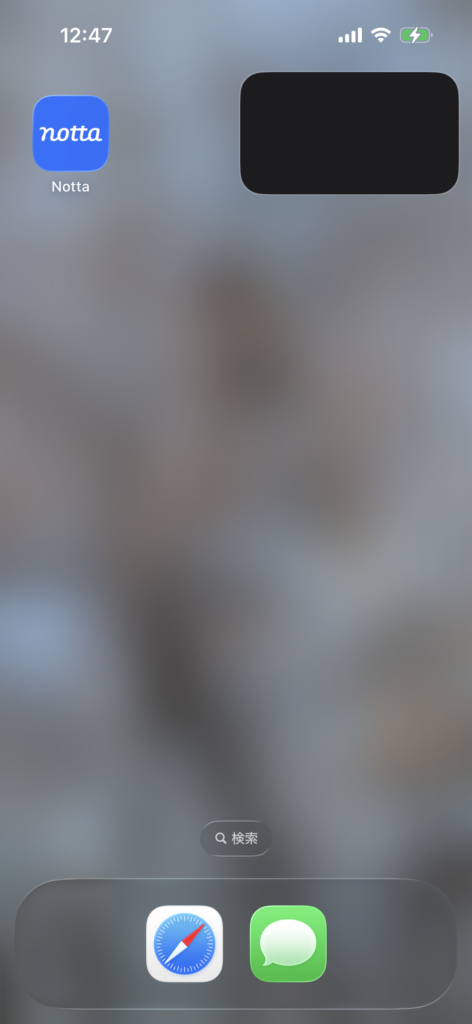
iPhoneのホーム画面上でNetflixのピクチャインピクチャ小窓が黒く表示された状態
黒画面だからといって、すぐにプラン制限と断定しないでください。広告つきプランのiPhone・iPadではPiP自体を利用できないのが基本です。一方、小窓が正常に起動したあと映像だけが黒いなら、アプリや端末の映像再生トラブルも候補になります。
なお、iPhoneをテレビへ映すAirPlayや画面ミラーリングはNetflixでは現在サポートされていません。PiPはiPhone画面内で小窓を表示する機能なので、テレビへのミラーリングとは別機能です。ここを混同すると、PiPの設定を変えても外部ディスプレイ側の問題は解決しません。
Androidはアプリ権限を確認
Androidスマートフォンやタブレットでは、Netflix公式の対処手順がiPhoneと少し違います。「設定」から「アプリ」へ進み、「特別なアプリアクセス」→「ピクチャインピクチャ」を開き、Netflixの許可がオンになっているか確認します。
Androidはメーカーによって設定画面の名称や階層が少し変わるので、「特別なアプリアクセス」が見つからない場合は、設定アプリ内の検索で「ピクチャインピクチャ」と入力するのが早いです。Netflixが許可されていなければ、オンにしてからアプリを開き直してください。
| 端末 | 最初に確認すること | Netflixの要件 |
|---|---|---|
| iPhone | 広告なしプランか、PiP自動開始がオンか | iOS 14以降 |
| iPad | 広告なしプランか、PiP自動開始がオンか | iPadOS 14以降 |
| Android | NetflixのPiP権限が許可されているか | Android 8.0以降 |
ここで大事なのは、iPhone向けの情報をそのままAndroidへ当てはめないことです。Netflix公式の現在の案内では、広告つきプランのPiP制限はiPhone・iPadについて明記されており、Android利用者にはプラン確認のステップを飛ばすよう案内されています。
Netflixでピクチャインピクチャできなくなった時の対処法
原因の候補が分かったら、実際に直す順番を決めます。ポイントは、手間の少ない確認から始めること。Netflixを削除して入れ直すのは最後で十分です。特にiPhoneでは、プラン確認だけで原因が分かるケースがあるため、設定をいじる前にアカウント画面を見てください。
iPhoneはこの順番で確認
iPhoneでNetflixのピクチャインピクチャができなくなった時は、次の順番で進めると原因を絞り込みやすいです。
契約プランを確認する
Netflixのアカウント画面を開き、現在のプラン名を確認します。「広告つきスタンダード」なら、iPhone・iPadではPiPを利用できません。スタンダードまたはプレミアムなら次へ進みます。
PiPの自動開始をオンにする
「設定」→「一般」→「ピクチャインピクチャ」へ進み、「ピクチャインピクチャを自動的に開始」をオンにします。その後、Netflixで動画を再生してホーム画面へ戻り、小窓に切り替わるか試してください。
Netflixを終了して開き直す
設定に問題がないのに反応しない場合は、アプリスイッチャーを開いてNetflixを上へスワイプし、一度終了します。そのあとNetflixを起動し直して再生を確認します。Appleも、アプリが反応しない場合は終了後に再度開く手順を案内しています。
アプリとiOSを更新する
App StoreでNetflixの更新が残っていないか確認し、iOSにも更新があれば適用を検討します。PiPはOSと動画アプリが連携して動く機能なので、片方だけ古い状態では問題が残ることがあります。
iPhoneを再起動する
最後に端末を再起動します。ロックするだけではなく、電源を切ってから起動し直してください。Netflix公式も、PiPが機能しない場合の基本対処としてアプリの強制終了、アプリ更新、端末再起動を順に案内しています。
確認順は「プラン→PiP設定→アプリ再起動→更新→端末再起動」です。この順なら、設定を初期化したりログイン情報を入れ直したりする前に、原因の大半を確認できます。
それでも直らない場合にだけ、再インストールを候補にしてください。Netflixアプリを削除すると、端末へダウンロードしていた作品は削除され、再ログインも必要になります。最初から行うには少し負担が大きい対処です。
もし家族のiPhoneでは使えるのに自分のiPhoneだけ使えないなら、同じNetflixアカウントでも端末設定やアプリ状態に差がある可能性があります。反対に、同じアカウントを使うiPhone・iPadすべてで同時期に使えなくなったなら、まずプラン変更の有無を確認するほうが自然です。症状が一台だけか複数台かも、原因を絞る手掛かりになります。
機種変更後は条件を再確認する
iPhoneを買い替えたあとにNetflixのピクチャインピクチャが使えなくなった場合も、特別な故障を疑う前に同じ順番で確認します。新しいiPhoneだからPiPが必ず自動で使えるとは限らず、Netflixの契約プランとiPhone側の設定は別々の条件だからです。
まず新しい端末でNetflixへログインし、アカウント画面からプランを確認します。以前のiPhoneを使っていた時期に料金プランも見直していた場合、「機種変更が原因」と思っていても、実際には広告つきスタンダードへ変更したことがPiPを使えない理由になっている可能性があります。
次に「設定」→「一般」→「ピクチャインピクチャ」で自動開始を確認します。そのうえでNetflixアプリを最新版へ更新し、動画を再生した状態からホーム画面へ移動して小窓が出るか試してください。
また、Netflix公式ではPiPの基本要件をiOS 14以降としていますが、現在のNetflixアプリ最新版を利用するにはiOS 18以降が必要と案内しています。つまり「PiPという機能の最低条件を満たしている」ことと「Netflixアプリを最新状態で使える」ことは同じではありません。古いiPhoneを長く使っている場合は、この違いも見落とさないようにしましょう。
機種変更後だけ使えない場合も、旧端末との細かな設定差を探し回る前に、プラン名・PiP自動開始・Netflixアプリの更新状況の3点を確認すると話が早いです。
広告なしプランへ変更する
iPhoneやiPadで広告つきスタンダードを契約していて、PiPをどうしても使いたい場合は、端末設定ではなくプランを広告なしへ変更する必要があります。Netflixの現在の日本向け通常プランでは、広告なしはスタンダードとプレミアムです。
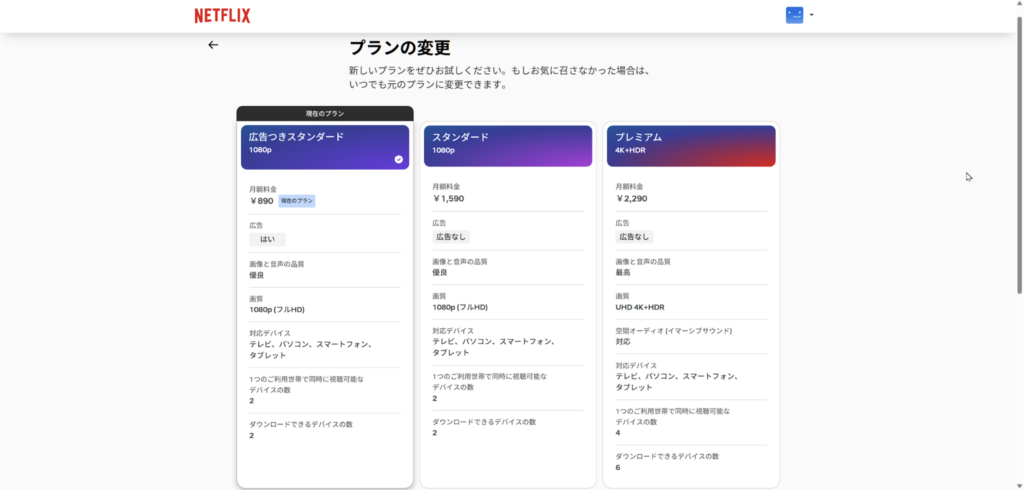
Netflixの広告つきスタンダード・スタンダード・プレミアムを比較するプラン変更画面
PiPだけを基準にすると、スタンダードで十分です。スタンダードは月額1,590円でフルHD、同時視聴2台。プレミアムは月額2,290円で4K+HDR、同時視聴4台です。PiPを使うためだけにプレミアムまで上げる必要はありません。
広告つきスタンダードからスタンダードへ上げる場合、2026年8月20日時点の通常料金では月700円の差です。年間で見ると8,400円の差になるため、「ながら見をどれくらい使うか」「広告なしにするメリットも欲しいか」で考えるとよいでしょう。
Netflixの料金全体を見直したい場合は、Netflixの料金とプランの違いもあわせて確認できます。
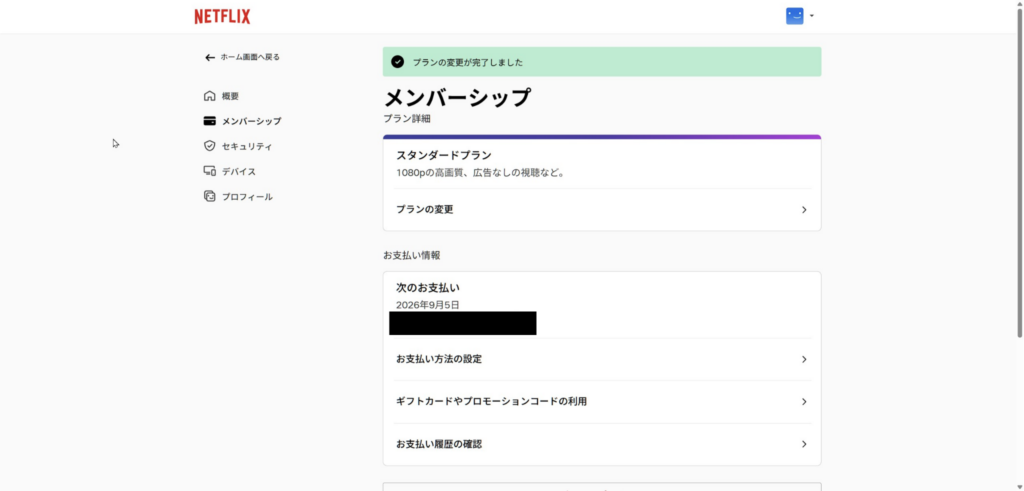
Netflixでスタンダードプランへの変更が完了したメンバーシップ画面
◆サブロイドのワンポイントアドバイス
PiPを毎日使う人なら、広告なしプランへの変更は使い勝手に直結します。一方、ほとんどテレビでしか見ないなら、PiPのためだけに月額を上げる必要性は低めです。自分がNetflixをどの端末で見ることが多いかで決めるのが自然ですよ。
PiPウィンドウを正しく操作する
PiPが正常に起動していても、画面端へスワイプしたことで「消えた」と感じることがあります。iPhoneのPiPウィンドウは、画面の左端または右端までドラッグすると、一時的に画面外へ隠すことができます。
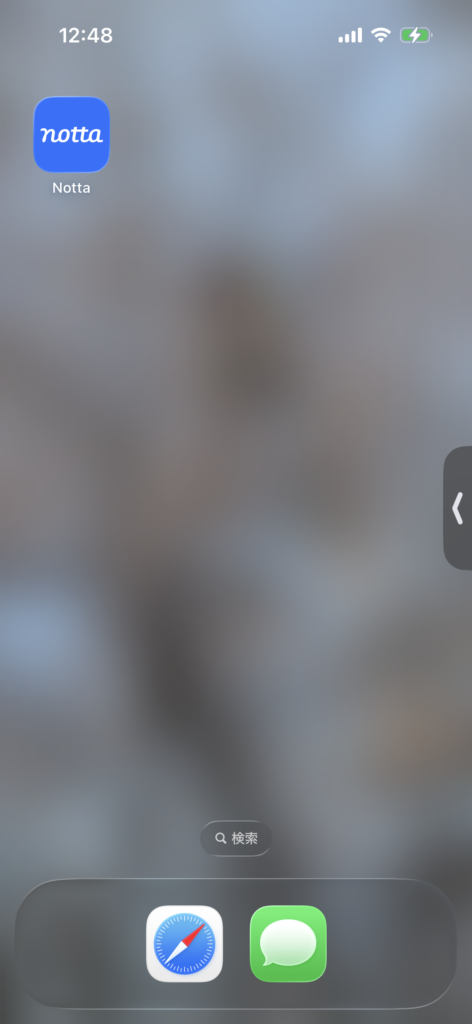
iPhoneでNetflixのピクチャインピクチャ画面を右端に隠した状態
画面端に小さなタブのような部分が残っているなら、PiPが終了したわけではありません。その部分をタップしたり内側へスワイプしたりすると、小窓を戻せます。誤って端へ寄せただけなのに「NetflixのPiPができなくなった」と思ってしまうこともあるので、まず小窓が隠れていないか見てください。
小窓をタップすると、一時停止や再生、Netflixへ戻るための操作ボタンが表示されます。ウインドウはドラッグで位置を変えられ、ピンチ操作でサイズを調整できます。閉じるボタンを押した場合はPiPが終了するため、もう一度Netflixから再生を始めます。
「ホーム画面へ戻ると小窓は出るが、別アプリを開いたら消える」という場合は、PiPそのものよりアプリの一時的な動作不良も考えられます。Netflixを開き直して同じ操作を再現するか確認すると切り分けしやすいです。
直らない時は再起動と再インストール
広告なしプラン、PiP設定オン、対応OS、アプリ最新版まで確認しても直らない場合は、Netflixアプリや端末の一時的な不調を疑います。ここからは、設定変更よりも動作環境をいったんリセットするイメージです。
最初にNetflixアプリを終了して再起動します。次にiPhoneそのものを再起動。それでも改善しなければ、ほかの動画アプリのPiPが動くか確認してみてください。ほかの対応アプリでもPiPが動かなければiPhone側、Netflixだけ動かないならNetflixアプリ側の可能性を考えやすくなります。
実際の画面が黒く、音声だけ聞こえる場合も、まずアプリ終了と端末再起動からです。Netflix公式の黒画面トラブルでも、iPhone・iPadではこの手順が案内されています。
再インストールは最後の手段にします。Netflixアプリを削除すると、端末へダウンロードした映画やドラマが削除され、アカウントからもログアウトします。ダウンロード済み作品が多い人ほど影響があるので、パスワードを確認してから行うほうが安心です。
「PiPが使えないから」と、画面ミラーリングや非公式な回避方法へ切り替えるのはおすすめしません。NetflixではAirPlayや画面ミラーリングを現在サポートしていません。PiPの問題と外部出力の問題は別なので、対応している方法の中で原因を切り分けるほうが確実です。
パソコンのブラウザにあるPiP機能についても、Netflixがモバイル向けに提供するPiPと同一とは限りません。Netflix公式は、一部ブラウザやストリーミング機器にメーカーやソフトウェア側のPiP機能があるものの、Netflix自身が提供する機能ではないため、正常に動作しない場合があると説明しています。この記事では、Netflix公式が利用要件と対処法を示しているiPhone・iPad・Androidを中心に考えるのが安全です。
NetflixのPiPよくある質問(FAQ)
Q1. Netflixの広告つきスタンダードでPiPは使えますか?
A. iPhoneとiPadでは利用できません。Netflix公式は広告つきプランを利用しているiPhone・iPadではピクチャインピクチャを利用できないと案内しています。広告なしのスタンダードまたはプレミアムなら、対応OSや端末設定などの条件を満たすことで利用できます。Androidは同じ扱いではなく、公式の対処手順では広告プランの確認を飛ばし、PiP権限の確認へ進みます。
Q2. iPhoneで昨日まで使えたのに急に使えない原因は?
A. まず契約プランを確認してください。広告なしから広告つきスタンダードへ変更されていると、iPhone・iPadではPiPが利用できません。プランが変わっていなければ、「設定」→「一般」→「ピクチャインピクチャ」の自動開始、Netflixアプリの更新、iOSの状態、アプリや端末の一時的不調を順に確認します。
Q3. NetflixのPiPが黒画面で音だけ出る時はどうしますか?
A. 実際のiPhone画面でも小窓が黒く、音声だけ聞こえるなら、PiPの設定だけでなく映像再生のトラブルとして考えます。まずNetflixアプリを終了して開き直し、次にiPhoneを再起動してください。保存したスクリーンショットだけ黒く見えている場合は、実際の再生画面が正常かどうかを別に確認しましょう。
Q4. Androidでも広告つきプランだとPiPは使えませんか?
A. Netflix公式の現在の案内では、広告つきプランでPiPを利用できないという注意はiPhone・iPadについて明記されています。Android利用者はプラン確認の手順を飛ばし、「設定」→「アプリ」→「特別なアプリアクセス」→「ピクチャインピクチャ」でNetflixが許可されているか確認する流れです。
Q5. PiPのためにNetflixをプレミアムへ変更する必要はありますか?
A. iPhone・iPadでPiPを使うことだけが目的なら、広告なしのスタンダードで利用条件を満たせます。プレミアムは4K+HDR、同時視聴4台などを求める人向けです。PiPだけを理由にプレミアムまで上げる必要はありません。
Netflixピクチャインピクチャできなくなった時
Netflixでピクチャインピクチャができなくなった時、iPhone・iPadで最初に確認したいのは契約プランです。広告つきスタンダードではiPhone・iPadのPiPを利用できないため、設定を変更しても解決しません。
広告なしプランなら、iPhoneの「ピクチャインピクチャを自動的に開始」を確認し、Netflixアプリの再起動、更新、iPhoneの再起動という順で試してください。Androidでは「特別なアプリアクセス」にあるNetflixのPiP権限を確認します。
また、「小窓そのものが出ない」のか、「小窓は出るけれど映像だけ黒い」のかでも対処は変わります。症状を分けて考えるだけで、無関係な設定を何度も触らずに済みます。
NetflixのPiPができなくなった時の確認順
- iPhone・iPadは広告つきプランではないか確認する
- 端末のピクチャインピクチャ設定を確認する
- NetflixアプリとOSを更新する
- アプリ終了と端末再起動を試す
- 最後に再インストールを検討する
PiPは一度慣れると手放しにくい機能です。だからこそ、急に使えなくなったときほど「故障かも」と考える前に、プランと設定から確認してみてください。原因が広告つきプランなら仕様、広告なしプランなら設定やアプリの状態という切り分けが、いちばん分かりやすい道筋になります。
