





【U-NEXT】VRの視聴体験を徹底解説!デバイス比較から料金まで
こんにちは。デジサブガイドのサブロイドです。
最近、仮想現実のゴーグルを買って、大画面で映画やアニメを楽しみたいと考えている方も多いのではないでしょうか。でも、いざ動画配信サービスを試そうとすると、U-NEXTでVRの使い方がよくわからなかったり、パスワードの入力が面倒でログインできないとつまずいてしまったり、さらにはH-NEXTが制限に引っかかって見られないといったトラブルに直面することがよくありますよね。
また、これからデバイスを買う方にとっては、どのハードウェアが良いのかというデバイス比較や、実際の画質はどうなのか、そして少し高めに感じる料金に見合う価値があるのかなど、気になる疑問がたくさんあると思います。
この記事では、私が実際に様々なデバイスやサービスを使い倒してきた経験をもとに、VR空間でU-NEXTの映像作品や電子書籍を最大限に楽しむための設定方法から、仮想の映画館のような画面サイズの調整方法、やっかいなエラーで弾かれる問題の解決策まで、徹底的に解説していきます。
読み終える頃には、あなたも快適な仮想空間シアターを構築できるようになっているはずですので、ぜひ最後までお付き合いください。
この記事のポイント
- U-NEXTに対応するVRデバイスの特徴とおすすめの選び方
- VR空間での面倒な文字入力を省くQRコードログインの手順
- H-NEXTがブラウザで弾かれる原因と代替ブラウザでの視聴方法
- 他社との画質比較やポイント還元を活用した料金節約のコツ
U-NEXTのVR対応デバイスと使い方
まずは、VRデバイスでU-NEXTをどう楽しむのか、その基本となるハードウェア選びから、実際の操作感、そして誰もが一度はイライラする初期設定の壁を突破する方法について解説していきます。仮想空間ならではの画面調整機能も知っておくと、没入感が段違いに変わりますよ。
対応デバイスの比較とおすすめのゴーグル
U-NEXTをVRで楽しむためのハードウェアは、大きく分けていくつかの選択肢があります。私はこれまでに複数のデバイスを試してきましたが、それぞれに強みと弱みがあるんですよね。
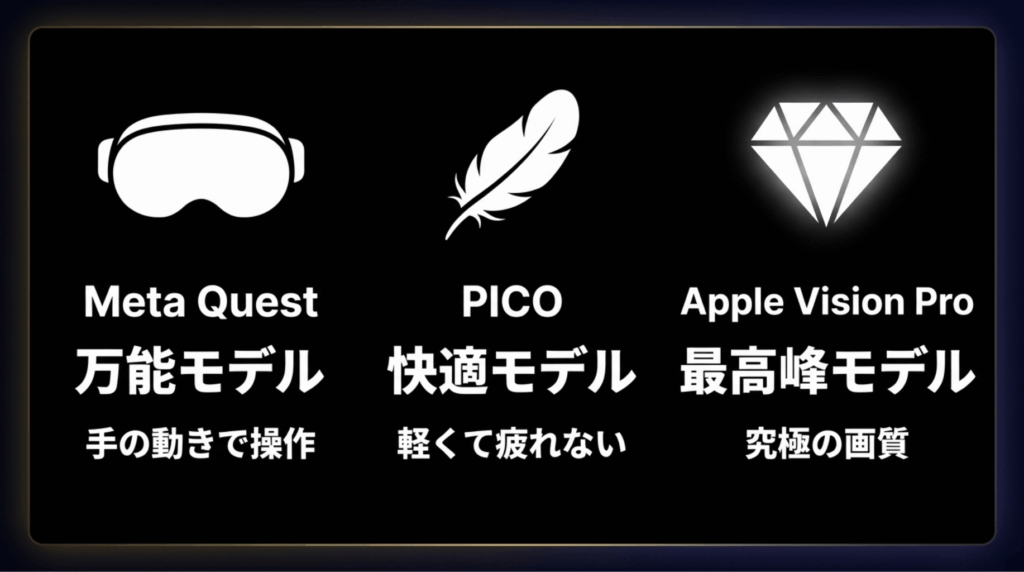
現在、最もボリュームゾーンとなっているのがMeta Questシリーズです。U-NEXTは専用アプリを提供しており、普及モデルのQuest 2から、最新のフルカラーパススルーを備えたMeta Quest 3、廉価版のQuest 3S、そしてハイエンド機のMeta Quest Proまで、全方位をしっかりサポートしています。コントローラーを使った操作はもちろん、手ぶらで操作できるハンドトラッキングにもネイティブ対応しているのが素晴らしいポイント。座った状態でも、立って空間を歩き回る状態でも、ストレスなく視聴できます。
次に、Meta Questの強力なライバルであるPICOシリーズ。特にPICO 4などは、4K+という超高解像度ディスプレイと、3D立体音響に対応したステレオスピーカーが魅力です。私が個人的に気に入っているのは、バッテリーが後頭部に配置されていて重量バランスが良いこと。長編ドラマを一気見するような時でも、首や顔への疲労感がかなり軽減されますよ。
そして、究極の体験を求めるならApple Vision Proです。価格は非常に高額ですが、U-NEXTは国内の動画配信サービスとしていち早くネイティブアプリを提供しました(出典:U-NEXT『Apple Vision Pro向けイマーシブブックリーダー提供開始』)。2,300万ピクセルのマイクロOLEDディスプレイで見るドルビービジョンやHDR10の映像は、もはや現実と区別がつかないレベル。さらに、視線と指先のジェスチャーだけで仮想本棚から本を選び、全天球の読書空間でマンガや小説を楽しめる「イマーシブブックリーダー」機能は、U-NEXTならではの強烈な体験です。
一応、スマホと市販の安価なゴーグル(ハコスコなど)を使った簡易VRという選択肢もありますが、専用機と比べると視野角や操作性でかなり見劣りします。本格的な体験を求めるなら、やはり専用のヘッドセットを選ぶのがおすすめかなと思います。
| プラットフォーム | 主な対応ハードウェア | 技術的特徴と視聴体験 |
|---|---|---|
| Meta Quest | Quest 3, Quest 3S, Pro, Quest 2 | ハンドトラッキング対応、座位・立位・ルームスケールの3モード対応 |
| PICO | PICO 4 等 | 4K+超高解像度、3D立体音響、長時間の視聴に適した軽量設計 |
| Apple Vision Pro | Apple Vision Pro | 空間オーディオ、ジェスチャー操作のイマーシブブックリーダー |
ちょっとした補足
デバイスの価格やラインナップは頻繁にアップデートされます。購入前には、必ず各メーカーの公式サイトで最新情報を確認してくださいね。
QRコードで文字入力せずにログインする
VRヘッドセットを買って最初に直面する最大の壁。それが「ログイン作業」です。ヘッドセットを被った状態で、空中に浮かぶ仮想キーボードをコントローラーでポチポチと叩き、長くて複雑なメールアドレスとパスワードを入力するのは、本当に苦痛以外の何物でもありません。
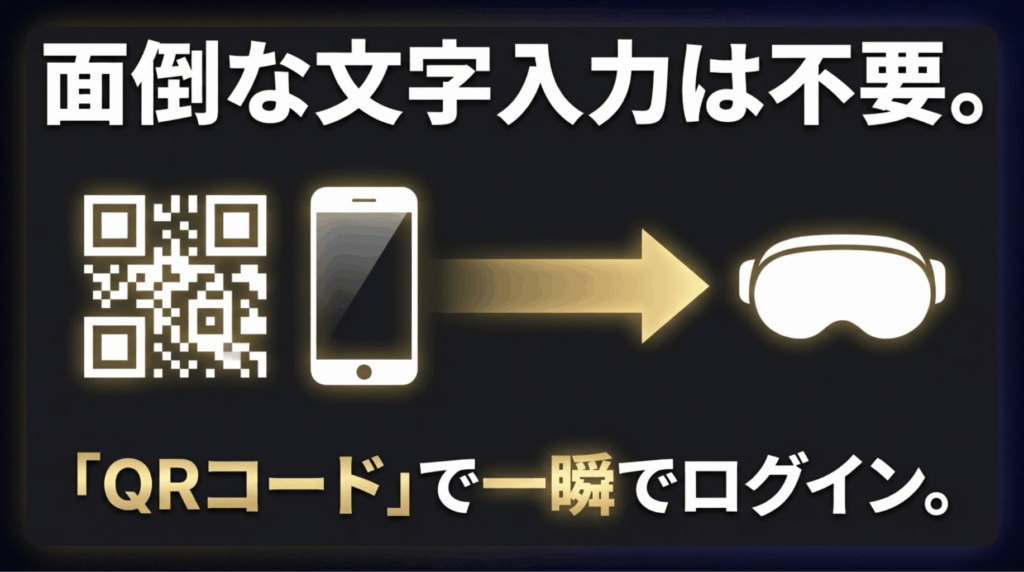
入力ミスで何度もやり直すハメになり、ここで心が折れてしまう人も少なくないでしょう。でも安心してください。U-NEXTには、この面倒な作業をすっ飛ばす「二次元コード(QRコード)ログイン」という最高のエレガントな解決策が用意されています。
手順はとても簡単です。
- まず、手元のスマートフォンにU-NEXTのアプリを入れて、あらかじめログインしておきます。
- 次に、VRヘッドセットを被ってU-NEXTアプリを起動し、ログインメニューから「二次元コードでログイン」を選択します。
- すると、VR空間上の大画面に巨大なQRコードが表示されます。
- ヘッドセットの隙間からスマホのカメラを使うか、デバイスのパススルー機能(外の景色が見える機能)を使って、そのQRコードを読み取ります。
- スマホ画面に「U-NEXTでログインする」という表示が出るので、それをタップ。
たったこれだけで、一瞬にしてVRデバイス側の認証が完了し、自動的にログインできちゃいます。パスワードを家族に見られる心配もないですし、セキュリティ的にも非常に安全ですよ。
仮想の映画館空間と自由な画面サイズ調整
VRの醍醐味といえば、現実の部屋の広さを完全に無視して、自分だけの巨大スクリーンを独り占めできることですよね。U-NEXTのアプリは、映像コンテンツだけを空中にポツンと浮かび上がらせることができる設計になっています。
実は、U-NEXTの公式アプリ内には、座席やスクリーンが作り込まれた「本物の映画館」のようなプリセット背景は用意されていません。もし本物の映画館のような空間で観たい場合は、Quest本体の「カスタムホーム環境」をシネマティックなものに変更するか、Virtual Desktopのような外部アプリを使うという少し応用的な手段が必要になります。
しかし、U-NEXTアプリ自体に備わっている画面調整のパラメーターが非常に優秀なんです。コントローラーを使って、以下のような魔法のような調整ができます。
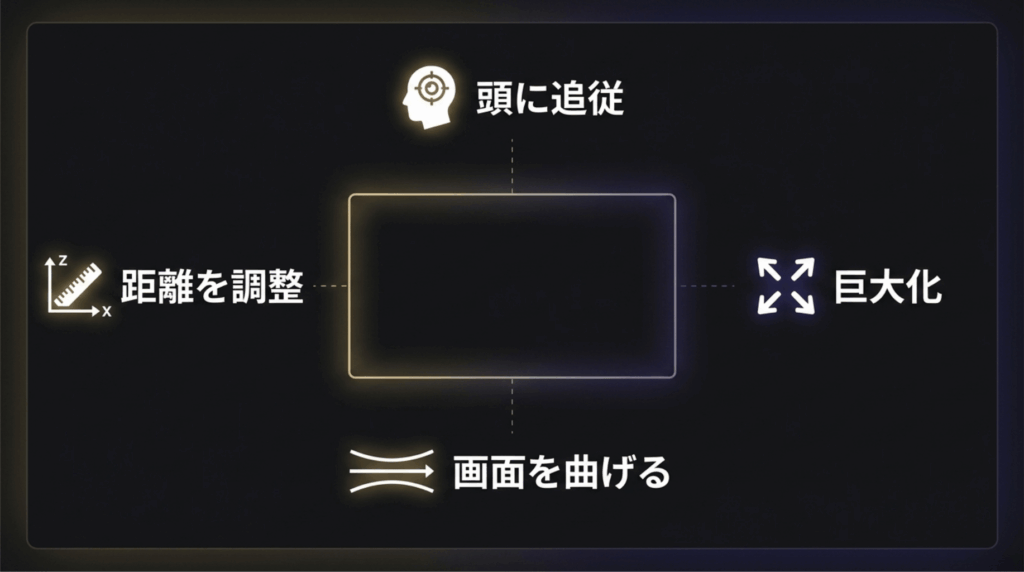
U-NEXT VRの主な画面調整機能
- Head Lock:画面が頭の動きに完全に追従します。寝転がってゴロゴロしながら見たい時に必須の機能です。
- Height / Size:トリガーを引きながら動かすことで、画面を数十インチから映画館レベルの数百インチまで無段階で拡大・縮小できます。
- Curve:平面の画面をグニャッと湾曲させることができます。端から端までの距離が均一になるので、目の疲れが減り没入感が跳ね上がります。
- Distance:目からスクリーンまでの距離感を微調整し、焦点の合いやすさを最適化します。
コントローラーのグリップを握りながら腕を動かすと、画面を好きな場所にひょいっと移動させることもできます。重力に縛られない究極のパーソナルシアターを、ぜひ自分好みに作り上げてください。
再生エラーやログインできない時の対処法
うまく設定できたと思っても、動画が急に止まったり、エラーが表示されたりすることがあります。せっかくいい所で止まるとイライラしますよね。
一番よくあるのが「同時視聴制限」によるエラーです。U-NEXTは、同じアカウント内で同じ作品を複数のデバイスで同時に再生することを禁止しています。これを避けるためには、後で詳しく解説する「ファミリーアカウント(子アカウント)」を作成し、家族それぞれが別々のアカウントプロファイルでログインして使うルールを徹底する必要があります。複数端末での利用ルールを詳しく知りたい方は、U-NEXTを複数端末で楽しむための同時視聴制限の解説も確認しておくと安心です。
また、VRの高画質ストリーミングには、かなりの通信パワーが必要です。実効速度で30Mbps以上の安定したWi-Fi環境がないと、バッファリングが頻発して快適に見られません。
もし頻繁に止まる場合は、以下の対処法を試してみてください。テレビやスマホでも画質が安定しない場合は、U-NEXTの画質が悪い原因と設定の見直し方も参考になります。
- Wi-Fiルーターの電源を一度抜き、数分待ってから再起動する。
- 接続先を2.4GHz帯から、より高速で安定している5GHz帯(Wi-Fi 5やWi-Fi 6)に切り替える。
- VRデバイス本体のキャッシュをクリアして再起動する。
それでもダメな時は、U-NEXT側のサーバー障害の可能性もあるので、公式のX(旧Twitter)などで稼働状況をチェックしてみるのも手ですよ。
初期セキュリティコード変更の重要性
ここはかなり重要なので、しっかり読んでくださいね。U-NEXTには、親アカウントと最大3つの子アカウントを切り替えたり、購入制限をかけたりするための4桁の「セキュリティコード」があります。
実はこれ、初期値がすべてのアカウントで「0000」に設定されているんです。ネットで検索すれば誰でもすぐに分かってしまうため、これを変更せずに放置しておくのは非常に危険です。

初期設定のまま放置するリスク
子アカウントを使っているお子さんが、勝手に親アカウントに切り替えて有料作品を無断で購入(課金)してしまったり、大人向けのR18+コンテンツにアクセスしてしまう危険性が高いです。また、あなたの個人的な視聴履歴が家族に筒抜けになってしまうかも……。
このセキュリティコードは、VRアプリやスマホアプリからは変更できません。必ずPCやスマホの「Webブラウザ」からU-NEXTの公式サイトにログインし、「アカウント・契約」メニューの「セキュリティコード」から、任意の4桁の数字に変更してください。
万が一、変更したコードを忘れてしまった場合は、現在のコードを確認する方法はないので、「セキュリティコードを忘れた方はこちら」からメールで本人確認コードを受け取り、再設定の手続きを行う必要があります。この認証コードは5分で無効になるなど、セキュリティ基準はかなり厳重に作られています。
U-NEXTのVR視聴に関する比較と料金
さて、ここからは少しディープな話題に入っていきます。成人向けコンテンツの視聴に関する厄介なバグの解決策や、他社の動画配信サービスとのガチ比較、そして少しお高めに感じる料金をどうやって最適化していくのか、徹底的に深掘りします。
H-NEXTが標準ブラウザで弾かれる原因
U-NEXTの基本プランには、追加料金なしで約5万本以上のアダルトコンテンツが見放題になる「H-NEXT」というサービスが内包されています。これを目当てにVRデバイスを購入する方も少なくないでしょう。
しかし、青少年の保護というプラットフォームの厳しいルールのせいで、H-NEXTのコンテンツはVRの専用アプリ内には一切表示されません。そのため、視聴するにはQuest本体に入っている「標準ブラウザ」を使って、U-NEXTのWebサイトにアクセスする必要があります。
ここで、多くのユーザーが深い絶望を味わう「ペアレンタルロックの無限ループ」という恐ろしいバグ(仕様?)に巻き込まれます。
Questの標準ブラウザからログインしてH-NEXTのページへ行こうとすると、なぜか一般向けのトップページに強制的にリダイレクトされてしまいます。設定を見ると「ペアレンタルロックがON」になっていて、「PCブラウザから解除してください」と警告が出ます。
ところが、指示通りにPCで設定を確認すると、そこではロックは「OFF」になっていて、PCでは普通に見られる状態なんです。
つまり、サーバー側ではロックが解除されているのに、Quest標準ブラウザからアクセスした時だけ、強制的に「ロック状態」と誤認識されて弾かれてしまうのです。これ、本当にイライラしますよね。
代替ブラウザによるロック解除と視聴方法
この絶望的な状況を打破するため、VRヘビーユーザーたちが編み出した技術的なワークアラウンド(回避策)があります。それは、「Quest標準ブラウザを捨てて、別のブラウザを使う」という方法です。
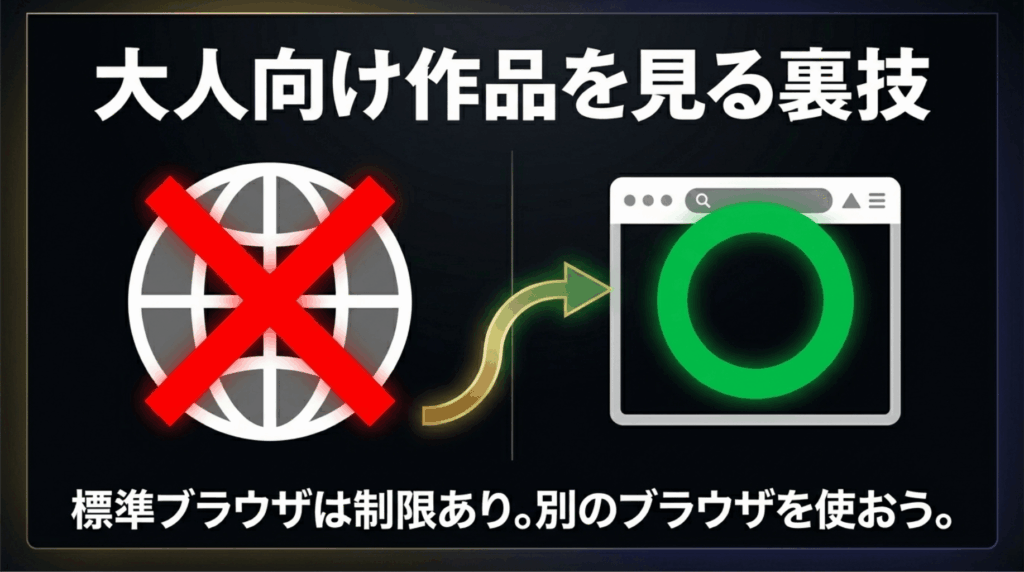
具体的には、ストアから「Firefox Reality」などの代替VRブラウザをインストールして使用します。なぜかこのブラウザからU-NEXTにログインすると、ペアレンタルロックが正しく「OFF」として認識され、無事に大人のメニューが表示されるんです。
ただし、ただブラウザを変えるだけでは動画の再生時にエラーが出ることがあるので、以下の緻密な設定変更を忘れずに行ってください。
Firefox Realityでの視聴を成功させる必須設定
- ブラウザの表示モードを、モバイル版から「デスクトップモード」へ強制的に切り替える。
- URLアドレスバーの左にあるセキュリティアイコンを押し、「トラッキング防止」機能を完全にオフにする。
- 著作権保護された映像を再生するため、「DRM許可」のスイッチをオンにする。
- それでもダメなら、ブラウザの履歴とCookieを削除して再ログインする。
これらの手順をこなすことで、ようやくQuestの仮想スクリーン上で映像体験を楽しむことができます。ちなみに、Firefox Realityはすでに公式のアップデートが終了しているため、この方法はあくまで現状の延命措置であることは覚えておいてください。
より高度なリテラシーがある方なら、「CleverGet」などの外部ソフトウェアでPCに動画ファイルをダウンロードし、それをQuestに転送して「SKYBOX VR Video Player」などのアプリでオフライン再生するという手段もあります。通信遅延とは無縁の最高品質になりますが、少し手間はかかります。
ソフトウェアの使用に関するご注意
外部のダウンロードソフトウェア等の利用は、各サービスの利用規約に抵触する可能性があります。実行はあくまで自己責任で行い、最終的な判断はご自身で行ってください。
他社サービスと比較した圧倒的な高画質
VRデバイスを買ったら、「どの動画配信サービスを契約するのが一番ハードの性能を引き出せるのか?」と悩みますよね。結論から言うと、エンタメの総合力とVR空間での安定性において、現在はU-NEXTが最強だと言わざるを得ません。
世界最大のNetflixはどうでしょうか。実は、Quest向けのNetflix VR専用アプリは長年にわたり画質が「SD画質(480p)」に制限されていて、4Kレンズで見るとモザイクのように粗いという致命的な欠陥がありました。そしてついに、2024年7月をもってNetflix専用アプリは正式に提供を終了し、ストアから消滅してしまいました。今はブラウザ経由でしか見られません。
Amazon Prime VideoのVRアプリも深刻です。「ログインできない」「鍵マークが出て再生がブロックされる」といったクラッシュ報告が相次いでおり、長期間アップデートが放置されている事実上の機能不全状態です。ユーザーが自己責任で旧バージョンにダウングレードして凌いでいるような状況です。
国内でコスパ最強と言われるDMM TV(月額550円)は、アニメや特撮に強く、ダウンロードが無制限にできる強みがありますが、VR専用アプリはなくブラウザ視聴がメインで、画質もHD中心です。
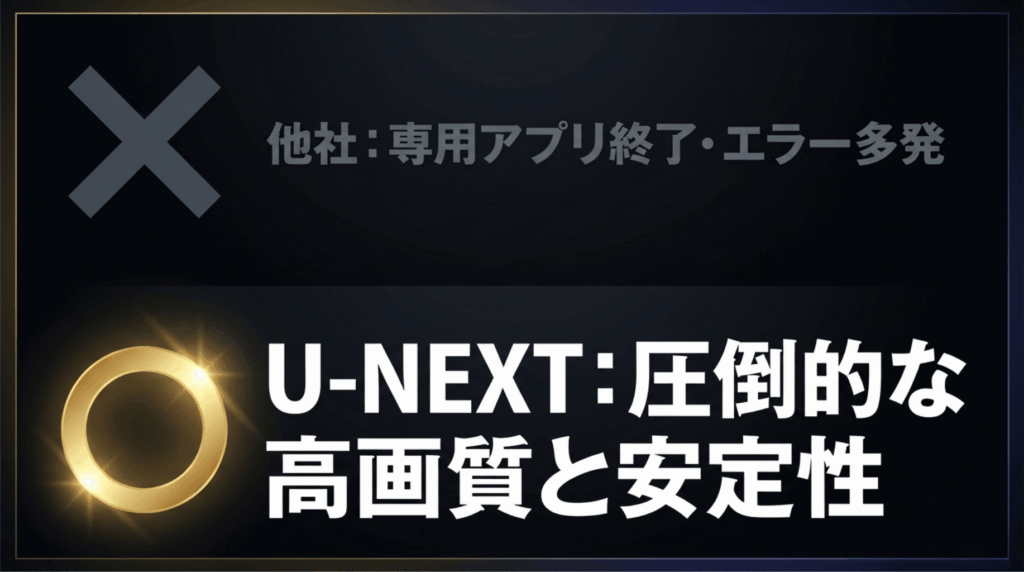
それに対してU-NEXTは、4K UHD、ドルビービジョン、ドルビーアトモスといった最高峰のフォーマットを広範にサポートしています。アプリ内部にブラウザエンジンを呼び出す賢い仕組み(ラッパー形式)を採用しているため、OSのアップデートに影響されにくく、非常に安定して稼働するのです。
| 比較項目 | U-NEXT | Netflix | Amazon Prime Video |
|---|---|---|---|
| VRアプリの現状 | 安定稼働。Apple Vision Proにもネイティブ対応 | 専用アプリ廃止。ブラウザ視聴のみ | 深刻なエラー多発で事実上の放置状態 |
| 最高画質 | 4K / HDR / ドルビービジョン | HD (1080p) ※ブラウザ経由時 | 4K対応(正常稼働時) |
ポイント還元と家族共有による料金の節約
さて、U-NEXTの月額料金は2,189円(税込)です。他社と比べると「ちょっと高いな……」と感じるかもしれません。私も最初はそう思いました。しかし、その中身のシステムを紐解くと、実はとんでもなくコスパが良いことが分かります。なお、正確な料金やポイント付与条件はU-NEXT公式の案内でも確認できます(出典:U-NEXTヘルプセンター『月額プランの料金詳細』)。
まず、初回登録の31日間無料トライアル期間中であっても、即座に600円分のポイントがもらえます。これを使って、追加料金なしで最新作の映画をレンタルしたり、有料のマンガを読んだりできるんです。
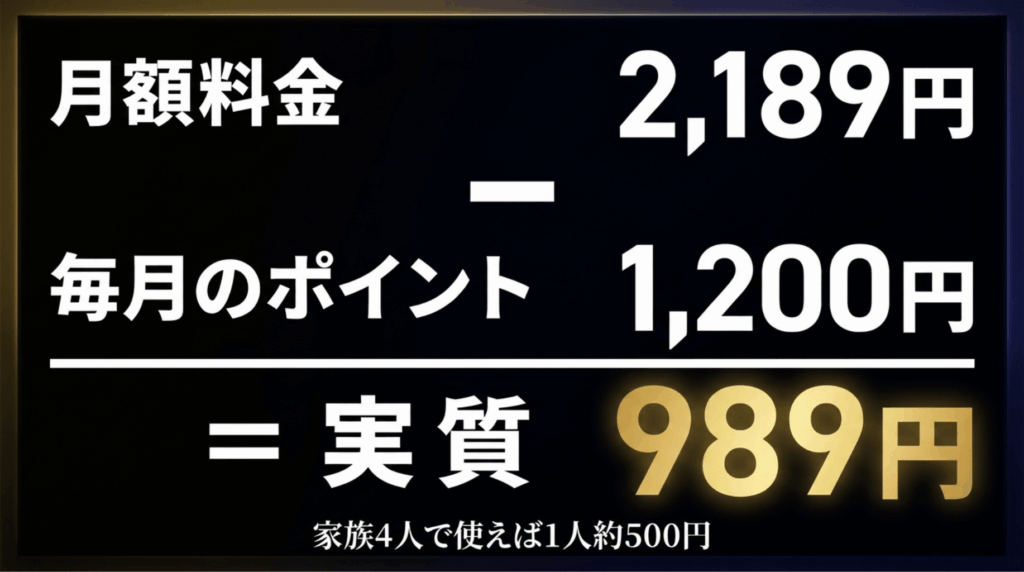
そして本登録に移行すると、毎月1日に1,200円分のポイントが自動的にチャージされます。月額2,189円からこの1,200ポイントを差し引いて考えると、見放題サービス自体の実質コストは約989円。これなら業界水準と比べても全く高くありません。
ポイントの使い道も優秀で、動画や電子書籍だけでなく、イオンシネマやTOHOシネマズで使える「映画館の鑑賞チケットクーポン」に交換することもできるんです。ポイントの活用先をもっと詳しく知りたい方は、U-NEXTポイントの使い道を整理した解説もあわせて読むと、ムダなく使いやすくなります。仮想空間で映画を楽しみ、週末はリアルな映画館へ行く。そんなエンタメの循環が作れます。
さらに極めつけが、「ファミリーアカウント」です。1つの契約で、自分を含めて最大4人までアカウントを共有できます。もし家族4人でフル活用した場合、月額料金を4等分すると、1人あたりの実質負担額は約500円にまで劇的に圧縮されます。それぞれ独立したマイリストを持てて、4台同時に別々の作品を再生できるので、チャンネル争いも起きません。
料金やポイントに関するご注意
ここに記載している料金や付与されるポイント数、制度の詳細は、記事執筆時点での一般的な目安です。税率の変更や運営会社の規約改定により変動する可能性が高いため、正確なご契約条件については、必ずU-NEXTの公式サイトをご確認ください。
U-NEXTのVRを活用した視聴体験まとめ
いかがだったでしょうか。U-NEXTでのVRの世界は、ただ動画を見るだけの場所から、圧倒的な没入感を誇るパーソナルシアターへと進化しています。
面倒な文字入力を回避するQRコードログインや、厄介なペアレンタルロックのバグをすり抜けるブラウザ設定など、少しの知識と工夫さえあれば、技術的な壁は簡単に乗り越えることができます。競合他社がVRアプリの開発や維持に苦戦して撤退していく中、U-NEXTは安定したシステムと最高品質の映像、そして活字までも空間に統合する先進性で、間違いなく現在のVRエンターテインメントにおけるトップランナーだと言えます。
月額料金も、ポイント還元とファミリーアカウントを賢く使えば、実質的なコストパフォーマンスは非常に高くなります。これから空間コンピューティングの時代が本格的に到来する中で、U-NEXTが提供するシームレスな視聴インフラは、あなたのデジタルライフを劇的に豊かにしてくれるはずです。

ぜひ、この記事の設定やトラブルシューティングを参考にして、最高の仮想空間シアターを手に入れてくださいね。サブロイドでした!
