










こんにちは。デジサブガイドのサブロイドです。
スマホの写真やパソコンのデータがいっぱいで、クラウドストレージの容量不足に悩んでいませんか。
毎月お金を払い続けるサブスクの料金って、ちりも積もれば山となって意外と家計の負担になりますよね。

そんな中で最近、一度払えばずっと使える買い切りプランで注目されているのがpCloudです。
でも、本当に一生使えるのか安全性はどうなのか、使っていてデメリットはないのかなど、実際の評判が気になっている方も多いのではないでしょうか。
ほかのクラウドサービスとの料金の比較や、アップロードが遅いといった口コミがないか、解約のしやすさも含めて、じっくり検討したいところですよね。
この記事では、pCloudのリアルな使い勝手や、購入前に絶対に知っておくべき注意点について、分かりやすく解説していきます。
先に公式の料金だけ確認したい方へ
pCloudはセールや為替の影響で表示価格が変わることがあります。記事を読む前に現在の価格感を見ておくと、損益分岐点のイメージがつかみやすくなります。
pCloudの公式サイトで最新のLifetimeプランを確認する
※購入を急ぐ必要はありません。まずは容量・価格・キャンペーンの有無を確認して、他社プランと比較してみてください。
この記事のポイント
- pCloud最大の魅力である買い切りプランの仕組みとコスパ
- 仮想ドライブや高速同期など他社にはない独自機能
- 一発でアカウント停止になる可能性がある利用上の注意点
- 公式サイトと国内代理店の賢い選び方と購入手順
pCloudの評判が良い理由と料金プラン
クラウドストレージ市場において、pCloudが急速にシェアを伸ばし、世界中で2,400万人以上のユーザーに支持されているのには明確な理由があります(出典:pCloud公式「Lifetimeプラン」)。ここでは、pCloud最大の強みであるユニークな料金体系や、毎日の作業を快適にしてくれる独自のテクノロジー、そしてプライバシーを守る仕組みについて、詳しく掘り下げていきましょう。
サブスク疲れを解消する買い切りプラン
私たちが普段使っている大手のクラウドストレージといえば、月額や年額で料金を払い続ける「サブスクリプション型」が当たり前ですよね。
でも、高画質な写真や4K動画、仕事の重いプロジェクトデータなどがどんどん増えていく今の時代、ストレージの維持費は上がり続ける一方です。何年も、あるいは何十年も使い続けることを考えると、累積する固定費は決して無視できません。最近は各社とも値上げの傾向にあり、毎月課金され続けることに「サブスク疲れ」を感じている方も多いかなと思います。
そこで一石を投じたのが、pCloudの「買い切り(Lifetime)プラン」です。
一度だけ料金を支払えば、その後は追加費用なしで一生涯そのストレージ容量を使い続けることができます。これは、ランニングコストをゼロにしたいユーザーにとって、たまらなく魅力的なシステムですよね。
月額課金を増やしたくない方は要チェック
pCloudの買い切りプランは、長く使うほどサブスク型との違いが出やすい仕組みです。今の価格や容量を確認して、自分の使い方に合うか見ておきましょう。
※表示価格はタイミングによって変わります。セール中かどうかもあわせて確認できます。
pCloudの主なプランとターゲット層
pCloudでは、使い方に合わせていくつかのプランが用意されています。無料アカウントを作成すると最初はお試しで10GBがもらえますが、これはあくまで使い勝手を見るためのもの。本格的に活用するなら、有料プランへの移行が前提になります。
| プラン名 | 容量 | 対象ユーザー・使い方の目安 |
|---|---|---|
| 個人 Premium | 500GB | スマホの軽いバックアップや、書類・PDF中心の個人利用向け |
| 個人 Premium Plus | 2TB | 写真や動画もたっぷり保存したい標準的なユーザー層に一番人気 |
| 個人 Custom | 10TB | 動画クリエイターやカメラマンなど、超大容量が必要なプロ向け |
| ファミリー | 2TB / 10TB | 最大5人の家族やチームで容量をシェア。個人のプライバシーも守れる |
一番スタンダードで人気なのが、個人向けの2TBプランです。これだけあれば、一般的なスマホのバックアップや思い出の写真の保存には十分すぎるほどですね。
また、クリエイター向けに10TBという規格外のプランがあるのもpCloudならでは。さらに、家族みんなで容量を分け合える「ファミリープラン」は、パパ、ママ、子どもたちそれぞれに独立したアカウントが割り当てられるので、お互いのプライベートなファイルを覗かれる心配もなく安心ですよ。
長期利用でコスパ最強の損益分岐点
「買い切りって初期費用が高いから、本当に元が取れるの?」と不安に思う方もいるかもしれません。そこで気になるのが、サブスクを続けた場合と比べて何年で元が取れるのか(損益分岐点)ですよね。
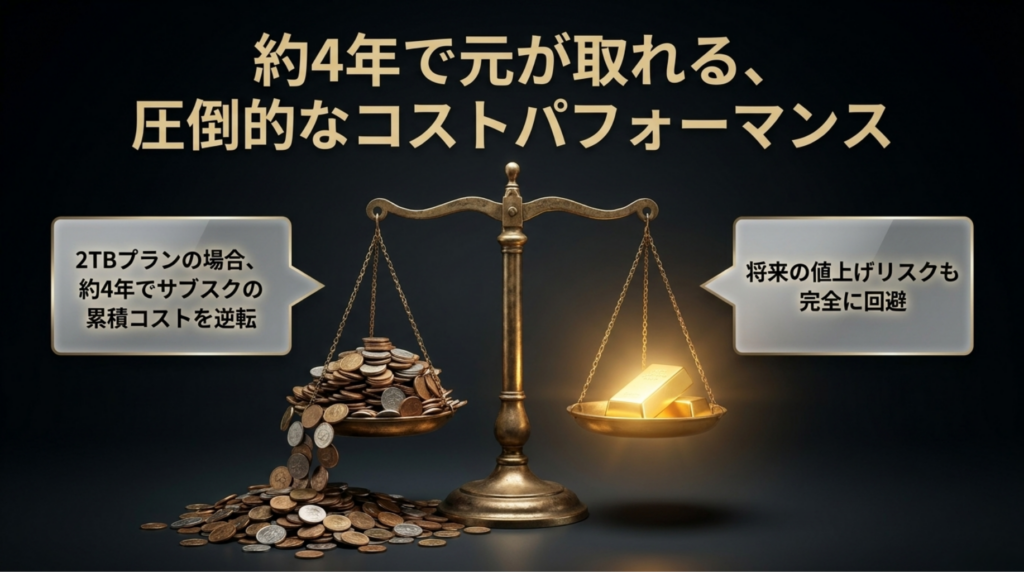
一般的な料金設定で計算してみると、500GBや2TBのプランなら約4年、大容量の10TBプランなら約6年でサブスクの累積コストを逆転します。クラウドストレージを5年、10年と使い続けるのは今や普通のことなので、この回収期間はかなり優秀だと言えます。
セールを活用すればさらに回収が早まる
さらに見逃せないのが、pCloudが定期的に開催する大型セールです。
ブラックフライデーやサイバーマンデーなどのセール期間中に買い切りプランをゲットできれば、2TBプランならなんと約2.8年、10TBプランでも約4年で元が取れてしまう計算になります。
世の中の物価が上がり、他社のサブスク料金が値上げされたとしても、買い切りプランなら一切影響を受けません。「毎月の支払いがまた増えるかも…」というストレスから解放されるのは、精神的にもお財布にも大きなメリットですよね。
特に子育て世代のご家庭なら、子どもが小さいうちにファミリープランを買っておけば、教育費がかさみ始める小学校入学のタイミングで、クラウドの維持費は実質ゼロになります。写真や動画のデータが爆発的に増える時期に、容量を気にして追加課金する悩みから解放されるのは最高ですよ。
容量不足を解消する仮想ドライブとは
pCloudの評判が良いのは、単に料金が安いからだけではありません。技術的な使い勝手も、ライバルから一歩リードしています。その代表格が「pCloud Drive(仮想ドライブ)」という機能です。
従来のクラウドストレージって、クラウド上のデータと同じ容量が、パソコンの中(ローカルストレージ)にも必要になるのが普通でした。例えばクラウドに2TBのデータがあるなら、パソコンにも2TBの空き容量がないと同期できなかったんです。これでは本末転倒ですよね。
しかし、pCloud Driveは違います。専用アプリをインストールすると、パソコン上に「仮想的な外付けハードディスク」が作られます。
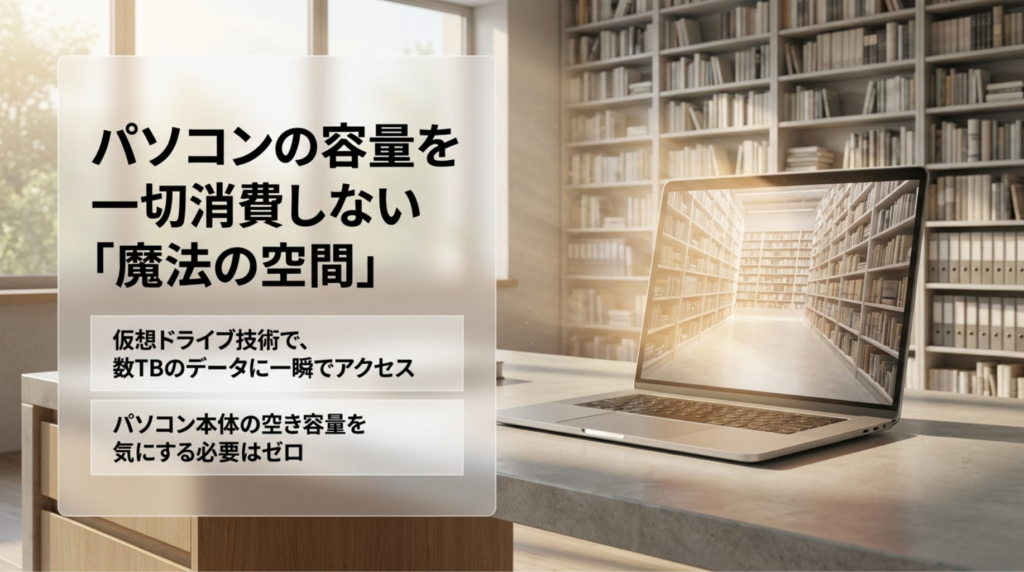
この仮想ドライブを開くと、クラウド上のファイルがズラリと表示されますが、パソコンの物理的な容量は消費していません。ファイルを開いたり動画を再生したりするその瞬間にだけデータが読み込まれる仕組みなんです。
最近のノートパソコンはSSDの容量が256GBや512GBと少なめなことが多いですよね。でもpCloudの仮想ドライブを使えば、パソコン本体の容量を気にすることなく、数テラバイトもの大容量データに直接アクセスして編集できちゃいます。これは本当に便利ですよ!
PCの空き容量に悩んでいる方へ
「外付けSSDを買い足すか、クラウドにまとめるか」で迷っている方は、pCloud Driveの使い方を公式ページで確認してみるとイメージしやすいです。
※クラウド上のファイルを扱うため、快適さは通信環境にも左右されます。自宅や職場のネット環境もあわせて考えておきましょう。
高速なブロックレベル同期によるメリット
ファイルを編集した時の「同期の速さ」も、pCloudの大きな魅力です。
数GBもあるような巨大な動画編集ファイルやデータベースを、ほんの少しだけ修正して上書き保存したとします。普通のクラウドだと、また何GBものファイル全体をイチからアップロードし直すため、時間も通信量もかかってしまいます。
ところがpCloudは、「ブロックレベル同期」という賢い技術を使っています。
これは、ファイルを細かなブロックに分けて管理し、編集された時は「変更があった部分のブロックだけ」をアップロードして合体させる仕組みです。だから、大容量ファイルの一部を書き換えただけでも、一瞬で同期が終わるんです。
スマホの自動バックアップも優秀
もちろん、スマホアプリの使い勝手も抜かりありません。iPhoneやAndroidで撮った写真や動画の「自動アップロード」機能は、エラーが起きにくくとても安定しています。
ただし、一つだけ注意点があります。最初にアプリを入れた時、スマホに何千枚も写真が入っていると、初回同期にかなりの時間と通信量がかかります。Wi-Fi環境がないところで動画を自動バックアップしてしまうと、あっという間にスマホのギガが減ってしまうので、設定には気をつけてくださいね。
スイスの法律が守る強固なセキュリティ
大切な個人情報や見られたくないデータを入れる場所だからこそ、セキュリティやプライバシーの保護は絶対に妥協できませんよね。
アメリカの大手IT企業が運営するクラウドサービスは、アメリカの法律(愛国者法など)が適用されるため、政府から要求があればデータを開示せざるを得ない場合があります。また、ターゲット広告のためにユーザーのファイルをシステムが自動的にスキャン(検閲)していることも珍しくありません。
一方、pCloudはスイスに本社を置く企業です。
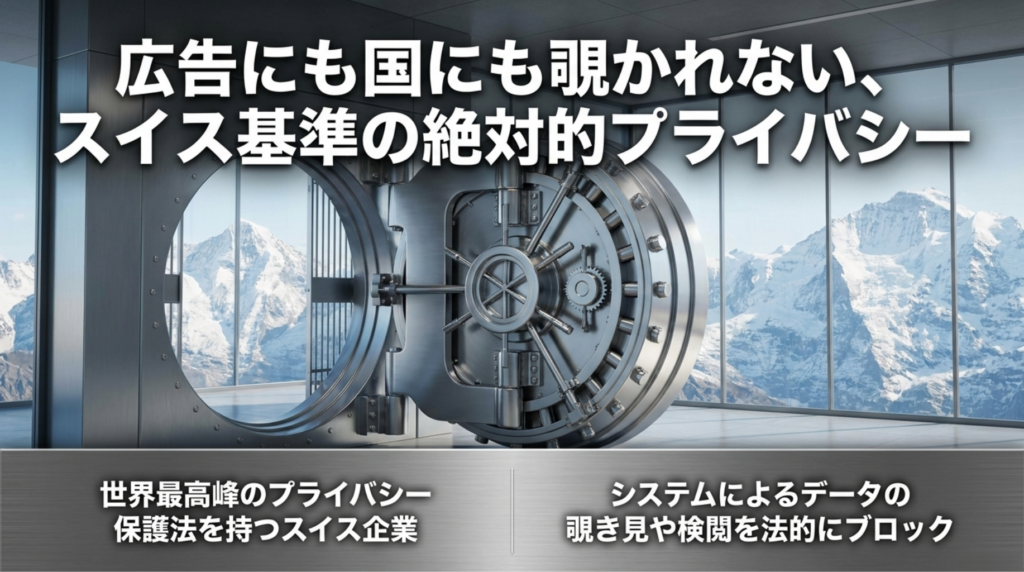
スイスは世界で最もプライバシー保護の法律が厳しい国の一つとして知られています。そのため、pCloudに保存したデータは、アメリカの政府機関による強制的な検閲や、広告目的のデータ収集から法的にしっかりと守られているんです。「Googleでも覗き見できない安心感」があるのは、機密データを扱う人にとって心強いポイントかなと思います。
pCloudの評判から見えた注意点と買い方
ここまでpCloudの素晴らしい機能やコスパについてお話ししてきましたが、どんなサービスにも必ず弱点や気をつけるべきポイントが存在します。高額な買い切りプランを契約する前に、絶対に知っておくべき「運用のリスク」や、失敗しないための「賢い購入ルート」について、包み隠さずお伝えしていきますね。
アカウント停止になる違法共有の危険性
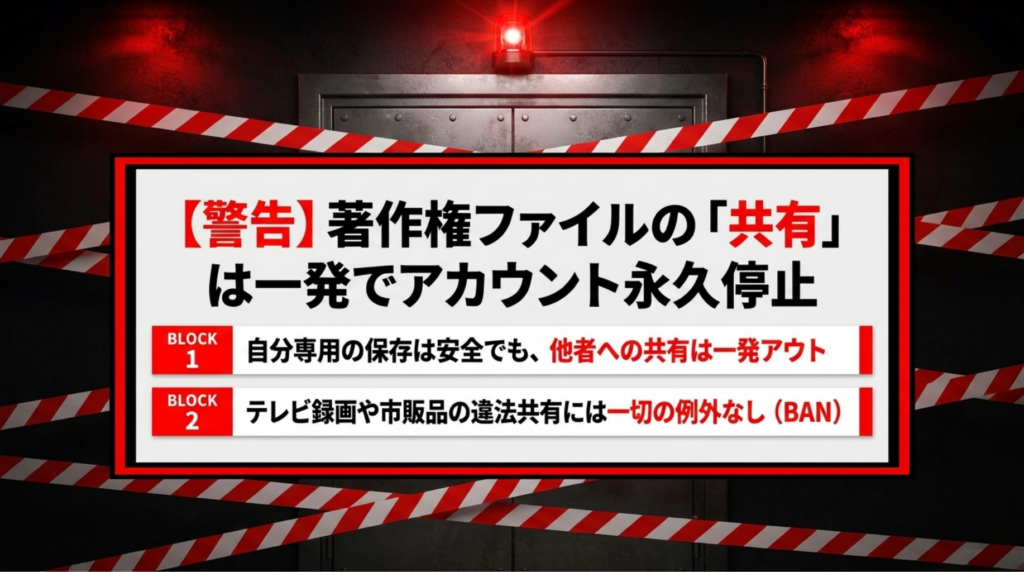
pCloudの評判をネットで調べると、たまに「突然アカウントが消された」「危険だ」といったネガティブな声を見かけることがあります。ハッキングされたのかな?と思うかもしれませんが、実は違います。
その原因のほとんどは、pCloudの厳格な規約違反による「一発アカウント停止(BAN)」なんです。
pCloudは、著作権を侵害するファイル(録画したテレビ番組、市販の映画や音楽など)や、違法なコンテンツに対して「ゼロ・トレランス(一切の例外を認めない)」という厳しい姿勢を貫いています(出典:pCloud公式「Intellectual Property Policy」)。
ここで絶対に覚えておいてほしいのが、「ただ保存しているだけ」なら問題ないということ。システム上、自分専用のスペースに著作権保護されたファイルを入れておく分にはBANされません。
しかし、そのファイルの「共有リンクを作成して誰かに送った瞬間」、自動検知システムに引っかかり、何の警告もなくアカウントが永久停止されてしまいます。
「ちょっと友達に録画した番組を見せようと思っただけなのに…」という悪気のない操作でも容赦ありません。もし10万円以上する買い切りプランを買っていたとしても、アカウントが消滅すればその投資はパーになってしまいます。
このリスクは購入前に必ず理解しておきたい部分なので、具体的な停止原因や復旧の考え方まで確認したい方は、pCloudのアカウント停止を防ぐための対策もあわせて読んでおくと安心です。
不特定多数の人とファイルをバンバン共有するような使い方には、pCloudは全く向いていないと断言できます。著作権が怪しいファイルは絶対に誰とも共有しない。このルールだけは肝に銘じておいてくださいね。
購入前に確認したいポイント
pCloudは「自分や家族のデータを長期保管する用途」には向いていますが、ファイル共有をメインにした使い方には注意が必要です。規約に納得できる方だけ、プランを検討しましょう。
※購入前に、保存したいデータの種類と共有予定の有無を整理しておくと失敗しにくいです。
NASやLinuxとの連携における制約
個人のパソコンやスマホで使う分にはとても快適なpCloudですが、システムエンジニアやマニアックな使い方をするパワーユーザーからは、少し不満の声も挙がっています。
例えば、自宅やオフィスにある「NAS(ネットワーク接続ストレージ)」のデータを、自動的にクラウドへバックアップしたい場合。有名なクラウドサービスならNASの設定画面から簡単に選べるのですが、pCloudはまだマイナー扱いされることが多く、NASの純正アプリが対応していないケースがよくあります。
また、Linuxサーバーからコマンドラインを使ってバックアップを自動化しようとしても、pCloudの公式ツールが長い間アップデートされておらず使い物にならない、といった課題もあります。
外部のツール(Rcloneなど)を使って無理やり繋ぐ裏技もありますが、設定が複雑で専門知識が必要です。専門的な自動バックアップ環境を作りたい人にとっては、この「他社システムとの連携の弱さ」はデメリットになるかもれません。
ゼロ知識暗号化オプションが有料の理由
pCloudには、究極のセキュリティ機能である「pCloud Crypto(ゼロ知識暗号化)」が用意されています。
これを使うと、ファイルがパソコンやスマホからアップロードされる前に暗号化され、暗号を解くカギはあなた自身しか持たない状態になります。つまり、pCloudの運営者やエンジニアでさえ、あなたのファイルの中身を絶対に見ることができないんです。
ただ、ここでユーザーからよく批判されるのが、「こんなに大事な機能なのに、なんで別料金(オプション)なの?最初から全員につけてよ!」という点です。
実はこれには、pCloudの安さを支える深い理由があります。
「重複排除」テクノロジーとのジレンマ
pCloudが買い切りプランという無茶なビジネスモデルを黒字で維持できているのは、サーバー側で「重複排除」という技術を使っているからです。
例えば、世界中の1万人のユーザーが同じ「フリー素材の画像」をアップロードしたとします。pCloudのサーバーはそれを検知して、実際のデータは1つだけ保存し、残りの9,999人には「見せかけのリンク」だけを繋ぎます。これでサーバーの容量を劇的に節約しているんですね。
もし全員のファイルを最初から「Crypto」で暗号化してしまうと、サーバー側からは中身がただの暗号の塊にしか見えないため、誰かとファイルが重複しているかどうかの判断が一切できなくなります。すると、サーバーを維持するコストが跳ね上がり、今の安い買い切りプランは崩壊してしまいます。
だからこそ、一般的なファイルは標準のセキュリティで安く保存してもらい、「絶対に誰にも見られたくない機密ファイル」だけは、追加料金を払った人限定で暗号化フォルダに入れてもらう。このハイブリッドな仕組みこそが、サービスを長続きさせるための賢い戦略なんですよ。
公式サイトと国内代理店のどちらがお得か
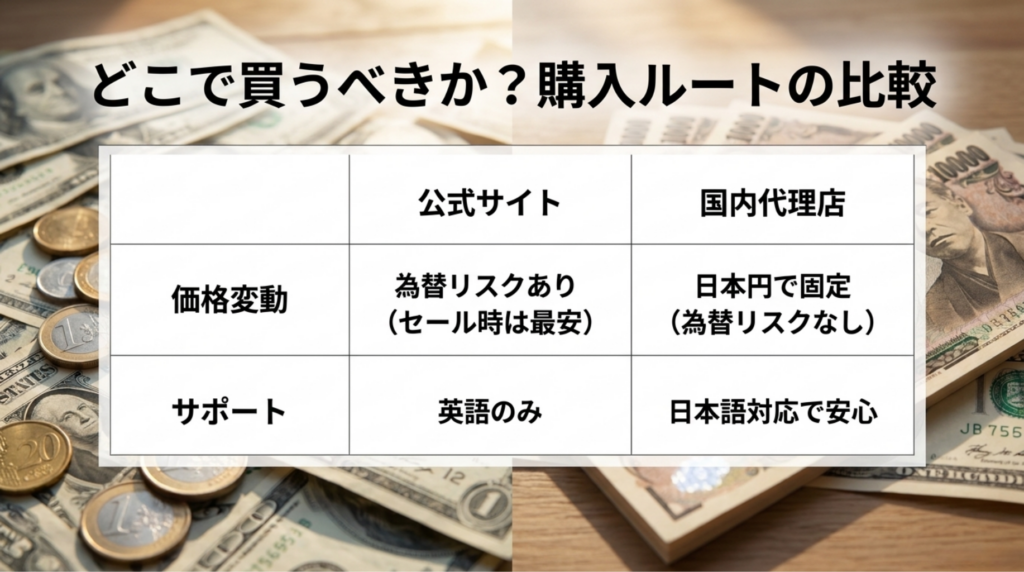
さて、pCloudのメリットもデメリットも理解した上で、「よし、買ってみよう!」となった場合、どこで買うのが一番いいのでしょうか。日本のユーザーには大きく分けて2つの選択肢があります。
- スイス本社の「pCloud公式サイト」から直接買う
- ソースネクストやダウンロードGoGoなどの「日本国内の正規代理店」から買う
それぞれに一長一短があるので、特徴を比較してみましょう。
公式サイト経由で買うメリットとデメリット
公式サイトの最大の魅力は、なんといっても本国主導のビッグセールに参加できることです。最大65%オフといった強烈な割引が行われるタイミングを狙えば、最安値でゲットできます。また、決済が終わった瞬間にアカウントの容量がアップするので、すぐに使い始められるのも楽ちんです。
しかし、一番のネックは「為替リスク」です。価格がドルやユーロで設定されているため、円安のタイミングで日本のクレジットカードで決済すると、思っていたより高い請求が来てしまうことがあります。また、トラブル時のサポートは基本的に英語になる点も覚悟が必要です。
公式サイトで買う前に確認すること
公式サイトはセール価格を確認しやすい一方で、為替や支払い方法によって実際の請求額が変わることがあります。購入画面に進む前に、表示価格とプラン内容を落ち着いて確認しましょう。
※決済前の画面で、容量・支払い方法・合計金額を必ず確認してください。
国内正規代理店で買うメリットとデメリット
一方、ソースネクストなどの国内代理店で買う最大のメリットは、「日本円での固定価格」で決済できることです。
「10TBプラン〇〇円!」と決まった金額で買えるので、為替の変動にビクビクする必要がありません。代理店独自のキャンペーンで安く買えることもありますし、何より日本の企業が日本語でサポートしてくれるのは、海外サービスに不慣れな方にとって絶大な安心感がありますよね。
購入後の問い合わせ先やサポート窓口の違いまで先に把握しておきたい場合は、pCloudへ問い合わせる前に確認したい窓口一覧も参考になります。
ただし、国内代理店で買った場合は、購入後に送られてくるコードを使って自分で「有効化(アクティベーション)」する手間がかかります。ここでミスをすると大変なことになるので、次の見出しでしっかり解説しますね。
誤った紐付けを防ぐ購入時の注意点
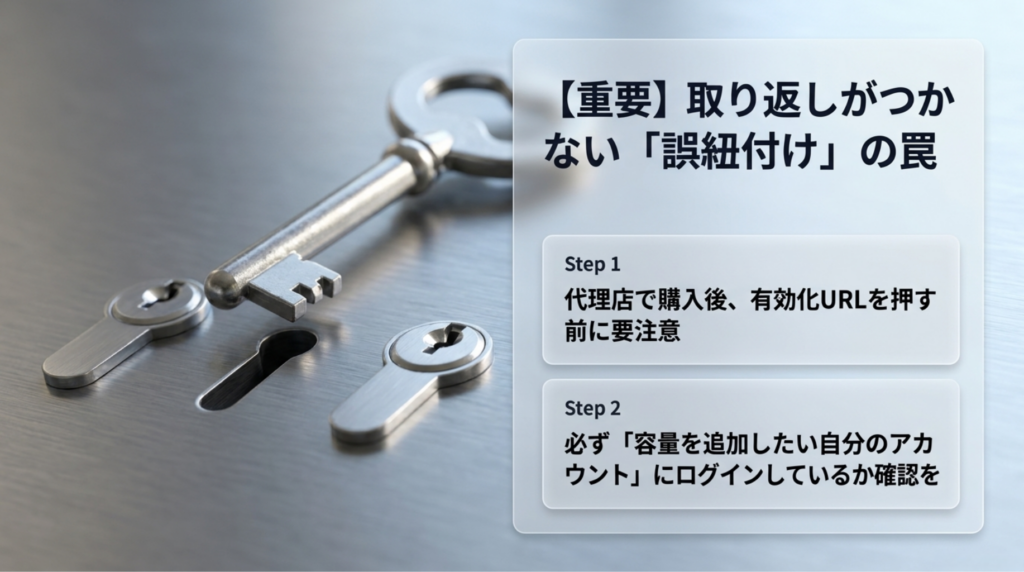
国内代理店からpCloudを購入した場合、納品メールに「有効化専用のURL」が送られてきます。ここで絶対にやってはいけないのが、何も考えずにそのURLをポチッとクリックしてしまうことです。
有効化URLをクリックすると、その時ブラウザでログインしているpCloudアカウントに対して、高額な買い切りライセンスが適用されてしまいます。
もし、家族の別のアカウントにログインしたままだったりすると、意図しないアカウントに容量が追加されてしまい、取り返しがつきません。
これを防ぐための正しい手順は以下の通りです。
- まずはブラウザを開き、容量を追加したい「自分自身の正しいpCloudアカウント」にログインする。(まだアカウントがない場合は新規作成する)
- ログインした状態のまま、別タブでメールを開き、有効化URLをクリックする。
- 正しいアカウント名が表示されているか、最後にもう一度確認して適用する。
このワンクッションの手間さえ慎重にやれば大丈夫です。高額なお買い物なので、焦らずに作業してくださいね。

pCloudの評判まとめとおすすめな人
ここまでpCloudについて、良いところも悪いところも徹底的に解説してきました。総括すると、pCloudは以下のような方に自信を持っておすすめできるサービスです。
- 毎月チマチマとサブスク料金を払い続けるのが嫌な人
- スマホやデジカメの写真・動画を、今後何十年も残していきたい人
- パソコンのSSD容量が少なくて困っている人
- 家族みんなで大容量ストレージをお得にシェアしたい人
一方で、「不特定多数の人に著作権がグレーなファイルを共有しまくりたい人」や、「NASやLinuxサーバーとガチガチに連携させて自動化したいエンジニア気質の人」には、規約の厳しさやシステム連携の弱さから、おすすめできません。
サブスクリプションの価格がどんどん上がっていく今の時代、数年で元が取れる「買い切り(Lifetime)」という選択肢は、個人のデジタル資産を守るための賢い防衛策だと思います。
pCloudが合いそうだと感じた方へ
買い切りプランは初期費用が大きいぶん、購入前の確認が大切です。容量・価格・セールの有無・利用条件を見て、納得できる場合だけ検討してみてください。
※すぐに購入しなくても大丈夫です。まずは現在の価格と自分の必要容量を照らし合わせてみましょう。
この記事で紹介した料金、損益分岐点の年数、プランの内容、および利用規約などは、あくまで執筆時点での一般的な目安や情報です。為替レートやセールのタイミングによって価格は大きく変動しますし、サービスの仕様が変更される可能性もあります。
ご購入を検討される際は、必ずご自身でpCloudの公式サイトや代理店の最新情報をご確認いただき、最終的な判断はご自身の責任で行ってください。また、法的な解釈や著作権に関する不明点がある場合は、専門家へご相談されることをお勧めします。
あなたのデジタルライフが、pCloudで少しでも快適になれば嬉しいです。最後まで読んでいただき、ありがとうございました!
