











リビングのテレビだけでなく、寝室や書斎にある2台目のテレビでもNetflixを楽しみたいと思っている方は多いのではないでしょうか。私もサブスク生活を満喫していますが、新しくデバイスを追加しようとしたときに、ログインの手順やプランの制限で少し迷ってしまったことがあります。Netflixの2台目のテレビの登録方法には、QRコードを使う簡単なものからリモコンで入力する方法までいくつか種類があります。さらに、最近ではNetflixご利用世帯の設定や同時視聴の台数制限など、スムーズに視聴を開始するために知っておきたいポイントが増えています。この記事では、各デバイスごとの具体的な追加方法や、画面にエラーが出てしまったときの解決策を詳しくまとめました。これを読めば、家族みんなで快適にNetflixを楽しめるようになりますよ。
この記事のポイント
- プランごとの同時視聴台数とプロフィールの仕組み
- QRコードやリモコン操作によるテレビへのログイン手順
- Fire TVやAndroid TVなど機種別のアプリ設定方法
- ご利用世帯エラーやネットワーク不具合の具体的な直し方
まず確認:2台目のテレビで見たい人はどれに当てはまる?
Netflixを2台目のテレビで見る方法は、状況によって最適解が変わります。下の中から近いものを選ぶと、必要な対策が見つかりやすいです。
- 自宅の寝室・書斎のテレビで見たい:同じWi-Fiに接続して、Netflixアプリへログインすれば基本的にOKです。
- 2台目のテレビにNetflixアプリがない:テレビを買い替えるより、Fire TV Stickなどのストリーミング端末を使う方が手軽です。
- 家族で3台以上同時に見ることが多い:Netflixプレミアムや、複数台視聴に強い動画サービスも比較しましょう。
- 別宅・実家・単身赴任先のテレビで見たい:Netflixご利用世帯の仕様を確認し、必要に応じて別アカウントや他サービスの併用を検討しましょう。
Netflixの2台目のテレビの登録方法と手順の基本
リビングのメインテレビに加えて、別の部屋のテレビでもNetflixを見られるようにするには、まずアカウントの仕組みを正しく理解しておくのが近道です。ここでは、登録の前にチェックしておきたいプランの制限や、基本的なログインの流れについて解説します。
同時視聴は何台までかプランごとの制限を把握する
Netflixを2台目のテレビで見ようとする際、一番気になるのが「同時に何台まで再生できるか」という点ですよね。Netflixでは、アカウントにログイン(登録)できるデバイスの数自体に制限はありません。つまり、家の全てのテレビにアプリを入れてログインしておくこと自体は可能です。しかし、「同時に視聴できる画面数」は契約しているプランによって厳格に決まっています。ここを勘違いして「ログインできない」と悩むケースが多いので、まずは自分の契約内容を整理しましょう。
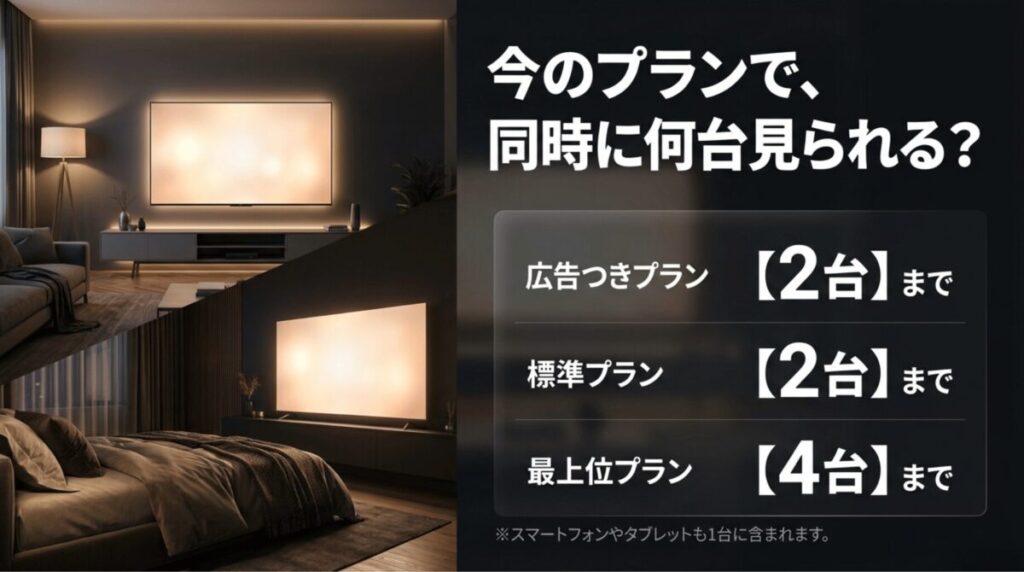
| プラン名 | 月額料金(税込目安) | 同時視聴台数 | 画質 |
|---|---|---|---|
| 広告つきスタンダード | 890円 | 2台 | 1080p(フルHD) |
| スタンダード | 1,590円 | 2台 | 1080p(フルHD) |
| プレミアム | 2,290円 | 4台 | 4K + HDR |
Netflixを続けるなら、特典付きのセット契約も比較
Netflixをこれから契約・再契約する場合は、Netflix単体だけでなく、NetflixとLYPプレミアム特典がセットになったプランも比較対象になります。LINE、Yahoo!ショッピング、PayPay関連のサービスをよく使う方は、同じNetflix料金でも特典が付く契約方法を選ぶとお得感が出やすいです。
すでにNetflixを契約中の方は、重複課金を避けるため、現在の契約状況を確認してから申し込むようにしてください。
2026年現在、かつての安価な選択肢だった「ベーシックプラン」は新規受付が終了しています。現在のラインナップでは、最も安価な「広告つきスタンダード」でも、2台までの同時視聴が可能です。ただし、注意が必要なのは「誰が、どこで」見ているかです。家族がリビングで映画を観ていて、もう一人が別の部屋でドラマを観ているなら、スタンダードプランであれば問題ありません。しかし、さらにもう一台のデバイス(スマホやPCを含む)で再生を始めると、その瞬間に「同時視聴制限」に引っかかり、エラー画面が表示されます。
特に「プレミアムプラン」は、4K画質というメリットだけでなく、最大4台まで同時に視聴できるため、家族が多い世帯には非常に心強い味方です。もし2台目のテレビを登録して、頻繁に同時視聴エラーが出るようなら、プランのアップグレードを検討するタイミングかもしれませんね。プランの詳細な比較については、Netflixの最新料金プランと選び方のガイドで詳しく解説しているので、あわせて参考にしてみてください。
家族で3台以上よく見るなら、他の動画サービスも比較
Netflixで3台以上の同時視聴が多い場合は、プレミアムプランへの変更だけでなく、複数台視聴に強い動画配信サービスを併用・乗り換え候補として比較するのもおすすめです。
同時視聴制限を超えた場合に起きること
制限台数を超えて再生ボタンを押すと、「現在、お客様のアカウントを使用してNetflixを視聴している方が多すぎます」といったメッセージが表示されます。この場合、他のデバイスでの視聴を終了させるまで、新しいテレビでの再生は始まりません。お子様がこっそりタブレットで見ていないかなど、家の中の使用状況を確認してみましょう。
豆知識として、Netflixには「ダウンロード機能」があります。スマホやタブレットにあらかじめ動画を保存して「オフライン」で再生すれば、この同時視聴台数のカウントには含まれません。2台目のテレビでの視聴を優先したいときは、モバイル端末側をオフライン再生にするというテクニックも有効ですよ。
プロフィールとアカウントの違いと管理の注意点
2台目のテレビを導入する際、家族間でよく混乱するのが「プロフィール」と「アカウント」の混同です。「プロフィールを新しく作ったから、もう一台テレビを増やしても大丈夫」というわけではありません。ここは非常に重要なポイントなので、しっかり整理しておきましょう。
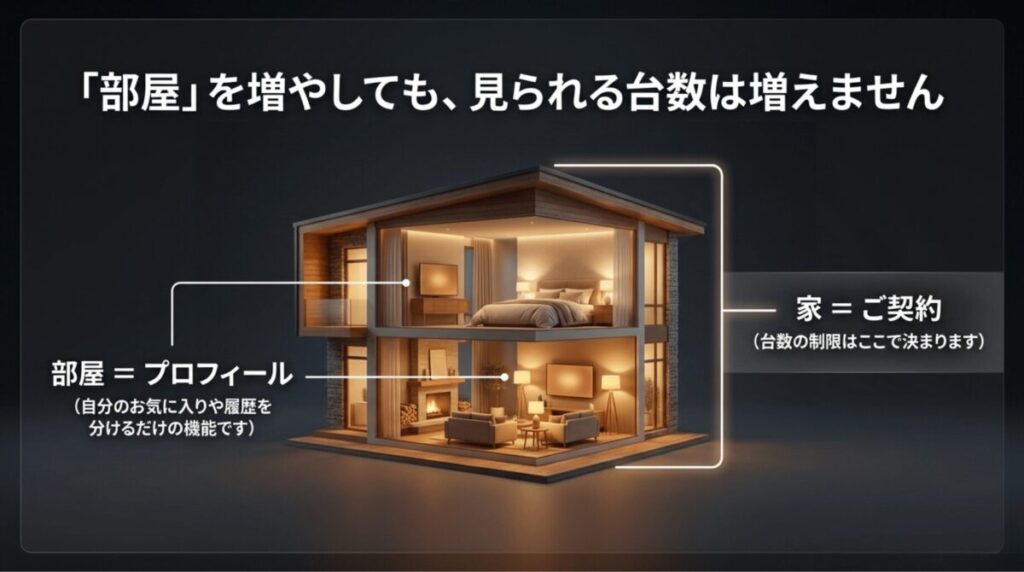
プロフィールはあくまで「個人の視聴環境を分けるためのフォルダ」です。1つの契約(アカウント)につき最大5つまで作成できますが、プロフィールを増やしても「同時視聴できる枠」が増えるわけではありません。アカウントは「契約の家」そのものであり、プロフィールはその中にある「個人の部屋」のようなイメージです。2台目のテレビでログインする際は、家族の誰であっても、まず契約時の「メインのメールアドレスとパスワード」を入力してログインし、その後に自分の名前が書かれた「部屋(プロフィール)」に入るというステップになります。
プロフィールごとに個別のパスワード(暗証番号)を設定することも可能です。これを設定しておけば、2台目のテレビで家族が勝手に自分のプロフィールに入って視聴履歴を汚される心配もありません。お子様がいる家庭では、年齢制限をかけた「キッズ用プロフィール」を用意しておくのが鉄則です。
管理上の注意点として、ログイン情報を教え合う際は慎重に行ってください。Netflixの規約では「アカウントの共有は同一世帯(同じ場所に住んでいる人)」に限定されています。別々に住んでいる友人にプロフィールを貸し与えることは、現在のNetflixの仕様では推奨されておらず、後述する「ご利用世帯エラー」の原因となります。同じ屋根の下で2台目のテレビを使う分には全く問題ありませんが、その際も「お父さんのアカウントにみんなで同居している」という感覚を持つのが正解です。
プロフィールの切り替え方法
テレビでNetflixを開くと、最初に「どなたが視聴しますか?」という画面が出ます。もし2台目のテレビを自分専用にしたい場合は、そのテレビで前回終了したプロフィールがそのまま開くようになっています。別のプロフィールに変えたいときは、画面左側のメニューから一番上のアイコンを選択すれば、いつでもプロフィールの選択画面に戻ることができます。
QRコードによるログインなどテレビ追加の共通手順
いよいよ2台目のテレビにNetflixを登録する具体的な手順です。最近のスマートテレビやストリーミングデバイスは、ユーザーが面倒な文字入力をしなくてもいいように、非常にスマートなログイン方法を用意してくれています。私が実際に試してみて、最もスムーズだと感じたのは「QRコード」を使う方法です。
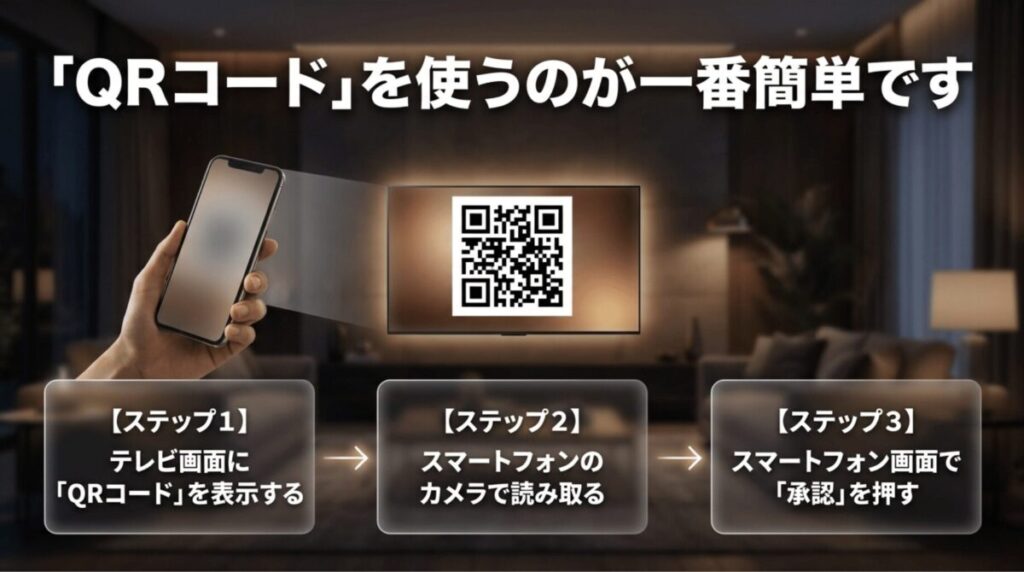
1. QRコードを利用したログイン(推奨)
テレビでNetflixアプリを開き、ログイン画面を表示させると、画面の片隅に大きなQRコードが表示されます。
- スマホのカメラを起動して、テレビ画面のQRコードを読み取ります。
- スマホのブラウザでNetflixの認証ページが開くので、画面上の「テレビでログインを承認する」といったボタンをタップします。
- スマホ側ですでにNetflixにログインしていれば、これだけでテレビ側の画面が自動的に切り替わり、ログインが完了します。
これが一番手軽で、打ち間違いの心配もありません。
2. ブラウザ認証コードを利用する方法
QRコードがうまく読み取れない場合は、画面に表示される8桁の「アクティベーションコード」を使います。
- スマホやパソコンで「netflix.com/tv8」にアクセスします。
- テレビ画面に出ている8桁の数字を入力します。
- 「続行」を押すと、テレビ側のログインが承認されます。
スマホでURLを打つ手間はありますが、テレビのリモコンでチマチマと文字を打つよりは遥かに楽です。
3. リモコンによる直接入力
スマホが手元にない場合は、最終手段としてリモコンでメールアドレスとパスワードを手入力します。
- 「ログイン」画面で「リモコンを使用する」を選択します。
- 画面上のキーボードを操作して情報を入力します。
記号の入力ミスが多発しやすいので、落ち着いて一文字ずつ確認しながら進めましょう。
どの方法を選んでも、2台目のテレビを登録する際に最も大切な準備は、そのテレビが自宅のWi-Fi(メインのテレビと同じ回線)に繋がっていることを確認することです。これにより、Netflix側が「あ、これは同じ家の2台目のテレビだな」とスムーズに認識してくれます。
Fire TVでのログインやアプリ導入の詳しいやり方
Amazonの「Fire TV Stick」は、普通のテレビを簡単にスマートテレビ化できるため、2台目のテレビ用デバイスとして非常に人気があります。私も寝室のテレビに刺して使っていますが、Netflixとの相性は抜群です。ここでは、導入からトラブル時のリセット方法まで深掘りします。
2台目のテレビにNetflixアプリがないなら、Fire TV Stickが近道
古いテレビや寝室用のテレビにNetflixアプリが入っていない場合、テレビを買い替えるよりもFire TV Stickなどのストリーミング端末を使う方が安く済むことが多いです。HDMI端子に挿してWi-Fiにつなげば、NetflixだけでなくYouTube、TVer、U-NEXT、Hulu、DMM TVなどもまとめて使えます。
アプリのインストールから起動まで
Fire TVを起動したら、ホーム画面の「検索(虫眼鏡アイコン)」を選択します。そこで「ネットフリックス」または「Netflix」と入力してください。アプリが見つかったら「入手」または「ダウンロード」を選択します。インストールが終わって「開く」を押せば、前述のログイン画面が表示されます。
ログインできない・動作が重い時の対処法
Fire TVは長期間使っていると、アプリ内に古いデータが蓄積してしまい、ログインがループしたり、動画がカクついたりすることがあります。そんな時に試してほしいのが「データの消去」です。
Fire TVでのメンテナンス手順
- Fire TVのホーム画面から「設定(歯車アイコン)」を開く。
- 「アプリケーション」→「インストール済みアプリを管理」を選択。
- リストから「Netflix」を探して選択。
- 「データの消去」を実行する。(これによりアプリが初期化され、ログインし直せるようになります)
画質とネットワークの注意点
もしあなたがプレミアムプランを契約していて、4K画質を楽しみたいのであれば、Fire TV Stick 4K以上のモデルが必要です。また、テレビ側のHDMI端子が「HDCP 2.2」という規格に対応している必要があります。基本的には最近の4Kテレビなら問題ありませんが、古い4Kテレビだと特定の端子(HDMI 1だけなど)しか対応していないこともあるので、差し込み口を確認してみてください。ネット速度についても、安定して25Mbps以上出ていることが理想です。Fire TVの設定メニューにある「ネットワーク」から、現在の接続状態を確認してみましょう。
Android TVやApple TVを使う際の設定手順
ソニーのBRAVIA(ブラビア)やシャープのAQUOS(アクオス)など、最近のテレビの多くは「Android TV(Google TV)」を搭載しています。また、Apple製品で揃えている方なら「Apple TV」を使っているかもしれませんね。これらのデバイスは独自のOSを持っているため、少しだけ操作感が異なります。
Android TV / Google TV の場合
これらはGoogle Playストアを通じてアプリを管理します。
- 導入:リモコンの「ホーム」ボタンを押し、「アプリ」タブからNetflixを探します。なければGoogle Playストアで検索してインストールしてください。
- トラブル対応:「設定」→「アプリ」→「Netflix」から「キャッシュを削除」が可能です。Fire TVの「データの消去」よりもマイルドな修正方法で、ログイン情報を残したまま不具合だけ直せる場合があります。
Android TVはシステム全体の負荷が高くなるとNetflixの起動が遅くなることがあるので、時々テレビの電源ボタンを長押しして「再起動」してあげると動きがキビキビしますよ。
Apple TV の場合
Apple TVは非常に動作が安定していますが、アプリごとの細かいキャッシュ管理ができません。
- 導入:App Storeを開き、Netflixを検索して「入手」します。
- ログイン:iPhoneが近くにあれば、キーボード連携機能を使ってiPhoneからパスワードをサッと入力できるのが非常に便利です。
- 不具合時:もし挙動がおかしくなったら、ホーム画面でNetflixアプリのアイコンを長押しし、震えだしたら再生/一時停止ボタンを押して「削除」を選択。そのあと再インストールするのが一番確実です。
Apple TV 4Kをお使いの場合は、tvOSの設定で「ダイナミックレンジに合わせる」をオンにしておくと、NetflixのHDRコンテンツを最高の状態で楽しめます。
Netflixで2台目のテレビの登録方法と世帯エラー対策
2台目のテレビ設定で、今最も多くのユーザーを悩ませているのが「ご利用世帯」に関連する制限です。これを正しく理解して対処しないと、せっかくログインできても動画が再生できないという事態に陥ります。最新の仕様に基づいた回避策を詳しく見ていきましょう。
ご利用世帯の変更でテレビが紐づかない問題を解決
Netflixは現在、一つのアカウントを「同じ場所に住んでいる人たち」で共有することを基本ルールとしています。そのため、2台目のテレビを使い始めた際に、「このテレビは、お客様のNetflixご利用世帯に紐づけられていません」という警告が出ることがあります。これはエラーというよりは、Netflix側からの「確認作業」です。
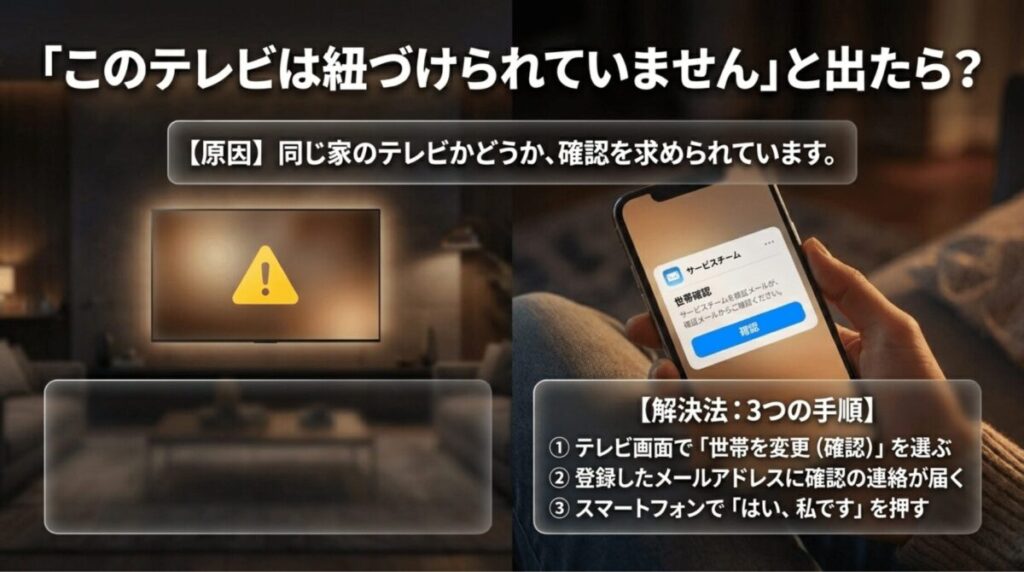
「Netflixご利用世帯」とは、メインで視聴する場所(家)のインターネット回線に関連付けられたデバイスの集まりを指します。Netflixは、テレビのIPアドレスやデバイスID、アカウントのアクティビティを組み合わせて、そのデバイスが「家の中」にあるかどうかを判断しています。公式のヘルプセンター(出典:Netflixヘルプセンター「Netflixご利用世帯の管理」)でも案内されている通り、テレビを使ってこの設定を行うことが推奨されています。
世帯エラーが出た時の具体的な手順
- テレビ画面に表示される「Netflixご利用世帯を変更」または「このテレビを確認する」を選択。
- 登録しているメールアドレスか電話番号に「認証リンク」を送信する。
- スマホでそのメールを受け取り、「はい、私です」という主旨の承認ボタンを押す。
- テレビ画面が切り替わり、そのテレビが正式に「世帯の一員」として認められます。
もし家の中の2台目テレビなのにこのエラーが出る場合は、ルーターを買い替えた直後だったり、中継機経由でIPアドレスが微妙に変わって認識されていたりすることが原因です。その際は迷わず「世帯の更新」を行ってください。ただし、別宅にあるテレビを世帯登録しようとすると、今度は自宅のメインテレビが見られなくなる可能性があるため、注意が必要です。
別宅・実家・単身赴任先で常用したい場合
別々の家でNetflixを常用したい場合は、ご利用世帯の設定を何度も切り替えるより、別アカウントや他の動画サービスの併用を検討した方が使いやすいことがあります。特に、実家のテレビや単身赴任先のテレビで家族がそれぞれ見るなら、複数台視聴に強いサービスを追加する方がトラブルを避けやすいです。
ログインできないトラブルを防ぐ認証情報の確認
「ログインボタンを押しても反応がない」「パスワードが違うと言われる」といった基本的なトラブルも、2台目のテレビ登録ではよく起こります。特に2台目ともなると、1台目の時にパスワードを保存しっぱなしで、実は内容を忘れてしまっている……なんてことも珍しくありません。
1. メールアドレスの確認
Netflixには「プロフィール用メールアドレス」を設定できる機能がありますが、ログインに使うのはあくまで「アカウントの契約時に登録した代表メールアドレス」です。ここを間違えると「アカウントが見つかりません」というエラーになります。
2. パスワードの管理とリセット
リモコンでの入力は、一文字ずつの移動が大変なため、大文字と小文字が混ざっているとミスに気付きにくいです。もし何度やってもダメなら、一旦スマホで公式サイトにログインできるか試し、ダメなら潔くパスワードリセットを行いましょう。新しいパスワードにしてから、前述の「QRコードログイン」を使えば、テレビでの入力手間をゼロにできます。
3. 二段階認証(MFA)の影響
セキュリティ設定を強化している場合、ログイン時にスマホへ確認コードが届くことがあります。このコードには数分間の有効期限があるため、2台目のテレビの前でスマホを構えた状態で作業を始めるのがベストです。「コードが届かない」という場合は、SMSの受信設定やメールの迷惑メールフォルダをチェックしてみてください。
外出先で便利な一時視聴コードを使った視聴手順
2台目のテレビが「自宅以外の場所(別荘や出張先のホテル)」にある場合、世帯登録を書き換えてしまうと自宅の家族が困ってしまいます。そこで活用したいのが「一時視聴コード」です。
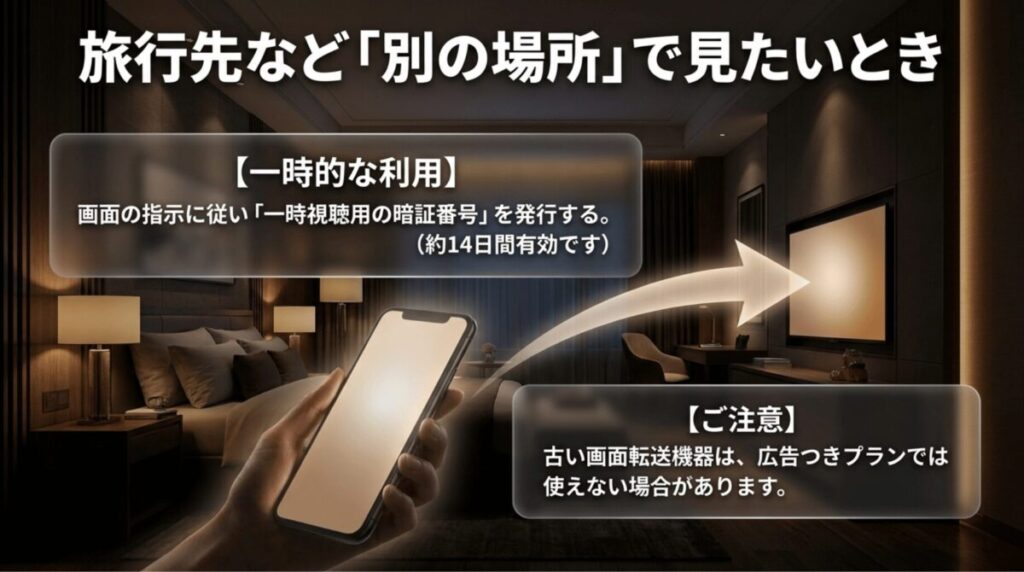
テレビでNetflixを開いた際、ご利用世帯の確認画面で「旅行中」や「一時的に視聴する」といった選択肢が表示されることがあります。これを選択すると、登録済みのメールアドレス等にワンタイムコードが送られてきます。そのコードをテレビに入力することで、メインの世帯設定を維持したまま、一定期間(約14日間)その場所でNetflixを楽しむことができます。
この機能は、長期出張や実家への帰省などで2台目のテレビを使いたい時に非常に役立ちます。ただし、このコードは無限に発行できるわけではなく、一定期間内に利用できる回数に制限があるという報告もあります。常用するのではなく、あくまで「一時的な移動」の際のお守りとして考えておきましょう。頻繁に別の場所で見る場合は、その場所専用のアカウントを作るか、プレミアムプランの「追加メンバー」枠(※提供されている場合)を利用することを検討してください。
NW-2-5エラーやネットワーク接続の改善ガイド
ログインはできた、世帯確認も終わった。なのに動画がグルグル回ったままで「NW-2-5」というエラーが出る……。これは私が最も嫌いなエラーの一つで、Netflixがサーバーと通信できていないことを示しています。2台目のテレビがWi-Fiルーターから少し離れた部屋にある場合、特に出やすい症状です。
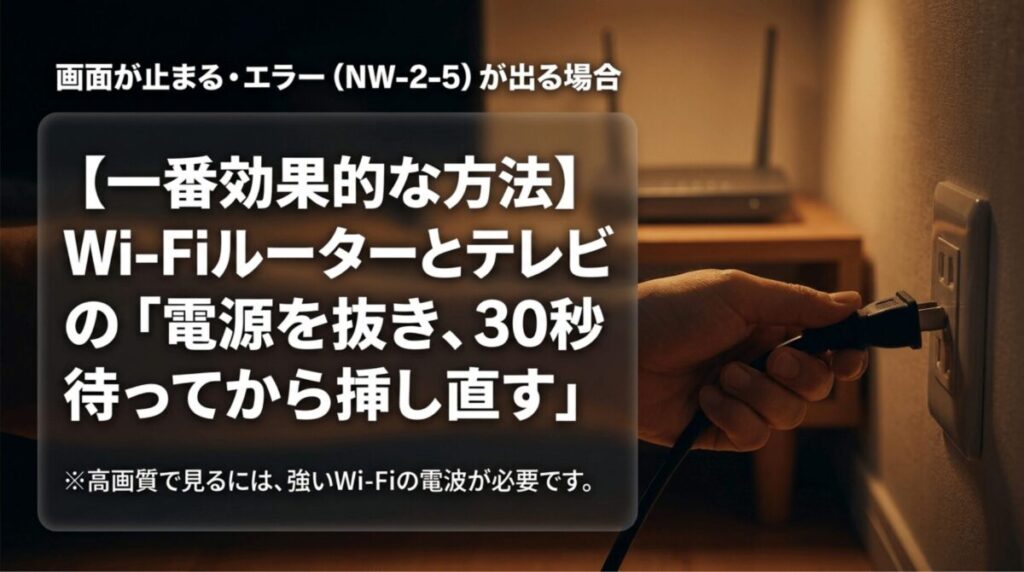
NW-2-5が出た時のステップ別対応
- テレビのネットワーク診断:Netflixアプリ内の「詳細」→「ネットワークの確認」を実行します。どこで通信が途切れているか(Wi-Fiなのか、その先のインターネットなのか)を教えてくれます。
- ルーターの再起動:原始的ですが、これが一番効きます。電源を抜いて30秒待ってから差し直してください。
- DNS設定の確認:もしネットワーク設定をいじっているなら、DNSを「自動」にするか、Googleの公開DNS(8.8.8.8)を試してみるのも手です。
- 通信帯域の変更:Wi-Fiには2.4GHz(障害物に強い)と5GHz(高速だが壁に弱い)があります。テレビの場所に合わせて、繋ぎ先を変えてみてください。
| 画質 | 推奨される通信速度 |
|---|---|
| 高画質(HD) | 3.0 Mbps 以上 |
| 超高画質(4K/UHD) | 15.0 Mbps 以上 |
2台目のテレビが4K対応でも、Wi-Fiが弱ければ勝手に画質が落ちたり、NW-2-5で止まったりします。スピードテストサイトでテレビ付近の速度を測ってみて、推奨速度を下回っているようなら、Wi-Fi中継機の導入や、メッシュWi-Fiへの切り替えが根本的な解決策になります。
寝室や書斎のテレビだけ止まるなら、Wi-Fi環境を見直す
リビングではNetflixが見られるのに、2台目のテレビだけ止まる場合は、Netflixの設定ではなくWi-Fiの電波が原因のことがあります。ルーターから遠い部屋や壁を挟む部屋では、中継機やメッシュWi-Fiを使うと安定しやすくなります。
広告つきプランでChromecastが見れない時の対処
「2台目のテレビにはアプリが入っていないから、スマホの画面をChromecastで飛ばして見よう」と考えている方は、自分のプランを今一度確認してください。実は「広告つきスタンダードプラン」では、一部のChromecastデバイスへのキャスト機能が制限されています。
具体的には、初期のChromecastやChromecast Ultraなど、デバイス自体に「リモコンやOS(Google TV)」が入っていない古いタイプでは、広告つきプランの動画を再生しようとしてもエラーになったり、キャストアイコン自体が出なかったりすることがあります。これは広告を表示させる仕組みが古いキャスト機能に対応しきれていないためだと言われています。
解決策は「本体ログイン」
この問題を回避する最も確実な方法は、スマホから飛ばす(キャストする)のをやめることです。「Chromecast with Google TV (HD/4K)」のように、テレビ画面上でアプリを操作できるモデルを使い、そのテレビ側アプリに直接ログインすれば、広告つきプランでも問題なく2台目のテレビで視聴できます。
古いChromecastで見れない人向けの買い替え候補
広告つきプランでキャストできない場合は、プランを上げるより、テレビ側でNetflixアプリを起動できる端末に変えた方が安く済むことがあります。スマホから飛ばすのではなく、端末本体にNetflixアプリを入れてログインするのがポイントです。
もし、どうしてもスマホからのキャストにこだわりたい、あるいは古いChromecastを使い続けたいという場合は、広告の出ない「スタンダードプラン」や「プレミアムプラン」へアップグレードする必要があります。自分の視聴スタイルに合わせて、デバイスを買い替えるかプランを上げるか天秤にかけてみてくださいね。
2台目テレビで快適に見るためのおすすめ導線まとめ
ここまで試しても迷う場合は、次の基準で選ぶと失敗しにくいです。
- テレビにNetflixアプリがない:Fire TV StickやChromecast with Google TVを追加する
- 2台目だけ通信が不安定:Wi-Fi中継機やメッシュWi-Fiを検討する
- 家族で3〜4台同時に見たい:NetflixプレミアムやU-NEXT、Huluを比較する
- Netflixをお得に続けたい:LYPプレミアム with Netflixなどのセット契約を確認する
Netflixの2台目のテレビの登録方法に関するまとめ
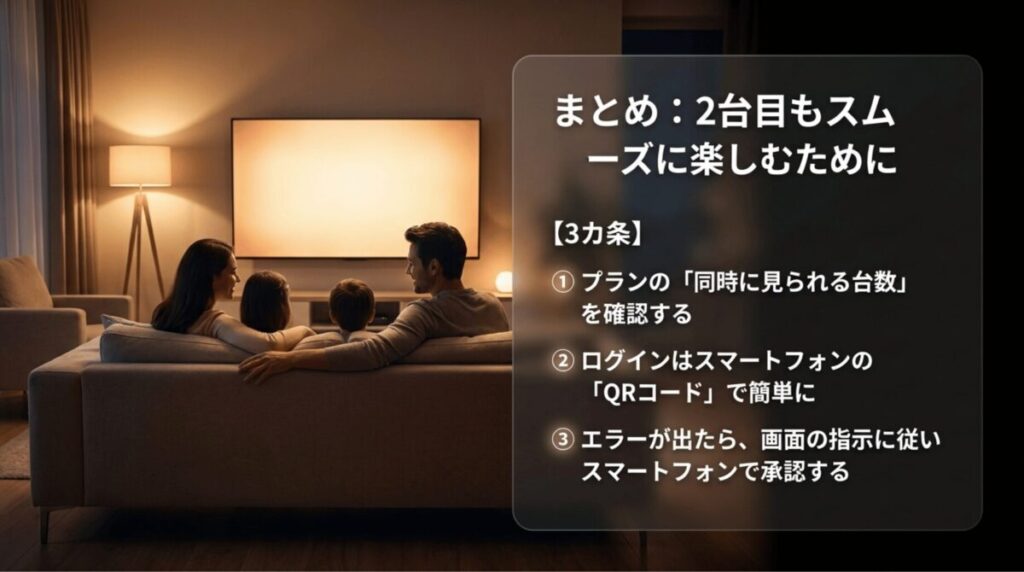
Netflixを2台目のテレビで楽しむためには、まず自分の契約プランで同時に何台まで視聴できるかを確認することが第一歩です。2台目のテレビの登録方法自体は、QRコードやリモコン入力を使って数分で終わる簡単なものですが、最近は「ご利用世帯」の確認手順が重要になっています。基本的には、自宅のWi-Fiに接続した状態でログイン作業を進めるのが、エラーを避ける最大のコツです。
もし設定の途中で「このテレビは紐づけられていません」といったエラーが出ても、落ち着いてスマホでの本人確認を行えば大丈夫です。機種ごとの特性やプランの制限を理解して、大画面での動画ライフを存分に楽しんでくださいね。万が一、どうしても解決しない不具合がある場合は、Netflix公式のサポート窓口やヘルプセンターへ相談することをおすすめします。最終的な判断や最新の仕様については、必ず公式サイトの情報をチェックするようにしてください。
参考リンク:Netflixの最新料金プランと選び方のガイド
※本記事の情報は2026年4月時点のものです。料金やサービス仕様は変更される可能性があるため、正確な情報は公式サイトをご確認ください。
この記事を執筆した私は、サブスクのある生活を日々研究している愛好家の一人です。専門家ではありませんが、自分の経験が皆さんの役に立てば嬉しいです!
