
Kindle Unlimitedの無料体験を始めてみたものの、自分には合わないと感じたり、無料期間だけ楽しんで月額980円の自動更新を避けたいと考えていたりしませんか。解約の手続き自体は難しいものではありませんが、アプリを削除しただけでは解約できないといった落とし穴や、解約後にいつまで読めるかといった疑問、さらには日割り返金や2回目の利用条件など、事前に知っておくべきポイントがいくつかあります。この記事では、スムーズに会員資格の終了日を確認し、課金トラブルを防ぐための具体的なステップを分かりやすく整理しました。これから手続きをしようと考えている方が、Kindle Unlimited 無料体験 解約をスムーズに進めるための方法を網羅しています。
この記事のポイント
- デバイス別の具体的な解約手順と管理画面へのアクセス方法
- 解約手続き完了後も期間終了まで本を読み続けるための条件
- 自動更新による思わぬ課金を防ぐための最適な解約タイミング
- 解約できないトラブルの原因と2回目以降のキャンペーン利用条件
Kindle Unlimited 無料体験 解約の方法と確実な手順
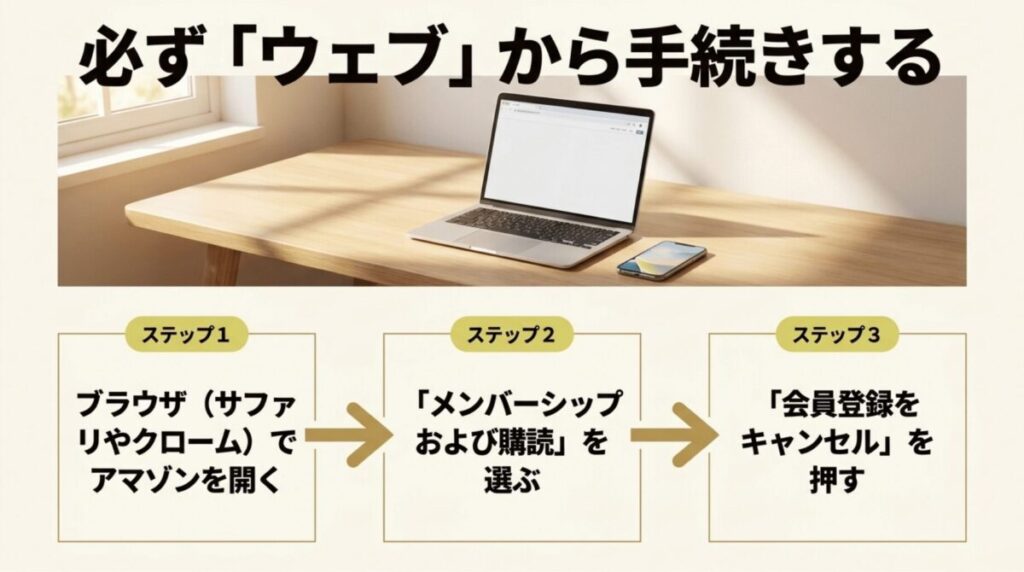
Kindle Unlimitedを解約する際に最も大切なのは、KindleアプリやAmazonショッピングアプリの設定画面を探すのではなく、ブラウザを使ってAmazonの管理画面から操作を行うことです。多くのサブスクリプションサービスと同様に、決済に関わる重要な設定はWebブラウザ経由でしか行えない仕様になっています。ここでは、デバイスごとに迷わず手続きを完了させるための具体的な導線を詳しく解説していきます。
PCのブラウザで会員登録を管理する
パソコンの大きな画面を使って操作するのが、最も視認性が高くミスも少ない方法です。まずは、普段お使いのブラウザ(Google ChromeやMicrosoft Edgeなど)でAmazon公式サイトにアクセスし、ログインを済ませてください。ログイン後、画面右上の「アカウント&リスト」にマウスを合わせると表示されるメニューの中から、「メンバーシップおよび購読」という項目を選択しましょう。これがすべてのサブスクリプションを管理する入り口になります。
「メンバーシップおよび購読」のページが開くと、現在契約中のサービスが一覧で表示されます。その中にあるKindle Unlimitedの横にある「Kindle Unlimitedの設定」ボタンをクリックしてください。管理画面が開いたら、画面の左側に表示されている「会員登録をキャンセル」というリンクを探してクリックします。すると、Amazon側から「本当に解約しますか?」という引き止めの提案がいくつか表示されますが、これらを無視して画面下部の「メンバーシップを終了する」を選択し続けます。
手続きが完了すると、最終的に「お客様の会員資格は、期間の終了時に解約されます」といったメッセージが表示されます。この時に表示される「会員資格の終了日」をしっかりと確認しておくことが大切です。この日までは追加料金なしで本を読むことができます。最後に念のため、Amazonから「Kindle Unlimited会員登録キャンセルのお知らせ」というメールが届いているかチェックしておけば、解約忘れの心配はありません。
iPhoneやAndroidで解約を行う方法
スマホから操作する場合、最も注意が必要なのは「アプリ内では解約できないことが多い」という点です。iPhoneであればSafari、AndroidであればChromeといったブラウザアプリを起動し、AmazonのWebサイトを開くところから始めましょう。ログイン後、画面上部にある人型のアイコン(または自分の名前)をタップしてアカウントサービスに移動します。メニューの中から「メンバーシップおよび購読」を探してタップしてください。
ここでKindle Unlimitedの項目を見つけたら、その下にある「Kindle Unlimitedの設定」をタップします。画面構成はPC版と似ていますが、スマホの小さな画面だとボタンが隠れている場合があるため、下の方までしっかりスクロールしてください。指示に従って「会員登録をキャンセル」を選択し、「メンバーシップを解約する」という最終確認ボタンをタップするまでがワンセットです。この際、ブラウザの「デスクトップ用サイトを表示」機能を使うと、PC版と同じレイアウトで操作できるため、ボタンが見つからない時には試してみる価値があります。
手続きが進む中で、「解約するとこの本が読めなくなります」といった警告文が出ることがありますが、これはあくまで「期間終了後」の話です。今すぐ手続きをしても、無料体験の期限日までは読み放題機能は停止されません。「あとでやろう」と思っていると期限を過ぎて課金されてしまうリスクが高いため、スマホからでも思い立った時に手続きを完了させてしまうのがベストです。
アプリから解約できない原因と解決策
「アプリの設定画面をいくら探しても解約ボタンがない!」と困ってしまう方は非常に多いです。これには明確な理由があります。Apple(App Store)やGoogle(Google Playストア)経由でのアプリ内課金を回避し、Amazonが独自に管理を行っているため、アプリ上では契約情報の変更ができないような仕様になっているのです。これを「アプリの削除で解約できた」と勘違いするのは非常に危険です。スマホからアプリのアイコンを長押しして消去したり、ホーム画面から隠したりしても、Amazonのサーバー上にあるあなたの契約データは生き残っています。
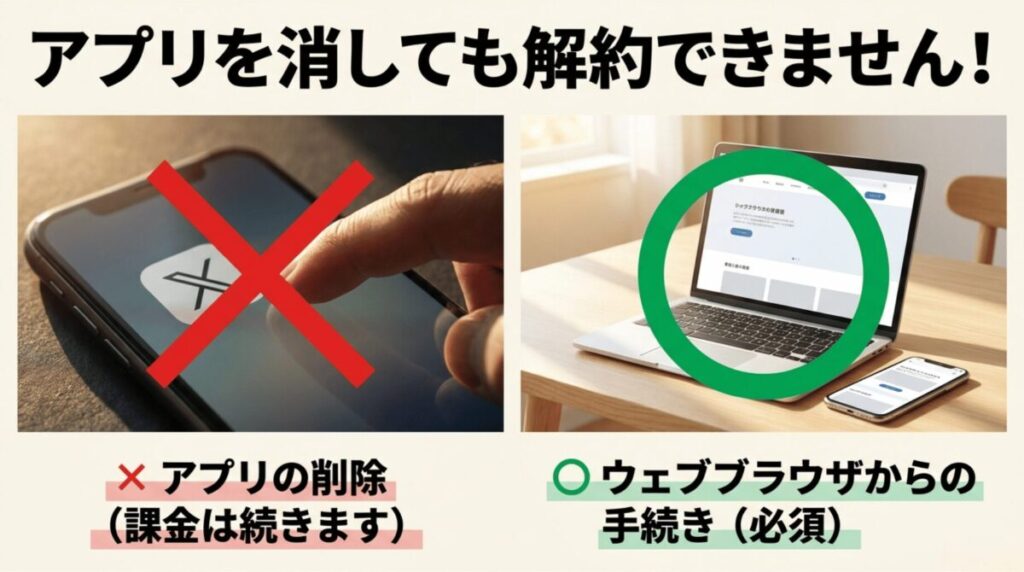
アプリを削除しただけでは、翌月以降も月額980円の請求が止まることはありません。必ず「ブラウザ」からAmazonの契約管理ページにアクセスし、文字通り「会員登録をキャンセル」する操作を完了させてください。また、Kindleアプリをアンインストールしてもライブラリに保存した本や注文履歴が消えることはありませんが、サブスクリプションの停止とは全く別物であることを肝に銘じておきましょう。
もし、どうしてもブラウザからの操作がうまくいかない、あるいはログインパスワードを忘れてしまったといった場合は、Amazonのカスタマーサービスに問い合わせるのが確実です。チャットや電話で「Kindle Unlimitedの自動更新を止めてほしい」と伝えれば対応してもらえます。ただし、これも「アプリ内での操作」ではないため、結局は外部的なコンタクトが必要になります。基本的には、ブラウザから「お客様のKindle Unlimited支払い設定」ページへ直接アクセスするブックマークなどを持っておくと、管理が非常に楽になります。
解約後もいつまで読めるか確認する
Kindle Unlimitedを解約した直後に本が読めなくなる、と誤解している方は意外と多いのですが、実際には非常に良心的な仕組みになっています。たとえ無料体験の初日に解約手続きを終えたとしても、最初に案内された無料期間(例えば30日間)が終わるまでは、引き続き何冊でも本を読み続けることができます。これは、解約手続きが「即時利用停止」ではなく、「次回の自動更新を予約キャンセルする」という扱いだからです。
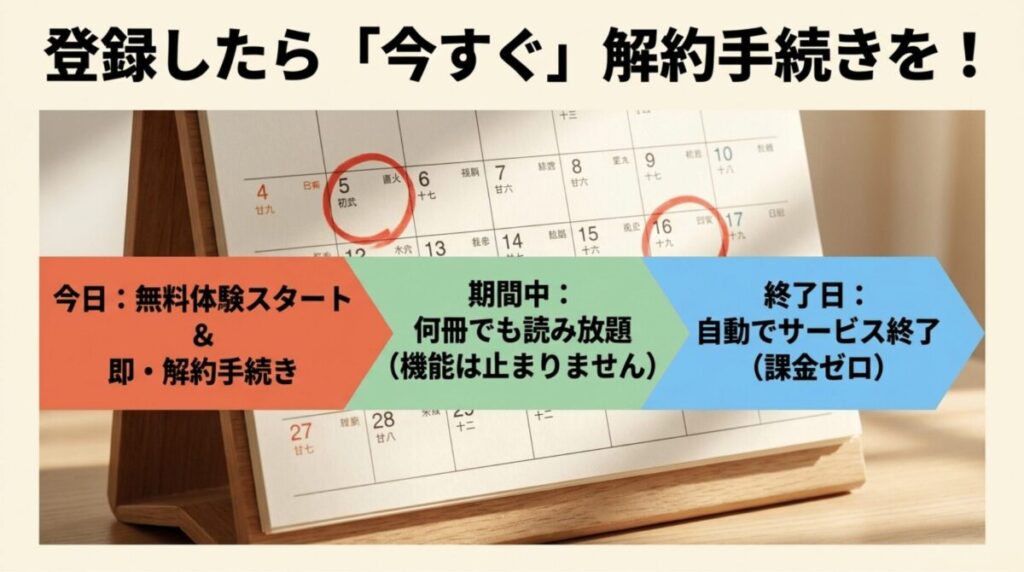
具体的にいつまで読めるかを確認するには、解約手続き後の管理画面を見てください。そこには「会員資格の終了日:20XX/XX/XX」という日付が表示されているはずです。この日付の23時59分までは、Kindle Unlimited対象の本を新しくライブラリに追加することも、今読んでいる本を読み進めることも可能です。しかし、終了日を1分でも過ぎると、ライブラリに残っていた「読み放題対象本」は自動的に配信停止となり、表紙に「!」マークがついたり、開こうとしてもエラーが出たりして読めなくなります。
この仕組みを賢く利用する方法として、登録した瞬間に解約手続きをしてしまう「解約予約」をおすすめします。そうすれば、30日後に「解約し忘れて課金された!」という悲劇を防ぎつつ、まるまる1ヶ月間サービスを使い倒すことができます。特に忙しい方は、終了日の数日前に焦って操作するよりも、余裕がある時に済ませておくのが賢明です。他のサービス、例えばPrime Readingとの併用を考えている方は、Prime Readingとの違いを理解しておくと、Kindle Unlimited解約後の読書スタイルをスムーズに移行できるでしょう。
返金や日割り返金の可否を規約で確認
もし解約を忘れて有料会員に移行してしまった場合、お金は戻ってくるのでしょうか。残念ながら、Amazonの公式規約に基づくと、ユーザーの不注意による解約忘れについては、日割り返金は行われないのが基本です。一度支払いが発生すると、その月1ヶ月分の会員資格が付与されたとみなされるためです。これは(出典:Amazon.co.jp『Kindle Unlimited利用規約』)においても、会員登録を解除した場合の払い戻しは原則として行われない旨が記載されています。
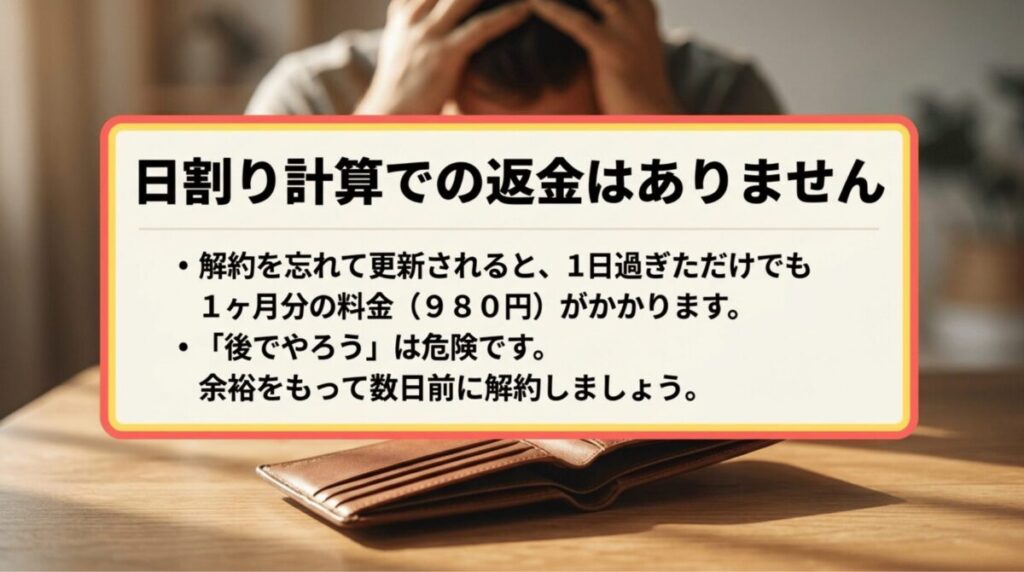
ただし、更新されてから1回もKindle Unlimitedのサービス(本の利用やダウンロード)を利用していない場合に限り、カスタマーサービスへ連絡することで例外的に返金対応をしてもらえるケースがあるようです。これはあくまで「温情的な処置」であり、1ページでも本をめくってしまうと権利を消費したとみなされる可能性が高いので、ミスに気づいたら一切本を開かずにすぐ連絡しましょう。
日割り返金制度がない以上、解約のタイミングを1日間違えるだけで980円の損失になります。これはランチ一回分に近い金額ですので、バカになりません。「更新日の前日まで待とう」と粘るよりも、数日前に余裕を持って手続きを済ませることが、結果的に最大の節約になります。また、キャンペーンなどで長期契約をしている場合でも、中途解約による返金はないため、契約した期間は最後まで使い切るのが最もお得な選択となります。最終的な返金可否については、状況によって異なる場合があるため、必ず公式サイトのヘルプや窓口で詳細を確認してください。
Kindle Unlimited 無料体験 解約の前に知っておきたい注意点
ただ解約するだけではなく、解約後にどのような影響が出るのか、あるいは再びお得に使う方法はないのか、といった周辺知識を固めておくことで、損をしないサブスク活用が可能になります。ここでは、多くの人が疑問に思うポイントを深掘りしていきます。
2回目の無料体験キャンペーンの条件
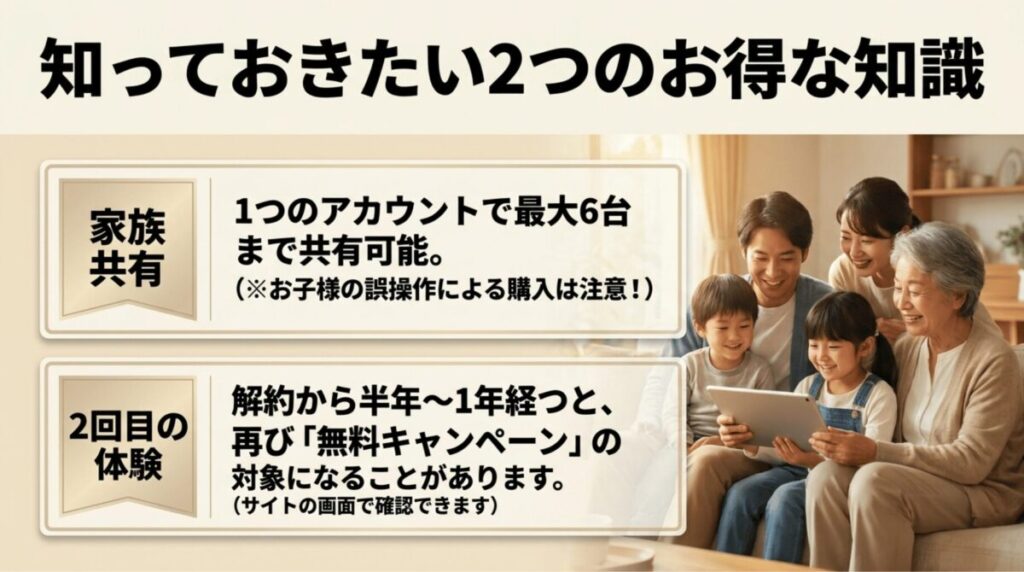
一度無料体験を解約したあと、「また無料で使いたい」と思うのは自然なことです。実は、Amazonでは過去に無料体験を利用したことがある人に対しても、一定期間が経過すると再び無料キャンペーンの案内を出すことがあります。この「一定期間」については公式に明言されていませんが、一般的には前回の利用から半年から1年程度空いていることが条件になると言われています。また、プライムデーやブラックフライデーなどの大型セール時期には、再登録者向けの「2ヶ月99円」や「3ヶ月無料」といったキャンペーンが頻繁に行われます。
自分が2回目以降のキャンペーン対象かどうかを見極める方法は非常にシンプルです。Kindle Unlimitedの公式ページにアクセスし、ログインした状態でトップ画面を見てください。もしボタンが「月額980円で登録する」ではなく「30日間無料体験を始める」や「今だけ特別価格」といった文言に変わっていれば、あなたはラッキーなことにキャンペーンの対象者です。逆に、標準の価格しか表示されない場合はまだ時期尚早ということになります。このように、キャンペーンの適用条件は非常に流動的でアカウントごとにパーソナライズされているため、SNSなどの情報よりも自分の画面の表示を信じるのが一番確実です。
家族共有の可否とアカウント設定の罠
Kindle Unlimitedを家族でシェアしたいと考えている方は、その仕組みを正しく理解しておく必要があります。まず、Apple MusicやSpotifyにあるような「ファミリープラン(別々のアカウントを紐づける仕組み)」はKindle Unlimitedにはありません。1つの契約で家族が本を読むには、主契約者のAmazonアカウント(IDとパスワード)を共有し、それぞれの端末にログインする必要があります。Kindle本は最大6台の端末で同時にダウンロード・閲覧が可能ですので、台数制限の面では家族利用も現実的です。
アカウント共有には大きなデメリットが2つあります。1つ目は「読書履歴やおすすめ機能が混ざること」です。自分が何を読んでいるか家族にバレてしまったり、検索履歴が共有されたりします。2つ目は「誤購入のリスク」です。家族が操作ミスで有料本をワンクリック購入してしまった場合、あなたの登録済みクレジットカードから決済されます。セキュリティとプライバシーを天秤にかけ、共有するかどうかを判断してください。
特に小さなお子様に端末を貸し出す場合は、機能制限(ペアレンタルコントロール)を使って、コンテンツの購入やブラウザの利用を制限しておく設定が必須です。これを怠ると、無料体験を解約したつもりが、子供の操作によって高額なコミックセットを大人買いされていた、というトラブルにも繋がりかねません。アカウント設定は慎重に行いましょう。
自動更新を停止して月額課金を防ぐ
Kindle Unlimitedの最大の注意点は、無料期間が終わった瞬間に「自動で有料会員へスライドする」という点です。これを防ぐには、事前の自動更新停止が欠かせません。980円という金額は、月に数冊以上読む人には安いものですが、忙しくて全く読めない月には無駄な出費となってしまいます。以下の表で、課金発生までの流れを確認しておきましょう。
| フェーズ | 状況 | 必要なアクション |
|---|---|---|
| 無料体験中 | 料金0円(読める) | いつでも解約予約が可能 |
| 更新日当日 | 980円の決済発生 | この日までに解約完了が必要 |
| 解約完了後 | 請求停止(読める) | 終了日まで存分に本を読む |
| 終了日以降 | サービス停止 | ライブラリから本が消える |
最も効率的なのは、カレンダーアプリやリマインダーに「Kindle解約」と期限の2日前に通知設定をしておくことです。当日に手続きをしようとすると、システムメンテナンスや通信障害などで思わぬトラブルに巻き込まれる可能性もゼロではありません。「思い立ったが吉日」という言葉通り、継続の意志がないのならすぐに自動更新をオフにするのが、家計を守る一番の防衛策となります。
会員資格の終了日を正しく把握する
解約手続きが完了すると、管理画面の「会員ステータス」が「Kindle Unlimitedの会員登録はキャンセルされています」という表示に変わります。ここで最も注視すべきは「終了日」です。この日を過ぎると、どれだけ読みかけであっても本は開けなくなります。特に、シリーズものの漫画や長編小説を読んでいる最中の場合は、終了日までに読み切るスケジュールを立てておく必要があります。
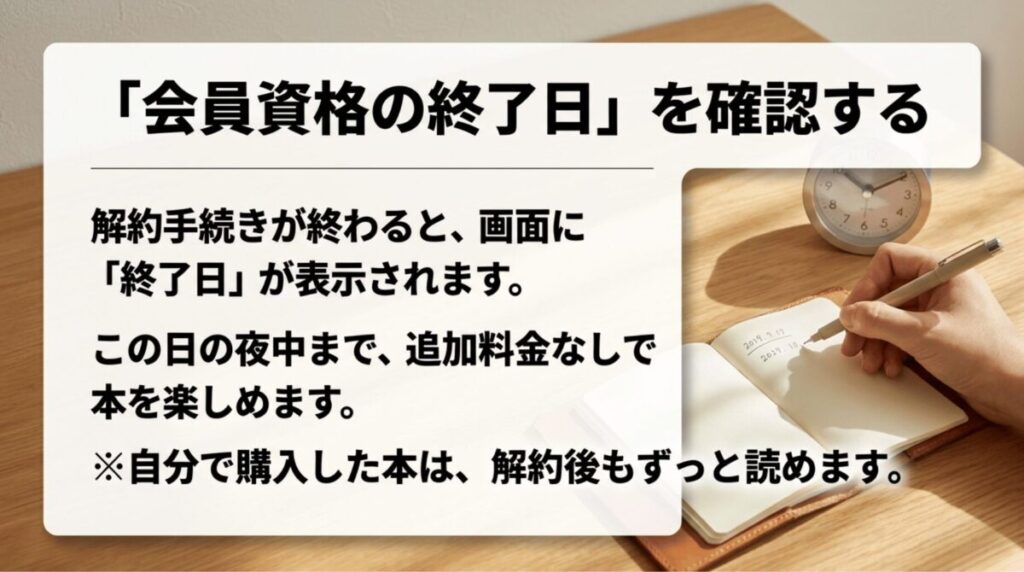
また、一つ興味深い点として、解約後であっても、あなたが「自腹で購入した本」は一切影響を受けません。Kindleストアで個別に購入した電子書籍は、Kindle Unlimitedの解約に関わらず、Amazonアカウントを削除しない限り一生読み続けることができます。あくまで消えるのは「0円で借りていた本」だけです。解約後に「本が消えた!」と慌てる前に、それが読み放題対象本だったのか、購入本だったのかを区別できるようにしておきましょう。
もし終了日付近で気になる本がまだたくさん残っているなら、一度解約を撤回して継続することも可能です。その場合は、管理画面から「Kindle Unlimited会員登録を継続」を選択するだけでOKです。自分の読書ペースと相談しながら、柔軟に会員資格をコントロールできるようになれば、あなたはもうKindleマスターと言えるでしょう。ただし、最終的な情報の正確性については、その都度Amazonの公式ヘルプページや最新の管理画面表示を確認するようにしてください。
Kindle Unlimitedの無料体験解約まとめ
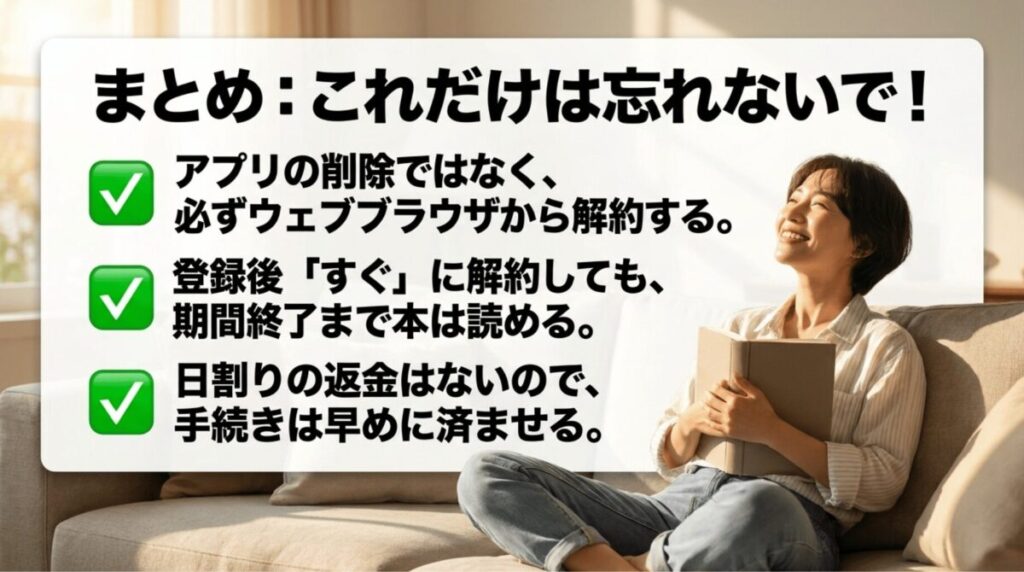
Kindle Unlimitedの無料体験を解約するための手順と注意点について詳しく解説してきました。最も重要なのは、アプリの削除で満足せず、必ずブラウザから管理画面に入り、会員資格の終了日を確認するまで手続きを進めることです。解約後も期限までは500万冊以上の膨大なラインナップを自由に楽しめるので、早めに解約予約を入れておくのが最も安全で賢い方法です。返金や家族共有、2回目のキャンペーン利用など、知っているだけで得をする知識を活用して、損のない読書体験を楽しんでください。この記事の内容は、作成時点の情報を基にしていますが、サービス内容や規約は変更される可能性があるため、最終的な判断や詳細な操作については必ずAmazon公式サイトでご確認ください。
