



Huluの月額プランを解約したいけれど、どこから手続きをすればいいのか迷っていませんか。実はHuluの解約は、登録した際の支払い方法によって窓口が全く異なります。iPhoneのアプリ内決済やAndroidのGoogle Play決済、あるいはクレジットカード払いなど、自分の契約状況を正しく把握することがスムーズに手続きを終えるための第一歩です。この記事では、解約ボタンがないとお困りの方や、無料トライアル中の解約タイミングを知りたい方に向けて、2026年現在の最新情報を整理しました。アプリを削除しただけでは請求は止まらないため、正しい手順を一緒に確認していきましょう。
この記事のポイント
- 支払い方法ごとの正しい解約窓口と具体的な手順
- 解約ボタンが表示されない原因と即座に解決する方法
- 無料トライアルを無駄にしないための最適な解約タイミング
- 解約後に動画がいつまで視聴できるかのルールと注意点
Huluの月額を解約する方法と支払い別の手順
Huluの解約手続きを進める上で、最も重要かつ最初にすべきことは「決済ルートの特定」です。Huluは多くのプラットフォームと提携しているため、私たちが支払っている「窓口」がどこかによって、解約ボタンがある場所が物理的に異なります。2026年現在も、この仕組みを知らずにアプリを消しただけで満足してしまい、翌月も請求が続いてしまうというトラブルが後を絶ちません。まずは、自分がどのルートで契約したのかを正確に把握することから始めましょう。
まずは登録中の支払い方法を確認しましょう
解約の第一歩は、現在の支払い方法を特定することです。これを知らずに公式サイトを探し回っても、人によっては「解約ボタン」がどこにも出てこないという事態に陥ります。Huluには多くの決済手段があり、クレジットカードやPayPayといった直接決済のほかに、AppleやGoogle、Amazon、さらにはドコモやauといったキャリア決済など、多岐にわたる契約形態が存在するからです。
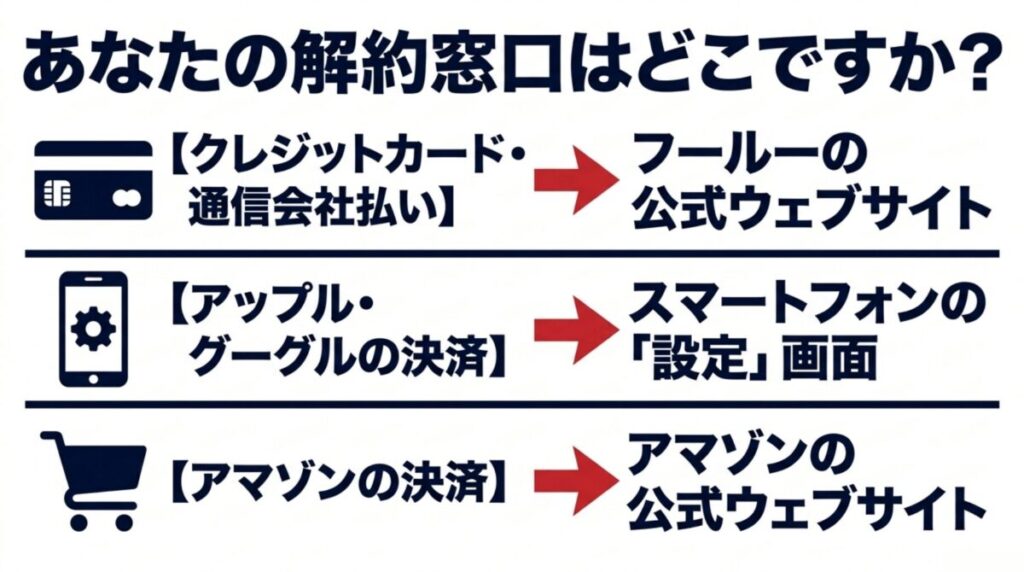
確認は、ブラウザ(SafariやChromeなど)でHuluの公式サイトにログインし、「アカウントページ」にある[登録済みのお支払い方法]の項目を見るのが一番確実です。
もしアプリから確認しようとしても、セキュリティや各OSの規約上の制限から、詳細な決済情報が表示されないことがあります。そのため、必ずウェブブラウザを使ってHuluのアカウント設定画面を開くようにしてください。ここで「iTunes Store決済」と表示されていればAppleの管理画面へ、「Google Play決済」であればPlayストアのメニューへ移動する必要があります。また、Huluは2026年時点でも、テレビ版アプリやゲーム機用アプリからの直接的な解約操作には対応していません。
よくある勘違いとして「ホーム画面からアイコンを消せば解約完了」と思い込んでいるケースがありますが、サブスクリプション契約はサーバー上で管理されているため、デバイスからアプリを削除しても契約自体は継続されます。自分の支払い方法が「Hulu直接」なのか「外部プラットフォーム経由」なのかを明確に分けることが、無駄な引き落としを止めるための絶対条件となります。まずは落ち着いて、どのアカウントでどのカードやキャリア決済に紐付いているかを突き止めましょう。
公式サイトからHuluの月額プランを解約する
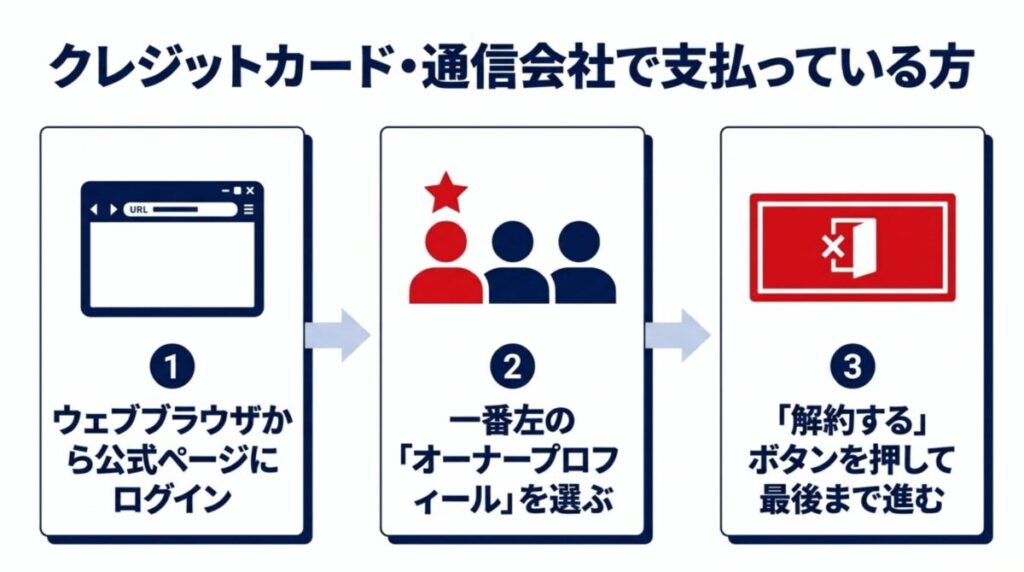
クレジットカード、PayPay、PayPal、Yahoo!ウォレット、Huluチケット、および各キャリア決済(d払い、ソフトバンク・ワイモバイルまとめて支払い、au PAY)を利用している方は、Huluの公式サイトから手続きを行います。これらの決済手段はHuluのシステム内で直接管理されているため、公式のマイページから数クリックで解約を完結させることが可能です。
具体的な手順は以下の通りです。まず、ブラウザでHuluにログインし、画面右上のアイコンをクリックして「アカウント」を選択します。ここで、複数のプロフィールを作成している場合は必ず「オーナープロフィール(一番左のもの)」を選択してください。オーナー以外では解約メニューが表示されない仕様になっています。次に「サービスのご利用状況」の欄にある[解約する]の文字を探してください。
解約ボタンを押した後に表示される「ご解約の前に」という画面は、いわゆる引き止め画面です。最新の配信予定やおすすめ作品が並んでいますが、解約を急ぐ場合は一番下まで一気にスクロールしてください。
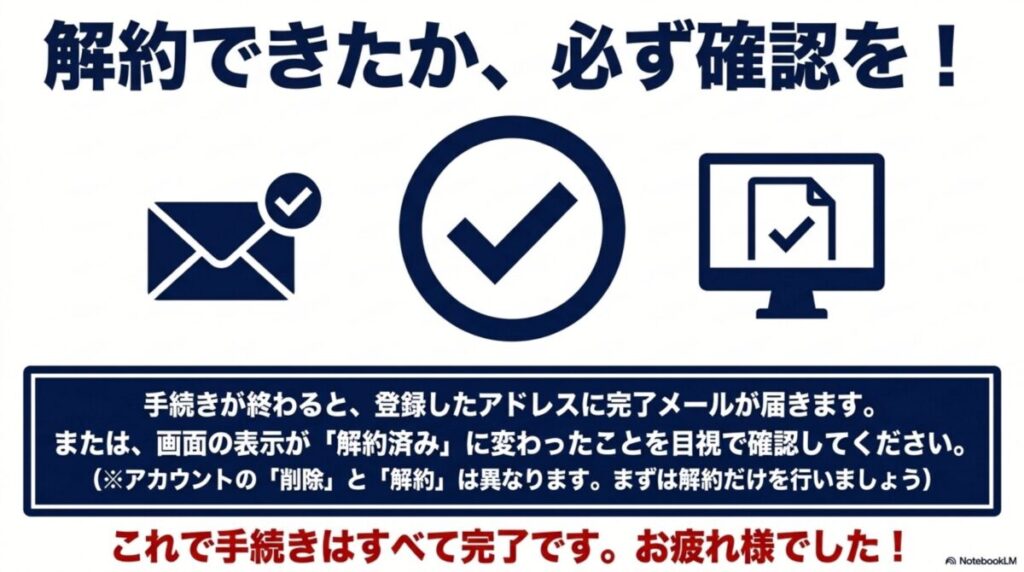
スクロールした先に[解約ステップを進める]というボタンがあります。これをクリックすると任意のアンケート画面に移りますが、回答は必須ではありません。そのまま進み、最終確認画面で再度[解約する]をクリックすることで手続きが完了します。完了後、登録メールアドレス宛に「[Hulu] ご契約サービス・解約手続き完了のご連絡」というタイトルのメールが届きます。このメールが届いていない場合は手続きが途中で止まっている可能性があるため、必ず受信ボックス(あるいは迷惑メールフォルダ)を確認し、契約終了日がいつになっているかを把握しておきましょう。
iPhoneやiTunes決済で解約する場合の手順
iPhoneやiPadのHuluアプリ内から登録を行った場合、その決済は「iTunes Store決済(Apple ID決済)」として扱われます。この場合、Huluの公式サイト上で「解約する」ボタンを探しても見つかりません。これはAppleの「エコシステム」と呼ばれる管理ルールによるもので、サブスクリプションの課金権限をAppleが握っているためです。
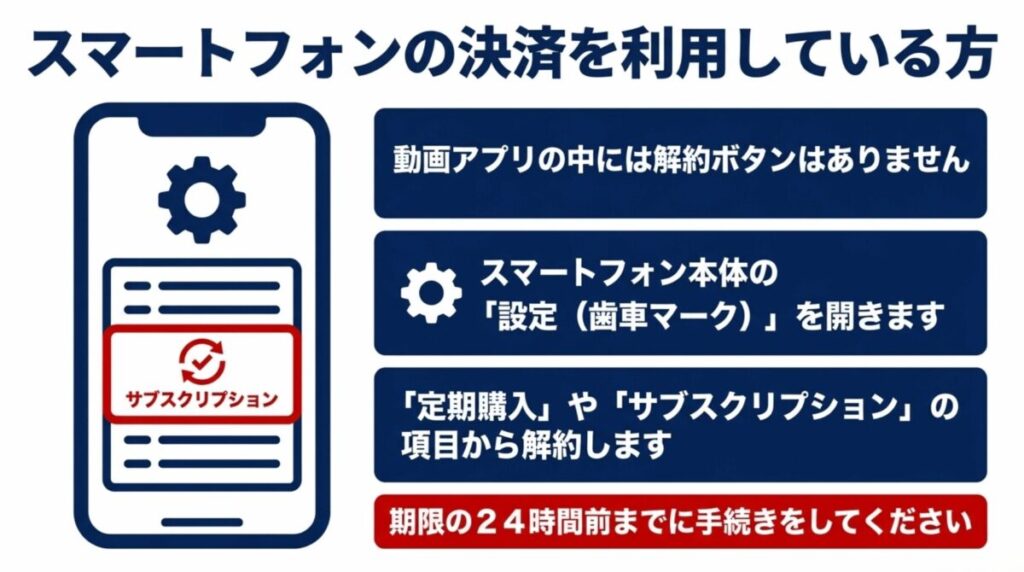
解約はiPhone本体の「設定」アプリから行います。手順は以下の通りです。
- 設定アプリを開き、一番上の「自分の名前(Apple ID)」をタップ
- 「サブスクリプション」という項目を選択
- 有効なサブスクリプション一覧の中から「Hulu」を見つけてタップ
- 「サブスクリプションをキャンセルする」(または「無料トライアルをキャンセルする」)をタップ
ここで重要な注意点があります。Appleの規約では、更新日の少なくとも24時間以上前に手続きを完了させなければならないとされています。例えば、更新日の前日夜ギリギリに操作すると、タイムラグで翌月分が課金されてしまうリスクがあります。また、解約ボタンを押した後に「〇年〇月〇日に終了予定」という表示に切り替わったことを必ず確認してください。
さらに、Apple TVをご利用の場合も設定メニューの「ユーザおよびアカウント」から同様の操作が可能です。もし「サブスクリプション」の一覧にHuluが出てこない場合は、契約した時のApple IDとは別のアカウントでログインしているか、そもそも別の決済方法(クレジットカード直払いなど)で契約している可能性があります。その場合は、前述したブラウザからのアカウント確認手順に戻ってみてください。
AndroidのGoogle Play決済での操作方法
Androidスマートフォンやタブレット、あるいはAndroid TV(Google TV)経由で登録した方は「Google Play決済」が適用されています。こちらもAppleと同様に、Googleのプラットフォーム上で課金管理が行われているため、Playストアの専用メニューから停止操作を行う必要があります。Huluのアプリ画面をいくら探しても解約メニューは見つかりません。
Android端末での手順は、まず「Google Play ストア」アプリを開きます。右上のプロフィールアイコンをタップし、「お支払いと定期購入」から「定期購入」へと進みます。ここに現在契約中のサービスが並んでいますので、Huluを選択して「定期購入を解約」をタップしてください。画面の指示に従って解約の理由などを選び、最後に確認ボタンを押せば完了です。
| 表示状態 | 意味 | 必要なアクション |
|---|---|---|
| 「〇月〇日に更新」 | 契約継続中 | 解約ボタンを押す必要がある |
| 「〇月〇日に終了」 | 解約済み | 特になし(期限まで視聴可) |
| 一覧にない | 別のアカウント | Googleアカウントを切り替えて確認 |
Google Play決済で特に多いトラブルが、複数のGoogleアカウント(Gmailアドレス)を使い分けているケースです。メインで使っているアカウントの定期購入一覧にHuluがない場合、以前登録に使用した別のアカウントがログイン状態のままになっていることが考えられます。また、PCブラウザから手続きしたい場合は、Google Playのウェブサイトにアクセスし、同様の「定期購入」メニューから操作することも可能です。いずれにせよ、「解約済み」というステータスに変わったことを目視で確認することが、予期せぬ請求を防ぐ唯一の方法です。
Amazonアプリ内決済の自動更新をオフにする
Fire TV StickやFireタブレットなど、Amazonのデバイスを通じてHuluに登録した場合は「Amazonアプリ内決済」として扱われます。この決済方法は他と少し毛色が異なり、Amazonのショッピングサイト(またはアプリ)側の「定期購読の管理」画面で操作を行う必要があります。2026年現在も、Amazonデバイス上のHuluアプリから直接解約することはできません。
手続きはPCやスマホのブラウザからAmazon公式サイトへアクセスするのが一番スムーズです。「アカウント&リスト」のメニューから「アプリライブラリとデバイスの管理」という項目を選択してください。左側のメニューにある「定期購読」をクリックすると、現在登録されているサービスが表示されます。Huluの横にある「アクション」ボタン(または「管理」)を押し、「自動更新をオフにする」を選択してください。
Amazon決済の大きな特徴は、解約しても「即時終了」にはならず、本来の期限が来るまで視聴を続けられる点です。これは通常のHulu直接契約における無料トライアルとは異なる挙動であるため、ユーザーにとっては非常に有利な仕様といえます。「いつ解約しても残りの期間分は楽しめる」という安心感がありますが、手続きを忘れて更新日を過ぎてしまうと1ヶ月分の料金が発生するため、早めに自動更新設定をオフにしておくのが賢い選択です。
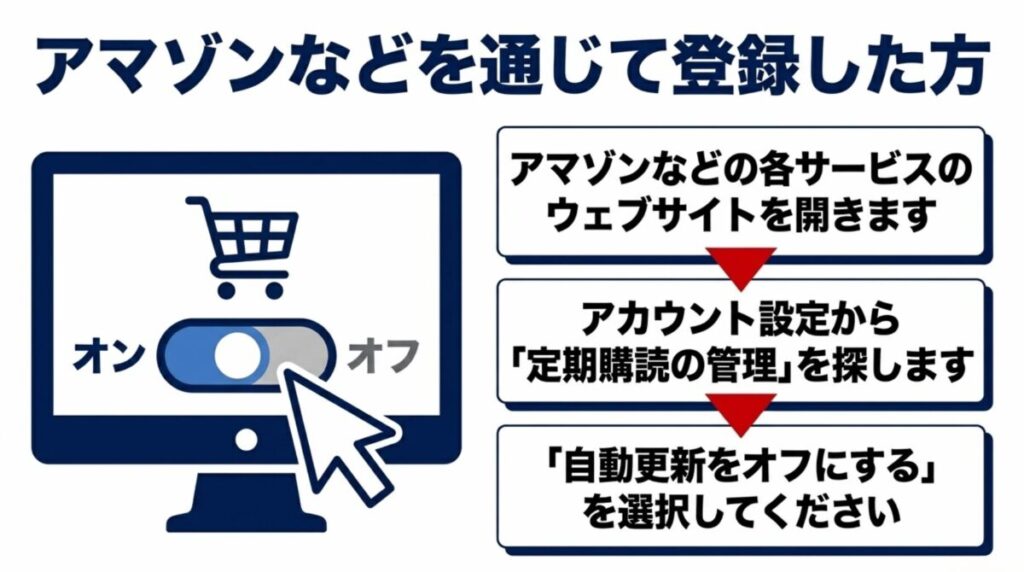
最後に「自動更新はオフになっています」という文字が表示されたか、あるいはAmazonから確認メールが届いたかを必ずチェックしましょう。操作が完了していないと、ステータスが「有効」のまま残り、翌月も課金されてしまいます。
ドコモやauなどキャリア決済の手続き窓口
スマートフォンの通信料金と一緒に支払う「キャリア決済」は、手軽な一方で解約窓口が少し分かりにくいことがあります。対象となるのは、d払い(ドコモ)、auかんたん決済、ソフトバンク・ワイモバイルまとめて支払いなどです。これらを利用している場合、基本的にはHulu公式サイトの「アカウントページ」から解約手続きを進めますが、途中で各キャリアの認証ページへ飛ぶことがあるのが特徴です。
キャリア決済別の注意点
例えばd払いを選択している場合、Huluの解約ボタンを押した後に「dアカウント」でのログインを求められることがあります。ここで正しいIDとパスワードを入力し、ドコモ側のシステムで解約を承認して初めて手続きが成立します。また、au PAY(auかんたん決済)やソフトバンクまとめて支払いでも、各社のマイページ(My docomoやMy au、My SoftBank)上では「オプションサービス」として管理されている場合があり、Hulu側だけでなくキャリア側の管理画面で契約状況を確認できることもあります。
mineo、BB.excite、eo、BBIQなどの光回線や格安SIMのオプションとしてHuluを契約している場合は、Hulu公式サイトからは解約できません。それぞれのサービス事業者が提供する「マイページ」にログインし、オプション解約の手続きを行う必要があります。
注意すべき点は、キャリア決済は一度解約すると「解約の取り消し」ができないことが多いという点です。クレジットカード払いであれば、解約予約後でも期限内なら「再開ボタン」一つで元に戻せますが、キャリア決済の場合は一度契約が切れるのを待ってから再度新規で登録し直す手間が生じることがあります。また、通信会社を乗り換え(MNP)した際、元のキャリア決済が自動的に解約されることもあれば、契約内容によっては請求だけが残ってしまう特殊なケースも稀に存在します。乗り換えのタイミングでHuluを止めたい場合は、乗り換え前に明示的に解約を完了させておくのが最も安全です。
Huluの月額を解約できない原因と返金の注意点
「解約したはずなのに、またカードの明細にHuluの文字がある」「設定画面を探しても、どこにも解約の文字が出てこない」といった悩みは非常に多く寄せられます。これはHuluのシステムが複雑というよりも、むしろ現代のサブスクリプションが持つ「多面的な決済窓口」に原因があります。また、日本の消費者保護ルールやHulu独自の利用規約を正しく知っておかないと、返金されないまま泣き寝入りすることになりかねません。ここでは、トラブルを未然に防ぎ、万が一の際にどう動くべきかを詳しく見ていきましょう。
解約ボタンが見当たらない時のチェックポイント
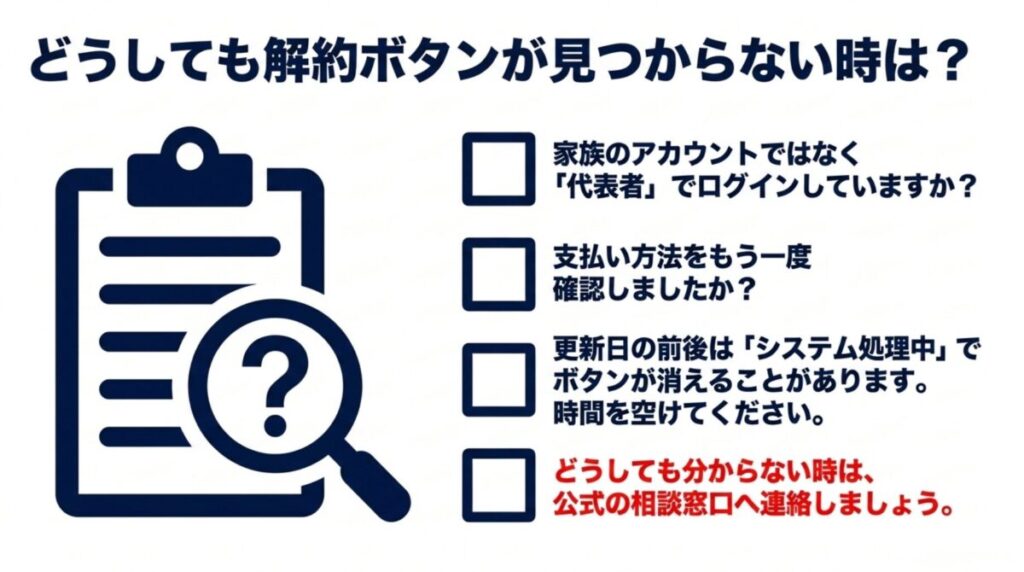
解約しようとアカウントページを開いたのに、あるはずの「解約する」ボタンが見当たらない。このパターンの原因は、ほぼ次の3つに集約されます。2026年現在も変わらない「Hulu解約あるある」ですので、まずは深呼吸をして以下の項目を上から順番に確認してください。
1. 外部決済を利用しているケース
これが最も多い原因です。iTunes Store決済、Google Play決済、Amazonアプリ内決済などを利用している場合、Huluのサイト上にボタンは表示されません。代わりに「AppleのWebサイトに移動して解約してください」といったテキストリンクが表示されているはずです。ボタンの形をしていないため、文章として読み飛ばしてしまいがちですが、それが「解約への入り口」です。
2. 「オーナープロフィール」以外でログインしている
Huluには1つの契約で最大6つまでプロフィールを作れる機能がありますが、契約の根幹である「解約」や「支払い変更」の権限は、最初に作成されたオーナープロフィール(通常は名前の横に星印や鍵印がついている、あるいはリストの一番左にあるもの)にしかありません。家族が作った別のプロフィールでログインしていると、アカウントページに詳細な設定項目自体が表示されません。必ず主契約者のプロフィールに切り替えてから再度試してください。
3. システムの「決済処理中」状態
毎月の更新日当日やその前後は、システム側がカード会社と通信して決済を確定させる「処理中」の状態に入ります。この数時間は一時的に変更操作がロックされ、解約ボタンが消えることがあります。もし更新日付近でボタンがない場合は、6時間〜半日ほど時間をあけてからアクセスしてみてください。それでも解決しない場合は、ブラウザのキャッシュ(履歴)を削除するか、別のデバイスからログインし直すと表示されることがあります。どうしても見つからないときは、サポートへ「解約したいが表示が出ない」とメールを送ることも、解約意思を明確にする証拠(エビデンス)として有効です。
無料トライアルを即時終了させない解約のコツ
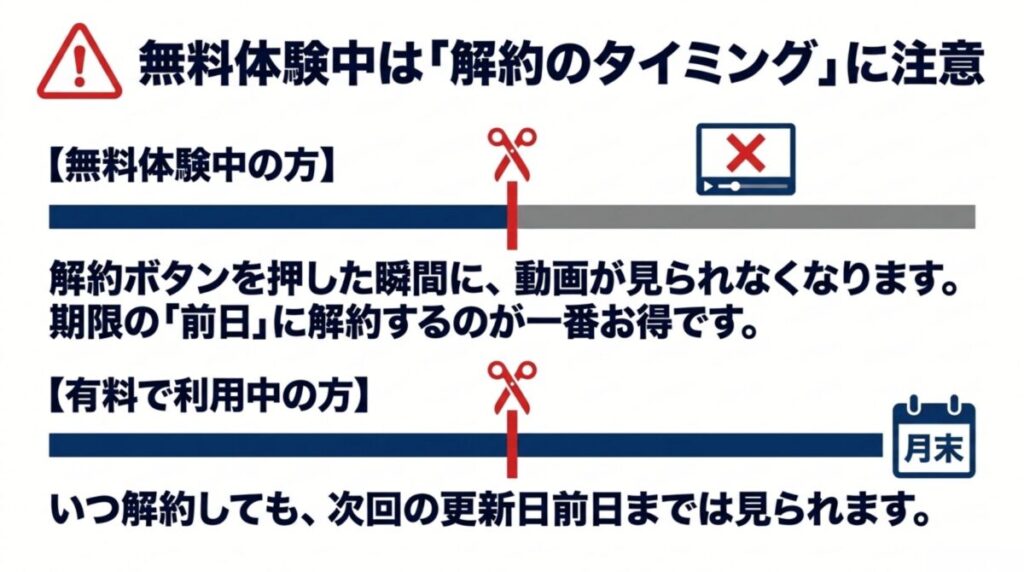
「キャンペーンで付与された無料トライアル」を体験中の方は、解約のタイミングに細心の注意を払う必要があります。Huluの無料トライアルは、原則として「解約手続きを完了した瞬間に視聴できなくなる」という仕様だからです。月額料金を支払っている通常会員であれば、途中で解約しても「次回の更新日まで」は動画を楽しめますが、無料トライアルにはその猶予がありません。
「忘れないうちに今すぐ解約しておこう」とトライアル初日に手続きをしてしまうと、残りの13日間や1ヶ月分といった無料期間がすべてその場で消滅してしまいます。これを防ぐためのコツは、無料期間の終了日の「前日」にリマインダーを設定しておくことです。スマホのアラーム機能やカレンダーアプリに「明日Hulu解約!」と登録しておき、ギリギリまでコンテンツを楽しみ尽くすのが最もお得な使い方です。
ただし、唯一の例外がAmazonアプリ内決済です。Amazon経由でトライアルを開始した場合のみ、途中で解約(自動更新オフ)をしても、残りの無料期間が終了するまで視聴し続けることが可能です。
また、規約上、無料トライアル終了後の有料課金への移行は「自動」で行われ、事前に「明日から有料になります」といった親切な通知は届きません。気づいた時には1,026円(税込)が引き落とされていた…という失敗を防ぐためにも、開始日に「いつまでが無料なのか」をアカウントページで必ずメモしておきましょう。正確な情報は「アカウントページ」の「サービスのご利用状況」に記載されています。ここに表示されている日付の「前日」までに操作を完了させることが、1円も払わずにHuluを楽しむための鉄則です。
日割り返金の有無と解約後の視聴可能期間
結論から申し上げますと、Huluでは月の途中で解約をしても、残りの日数分が返金される「日割り返金」の仕組みはありません。これはHuluに限らず、NetflixやDisney+といった多くのグローバルな動画配信サービスで採用されている「月次定額制」の一般的なルールです。Huluの利用規約および特定商取引法に基づく表記にも、支払われた料金の返金は一切行わない旨が明記されています。
そのため、例えば更新日が毎月1日の方が、2日に解約をしたとしても、支払った1ヶ月分の料金は戻ってきません。しかし、返金がない代わりに「その月の末日(正確には次回請求日の前日)」までは、引き続きすべての作品を視聴することができます。手続きを早く済ませたからといって損をすることはありませんので、継続の意思がないのであれば、早めに解約予約をしておく方が「解約忘れ」を防げるため安全です。
もし「登録した覚えがないのに請求が来ている」や「解約したはずなのに引き落とされた」という場合は、まずは自分の操作ミスや、別のアカウントでログインしていないかを疑う必要があります。それでも納得がいかない場合は、消費者庁などの公的機関のアドバイスを確認しましょう。
(出典:消費者庁『サブスクのトラブルに御注意を!』)
特に2026年現在では、サブスクリプションに関する法整備も進んでおり、事業者は解約方法を分かりやすく提示する努力義務が課されています。もし「解約ボタンが隠されていて見つからなかった」「有料になる旨が明記されていなかった」といった不当な表示があれば、契約の取消しが認められる可能性もあります。しかし、通常のステップで解約できる状態であれば、自己都合による返金請求はまず通りません。「納得して支払う」ためにも、解約完了メールの内容を必ず保存し、カードの明細と突き合わせる習慣をつけておきましょう。
アカウント削除と解約手続きの違いを理解する
Huluにおいて「解約」と「アカウント削除」は、似ているようで全く異なる手続きです。これを混同してしまうと、大切な視聴履歴を失ったり、逆に「解約したつもりでアカウントだけ消して請求が残る」といった最悪の事態(※外部決済の場合)を招く恐れがあります。それぞれの定義を改めて整理しておきましょう。
- 解約(契約の停止):「見放題サービス」を停止することです。これを行うと月額料金の請求が止まります。ただし、Huluのシステム内にあなたの「アカウント(氏名や視聴履歴)」は残ります。メリットは、半年後や1年後に「またHuluを見たいな」と思った際、同じアドレスで再開すれば、以前ブックマークしていた「お気に入り」や「視聴途中の動画」から再開できる点です。
- アカウント削除(完全退会):Huluのデータベースから、あなたの情報をすべて完全に消去することです。これを実行すると、二度と以前の履歴を復元することはできません。完全に個人情報を消したい場合にのみ行います。
注意!アカウント削除のタイミング
注意しなければならないのは、契約期間が残っている(まだ動画が見られる)状態で「アカウント削除」を行ってしまうと、その瞬間に視聴可能期間もすべて破棄されてしまうという点です。また、iTunes Store決済などの外部決済を利用している場合、Huluのアカウントを消しただけでは「Apple側の定期購読」が止まらず、お金だけ取られ続けるというトラブルも報告されています。
正しい手順は、まず「解約手続き」を完了させ、視聴期限が過ぎて「無料会員(視聴不可)」の状態になってから、必要に応じて「アカウント削除」を行うという流れです。通常は「解約」さえしておけば、月額料金がかかることはありません。履歴を残しておきたくないという強い理由がない限りは、利便性を考えて「解約」に留めておくのが一般的な選択といえるでしょう。削除を希望する場合は、アカウントページの最下部にある「アカウント削除」メニューから進めますが、最終確認のパスワード入力を求められるなど、解約よりもさらに厳格な確認が行われます。
失敗しないHuluの月額の解約に向けたまとめ
Huluの月額プラン解約は、ポイントさえ押さえれば決して難しいものではありません。しかし、その「ポイント」が支払い方法によって分散していることが、多くのユーザーを迷わせる原因となっています。改めてまとめると、まずはブラウザで自分の支払い方法を特定し、公式ルートかプラットフォーム(Apple/Google/Amazon)ルートかを判断してください。そして、アプリを消すだけでは終わらないこと、無料トライアルは原則即時終了であることを肝に銘じておけば、失敗することはありません。
もし、自分一人ではどうしても解約できない、あるいはログインさえできなくなってしまったという場合は、迷わずHuluのカスタマーサポートへ連絡しましょう。Huluでは電話サポートのほか、チャットやメールフォームも用意されています。2026年時点でも、サポートは日本語で丁寧に対応してくれます。連絡する際は、登録した可能性のある氏名、生年月日、クレジットカードの下4桁、あるいは決済時に届いた「注文番号」などを手元に用意しておくとスムーズです。この記事が、あなたのサブスクライフをより快適に整理する一助となれば幸いです。正確な最新仕様や個別のトラブルシューティングについては、必ずHulu公式ヘルプセンターの記載内容も併せて参照するようにしてください。
※本記事の内容は2026年4月現在の情報を基に構成されています。サービス運営元のHJホールディングス株式会社による仕様変更等により、画面遷移やボタン名称が変更される場合がありますので、最新の操作画面に従ってください。
(参考サイト:国民生活センター)
