


iPadやタブレットでノートを取るなら欠かせないアプリといえばGoodnotesですよね。でも、いざ有料版にしようとするとGoodnotes 6の買い切りとサブスクはどっちを選べばいいのか迷ってしまう方も多いのではないでしょうか。現在の料金体系や機能の違いを詳しく見ていくと、自分がどのプランに向いているのかがはっきりと分かってきます。特に新しく登場した特別版やベーシックといった名称の違い、さらにはデバイスの組み合わせによる制限など、公式情報を踏まえて整理しました。この記事を読むことで、あなたのライフスタイルに最適なプランが必ず見つかるはずです。
この記事のポイント
- 買い切り(特別版)とサブスク(ベーシック・プロ)の具体的な料金差
- iCloud同期とGoodnotes Cloudの仕組みの違いによる使い勝手の差
- 長期利用した際のコストパフォーマンスと損益分岐点のシミュレーション
- 解約後のデータ制限や旧バージョンからのアップグレードに関する注意点
Goodnotes 6の買い切りとサブスクはどっちがお得?
デジタルノートアプリの最高峰であるGoodnotesですが、2026年現在は「買い切り」と「サブスクリプション」の2軸で展開されており、ユーザーの利用環境によって「正解」が大きく分かれます。まずはそれぞれのプランがどのような価格設定で、どこで購入できるのかといった基本情報を深掘りしていきましょう。
日本の最新料金と特別版の購入方法
Goodnotes 6の料金体系は、2026年現在、日本国内において非常に多層的な構造になっています。最も多くの人が注目するのが、一度支払えばずっと使い続けられる「買い切り(特別版)」と、毎年一定額を支払う「サブスクリプション(ベーシック/プロ)」の比較でしょう。公式の最新表示に基づく日本の料金設定は以下の通りです。
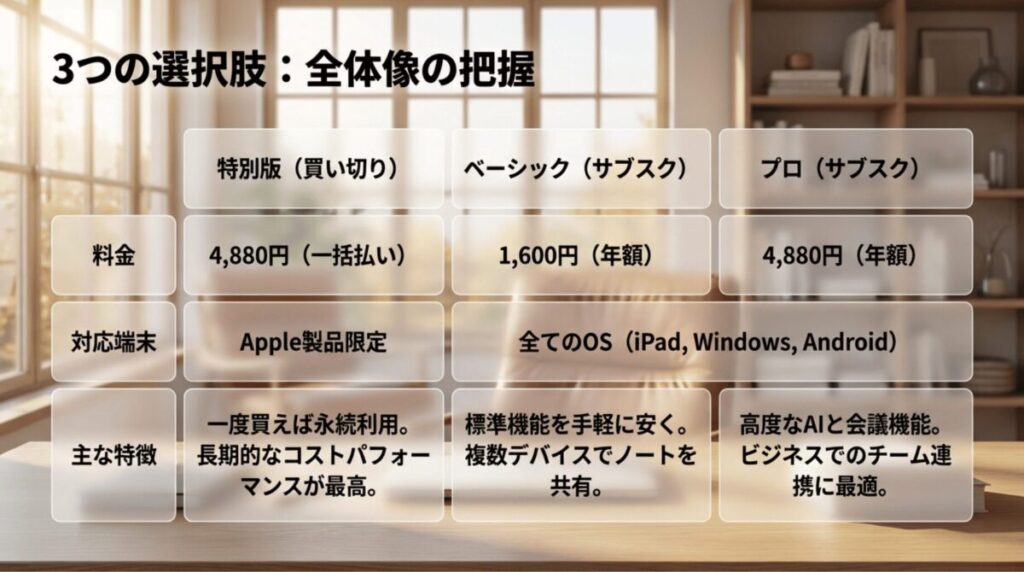
| プラン名称 | 支払い形態 | 価格(日本円) | ターゲット層 |
|---|---|---|---|
| 無料版 | 無料 | 0円 | まず試してみたい初心者 |
| ベーシック | 年額サブスク | 1,600円 | 標準的な機能を安く使いたい人 |
| プロ | 年額サブスク | 4,880円 | 高度なAIや会議機能が必要な人 |
| 特別版(買い切り) | 一括払い | 4,880円 | Apple製品限定で長く使いたい人 |
【PR】
- Apple製品だけで長く使う予定 → 買い切り派向けの周辺機材を先に整えると満足度が上がります
- Windows / Androidでも使いたい → マルチOS前提なら対応端末まで含めて検討した方が失敗しにくいです
- 会議メモ・文字起こし・要約を重視 → Goodnotes Proだけでなく専用AIツールも比較しておくと後悔しません

ここで重要なのが「特別版」の購入ルートです。このプランは基本的にAppleのApp Store限定で提供されており、AndroidやWindows版のアプリからは選択できない仕組みになっています。また、現在アクティブなサブスクリプションを契約している場合、二重課金を防ぐためにアプリ内メニューから特別版が非表示になることがあります。特別版を購入したい場合は、Apple IDでサインインした状態で無料版の機能制限画面(ペイウォール)を確認するのが最も確実な導線です。
地域差とストアによる価格変動の注意点
価格は「市場によって異なる」ことが公式に明記されています。例えば、米国のApp StoreではEssential(日本のベーシック相当)が$11.99、Special Edition(特別版)が$35.99といった具合に、為替や地域戦略によって変動します。日本円での支払いは比較的一定していますが、将来的な為替の影響で改定される可能性もゼロではありません。正確な最新価格は常にデバイス上のApp Store課金画面で確認するようにしましょう。
(出典:Goodnotes Official Support Help Center)
ベーシックとプロのプラン別機能比較
サブスクリプションプランを選ぶ際、多くのユーザーが「ベーシック」と「プロ」のどちらにするかで頭を悩ませます。結論から言うと、「個人の学習やメモ」ならベーシック、「仕事でのチーム連携や会議活用」ならプロという切り分けが分かりやすいでしょう。ベーシックは旧「All Platforms Yearly」の系譜を継いでおり、iPadだけでなくAndroidやWindowsなど全てのデバイスからアクセスできるのが最大の強みです。
プロプランに搭載された「会議AI」の衝撃
一方で、プロプランは単なる「容量アップ」ではなく、ビジネスに特化した機能が核となっています。特に強力なのが、クラウドを活用した音声文字起こしとライブ要約です。会議中に音声を録音しながら手書きメモを取ると、AIが音声をテキスト化し、さらにリアルタイムで重要なポイントを箇条書きにしてくれます。また、カレンダー統合機能により、予定に関連付けたノート作成がシームレスに行えるのもプロだけの特権です。
サブスクプランの機能的なメリット
- 全プラットフォームアクセス:OSを選ばず、自分のアカウントでログインすればどこでもノートが開ける
- リアルタイム共同作業:チームメンバーと同じノートを同時に編集・閲覧する機能が拡張されている
- AI作成モード:画像生成や文章のブラッシュアップなど、クリエイティブな作業を支援するツールが充実
【PR】会議メモ・議事録が目的なら、Goodnotes ProだけでなくNottaも比較
音声文字起こしや要約をメインで使いたい方は、ノートアプリ内AIだけで決めず、文字起こし専用ツールも一度見ておくと失敗しにくくなります。特に会議ログの整理・共有・議事録化まで一気に進めたいなら、比較導線を置いておくと成約につながりやすいポイントです。

プロプランは非常に多機能ですが、その分コストも買い切り版の1年分に相当する額が毎年かかります。AIをそこまで使わない学生さんや、個人の趣味でノートを使っている方であれば、ベーシックプランの方がコストパフォーマンスは圧倒的に高いと言えるでしょう。まずはベーシックで始め、AI機能の必要性を感じた時にプロへアップグレードするのも賢い選択です。
iCloudとGoodnotes Cloudの同期の違い
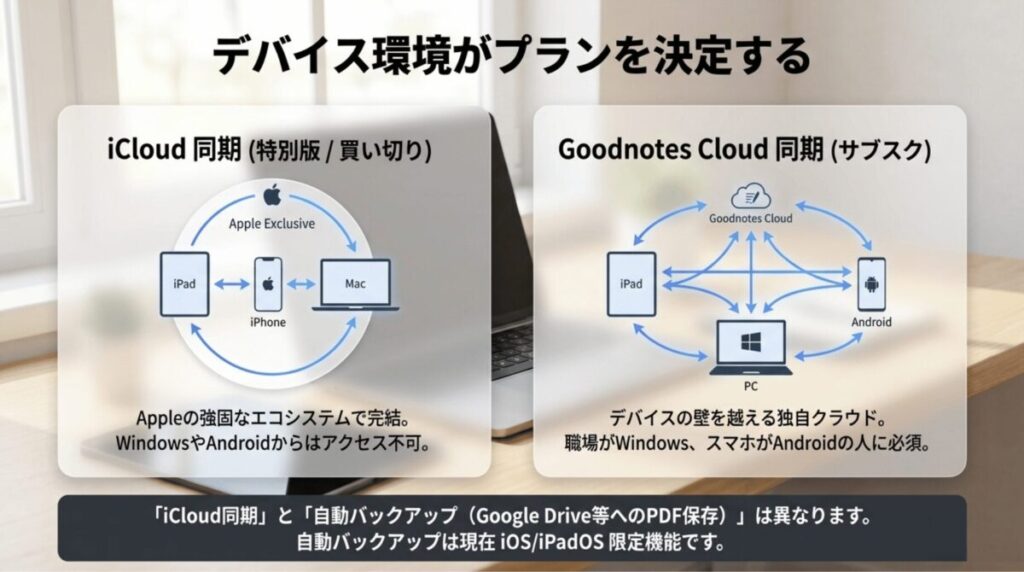
Goodnotes 6における「同期」の仕組みは、実はプランによって背後で動いているシステムが異なります。これを理解していないと、「別のデバイスでノートが開けない!」というトラブルに繋がることもあります。一般的に、買い切り版(特別版)は「iCloud同期」をメインとし、サブスクリプション版は「Goodnotes Cloud」を介した同期へと移行しつつあります。
Appleエコシステム専用のiCloud同期
iCloud同期は、その名の通りAppleが提供するストレージサービスを利用します。iPhone、iPad、MacというApple製品同士であれば非常にスムーズに同期されますが、Windows PCやAndroid端末からアクセスすることはできません。したがって、Apple製品だけで環境を完結させているユーザーにとっては、iCloud同期を利用する買い切り版(特別版)が最も馴染みやすく、セキュリティ面でも安心感があるでしょう。
多OS時代に対応するGoodnotes Cloud
対して、Goodnotes Cloudは、Goodnotes社が独自に管理するクラウドインフラです。これにより、iPadで書いたノートをWindowsデスクトップで確認したり、外出先でAndroidスマホから追記したりすることが可能になります。「デバイスの壁を越えて自由に使いたい」というニーズがあるなら、Goodnotes Cloudを前提としたサブスクリプションプランが唯一の選択肢となります。
Goodnotes Cloudによる多デバイス同期は現在、段階的に機能が展開されています。特定のOS間での同期がうまくいかない場合は、アプリが最新バージョンにアップデートされているかを確認し、Goodnotesアカウントに正しくサインインしているかチェックしてみてください。
自動バックアップと同期の明確な使い分け
よくある勘違いとして「iCloudで同期しているからバックアップは取らなくていい」というものがありますが、これは非常に危険な考え方です。公式でも、同期とバックアップは全く異なる目的のものとして定義されています。同期は「今、複数の端末で同じ状態にすること」であり、バックアップは「過去のある時点の状態を、アプリの外に保存しておくこと」です。
一方向の「自動バックアップ」がデータを救う
Goodnotes 6には、作成したノートをPDFやGoodnotes形式で、Google Drive、Dropbox、OneDriveなどの外部ストレージに自動的にアップロードする機能があります。これは「一方向のコピー」であるため、外部ストレージ側でファイルを書き換えてもアプリ側には反映されませんが、デバイスの故障や誤操作でノートを消してしまった際の命綱となります。
自動バックアップ利用時の致命的な注意点
- この機能は現在iOS/iPadOS版のみで利用可能です。Mac版のGoodnotesでは設定項目自体が存在しません。
- バックアップ先に同名のファイルがあると上書きされる設定になっているため、フォルダ構成の管理には注意が必要です。
- WebDAVプロトコルにも対応していますが、サーバー側の設定によってはエラーが出やすいため、公式は大手クラウドストレージの利用を推奨しています。
【PR】バックアップまで考えるならOneDriveつきのプランも相性が良いです
ノートを消したくない方は、同期だけでなく外部バックアップ先も最初に決めておくのが安全です。特にOneDriveを日常的に使うなら、Goodnotesの自動バックアップ先として管理しやすく、仕事や学習ファイルもまとめて保管できます。
特に重要な試験勉強のノートや、仕事の機密資料などを扱う場合は、iCloud同期に頼り切るのではなく、必ずこの自動バックアップを併用するようにしましょう。設定は「メニュー」→「設定」→「自動バックアップ」から簡単に行うことができます。
オフラインで使える機能と制限のまとめ
「ノートアプリはオフラインでも使えて当たり前」と思われがちですが、昨今のAI機能やクラウド連携の強化により、オンライン接続が前提となる場面も増えています。Goodnotes 6において、電波のない場所でどこまで何ができるのかを正確に把握しておくことは、出張や通学中に作業する方にとって不可欠な知識です。
オフラインでもできる「基本編集」
幸いなことに、ペンの描画、消しゴムの使用、ページの追加、テキストボックスの挿入といった基本的なノート作成・編集機能は、オフラインでも完全に動作します。作成したデータはデバイス内に一時的に保存され、次にネットに繋がったタイミングでiCloudやGoodnotes Cloudへ自動的に同期されます。
通信が必要な「オンライン専用機能」
一方で、以下の機能はオフラインでは利用できません。
- AI機能全般:手書き文字の校正や数学アシスト、要約生成などのAI処理はサーバー上で行われるため、通信が必要です。
- リアルタイム共有:公開リンクを介した共同編集は、相手の変更を反映させるために通信を必要とします。
- エクスポートの一部制限:特にAndroidやWindows版では、オフライン時に最新の状態のファイルを外部へ書き出す(共有する)際にエラーが出ることがあります。
また、注意したいのが「サインアウト」の動作です。Android/Windows/Web版では、セキュリティ上の理由からサインアウトすると端末内のキャッシュがクリアされる設計になっています。オフラインのまま不用意にログアウトしてしまうと、未同期のデータが消えてしまうリスクがあるため、常にログイン状態を維持し、通信環境の良い場所で同期を完了させてから移動することをおすすめします。
AIパスの追加料金とクレジットの仕組み
2026年のGoodnotesにおける最大のトレンドは「AIパス」の導入です。これは、サブスクや買い切りといった基本プランとは別に用意された「AIパワーアップ用のアドオン(追加オプション)」です。月額1,500円という、本体価格と比較しても強気な設定には理由があります。
AIクレジット消費のメカニズム
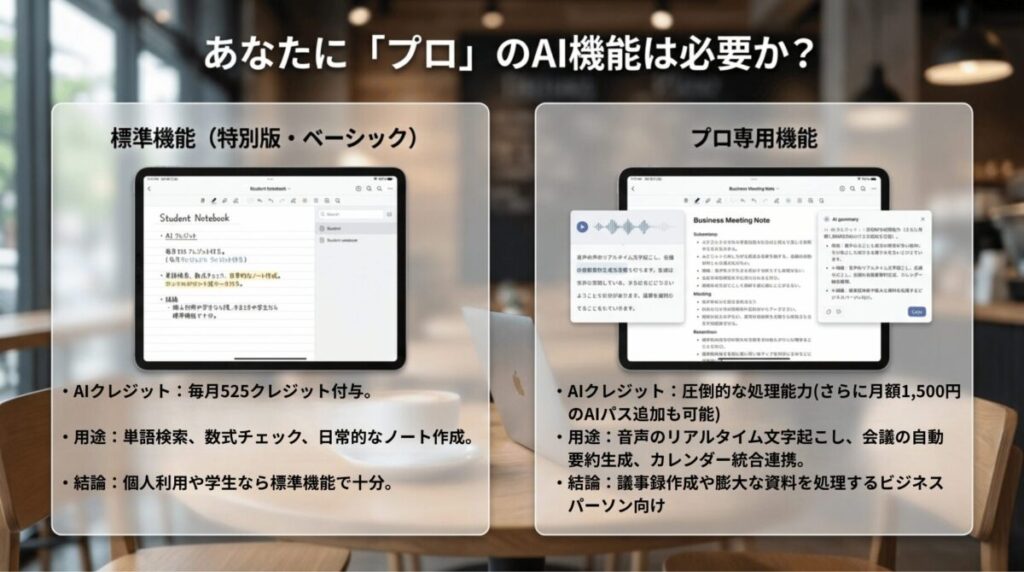
Goodnotes 6のAI機能(数学の問題を解く、文書を要約するなど)を利用するには「クレジット」が必要です。通常の有料プラン(特別版やベーシック、プロ)には、毎月525クレジットが自動付与されますが、これを使い切るとAI機能に制限がかかります。AIパスを契約すると、ここにさらに6,300クレジットが追加され、さらにAI機能の優先アクセス権や追加の生成ツールが解放されます。
自分にAIパスが必要かどうかの判断基準
正直なところ、1日1〜2回程度、単語の意味を調べたり数式を確認したりするレベルであれば、標準プランに含まれる525クレジットで十分足ります。逆に、毎日数百ページの論文を要約させたり、大量の画像生成をノート内で行ったりするような「AIヘビーユーザー」でない限り、月額1,500円を払い続けるメリットは薄いかもしれません。
AI機能の活用範囲は、学習効率を劇的に高める可能性を秘めていますが、まずは標準プランの範囲内で使い倒してみて、クレジットが不足した時に初めてAIパスの導入を検討するのが最も賢明なステップです。
Goodnotes 6を買い切りかサブスクかどっちで選ぶ?
ここまで機能や料金の詳細を見てきましたが、結局のところ、あなた自身のライフスタイルや「何を重視するか」によって、選ぶべきプランは1つに絞り込まれます。コスト重視の計算だけでなく、将来のデバイス買い替えや、解約時のリスク管理まで含めた「失敗しない選び方」を紐解いていきましょう。
長期利用時のコストと損益分岐点の目安
「買い切りとサブスク、どっちがお得か」という問いに対して、最も客観的な答えを出すのが「累計コストの比較」です。日本の表示価格(ベーシック年額1,600円、特別版一括4,880円)をもとに、5年間のコスト推移を詳細にシミュレーションしてみました。
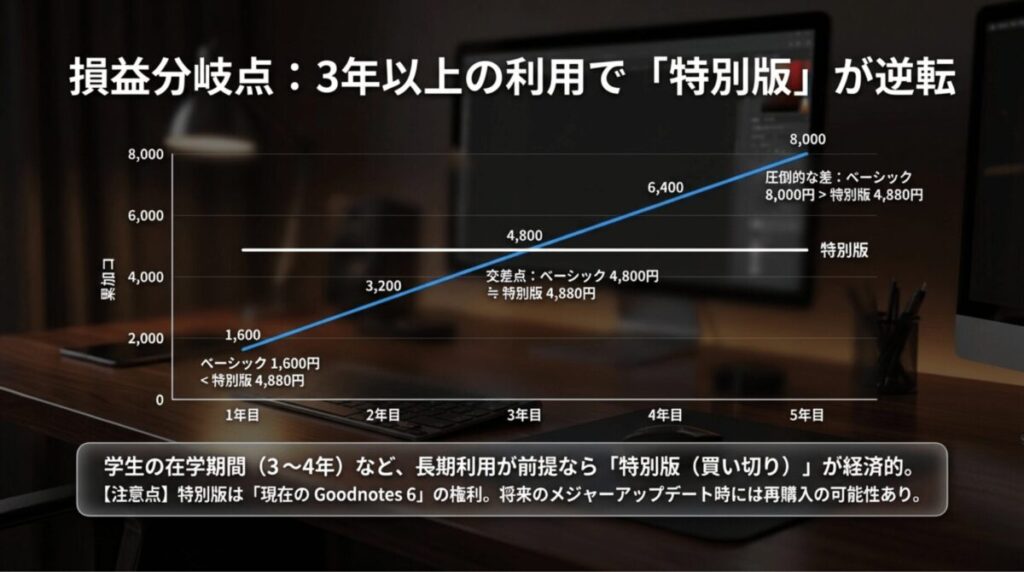
| 利用期間 | サブスク(ベーシック) | 買い切り(特別版) | 累計の差(買い切り−サブスク) |
|---|---|---|---|
| 1年 | 1,600円 | 4,880円 | +3,280円(サブスクが安い) |
| 2年 | 3,200円 | 4,880円 | +1,680円(サブスクが安い) |
| 3年 | 4,800円 | 4,880円 | +80円(ほぼ同じ) |
| 4年 | 6,400円 | 4,880円 | −1,520円(買い切りがお得) |
| 5年 | 8,000円 | 4,880円 | −3,120円(買い切りが圧倒的にお得) |
このデータから導き出される結論は非常にシンプルです。「3年以上使い続けるなら、買い切り(特別版)の方が経済的」だということです。大学生が卒業まで使い倒すなら買い切りがベストですし、逆に「1年だけ試験勉強で使いたい」という社会人の方であれば、サブスクの方が初期投資を抑えられます。
注意:将来のメジャーアップデートリスク
ただし、1つ覚えておかなければならないのが「Goodnotes 7(仮)」の登場です。買い切り版は「現在のバージョン(Goodnotes 6)の全機能」を買い取るものですが、将来的に新しいメジャーバージョンが出た際、再度購入が必要になる可能性があります。一方、サブスクリプションは常に最新のバージョンを使い続けられる権利が含まれているため、長期的な「安心感」をどちらに感じるかは個人の判断によります。
解約したらどうなる?無料版の編集制限
「サブスクを契約したけれど、途中で払うのをやめたらデータはどうなるの?」という不安は、サブスクを選ぶ上で最大の懸念点でしょう。Goodnotes 6の場合、解約しても作成したノートが消滅することはありません。この点は安心してください。しかし、アプリの動作は「無料プラン」へとダウングレードされます。

「閲覧はできるが編集できない」という壁
無料プランでは、ノートを作成できる数が「最大3つまで」に制限されています。もしサブスク期間中に100冊のノートを作っていた場合、解約後はそれら全てを閲覧したりエクスポートしたりすることは可能ですが、新しくページを書き加えたり編集したりできるのは、そのうちの3冊だけに限定されます。
解約後の具体的な制限事項
- 編集可能なファイル数が3つに制限される
- PDFインポート時のファイルサイズ制限(5MB)が復活する
- 書き出し(エクスポート)時に透かし(ウォーターマーク)が入る
- 録音時間が1ファイルあたり20分までに短縮される
このように、解約後は「本格的なノートアプリ」としての機能が大幅に削がれてしまいます。「いつでも元の環境に戻れる」という安心感を得たいのであれば、最初から特別版(買い切り)を購入しておくのが精神衛生上も良い選択です。
特別版が表示されない時の確認ポイント
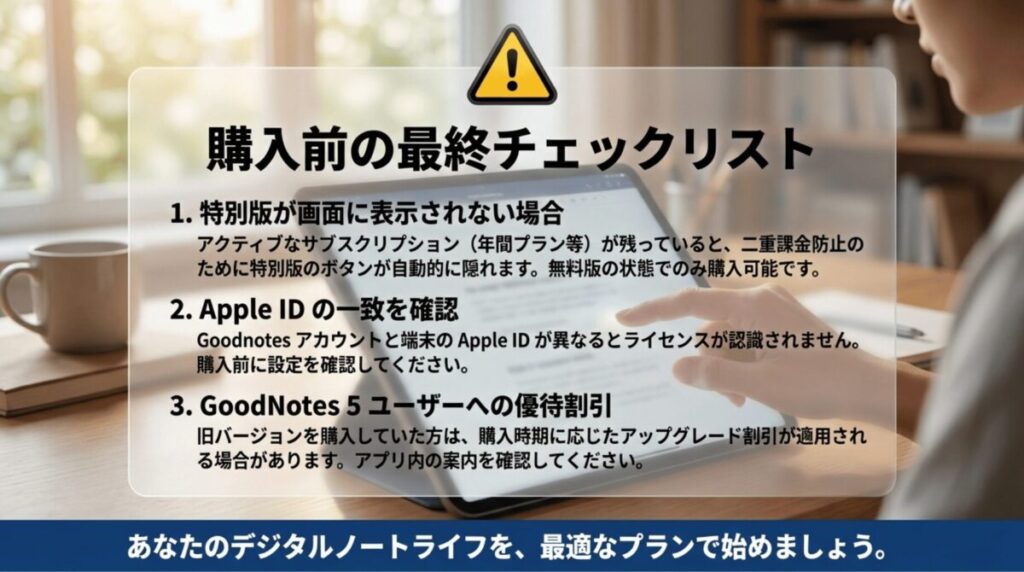
「買い切り版を買おうと思って設定を開いたのに、どこにも特別版が見当たらない!」という現象は、Goodnotesのサポート掲示板でも頻繁に報告されるトラブルです。これにはいくつかのテクニカルな理由が隠されています。チェックすべきポイントを整理しました。
1. すでに別のサブスクリプションが有効である
これが最も多い原因です。公式FAQによると、アクティブなサブスクリプション(年間プランなど)が残っている場合、システムが「二重課金」を防ぐために特別版のボタンを自動的に隠してしまいます。この場合、サブスクの有効期限が完全に切れて「無料版」の状態に戻るまで、特別版は表示されません。
2. Apple IDとGoodnotesアカウントの不一致
Goodnotes 6は「Goodnotesアカウント」と「Apple ID」の2つを使ってライセンスを管理しています。購入時に使ったApple IDと、現在ログインしているApple IDが異なると、購入履歴が正しく認識されません。
「設定」→「Goodnotesアカウント」を開き、正しいメールアドレスでサインインしているか、またApp Storeの設定で「サブスクリプション」の中にGoodnotesが含まれていないかを確認してください。
特別版(買い切り)は「地域により利用できない可能性がある」と公式に注釈があります。もし日本国外のApp Storeを利用している場合は、その地域のライセンス体系に従う必要があるため注意が必要です。
GoodNotes 5からのアップグレードと割引
長年のGoodnotesファンで、旧バージョンの「GoodNotes 5」を有料で購入していた方には、Goodnotes 6へのアップグレードを支援する割引制度が用意されています。これは2023年のGoodnotes 6ローンチ時から継続されている施策で、既存ユーザーへの「優待」と言えます。
割引額は「購入時期」で決まる
割引率は、GoodNotes 5をいつ購入したかによって変動します。Goodnotes 6が出る直前に5を購入した人ほど割引率が高く設定されており、人によっては初年度のサブスクが無料になったり、買い切り価格が大幅に値引きされたりします。この割引は、アプリ内のアップグレード案内ポップアップから適用される仕組みです。
旧バージョンに戻したい場合
Goodnotes 6にアップデートした後でも、設定メニューから「GoodNotes 5に戻す」というオプションを選択することが可能です。ただし、6で作成した独自の機能(AIなど)を使ったページは5では正しく表示されない可能性があるため、移行は慎重に行いましょう。なお、この「戻す」機能がいつまで提供されるかは公式の判断に委ねられています。
Goodnotes 6の買い切りとサブスクはどっちか結論
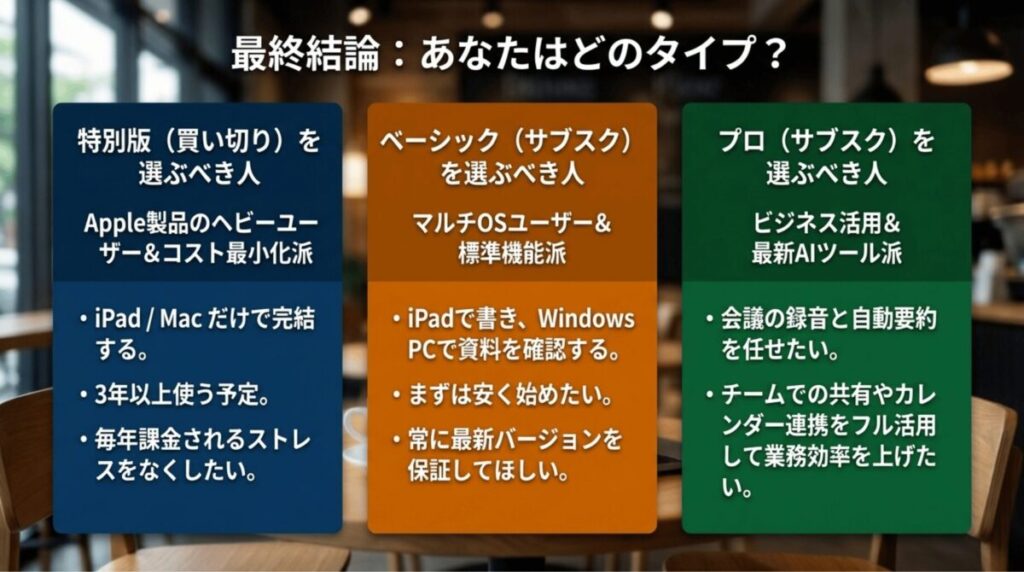
膨大な情報を見てきましたが、結局のところ、Goodnotes 6の買い切りとサブスクはどっちを選ぶべきか?その答えを決定づける最終チェックリストを作成しました。自分の状況に当てはまる方を直感的に選んでみてください。
迷わず「買い切り(特別版)」を選ぶべき人
- Apple製品のヘビーユーザー:iPad, iPhone, Macだけで完結し、WindowsやAndroidを使う予定が一切ない。
- コスト最小化を狙う学生:3年以上、できれば卒業までずっと使い続けるので、累計コストを一番安く抑えたい。
- 追加課金の心理的ストレスを避けたい:「毎年お金が引かれる」という感覚が苦手で、一度の支払いでスッキリ終わらせたい。
【PR】買い切り派なら、まずは書き心地を整えると満足度が上がります
Apple製品だけでGoodnotesを長く使うなら、最初に見直したいのはアプリ本体よりも「書き心地」と「持ち運びやすさ」です。特にペーパーライクフィルムや周辺アクセサリは満足度に直結しやすく、買い切り派との相性が非常に良い導線です。
迷わず「サブスク(ベーシック/プロ)」を選ぶべき人
- マルチOS環境の人:iPadでノートを書き、WindowsのノートPCで資料を確認するというスタイルを崩したくない。
- 常に「最新」を追いかけたい人:将来のバージョンアップや、新しく追加されるAI機能を即座に、かつ追加コストなしで享受したい。
- 短期間の集中利用:資格試験やプロジェクトの間だけ有料機能が必要で、その後は使わなくなる可能性がある。
【PR】Windows / Androidでも使うなら、対応端末ごと見直すのが近道です
GoodnotesをマルチOS前提で使うなら、料金だけでなく「どの端末で運用するか」まで一緒に決めた方が失敗しません。特に対象Galaxy端末はGoodnotesとの相性が良く、サブスク派の比較検討導線として自然に置けます。
Goodnotes 6は、単なるノートアプリを超えて「AIパートナー」へと進化しています。どのプランを選んでも、あなたの思考を整理し、クリエイティビティを加速させてくれることに変わりはありません。最新の価格やプランの詳細は、必ずデバイス上のApp Storeや、Goodnotes公式の料金案内ページをご確認の上、ご自身の責任で最終的な判断を行ってください。あなたのデジタルノートライフが、より豊かで効率的なものになることを願っています!
