





家の中のWi-Fiが届きにくい場所があったり、家族が同時に動画を見ると通信が不安定になったりすることはありませんか。そんな時、ホームルーター2台持ちという選択肢が頭に浮かぶかもしれません。でも、実際にホームルーター2台契約して意味があるのか、月額料金が倍になるだけの価値があるのかは気になるところですよね。
実は、単純に電波を広げたいだけならホームルーター2台接続するよりも安上がりな方法があります。一方で、仕事の通信を安定させたい場合や二世帯住宅での利用など、ホームルーター2台同時運用が非常に効果的なケースも存在します。設定を間違えるとホームルーター二重ルーターというトラブルで逆に遅くなることもあるため、正しい知識を持っておくことが大切です。また、ホームルーターブリッジモードの活用など、機器同士の相性を考えた工夫も求められます。
この記事では、私が調べたホームルーターのおすすめの組み合わせや、ブリッジモードなどの少し難しい設定、そして契約前に必ず知っておきたい各社のルールについて分かりやすく整理しました。2台目の導入を迷っている方の疑問をスッキリ解決できる内容になっています。
この記事のポイント
- ホームルーター2台持ちが本当に必要なケースと無駄になるケースの判断基準
- 2台のルーターを正しく設定して二重ルーターによる速度低下を防ぐ手順
- ドコモやソフトバンク等の事業者が定めている設置場所に関する厳しい規約
- 費用を抑えつつ通信環境を劇的に改善するための最適な機種と回線の選び方
ホームルーター2台持ちのメリットと最適な活用ケース
ホームルーターを2台運用することには、単なる電波改善以上の価値があります。ここでは、どのような目的で2台持ちを検討すべきか、私の視点で具体的なメリットを整理してみました。ご自身の状況に当てはまるかチェックしてみてください。

ホームルーターを2台契約するメリットとデメリット
ホームルーターを2台契約する最大のメリットは、「物理的に回線を分離して通信の専有面積を確保できること」にあります。一般的な家庭用Wi-Fiでは、1つの回線を家族全員で分け合うため、誰かが高画質の4K動画を視聴したり、大容量のゲームファイルをダウンロードしたりすると、他の人の通信が極端に遅くなる「帯域の奪い合い」が発生します。しかし、2台契約して用途ごとに回線を分ければ、こうしたストレスから完全に解放されます。特に、最近の5G対応ホームルーターは最大通信速度が向上しているものの、同時に接続するデバイスが増えるほど1台あたりの実効速度は低下しがちです。回線自体を2本に増やすことで、このハードウェア的な限界を力技で突破できるのが強みですね。
2台契約の主なメリット
- 通信障害が発生した際の強力なバックアップになる(特に異なるキャリアを組み合わせた場合)
- 家族間での通信の奪い合いがなくなり、全員が常に高速なレスポンスを享受できる
- 工事不要でコンセントを差すだけなので、設定後すぐに2拠点目としての運用を開始できる
一方で、デメリットとして無視できないのが月額料金が単純計算でほぼ2倍に膨れ上がることです。事務手数料や高額な端末代金の分割払いも2件分発生するため、家計へのインパクトは決して小さくありません。また、狭い室内に強力なWi-Fi電波を発する機器を2台並べると、電波干渉を引き起こして逆に通信が不安定になるリスクもあります。さらに、ホームルーターは「設置場所住所」の登録が義務付けられていることが多く、2台目を自由に持ち運んで使うといった用途には制限がある点も、コストに見合うメリットがあるかを慎重に判断すべきポイントです。単に「部屋の端まで電波が届かない」という理由だけであれば、中継機やメッシュWi-Fiの導入のほうが圧倒的に安上がりになることも覚えておきましょう。
\最大36,000円キャッシュバック+高性能WiFiルーター プレゼント/

二世帯住宅のWi-Fiを2回線で分ける判断基準
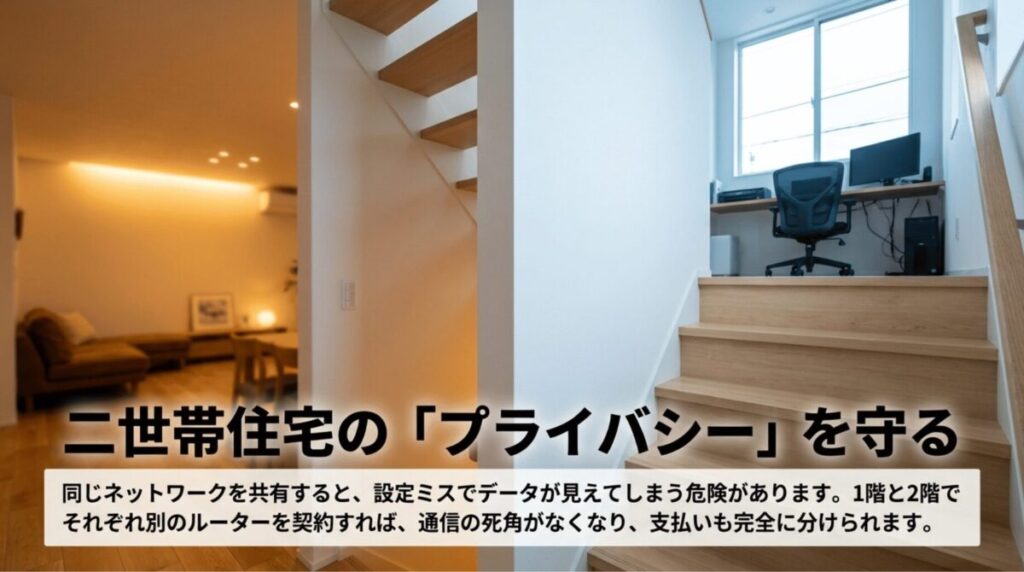
二世帯住宅で親世帯と子世帯が同じ屋根の下で暮らす場合、ネットワークを1つにするか2つに分けるかは非常に重要な問題です。私は、プライバシーの保護と家計管理の明確化という観点から、可能であれば2回線に分けるべきだと考えています。1つのネットワークを共有すると、親世帯のテレビが子世帯のスマホから操作できてしまったり、設定ミスで共有フォルダの中身が見えてしまったりといったトラブルが起こり得ます。ホームルーター2台持ちなら、物理的に回線が独立しているため、こうしたネットワーク越しのプライバシー問題を根本から遮断できます。
また、二世帯住宅は床面積が広く、壁や床が電波を遮る素材(鉄筋コンクリートや断熱材など)でできていることも多いため、1台のルーターではどうしても死角が生まれます。1階に親世帯用のルーター、2階に子世帯用のルーターを配置することで、それぞれの居住空間で最適な電波強度を保つことができます。ただし、上下階で同じ周波数帯(特に2.4GHz帯)を使用すると干渉しやすいため、「一方は5GHz帯を優先的に使い、もう一方はチャンネルを固定する」といった調整を検討しましょう。家計が完全に分かれている場合は、支払いも別々に管理できるため、将来的なトラブルを避ける意味でも2契約は合理的な選択肢となります。逆に、家族仲が非常に良く、通信費を1円でも削りたいのであれば、高性能な1台を家の中心に置き、メッシュWi-Fiのサテライト機を増設する構成のほうが満足度は高いかもしれません。最終的な判断は、お互いの生活リズムや通信量、そして何より「どこまでプライバシーを気にするか」という基準で決めるのが良いでしょう。
テレワークでホームルーターを同時運用するメリット
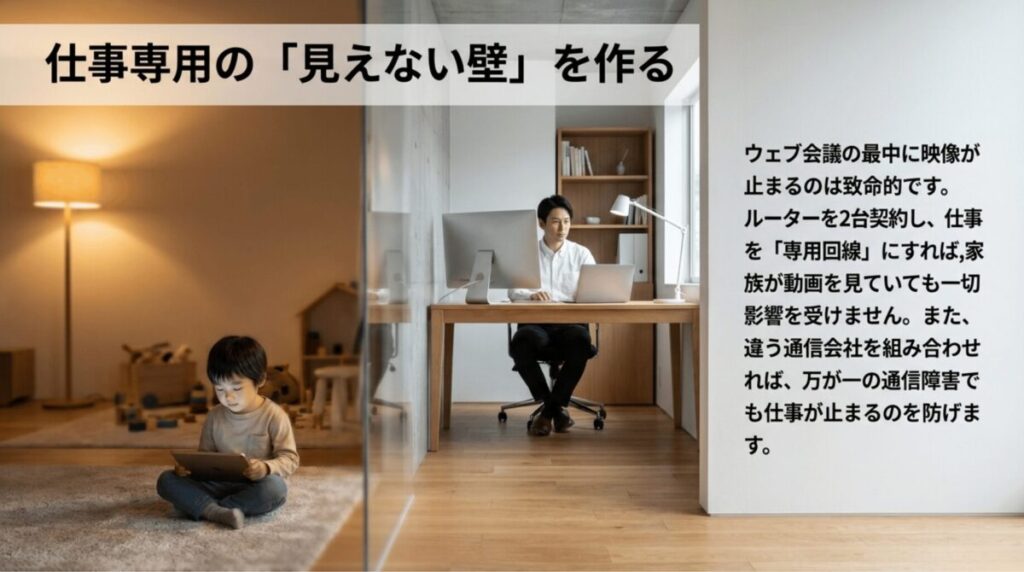
在宅勤務が定着した今、テレワークにおける通信環境の安定性は「仕事の成果」に直結します。特にZoomやMicrosoft TeamsなどのWeb会議中に映像が止まったり、音声が途切れたりするのは、業務上の大きな損失になりかねません。ホームルーターを仕事用とプライベート用で同時運用する最大の利点は、「業務専用の帯域を100%確保できる」という点に尽きます。例えば、リビングで子供がオンライン授業を受けていたり、家族がYouTubeを見ていたりしても、書斎にある仕事専用のルーターはそれらの影響を一切受けません。これにより、VPN接続が切断されるリスクも大幅に低減できます。
業務継続性を高めるためのテクニック
おすすめは、メイン回線にドコモのhome 5G、予備回線にUQ WiMAXといったように異なるキャリアを組み合わせることです。これにより、片方の通信会社で大規模な基地局トラブルが発生しても、もう一方の回線に切り替えることで仕事を止める必要がなくなります。この安心感は、2台持ちならではの特権です。
また、セキュリティの観点からもメリットがあります。仕事用PCを専用のWi-Fiにのみ接続するように徹底すれば、家族が使っている古いスマホやIoT家電からウイルスが侵入し、社内の重要データが流出するといったリスクを低減できます。設定面では、仕事用ルーターをデスクのすぐ脇に置き、可能であれば有線LANケーブルでPCと直結することで、無線特有の揺らぎ(ジッター)を最小限に抑えるのがおすすめです。もちろん、月額料金の負担は増えますが、これを「仕事に必要なインフラ投資」として割り切れるのであれば、これほど心強い環境はありません。昨今ではテレワーク手当を支給する企業も増えているため、そうした制度も賢く活用しながら、ストレスフリーな業務環境を構築してみてはいかがでしょうか。
ゲーム用にホームルーターを2台導入する際の注意点
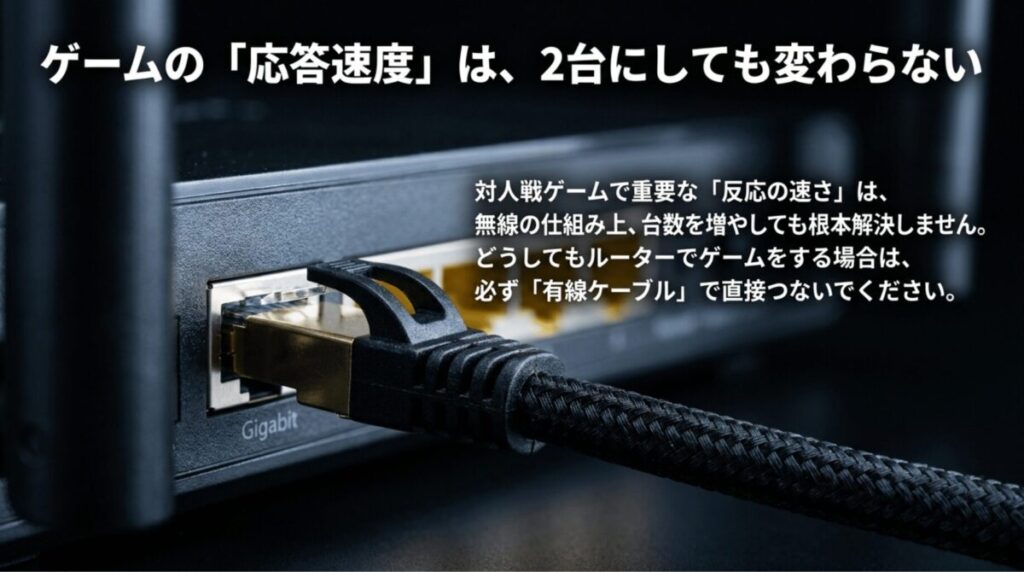
オンラインゲーム、特に対人戦のFPSや格闘ゲームを楽しむユーザーにとって、通信の「ラグ」は最大の敵です。家族が同時にネットを使っている状況でラグが発生し、2台目のホームルーター導入を検討している方も多いはずです。結論から言えば、2台持ちにしてゲーム機専用の回線を用意すれば、他の家族の通信による「瞬間的な速度低下」は防ぐことができます。しかし、ここで注意が必要なのは、ホームルーターの本質的な弱点である「Ping値(応答速度)」の不安定さは、台数を増やしても解決しないという点です。ホームルーターは基地局との間を無線で通信しているため、周囲の電波状況や天候、利用者の混雑具合によって、どうしてもラグが発生しやすい特性を持っています。
ゲーマーが知っておくべき現実
もし、コンマ数秒の反応を競うようなガチ勢であれば、ホームルーターを2台契約する予算(月額約1万円)があるなら、その費用を「光回線」の導入と工事費に充てたほうが圧倒的に快適な環境が手に入ります。光回線なら有線で安定した低遅延(Ping値10ms以下など)が期待できますが、ホームルーターでは良くて30〜50ms程度、混雑時には100msを超えることも珍しくありません。
それでも事情があって工事ができない場合にホームルーター2台持ちを選ぶなら、必ず「有線LANポート」が搭載されている機種を選び、ゲーム機とルーターを物理ケーブルで繋ぎましょう。Wi-Fiの電波による遅延を上乗せしないことが鉄則です。また、ホームルーターによってはNATタイプが厳しく、オンラインでのマッチングがうまくいかないケースもあります。2台目を選ぶ際は、ポート開放などの設定の自由度が比較的高い機種(例:WiMAX系など)をリサーチすることをおすすめします。結局のところ、2台持ちは「帯域不足」の解消には役立ちますが、「遅延」の根本解決にはなりにくいということを理解した上で導入を検討してください。
ホームルーターと光回線のどっちが自分に合うか比較
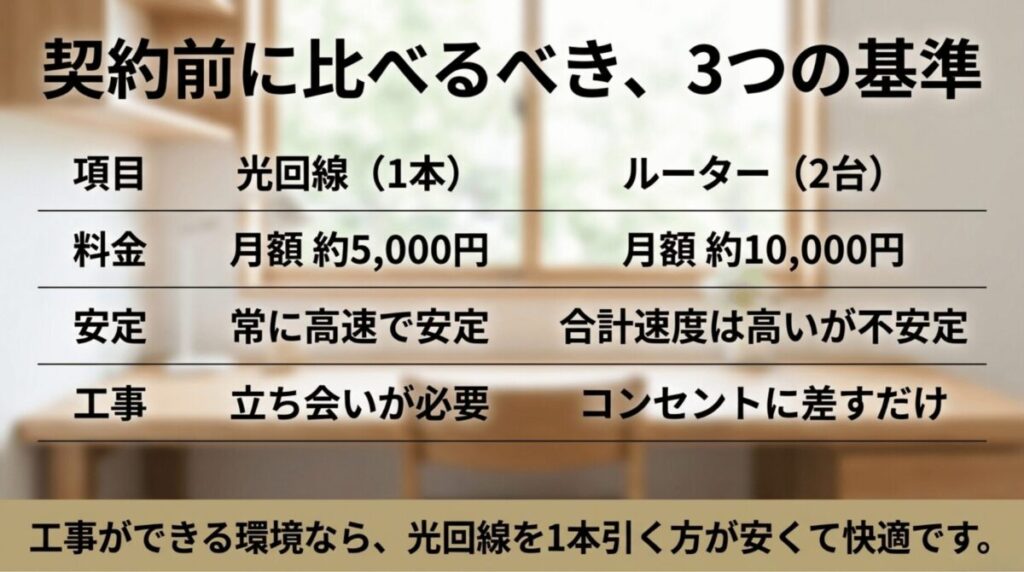
ホームルーター2台持ちという特殊な構成を考える前に、一度基本に立ち返って、一般的な光回線との違いを冷静に比較してみましょう。コスト、パフォーマンス、そして運用の手間の3方向から掘り下げてみます。まずコスト面ですが、ホームルーターを2台契約すると、月々の支払いは1万円を超えてくるのが一般的です。これに対して光回線は戸建てなら5,000円前後、マンションなら4,000円前後で済みます。つまり、2台持ちは経済的にはかなり贅沢な選択と言えます。
| 比較項目 | ホームルーター2台持ち | 光回線(1契約) |
|---|---|---|
| 初期費用(目安) | 3,300円×2(事務手数料) | 15,000円〜20,000円(工事費) |
| 月額料金(目安) | 約9,000円〜11,000円 | 約4,000円〜6,000円 |
| 通信速度(実測) | 合計値は高いが不安定 | 非常に高速かつ常に安定 |
| 設置の手間 | コンセントに差すだけ | 開通工事の立ち会いが必要 |
| 応答速度(Ping) | 30ms〜100ms以上 | 5ms〜20ms程度 |
※数値データはあくまで一般的な目安です。実際の速度や料金は建物の構造、エリア、契約プランによって大きく異なります。正確な情報は各キャリアの公式サイトでシミュレーションを行ってください。
パフォーマンス面では、光回線の圧倒的な勝利です。有線で引き込まれた光ファイバーは、電波干渉の影響をほぼ受けず、家族全員が同時に通信してもビクともしません。では、なぜホームルーター2台持ちを選ぶ人がいるのか。それは「工事ができない事情」があるからです。賃貸物件で壁に穴を開けられない、管理組合の許可が下りない、あるいは数ヶ月後に引っ越しを控えているといったケースでは、工事不要のホームルーターが唯一の救いとなります。もし、こうした制約がなく、長く住み続ける予定であれば、2台持ちに予算をかけるよりも光回線を1本引くほうが、結果的に安くて高品質な環境が得られることは間違いありません。自分の住環境と将来の予定を照らし合わせて、納得のいく方を選びましょう。
おすすめの2台目ホームルーターと機種の選び方
さて、検討の結果「やはりホームルーター2台持ちで行こう!」と決めた場合、どのような機種を組み合わせるのが正解でしょうか。私の考えでは、1台目と2台目で「強みの異なるサービス」を混ぜるのが最も失敗が少ない方法です。現在、市場にはドコモのhome 5G、ソフトバンクエアー、UQ WiMAX、楽天ターボの4大勢力がありますが、それぞれ特徴が異なります。
メインとサブの役割を分ける選び方
例えば、1台目に通信品質が安定していると評判の「ドコモ home 5G HR02」を置くなら、2台目は「UQ WiMAX」にするのが定石です。ドコモはプラチナバンドを含む広いエリアをカバーしている一方、WiMAXは独自回線とau回線を併用でき、機種によってはSIMロックがかかっていないため汎用性が高いという利点があります。また、楽天ターボは楽天モバイルのポイント還元や、契約期間の縛りがない気軽さが2台目に向いています。最近では、「5G対応のSIMフリーホームルーター」を別途購入し、格安SIMのデータ無制限プランを挿して運用するという高度な手法もあります。これなら月額料金を3,000円程度に抑えることも可能ですが、通信速度はキャリア純正品に劣るケースが多いため、あくまでバックアップ用として考えるのが無難です。
ハードウェアスペックの確認も忘れずに
2台目の機種を選ぶ際は、LANポートの数や、Wi-Fi 6(ax)に対応しているか、さらにメッシュWi-Fi機能があるかといったスペック面も重要です。例えばドコモのHR02は、同じHR02同士であれば「EasyMesh」という機能を使って簡単に電波範囲を広げることができます。しかし、別のメーカーの機種同士ではこの機能が使えないことが多いため、手動で設定する手間が増えることは覚悟しておきましょう。いずれにせよ、契約前には必ずエリア確認を行い、自分の部屋にどのキャリアの電波が強く入っているかを確認することが、失敗しないための最大の防御策となります。
【とくとくBBホームWi-Fi】ずっと定額で月額4,480円(税込4,928円)〜! 
ホームルーター2台持ちで失敗しない設定と契約の注意点
ホームルーターを2台用意しただけでは、最高のパフォーマンスは発揮できません。むしろ、適当に設置するとお互いの電波を邪魔し合ってしまうことも。ここからは、技術的な設定方法や、意外と厳しい「契約上のルール」について詳しくお話しします。
ホームルーターを2台接続する具体的な設定手順
1つの契約でホームルーターを2台つなげて、家中を網羅したい場合の設定は、初心者が最もつまずきやすいポイントです。まずは物理的な接続から整理しましょう。1台目をメイン(親機)として窓際に置き、そこから長いLANケーブルを伸ばして2台目(子機)に接続します。このとき、2台目には「インターネット接続情報を入れない」のが基本です。あくまで2台目は、1台目が受信したインターネットをWi-Fiとして再配布するだけの「中継役」に徹させる必要があります。
具体的な手順としては、まず2台目のルーターの設定画面を開き、DHCPサーバー(IPアドレスを自動で割り振る機能)をオフにします。これを忘れると、1台目と2台目が勝手に別々の番号をデバイスに割り振ろうとして、ネットに繋がらない「IPアドレスの競合」が発生します。次に、SSIDの設定です。1台目と2台目で全く同じSSIDとパスワードを設定しておけば、スマホ側は1つのWi-Fiとして認識し、電波の強い方に自動で切り替えてくれるようになります(これをローミングと呼びます)。ただし、この設定はメーカーが異なる機種同士だとうまくいかないことも多いため、自信がない場合はそれぞれ別の名前(例:Wi-Fi_1F、Wi-Fi_2F)にして、手動で切り替えるほうが確実です。また、2台の距離が近すぎると「どっちに繋げばいいか」デバイスが迷って通信が不安定になるため、少なくとも5メートル以上は離して設置するのがコツですよ。
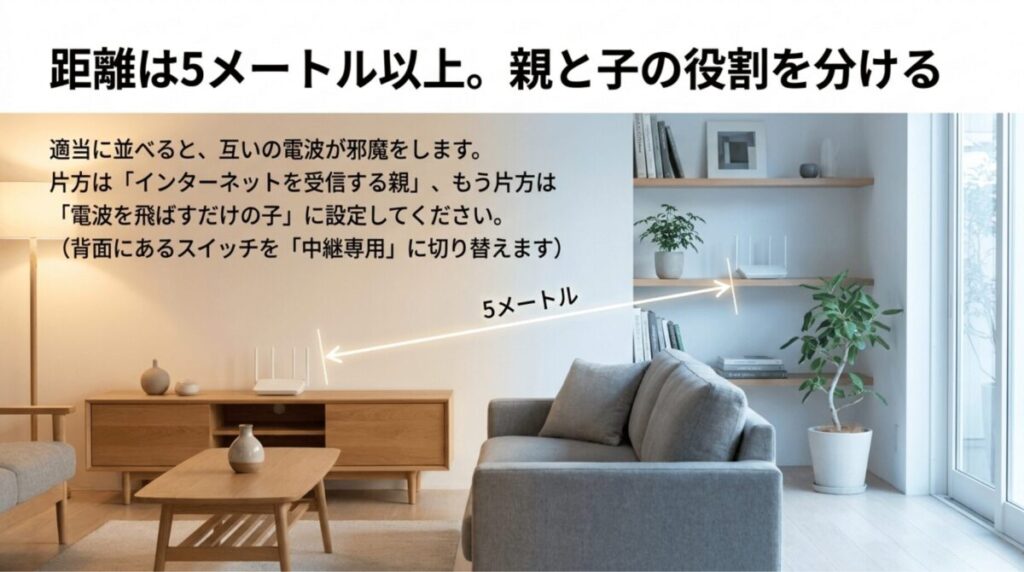
二重ルーターを回避するブリッジモードの設定方法
「二重ルーター」とは、1本の回線に対してルーターとしての司令塔が2人存在する状態を指します。これは、データの通り道が二重に加工されることを意味し、通信効率が落ちたり、オンラインゲームやVPN接続ができなくなったりといった不具合を引き起こします。これを回避する魔法の設定が「ブリッジモード(アクセスポイントモード)」です。このモードに切り替えることで、ルーターは「交通整理」の役割を放棄し、単なる「Wi-Fi送信機」へと変身します。
切り替えスイッチの確認
ホームルーターの背面や底面を見てみてください。小さなスライドスイッチで「ROUTER / AP / BRIDGE」といった表記がありませんか?もしあれば、2台目の電源を切った状態でスイッチを「AP」または「BRIDGE」側に切り替え、再度電源を入れれば設定完了です。スイッチがない機種の場合は、Webブラウザから管理画面(192.168.x.xなど)にアクセスし、詳細設定メニューから「動作モードの変更」を探す必要があります。この設定さえ正しく行えば、ホームルーター二重ルーターの問題はほぼ解消されます。
注意点として、ブリッジモードにすると2台目のルーターの管理画面にアクセスしにくくなることがあります。設定変更をしたいときは、一時的にPCと有線で直結するか、1台目から割り振られた新しいIPアドレスを調べる必要があるため、少し中級者向けの操作になります。しかし、安定した通信環境のためには避けて通れない道ですので、2台設置する際は必ず「どっちが親で、どっちが子か」を明確にしておきましょう。また、古いホームルーターを2台目として再利用する場合、最新の高速通信規格に対応していないと、そこで速度が頭打ちになってしまうことも覚えておいてくださいね。
デュアルWAN対応ルーターでのフェイルオーバー構成
2本の回線契約を1つのネットワークに統合し、最強の安定性を手に入れたいなら「デュアルWAN対応ルーター」の導入が不可欠です。これは、2台のホームルーターそれぞれから出たLANケーブルを差し込める特別なルーターです。この構成の目玉は、なんといっても「フェイルオーバー」という機能です。これは、メイン回線(例:ドコモ)に障害が起きて通信が途絶えた際、瞬時にサブ回線(例:WiMAX)へ自動で切り替えてくれる仕組みです。Web会議中に一瞬フリーズする程度で復旧するため、仕事への影響を最小限に抑えられます。
また、「ロードバランシング(負荷分散)」という設定も可能です。これは、家族Aの通信は回線1へ、家族Bの通信は回線2へと自動的に振り分けることで、1本の回線にかかる負荷を半分にする技術です。ただし、注意してほしいのは、2本の回線を合わせたからといって「ダウンロード速度が2倍(例:100Mbps + 100Mbps = 200Mbps)」になるわけではないという点です。あくまで1つの通信セッションは1つの回線を通るため、1台のデバイスでの最高速度が劇的に上がるわけではありません。あくまで「みんなで使っても遅くなりにくい」ための設定だと理解しておきましょう。このレベルの環境を構築するには、ルーターだけで数万円の追加投資が必要になり、設定も複雑ですが、ITエンジニアやデイトレーダーなど、1分1秒の通信断も許されないプロフェッショナルな方々にとっては、検討に値する究極のソリューションと言えるでしょう。
各社の住所外利用規約とWiMAXの持ち運びルール
ホームルーターの2台持ちをする上で、最も「やってはいけない」のが、規約違反による強制解約です。多くのユーザーが勘違いしていますが、ホームルーターはスマホと違って「どこでも使っていい」わけではありません。特にドコモ、ソフトバンク、楽天モバイルのホームルーターは、契約時に届け出た「設置場所住所」での利用が厳格に義務付けられています。もし2台目を別宅や旅行先に無断で持って行くと、基地局の接続情報やGPSによって即座に検知され、通信が停止されるだけでなく、最悪の場合は契約解除のペナルティが課される恐れがあります。
主要サービスの設置場所ルール(一次情報に基づく)
- ドコモ home 5G:「ご登録いただいた設置場所住所でのみご利用いただけます。設置場所住所以外での利用が確認された場合、通知の上、通信を停止することがあります。」(出典:NTTドコモ「home 5G ご注意事項」)
- GMOとくとくBB【SoftBank Air】
 設置先住所での利用が前提。変更がある場合は手続きが必要。
 - 楽天ターボ:設置先住所以外での利用確認時は通信の中断を行う。
一方で、比較的ルールが柔軟なのが「UQ WiMAX」です。WiMAXのホームルーターは、公式の法人FAQなどでも「契約住所と別の場所での利用」が認められているケースが多く、工事不要の特性を活かして出張先や実家に持って行くといった使い方が可能です(ただし、連続的な過度な通信には制限がかかる場合があります)。このように、2台持ちの用途として「移動」を考えているなら、WiMAX一択と言っても過言ではありません。逆に固定して使うならドコモやソフトバンクでも問題ありませんが、2台持ちをしているからといって「1台を勝手に移動させる」のはNG。引っ越しなどの際は必ずWebマイページから住所変更手続きを行い、ルールを守って運用するようにしましょう。正確な最新情報は必ず各社の公式パンフレットやサポート窓口で確認してくださいね。
失敗しないホームルーター2台持ちのポイントまとめ
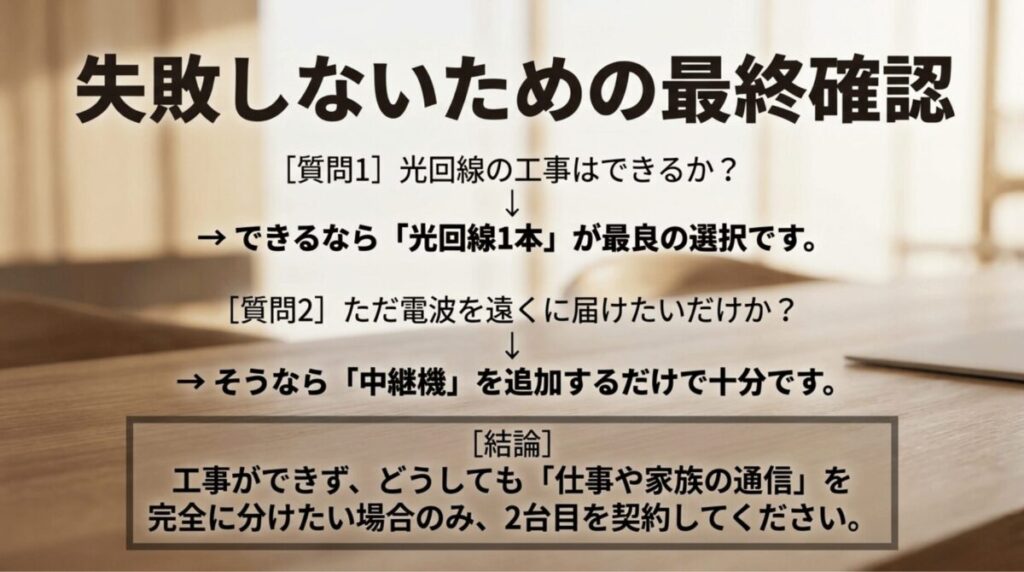
さて、ここまでホームルーター2台持ちに関する活用法から設定、規約に至るまで詳しく解説してきましたが、最後に全体を振り返ってみましょう。ホームルーターを2台運用するということは、通信環境を劇的に改善する可能性がある一方で、正しい知識がないと「宝の持ち腐れ」や「無駄な出費」になりかねない諸刃の剣です。まず、ご自身の目的が「電波の範囲を広げること」なのか「通信の安定性を高めること」なのかを明確にしましょう。範囲を広げたいだけなら、2台目の契約は不要で、適切なブリッジモード設定によるAP増設が正解です。
もし、テレワークの安定や家族間のストレス解消のために2契約を選ぶなら、異なるキャリアを組み合わせてリスク分散を図り、設置場所の規約を遵守することが成功への近道です。また、オンラインゲームが主目的であれば、2台持ちに踏み切る前に、光回線が開通できないか再度確認することをおすすめします。それだけの予算をかける価値があるか、一度冷静に計算してみてください。ネット環境は一度構築してしまえば長く付き合うインフラです。失敗して「解約違約金」や「高額な端末代残債」を背負うことにならないよう、まずは1台目の設置場所を見直したり、中継機を試したりすることから始めるのも一つの手です。それでも解決しないときの最終手段として、この記事で紹介した2台持ちのテクニックを駆使して、あなたにとって最高のデジタルライフを手に入れてください。快適なネットライフが送れるよう応援しています!
※この記事の内容は執筆時点の情報を元に構成しています。通信各社のキャンペーン内容、月額料金、および利用規約は頻繁に変更される可能性があります。最終的な契約判断や技術的な問い合わせについては、必ず各通信事業者の公式サイトを確認するか、ショップ窓口や専門家にご相談ください。

