


大切な家族の写真や旅行の動画など、スマホに溜まった思い出を安全に保管してくれるGoogleフォトですが、いざ確認してみると最新のデータが反映されていないことがあります。Google フォト 同期 しないというトラブルは非常に多く、その原因は設定の不備から通信環境、さらにはGoogleアカウント自体のストレージ容量不足まで多岐にわたります。バックアップが進まないと、万が一スマホを紛失したり故障させたりした際に、二度と取り戻せないデータが出てしまうかもしれません。この記事では、そうした同期エラーに直面している方に向けて、AndroidやiPhone、PCそれぞれの環境でチェックすべきポイントを詳しく解説します。この記事を最後まで読めば、なぜ同期が止まっているのかを特定し、元のスムーズなバックアップ状態に戻すことができるはずです。
この記事のポイント
- 同期が止まってしまう主な原因と自分でできる診断チャート
- OSや端末ごとの具体的な設定見直し手順と解決方法
- ストレージの空き容量を効率的に確保して同期を再開するコツ
- 今後トラブルを起こさないための予防策とバックアップの習慣
Googleフォトが同期しない主な原因と基本設定
Googleフォトのバックアップが正しく動作しないとき、その多くは意外にも「基本的な設定ミス」や「外部環境の変化」に起因しています。まずは、どの端末でも共通して言える根本的なチェックポイントを深掘りしていきましょう。
バックアップができない問題を解消する手順
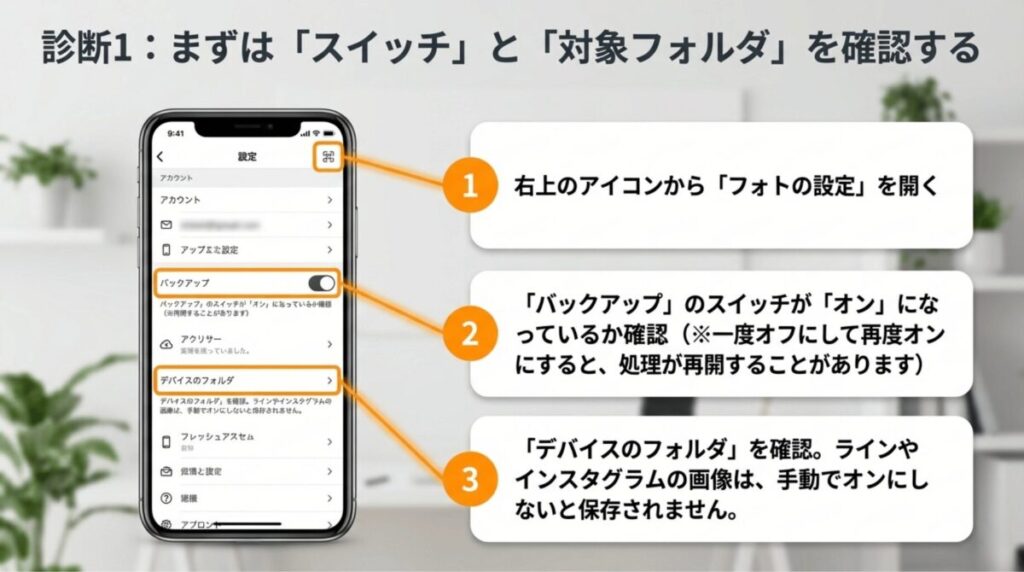
Googleフォトでバックアップが進まない際に最も多い原因は、そもそもバックアップ設定が「オフ」になっていることです。自分では変更した覚えがなくても、OSのアップデート後や、一時的にログアウトした際に設定が初期化されてしまうケースがあります。まずはアプリを起動し、右上のプロフィールアイコンをタップして「フォトの設定」から「バックアップ」の項目を確認しましょう。ここのスイッチがオフになっていれば、当然ながら同期は行われません。
さらに見落としがちなのが、バックアップ対象となる「フォルダ」の選択です。特にAndroid端末では、カメラで撮影した写真(DCIMフォルダ)以外はデフォルトでバックアップ対象外になっていることがよくあります。LINEで保存した画像やInstagramの投稿用画像、スクリーンショットなども同期したい場合は、「デバイスのフォルダのバックアップ」メニューから対象のフォルダを個別にオンにする必要があります。これを忘れると、「カメラの写真は同期されるのに、他の写真は反映されない」という状態に陥ります。
チェックすべき基本手順:
- Googleフォトアプリ右上のアイコンをタップ
- 「フォトの設定」>「バックアップ」の順に選択
- バックアップのスイッチが「オン」になっているか確認
- 「デバイスのフォルダ」設定で、必要なフォルダが選択されているか確認
また、設定がオンになっていても同期が進まない場合は、一度スイッチをオフにして数秒待ってから再度オンにする「リセット操作」を試してください。これにより、アプリ内部のキュー(処理待ちリスト)がリフレッシュされ、滞っていた同期が動き出すことがあります。さらに、Googleフォトにはバックアップする際の「画質」設定もあります。「保存容量の節約」を選んでいるか「元の画質」を選んでいるかによって、アップロードに必要な時間や通信量、そして消費されるストレージ残量が大きく変わることも覚えておきましょう。
同期の停止設定や解除に関する具体的な方法
「同期がうまくいかない」のではなく、あえて「同期を止めたい」場合や、意図せず「同期解除」の状態になっている場合の対処について解説します。Googleフォトの同期を停止する主な理由は、モバイル通信量の節約や、クラウドに上げたくないプライベートな写真がある場合などでしょう。設定メニューから「バックアップ」をオフにすれば、その端末からの新規アップロードは即座に停止します。
重要なのは、同期をオフにしても、それまでにクラウドへアップロード済みの写真は消えないという点です。クラウド上のデータを消すには手動でゴミ箱へ移動させる必要があります。逆に、「同期を解除したつもりが端末の写真を消したらクラウド側も消えた」というトラブルもよく耳にします。これは、同期が有効な状態で「Googleフォトアプリ内」から写真を削除したために起こる現象です。端末の容量だけを空けたい場合は、設定にある「空き容量を増やす」という専用機能を使うのが正解です。
同期オフ時の注意点:
同期を停止している間は、スマホの紛失・故障に対する備えが一切なくなります。長期間オフにする場合は、SDカードやPCへ別途バックアップを取るなど、二重の対策を検討しましょう。
Googleフォトを止めるなら、別の保存先も用意しておくと安心です
「勝手に同期されたくない」「Google以外にも控えを置きたい」という方は、写真の保存先を分けておくと安心です。スマホだけでなくPCもまとめて守りたい場合は、別クラウドの併用が向いています。
- スマホ写真をGoogleとは別クラウドへ自動保存したい方
- Googleフォトを停止している間のバックアップ先が欲しい方
- スマホとPCをまとめて保管したい方
pCloudでスマホ写真を別クラウドに自動保存する / iDriveでPCもまとめてバックアップする
※上記リンクには広告を含みます。
また、Googleアカウント自体をログアウトすることでも同期は解除されます。複数人で共有のタブレットを使っている場合などは、意図しないアカウントに写真がアップロードされないよう、どのアカウントが紐付いているかを常に確認する癖をつけましょう。同期の状態が「停止中」や「一時停止」と表示されている場合は、通信環境やバッテリー設定がトリガーとなっていることが多いため、次章以降で解説する通信面の設定を見直してみてください。
容量不足でGoogleフォトが同期しない時の対策
Googleフォトの無料枠である15GBを使い切ってしまうと、Google フォト 同期 しないというエラーが確実に発生します。この15GBはGmailやGoogleドライブと共有されているため、メールの添付ファイルが容量を圧迫していることも珍しくありません。ストレージが満杯になると、写真のアップロードだけでなく、メールの送受信ができなくなるという致命的な問題も引き起こします。
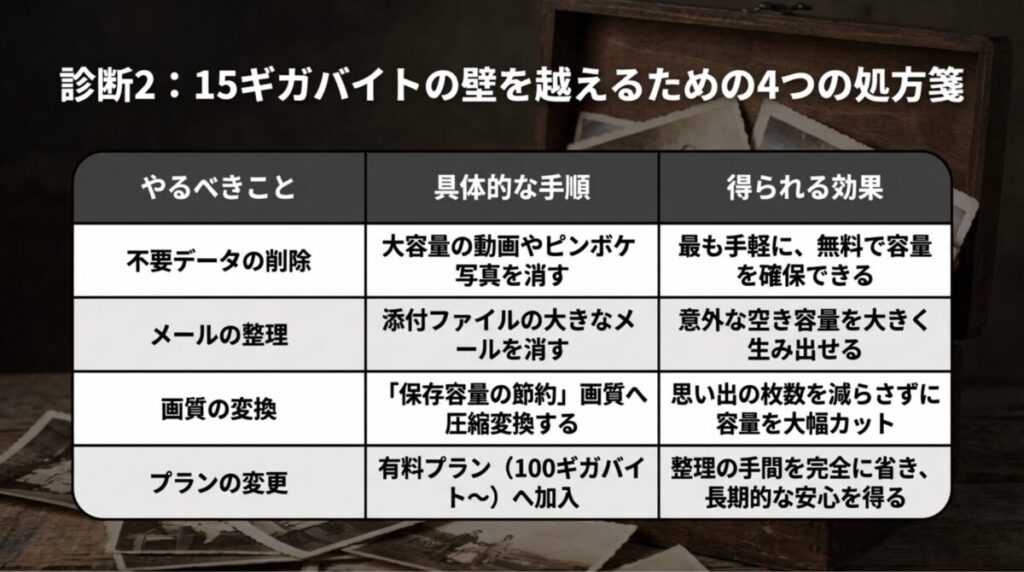
容量不足のサインが出たら、まずは「Google One」のストレージ管理ツールを活用しましょう。ここでは、大きな動画ファイルやスクリーンショット、ピンボケ写真などを自動でリストアップしてくれるため、効率的に不要なデータを削除できます。また、以前は無料・無制限だった「高画質(現在の保存容量の節約画質)」でのアップロードも、現在は容量を消費する仕様に変更されています。過去に大量にアップロードしたデータがある場合は、設定にある「ストレージを解放」機能を使って、元の画質で保存されている写真を節約画質に一括変換し、容量を空けることも可能です。
| 対策項目 | 具体的なアクション | 得られるメリット |
|---|---|---|
| 不要なデータの削除 | 「ストレージ管理」から大容量の動画やピンボケ写真を消す | 最も手軽に、無料で容量を確保できる |
| Gmailの整理 | 「has:attachment larger:10M」などで検索し大容量メールを消す | 意外な空き容量を生むことが多い |
| 画質の変換 | 「元の画質」を「保存容量の節約」画質へ圧縮変換する | 枚数を減らさずに容量を大幅カットできる |
| プランのアップグレード | Google Oneの有料プラン(100GB〜)に加入する | 整理の手間を省き、長期的な安心を得られる |
自力での整理に限界を感じた場合は、有料プランへの移行も賢い選択です。月額数百円で100GB以上の容量が手に入り、家族と容量を共有することもできます。詳しい容量の仕組みやプランの最新情報については、(出典:Google フォト ヘルプ「バックアップの画質を選択する」)を確認し、自分に最適なプランを検討してみてください。
写真を消したくないなら、容量を増やすのがいちばん早いです
Googleフォト・Gmail・Googleドライブをまとめて使っている方は、容量不足が同期停止の原因になりやすいです。不要データの整理で追いつかない場合は、Google Oneで保存容量を増やしておくと、今後のバックアップも止まりにくくなります。
- 写真や動画を消さずに同期を再開したい
- GmailやGoogleドライブの容量不足もまとめて解消したい
- 今後も家族写真や動画を継続的に保存したい
ネットワークの影響で同期しない状況の改善
設定にも容量にも問題がないのに同期が進まない場合、原因のほとんどはネットワーク(通信環境)にあります。Googleフォトのデフォルト設定では、モバイルデータ通信(ギガ)を消費しないよう、「Wi-Fi接続時のみバックアップする」設定になっていることが多いからです。自宅のWi-Fiが不安定だったり、外出先でフリーWi-Fiの認証画面で止まっていたりすると、バックアップは「準備中」のまま動かなくなります。
モバイルデータ通信を使ってでもすぐに同期したい場合は、設定の「モバイルデータ通信の使用」をオンにし、1日あたりの使用制限を「制限なし」に変更しましょう。ただし、高画質な動画を大量に同期すると、あっという間に通信速度制限にかかる恐れがあるため注意が必要です。また、一部の公共Wi-Fiやホテルのネットワークなどでは、大容量のアップロードを制限している場合があり、接続済みとなっていても同期が進まないことがあります。その際は一度Wi-Fiを切り、安定したモバイル通信に切り替えて様子を見てください。
ネットワークトラブルの確認リスト
- 機内モードがオンになっていないか(一度オンオフして電波をリセットする)
- データセーバー設定が有効になっていないか(通信が制限される要因になります)
- テザリング先の端末で「従量制接続」として認識されていないか
特にAndroid端末の「データセーバー」機能は、バックグラウンドでの通信を強力に抑制するため、アプリを開いていないと同期が一切行われない原因となります。通信の安定性を確保することが、Googleフォトの同期トラブルを解決する最大のポイントです。
フリーWi-Fiで写真をアップロードすることが多い方へ
旅行先やカフェ、ホテルのWi-Fiで写真や動画を同期する機会が多い場合は、通信の安定性だけでなく安全性も気をつけたいところです。公共回線の利用が多い方は、通信保護サービスも併せて確認しておくと安心です。

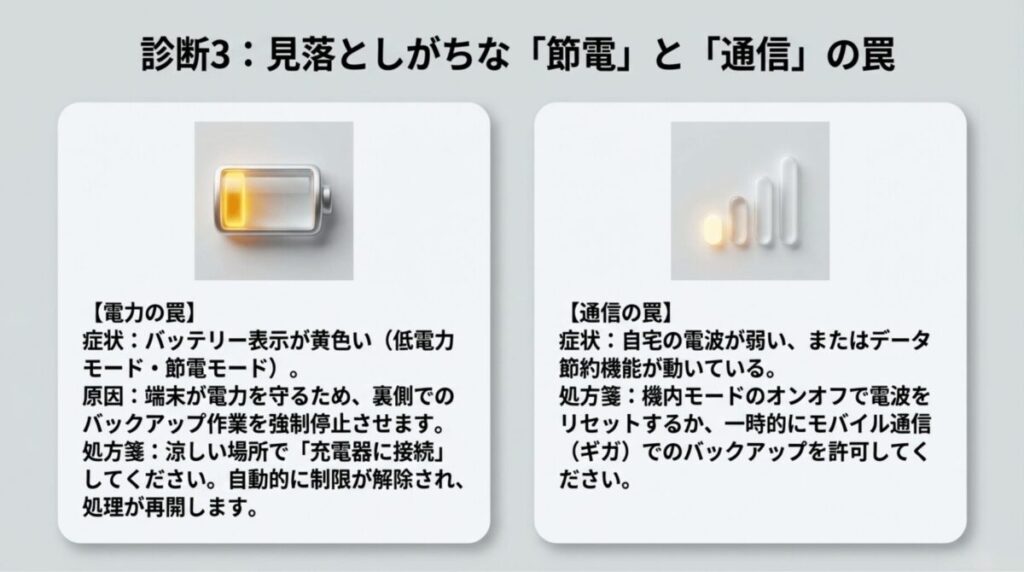
バッテリーの低電力モードと同期制限の確認
意外と盲点なのが、端末のバッテリー残量や省電力設定です。iPhoneの「低電力モード」やAndroidの「バッテリー節約モード(省エネモード)」が有効になっていると、OSは電力消費を抑えるために、Googleフォトのような「裏側で通信を行うアプリ」の動作を優先的に停止させます。これにより、たとえWi-Fi環境であっても同期がストップしてしまうのです。
もし画面右上のバッテリーアイコンが黄色(iPhone)になっていたり、節電マークが出ていたりする場合は、そのモードをオフにするか、端末を充電器に接続してください。多くのスマホは充電が開始されると、自動的に省電力制限が緩和され、同期処理が再開されます。私自身の経験でも、旅行中に写真が上がっていないときは大抵バッテリー不足が原因でした。夜間に充電しながら寝ている間に、翌朝にはすべての同期が終わっているというのが理想的な形です。
Androidユーザー向けの高度な設定:
Androidでは「バッテリーの最適化」という機能があり、アプリごとに個別に節電対象から外すことができます。設定 > アプリ > Google フォト > バッテリー(または省電力)と進み、「制限なし」に設定しておくことで、バッテリーが少ないときでも同期を継続させることが可能になります。
ただし、常に制限なしに設定すると、その分バッテリーの減りは早くなります。日中の電池持ちを優先するか、リアルタイムなバックアップを優先するか、自分のライフスタイルに合わせて使い分けることが大切です。特に4K動画などの重いデータを扱う際は、熱暴走を防ぐためにも「涼しい場所で充電しながら同期」を心がけましょう。
Googleフォトが同期しないトラブルの端末別対策
基本設定を網羅しても解決しないときは、お使いのデバイス特有の「癖」やシステム制限が影響している可能性があります。iPhone、Android、そしてパソコン。それぞれのプラットフォームごとに特化した解決テクニックを見ていきましょう。
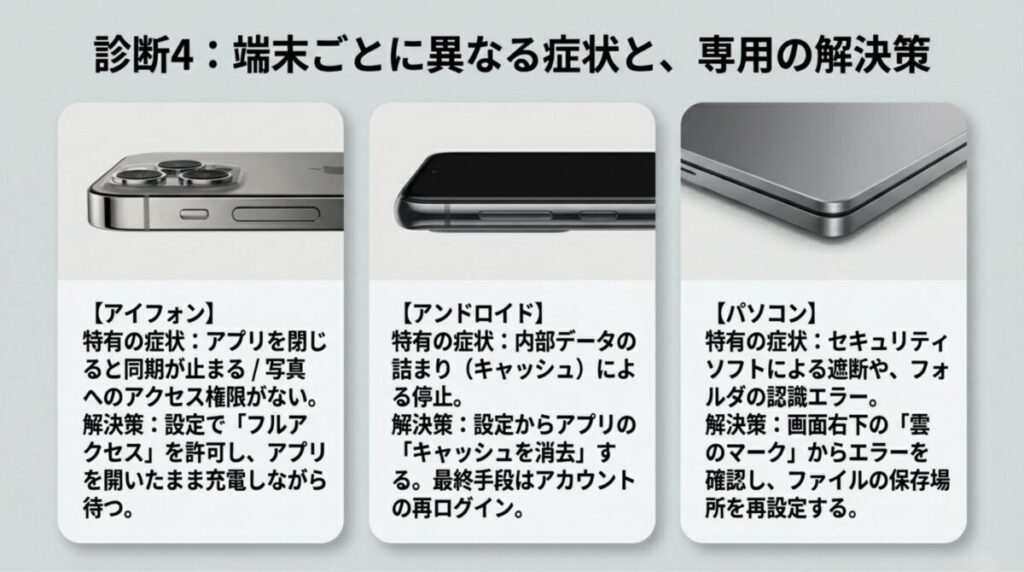
iPhoneで同期しない時に確認すべき項目
iPhone(iOS)ユーザーにとって、Googleフォトは「標準の写真アプリ」のバックアップ先という立ち位置になります。ここで最大の問題となるのが、Appleのプライバシー制限です。iOS 14以降、アプリが写真ライブラリにアクセスする際の権限が非常に細かくなりました。もし設定で「選択した写真のみ」のアクセス許可になっていると、Googleフォトはそれ以外の新しい写真を「見つけること」すらできず、結果として同期が行われません。
また、iPhone特有の現象として「アプリを閉じると同期が止まる」というものがあります。これはiOSのマルチタスク仕様によるもので、バックグラウンドでの動作時間が厳格に制限されているためです。大量の写真を同期したいときは、Googleフォトアプリを開いたままにし、スリープ(画面消灯)にならないよう、時々画面を触るか、自動ロック設定を一時的に「なし」にすると確実に進みます。さらに、iCloud写真の「iPhoneのストレージを最適化」がオンになっている場合、元のデータがクラウド上にあり、端末には低解像度のサンプルしか残っていない状態になります。この場合、Googleフォトが元のデータをiCloudからダウンロードしてからバックアップするため、非常に時間がかかることがあります。
iPhoneでの確認手順まとめ
- 「設定」>「Google フォト」>「写真」を「フルアクセス」に設定する
- 「設定」>「一般」>「Appのバックグラウンド更新」でGoogleフォトをオンにする
- 「設定」>「バッテリー」で「低電力モード」がオフであることを確認する
こうしたiOS独自の制約を理解しておけば、「アプリを立ち上げているときだけ同期が進む」という現象も納得できるはずです。寝る前にアプリを開いたまま充電器に繋いでおくのが、iPhoneユーザーにとって最も確実な同期方法と言えるでしょう。
Androidで同期しないトラブルの解決方法
Android端末は自由度が高い反面、メーカー独自の「タスクキラー(アプリ強制停止)」機能や、システムキャッシュの不具合が同期を邪魔することがあります。もし基本設定が正しいのに同期されない場合は、まず「アプリのキャッシュ削除」を試してください。これは、アプリが内部に溜め込んだ一時的なデータをクリアする操作で、保存されている写真そのものが消えることはないので安心してください。設定の「アプリ」からGoogleフォトを選び、「ストレージとキャッシュ」から「キャッシュを消去」をタップします。これだけで、システムの「詰まり」が取れてスムーズに動き出すことが多々あります。
それでも改善しない場合の最終手段は、Googleアカウントの再ログインです。一度Androidの設定からGoogleアカウントを削除(端末内からのログアウト)し、再度追加し直します。これにより、同期の認証情報が完全にリフレッシュされます。ただし、再ログイン後は写真のインデックス(目次)を再作成するため、再び表示されるまでに時間がかかったり、一時的にバッテリーを多く消費したりすることは覚えておきましょう。
Androidで試すべきステップ:
- Google Playストアで「Google フォト」アプリが最新版か確認し、更新する
- 「Google Play開発者サービス」が最新の状態か確認する
- アプリ設定から「強制停止」を行い、再度アプリを起動する
また、SDカードを搭載している機種の場合、SDカード内のフォルダがバックアップ対象から漏れていないか、あるいはSDカード自体の読み込みエラーが起きていないかも確認ポイントです。AndroidはOSの種類が多岐にわたるため、どうしても解決しない場合は、端末を再起動するだけでも驚くほど簡単に解決することがあります。
Windowsで同期しない場合のアプリ設定
パソコンの写真をGoogleフォトへバックアップするには、Webブラウザから手動でアップロードする方法のほかに、「パソコン版Googleドライブ」アプリを使用する方法があります。Windows PCで同期がうまくいかない場合、まず確認すべきはタスクバー右下の通知領域にある「雲のアイコン」です。このアイコンが灰色になっていたり、バツ印がついていたりすると、アプリが正常に動作していません。アイコンをクリックしてエラー内容を確認しましょう。
Windows環境特有のトラブルとして、セキュリティソフトやWindowsファイアウォールがGoogleの通信を「不審な動作」として遮断してしまっているケースがあります。特に会社支給のPCなどを使っている場合、プロキシ設定やネットワーク制限が原因で同期できないことがよくあります。また、同期対象として選択しているフォルダのパス(保存場所)が変更されていたり、外付けHDDが抜けていたりすると、アプリがファイルを見失ってエラーを吐き出します。設定画面から「フォルダを追加」で、正しく写真の保存場所が指定されているか再度紐付けを行ってください。
もしアプリの設定が複雑で手に負えない場合は、一旦アプリをアンインストールして再インストールするのも手です。最新のインストーラーを使えば、古いバージョンによるバグを一掃できます。Windows版はバックグラウンドで動き続けるため、PCの動作が重いと感じたときは、設定から「同期速度の制限」をかけることで、PC作業を邪魔せずに少しずつバックアップを進めることも可能です。
Macで同期しない環境での対処ステップ
Macユーザーの場合、Windowsと同様に「パソコン版Googleドライブ」を利用しますが、Mac独自のファイルアクセス許可(権限)が同期のハードルになることがよくあります。macOSのセキュリティ設定で、Googleドライブアプリに対して「フルディスクアクセス」や「ファイルとフォルダ」のアクセス権が与えられているか確認してください。これが許可されていないと、アプリは写真フォルダの中身を読み取ることができません。
また、Apple標準の「写真アプリ(Photos.app)」のライブラリ(.photoslibraryファイル)をそのままGoogleフォトに同期させようとすると、内部構造の関係で正しく認識されないことがあります。この場合は、一度「写真アプリ」から元の画像ファイルを書き出す(エクスポートする)か、Googleドライブの設定でライブラリファイルを直接指定せず、中に含まれる画像データを抽出する設定になっているか確認が必要です。iCloudとの二重バックアップになっている場合、Macのストレージ容量が足りなくなって同期が途中で止まる現象も発生しやすいので、本体のディスク空き容量にも気を配りましょう。
Macでの効率的な同期:
MacBookシリーズを使用している場合、ディスプレイを閉じるとネットワークが切断され、同期も止まります。「Amphetamine」のようなスリープ防止アプリを併用するか、電源アダプタを接続した状態で「ディスプレイがオフのときに自動的にスリープさせない」設定を有効にすると、大容量の同期が捗ります。
どうしてもMac版アプリで同期が完了しない場合は、SafariやChromeなどのブラウザから直接Googleフォトのページを開き、アップロードしたいフォルダをブラウザ上に放り込む「手動アップロード」を併用するのも一つの解決策です。安定性はブラウザ経由の方が高い場合もあります。
スマホだけでなくPCの写真もまとめて守りたい方へ
WindowsやMacでも写真・動画の同期トラブルが起きやすい方は、Googleフォトとは別に、PCとスマホを横断してバックアップできるサービスを1つ持っておくと安心です。機種変更や故障時の復元ルートを増やせるのが大きなメリットです。
- PCの写真フォルダもまとめて保管したい
- Googleフォト以外にも復旧手段を持っておきたい
- 家族写真や仕事データを端末横断で守りたい
Googleフォトが同期しない問題の解決まとめ
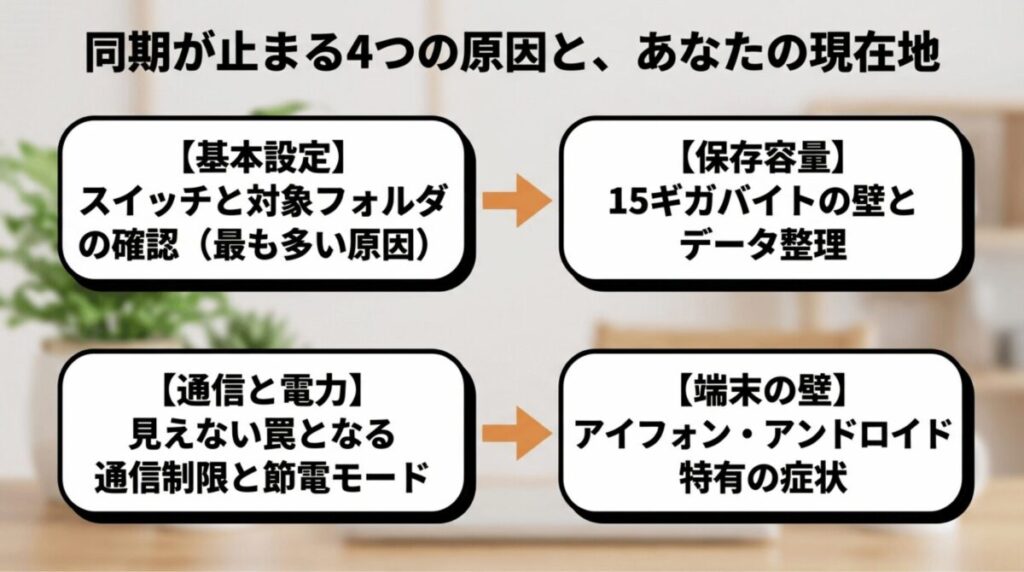
Googleフォトの同期トラブルは、一見複雑に見えても、その解決の糸口は「通信」「容量」「設定」「電源」の4つのどこかに必ず隠されています。Google フォト 同期 しないという不満を解消するために、まずはアプリの設定画面でバックアップが有効か、Googleストレージに十分な空きがあるか、そしてスマホが節電モードになっていないかを順番に確認してみてください。特に最近は、Googleアカウントの15GB制限をオーバーしているケースが非常に増えているため、真っ先に容量チェックをすることをおすすめします。
また、OSごとの特性を理解し、iPhoneならアプリを開いておく、Androidならキャッシュを消すといった具合に、自分の端末に合ったアプローチを取ることで、解決までの時間を大幅に短縮できます。万が一、これらすべての対策を講じても解決しない場合は、Googleのサーバー側で一時的な障害が発生している可能性もあります。その際は無理に設定をいじらず、公式のSNSアカウントや障害情報サイトを確認して、復旧を待つことも賢明な判断です。
大切な思い出を守るためのバックアップは、一度設定して終わりではなく、定期的に「最新の写真は上がっているかな?」とアプリを開いて確認する習慣が大切です。
状況別に選ぶ、おすすめの保存・対策サービス
| こんな人におすすめ | 向いているサービス | リンク |
|---|---|---|
| 写真を消さずにGoogleフォトの同期を再開したい | Google One | 料金を確認する |
| Googleとは別クラウドに写真を保存したい | pCloud系の写真バックアップ | 詳細を見る |
| スマホとPCをまとめてバックアップしたい | IDrive系の端末横断バックアップ | 詳細を見る |
※上記リンクには広告を含みます。
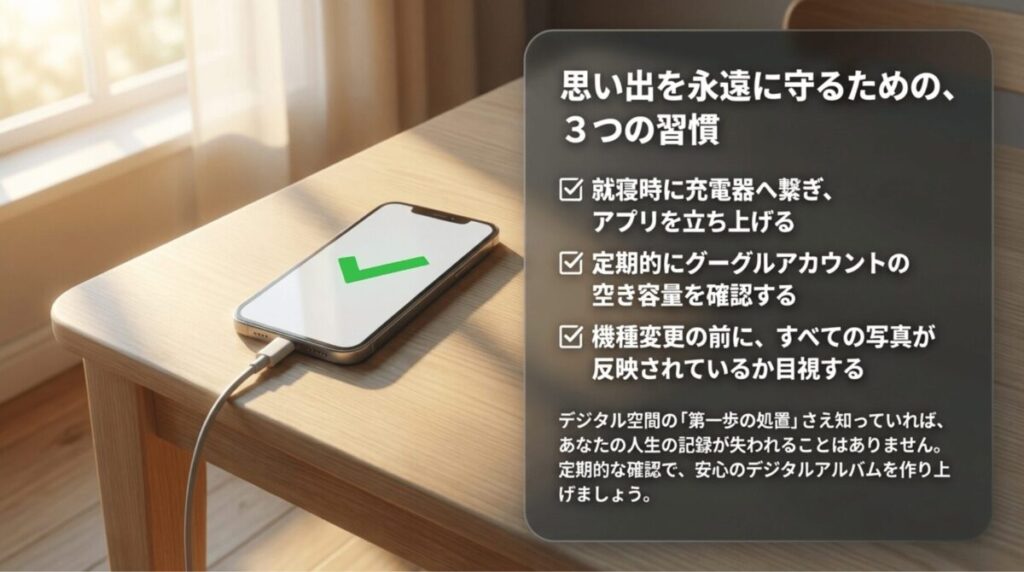
この記事が、皆さんのフォトライフをより安心で快適なものにする手助けになれば幸いです。もし、より詳細なプランの比較や設定手順の画像解説が必要な場合は、他の関連記事も併せてチェックしてみてくださいね。
※本記事の内容は2026年時点の情報に基づいており、OSやアプリのアップデートにより画面表示や仕様が変更される場合があります。正確な最新情報は、Google公式サイトや各メーカーのサポートページで必ずご確認ください。また、大切なデータの削除や設定変更を行う際は、事前に別途バックアップを取るなど、ご自身の責任において操作をお願いいたします。
(参考記事:Google Oneのストレージ管理完全ガイド)
思い出は形を変えても、その瞬間の輝きは一生ものです。Googleフォトを正しく使いこなして、素敵なデジタルアルバムを作り上げていきましょう!
