


Netflixが車で見れない原因と解決策!黒画面やエラー対策
こんにちは。デジサブガイドのサブロイドです。
せっかくのドライブや車中泊、お気に入りの映画やアニメを楽しもうと思ったのに、なぜかNetflixが車で見れないと困っていませんか。
スマホをケーブルで繋いでもCarPlayやAndroid AutoでNetflixのアプリが表示されない原因や、iPhoneの画面をミラーリングしようとしても黒い画面になってしまって再生できない理由など、車内の動画視聴にはいくつもの壁がありますよね。
また、事前にスマホへダウンロードしておいたのにオフライン再生できないトラブルや、有効期限切れのエラー、さらには外部ディスプレイがサポートされていませんという10065エラーが出てしまうこともあります。
他にも、車内のWi-Fiにうまくつながらない問題や、キャスト先の車が見つからないといった通信トラブル、最近話題のOttocastなどのAIボックスは本当に使えるのか、そして運転中の動画視聴は違法になるのかなど、気になることがたくさんあるかなと思います。
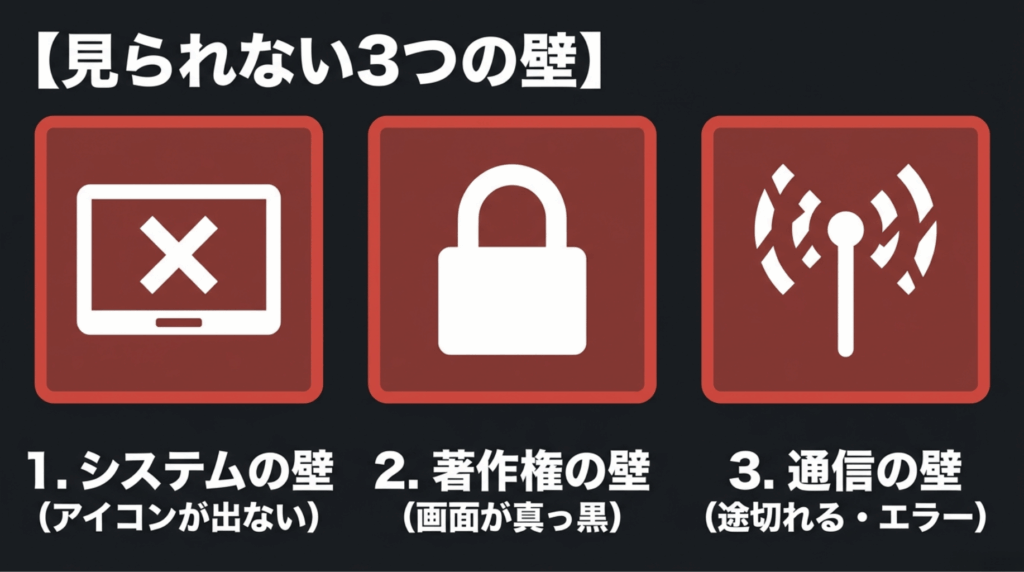
車の中でNetflixを見られない原因は、単なるアプリの不具合ではなく、車側のシステム制限や著作権保護の仕組み、そして通信環境など、複数の要素が絡み合っていることが多いんですよ。
この記事では、私が実際に様々なガジェットやサービスを使い倒してきた経験をもとに、あなたの車で動画が再生できない本当の理由と、具体的な対処法をわかりやすく解説していきます。なお、iPhone中心の接続パターンを先に整理したい方は、Netflixを車で見るならiPhone!視聴方法と注意点を徹底解説もあわせて参考にしてみてください。
この記事のポイント
- CarPlayやAndroid Autoで動画アプリが表示されない本当の理由
- ミラーリング時の黒画面や10065エラーを回避するアダプタ選びの基準
- オフライン再生の制限ルールと車内Wi-Fiの正しい設定方法
- Ottocast導入のメリットと運転中視聴に関する法的な注意点
Netflixを車で見れない原因と理由
まずは、「なぜ車の中でNetflixがうまく見られないのか」という根本的な原因から解き明かしていきましょう。実は、多くの方が「スマホの画面をそのまま車に映せるはず」と期待しているのですが、車載システムやアプリの仕様がそれを許さないケースがほとんどなんですよね。ここでは、接続方法やシステムごとに、よくある失敗の理由を詳しく解説していきますよ。
CarPlayで表示されない原因
iPhoneを車に繋いだとき、画面にAppleのCarPlayが表示されると「これでNetflixも見られる!」と期待してしまいますよね。でも、実際に画面を探してもNetflixのアイコンは見当たらないはずです。
CarPlayの本来の目的とは
これ、実はCarPlayのシステム上の設計が理由なんです。CarPlayはそもそも、運転手が安全に運転をしながら、ナビゲーション機能を使ったり、ハンズフリーで通話をしたり、メッセージを確認したり、音楽を聴いたりするためのシステムとして作られています。つまり、「運転中の安全を確保すること」が最優先されているわけです。
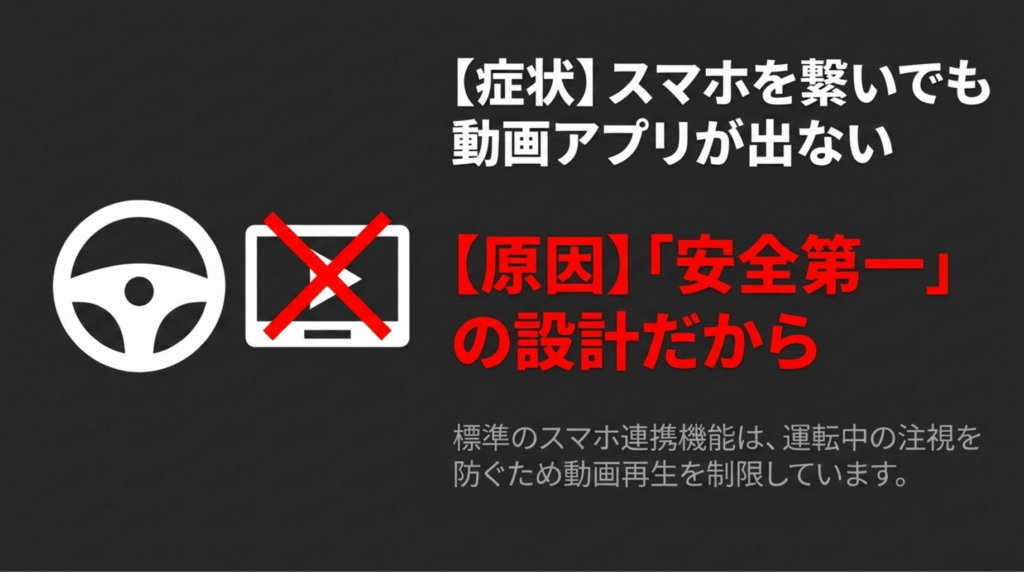
そのため、ドライバーの注意を大きく削ぐような「動画視聴アプリ」は、標準のCarPlayの仕組みの中では制限されていることがほとんどなんですよ。Appleの開発者向け情報を見ると、駐車中に限って動画アプリを許可するような新しい仕組みも用意されつつあるようですが、現時点でNetflixがすべてのCarPlay対応車種で使えるようになっているわけではありません。
AirPlayによるミラーリングの落とし穴
「じゃあ、CarPlayの画面じゃなくて、iPhoneのAirPlay機能を使って無線で飛ばせばいいのでは?」と考える方もいるかも。
でも、ここにも落とし穴があります。Netflixアプリは現在、iPhoneやiPadからのAirPlay出力をサポートしていないんです。そのため、AirPlayに対応しているカーナビや車載モニターがあったとしても、Netflixの映像だけは黒い画面になってしまったり、音声しか出なかったりします。
CarPlayのポイント
CarPlayは安全第一の音声・ナビシステム。動画を見るためのプラットフォームとしては設計されておらず、Netflix公式もAirPlay出力をサポートしていないため、標準機能だけでは視聴できないことが多いです。
Android Autoで使えない理由
Androidスマホをお使いの方も、Android Autoに接続して同じような壁にぶつかっているかなと思います。Android AutoもCarPlayと同様に、動画アプリが表示されずにもどかしい思いをしますよね。
カテゴリ制限と安全への配慮
Googleが提供するAndroid Autoのヘルプを確認しても、車内で利用できるメディアアプリは「音楽」や「ポッドキャスト」といった音声ベースのコンテンツが中心だと説明されています。運転中に動画が流れてしまうと、ドライバーが画面を注視してしまい、重大な事故につながる恐れがあるからです。
駐車中カテゴリと今後の展望
開発者向けの資料を深掘りすると、Android AutoやAndroid Automotive OS(車に内蔵されているAndroidシステム)には、一応「駐車中専用の動画アプリカテゴリ」というものは存在します。車が完全に停車している状態(パーキングに入っているなど)であれば、動画を見られる仕組み自体は用意され始めているんです。
ただし、ここにNetflixが公式に対応してアプリを提供しているかどうかは、車種やOSのバージョン、地域によって全く状況が異なります。「Android Autoに対応している=Netflixが見られる」という単純な図式にはならないので、注意が必要ですよ。
ちょっと豆知識
最近の新しい車では「Google built-in(Google搭載車)」が増えていますが、これも必ずしもNetflixが自由にインストールできるわけではありません。自動車メーカーの安全基準に合わせてカスタマイズされているため、スマホのAndroidとは別物と考えた方がスムーズです。
ミラーリングの黒い画面とエラー
ワイヤレスがダメなら、有線ケーブルで直接ナビのHDMI端子に繋げばいい!と思って変換アダプタを買ってきたのに、いざ繋ぐと「画面が真っ黒で音しか出ない」「サポートされていないディスプレイです」というエラーが出た経験、ありませんか?
著作権保護技術(HDCP)の壁
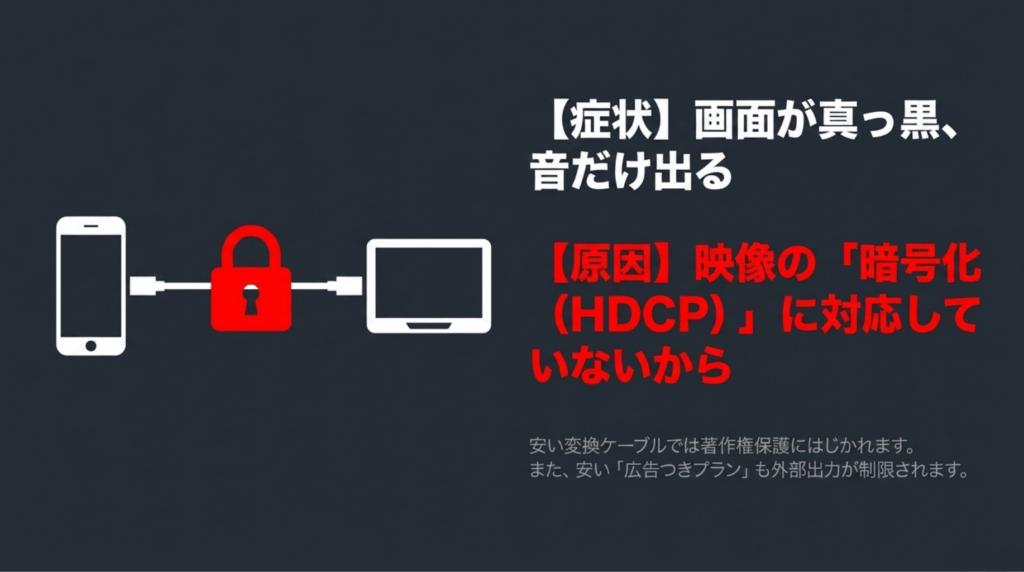
これが一番よくある「ミラーリングの罠」です。Netflixのような有料の動画配信サービスは、映画やドラマの海賊版が作られないように、映像データを強力に暗号化しています。この仕組みをDRM(デジタル著作権管理)と呼び、ケーブルを通じて映像を送る際にはHDCPという規格が使われます。
もし、あなたが使っている変換アダプタやケーブル、あるいは車のナビ側のHDMI入力端子が、この「HDCP」に正しく対応していないと、映像の出力がブロックされてしまい、結果として画面が真っ黒になってしまうんです。
10065エラーとプラン制限
画面に「接続済みのディスプレイはサポートされていません(10065)」というエラー番号が出た場合は、出力方式がNetflixの要件を満たしていないサインです。
また、盲点になりやすいのが契約しているプランの制限です。たとえば「広告つきプラン」を利用している場合、モバイル端末から外部のディスプレイへ映像を出力する機能自体が制限されていることがあります。「昨日までは家で見れたのに!」という場合でも、プランによる外部出力の可否を疑ってみる必要がありますよ。Netflix公式ヘルプでも、広告つきプランやMobileプラン、対応アダプタの型番、USB-C接続時のHDCP 2.2対応確認が案内されています(出典:Netflixヘルプセンター「The connected display is not supported. (10065)」)。
注意したいデメリット
ネット通販で安く売られている「スマホの画面をテレビに映すケーブル」の多くは、HDCP非対応です。YouTubeなどは見られても、NetflixやAmazonプライムビデオなどの有料VODは黒画面になる可能性が高いので、購入時にはスペックをしっかり確認してくださいね。
ダウンロード作品のオフライン再生不可
トンネルの中や山奥など、電波の悪い車内で快適に見るために、家のWi-Fiで事前に作品をダウンロードしておくのは賢い方法ですよね。でも、「いざ車内で再生しようとしたら見られなかった!」という悲劇もよく起こります。期限表示や更新ルールを詳しく確認したい場合は、Netflixダウンロード期限の完全解説!更新や制限の解決法もあわせて読んでおくと、出発前のチェックがしやすくなります。
ダウンロードの有効期限とライセンス
Netflixのダウンロード作品には、厳しい有効期限が設定されています。作品によって異なりますが、ダウンロードしてから48時間で期限が切れてしまったり、再生を始めてから一定時間が経つと見られなくなったりするものが多いんです。旅行の数日前にダウンロードしておいた作品が、いざ見ようとしたら期限切れだった…なんてことは日常茶飯事です。
また、配信権の都合で「そもそもダウンロード自体が許可されていない作品」も存在します。さらに、一部の作品には「1年間にダウンロードできる回数」に上限が設けられているものもあるんですよ。
端末数と本数の上限
契約しているプランによって、ダウンロードしておける本数や、ダウンロード機能を使える端末の数にも上限があります。
- 広告つきプラン: 1デバイスにつき月15作品まで。ダウンロード可能な端末は2台まで。
- 広告なしプラン: 契約デバイス数に応じて、1台あたり最大100作品まで。
もし家族全員のスマホでどんどんダウンロードしていると、知らないうちに端末数の上限に達してしまい、車用のタブレットでオフライン再生ができない原因になってしまいます。
キャスト先の車が見つからない原因
スマホのNetflixアプリに表示される「キャスト(四角に電波のマーク)」ボタンを押して、車の画面に映像を飛ばそうとしている方もいるかもしれません。でも、「デバイスが見つかりませんでした」と表示されてしまうことはありませんか。
同一Wi-Fiネットワークの原則
キャスト機能を使うための絶対条件、それは「スマホと、映像を受信する車載機器(またはストリーミング端末)が、全く同じWi-Fiネットワークに接続されていること」です。
車の中でよくあるのが、スマホはモバイル回線(4G/5G)を使っていて、車載ナビは車内専用のWi-Fiにつながっているという「ネットワークのすれ違い」です。この状態では、スマホはキャスト先の機器を見つけることができません。
ローカルネットワークの権限
iPhoneをお使いの場合、iOSのセキュリティ設定によってアプリが他の機器を探せなくなっていることもあります。iPhoneの「設定」からNetflixアプリを選び、「ローカルネットワーク」のアクセス権限がオンになっているかをチェックしてみてくださいね。ここがオフになっていると、同じWi-Fiにいてもキャストアイコンすら表示されないことがあります。
Netflixを車で見れない時の解決策
ここまでは「見られない原因」を解き明かしてきました。原因がわかれば、あとはあなたの環境に合わせて正しい対策を打つだけです。ここからは、具体的にどうすれば車内でNetflixを楽しめるようになるのか、実践的な解決策を順番に解説していきますよ。
正しいHDMIアダプタとケーブル選び
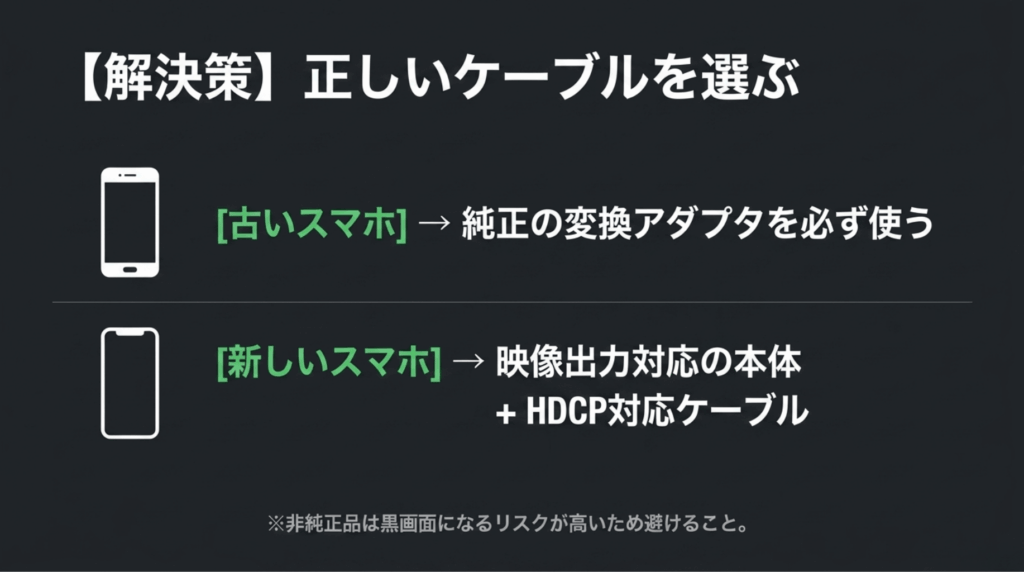
スマホを有線でカーナビや車載モニターに繋いでミラーリングする場合、一番の鍵となるのは「機材選び」です。先ほどお話ししたHDCP(著作権保護)の壁を越えるためには、信頼できる純正品や認証品を使うのがもっとも確実で手っ取り早い解決策になります。
iPhone(Lightning端子)の場合
iPhoneをHDMI接続するなら、Appleが公式に販売している「Lightning - Digital AVアダプタ」を用意しましょう。Netflixの公式ヘルプでも、対応するアダプタの型番として「A1438」や「A1621」といった純正品の番号が明記されています。
サードパーティ製の安いアダプタはHDCPに対応していないことが多く、Netflixの再生で高確率で黒画面になります。少し値は張りますが、純正品を選ぶのが結果的に一番の近道ですよ。
iPhone 15以降やAndroid(USB-C端子)の場合
最新のiPhone 15シリーズや、多くのAndroidスマホなど、USB Type-C端子を搭載しているモデルの場合は、「高解像度動画出力に対応したUSB-C to HDMIケーブル(またはアダプタ)」が必要です。
スマホ側が「DisplayPort Alternate Mode(DP Altモード)」という映像出力機能に対応しているかどうかも重要です。安いAndroidスマホだと、この機能自体が省かれていて、どんなケーブルを使ってもテレビに映せないことがあるので、事前にご自身のスマホのスペックを調べてみてくださいね。
| スマホの端子 | 必要なアダプタ・ケーブルの目安 | 注意すべきポイント |
|---|---|---|
| Lightning (iPhone) | Apple純正 Digital AVアダプタ | 型番A1438またはA1621を推奨。非純正は黒画面のリスク大。 |
| USB Type-C (Android/iPhone 15〜) | USB-C to HDMI 変換アダプタ | スマホ本体が映像出力(DP Altモード)に対応しているか確認。HDCP対応品を選ぶ。 |
車内のWi-Fiと通信環境を見直す
「ケーブルもアダプタも完璧なはずなのに、いいところで映像がクルクル回って止まる」「画質がモザイクみたいに粗くなる」…これ、本当にストレスですよね。わかります。
スマホ単体なら普段サクサク動いているから大丈夫、と思いがちですが、実は高速道路や山間部を移動する車内は、私たちが思っている以上に過酷な通信環境なんです。動画が止まってしまう原因の多くは、この「移動中特有の通信の不安定さ」に潜んでいます。
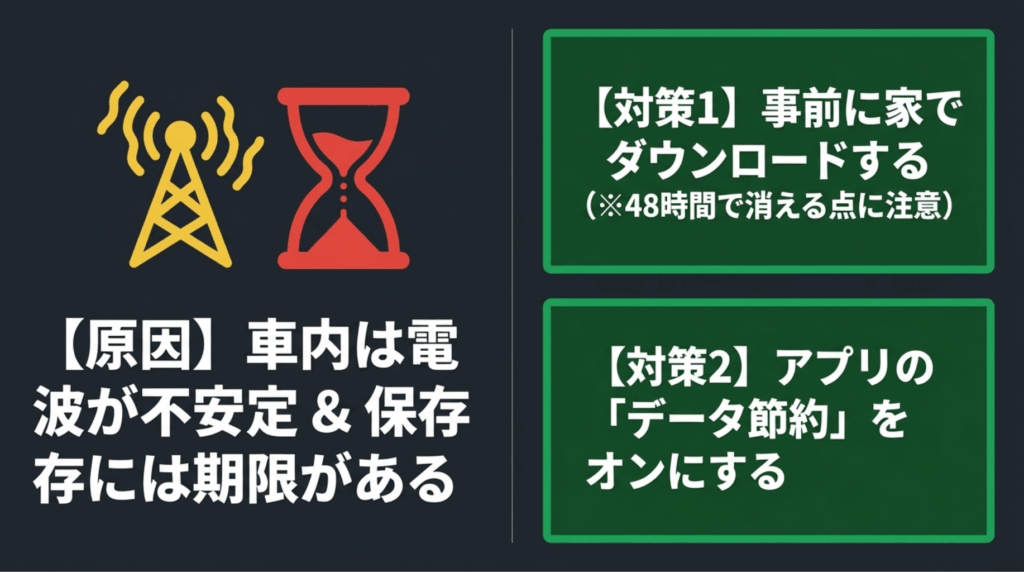
なぜ車の中は電波が不安定になりやすいの?
最大の理由は、スマホやルーターが電波を拾う「基地局(アンテナ)の切り替え(ハンドオーバー)」が頻繁に起きるからです。
時速80kmなどで高速移動していると、スマホは接続先の基地局を次々とバケツリレーのように切り替えていきます。この切り替えの瞬間に通信が一瞬途切れたり、山間部で対応バンド(周波数帯)が変わったりすることで、大容量のデータ通信を必要とするNetflixのストリーミング再生が追いつかなくなってしまうんですよ。
また、最近は5Gエリアも広がりましたが、高速移動中は5Gと4G(LTE)の境界線を行き来することも多く、電波の切り替わりでパケ詰まりのような状態になることもよくあります。
Netflixが推奨する通信速度と「確実な測定方法」
快適に動画を見るために、Netflix公式は以下の通信速度(下り)を推奨しています。
- HD画質(720p):3 Mbps以上
- フルHD画質(1080p):5 Mbps以上
- 4K UHD画質:15 Mbps以上
「自分の車内環境がこの速度を満たしているか」を確認するのに、とても便利なツールがあります。それがNetflix自身が提供している速度測定サイト「Fast.com」です。このサイトはNetflixのサーバーとの通信速度をダイレクトに測ってくれるので、出発前や休憩中にブラウザでアクセスして、安定して5Mbps以上出ているかチェックしてみるのがおすすめですよ。
テザリングの罠と「車載専用Wi-Fi」のメリット
スマホのテザリング(インターネット共有)でカーナビやタブレットにWi-Fiを飛ばしている方も多いかなと思います。手軽で便利なのですが、夏場の車内や充電しながらのテザリングは、スマホ本体がものすごく発熱します。
スマホは熱を持ちすぎると、本体を守るために自ら通信速度や処理速度をガクッと落とす(サーマルスロットリング)仕組みになっています。これが原因で再生がカクつくことも多いんです。
もし頻繁に車でNetflixを見るなら、「docomo in Car Connect」のような車載専用のWi-Fiルーターや、車載用に耐熱設計されたモバイルルーターを導入するのも一つの手です。移動中の通信に最適化されているため、スマホのテザリングよりもはるかに安定したストリーミング環境が作れます。
画質を下げて通信を安定させる裏技
通信環境がどうしても細い場合は、Netflixアプリ側で使うデータ量を制限してしまうのが一番即効性があります。
アプリ右上のプロフィールアイコンをタップし、「アプリ設定」>「モバイルデータ通信の利用」と進み、「自動」をオフにして「データ節約」に変更してみてください。画質は少し下がりますが、途切れにくさは劇的に改善しますよ。
VPN接続と地域制限(IPアドレス)のエラー対策
「このタイトルはお住まいの地域では視聴できません」といったエラーが出る場合、ネットワークのIPアドレスが原因になっているケースがあります。
特に、スマホやタブレットにセキュリティ目的でVPNアプリ(NordVPNなど)を入れたままにしていると、Netflix側が「海外からのアクセス」や「プロキシを利用した不正アクセス」と判定してしまい、作品の再生をブロックしてしまうんです。Netflixは著作権保護のためにこの地域判定を厳格に行っているため、車内で見るときだけはVPN接続をオフに設定し直してみてください。
時刻設定のズレが引き起こす「通信エラー」
Androidスマホや一部の車載Android端末(AIボックスなど)をお使いの場合、端末の「日付と時刻」が数分でも現在時刻とズレていると、Netflixのセキュリティ通信(SSL証明書の確認)に失敗し、アプリがサーバーと正常に通信できなくなります。
意外と見落としがちなポイントなので、設定画面から「ネットワークから提供された時刻を使用する(自動設定)」が確実にオンになっているか、念のため確認してみてくださいね。
オフライン再生の制限を確認する手順
通信が不安定な車内では、やはり事前のダウンロードが最強です。ただし、前述した「制限ルール」をしっかり管理しておく必要があります。
出発前にやるべきチェックリスト
車に乗り込んでから焦らないように、私はいつも出発の数時間前、家でWi-Fiに繋がっている状態で以下の手順を踏むようにしています。
- 有効期限の確認: Netflixアプリの「ダウンロード」タブを開き、保存した作品に「有効期限切れ」の警告マークがついていないか確認します。期限が切れていたら、一度削除して再ダウンロードします。
- プランと端末上限の整理: 家族の他のタブレットなどで不要なダウンロードが残っていないか確認し、月間の保存上限に引っかからないように古い作品を削除しておきます。
- 画質の設定: タブレットなどの大きな画面で見る場合は、アプリの「アプリ設定」からダウンロード画質を「高画質」に変更しておきます。スマホなら「スタンダード」でも十分綺麗ですよ。
この一手間をかけるだけで、道中のエンタメ環境が劇的に安定します。ぜひ試してみてください。
Ottocastは有効な代替策か
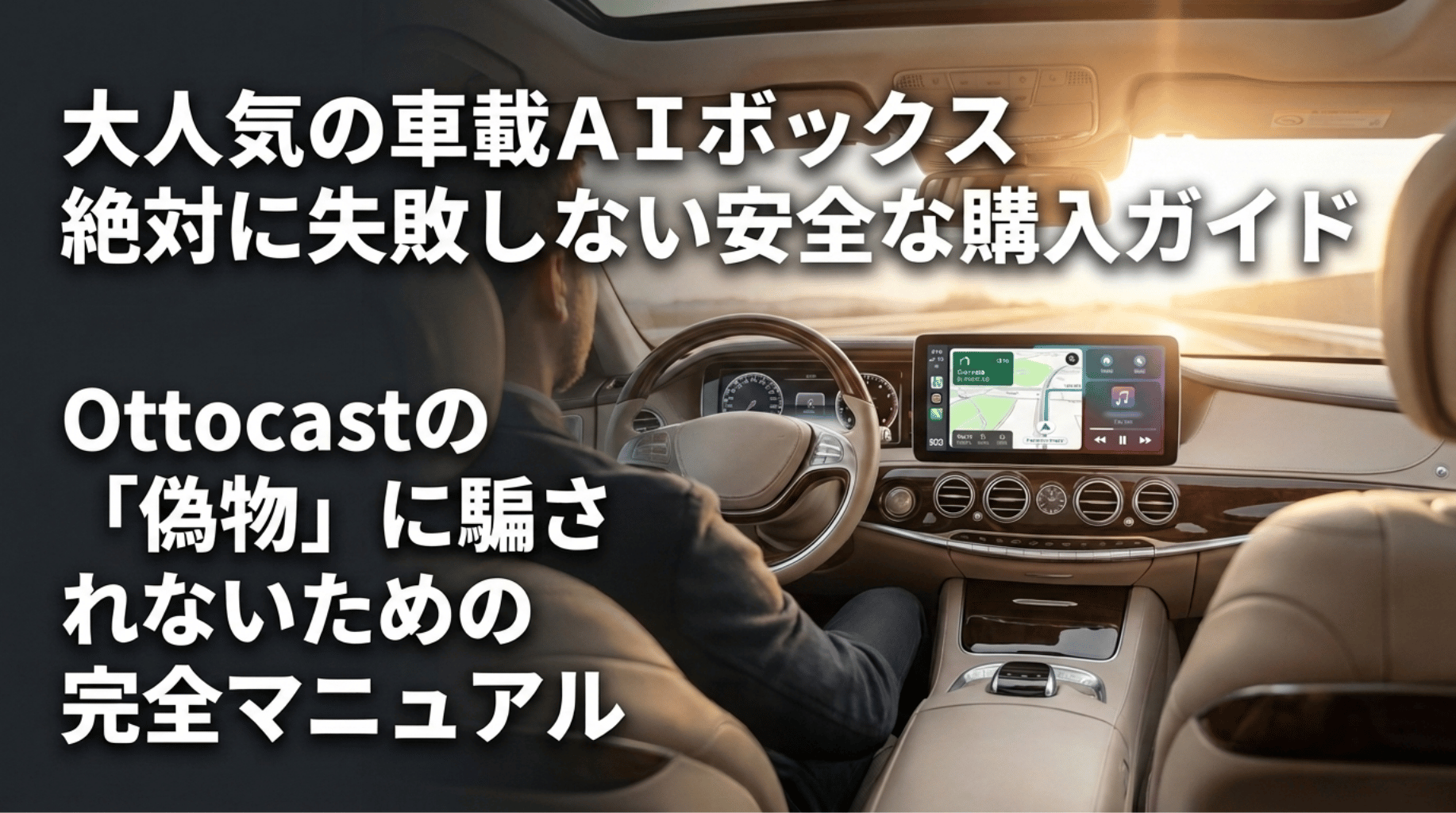
「どうしても車の純正モニターでNetflixを見たい!」とネットで調べていくと、必ずと言っていいほど行き着くのが「Ottocast(オットキャスト)」などのAIボックス(車載用Androidアダプター)ですよね。YouTubeのレビュー動画などでもよく紹介されているので、「これを使えば全部解決するのでは?」と気になっている方も多いかなと思います。
私自身も実際にいくつか自腹で買って試してきましたが、確かに条件さえ合えば非常に強力なガジェットです。ただ、決して「誰でも挿すだけで完璧に見られる魔法の箱」というわけではないので、ここではそのリアルな実態と、失敗しないためのポイントを解説していきますね。
AIボックスの仕組みと「できること」
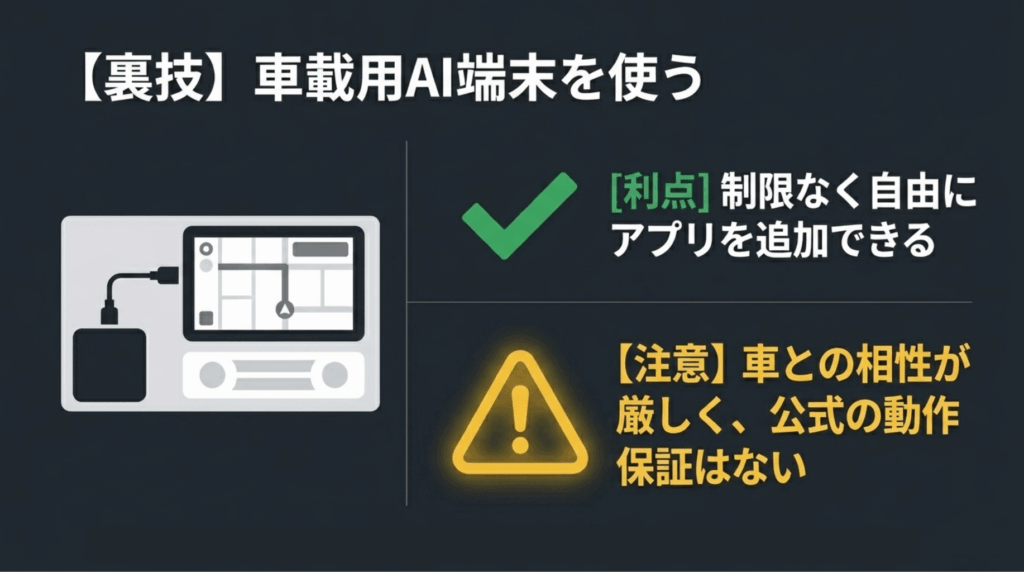
CarPlayやAndroid Autoの厳しい安全制限に引っかかって動画が見られないなら、制限のない別のシステムを車の中に持ち込んでしまおう!というのがAIボックスの基本的な考え方です。
使い方はとてもシンプルで、車のUSBポートにマウスほどの小さなOttocast端末を挿すだけ。すると、車載システム側は「あ、Apple CarPlayが繋がったな」と認識するのですが、実際に画面に映し出されるのはOttocastの中に組み込まれた独立したAndroid OS(スマホやタブレットと同じ中身)なんです。
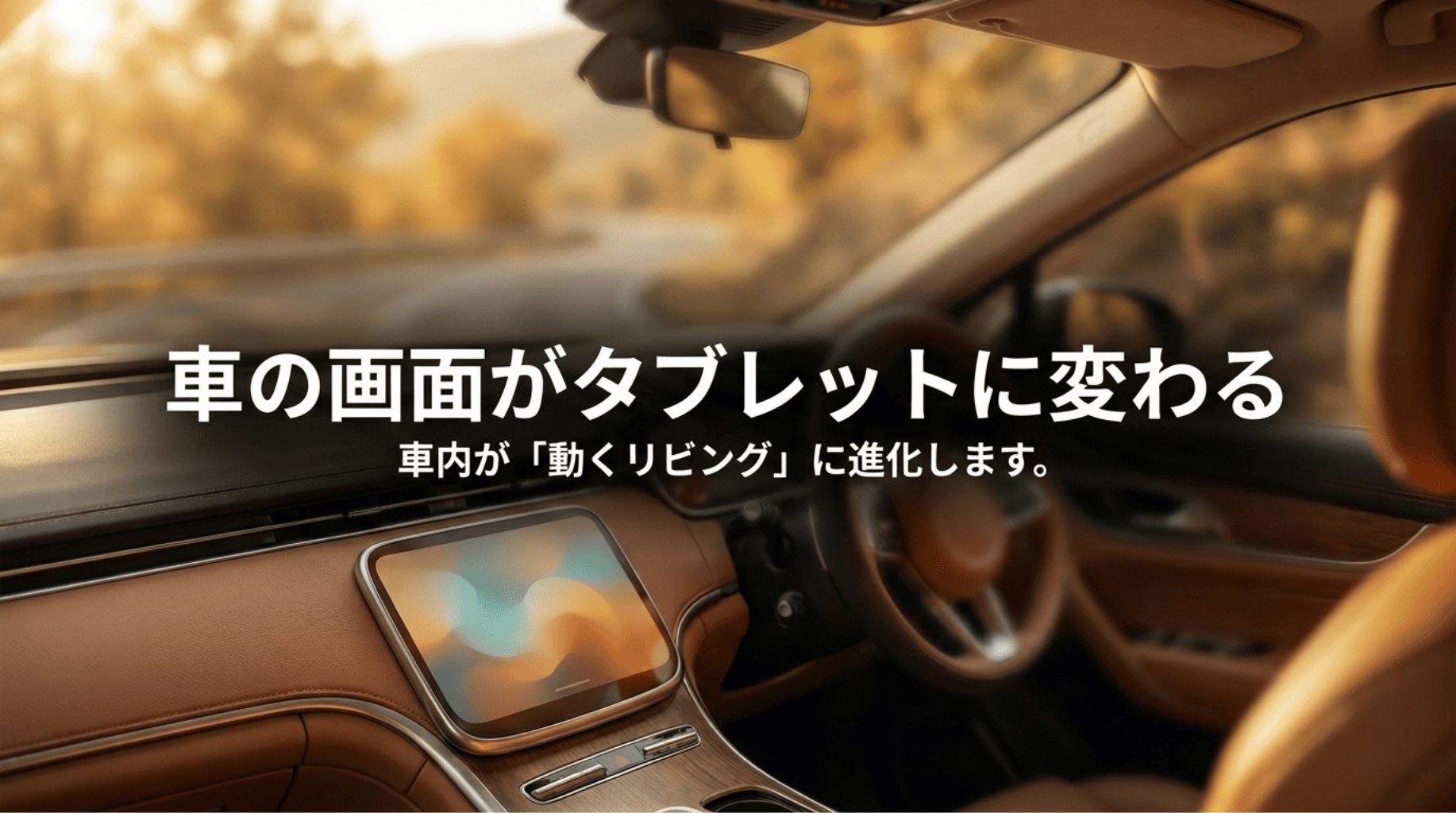
つまり、車の画面がそのまま「Androidタブレット」に変身するようなイメージですね。あとはWi-Fi(スマホのテザリングや車内専用ルーター)でネットに繋げば、プリインストールされているNetflixアプリを立ち上げて、自由に動画を楽しむことができます。
種類に注意!「見られないOttocast」もある
ここで一つ大きな注意点があります。実はOttocastと一口に言っても、製品のコンセプトによっていくつか種類があり、選び方を間違えるとNetflixは見られません。
| 製品タイプ | 主な役割 | Netflixは見られる? |
|---|---|---|
| ワイヤレスアダプター (U2-AIRなど) |
有線CarPlayを無線化するだけ | 不可(動画環境は増えない) |
| AI Box系 (PICASOUシリーズなど) |
独立したAndroid OSを動かす | 可能(自由にアプリを入れて視聴) |
| Play2Video系 | 動画視聴に特化した軽量モデル | 可能(最初からNetflixが入っている) |
「安かったからこれにしよう!」とワイヤレス化アダプターを買ってしまう失敗が非常に多いんです。動画を見たいのであれば、必ず動画対応モデル(AI BoxやPlay2Videoなど)かどうか、購入前にスペック表を穴が空くほど確認してくださいね。機種ごとの違いや選び方を先に整理したい方は、オットキャストはどれがいい?目的別おすすめ機種を徹底比較も参考にすると、自分の用途に合うモデルを選びやすくなります。
導入前に絶対確認すべき「厳しい互換性」
「じゃあ動画対応のOttocastを買えば解決だ!」と言いたいところですが、最大の壁が車両との互換性(相性)です。AIボックスが機能するためには、以下の厳しい条件をクリアしている必要があります。
- 有線のApple CarPlayに標準対応している車であること(Android Autoのみ対応の車や、最初からワイヤレスCarPlay専用の車では動かないことが多いです)
- 接続するUSBポートが「データ通信対応」であること(「充電専用」のマークがついているポートに挿しても認識しません)
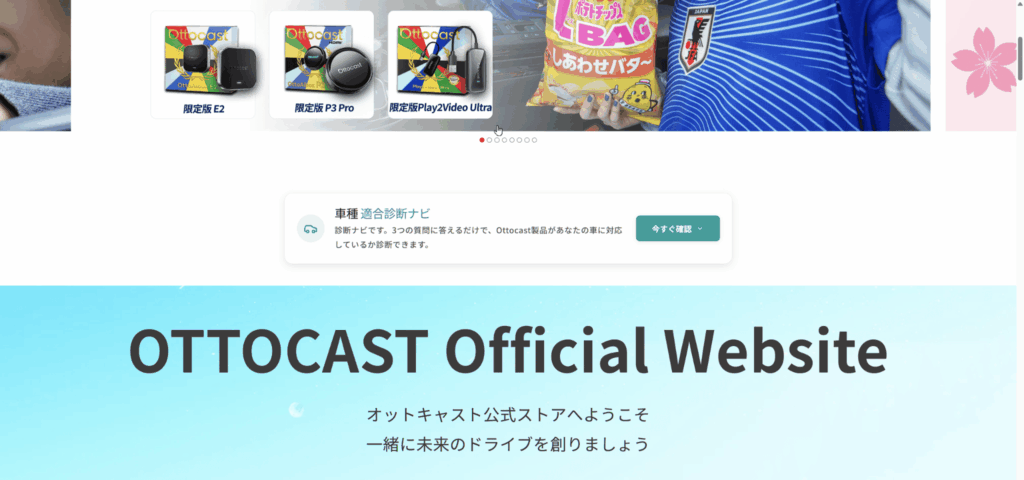
さらに、一部のBMW車や、Sonyなどの後付けディスプレイオーディオでは動作しないといった独自の制限がある製品も多いです。数万円する高価な機器を買ったのに自車では全く動かなかった…という悲劇を避けるためにも、ご自身の車の年式やナビの型番が対応しているか、公式サイトで事前にリサーチすることが必須です。簡単にチェックできるので安心です。
Netflix公式のサポート対象ではないという事実
そして、もう一つしっかり理解しておきたいのが「公式サポート」のお話です。
Ottocastの販売元は「Netflixが見られる」と強くアピールしていますが、Netflixの公式ヘルプにおいて、OttocastなどのAIボックスはサポート対象デバイスとして明記されていません。
利用規約でAIボックスを名指しで禁止しているわけではないので、違法というわけではありません。しかし、あくまで「サードパーティ製の機器を通じた裏技的な使い方」に近いです。そのため、Netflixアプリの仕様変更やセキュリティアップデートがあった日を境に、突然アプリが立ち上がらなくなったり、画質が制限されたりするリスクは常にあります。
知っておきたい制限事項とデメリット
AIボックスを使えば「ナビの地図」と「Netflix」の2画面分割(スプリットスクリーン)ができると期待する方も多いですが、Netflixアプリ自体の仕様により、画面分割には対応していないケースがほとんどです。
また、万が一Netflixが見られなくなった場合、Netflixのカスタマーサポートに問い合わせても対応は期待できず、頼れるのはOttocastのメーカー側になります。最終的な判断は、これらの互換性やリスクをご自身で理解した上で行ってくださいね。
運転中視聴の違法性と安全な使い方
最後に、絶対に避けては通れない「法律と安全」のお話をします。ネット上では「走行中でもテレビやNetflixが見られるキャンセラー」といった情報が溢れていますが、これには大きなリスクが伴います。
道路交通法における「注視」の禁止
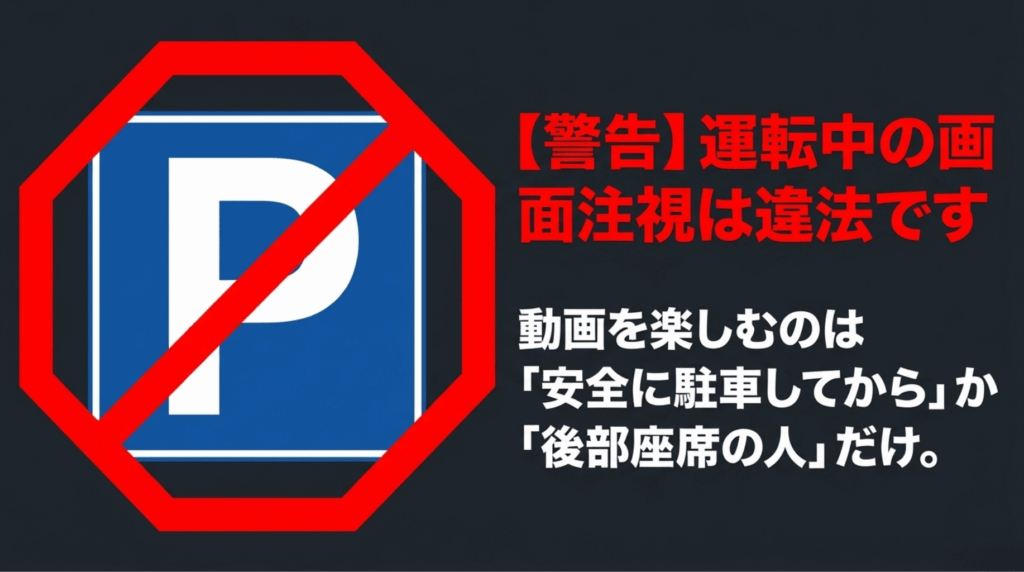
日本の法律(道路交通法第71条)では、自動車などが走行している最中に、運転者がカーナビやスマートフォンの画像表示装置を「注視すること(じっと見続けること)」は明確に禁止されています。
運転中に画面を注視する行為は、いわゆる「ながら運転」として厳しく罰せられますし、何より重大な交通事故に直結する極めて危険な行為です。警察庁の案内でも、運転中のスマートフォン等の注視・通話やカーナビゲーション装置等の注視は重大な交通事故につながり得るため絶対にやめるよう警告されています(出典:警察庁「やめよう!運転中のスマートフォン・携帯電話等使用」)。
安全に楽しむためのルール
では、車の中で動画を楽しむのは違法なのでしょうか?
結論から言うと、「安全な場所に完全に停車して(駐車して)視聴する」、あるいは「運転手ではなく、後部座席の同乗者が楽しむために設置する」のであれば問題はありません。
AppleのCarPlayやGoogleのシステムが走行中の動画を制限しているのも、この安全思想に基づいています。車内でNetflixの操作をしたり、画面を見たりするのは、必ずサービスエリアや駐車場などで車を安全に停めてから行うようにしましょう。運転者の安全第一が、すべてのエンタメの基本です。
安全に関する重要な免責事項
本記事で紹介している視聴方法や法的な解釈は、あくまで一般的な目安としての情報です。走行中の視聴制限を解除する改造などは推奨しません。運転中の安全確保に関する法律については、最終的な判断は警察や法律の専門家にご相談ください。
Netflixを車で見れない時の対策まとめ
ここまで、車内で動画が再生できないさまざまな原因と、その解決策について詳しく見てきました。いかがだったでしょうか。
「Netflixが車で見れない」という悩みは、決してあなただけのものではありません。CarPlayやAndroid Autoの本来の役割(安全な運転支援)と、私たちが期待する用途(エンタメ視聴)の間にズレがあることが一番の原因です。
スマホをHDMIケーブルで繋いで黒い画面になる場合は、HDCP対応の正しいアダプタを使っているか、そして広告つきプランなどの制限に引っかかっていないかを確認してみてください。通信が途切れてしまう場合は、お出かけ前に家のWi-Fiでしっかりダウンロードしておくのが一番確実でストレスフリーですよ。
もし純正ナビの画面をフル活用したい場合は、OttocastなどのAIボックスも有力な選択肢になりますが、車の互換性チェックは忘れずに行ってくださいね。
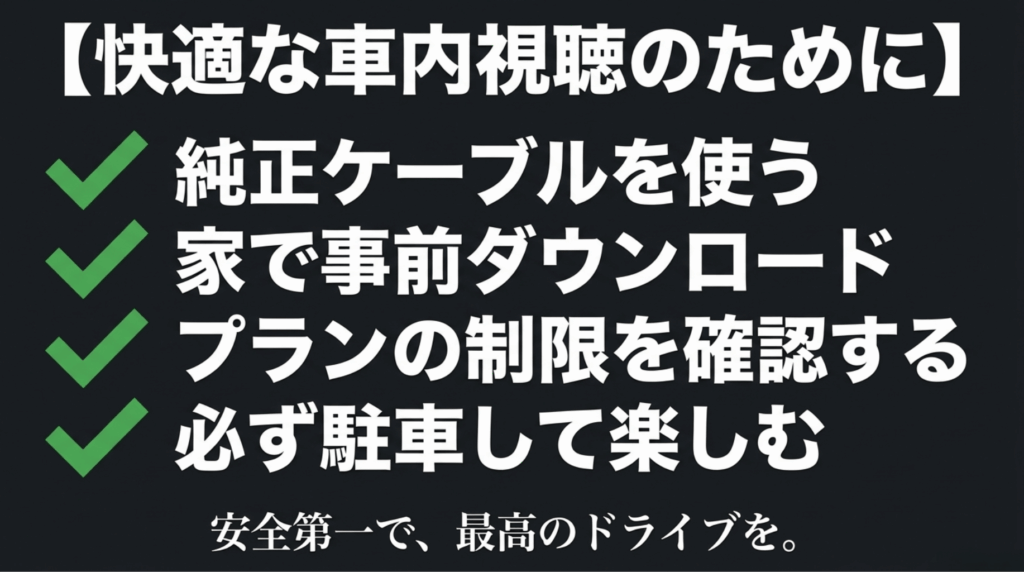
車での移動時間は、好きな作品を一気見する最高のチャンスにもなります。ぜひ今回の記事を参考にしていただき、安全に配慮しながら、快適な車内Netflixライフを手に入れてくださいね。応援しています!
