










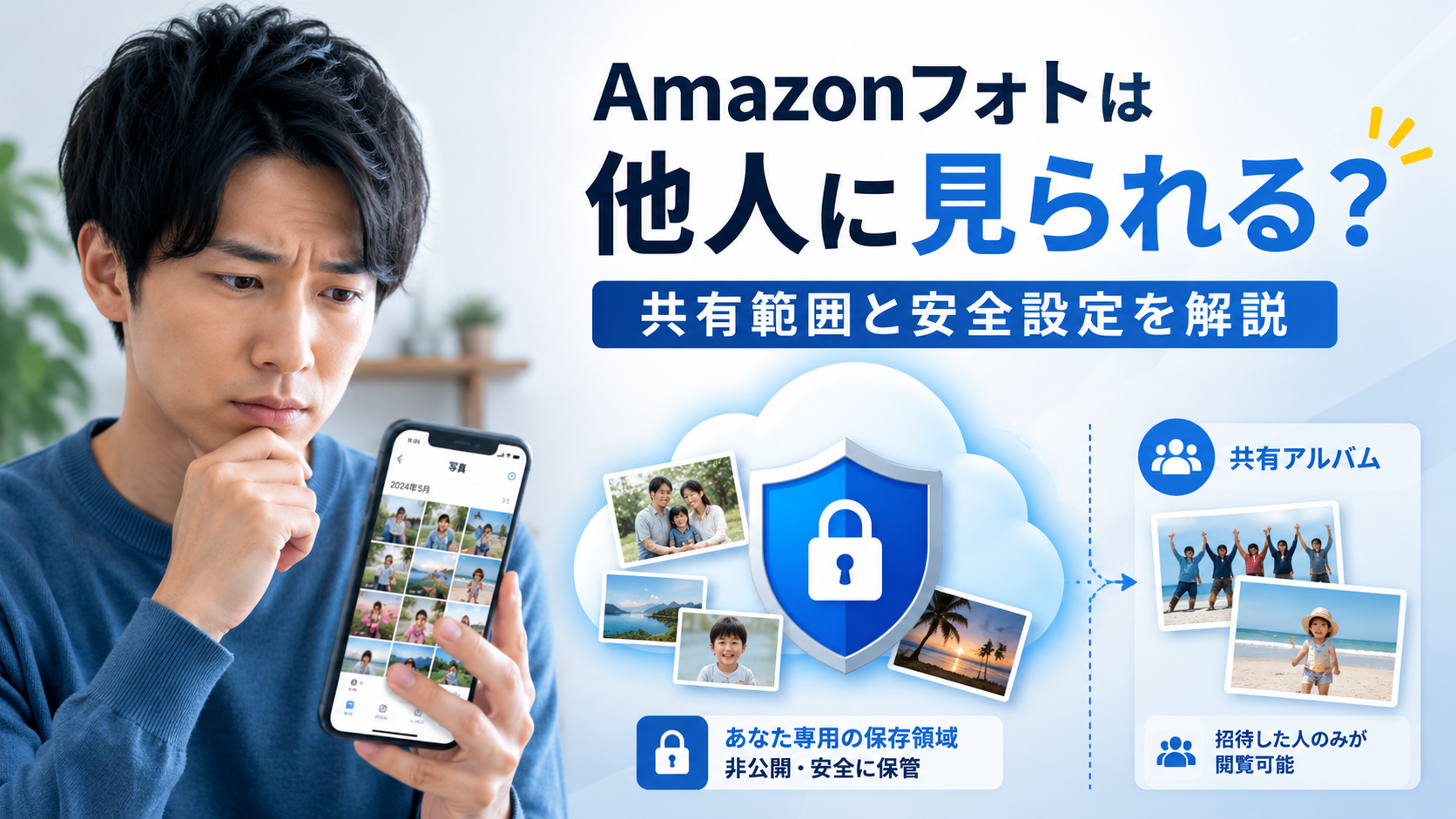
こんにちは、デジサブガイドのサブロイドです。
Amazonフォトにスマホの写真をバックアップしていると、ふと気になるのが「クラウドに置いた写真は、家族や知らない人にも見えているのでは?」という点です。
特に自動保存をオンにすると、撮影した写真が次々とAmazonフォトへ送られるため、自動保存された写真=誰かと共有された写真のように感じてしまうかもしれません。
でも、ここは分けて考える必要があります。Amazonフォトでは、自分のAmazonフォトへバックアップすることと、ほかの人へ写真を共有することは別の操作です。通常、自分の領域へ保存しただけの写真が、そのまま不特定多数へ公開される仕組みではありません。
一方で、共有リンク、ファミリーフォルダ、Amazonアカウントの共用、Echo ShowやFire TVなどの表示設定によっては、自分が想定していなかった相手の目に入る可能性があります。
この記事では「Amazonフォトは他人に見られるのか」という疑問を中心に、どんなときに見られるのか、家族にはどこまで見えるのか、確認しておきたい設定まで順番に解説します。
この記事のポイント
- Amazonフォトへ保存した写真の公開範囲
- 共有リンクで写真を見られる仕組み
- ファミリーフォルダで家族に見える写真
- 他人に見られないために確認したい設定
最初に押さえておきたいポイント
Amazonフォトへ普通にバックアップした写真が、自動的にほかのAmazon利用者へ公開されるわけではありません。注意したいのは「保存」そのものより、共有した写真、アカウントへアクセスできる人、写真を表示する連携端末です。
Amazonフォトは他人に見られる?公開範囲
Amazonフォトのプライバシーを考えるときは、「クラウドにあるから危険」と一括りにするのではなく、誰がどの経路から写真へアクセスできるのかを見ると分かりやすくなります。
自分だけのAmazonアカウントで利用し、写真を共有しておらず、ほかの端末にもアカウントを残していなければ、基本的には自分の写真ライブラリとして利用できます。
ところが、Amazonフォトには写真を家族や友人に見せるための機能も用意されています。そのため「どこまでが個人用で、どこからが共有なのか」を知っておくことが大切です。
保存しただけなら公開されない
Amazonフォトへ写真をアップロードしただけで、その写真がインターネット上へ一般公開されるわけではありません。
たとえば、スマホアプリの自動保存を有効にして1,000枚の写真がAmazonフォトへバックアップされたとしても、それだけで家族や友人のAmazonフォト画面に1,000枚が並ぶわけではないんです。
個人のAmazonフォト領域への保存と、他人への共有は別物と考えてください。
| 操作・状態 | 基本的な見え方 | 注意したい点 |
|---|---|---|
| 通常のアップロード | 自分のライブラリへ保存 | 同じアカウントへログインできる人には見える可能性がある |
| 自動保存 | 端末の写真を自分の領域へバックアップ | 自動保存そのものは他人への共有ではない |
| 共有リンク作成 | 選択した写真をリンク経由で共有 | リンクの取り扱いに注意 |
| ファミリーフォルダへ追加 | 参加メンバーとの共有対象になる | 個人ライブラリとの違いを理解しておく |
| 同一アカウントを共用 | アカウント内の写真へアクセスされる可能性 | 家族でもアカウント共用は避けたい |
Amazonフォトではプライム会員なら写真を容量無制限で保存できるため、スマホ内の写真を丸ごとバックアップしている人も多いでしょう。それだけに「全部アップロードして大丈夫なの?」と不安になりやすいところ。
しかし、問題になりやすいのはバックアップ枚数ではなく、これから説明する共有機能やアカウント管理です。
他人に見られる主なケース
Amazonフォトで他人に写真を見られる可能性が出てくる場面は、大きく分けるといくつかあります。
代表的なのは、共有リンクを作成した場合、ファミリーフォルダに追加した場合、同じAmazonアカウントを家族などと共用している場合、Amazonアカウントへ第三者がログインできる状態になっている場合です。
さらに、自宅でEcho ShowやFire TVなどを使って写真を表示している場合は、クラウド上では非公開でも自宅の画面を通じて家族の目に入ることがあります。
共有リンクを作った場合
Amazonフォトでは、写真を選び、共有機能からリンクを作成できます。
これは離れて暮らす家族へ旅行写真をまとめて見せたいときなどには便利ですが、リンクを作った時点で、完全な「自分だけの写真」とは扱いが変わります。
共有リンクを受け取った相手に見せることが目的なので、当然ながら共有対象として選んだ写真は相手から閲覧できる状態になります。
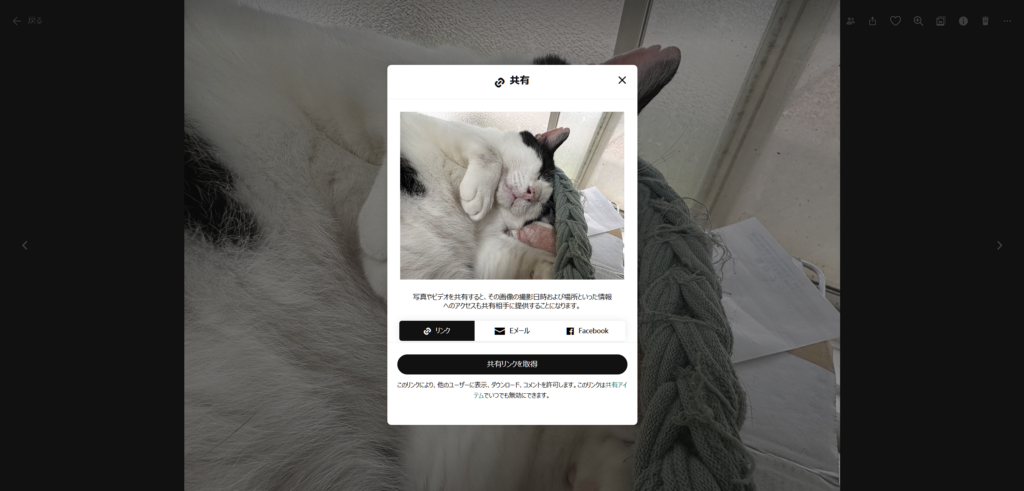
Amazonフォトでは選択した写真から共有リンクを取得できる
ここで勘違いしやすいのが、「家族1人へ送ったリンクだから、その家族だけが見られる」という感覚です。
リンクをコピーできる仕組みでは、送信先を間違えたり、メッセージを転送したり、別の場所へリンクを貼ってしまったりする可能性があります。だからこそ、見られたくない写真では共有リンクを安易に作らないのが一番分かりやすい対策です。
共有したのは写真そのものではなくURLだから大丈夫、とは考えないほうがいいです。共有用URLは写真を見るための入口です。個人的な写真を共有するときは、送信先と共有対象の写真を毎回確認しておきましょう。
ファミリーフォルダへ追加した場合
Amazonフォトには、家族や友人と写真を共有できる「ファミリーフォルダ」があります。
Amazonの案内では、プライム会員は最大5人のメンバーを招待でき、招待されたメンバーと写真を共有できます。つまり、ファミリーフォルダは名前どおり最初から複数人で見ることを前提とした場所です。
逆に言えば、ファミリーフォルダへ参加したからといって、自分のAmazonフォトに保存されている全写真が無条件ですべて参加者へ公開される、と考えるのも違います。
重要なのは「Amazonフォトにあるか」ではなく、共有対象の場所へ追加したかどうかです。
Amazon公式でもファミリーフォルダへの写真追加方法が案内されています。(出典:Amazonカスタマーサービス「Amazon Photosのさまざまな機能」)
Amazonアカウントを共用した場合
個人的には、家族利用で特に注意したいのがこちらです。
Amazonでは買い物やPrime Videoなどさまざまなサービスを1つのアカウントで利用するため、「夫婦で同じAmazonアカウントを使っている」という家庭もあるでしょう。
ところが、そのアカウントでAmazonフォトも利用すると話が変わります。
配偶者のスマホや家族共用パソコンが同じAmazonアカウントへログインできる状態なら、Amazonフォトの個人領域へアクセスされる可能性があります。
これは「Amazonフォトが勝手に家族へ写真を公開した」のではなく、同じ本人用の鍵を複数人で持っている状態に近いんですよ。
◆サブロイドのワンポイントアドバイス
家族へ写真を見せたいからといって、AmazonのログインIDとパスワードそのものを共有する必要はありません。個人のAmazonアカウントは分けたうえで、見せたい写真だけ共有機能を使うほうが、公開範囲を把握しやすいですよ。
共用端末にログインした場合
パソコンやタブレットを家族で共用している場合にも注意が必要です。
ブラウザ版Amazonフォトを開いたあとサインアウトせず、そのまま家族へパソコンを渡せば、ブラウザを開くだけで写真を見られる状況になるかもしれません。
また、過去に使っていたスマホやタブレットを家族へ譲った場合も、Amazonへのログイン状態が残っていないか確認しておきたいところです。
「誰にも共有していないのに見られた」というケースでは、共有設定だけでなく、自分のAmazonアカウントへアクセスできる端末がほかにないかも考えてみてください。
共有リンクでは何が見える
共有リンクを使った場合に相手へ見えるのは、基本的に共有対象として選んだ写真や動画です。
共有リンクを送っただけで、自分のAmazonフォトのタイムライン全体や、関係のないアルバムまで丸ごと公開する操作ではありません。
ここは安心材料の一つですね。
ただし、写真を選ぶ段階で複数枚をまとめて選択していると、意図していなかった写真が混ざることがあります。スマホの小さなサムネイルでは、似た写真を間違えて選ぶこともありますよ。
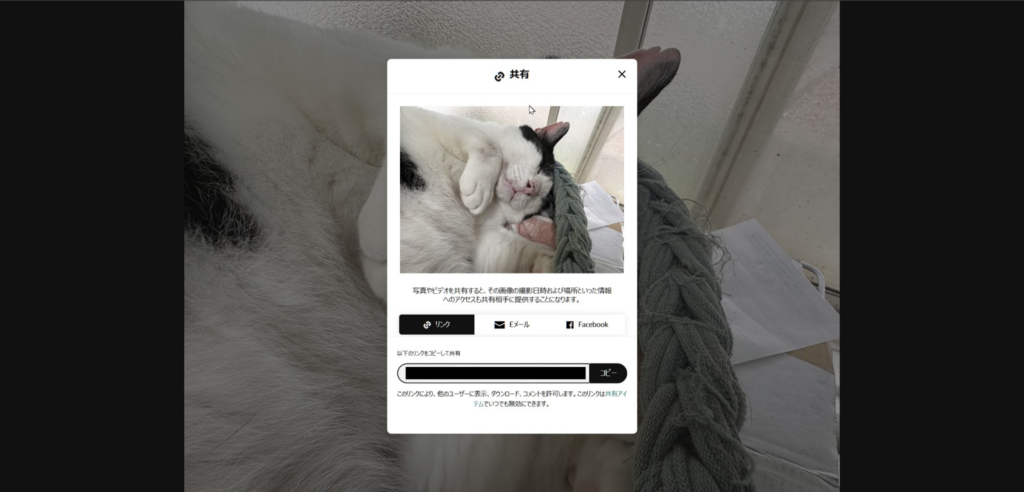
Amazonフォトで作成した写真の共有リンクをコピーする画面
そのため私は、プライベート性の高い写真を共有するときほど、リンクを作る直前に選択枚数を確認するのがおすすめだと考えています。
数十枚をまとめて共有したい場合も、いきなり送るのではなく、一度自分で共有対象を見直す。それだけでも誤共有の可能性はかなり減らせます。
ファミリーフォルダは家族に見える
ファミリーフォルダについては、「家族共有を設定したら、自分の写真が全部見られるのでは?」という不安が出やすい機能です。
考え方としては、個人の写真置き場と、みんなで見る写真置き場を分けると分かりやすいでしょう。
ファミリーフォルダへ追加した写真は参加メンバーと共有するための写真です。一方、個人のAmazonフォトへバックアップしているだけの写真まで、ファミリーフォルダへ勝手に移動したと決めつける必要はありません。
Amazonフォトのファミリー設定を見ると、誰を招待しているのかを確認できます。以前設定したまま忘れていた場合は、一度メンバーを見直しておくといいでしょう。
特に子どもの写真、家の中の写真、書類が映り込んだ写真などを大量に保存している人は、個人領域と共有領域を意識して使い分けたいところです。
追加した写真を確認する
ファミリーフォルダへ写真を追加するときは、共有する写真を選択する操作が入ります。
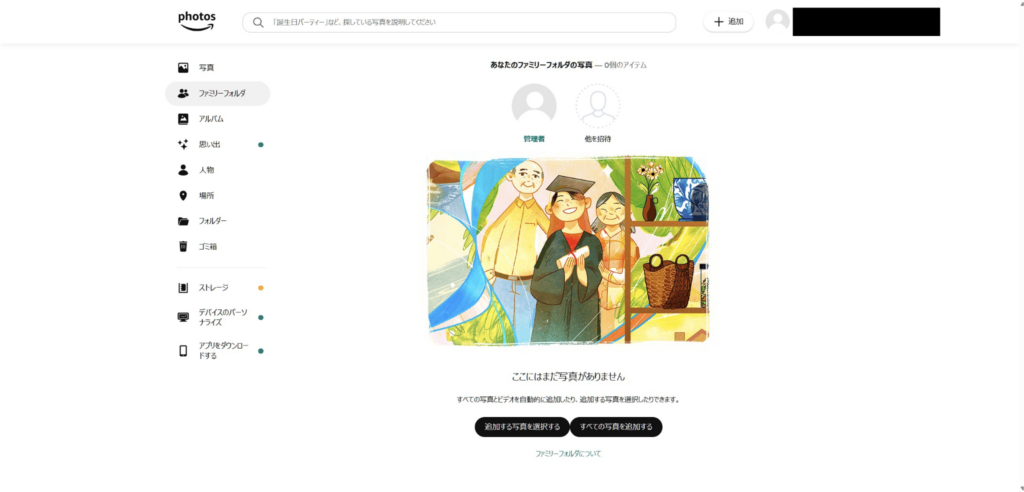
ファミリーフォルダへ追加したい写真を選択する画面
このとき大切なのは、「家族だから全部見られてもいい」と勢いで大量選択しないこと。
家族と言っても、夫婦、親、兄弟姉妹など関係はさまざまです。自分は気にしない写真でも、写真に写っている別の家族は共有されたくない場合もあります。
ファミリーフォルダを家族全員の自動的な写真倉庫と考えるより、みんなで見たい写真を持ち寄る場所として使うほうがプライバシーを管理しやすいかなと思います。
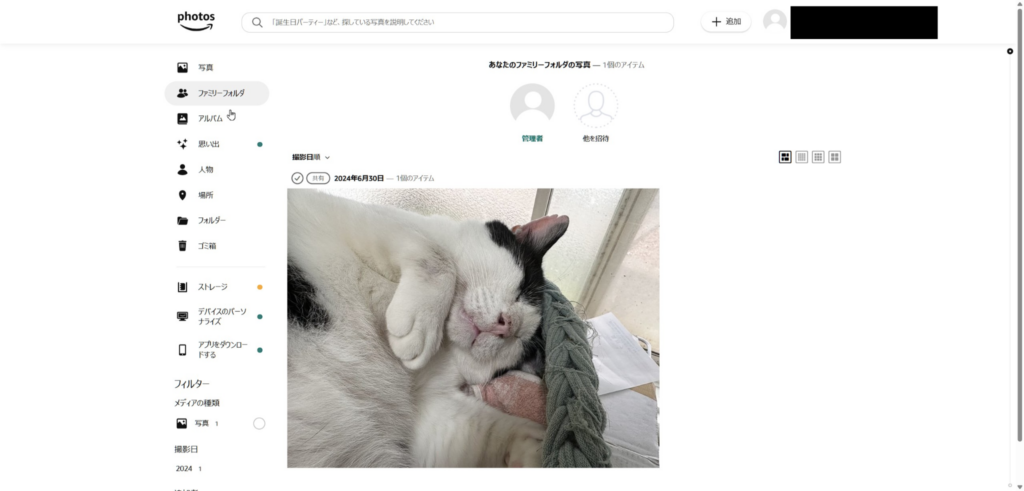
ファミリーフォルダへ追加された写真は共有用の領域で確認できる
家族共有で覚えておきたいこと
「Amazonフォトを家族で使うこと」と「Amazonアカウントそのものを家族で共用すること」は同じではありません。プライベートな写真を守りたいなら、アカウントは個人で管理し、共有したい写真だけをファミリーフォルダなどへ追加する使い方が分かりやすいです。
Amazon社員に写真を見られるのか
「家族ではなく、Amazon側の人間に写真を見られるのでは?」と気になる人もいるでしょう。
Amazonフォトには画像認識機能があり、写真に写っている人物や物などを認識して検索しやすくする仕組みがあります。そのため、「写真の中身を判定しているなら誰かが1枚ずつ見ているのでは」と感じるのも無理はありません。
ただ、画像認識と、Amazonの担当者が利用者のアルバムを日常的に眺めることは別の話です。
Amazon Photosの利用規約では、サービス提供に関連して画像分析などが行われることが記載されています。つまり、写真を検索しやすくするためのシステム処理が行われることと、写真を一般公開することを混同しないことが大切です。
クラウドへ写真を保存する以上、サービス提供に必要なシステム処理が存在することは理解しておきたいものの、「Amazonフォトへアップロードすると社員へ写真が公開される」と考える必要はありません。
画像認識では写真が解析される
Amazonフォトでは画像認識を利用して、人物などを探しやすくする機能があります。
写真が数万枚になってくると、撮影日だけを頼りに1枚を探すのは大変ですよね。そこで画像の内容をもとに検索しやすくする機能が役立ちます。
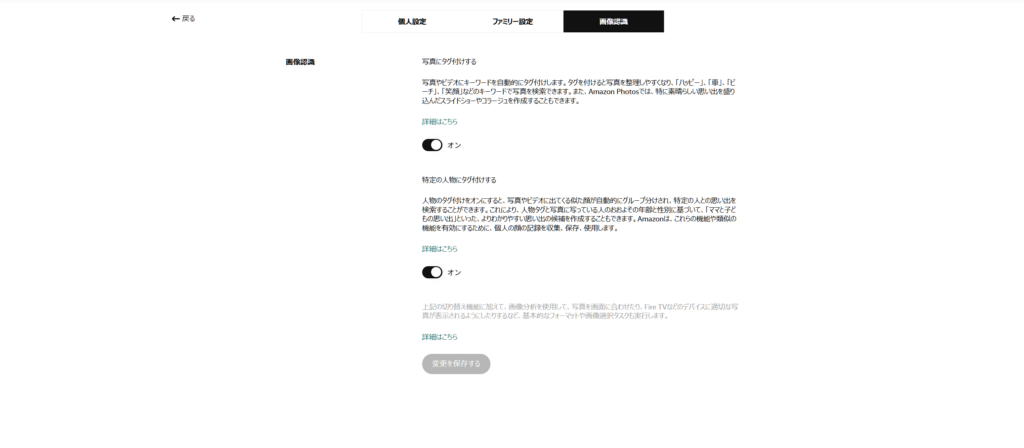
Amazonフォトの画像認識に関する設定画面
とはいえ、人物認識そのものに抵抗がある人もいるでしょう。
その場合は、Amazonフォトの設定にある画像認識関連の項目を確認して、自分が必要とする機能だけ利用する方法があります。
ここで覚えておきたいのは、画像認識を有効にしていることと、その写真を家族へ共有していることは別という点です。
「人物として認識された=その人物本人に写真が送られる」という仕組みではありません。
◆サブロイドのワンポイントアドバイス
プライバシー設定は、全部オフにすればいいというものでもありません。画像認識を使えば大量の写真を探しやすくなるメリットがあります。自分が気になる機能だけ内容を理解して設定するのが一番使いやすいですよ。
自動保存と共有は別の機能
Amazonフォトで最も誤解されやすいところなので、もう少し掘り下げます。
スマホで自動保存をオンにすると、新しく撮影した写真がAmazonフォトへアップロードされます。この動きがあまりにも自動なので、「家族共有も自動で行われるのでは?」と感じることがあります。
しかし、バックアップ先がAmazonのクラウドになっただけで、公開先が他人になったわけではありません。
たとえば自宅の押し入れから銀行の貸金庫へアルバムを移したとしても、それだけで家族全員へアルバムを配ったことにはなりませんよね。Amazonフォトへの通常のバックアップも、この考え方に近いです。
ただし、同じAmazonアカウントへほかの人がログインできるなら話は変わります。貸金庫へ移したものの、同じ鍵を家族全員が持っているような状態になるからです。
自動保存が怖いと感じている人は、「自動保存をオフにするべきか」だけでなく、共有設定とAmazonアカウントの管理状態を一緒に確認してみてください。
Amazonフォトの操作そのものが分かりにくい場合は、アマゾンフォトが使いにくい理由と解決策でも、保存・同期・共有などの違いを詳しく解説しています。
Fire TVでも写真に注意する
もう一つ見落としやすいのが、テレビやスマートディスプレイです。
Amazonフォトは、Echo ShowやFire TVなどと組み合わせて写真を表示できます。リビングのテレビをデジタルフォトフレームのように使えるのは便利ですよね。
しかし、これはクラウド上の共有とは別方向のプライバシー問題になります。
たとえば本人しかAmazonフォトへログインできない状態でも、リビングのFire TVに家族写真が表示される設定になっていれば、テレビの前にいる人から写真は見えます。
さらに、来客時にテレビへ思いがけない写真が表示されるのも避けたいところ。
AmazonではEcho ShowやFire TVに表示する写真を編集するための案内も用意されています。写真をテレビやディスプレイへ表示している場合は、Amazonフォト内の共有設定だけで安心せず、表示対象となっている写真やコレクションも確認しておきましょう。
Amazonフォトが他人に見られるのを防ぐ設定
Amazonフォトの仕組みが分かったところで、ここからは「見られたくない写真をどう守るか」に焦点を移します。
難しい設定を片っ端から変更する必要はありません。共有先、ファミリー設定、Amazonアカウント、連携端末という順番で確認すると、自分の写真がどこから見える可能性があるのか把握しやすくなります。
まず共有状況を確認する
最初に見るべきなのは、Amazonフォトで誰かと共有している写真です。
過去に旅行や子どもの行事の写真を家族へ送るため、共有リンクを作ったことがある人もいるでしょう。作った当時は必要でも、何年も経ったあとまで共有状態を意識している人は多くありません。
そこで、Amazonフォトを開いて共有に関する項目を確認し、現在どの写真をどのような形で共有しているのか見直してみてください。
大切なのは、共有リンクを作った記憶があるかどうかではなく、現在の画面を実際に確認することです。
スマホを何年も使っていれば、過去の操作を全部覚えているほうが難しいですよね。
Amazonフォトに写真が大量に入っていても、1枚ずつ公開設定を疑う必要はありません。まず共有機能から確認し、次にファミリーフォルダ、アカウント、表示端末という順番で見ていくと分かりやすいです。
ファミリー設定を見直す
ファミリーフォルダを利用しているなら、参加メンバーも確認しておきましょう。
現在も写真を共有したい家族だけが参加しているなら問題ありません。一方、以前だけ写真を共有していた人や、現在は共有する必要がない相手が残っているなら、設定を見直すきっかけになります。
また、ファミリーフォルダへ写真を追加するときは、共有対象をよく確認してください。
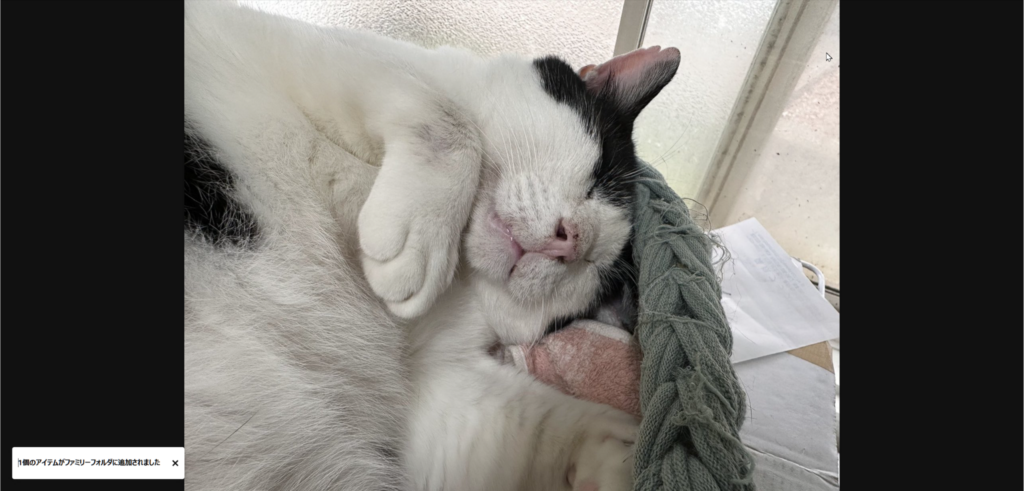
写真をファミリーフォルダへ追加した後は共有対象を確認しておきたい
家族旅行の写真だけを共有するつもりだったのに、その前後に撮影した免許証、宅配伝票、仕事の書類などが混ざっていた、ということは十分考えられます。
スマホではメモ代わりに書類を撮影することも多いので、写真共有では「恥ずかしい写真が見られる」だけでなく、住所や氏名などが写った画像にも気を配りたいところです。
同じアカウントを共用しない
Amazonフォトのプライバシーを守るうえで、私が特に重視したいのはAmazonアカウントそのものです。
共有リンクをすべて管理していても、Amazonアカウントのメールアドレスとパスワードを家族全員が知っていれば、個人用ライブラリを分ける意味が薄くなってしまいます。
AmazonアカウントはAmazonフォトだけに使うものではありません。買い物履歴や住所など、ほかの情報にも関わります。
そのため、写真を共有する目的でログイン情報まで共有するのはおすすめしません。
本人のアカウントは本人だけで管理し、写真はAmazonフォトの共有機能を使って渡す。この使い分けがシンプルです。
Amazonフォトの個人設定画面では、プロフィールやストレージなど自分の利用環境に関する項目も確認できます。
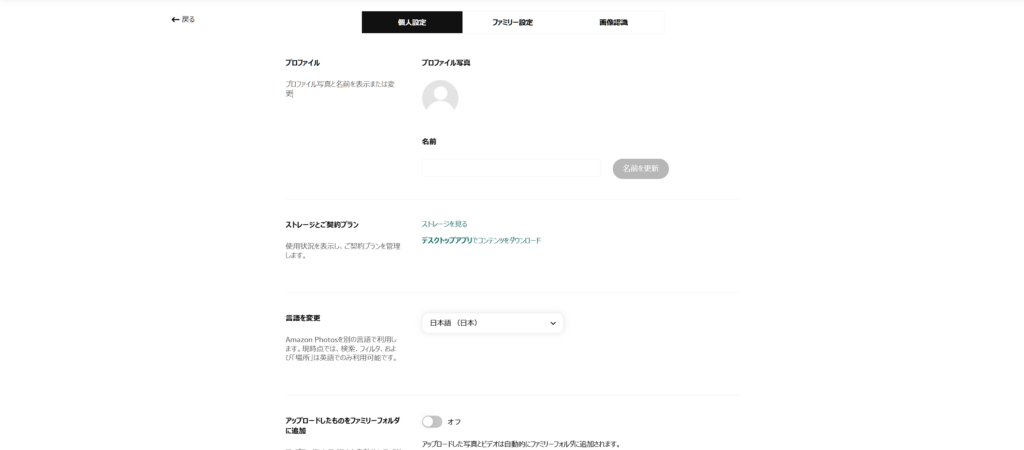
Amazonフォトの個人設定画面
家族で同じスマホやパソコンを使うなら、Amazonへログインした状態のブラウザをそのまま共有しないようにすることも大切です。
二段階認証を設定する
自分から写真を共有していなくても、Amazonアカウントそのものへ第三者が不正にログインすれば、Amazonフォトへアクセスされる危険があります。
そこで設定しておきたいのが二段階認証です。
Amazonでは、アカウントサービスの「ログインとセキュリティ」から2段階認証を設定できます。(出典:Amazonカスタマーサービス「2段階認証の設定方法」)
パスワードだけに頼る状態より、もう一段階本人確認を加えることでアカウントを守りやすくなります。
また、Amazon以外のサービスと同じパスワードを使い回すのも避けたいところです。
仮に別サービスからメールアドレスとパスワードが漏れ、それをAmazonでも同じように使っていたら、第三者からログインを試されるきっかけになります。
写真の公開設定だけでなく、Amazonアカウントを守ることも写真を守ることにつながります。共有リンクだけ確認して終わらず、パスワードや二段階認証までセットで考えておきましょう。
不要な端末からログアウトする
以前使っていたスマホ、タブレット、家族共用パソコンなどにAmazonへのログイン状態が残っていないかも確認したいポイントです。
特にスマホを家族へ譲ったり、中古で売却したりするときは注意してください。
端末を初期化していれば基本的なデータは消去されますが、「Amazonフォトアプリを削除したから大丈夫」とだけ考えるのではなく、端末そのものを適切に初期化し、必要に応じてAmazon側のデバイス管理も確認しておくと安心です。
家族共用パソコンの場合は、Amazonフォトを見終わったあとにサインアウトする方法があります。
さらに、ブラウザ自体にAmazonのパスワードを保存していると、家族が再ログインできる場合もあります。共有パソコンではパスワード保存の扱いにも気をつけてください。
画像認識設定も確認する
「他人に見られるか」という問題とは少し種類が違いますが、クラウド側で写真の内容を分析されること自体が気になる人は、画像認識設定も確認しておきましょう。
画像認識は、たくさんの写真から人物や被写体を探すときには便利です。
その一方で、「保存だけできればよく、人物認識は必要ない」という使い方もあります。
Amazonフォトを使うからといって、すべての機能を使う必要はありません。自分に不要な機能なら設定内容を確認し、必要性を判断すればいいんです。
ただし、繰り返しになりますが、画像認識がオンだから写真が家族へ公開されるわけではありません。画像を分析する機能と、写真を第三者へ共有する機能は分けて考えてください。
Fire TVの表示写真を確認する
Fire TVやEcho Showを使っている家庭では、ここも忘れずに確認しておきたいところです。
スマホのAmazonフォトアプリだけを見て「共有していないから大丈夫」と判断しても、自宅のテレビに写真が表示される設定なら、家族や来客には見える場合があります。
特にリビングの大型テレビは、スマホ以上に人の目に入りやすいですよね。
旅行写真や風景写真だけを表示しているなら便利ですが、スマホで撮影した写真を広く表示対象にすると、思わぬ写真が出てくる可能性があります。
Amazon Photosでは、Echo ShowやFire TVに表示する写真を管理できる仕組みが案内されています。
テレビをフォトフレームとして使っている人は、Amazonフォトの共有先だけでなく、家庭内でどの画面に写真が出るのかまで確認しておきましょう。
写真を共有する前に確認する
Amazonフォトの共有機能自体を怖がる必要はありません。
離れて暮らす家族へ子どもの写真を送ったり、旅行メンバー全員で写真を見たりできる便利な機能です。
ただ、共有ボタンを押す直前の数秒だけは、少し慎重になるのがおすすめです。
| 確認項目 | 見るポイント |
|---|---|
| 共有する写真 | 見せるつもりのない写真が混ざっていないか |
| 共有相手 | 送信先や招待先を間違えていないか |
| 共有方法 | リンク共有かファミリーフォルダか |
| 写真の内容 | 住所・書類・個人情報などが写っていないか |
| 共有後 | 不要になった共有をそのまま放置していないか |
家族写真では背景にも注意したいですね。
例えば子どもの写真そのものには問題がなくても、背後に学校名が書かれた書類、宅配便の伝票、自宅付近を特定できるものなどが写っていることがあります。
Amazonフォトに限った話ではありませんが、「写真を誰かへ共有する」という行為では、被写体だけでなく画面全体を見る習慣が役立ちます。
写真を完全非公開にしたい場合
Amazonフォトを使いながら「絶対に誰とも共有したくない写真」があるなら、最も分かりやすい運用は共有操作をしないことです。
個人アカウントだけで利用し、共有リンクを作らず、ファミリーフォルダへ追加せず、家族へログイン情報も渡さない。さらに共用端末やテレビへの表示にも使わなければ、意図しない閲覧につながる入口を減らせます。
ただし、どのクラウドサービスでも「大切な写真を1か所だけへ置く」という運用には別のリスクがあります。
操作ミスによる削除、アカウントへログインできなくなるトラブルなどを考えると、絶対に失いたくない写真はPCや外付けストレージなど別の場所にも残しておくと安心です。
プライバシーだけでなく、写真の保存先そのものを見直したい場合は、AmazonフォトとGoogleフォトの違いや併用方法も参考にしてみてください。
怖いと感じるなら原因を分ける
Amazonフォトについて「なんとなく怖い」と感じている場合、その不安が何に対するものなのか分けてみると対策しやすくなります。
例えば、「知らない人に公開されるのが怖い」なら共有リンクを確認する。「家族に見られたくない」ならファミリーフォルダとアカウント共用を確認する。「Amazonに写真を解析されるのが気になる」なら画像認識設定を見る。
そして「アカウントを乗っ取られるのが怖い」なら、共有設定ではなくパスワードと二段階認証の問題です。
これらを全部「Amazonフォトは危険なのか」という一つの問題にしてしまうと、何を設定すればいいのか分からなくなります。
◆サブロイドのワンポイントアドバイス
私なら、共有、ファミリー、アカウント、表示端末の4か所を見ます。ここを一度確認しておけば、「なんとなく誰かに見られそう」という不安から、「誰がどこまで見られるか」を自分で把握できる状態に変えやすいですよ。
家族写真ほど共有先に注意する
Amazonフォトを使う大きな目的の一つが家族写真の保存だと思います。
子どもの成長記録、旅行、運動会、誕生日など、スマホには家族の生活そのものが残っています。
だからこそ、単純に「自分が見られて困るか」だけで共有を判断しないほうがいいでしょう。
写真には配偶者や子ども、親、友人など別の人も写っています。その人にとっては公開されたくない写真かもしれません。
また、写真には撮影場所などの情報が含まれている場合もあります。
身近な家族へ限定した共有なら過度に怖がる必要はありませんが、共有リンクをSNSや多人数のチャットへ貼る場合などは、送信範囲を考えてから使うのがおすすめです。
写真をクラウドへ置くことよりも、クラウドから誰へ出すのかのほうが、日常利用では重要なポイントなんです。
Amazonフォトに関するよくある質問(FAQ)
Q1. Amazonフォトへ保存すると家族に全部見られますか?
A. 通常、自分のAmazonフォトへ保存しただけで、家族へ自動的に写真が全部公開されるわけではありません。ただし、同じAmazonアカウントを家族で共用している場合や、ファミリーフォルダへ写真を追加している場合などは見られる可能性があります。個人アカウントと共有機能を分けて考えると分かりやすいです。
Q2. ファミリーフォルダに入ると自分の写真が全部共有されますか?
A. ファミリーフォルダは家族や友人との共有用の領域です。個人のAmazonフォトへバックアップしている写真と、ファミリーフォルダへ追加して共有する写真は分けて考えてください。心配な場合は、現在ファミリーフォルダへ追加されている写真と参加メンバーを確認しておくといいでしょう。
Q3. 共有リンクを送るとほかの写真まで見られますか?
A. 共有リンクは、共有対象として選択した写真や動画を相手へ見せるために使う機能です。リンクを送っただけで自分のAmazonフォト全体を公開する操作ではありません。ただし、共有する写真の選択ミスやリンクの取り扱いには注意してください。
Q4. Amazonフォトの自動保存をオンにすると他人にも共有されますか?
A. 自動保存は、スマホなどにある写真を自分のAmazonフォトへバックアップするための機能です。自動保存をオンにしたこと自体が、他人への共有操作になるわけではありません。共有リンク、ファミリーフォルダ、アカウント共用などは別に確認してください。
Q5. Amazonフォトを安全に使うには何を確認すればいいですか?
A. まず現在の共有状況とファミリーフォルダの参加メンバーを確認してください。そのうえで、Amazonアカウントを家族などと共用していないか、不要な端末にログイン状態が残っていないかを見直します。さらに二段階認証を設定し、Fire TVやEcho Showへ写真を表示している場合は表示対象も確認しておくといいでしょう。
Amazonフォトが他人に見られる不安をなくす
Amazonフォトへ写真をバックアップしただけで、自分の写真が勝手に不特定多数へ公開されるわけではありません。
Amazonフォトに保存することと、Amazonフォトから誰かへ共有することは別の操作です。まずここを理解しておけば、必要以上に怖がらずに使えます。
ただし、「他人に見られる可能性がまったくない」と考えるのも違います。
共有リンクを作れば共有した写真は相手から見られますし、ファミリーフォルダへ追加した写真は参加メンバーとの共有対象です。同じAmazonアカウントを家族で使っているなら、個人用ライブラリへアクセスされる可能性も出てきます。
また、Fire TVやEcho Showへ写真を表示している場合は、インターネット上では公開していなくても家庭内の画面から見えることがあります。
Amazonフォトで確認しておきたいのは、共有リンク、ファミリーフォルダ、Amazonアカウント、連携端末の4点です。
この4つを把握できていれば、「誰かに見られているかも」という漠然とした不安ではなく、自分で写真の公開範囲を判断しながら使いやすくなります。
Amazonフォトは、プライム会員なら大量の写真を保存でき、家族との写真共有にも使える便利なサービスです。だからこそ、全部を閉じるのではなく、自分だけで残す写真と、誰かと共有する写真を意識して分けることが大切かなと思います。
一度設定を確認してしまえば、それほど複雑ではありません。これまで何となく不安なままAmazonフォトを使っていたなら、まず現在の共有状況から確認してみてください。
