

こんにちは、デジサブガイドのサブロイドです。
U-NEXTを見ようと思ったのに、突然動画が始まらない。テレビでは読み込み中のまま、スマホでは通信エラー、パソコンではなぜか再生画面だけ動かない……。楽しみにしていた映画やライブの直前だと、かなり困りますよね。
ただ、U-NEXTが繋がらない原因はU-NEXT側の障害だけではありません。自宅のWi-Fi、ルーター、端末、アプリ、ブラウザ、同時視聴、ログイン状態など、いくつかの原因が考えられます。
しかも原因を特定しないままアプリを何度も入れ直したり、ルーターの設定を触ったりすると、かえって遠回りになることもあります。
そこでこの記事では、U-NEXTが繋がらないときに、どこから確認すればいいのかをテレビ・Fire TV Stick・スマホ・パソコンなどの端末別にわかりやすく解説します。
この記事のポイント
- U-NEXTが繋がらない主な原因
- 障害と自宅の通信不良を見分ける方法
- テレビやスマホなど端末別の対処法
- 回線やWi-Fiルーターを見直す目安
先に結論。
U-NEXTが繋がらないときは、障害情報→ほかのサイトが開くか→別の端末でU-NEXTが見られるか→Wi-Fi→端末・アプリの順番で確認すると、原因をかなり絞り込めます。
最初からアプリを削除したりルーターの設定を変更したりする必要はありません。
U-NEXTが繋がらない原因と確認順
U-NEXTが繋がらないときに大切なのは、「U-NEXTそのものの問題なのか」「自宅のインターネットなのか」「見ている端末だけの問題なのか」を切り分けることです。
まずは簡単に確認できるところから順番に見ていきましょう。数分で原因が見つかるケースも珍しくありません。
まず障害情報を確認する
テレビ、スマホ、パソコンなど複数の端末で一斉にU-NEXTへ繋がらなくなった場合は、最初にU-NEXT側の障害やメンテナンスを疑ってください。
U-NEXTでは、サービスや決済システムなどに障害・メンテナンスが発生した場合、U-NEXT公式のお知らせで案内されることがあります。
ここで注意したいのは、「U-NEXTの動画配信そのものの障害」と「決済サービスなど一部機能のメンテナンス」は別という点です。
例えば決済サービスだけがメンテナンス中なら、登録やポイントチャージなどに影響が出ても、契約済みユーザーの動画再生には影響しない場合があります。
「今日U-NEXTが見れないから、きっと全国的な障害だ」と決めつけるのはまだ早いです。公式情報に大きな障害が出ていなければ、自宅の通信環境や端末側を確認していきましょう。
Wi-Fiと回線速度を確認する
U-NEXTは動画をインターネット経由で読み込みながら再生するサービスなので、Wi-Fiが繋がっているように見えても、実際の通信が不安定だと再生できません。
U-NEXT公式が案内している推奨回線速度の目安は、パソコン・スマートフォン・タブレット・Android TVなどで標準画質1.5Mbps以上、高画質3Mbps以上です。4K HDRでは15Mbps以上が目安とされています。
ただし、この数字を一度超えていれば必ず快適という意味ではありません。動画では瞬間的な最高速度よりも、通信速度が安定して続くことが大切です。
例えば速度測定では50Mbps出ているのに、数秒後には数Mbpsまで落ち込むような環境では、動画が途中で止まることがあります。
| 症状 | 考えやすい原因 | 最初に試すこと |
|---|---|---|
| 全端末で見れない | 障害・回線・ルーター | 障害情報とネット接続確認 |
| テレビだけ見れない | テレビ・アプリ・Wi-Fi | テレビ再起動と通信確認 |
| スマホだけ見れない | アプリ・端末設定 | アプリ再起動 |
| Wi-Fiだけ見れない | ルーター・固定回線 | モバイル通信で比較 |
| 夜だけ止まりやすい | 回線混雑など | 時間帯を変えて速度確認 |
| 4Kだけ止まりやすい | 通信速度・機器性能 | 通信環境を確認 |
画質が頻繁に下がったり映像が止まったりする場合は、U-NEXTの画質が悪い原因と設定方法もあわせて確認してみてください。
◆サブロイドのワンポイントアドバイス
動画が止まったとき、「インターネットは繋がっているから回線は問題ない」と思いがちです。でもWebページを見る通信量と動画を見る通信量では条件が違います。Google検索はできるのにU-NEXTだけ止まる、ということは普通にありますよ。
U-NEXTだけ繋がらないか確認
次に試したいのが、同じWi-Fiを使ってYouTubeや一般的なWebサイトを開く方法です。
ほかのサービスまで読み込めないのであれば、U-NEXTではなくインターネット回線やルーターの可能性が高くなります。
反対にYouTubeなどは正常なのにU-NEXTだけ再生できないなら、U-NEXTアプリ、ブラウザ、アカウント、端末などへ候補を絞れます。
スマホなら、さらに簡単な確認方法があります。Wi-Fiを一時的にOFFにして、携帯電話回線へ切り替えてU-NEXTを再生してみてください。
モバイル通信では見られるのにWi-Fiでは見られないのであれば、自宅側の通信環境を疑いやすくなります。
逆にWi-Fiでも携帯電話回線でも同じエラーが出るのであれば、スマホ本体やU-NEXTアプリ、アカウント側を確認したほうがよいでしょう。
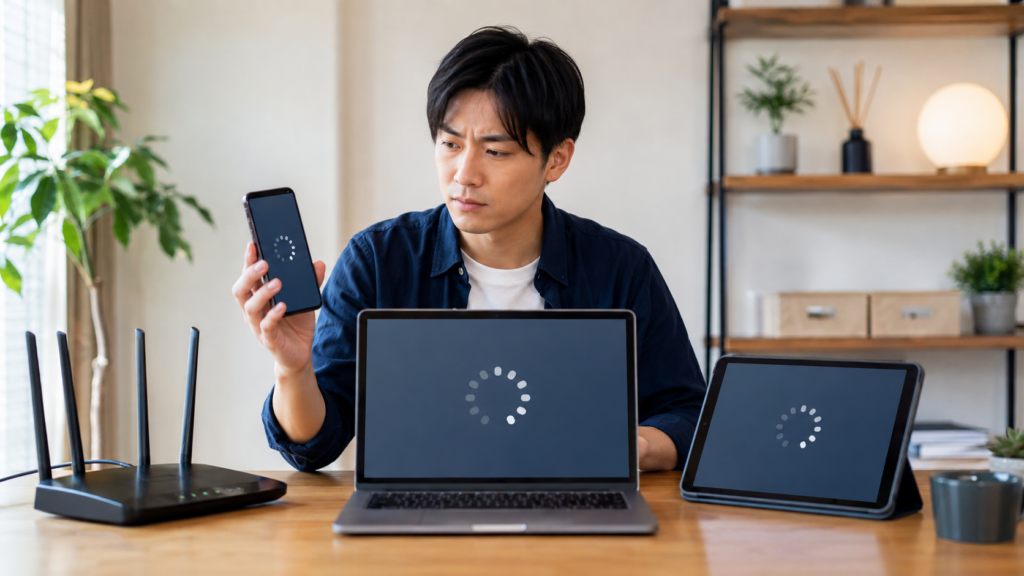
スマホ回線で長時間動画を再生すると大量のデータ通信が発生します。原因確認では短時間だけ再生し、確認後は停止するのがおすすめです。
通信エラーの表示を確認する
U-NEXTでは、再生時の状況によって「通信エラーが発生しました」「サーバーに接続できませんでした」「プレーヤーエラー」「予期せぬエラーが発生しました」など、異なるメッセージが表示される場合があります。
ここで重要なのは、エラー画面をすぐ閉じず、表示された文章や番号を確認すること。
パソコンでは6001・6007などの番号が表示されるケースもあります。エラー番号がある場合は、その番号に合わせて対処したほうが早く解決できます。
例えばパソコンの6007についてU-NEXT公式では、ブラウザのキャッシュ削除、ブラウザの更新、パソコンやネットワーク機器の再起動などを案内しています。
一方、テレビやスマホで「予期せぬエラー」が出た場合は、端末の日付と時刻を自動取得にして日本標準時刻へ合わせたうえで、アプリや端末を再起動する方法が案内されています。
つまり、「繋がらない」と一口に言っても対処法は同じではありません。
スクリーンショットを残しておけば、あとでU-NEXTのヘルプを確認したり問い合わせたりするときにも役立ちます。
同時視聴エラーを確認する
インターネットに問題がなくても再生できないケースとして、意外と見落としやすいのが同時視聴です。
U-NEXTでは1契約につきメインアカウントとサブアカウント3つを作成でき、条件を満たせば最大4台で同時視聴できます。
しかし、同じアカウントを使って複数端末で同時再生することはできません。
例えばリビングのテレビで自分のアカウントを使って作品を再生したまま、寝室のスマホから同じアカウントで別作品を再生すると、「同時に複数の端末で再生することはできません」と表示されることがあります。
この場合は、先に再生していた端末で動画を停止し、再生画面を閉じてから、見たい端末でもう一度再生してください。
家族それぞれで利用するなら、ファミリーアカウントを分けて使う方法がわかりやすいでしょう。
なお、別アカウントを利用していても同じ作品を同時再生できないなど、一部制限があります。NHKまるごと見放題パックやサッカーパックにも独自の同時視聴条件があるため注意してください。
ログインできない場合を確認する
そもそもU-NEXTのホーム画面まで進めない場合は、通信ではなくログイン情報が原因かもしれません。
ログインIDやパスワードでは、大文字と小文字が区別されます。また、スマホやブラウザに以前のパスワードが保存されていると、パスワードを変更したあとも古い情報が自動入力されることがあります。
ログインできないときは、一度自動入力を使わず、自分でログインIDとパスワードを入力してみてください。
それでも入れない場合は、U-NEXTのログイン画面からID・パスワードの再設定を行います。
テレビではリモコンで長い文字列を入力すると打ち間違えやすいので、対応テレビであればスマホを使った二次元コードによるログインも便利です。
また、VPN接続中など一部の通信環境ではログインが正常に動作しない場合があります。国内から通常利用しているのにログインボタンが反応しないなら、VPNを一度OFFにして確認してみましょう。
U-NEXTが繋がらない時の端末別対処法
ここからは、テレビ、Fire TV Stick、スマートフォン、パソコンなど、実際にU-NEXTを見ている端末ごとに対処方法を見ていきます。
ポイントは、いきなり初期化するのではなく、再起動など影響の少ない方法から試すことです。
テレビで見れない時の対処法
テレビ版U-NEXTで再生が始まらない場合は、最初にテレビ本体の電源を入れ直してください。
リモコンの電源ボタンだけで待機状態にするのではなく、必要に応じてテレビ本体を完全に終了させてから起動し直します。
次にテレビのOSやU-NEXTアプリが更新できる状態なら最新版へ更新してください。
Wi-Fi接続の場合は、テレビが現在どのアクセスポイントへ繋がっているかも確認します。ルーターによっては2.4GHz帯と5GHz帯を選択できるので、一方で不安定ならもう一方へ切り替えることで改善する場合があります。
一般的に5GHz帯は周囲の電波の影響を受けにくく高速通信に向いていますが、壁や距離の影響を受けやすい特徴があります。一方の2.4GHz帯は遠くまで届きやすい反面、家電やほかのWi-Fiと干渉することがあります。
どちらが最適かは家の構造やルーターの場所によって違うため、実際に両方試してみるのが確実です。
テレビとルーターを再起動する
テレビだけ再起動して改善しない場合は、ネットワーク機器も再起動します。
U-NEXT公式では対応テレビで再生できない場合、テレビ・モデム・ルーターの電源を抜き、1分ほど置いてからモデム、ルーター、テレビの順に電源を入れる方法を案内しています。
再起動直後はルーターがインターネットへ再接続するまで少し時間がかかるので、ランプが落ち着いてからU-NEXTを開いてください。
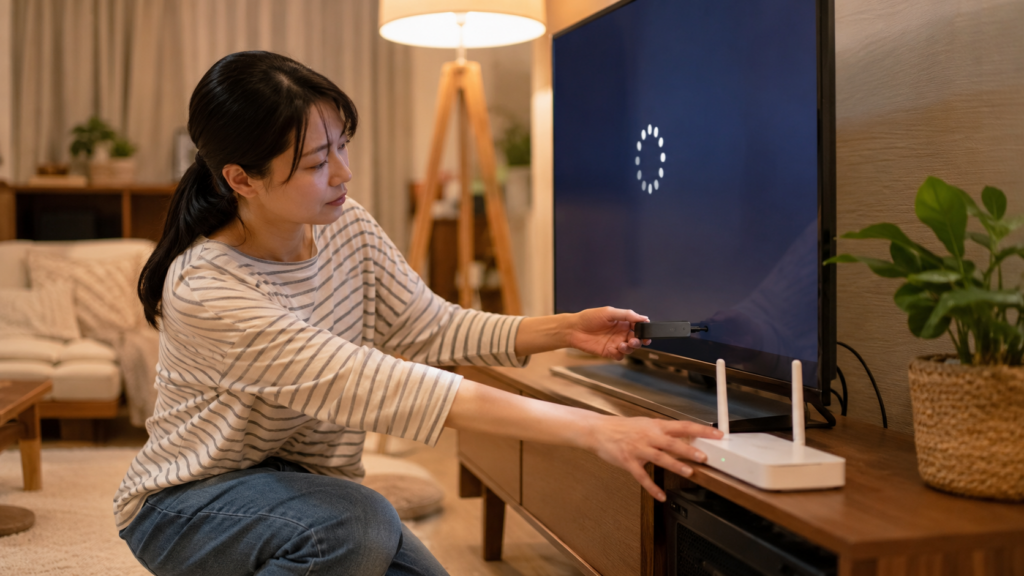
LANケーブルを利用している場合は、ケーブルの抜き差しも確認しましょう。
テレビをJ:COM経由で見ている場合は、接続機器によって確認箇所が変わります。詳しくはU-NEXTをJ:COMで見る方法と見れない原因も参考にしてください。
Fire TV Stickで見れない時
Fire TV StickでU-NEXTが繋がらないときも、考え方はテレビとほぼ同じです。
まずU-NEXTアプリを終了し、Fire TV Stickを再起動してください。次にFire TV側のネットワーク設定でWi-Fiが正常に接続されているか確認します。
Fire TV Stickはテレビの背面に設置されることが多く、テレビ本体や壁、家具などの位置によってWi-Fiの受信状態が変わることがあります。
ほかの動画アプリも同様に止まるのであれば、U-NEXTアプリよりWi-Fi側を疑ったほうがよいでしょう。
反対にPrime VideoやYouTubeは問題なく、U-NEXTだけ起動しないのであれば、U-NEXTアプリを再起動し、改善しなければFire TV OSとアプリの更新を確認します。
それでも直らない場合に、U-NEXTアプリの再インストールを検討してください。
◆サブロイドのワンポイントアドバイス
Fire TV Stickのトラブルでは、すぐ買い替える必要はありません。まず再起動、Wi-Fi確認、OS更新、アプリ更新まで試してみてください。それでも頻繁に止まり、ほかのアプリでも同じ症状が出るなら、Fire TV本体や通信環境を含めて考える順番です。
Fire TV Stickそのものの接続や設定で困っている場合は、Amazon Fire TV Stickの設定方法と困った時の対処法も参考になります。
スマホアプリが繋がらない時
iPhoneやAndroidでU-NEXTが繋がらない場合は、まずU-NEXTアプリを完全に終了し、もう一度起動してください。
次にWi-Fiとモバイル通信を切り替えて再生します。
Wi-Fiでは見られないのに4G・5G回線では見られるなら、自宅のWi-Fiやルーター側を確認します。逆に両方で見られなければ、アプリやスマホ本体を確認してみましょう。
スマホのOSとU-NEXTアプリが古いままの場合は、利用できる範囲で最新版へ更新します。
Android端末では省電力設定などによってアプリが正常に動作しない場合もあります。U-NEXT公式でも、「再生に失敗しました」と表示される一部のAndroid環境について、省電力モードや通信環境の確認を案内しています。
通常の再起動で改善しないときは、ログアウトしたうえでアプリを入れ直す方法も候補になります。
アプリを削除する前に注意。
端末へダウンロードした作品は、アプリの削除などによって再ダウンロードが必要になる可能性があります。外出前などは特に注意してください。
ダウンロード作品が見れない場合
「ダウンロードしたからインターネットは関係ない」と思うかもしれませんが、ダウンロード作品にも再生期限があります。
U-NEXTではダウンロード作品の再生期限が最大48時間で、作品によって異なります。期限を更新するときにはインターネット通信が必要です。
旅行前などにダウンロードした作品が突然見られなくなった場合は、いったんインターネットへ接続し、期限を更新できるか確認してください。
パソコンで再生できない時
パソコンでは、回線だけでなくブラウザが原因になるケースがあります。
まず再生ページを更新し、それでも改善しなければChrome、Edge、Firefoxなど現在利用しているブラウザを最新版へ更新してください。
次にブラウザのキャッシュを削除してパソコンを再起動します。
それでもU-NEXTだけ再生できない場合は、別の対応ブラウザで試してください。
Chromeで見られなければEdge、Edgeで見られなければChromeというように変えて再生できれば、回線よりブラウザ側に原因がある可能性が高くなります。
Microsoft Edgeについては、環境によってグラフィックスアクセラレータの設定が再生へ影響する場合があり、U-NEXT公式でも設定変更を案内しています。
また、外部モニターや録画関連ソフトなどが影響するケースもあります。画面が真っ暗になる場合は、外部ディスプレイなどをいったん外して再生できるか確認してみましょう。
6001や6007が表示される場合
パソコン版で6001や6007などの番号が出ているなら、「何となく通信が悪い」と考えるより、エラー番号ごとの公式案内を確認したほうが早いです。
特に6007では、キャッシュ削除、ブラウザ更新、パソコンの終了、ルーターやモデムの再起動など複数の確認項目があります。
エラー番号が出ていると故障したように感じるかもしれませんが、ブラウザや一時データが原因なら買い替えは必要ありません。まずソフト側から確認してください。
ライブ配信が止まる時
映画やドラマは問題なく見られるのに、スポーツや音楽ライブになると止まるという場合もあります。
ライブ配信ではリアルタイムで映像を送り続けるため、通信状態の変化が通常作品より目立つことがあります。
U-NEXT公式では、ライブ配信が安定しない場合、一度再生を停止してから再度再生する方法などを案内しています。
また、ライブ配信は通信量が非常に大きくなることがあり、U-NEXTでは1時間あたり最大約5.5GBを消費する場合があると案内しています。
モバイルルーターやスマートフォンのテザリングでは、データ容量を使い切ったあとの速度制限にも注意してください。
Webページは普通に開くのにライブ映像だけ再生できない場合、速度制限が原因ということもあり得ます。
大切なスポーツ中継やライブを見る予定なら、開始直前ではなく、事前に同じ端末と同じネットワークで通常作品を再生しておくと安心ですよ。
外出先や海外で繋がらない時
ホテル、カフェ、施設などの公共Wi-Fiでは、インターネットへ繋がっていても動画ストリーミングが制限されている場合があります。
ログイン画面が必要なWi-Fiでは、ブラウザを開いて利用規約への同意を完了していないと、U-NEXTアプリだけ通信できないこともあります。
まずブラウザで一般的なWebサイトが開けるか確認しましょう。
また、U-NEXTは基本的に日本国内向けのサービスです。海外から通常アクセスすると利用できず、「サービスの利用は日本国内に限ります」といった案内が表示される場合があります。
旅行や出張で海外へ行く予定があるなら、出発前に対応作品をスマホやタブレットへダウンロードしておく方法があります。ただし、前述したように再生期限があり、作品によって条件も異なります。
VPNについても通信経路によってU-NEXTが正常に動作しない場合があります。国内で普通に利用しているのに突然繋がらなくなったときは、VPNやセキュリティアプリを利用していないか確認してください。
回線やルーターを見直す時
ここまで試しても頻繁にU-NEXTが止まり、さらにYouTubeなどほかの動画サービスも不安定なら、U-NEXTではなく自宅の通信環境を見直す段階です。
特に次のような状況なら、一度回線側を確認してみてください。
通信環境を確認したい症状
夜になると毎日のように動画が止まる、家族が同時にネットを使うと遅くなる、ルーターから離れた部屋だけ再生できない、Wi-Fiを再起動しても頻繁に切断される、といった状態です。
まずルーターの設置場所を見直します。
ルーターを床の隅、テレビの裏、金属製ラックの中などへ置くと、電波が届きにくくなる場合があります。できれば家の中で電波が広がりやすい場所へ設置してみてください。
戸建てや広いマンションで部屋による差が大きい場合は、中継機やメッシュWi-Fiなどを検討する方法もあります。
ルーターを買い替える前に確認。
古いルーターだからといって必ず買い替えが必要とは限りません。ルーターを再起動し、設置位置やWi-Fi帯域を変えても改善せず、ほかの端末でも同じ症状が続く場合に買い替えを検討すると無駄が少ないでしょう。
ルーターのすぐ近くでもインターネットそのものが遅い場合は、Wi-Fi機器より固定回線側が原因の可能性があります。
特定時間帯に慢性的な速度低下が続くのであれば、利用中のインターネット事業者へ状況を確認してください。
改善が難しい場合は、NURO 光など別の光回線を比較するのも選択肢です。ただし、通信速度は住居、設備、エリア、時間帯などによって変わり、どの回線でも一定の速度を保証できるわけではありません。
回線変更を検討するなら
月額料金だけで決めず、提供エリア、工事の有無、契約期間、解約条件、自宅で利用できるプランを確認して比較してください。正確な料金やキャンペーンなど最新情報は公式サイトをご確認ください。

◆サブロイドのワンポイントアドバイス
U-NEXTだけが一度止まったくらいなら、回線やルーターを買い替える必要はありません。私なら、複数の動画サービスや複数端末で何度も不具合が出るかを確認してから機器や回線を疑います。原因が端末なのに回線を乗り換えても解決しませんからね。
宅内配線や通信設備そのものに問題が疑われる場合は、無理に機器を分解せず回線事業者へ相談してください。配線工事や設備交換が必要なケースでは、最終的な判断は回線事業者や専門業者へ相談するのが安心です。
U-NEXTが繋がらない時のよくある質問(FAQ)
Q1. U-NEXTが今日突然繋がらないのは障害ですか?
A. U-NEXT側で障害が発生している可能性はありますが、自宅のWi-Fiや端末だけに問題が起きている場合もあります。最初にU-NEXT公式のお知らせを確認し、そのあとYouTubeや一般的なWebサイトが同じ回線で利用できるか確認してください。障害情報がなく、ほかのサービスも繋がらないなら自宅の回線やルーターを確認します。
Q2. U-NEXTがテレビだけ繋がらないのはなぜですか?
A. スマホでは見られるのにテレビだけ見られない場合、テレビ側のアプリ、OS、Wi-Fi接続などが原因として考えられます。テレビを再起動し、OSやアプリの更新、Wi-Fi接続を確認してください。改善しない場合はモデム・ルーター・テレビを順番に再起動してみましょう。
Q3. Wi-Fiは繋がるのにU-NEXTが見れないのはなぜですか?
A. Wi-Fiのマークが表示されていても、動画再生に必要な通信速度が安定しているとは限りません。スマホなら一時的にWi-FiをOFFにしてモバイル通信で再生し、違いを確認してみてください。モバイル通信では正常なら、自宅のルーターや固定回線を確認する目安になります。
Q4. U-NEXTを再インストールすれば直りますか?
A. アプリの一時的な不具合なら改善する可能性があります。ただし、最初から再インストールする必要はありません。まずアプリの終了、端末の再起動、通信環境の変更、アプリの更新を試し、それでも改善しない場合に再インストールを検討してください。
Q5. U-NEXTを見るにはどのくらいの通信速度が必要ですか?
A. U-NEXT公式の目安では、標準画質1.5Mbps以上、高画質3Mbps以上、4K HDRでは15Mbps以上とされています。ただし、安定した通信が前提です。瞬間的に速度が出ていても大きく上下する環境では映像が止まる場合があります。数値はあくまで一般的な目安として考えてください。
U-NEXTが繋がらない時は順番に確認
U-NEXTが繋がらないと、「U-NEXTで障害が起きているのでは?」と考えてしまいますが、実際にはWi-Fi、ルーター、アプリ、テレビ、ブラウザ、同時視聴など原因はいくつもあります。
だからこそ、手当たり次第に設定を変更するより、順番に切り分けていくほうが近道です。
- U-NEXT公式の障害・メンテナンス情報を確認する
- ほかのWebサイトや動画サービスが繋がるか確認する
- 別端末や別回線からU-NEXTを再生してみる
- 端末・アプリ・ルーターを順番に再起動する
テレビだけ見れないならテレビ側、Wi-Fiだけダメなら自宅回線側、すべての端末で一斉にダメなら障害や回線側というように考えると、原因を追いやすくなります。
また、エラー番号やメッセージが表示されたときは消してしまわず、内容を確認しておきましょう。
それでも改善しない場合は、U-NEXT公式ヘルプでエラー内容を確認し、必要に応じてU-NEXTや利用中のインターネット事業者へ問い合わせてください。
これからU-NEXTを利用する方へ
U-NEXTには初回登録者向けの31日間無料トライアルが用意されており、登録時には600円分のポイントが付与されます。無料期間や特典内容は変更される可能性があるため、申し込み前に最新条件を確認してください。
映画・ドラマ・アニメなど幅広いジャンルをまとめて楽しみたい人なら、まず自宅のテレビや通信環境がU-NEXTに対応しているか確認してから試してみると安心ですよ。
