








Nottaの3日間無料トライアルの注意点と解約手順を解説
こんにちは。デジサブガイドのサブロイドです。
会議の議事録作成やインタビューの文字起こしに追われて、AI文字起こしツールを探している方も多いのではないでしょうか。
その中で高精度なツールとしてよく名前が挙がるのがNottaですが、公式サイトやアプリを見ると無料体験の案内が出ていて気になりますよね。
でも、いざ始めようとすると、いつまで無料で使えるのか、本当に料金はかからないのか、解約の方法はどうなっているのかなど、課金に関する不安がつきまとうと思います。
また、普段使っている無料会員の違いや、アプリとWebで使い方に差があるのか、文字起こし精度や評判はどうなのか、自動更新の仕組みはどうなっているのかなど、知りたいことは山積みですよね。
間違えて解約し忘れた場合に返金されるのかどうかも気になりますし、他のツールであるOtterやRimoと比較してどうなのかも、導入前にしっかり確認しておきたいポイントです。特にOtterとの違いが気になる方は、NottaとOtterの比較記事もあわせて確認しておくと、用途ごとの向き不向きが整理しやすくなります。
この記事では、そんなNottaの3日間無料トライアルについて、私が徹底的に調べて整理した情報をわかりやすく解説していきます。
この記事のポイント
- Nottaの無料トライアルを利用できる対象ユーザーの条件と機能の全貌
- Web版とアプリ版で異なる利用上限や解約期限の詳細な違い
- 自動更新による年額課金を確実に防ぐための正しい解約手順
- 他社ツールと比較したNottaの強みや導入前に知っておくべき注意点
まずは公式ページの表示内容も確認しておくと安心です
Nottaの無料トライアルは、対象ユーザーや利用環境によって表示内容が変わる場合があります。この記事で注意点を確認しながら、公式ページ側の案内もあわせて見ておくと判断しやすくなります。

Nottaの3日間無料トライアルの対象と機能
まずは、Nottaの無料トライアルがどのような条件で提供されているのか、そして実際にどのような機能が使えるのかについて詳しく見ていきましょう。実は、誰でもいつでも使えるわけではないという点が大きなポイントになります。これから試してみたいと思っている方は、自分が対象になるかどうかをしっかり確認してみてくださいね。
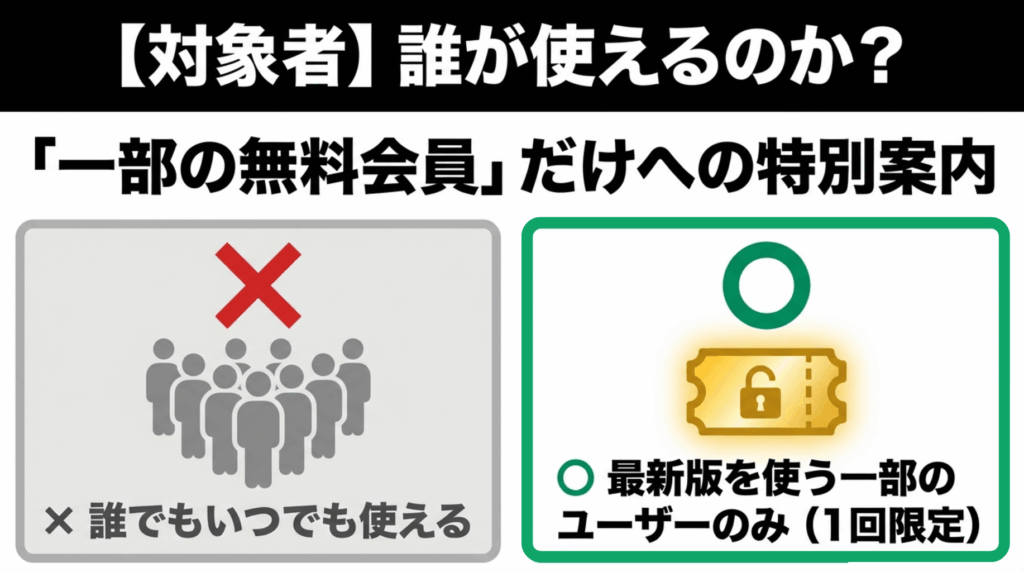
一部の無料会員限定という提供条件
Nottaのトライアルと聞くと、「誰でも公式サイトにアクセスすればいつでも試せる」と思いがちですよね。ですが、調べてみたところ、このトライアルは常時誰にでも表示される一般公開のキャンペーンではないようです。
具体的には、すでにNottaのアカウントを持っている「一部の無料会員」に対して提供されるプレミアム体験枠という位置づけになっています。つまり、アカウントを作ってログインした際に、特定の条件を満たしたユーザーにだけオファーが表示される仕組みになっているんですね。
対象となるアプリとWebのバージョン
公式の情報を整理すると、このオファーが表示されるには利用している環境のバージョンも関係しています。Web版の無料トライアルについては、Notta公式ヘルプでも提供条件や解約手順が案内されています(出典:Nottaヘルプセンター「Nottaウェブ版の『3日間無料トライアル』とは何ですか?」)。
トライアルが表示される条件の目安
- Web版:バージョン3.30.0以降を利用している一部の無料会員
- アプリ版:バージョン5.10.0以降を利用している一部の無料会員
このように、古いバージョンのまま使っていると案内が出ない可能性があるので、スマホアプリを使っている方は最新版にアップデートしてみるのがおすすめですよ。
利用は1アカウントにつき1回のみ
当然ですが、このトライアルは何度も使えるわけではありません。Web版なら1つのNottaアカウントにつき1回のみ、アプリ版ならGoogleアカウントまたはApple IDにつき1回のみという制限があります。
また、注意したいのが「直接プレミアム年間プランを契約してしまうと、無料トライアルは適用されない」という点です。もし無料で試したいなら、いきなり有料プランの契約ボタンを押すのではなく、必ず「3日間無料トライアルを開始」といった専用のボタンから申し込む必要があります。App Store経由の場合も「初年度割引」などの別のキャンペーンとは併用できないことが多いので、どの案内から申し込んでいるのか画面をよく確認してくださいね。
もしログインしても案内が出ない場合は、残念ながら現時点では対象外ということになります。その場合は、通常のフリープランでどこまで使えるかを検証する運用に切り替えるのが現実的かなと思います。
Web版とアプリ版の利用上限と違い
さて、無事にトライアルの案内が出て申し込みができたら、次は「どれくらい使えるのか」が気になりますよね。ここがNottaのちょっとややこしい部分なんですが、申し込む端末(Web版かアプリ版か)によって、利用できる文字起こしの時間が全然違うんです。
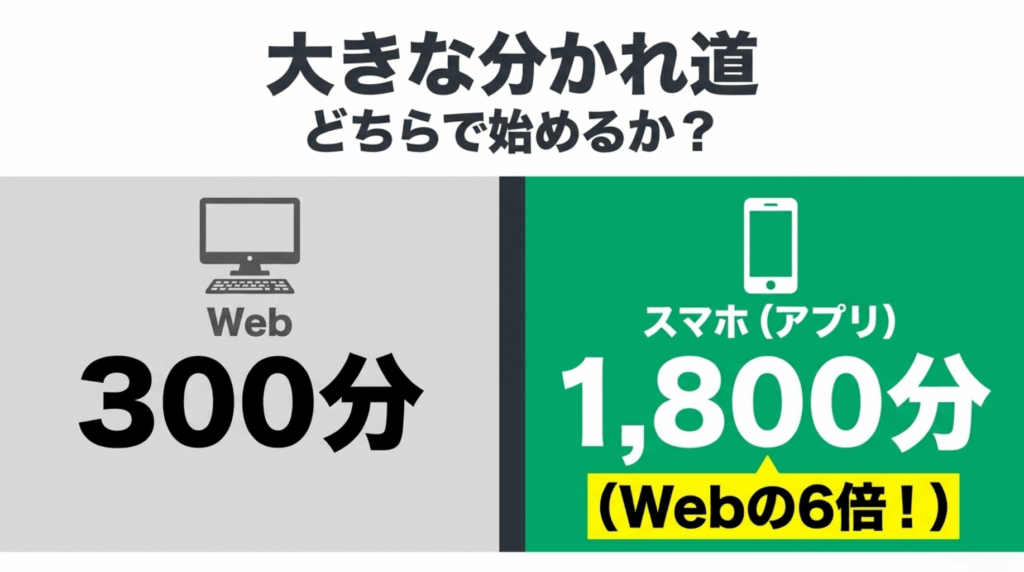
Web版は3日間で300分まで
パソコンのブラウザ(ChromeやEdgeなど)からWeb版のNottaにログインしてトライアルを開始した場合、利用できる文字起こしの上限は3日間で合計300分になります。
300分というと5時間分です。例えば1時間の会議なら5回分ですね。個人のちょっとした打ち合わせや、短いインタビュー音声を数本文字起こしして精度を確かめるくらいなら、十分なボリュームかもしれません。
アプリ版は3日間で1,800分まで!でも注意点も
一方、スマホやタブレットのアプリ版からトライアルを開始した場合、利用できる上限はなんと3日間で合計1,800分になります。Web版の6倍という大盤振る舞いです。
1,800分あれば、長時間のセミナーや、過去に録りためていた大量の音声ファイルを一気にテキスト化してAI要約を試す、といったゴリゴリの検証も可能です。なので、「とにかくたくさんの音声を試したい!」という方は、アプリ版から申し込むのが圧倒的にお得ですよ。
Webかアプリか、どちらで始めるか最初に決めよう
このように上限が大きく違うため、自分がどちらの環境で検証したいかを最初に決めておくことが重要です。ただ後ほど詳しく解説しますが、アプリ版はたくさん使える分、解約のタイミングにかなりシビアな条件があるので、一長一短だったりします。
ちなみに、使える機能自体はWeb版でもアプリ版でも同じで、有料の「プレミアムプラン」と全く同じ機能が体験できます。AIによる要約機能や、高精度な文字起こし、外部連携などをフル活用して、自分の業務に合うか見極めるチャンスですね。特にZoomでの利用を考えている方は、NottaがZoomでバレる仕組みも事前に確認しておくと、会議相手への説明や許可取りのポイントも整理しやすくなります。
フリープランとプレミアムの違い
「そもそもトライアルしなくても、Nottaって無料で使えるよね?」と疑問に思う方もいるかもしれません。ここが多くの人が混同しやすいポイントなので、しっかり整理しておきましょう。
Nottaには、ずっと無料で使える「フリープラン」と、今回体験できる「プレミアムプラン」の2つが存在します。これらは似て非なるものです。
ずっと無料のフリープラン
フリープランは、アカウントを作成すれば誰でもずっと0円で使えるプランです。クレジットカードの登録も不要なので、勝手に課金される心配は一切ありません。
ただし、その分制限も厳しめです。現時点での目安として、フリープランでできるのは「月額120分までの文字起こし」と「月10回までのAI要約」程度です。ちょっとしたメモ代わりならいいですが、本格的な議事録作成にはすぐに上限が来てしまいます。
プレミアム機能の体験枠がトライアル
一方で、3日間無料トライアルは、本来なら月額1,980円(年額一括なら14,220円で月額1,185円相当 ※価格は一般的な目安です)かかるプレミアムプランの機能を、3日間だけ無料でお試しできる特別な枠です。
| プラン名 | フリープラン | 無料トライアル(体験枠) |
|---|---|---|
| 料金 | ずっと0円 | 3日間のみ無料(終了後は有料プランへ移行) |
| 文字起こし時間 | 120分 / 月 | Web版:300分 / 3日間 アプリ版:1,800分 / 3日間 |
| AI要約回数 | 10回 / 月 | プレミアム相当(制限の大幅緩和) |
| 決済手段の登録 | 不要 | 必須(クレジットカード等) |
ここで絶対に忘れてはいけないのが、トライアルを始めるにはクレジットカードなどの決済手段の登録が必須になるという点です。「無料だから」と軽い気持ちでカード情報を登録し、そのまま放置してしまうと自動的に有料プランの課金が始まってしまいます。ここがフリープランとの最大の違いであり、トラブルになりやすい落とし穴なんです。
いつまで使える?終了日時の確認方法
トライアルを始めたら、次に気になるのは「いつ終わるのか」ですよね。「3日間って、登録した日から数えて3日目の夜23時59分までかな?」と考える人が多いんですが、Nottaの場合は違います。
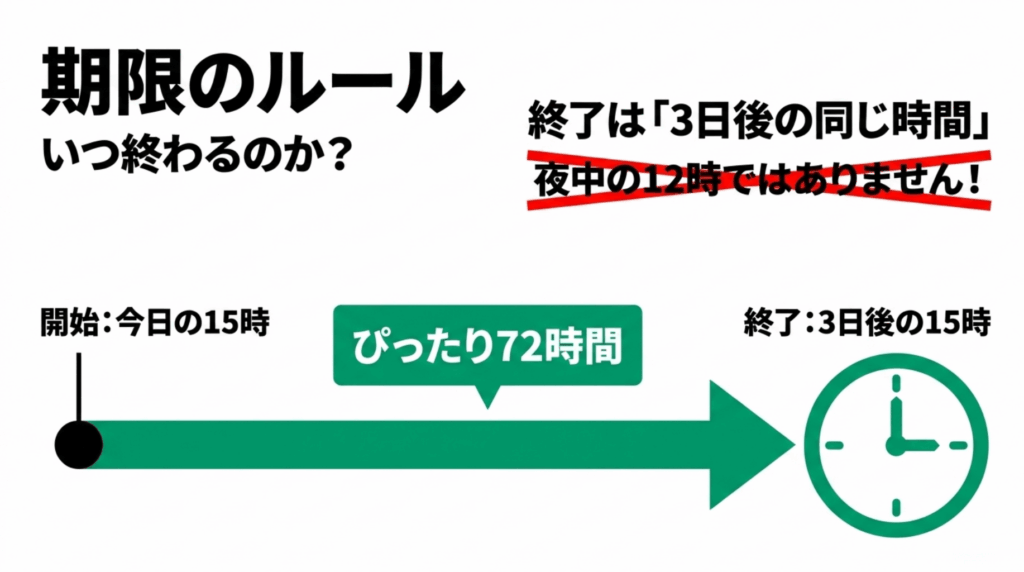
終了は「登録日から3日後の同時刻」まで
Nottaのトライアルは、日付が変わるタイミング(23:59)で締め切られるわけではありません。登録した日からちょうど3日後の、申し込んだのと同じ時刻までが期限になります。
例えば、6月1日の午後3時(15:00)にトライアルのボタンを押して開始したとします。この場合、終了期限は「6月4日の午後3時(15:00)」になります。6月4日の夜まで使えるわけではないので、ここを勘違いしていると、「まだ最終日だから大丈夫」と思っていたら既に期限を過ぎて課金されていた…なんていう悲劇が起こりかねません。
カレンダーやアラームの活用を強く推奨!
私が色々なサブスクを試してきて一番失敗しないコツは、申し込んだその瞬間にスマホのカレンダーアプリやリマインダーに「終了日時の予定」を入れてしまうことです。Nottaの場合は「3日後の同時刻」を確実にメモしておきましょう。
通知メールも来るけれど過信は禁物
良心的なことに、Nottaからも期限が近づくと通知メールが届きます。これも申し込んだ環境によってタイミングが違い、Web版の場合は終了の12時間前、アプリ版の場合は終了の36時間前に通知が来るようになっています。
ただ、メールは他の大量のメッセージに埋もれてしまったり、迷惑メールフォルダに入ってしまったりして見落とすリスクがあります。通知をあてにするのではなく、自分でしっかり終了日時を管理しておくのが自分の身を守る鉄則ですよ。
他の文字起こしサービスとの違いと比較
Nottaを試す前に、「他にも似たようなAI文字起こしツールがあるけど、Nottaのトライアルを選ぶメリットって何だろう?」と思う方もいるはずです。ここでは、私がよく比較される代表的なツールとNottaの無料枠の違いを整理してみました。
主要ツールとの比較表
それぞれのツールには得意分野があり、お試し期間の考え方も結構違います。以下の表はあくまで目安としての比較になります。
| サービス名 | 無料枠・トライアル期間の目安 | 主な特徴と課金の仕組み |
|---|---|---|
| Notta | 3日間(Web300分、アプリ1,800分) | プレミアム機能をガッツリ試せる。終了前の解約必須(自動課金あり)。日本語の精度が高く、AI要約や外部連携が豊富。 |
| Rimo Voice | 1週間無料トライアル(音声60分枠など) | クレカ未登録なら自動課金なしで安心。登録した場合はキャンセルしないと継続される。UIがシンプルで分かりやすい。 |
| Otter.ai | Basicはずっと無料(月300分/1回30分など) Businessプランは7日間無料 |
無料枠が常時あるので長期で少しずつ試せる。ただし英語に特化しており、日本語の書き起こし用途ではNottaが圧倒的に有利。 |
| toruno | 個人は合計3時間無料など | Windows向けのデスクトップアプリ中心。Web会議の録音・録画に強いが、スマホでサクッと使う用途よりはPC業務向け。 |
Nottaのトライアルは「本気で導入検討する人」向け
この比較からわかる通り、Nottaのトライアルの強みは「有料プラン(プレミアム)の強力な機能を、かなりまとまった時間一気に試せること」にあります。
例えばRimo Voiceのように「クレカ登録なしで自動課金されない」といった心理的なハードルの低さはありません。またOtterのように「ずっと無料で毎月少しずつ使える」わけでもありません。
Nottaは、「数日間のうちに、実際の業務や会議のデータを使って、本気で使えるかどうか白黒つけたい」という方に最適な設計になっています。特に日本語の精度や、AIによる議事録要約の時短効果は界隈でも評判が高いので、その実力を試すための3日間だと割り切って使うのが良いかなと思います。
実際の会議データで試すと、導入判断がしやすくなります
文字起こしツールは、サンプル音声よりも普段の会議や打ち合わせで試した方が相性を判断しやすいです。議事録作成の手間を減らしたい方は、解約期限を確認したうえで試してみるとよいでしょう。

Nottaの3日間無料トライアルの解約と課金
ここからが、この記事で一番重要なパートです。無料トライアルを試す上で、誰もが絶対に避けたいのが「意図しない自動課金」ですよね。Nottaの課金ルールと解約方法は、申し込んだ環境によってかなり異なるため、ここをしっかり理解しておかないと痛い目を見ます。確実に無料で終えるための手順を詳しく解説していきます。
自動更新のタイミングと課金の仕組み
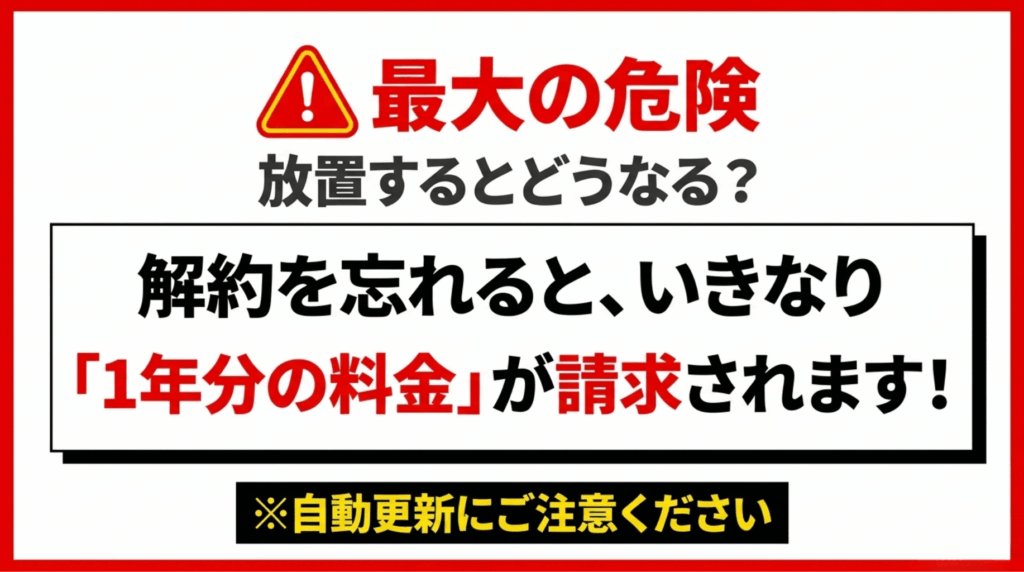
先ほども少し触れましたが、Nottaの3日間無料トライアルは「自動更新あり」が前提となっています。つまり、自分で積極的に「やめます」という手続きをしない限り、システム側で「このまま使い続けるんだな」と判断され、有料プランへと移行して料金が引き落とされる仕組みです。
いつ、いくら課金されるのか?
トライアル期間が終了する前に解約手続きを行わなかった場合、3日後の終了時刻を迎えた瞬間に課金が発生します。
移行するプランは月額プランではなく、基本的には「12ヶ月分の年額プラン」になることがほとんどです。Web版の場合は、目安として年額14,220円(税込)が一括で請求されます。月額換算すればお得とはいえ、お試し気分でいきなり1万4千円以上引き落とされたらびっくりしますよね。アプリ版の場合も同様に年額料金が請求されますが、AppleやGoogleのストアを経由するため、手数料の関係などで金額が異なる場合があります。
「スキップしてアップグレード」に注意!
Web版を使っていて気をつけたいのが、トライアル期間中に画面内に表示される「トライアルをスキップしてアップグレード」というようなボタンです。これを間違えて押してしまうと、その時点で無料期間が強制終了し、即座に年額料金が請求されてしまいます。操作には十分注意してください。
カード登録は必須。オーソリ(認証課金)について
「無料なのにクレジットカードを登録するのが怖い」という方もいると思います。登録自体は必須なんですが、登録した瞬間にカードの有効性を確認するための「1円」や「100円」といった少額の引き落とし(オーソリゼーション)が行われるかどうかは、公式に明記されていません。
もし少額の引き落とし通知が来たとしても、それはカードが使えるかのテストであり、後日必ず返金される性質のものなので安心してください。あくまで「無料=カード不要」ではなく、「トライアル開始のために決済手段の登録が必須」という事実を覚えておきましょう。
Web版とアプリ版で異なる解約手順
さて、ここが最大の難所です。Nottaの解約方法は「どこでトライアルを申し込んだか(決済経路)」によって全く異なります。ここを間違えると解約できていないことになります。
Web版(クレジットカード決済)の解約期限と手順
パソコンのブラウザからクレジットカードを使って申し込んだ場合です。
【解約期限】
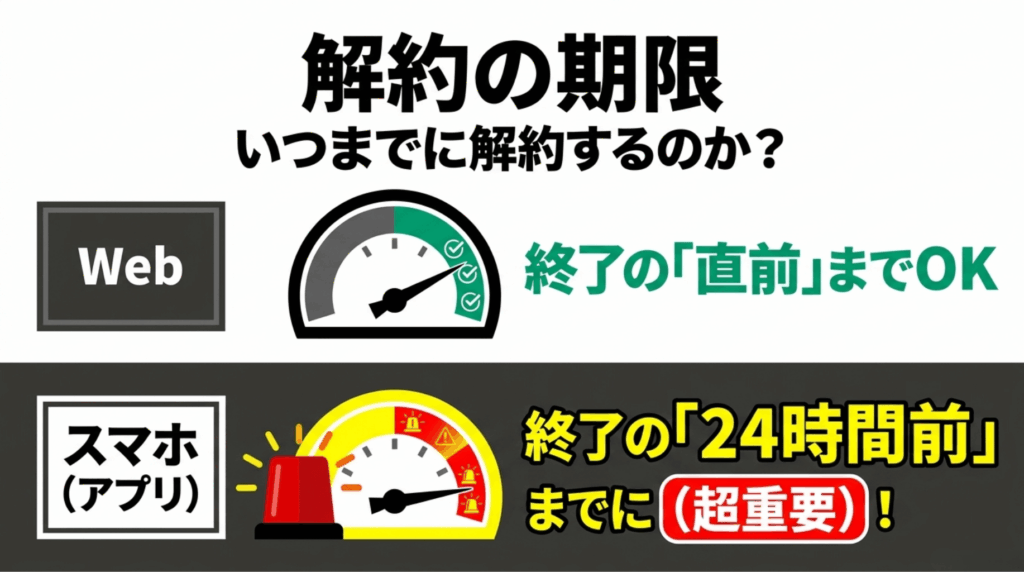
公式のルールでは「トライアル終了前まで」に解約すればOKとされています。つまり、期限のギリギリまで使ってから解約ボタンを押しても、理屈の上では間に合います。
【解約手順】
1. パソコンからWeb版のNottaにログインする。
2. 画面の隅にある自分の「プロフィール画像」をクリックする。
3. メニューから「契約管理」を選ぶ。
4. ページの一番下にある「プランの解約」をクリックし、画面の指示に従って手続きを完了させる。
Web版の良いところは、「解約手続きをしても、トライアルの終了日時までは引き続きプレミアム機能が使える」という点です。ですので、申し込んだ直後や初日のうちにサクッと解約手続きだけ済ませておき、残りの期間は安心してじっくり検証する、という賢い使い方が可能です。
アプリ版(Apple ID / Google Play決済)の解約期限と手順
iPhoneやAndroidのアプリから申し込んだ場合です。こちらの方が条件がシビアなので要注意です。
【解約期限】
アプリ版の解約は、必ず「トライアル終了の24時間前まで」に行う必要があります。これ、めちゃくちゃ重要です!例えば3日後の15:00が終了期限なら、その前日の15:00までに手続きを終えていないと、システムの反映遅れなどで課金されてしまうリスクがあります。公式でも、ストアの反映遅延を考慮して「2日前までの手続きを推奨」しているくらいです。
さらに厄介なのが、アプリ版は「解約手続きをした瞬間に、その場でプレミアム機能の特典が無効化されてしまう」という点です。Web版のように「解約後も期限まで使える」わけではありません。早めに解約すると検証する時間がなくなってしまい、ギリギリまで粘ると課金リスクが高まるという、ちょっとジレンマを抱えた仕様になっています。
【解約手順:iOS (iPhone/iPad) の場合】
1. iPhoneの設定アプリ(歯車マーク)を開く。
2. 一番上の自分の名前(Apple ID)をタップする。
3. 「サブスクリプション」をタップする。
4. 一覧から「Notta」を選び、「サブスクリプションをキャンセルする」または「無料トライアルをキャンセルする」をタップする。
【解約手順:Android の場合】
1. Google Playストアのアプリを開く。
2. 右上のプロフィールアイコンをタップする。
3. 「お支払いと定期購入」>「定期購入」の順にタップする。
4. 一覧から「Notta」を選び、「定期購入を解約」をタップする。
アプリ削除では退会や解約にならない
これはNottaに限らずスマホのサブスク全般に言えることなんですが、よくある勘違いとして非常に多いのがこれです。
「よし、Nottaの検証終わった!もう使わないからスマホのホーム画面からアプリを削除(アンインストール)しよう。これで解約完了!」
これ、絶対にダメです。アプリをスマホから消しただけでは、裏で動いている定期購入の契約は生きたままです。そのまま放置すれば、当然のように年額プランの料金が引き落とされます。
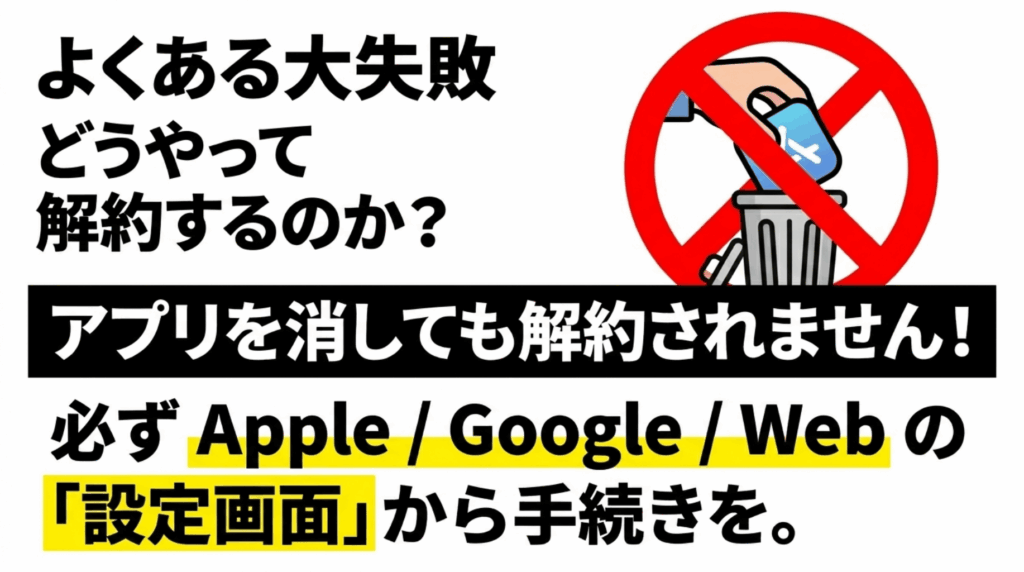
また、Nottaのアプリ内で「アカウントの削除(退会)」だけを行っても、AppleやGoogle側での決済契約が残っていると、課金が止まらないケースがあります。必ず、先ほど説明した「Apple IDのサブスクリプション設定」や「Google Playの定期購入設定」、もしくは「Web版の契約管理画面」から、根本の決済契約を止める手続きを行ってくださいね。
解約後のデータ保持と返金について
最後に、解約した後のデータがどうなるのか、そして万が一課金されてしまった場合の返金についてお話ししておきます。
解約してもデータはすぐには消えない
「解約したら、これまで文字起こししたデータが即座に全部消去されちゃうんじゃないか」と心配する方もいるかもしれません。結論から言うと、解約してもデータそのものがすぐに削除されるわけではありません。
ただし、大きな制限がかかります。トライアルが終了して無料プランに戻ると、過去に作成したデータの閲覧は「冒頭の3分間のみ」に制限されてしまいます。つまり、データはサーバー上に存在しているけれど、あなたが快適に見ることはできなくなる、というのが正しい理解です。
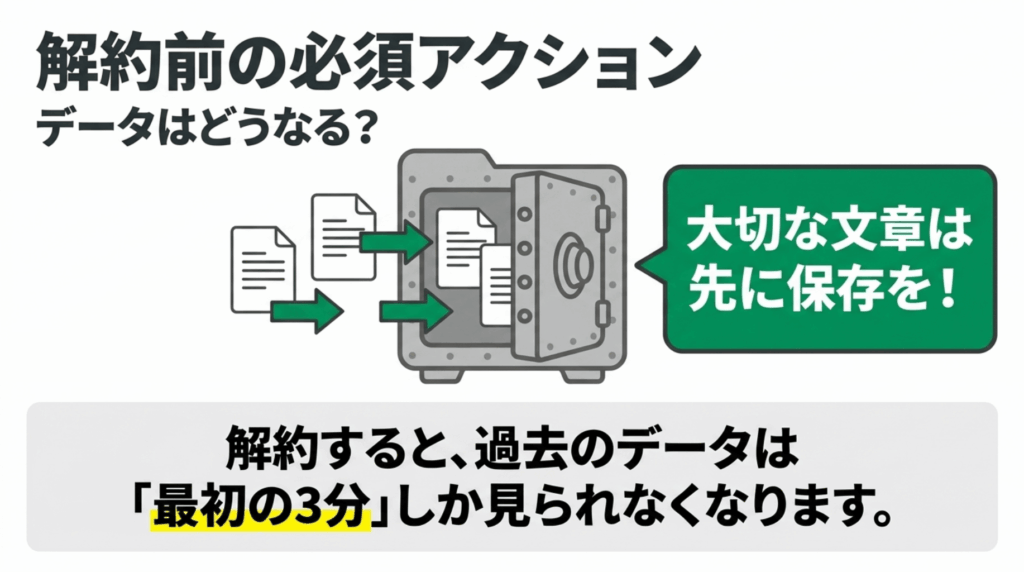
大切なデータは解約前にエクスポート!
特にアプリ版で検証している方は、解約した瞬間に機能が制限されます。もし業務で作成した議事録や要約データなどで手元に残しておきたいものがあれば、解約手続きのボタンを押す前に、必ずテキストやWord形式などで外部にエクスポート(保存)しておくことを強くおすすめします。
返金ポリシーはかなり厳しめ
もし、「うっかり解約を忘れて年額課金されてしまった!返金してほしい!」となった場合どうなるのでしょうか。
残念ながら、Nottaの返金ポリシーはかなり厳しめです。
- Web版(クレジットカード決済)の場合:原則として返金は不可とされています。(一応個別相談窓口はあるようですが、必ず返金される保証はありません)
- アプリ版(Apple ID / Google Play決済)の場合:Notta側ではなく、AppleやGoogleのそれぞれのストアの返金ポリシーに従うことになります。ストアに返金申請を出して認められれば返金される可能性もありますが、これも確実ではありません。
- 途中解約の日割り返金:どのプランでも、日割りでの返金対応は行っていません。
このように、一度課金されてしまうとお金を取り戻すのは非常にハードルが高いです。だからこそ、事前の解約日時の管理が何よりも重要になってきます。
Nottaの3日間無料トライアルの総まとめ
いかがだったでしょうか。Nottaの3日間無料トライアルは、高精度なAI文字起こしや便利な要約機能をガッツリ試せる非常に有益なチャンスです。
しかし、その反面、「いつまでに解約しないと課金されるのか」「Web版とアプリ版でどのような違いがあるのか」を正しく理解していないと、痛い出費につながってしまう落とし穴も潜んでいます。
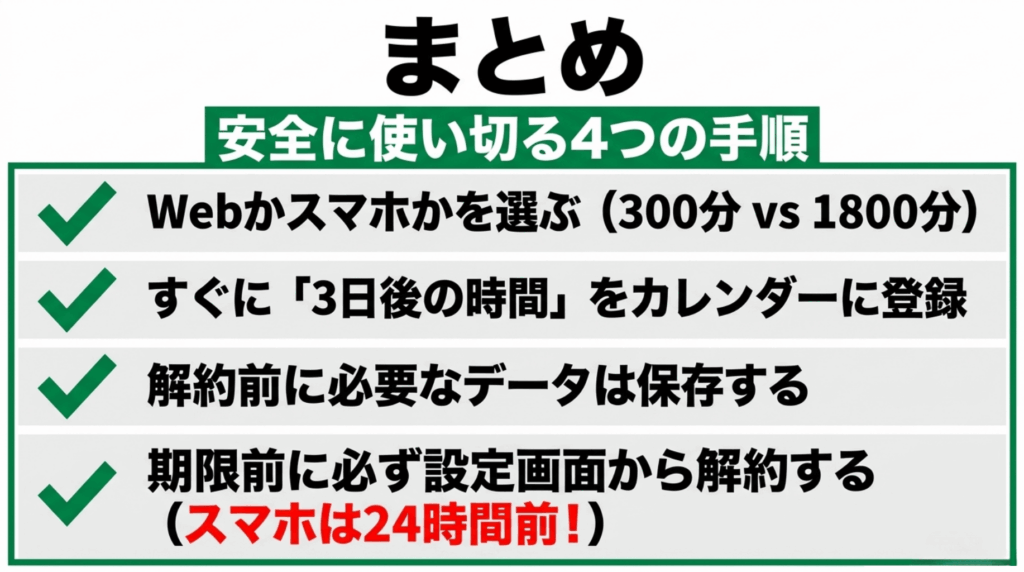
後悔しないためのトライアル攻略リスト
- まずは自分がトライアルの対象条件(一部の無料会員)に当てはまるか確認する
- 300分で足りるならWeb版、1,800分ガッツリ試したいならアプリ版を選ぶ
- 申し込んだらすぐに「3日後の同時刻」をカレンダーに登録する
- アプリ版は終了24時間前まで(できれば48時間前)にストアから解約する
- Web版は申し込んだ直後に契約管理画面から解約予約をしておくのが一番安全
試す前に「解約期限の管理」までセットで考えておきましょう
Nottaを使うなら、文字起こし精度だけでなく、終了日時・解約方法・データ保存の流れまで確認してから始めるのが安心です。準備してから試せば、会議やインタビューでどれくらい時短できるかを落ち着いて検証できます。

Notta自体は、レビューなどを見ても「議事録作成の時短効果がえげつない」「通常会話の認識精度はトップクラス」と評価の高い素晴らしいツールです。(専門用語や固有名詞の誤変換はまだ多少あるようですが、そこは今後のAIの学習に期待ですね!)
この記事で解説した注意点と解約手順さえしっかり守れば、一切の料金をかけることなく、リスクゼロでその実力を体験することができます。
ぜひ、今回お伝えしたポイントを参考にして、あなたの業務効率化にNottaが役立つかどうか、賢く安全にテストしてみてくださいね。応援しています!
※この記事で紹介している料金、プラン内容、解約条件などの各種情報は、私が調査した時点のものです。システムや規約は随時変更される可能性があります。正確な情報は必ずNottaの公式サイトやアプリ内の案内をご確認ください。また、課金トラブルに関する最終的な判断や対応は、ご自身の責任において行うか、各決済プラットフォームの専門窓口へご相談ください。
