会議のスピードについていけず、議事録のタイピングが間に合わないという悩みを抱えている方は少なくありません。一生懸命にキーボードを叩いても、発言者の言葉が次から次へと流れてしまい、重要なメモが追いつかない状況は非常にストレスが溜まるものです。こうした問題が起きる原因は、単にタイピングの速さだけではなく、書き方のコツや事前準備の不足、あるいはツールの使いこなし方に隠れていることが多いです。
最近では、文字起こしアプリや最新 of AI技術を活用することで、これまでのように手入力に頼りすぎる必要がなくなってきました。無料の範囲で試せる対策から、プロ仕様のツールまで、自分に合ったスタイルを見つけることが、会議後の清書負担を減らす大きな一歩となります。まずは今のやり方のどこに無理があるのかを知り、どうすれば取りこぼしを防げるのか、具体的な改善案を見ていきましょう。
この記事のポイント
- 議事録作成でタイピングが遅れてしまう根本的な理由と対策
- 会議中に意識すべき要点整理と効率的なメモのテクニック
- 手書きや手打ちの限界をカバーする便利なデジタルツールの活用法
- 自動文字起こしサービス「Notta」が議事録作成を劇的に変える理由
\作業効率改善に最適なツールなら/

議事録のタイピングが間に合わない主な原因と対策
会議の現場で「記録が追いつかない!」と焦る背景には、物理的な限界と、記録の「質」に対する誤解が混在しています。ここでは、なぜ私たちの指が発言者のスピードに勝てないのか、その構造的な原因を深掘りし、今日から変えられる実戦的な対策を紐解いていきます。
会議でメモが追いつかない原因と書き方のコツ
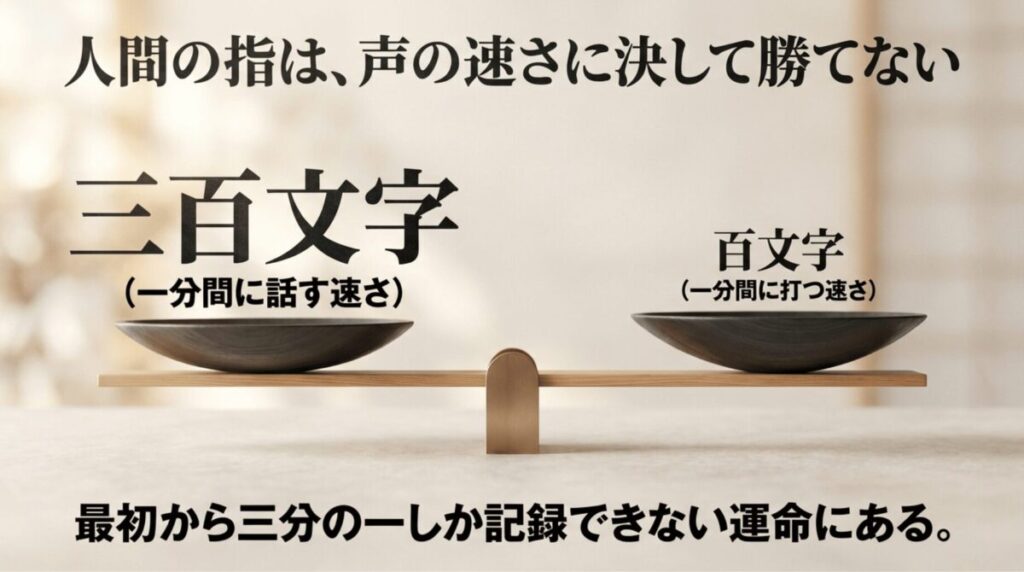
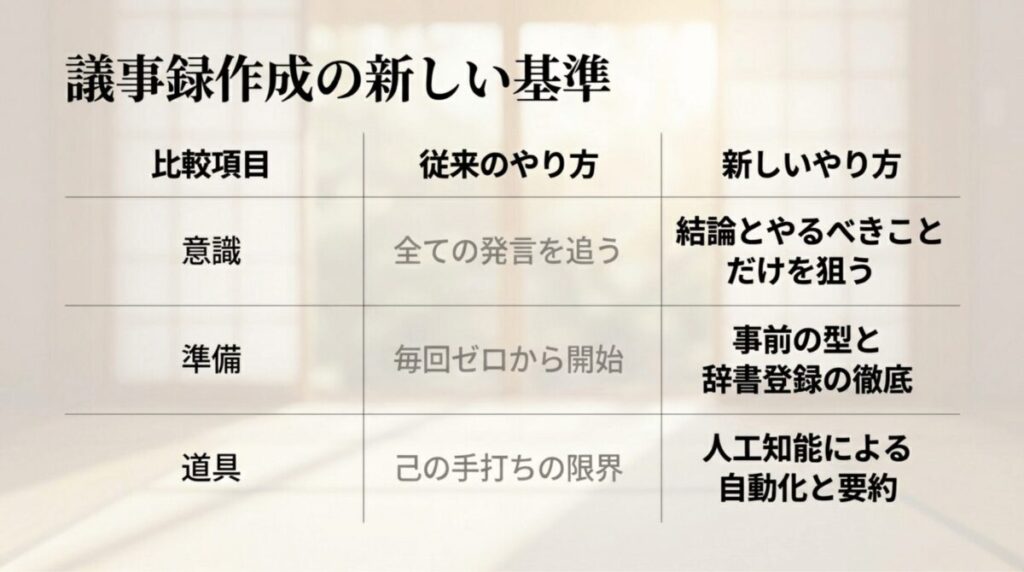
議事録のタイピングが間に合わない最大の要因は、多くの人が陥りがちな「逐語録(ちくごろく)の罠」にあります。私たちは無意識のうちに、発言者の言葉をそのまま一字一句再現しようとしてしまいますが、これには物理的な限界が存在します。一般的に、人が話すスピードは1分間に約200〜300文字程度と言われていますが、それに対してビジネスレベルのタイピング速度は1分間にせいぜい100文字前後です。つまり、普通に打っていては、最初から「3分の1」程度しか記録できない運命にあるのです。このギャップを埋めようとして焦ることで、タイピングミスが増え、さらに記録が遅れるという悪循環に陥ります。
また、精神的な負荷も大きな原因です。会議の内容を「理解する」「要約する」「入力する」という3つの作業を同時に行うことは、脳にとって極めて高度なマルチタスクです。特に専門用語が飛び交う会議や、アジェンダが不明確な打ち合わせでは、「今の言葉、どういう意味?」と考えている間に次の話題へ移ってしまいます。これが、メモが追いつかない感覚をさらに助長させます。まずは「全部を打つのは不可能である」と割り切り、脳の負荷を減らすことが改善の第一歩となります。
この状況を打破するための書き方のコツは、記録の対象を「発言」から「結論」へと大胆にシフトすることです。具体的には、以下の4つのポイントに全神経を集中させてみてください。
会議中に優先して拾うべき「4つの核」
- 決定事項: 議論の末に「何が選ばれたか」「何が合意されたか」の結果
- ToDo(タスク): 誰が、いつまでに、何をする必要があるのか
- 保留事項: 今回決まらなかったこと、次回までに検討が必要な課題
- 数値と固有名詞: 記憶で補完しにくく、間違いが許されない客観的データ
このように情報の取捨選択を行うことで、打つべき文字数は劇的に減ります。また、会議の進行中に「今の部分は決定事項として記録してよろしいでしょうか?」と口頭で確認を挟むのも、実は優れた議事録担当者のテクニックです。これにより、正確な記録が取れるだけでなく、会議自体の進行もスムーズになります。
議事録作成を効率化する無料テンプレートの活用
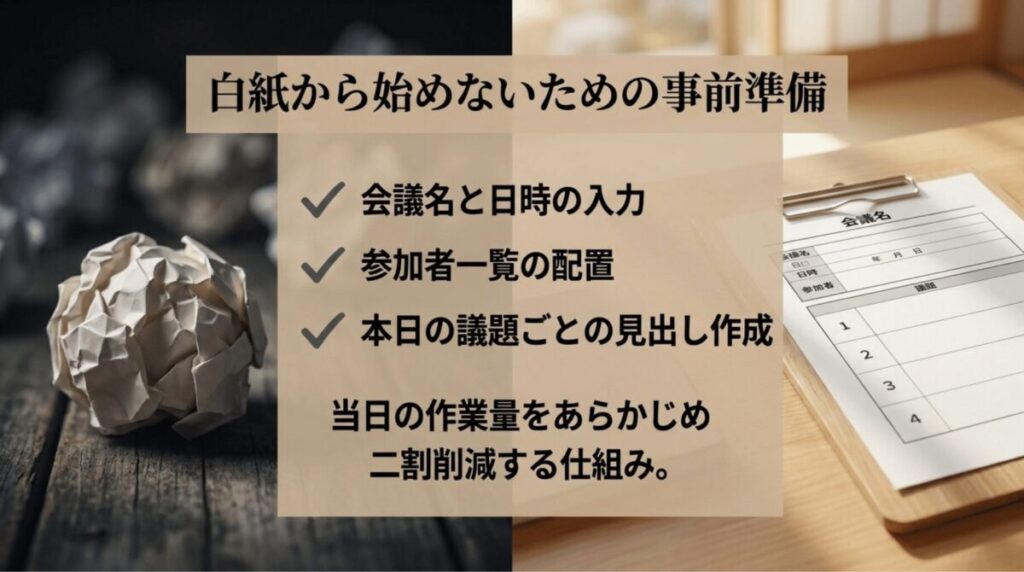
会議が始まってから「さて、何を書こうか」と考えるのは、タイピングが遅れる原因となるだけでなく、思考のノイズを増やしてしまいます。事前準備として無料テンプレートを整備しておくことは、もはや必須のライフハックと言えるでしょう。真っ白な画面に向き合うストレスをなくすだけで、驚くほど入力に集中できるようになります。
テンプレート作成の際は、会議の「型」を意識することが重要です。例えば、定例の進捗報告会議と、アイデアを出し合うブレインストーミングでは、記録すべき項目が異なります。それぞれの会議に合わせた枠組みを事前に用意し、日付や参加者、あらかじめ決まっているアジェンダ(議題)などは、会議が始まる前にすべて入力しておきましょう。これだけで、当日の作業量を10%から20%は削減できます。
| 項目 | 事前入力の有無 | 入力のコツ・注意点 |
|---|---|---|
| 会議名・日時 | 必須 | カレンダーからコピーしてミスを防ぐ |
| 参加者・欠席者 | 必須 | 役職順に並べておくと清書が楽になる |
| 本日のアジェンダ | 推奨 | 議題ごとに見出し(H3程度)を作っておく |
| 前回からの継続事項 | 推奨 | 前回の議事録からToDoをコピーしておく |
| 決定事項・ToDo枠 | 枠のみ | 目立つように色をつけたり太字にしておく |
こうしたテンプレートをWordやGoogleドキュメントに保存しておくのはもちろん、最近ではNotionなどのクラウドツールで一括管理するのもスマートです。特に共有機能が充実したツールを使えば、会議が終わった瞬間にそのまま参加者へURLを送るだけで「共有完了」となります。この「会議後の作業をゼロにする」という意識を持つことが、タイピングへのプレッシャーを和らげることに繋がります。
一語一句を書かずに済む省略記号や略語の活用法
タイピングのスピードそのものを上げるのは時間がかかりますが、入力する文字数自体を物理的に減らす省略記号の活用なら、今すぐにでも始められます。自分だけの「速記コード」を作る感覚で、よく使うフレーズを記号化してしまいましょう。例えば、「承認されました」と5文字打つ代わりに、「○」と打つ。これだけで入力時間は数分の一に短縮されます。
私がよく実践しているのは、日本語のIME(変換辞書)の辞書登録機能をフル活用する方法です。特定の短い読みに、長い正式名称や頻出フレーズを登録しておくと、驚くほど入力がスムーズになります。これは「単語登録」と呼ばれる機能で、多くのビジネスマンがメール作成などで利用していますが、議事録作成においても最強の武器となります。
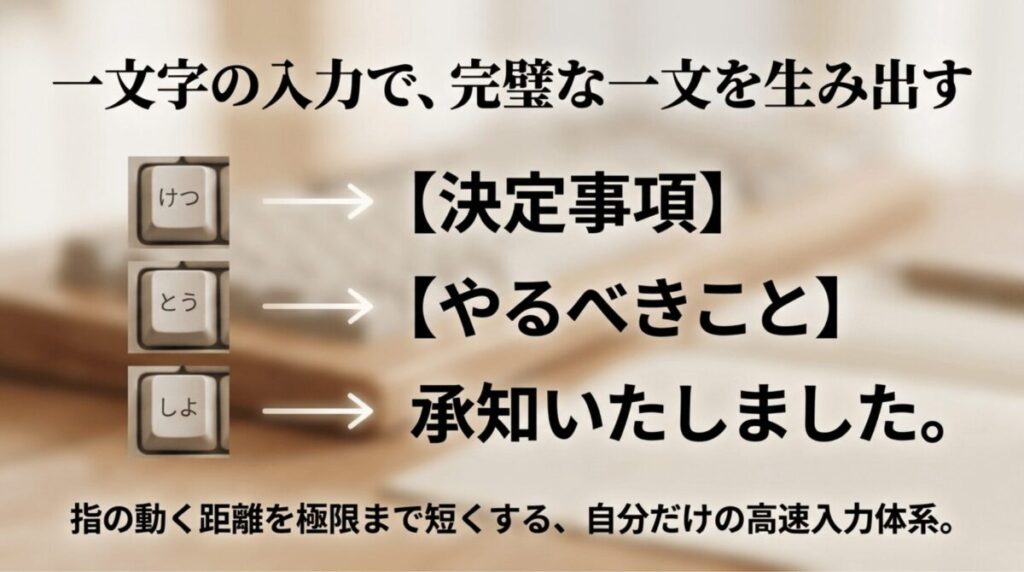
【効率化】おすすめの辞書登録・省略例
- 「けつ」 → 「【決定事項】」:議論の結論を際立たせる
- 「とう」 → 「【ToDo】」:タスクを瞬時に分類する
- 「しよ」 → 「承知いたしました。:」:返答のテンプレ
- 「ぷ」 → 「プロジェクト〇〇」:長いプロジェクト名
- 「ー」 → 「→」:因果関係や次のステップを示す
また、会議中のやり取りを「Aさん:〇〇」「Bさん:××」と打つのも時間がかかります。これも頭文字だけ(例:A>、B>)にするか、発言者の名前をあらかじめテンプレートに置いておき、そこへ追記する形をとるのが賢明です。タイピングが間に合わないと嘆く前に、自分の指が動く距離をいかに短くできるかを突き詰めてみてください。
このように、入力のルールを自分の中で確立しておくことで、「どう書こうか」と迷う時間がなくなります。迷いがなくなることは、タイピング速度の向上以上に、記録の安定感に寄与します。最初は数個の記号からで構いません。徐々に自分専用のコードを増やしていき、自分だけの「高速入力システム」を構築していきましょう。
文字起こしアプリや無料の音声入力機能を活用する
どれだけタイピングを工夫しても、複雑な議論や多人数での激しいやり取りを完璧に追うには限界があります。そこで活用したいのが、スマートフォンのアプリやPCのOSに標準搭載されている無料の音声入力機能です。最近の音声認識技術は飛躍的に進化しており、静かな環境であれば驚くほどの精度で言葉をテキスト化してくれます。
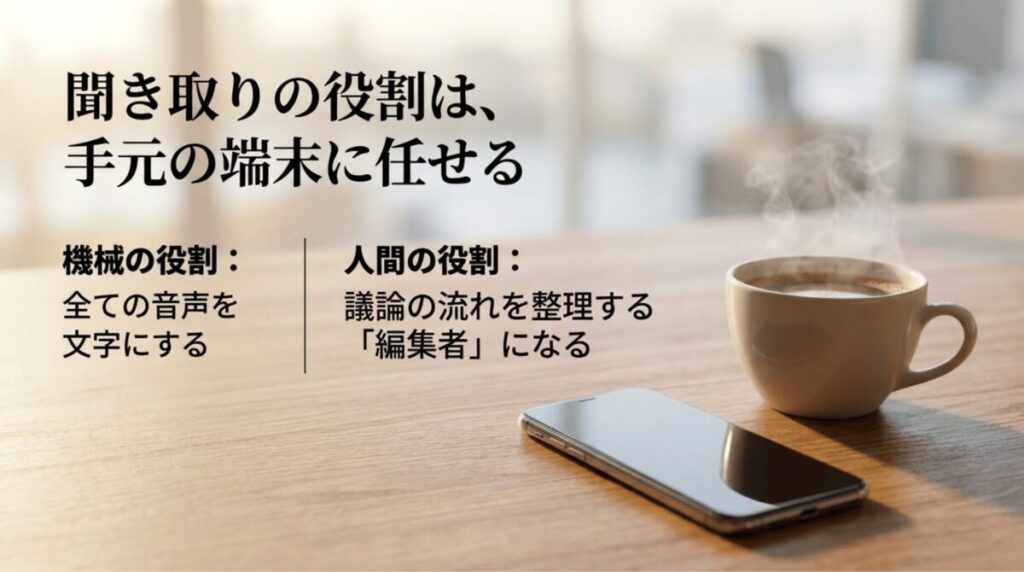
例えば、iPhoneやAndroidの標準メモアプリにあるマイクボタンを押すだけで、マイクが拾った発言をリアルタイムで文字にしてくれます。PCであれば、Googleドキュメントの「音声入力」機能が非常に優秀です。これらの機能を使う最大のメリットは、「自分の手ではなく、デバイスに記録を任せられる」という点にあります。タイピングが追いつかない部分は音声入力に任せ、自分は議論の流れを整理する「編集者」としての役割に専念できるのです。
無料機能を使う際の注意点
一方で、無料の標準機能にはいくつかのハードルもあります。まず、「話者分離」ができない点です。誰がどの発言をしたのかを自動で判別してくれないため、後で見返した時に「これ、誰が言ったんだっけ?」と混乱することがあります。また、ネットワーク環境が不安定だと入力が途切れたり、周囲の雑音を拾いすぎて文字化けしたりすることも珍しくありません。
そこで、無料機能を使いつつも「保険」としてボイスレコーダーやICレコーダーを併用することをおすすめします。万が一、音声入力が失敗しても、録音データがあれば後から聞き直して補完することが可能です。デジタル化が進む現代において、こうした「複数の記録手段を組み合わせる」というアプローチは、ミスが許されないビジネスの現場で非常に有効な戦略となります。音声入力の精度や活用法については、総務省のICT利活用に関する資料などでも、業務効率化の有効な手段として触れられています。(出典:総務省「デジタル・トランスフォーメーションによる経済への影響」)
決定事項とToDoの記録を優先するメモの取り方
議事録作成において最も重要なことは、「綺麗な文章を書くこと」ではなく、「会議の価値を保存すること」です。タイピングが間に合わないと悩む人の多くは、議論のプロセスを丁寧になぞろうとして、肝心の「出口(アウトカム)」を見失っています。会議は、何かを決めるために行われるものです。したがって、決定事項とToDo(タスク)こそが、議事録における主役なのです。
効率的なメモの取り方として推奨したいのは、ノートを「発言エリア」と「要点エリア」に分けて考える方法です。PCでの入力なら、画面の半分に雑多なメモを打ち、もう半分に決定事項だけを抜き出していくスタイルです。もし会議が目まぐるしく進み、両方を追うのが厳しい場合は、思い切って「発言エリア」を捨ててください。「何が決まったか」さえ正確であれば、議事録としての機能は8割方果たしたと言えるからです。
具体的には、会議中に以下のやり取りが聞こえたら、タイピングの手を止めてでも集中して記録してください。
- 「では、この案で進めましょう」→ 決定事項
- 「〇〇さんは、来週までに資料を用意してください」→ ToDo、担当、期限
- 「これは保留にして、次回の議題にしましょう」→ 次回への課題
これらが出た瞬間に、テンプレートの「決定事項」欄へ即座に書き込みます。文章として不自然でも構いません。「A案に決定」「資料作成(Bさん、5/20迄)」のように、単語の羅列で十分です。会議後に、この「核」となる部分をもとに、録音データや記憶を頼りに肉付けをしていけば、短時間で非常に精度の高い議事録が完成します。プロセスの記録に固執せず、成果の記録に命をかける。この意識改革こそが、タイピングの焦りからあなたを解放する究極の処方箋です。
議事録のタイピングが間に合わない悩みはNottaで解決
これまでに紹介したテクニックを駆使しても、やはり限界を感じる場面はあるでしょう。特に長時間にわたる会議や、発言が飛び交う多人数でのミーティングでは、人間の能力を補完する専用の「AIツール」の導入が、最もインパクトのある解決策となります。ここでは、私が特に関心を寄せているAI文字起こしサービス「Notta」を軸に、テクノロジーによる議事録の革命についてお話しします。
リアルタイムで文字起こしができる会議AIツールの比較
現在、市場には数多くのAI議事録ツールが登場しており、どれを選べば良いか迷ってしまう方も多いはずです。主な選択肢としては、ZoomやTeamsなどの会議システムに付属している内蔵機能と、文字起こしに特化した外部専用ツールの2種類に分けられます。内蔵機能は手軽ですが、特定のプラットフォームでしか使えなかったり、対面会議での活用が難しかったりという制約があります。
一方、専用ツールは、録音、文字起こし、翻訳、そして最近話題のAIによる要約まで、議事録作成に必要なあらゆるステップを一つのソフトで完結できるよう設計されています。特に日本市場で圧倒的な支持を集めているのが、高精度な音声認識エンジンを搭載したNottaです。他にもLINE WORKS AiNoteやOtterといった有名なツールがありますが、日本語の認識精度や操作の直感性において、Nottaは頭一つ抜けている印象があります。
| 比較項目 | Notta (ノッタ) | LINE WORKS AiNote | Zoom AI Companion |
|---|---|---|---|
| 日本語精度 | 非常に高い(最新AI搭載) | 高い | 中〜高(設定依存) |
| リアルタイム表示 | 対応(スマホ・Web両方) | 対応 | 対応(Web会議中) |
| AI要約機能 | 強力(テンプレート指定可) | 実用的 | チャット連携が中心 |
| 対応シーン | オンライン、対面、多言語 | 対面、オンライン | Zoom会議のみ |
| 話者分離機能 | あり(非常に正確) | あり | あり(Zoom参加者毎) |
ツールを選ぶ際に重視すべきは、「自分の仕事がどこで行われているか」です。会社全体で特定の会議ツールに縛られず、対面での打ち合わせやスマホでの録音も頻繁に行うのであれば、Nottaのような汎用性の高い特化型ツールを導入するのが、長期的に見て最もタイピングの悩みから解放される近道となります。

Nottaがおすすめな理由と高度な自動要約機能
私がなぜこれほどまでにNottaに注目しているのか、その理由は単純な「文字起こしの速さ」だけではありません。真の価値は、会議が終わった瞬間に生成される「AI要約機能」にあります。これまでの文字起こしツールは、録音した音声をテキストにするだけで、結局はその膨大なテキストの中から重要な部分を人間が探して、まとめ直す必要がありました。これでは、タイピングの時間は減っても、編集の時間は減りません。
Nottaはこの「編集」のステップをAIが代行してくれます。最新のGPT(生成AI)モデルを組み込んだこの機能は、会議全体の流れを理解し、あらかじめ用意された「決定事項」「ToDo」「重要なポイント」といった項目ごとに、内容を整理して出力してくれます。「1時間の会議の内容を、わずか数秒で1枚のレポートにまとめる」ことが現実になっているのです。これは、もはやタイピングが間に合わないという次元の話ではなく、議事録作成という業務そのものを別次元へ引き上げる体験です。
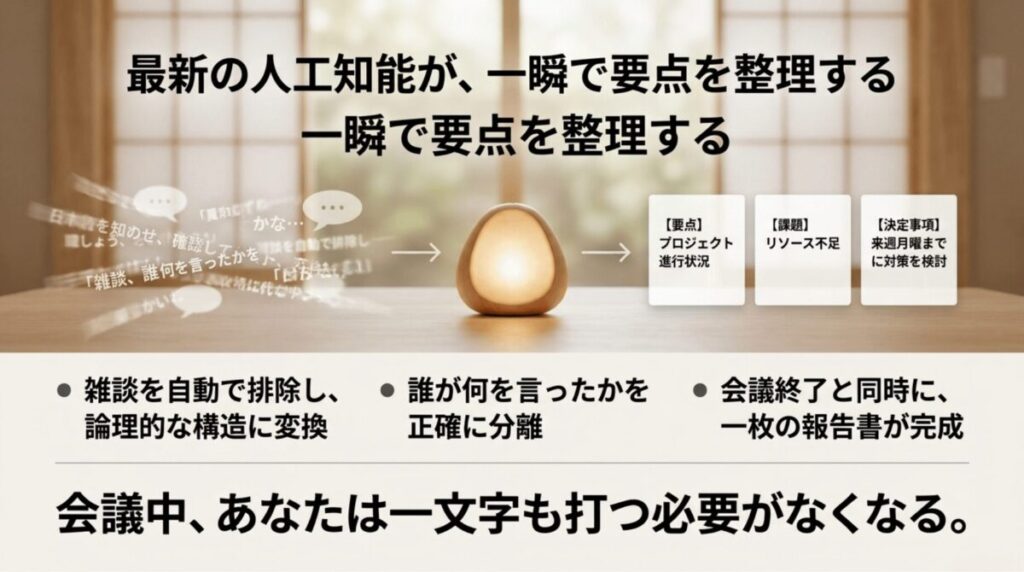
NottaのAI要約が優れているポイント
- 構造化: 雑談を排除し、論理的な構造で要約してくれる
- カスタマイズ: 業界用語や自社独自の要約フォーマットを指定できる
- スピード: 会議終了とほぼ同時にサマリーが完成する
- 正確性: 誰が何を言ったかという話者情報を維持したまま要約する
この機能のおかげで、議事録担当者は会議中に「一文字も打たない」という選択が可能になります。代わりに、AIがリアルタイムで書き起こしている画面を眺めながら、キーワードに「タグ付け」をしたり、誤字をその場で修正したりするだけで良くなります。タイピングに奪われていたリソースを、議論を深く理解し、整理することに振り向けられるようになるのです。

ZoomやTeamsなどWeb会議システムとの連携手順
Nottaの導入において、多くのユーザーが「便利だ!」と声を揃えるのが、主要なWeb会議システムとのシームレスな連携機能です。現在のビジネスシーンにおいて、Zoom、Microsoft Teams、Google Meetを使わない日はありません。これらの会議に「Nottaボット」というAIアシスタントを招待するだけで、全自動の議事録作成環境が整います。
連携手順は驚くほど簡単で、技術的な知識がなくても数クリックで完了します。一度設定してしまえば、あとは会議の開始時間にボットが自動で現れ、静かに記録を始めてくれます。
具体的な連携のステップ
- 会議URLの入力: Nottaのマイページから、参加予定の会議URL(Zoom等)を貼り付ける。
- カレンダー連携: GoogleカレンダーやOutlookカレンダーと連携させれば、URLの入力すら不要になり、予定に合わせて自動でボットが派遣される。
- 会議中の動作: 会議が始まると、参加者一覧に「Notta Bot」が表示され、リアルタイムの文字起こしがスタートする。
この機能の素晴らしい点は、自分自身が会議のホスト(主催者)でなくても利用できることです。自分が一参加者として出席する会議でも、ボットを呼んでおくことで、自分専用のパーソナルアシスタントとして機能してくれます。タイピングに必死になって発言のチャンスを逃すといった失敗も、これでもう過去の話になります。「記録はAIに任せ、自分は議論に全力投球する」。そんな理想的なワークスタイルが、この連携機能によって実現します。
法人利用でも安心なセキュリティ体制と機密保持
どんなに便利なツールであっても、企業の情報を扱う以上、セキュリティとプライバシーの確保は絶対条件です。特に議事録には、未発表の新製品情報や顧客の個人情報、経営戦略といった極めて機密性の高い内容が含まれます。多くの企業がAIツールの導入に慎重になるのは、こうしたデータが外部に漏れたり、AIの学習に勝手に利用されたりすることを懸念してのことです。
その点、Nottaは法人利用を前提とした強固なセキュリティ体制を構築しています。通信はすべてSSL/TLSによって暗号化され、データはISO27001やSOC2といった国際的な認証基準に則って厳重に管理されています。また、AWS(Amazon Web Services)の日本国内リージョンのサーバーを利用しているため、データの保存場所を国内に限定したいという日本企業のニーズにも応えています。
管理者が確認すべきセキュリティ項目
- AI学習の除外: 入力した音声やテキストを、AIの精度向上のための学習データとして利用させない設定が可能か
- 閲覧権限: 議事録ごとに誰が閲覧できるかを細かく制限できるか
- ログ管理: 誰がいつデータにアクセスしたかの履歴を確認できるか
Nottaのエンタープライズプランでは、これらの機能が標準で備わっており、シングルサインオン(SSO)によるアカウント管理の一元化も可能です。導入を検討する際は、公式サイトに掲載されている最新のセキュリティ・ホワイトペーパーを確認し、自社のコンプライアンス基準に照らし合わせてチェックすることをおすすめします。「安全であること」が保証されて初めて、私たちは安心してタイピングから解放されることができるのです。
多言語会議に対応した専用ツールのメリットと選び方
近年、急激に需要が高まっているのが、英語や中国語などの外国語が飛び交う多言語会議での議事録作成です。日本語であってもタイピングが間に合わないのに、慣れない言語が混ざると、もはや手入力での記録は絶望的と言わざるを得ません。発言を聞き取るだけで精一杯になり、記録は穴だらけ、という経験をしたことがある方も多いでしょう。
こうしたシーンでこそ、Nottaのような多言語対応AIが真価を発揮します。Nottaは世界104言語に対応しており、発話される言語を自動で認識してテキスト化するだけでなく、それをリアルタイムで日本語に翻訳する機能も備えています。これにより、英語の会議を日本語の字幕付きで視聴しているような感覚で参加でき、議事録も自動的に「原文」と「訳文」の両方が生成されます。
多言語対応ツールの選び方の基準
単に対応言語数が多いだけでなく、以下の点に注目してツールを選んでみてください。
- 専門用語の強さ: IT、医療、法律など、分野別の専門用語を正しく認識できるか
- 翻訳の自然さ: 機械的な直訳ではなく、文脈を捉えた読みやすい日本語に翻訳されるか
- 字幕機能: 会議画面の横にリアルタイムで翻訳テキストを表示できるか
多言語会議の議事録は、単なる記録以上の価値を持ちます。言葉の壁による認識のズレを防ぎ、チーム全体の意思疎通を確実にするための重要なツールとなります。AIを味方につけることで、語学力やタイピングスキルの不足をテクノロジーで補完し、グローバルな環境でも自信を持って業務に臨めるようになります。
議事録のタイピングが間に合わない課題を解決するまとめ
ここまで、議事録のタイピングが間に合わないという悩みを解決するための、さまざまなアプローチをご紹介してきました。物理的な指の動きを速くしようと努力することも大切ですが、それ以上に「書き方を変える」「テンプレートを整える」「省略記号を駆使する」、そして「AIに任せる」という戦術の切り替えが、現代のビジネスシーンでは求められています。
特にNottaに代表されるAI文字起こしツールの進化は、私たちの働き方を根本から変える可能性を秘めています。タイピングのプレッシャーから解放され、会議の本来の目的である「議論」と「意思決定」に集中できるようになれば、仕事の質は劇的に向上します。会議が終わった瞬間に完璧な議事録が共有される、そんなスマートな働き方は、もう目の前にあります。
【最終確認】タイピング地獄から抜け出す3ステップ
- マインドを変える: 全部打とうとせず、決定事項とToDoの「核」だけを狙い撃つ
- 仕組みを作る: テンプレートと辞書登録を徹底的に使い込み、入力文字数を減らす
- AIを導入する: Notta等のツールを活用し、記録と要約の自動化に踏み出す
もちろん、新しいツールの導入にはコストや社内の調整が必要な場合もあります。まずは無料プランから試してみて、その圧倒的な効率を自分自身で体験してみてください。最新の情報や料金体系については、必ず公式サイトをご確認いただき、ご自身の業務に最適な選択をされることを強くおすすめします。タイピングに追われる日々を卒業し、テクノロジーを使いこなす側へと一歩踏み出しませんか?