









こんにちは。デジサブガイドのサブロイドです。
日々の業務や就職活動の面接などで、会議の内容をしっかり記録しておきたいと思うことはありませんか。
そんな時に便利なのがAI文字起こしツールですが、いざ使おうとするとNottaでZoomの録音はバレるのではないかと不安に感じる方も多いと思います。
Nottaそのものの料金や文字起こし精度、安全性について確認したい方は、Nottaの口コミ・評判と料金、安全性を検証した記事もあわせて参考にしてください。
【PR】まずはNottaの使い勝手を確認
会議中の文字起こしやAI要約を試したい方は、Nottaの無料プランから操作感を確認できます。会議後の議事録作成に時間がかかっている方は、実際の音声で精度を確かめてみてください。

※無料プランには録音時間や機能の制限があります。利用条件や最新料金は公式サイトでご確認ください。
無断で記録していると相手に不快感を与えてしまうかもしれないので、Zoomの録音がバレないアプリを必死に探している方もいるかもしれませんね。
また、とりあえずお試しとしてNottaの無料プランにある制限で録音がどこまでできるのか気になっている方や、自分がホストの立場でZoomのレコーディング通知やアナウンスを防ぐ方法を知りたいという声もよく耳にします。
この記事では、そんなあなたの不安や疑問を解消するために、ツールごとの検知される仕組みや、相手に気づかれずに記録する方法について徹底的に解説していきます。
この記事のポイント
- Zoomのシステムがどのように録音を検知し通知するのかの仕組み
- Nottaの機能ごとに相手にバレるリスクがどれくらい違うのか
- 相手に通知をいかずに完全にバレないように録音する具体的な手順
- 録音ツールを使う際の法的なリスクとビジネス上の正しい運用方法
NottaでZoom録音がバレるのか機能別に解説
AI議事録ツールとして圧倒的な人気を誇るNottaですが、Zoomの会議で使う時に「相手に通知がいってバレてしまうのかどうか」は、一番気になるところですよね。
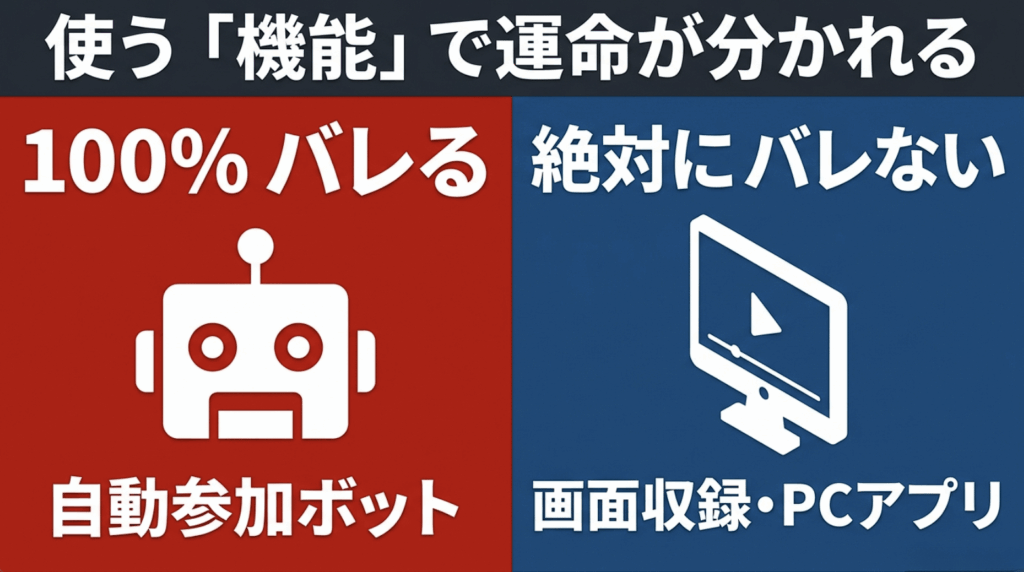
実は、Nottaにはいくつかの録音方法が用意されていて、どの機能を使うかによって、相手にバレる確率が「100%」から「絶対にバレない」まで大きく変わってくるんです。
ここでは、Zoom側の検知システムがどうなっているのかを紐解きながら、Nottaの各機能を使った際のリスクについて詳しく解説していきますよ。
Zoomの録画検知と通知システムの仕様
まず大前提として知っておいてほしいのが、Zoomというプラットフォームは、参加者のプライバシー保護と通信の機密性をめちゃくちゃ重要視しているということです。
昨今、オンライン会議での情報漏洩が問題視される中、Zoomはシステムレベルでガチガチのセキュリティ対策を敷いています。そのため、第三者のアプリや標準機能を使って、会議内の音声や映像、画面共有のデータをこっそり抜き取ろうとする行為に対しては、ものすごく敏感に反応する仕様になっています。
標準レコーディング機能と同意プロセスの壁
Zoomの標準機能である「ローカルレコーディング」や「クラウドレコーディング」を開始したことがある方ならご存知かもしれません。
録画ボタンを押した瞬間、参加者全員の画面に「レコーディングの同意を求めるダイアログボックス」がドーンと表示されますよね。同時に、「Recording in progress(レコーディング中です)」という大きな音声アナウンスが流れ、画面の左上には録画中を示す赤いランプが点滅し始めます。
この通知システムは、後から会議に入室してきた人に対しても強制的に表示されるため、「既存のメンバーには許可をとったけど、遅れてきた人には内緒にしておこう」なんていうことは不可能です。
Active Apps Notifier(アクティブアプリ通知)の存在
さらに厄介……いえ、優秀なのが、Zoomに備わっている「Active Apps Notifier」という監視システムです。
これはZoom会議中に、サードパーティ製アプリ(外部の連携アプリなど)がオーディオやビデオ、チャットデータにリアルタイムでアクセスしていると、その事実をホストや参加者全員にツールチップで明示してしまう機能なんです。
つまり、Zoomのシステム内部にAPI経由でアクセスしてデータを取得しようとする限り、その存在を隠し通すことはアーキテクチャ上、絶対に不可能だということになります。Zoom公式でも、Zoomプラットフォーム内のアプリがミーティングの音声や映像などへアクセスした場合、使用中のアプリやアクセスするコンテンツの種類が参加者に表示されると案内されています(出典:Zoomサポート「アクティブアプリ通知」)。
Botを参加させる機能は完全に露見する
では、Nottaの機能を見ていきましょう。まずは一番メジャーな「Web会議の文字起こし(Notta Bot)」機能についてです。
Googleカレンダーなどと連携しておけば、予定された時間になると自動でNotta Botが会議に参加してくれて、全自動で議事録を作ってくれるという神機能なんですが……。
結論から言うと、このNotta Botを使った場合、Zoomの録音は100%相手にバレます。
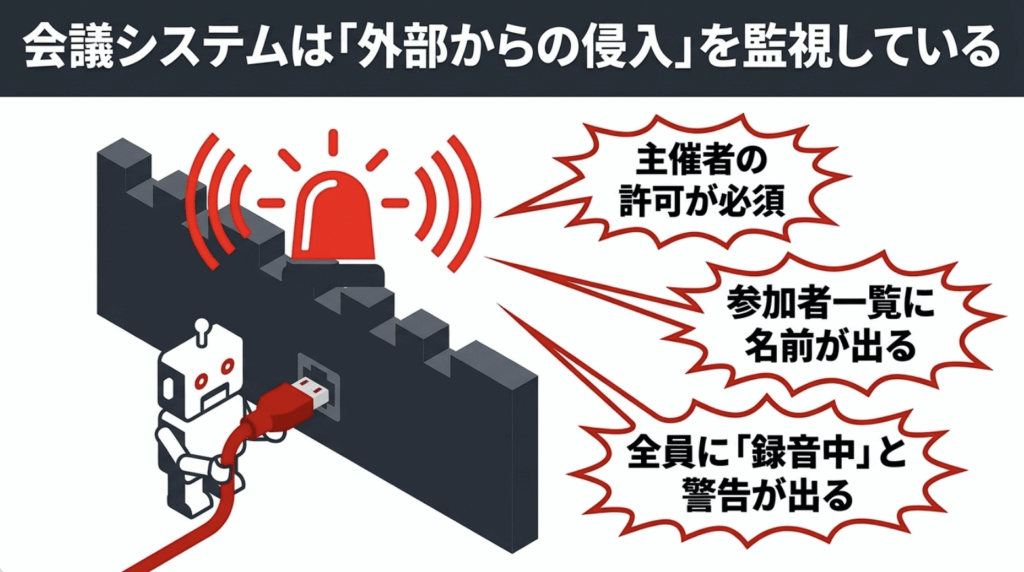
隠すことは一切できません。その理由は大きく分けて3つあります。
1. 待機室でのホスト承認が必須
Zoom会議で待機室が有効になっている場合、Notta Botは勝手に入室できません。必ずホスト(主催者)に対して「入室許可のお願い」が飛びます。ホストが「許可」ボタンを押さない限り会議に入れないので、主催者に無断で録音を始めることは物理的に不可能です。
2. 参加者リストに堂々と名前が載る
見事に入室できたとしても、参加者リストには「〇〇's Notta Bot」という名前でしっかり表示されます。設定で名前を「会議記録用」などに変更することはできますが、「人間ではない謎のアカウントがいる」こと自体は隠せないので、誰かが録音していることは一目瞭然です。
3. 録音開始時の強制アラート
Notta Botが文字起こしのために録音を開始した瞬間、Zoomのシステムがそれを検知し、前述した通り全参加者の画面にレコーディングの同意を求める通知が表示されます。
Bot機能の注意点
このように、Notta Bot機能は「隠密行動」には全く向いていません。むしろ、「これから公式に議事録をとりますよ」ということを参加者全員にアピールするための機能だと割り切って使うのが正解かなと思います。
デスクトップ版のボットなし録音機能
「Botを入れると相手に気を遣わせてしまうから、どうしてもバレずに録音したい」
そんなあなたに朗報です。現在、私が最もおすすめしている最強の解決策が、Nottaデスクトップ版(Windows/macOS)に搭載されている「ボットなし録音」機能です。
2024年にこの機能が追加された時、私は思わずガッツポーズをしてしまいました。なぜなら、これまでAI議事録ツールの最大のネックだった「Bot参加による威圧感」を完全になくすことに成功したからです。
なぜZoomにバレないのか?その技術的な仕組み
この「ボットなし録音」がZoomにバレない理由は、技術的なアプローチが根本的に違うからです。
先ほどのBot機能はZoomのシステム内部にAPIで接続していましたが、この機能はZoomのシステムには一切干渉しません。その代わり、あなたが使っているパソコン(OS)のオーディオ機能から、直接音声をキャプチャ(録音)するんです。
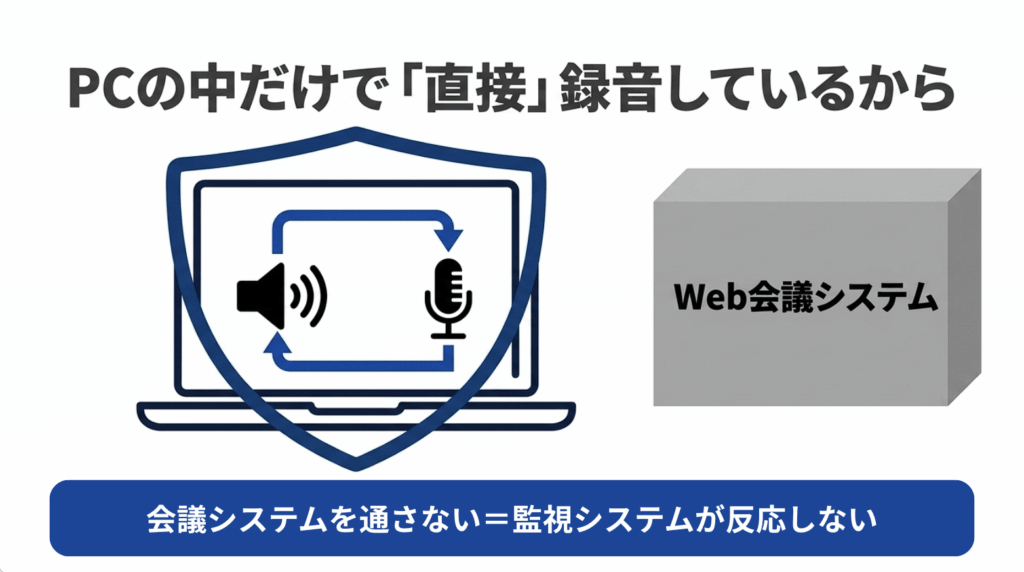
Zoom側から見れば、「パソコンのスピーカーから音が出ていて、パソコンのマイクから音が入ってきているだけ」という普通の通話状態にしか見えません。そのため、Zoomの監視システムであるActive Apps Notifierが作動することもありませんし、同意を求める画面ポップアップが出ることも絶対にありません。
高い文字起こし精度とセキュリティ(プライバシーモード)
さらに素晴らしいのが、この機能は「マイクからの自分の声」と「スピーカーからの相手の声」を別々のチャンネルとして取得して処理する点です。
これにより、音が反響するエコーやノイズを効果的に抑え込むことができ、誰が喋っているかを区別する「話者分離」の精度も飛躍的に高くなります。
情報漏洩リスクを極限まで下げる「プライバシーモード」
Nottaデスクトップ版には、企業レベルのセキュリティが求められる会議で大活躍する「プライバシーモード」という機能が搭載されています。
これをオンにすると、音声データの収集からAIのテキスト化、議事録の生成に至るまでの全プロセスが、クラウドサーバーに送信されることなく、あなたのパソコン内部(ローカル環境)だけで完結します。
未公開の経営戦略や顧客の個人情報を扱うようなシビアな会議でも、情報漏洩のリスクを極限までゼロに抑えた状態でAIツールを活用できるのは、本当に大きなメリットですよ。
ちなみに、Macを使っている方なら、macOS 14.4以降(Sonoma)であれば「システムオーディオ録音」の権限を許可するだけで動作し、画面収録の権限すら求められないので、設定も非常にスムーズです。Windows 10/11環境でも、特別な権限設定なしにサクッと使い始めることができます。
【PR】Botを参加させずに会議を文字起こししたい方へ
Nottaなら、対応環境でパソコンの音声を取り込みながら文字起こしやAI要約を行えます。Botを会議へ招待する方法に抵抗がある方は、利用できる録音方法や対応OSを公式サイトで確認してみてください。

※録音前に、勤務先の規定や会議参加者の同意、利用できる機能の条件をご確認ください。
Web版の画面録画と拡張機能の活用
会社のセキュリティ規定やITガバナンスが厳しく、社用PCにデスクトップアプリを勝手にインストールできないという方も少なくないですよね。
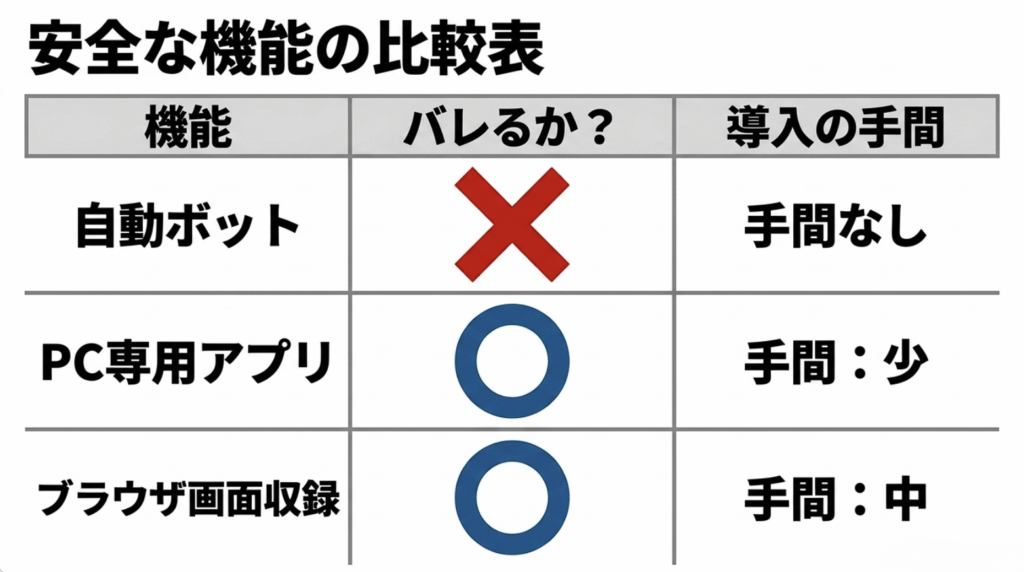
管理者権限がなくてアプリの追加がブロックされてしまう環境でも、諦める必要はありません。Nottaには、Google ChromeなどのWebブラウザ上でそのまま完結する「Web版の画面録画機能」や「Chrome拡張機能」が用意されており、これらを活用することでアプリを入れずに完全なノーマーク状態で文字起こしを行うことができますよ。
ここでは、ブラウザ完結型アプローチの具体的な手順と、予期せぬトラブルで録音が台無しになるのを防ぐための実践的な運用のコツを徹底的に解説していきます。
Web版「画面録画」機能の仕組みと具体的な手順
NottaのWeb版ダッシュボードには、ブラウザ上で直接画面と音声をキャプチャできる「画面録画(画面収録)」機能が標準で搭載されています。
この機能は、HTML5などの標準的なWeb技術(Screen Capture API)を利用してパソコンの画面とシステム音声をローカルで記録するため、ZoomのシステムやAPIに一切接触しません。そのため、Zoom側のActive Apps Notifierが反応することはなく、相手の画面に同意ポップアップや通知が表示されるリスクはゼロです。
具体的な使い方は非常にシンプルですが、1点だけ絶対に落としてはいけない超重要ポイントがあります。
まず、ブラウザでNottaにログインし、ダッシュボードの右上にある「録音・文字起こし」メニューから「画面録画」を選択します。すると、画面共有の範囲(全画面、ウィンドウ、Chromeタブ)を選択するポップアップが表示されます。
【超重要】システム音声の共有チェックを忘れないこと!
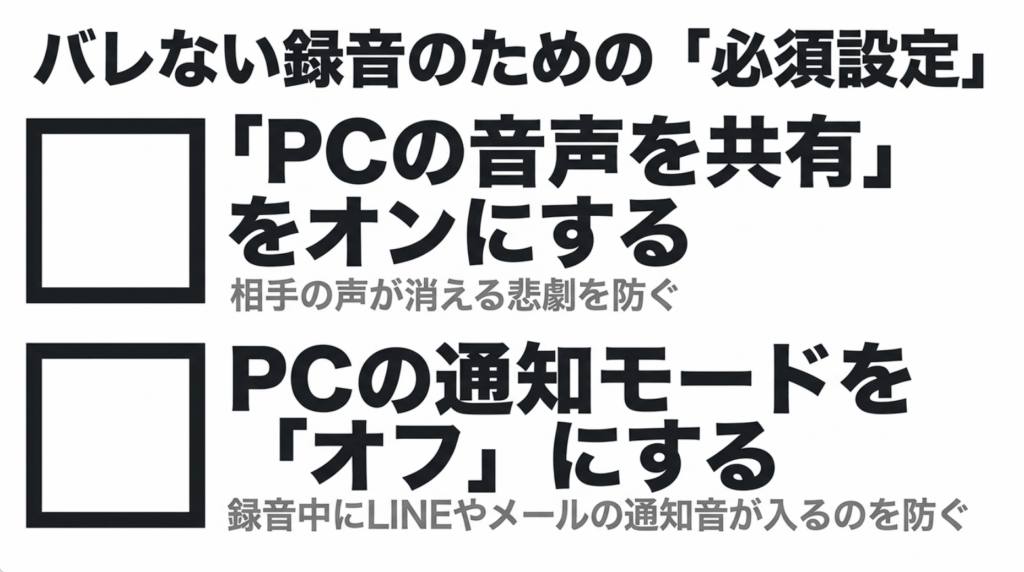
画面共有の範囲を選択するダイアログの左下に表示される「システム音声を共有する(またはタブの音声を共有)」というチェックボックスを必ずオンにしてください。
ここをオフにしたまま録画を開始してしまうと、画面の映像とあなたのマイク音声しか記録されず、Zoomのスピーカーから聞こえる相手の声が一切文字起こしされないという悲劇が起きてしまいます。必ずチェックが入っているかダブルチェックしましょう!
Zoomが起動しているウィンドウまたは画面全体を選択し、録画を開始すれば、Botを会議に招待することなく、裏でひっそりと音声と映像のキャプチャおよび文字起こしがスタートします。
画面録画で「うっかり露見」を防ぐためのトラブル対策
Web版の画面録画は非常に強力ですが、ソフトウェアの仕様上、画面に映っているものやスピーカーから出る音をそのまま丸ごと記録するという特性があります。
そのため、会議中にちょっとした不注意があると、録画データに不要な情報が入り込んでしまったり、作業に支障が出たりすることがあります。安全に運用するために、以下の対策を事前に行っておくことを強くおすすめします。
1. OSの通知機能を完全に切っておく
会議中にチャットツール(SlackやTeams)やメールアプリから「新着メッセージ」のポップアップ通知が画面右下に表示されると、その通知音やプレビューテキストも一緒に録録画・文字起こしされてしまいます。個人情報や別の業務内容が映り込む原因になりますので、録画開始前にWindowsなら「応答不可モード(旧:集中モード)」、Macなら「集中モード(おやすみモード)」を必ずオンにしておきましょう。
2. 録画中のタブやウィンドウを閉じない・最小化しない
ブラウザの仕様として、録画対象に指定しているタブを閉じたり、極端に最小化したりすると、音声のキャプチャがストップしてしまうケースがあります。録画中は対象のZoom画面やNottaのタブをバックグラウンドで安定して動作させておくために、ブラウザを起動したまま維持してください。
画面共有時の事故に注意!
もしあなたがZoom会議中に自分の画面を他の参加者に共有する場合、Nottaのダッシュボード画面や録画中のブラウザタブが誤って相手に見えないよう注意が必要です。
画面共有を行う際は「画面全体」ではなく「特定のアプリケーションウィンドウ(例:PowerPointのみ)」を指定して共有するのが、うっかり見られてしまうリスクを防ぐ一番の安全策ですよ。
Google Chrome拡張機能版Nottaによるリアルタイムキャプチャ
「画面録画だと動画ファイルとして保存されて容量を食うのが気になる」「もっと手軽に音声だけを文字起こししたい」という場合には、Google Chromeのウェブストアで提供されている「Notta Chrome拡張機能」が最適です。
この拡張機能は、Chromeブラウザのタブ内で再生されている音声を直接キャプチャしてリアルタイムでNottaに送信し、文字起こしを行う優れものです。
アプリ版のZoomではなく、ブラウザ上で参加する「Web版Zoom」をはじめ、Google MeetやMicrosoft Teams(ブラウザ版)などを利用する際に絶大な威力を発揮します。
使い方はとても簡単で、Chromeで会議画面のタブを開いた状態で、ツールバーにあるNotta拡張機能のアイコンをクリックし、「このタブの録音を開始」を押すだけです。
もちろん、この拡張機能もブラウザの内部音声だけを読み取る仕組みになっているため、Zoom側に通知が飛ぶことはありませんし、仮想Botが参加者リストに載ることもありません。完全にあなただけのローカル操作として処理されます。
ただし、注意点として、Chrome拡張機能は「Chromeブラウザのタブ内で鳴っている音」しか拾えません。パソコンで別途起動している「デスクトップアプリ版のZoom」の音声は拡張機能ではキャプチャできないため、アプリ版Zoomを使う場合は前述の「デスクトップ版ボットなし録音」か「Web版画面録画」を選択してくださいね。
Web版・拡張機能を使う際の事前チェックリスト
- デスクトップアプリのインストール権限がない環境か確認したか
- Web版画面録画時に「システム音声を共有」にチェックを入れたか
- OSの集中モード(おやすみモード)をオンにしてポップアップ通知を切ったか
- Chrome拡張機能を使う場合、Zoomをアプリではなく「ブラウザ版」で開いているか
無料プランの録音制限と実用性の評価
さて、ここまで「バレない方法」を解説してきましたが、多くの方が気になっているのが「じゃあ、それって無料プランでもできるの?」ということだと思います。
コストをかけずに高性能な文字起こし環境を作りたい気持ちは痛いほどわかります。しかし、厳しい現実をお伝えしなければなりません。
Nottaの無料プランは、実務の会議記録としては全く使い物になりません。
あくまで「マイクのノイズ耐性チェック」や「業界の専門用語がどれくらい正しく文字起こしされるかのテスト」のためのトライアル用だと割り切ってください。
| 機能項目 | 無料プラン(フリー) | プレミアムプラン |
|---|---|---|
| 月額料金の目安 | 無料 | 1,980円(年払い時 月換算1,185円) |
| 月間文字起こし上限 | 120分 | 1,800分 |
| 1回あたりの連続録音制限 | 最大3分間 | 最大5時間 |
| ファイルのインポート | 50件 / 月 | 100件 / 月 |
| AI要約機能 | 10回 / 月 | 100回 / 月 |
| テキストのダウンロード | 不可(画面からのコピペのみ) | 可能(TXT, DOCX, PDF, SRT等) |
※料金やプランの詳細は変更される可能性があるため、正確な情報は公式サイトをご確認ください(出典:Notta公式「文字起こし料金プラン」)。
フリープランとプレミアムプランの違いだけでなく、無料体験後の自動更新や解約方法まで確認したい方は、Nottaの3日間無料トライアルの注意点と解約手順も参考にしてください。
最大の障壁は「連続3分間」の録音制限
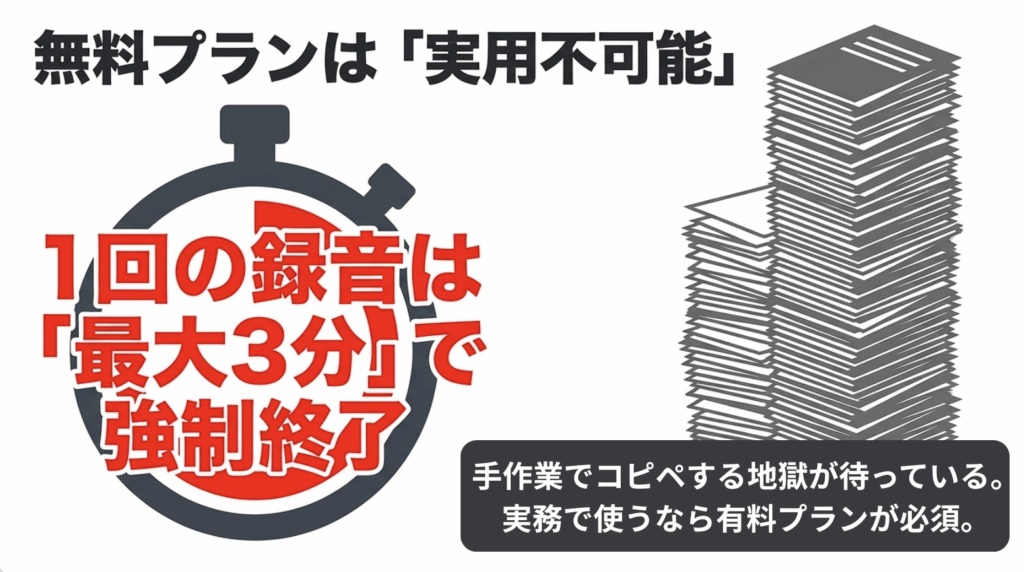
表を見ていただければ一目瞭然ですが、無料プランの最大の壁は「1回あたりの連続録音が最大3分間」に制限されている点です。
月間の合計枠は120分あるんですが、録音ボタンを押して3分経つと、無情にもシステムが強制終了してしまいます。
1時間を超えるようなWeb会議や、オンライン面接、セミナーの記録に3分ごとに録音ボタンを押し直すなんて、現実的ではありませんよね。
さらに、せっかく文字起こしされたテキストデータのファイルダウンロード(エクスポート)もできません。ブラウザの画面上からマウスでズルズルと選択してコピー&ペーストする謎の労働力が発生してしまい、本来の目的である業務効率化から大きく遠ざかってしまいます。
もしあなたが、話者分離機能や精度の高いAI要約を活用して、本気で議事録作成の工数を削減したいと考えているなら、1回最大5時間の連続録音が可能な「プレミアムプラン」一択です。
まずはプレミアムプランの3日間無料トライアルなどを活用して、本番の会議でその威力を試してみることを強くおすすめしますよ。
【PR】3分では足りない方は有料プランも確認
長時間の会議を継続して文字起こししたい場合は、無料プランの制限だけでなく、プレミアムプランの録音時間やエクスポート機能も比較しておきましょう。

※無料体験を利用する場合は、対象プラン、期間、更新条件、解約期限を申し込み前にご確認ください。
Notta以外のZoom録音手段とバレるリスク対策
ここまでNottaの使い方を深掘りしてきましたが、実は「Zoomの録音をバレずに行う」という目的だけであれば、Notta以外にもいくつかのアプローチが存在します。
ここからは視野を広げて、ホスト側での設定変更や、OSの標準機能を活用するアナログな手法、さらには競合する他社製AIツールの実力まで比較しながら解説していきます。
また、秘密裏に録音することに潜む「法的・ビジネス的なリスク」という非常に重要なテーマにも切り込んでいきますよ。
ホスト側でレコーディング通知を防ぐ設定
検索意図を見ていると、「自分が会議の主催者(ホスト)なんだけど、参加者に威圧感を与えたくないから、Zoom標準の録音アナウンスを消したい」というニーズが結構あるんですよね。
たしかに、会議が和やかに始まりかけた瞬間に、システムの声で「Recording in progress!!」と大音量で流れると、場の空気がピリッとしてしまうことがあります。
音声アナウンスは設定で消すことができる
実は、この音声アナウンスはホスト側の設定で無効化することができます。
Zoomのウェブポータル(ブラウザ版)に管理者権限でサインインし、設定メニューの「記録(レコーディング)」タブを開きます。その中に「レコーディング通知」という項目があるので、通知の対象者を「すべての参加者」から「対象者なし(No One)」に変更して保存すればOKです。
ただし、この設定変更は基本的に有料ライセンスのアカウントに限定された機能です。
無料アカウントの方がどうしてもこの項目を変更したい場合、アカウント管理画面の「請求管理」からクレジットカード等の「支払い情報」をダミーとして登録する(実際の課金は発生しない)という裏技的な手順を踏むことで、設定項目を出現させることが可能になるケースもあります。(※プラットフォームの仕様は頻繁に変わるため、現在の正確な挙動はご自身で確認してくださいね。)
画面上の「同意ポップアップ」は絶対に消せない
ここで極めて重要な注意点があります。
音声アナウンスをオフにできたとしても、画面上にポンと表示される「このミーティングは録音されています」というテキストベースの同意ダイアログや、Active Apps Notifierの表示を消すことは、Zoomのシステム上絶対に不可能です。
これはZoomがプライバシー保護の観点から意図的にロックしている仕様であり、これを回避する裏技や公式な設定は存在しません。「完全にバレずに標準機能で録画する」ことは諦めるしかありません。
OS標準機能やフリーソフトを使う方法
「月額料金などのコストを一切かけずに、とにかくバレずに音声や画面を残したい」
そんなストイックな要望に応えるためには、パソコンのOSに最初から組み込まれている標準機能や、無料で配布されている録音・録画専用のフリーソフトを使うというアナログなアプローチが存在します。
これらはZoomというアプリの外側、つまりパソコンのシステムそのものの領域で動作するため、Zoom側が検知することはできず、相手にバレることは絶対にありません。ここでは、代表的な無料でできる録画・録音手法と、その裏に潜む「致命的な罠」について解説していきますね。
Windows標準「Xbox Game Bar」とMac標準「QuickTime Player」
最も手軽なのが、パソコンに標準搭載されている録画機能を使う方法です。
Windowsユーザーであれば、ゲーム実況などでおなじみの「Xbox Game Bar」が非常に便利です。
キーボードの「Windowsキー + G」を同時押しするだけで録画メニューが立ち上がり、Zoomのウィンドウを指定してシステム音声ごと丸ごと録画することができます。特定のウィンドウだけをターゲットにできるため、裏でLINEやメールを開いてしまっても映り込まないのが地味に優秀なポイントです。
一方、Macユーザーの定番は「QuickTime Player」を使った画面収録です。
「Command + Shift + 5」を押すだけで、画面全体の録画や選択した部分のみの録画が開始できます。Macに標準で入っているアプリなので、怪しいソフトを入れる必要がなく安全です。
Macでの内部音声の録音にはひと工夫が必要
実はMacの場合、標準機能のままでは「マイクからの自分の声」は録音できても、「スピーカーから流れる相手の声(システム音声)」を録画に乗せることができません。
これを解決するには、「BlackHole」や「Soundflower」といった仮想オーディオドライバー(無料のフリーソフト)を別途インストールし、Mac内部の音の通り道を仮想的につなぎ直すという、少しマニアックな初期設定が必要になります。
OBS StudioやAudacityを駆使する玄人向けの手法
標準機能以外にも、無料で高機能な外部ソフトを利用する手段があります。
例えば、YouTubeの生配信などでよく使われる「OBS Studio」は、完全無料でありながらプロ並みの録画環境を構築できます。Zoomの画面と音声を指定してキャプチャすれば、相手に通知がいくことなく高画質な映像ファイルとして保存可能です。
また、音声だけを残したい場合は「Audacity」のような録音専用のフリーソフトが活躍します。
Windowsのサウンド設定で「ステレオミキサー(パソコン内で鳴っている音をそのまま録音する機能)」を有効にし、Audacity側でその音声を拾うように設定すれば、クリアな音声ファイル(WAVやMP3)として保存することができます。
【最大のデメリット】文字起こしという地獄の作業が待っている
ここまで読んで、「なんだ、無料のソフトで完璧にバレずに録音できるじゃないか」と思ったかもしれません。
確かに、「相手にバレずに記録データを残す」という一点においては、これらの方法は完璧に要件を満たします。しかし、ここで冷静に考えてみてください。
あなたの手元に残るのは、単なる「重たい動画ファイル」や「長時間の音声ファイル」だけです。
業務効率化から完全に逆行する「時間の浪費」
会議が終わった後、その長時間のデータを再生し、相手が早口で喋ったところを何度も巻き戻し、一時停止しながら、手作業でカタカタとWordやメモ帳に議事録を打ち込んでいく……。そんな果てしない作業を想像してみてください。
一般的に、1時間の会議音声を人間の手で文字起こしするには、約3時間〜4時間かかると言われています。
さらに、NottaのようなAIツールが自動でやってくれる「話者分離(誰がどの発言をしたかの区別)」や「不要な相槌のカット」、「AIによる要約」といった機能は一切ありません。
また、長時間の録画ファイルはデータ容量も巨大になります。(※一般的な目安として、1時間のフルHD録画で数GBのストレージを消費することもあります)あっという間にパソコンの容量を圧迫してしまうという物理的なデメリットも無視できません。
「お金をかけずにバレない録音」を実現した代償として、「膨大な作業時間」という最も高価なコストを支払うことになってしまいます。
業務効率化のためにAI議事録ツールを探しているはずなのに、これでは本末転倒ですよね。私としては、自分の大切な時間を守るためにも、このアナログな方法はあくまで最終手段・緊急時のバックアップ程度に考えておくことを強くおすすめしますよ。
バレないAI録音アプリなどの代替手段
「じゃあ、Notta以外でバレずにAI文字起こしができるツールはないの?」と気になりますよね。
最近は様々なAI議事録ツールが登場していますが、それぞれアプローチが異なります。
ソフトウェア型の文字起こしサービスを比較してから決めたい方は、NottaとOtterの料金や機能、日本語対応の違いを比較した記事も確認してみてください。
tl;dvなどのBot参加型ツール
例えば、AIによる要約機能が優秀で最近人気を集めている「tl;dv」というツールがあります。
しかし、このツールは会議の録画を行う際に、必ず「tl;dv Bot」という仮想ユーザーが会議に参加する仕様になっています。さらに、参加者の画面には「Recording(録画中)」のアラートが明示的に表示されます。
これは、ヨーロッパのGDPR(一般データ保護規則)などの厳格なプライバシー保護法制に準拠するため、透明性を確保する措置なんですね。そのため、「こっそり録音したい」という今回のニーズとは相性が悪く、バレてしまいます。
ハードウェアを活用する「PLAUD NOTE」
ソフトウェア単体ではなく、ハードウェア(物理的なデバイス)の力を借りるという面白いアプローチを採用しているのが「PLAUD NOTE」です。
これは手のひらサイズの薄型AIボイスレコーダーなのですが、付属のデスクトップアプリ(Plaud Desktop)を利用することで、パソコンのシステム音声をバレずに録音し、そのまま文字起こしすることが可能です。
Botを参加させる必要がないため非常に強力な選択肢になりますが、専用デバイスを購入する初期費用(数万円程度)がかかることや、オンライン会議時にイヤホンではなくパソコンのスピーカーから音を出さなければならない環境が必要になるケースがあるなど、Nottaにはない制約も存在します。
PLAUD NOTEをオンライン会議で使用する具体的な手順や文字起こしの特徴については、PLAUD NOTEでオンライン会議の議事録を作成する方法で詳しく解説しています。
手軽にソフトウェアだけで完結させたいならNottaデスクトップ版、ガジェット好きでリアルな対面会議でも録音したいならPLAUD NOTE、といった使い分けになるかなと思います。
秘密録音の合法性と情報漏洩の危険性
さて、ここからは少し真面目な、そして非常に重要な話をします。
技術的に「バレない環境」が作れたとしても、相手の同意を得ずに会話を録音する行為(いわゆる秘密録音・無断録音)は、そもそも法的にどうなのか、ビジネス上どんなリスクがあるのかという点です。
日本の法律における無断録音の解釈
まず法律の観点からお話しします。※私は法律の専門家ではないため、一般的な解釈としてお読みいただき、最終的な判断は弁護士などの専門家にご相談ください。
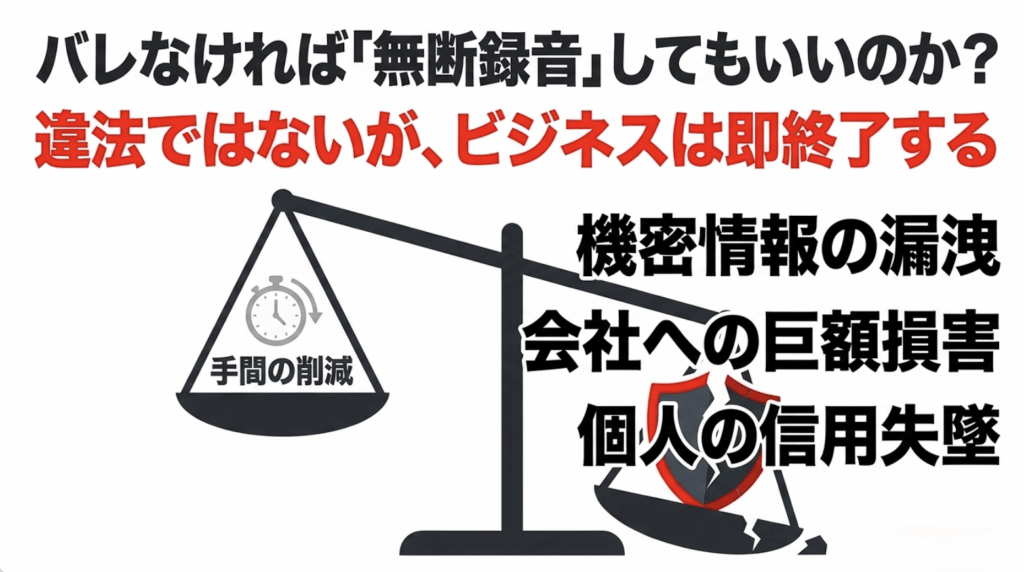
日本の現行法において、会話の当事者の一方が、相手に無断で会話内容を録音する行為そのものを直接罰するような刑法や民法の規定はありません。
第三者が勝手に家に忍び込んで盗聴器を仕掛けるのは住居侵入罪や電気通信事業法違反になりますが、自分が参加しているWeb会議や電話の通話を、自分のデバイスで録音すること自体は、原則として合法と解釈されています。
裁判などでも、脅迫などの反社会的な手段を使って録音したものでない限り、秘密録音された音声データは証拠として採用されるケースが多いです。ハラスメントの被害証明や、「言った・言わない」の契約トラブルを防ぐ目的であれば、強力な自己防衛の手段になり得ます。
プライバシー権の侵害と致命的な情報漏洩リスク
「なんだ、じゃあ無断で録音しても問題ないじゃん」と思うのは早計です。
録音する行為自体は合法でも、その録音したデータや文字起こしされたテキストの取り扱いを間違えると、人生が終了するレベルの法的責任を問われることになります。
相手に許可なく録音データを第三者に共有したり、SNSにアップロードしたりすれば、相手のプライバシー権や人格権の明確な侵害となり、不法行為に基づく損害賠償請求の対象になります。
ビジネス現場での機密情報の取り扱いは超危険
特にビジネスの会議では、未発表の製品情報、経営戦略、顧客の個人情報など、企業の命運を握る「営業秘密」が飛び交っています。
もしあなたが無断でこれらの会議を録音し、万が一設定ミスでクラウド上に公開してしまったり、データを入れたパソコンを紛失して情報漏洩を引き起こした場合、あなた個人の法的責任(懲戒解雇や損害賠償)にとどまらず、会社全体に巨額の損害を与え、社会的な信用を地に落とす壊滅的なダメージをもたらします。
「議事録作成のため」という軽い気持ちが、取り返しのつかない事態を招くリスクがあることは、絶対に肝に銘じておいてください。
就職活動におけるオンライン面接の録音リスク
最近、就職活動中の学生さんが、自己分析や面接の振り返りのためにオンライン面接を無断録音するケースが増えているそうです。
これも法的にはグレーゾーンですが、企業側からの評価という点ではブラックに近いと言わざるを得ません。
企業は採用において、学生の倫理観や情報リテラシーを厳しく見ています。もし画面の反射や、不自然なタイピング音、あるいは画面共有のミスなどで録音していることがバレた場合、企業側は「社内の機密情報を平気で外部に持ち出す、セキュリティリスクの高い危険な人材」と断定するでしょう。
結果として、選考で致命的なマイナス評価を受けるか、即座にお祈りメール(不採用)が届くのが一般的な対応だと考えておいた方が良いですよ。
信頼関係を守る事前の同意取得の推奨
色々と怖い話もしてしまいましたが、結局のところ、私がこの記事で一番伝えたいのは、「技術的にバレない方法はいくらでもあるけれど、ビジネスにおいては信頼関係が一番大切だよね」ということです。
商談や社内のミーティングで、後になって「実はあの時の会話、全部録音してAIで文字起こししてました」なんて言われたら、相手はどう思うでしょうか。
「後で言質を取るために罠を仕掛けていたんじゃないか?」と疑心暗鬼になり、それまで築き上げてきた信頼関係が一瞬で崩壊してしまうかもしれません。信頼がない相手とは、活発な議論も円滑なコミュニケーションも生まれませんよね。
堂々と宣言してスマートにツールを使いこなそう
昨今、AIによる議事録作成や文字起こしツールは、業務効率化の手段として社会的に広く認知されつつあります。もはや、AIツールを使うことは恥ずかしいことでも、隠すことでもありません。
ですから、隠れてコソコソ録音するのではなく、会議の冒頭で次のように堂々と宣言してみてはいかがでしょうか。
「本日は充実した議論にし、私自身も会議に集中するため、NottaというAIツールを使って文字起こしをさせていただいてもよろしいでしょうか。データは議事録作成以外の目的では使用せず、厳重に管理いたします。」
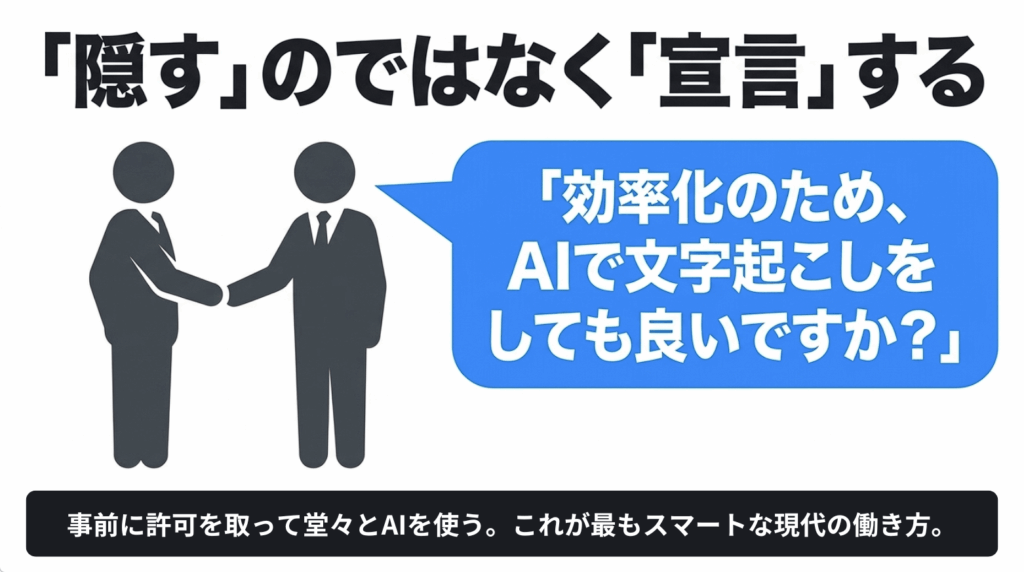
このように事前に同意を得てから、Notta Botを導入したりデスクトップ版を使ったりするのが、無用なトラブルを避け、お互いに気持ちよく仕事を進めるための最もスマートで現代的な働き方かなと思います。
相手も「お、この人はAIツールを活用して効率的に仕事を進められる、リテラシーの高い人だな」とポジティブに捉えてくれるかもしれませんよ。
NottaでZoom録音がバレる不安の解消まとめ
いかがでしたでしょうか。今回は「Notta Zoom バレる」という不安を抱える方に向けて、機能別の仕組みから代替手段、そしてビジネス上のリスクまでを徹底的に解説してきました。
- Notta Botを参加させると、ホスト承認や参加者リスト表示などで100%録音がバレる
- Nottaデスクトップ版の「ボットなし録音」やWeb版の画面録画を使えば、システム上絶対にバレない
- 無料プランは3分制限があるため、実務で使うならプレミアムプランの導入が必須
- 無断録音自体は違法ではないが、情報漏洩や信頼喪失のリスクが極めて高い
- 会議の冒頭で同意を得てから堂々とAIツールを活用するのが一番スマートな解決策
【PR】会議に集中できる環境を作りたい方へ
録音について事前に同意を得たうえでNottaを活用すれば、細かくメモを取り続ける負担を減らし、会議や議論に集中しやすくなります。まずは無料プランで、文字起こしの精度や操作性が自分の用途に合うか確認してみましょう。

※録音・文字起こしを行う際は、参加者への説明と同意取得、社内規定、個人情報や機密情報の管理を徹底してください。
AIツールは、私たちの仕事を劇的に楽にしてくれる魔法のような存在です。
しかし、それを使うのはあくまで私たち「人間」であり、その向こうにはコミュニケーションをとる相手がいます。
ツールが持つ機能を正しく理解し、技術的な「バレる・バレない」という次元を超えて、相手への配慮を持った上でスマートに使いこなしていきましょう!
最後まで読んでいただき、ありがとうございました。デジサブガイドのサブロイドでした。
