


Nottaの口コミや評判は本当?精度や料金を本音レビュー
こんにちは。デジサブガイドのサブロイドです。
AIを使った文字起こしツールを探していて、Nottaの口コミについて気になっているあなた。
アプリの具体的な使い方や無料版でできる範囲、そして実際の文字起こし精度が実用レベルなのかどうか、導入前にしっかりと確認しておきたいですよね。
また、自分の利用頻度に対して料金が見合っているかというコストパフォーマンスや、PC版やスマホアプリでの使い勝手も気になるところかなと思います。
もし自分に合わなかった場合の解約手続きの分かりやすさや、現在使っているツールから乗り換える価値があるのかどうか、他社ツールとの比較情報も知っておきたいポイントです。
さらに、複数人の会議で誰が話しているかを判別する話者識別の機能や、会議録を自動でまとめてくれるAI要約の便利さなど、最新の機能面も気になりますよね。
ネット上の評判を見ていると、驚くほど高評価な声がある一方で、一部では使いにくいといった厳しい意見もちらほら見かけます。
そこで今回は、さまざまなデジタルツールを使い倒してきた私が、実際の評価や検証結果を踏まえて、Nottaの実力を徹底的に紐解いていきます。
この記事が、あなたのツール選びのモヤモヤをすっきり解消する手助けになれば嬉しいです。
この記事のポイント
- Nottaの日本語文字起こし精度の実力と限界
- 無料プランや料金体系から見るリアルなコスパ感
- OtterやFirefliesなど競合ツールとの明確な違い
- 導入前に知っておくべき注意点と解約手順
まずは公式情報とあわせて確認しておくと安心です
口コミだけで判断するよりも、実際に使える機能・料金プラン・無料枠の条件を公式ページで確認しておくと、自分の使い方に合うか判断しやすくなります。

Nottaの口コミから分かるメリットと欠点
Nottaを実際に使っているユーザーの声を集めてみると、良いところと悪いところがかなりはっきり分かれているんですよね。ここでは、文字起こしの精度やスピードといった大きなメリットから、無料プランの厳しい制限や環境による精度の低下といったリアルな欠点まで、包み隠さずお伝えしていきますよ。
日本語の文字起こし精度は高いか
公式が掲げる高精度の実態と口コミの傾向
Nottaの公式サイトを見ると、「最大98.86%の高精度」という魅力的な数字が飛び込んできますよね。これを見て「おっ、すごいかも」と期待する方も多いかなと思います。
実際にネット上の口コミやレビューサイト(App StoreやGoogle Play、ITreviewなど)を確認してみても、「日本語の文字起こしがとにかく速くて正確」「会議直後にすぐ使えるレベル」といったポジティブな評価が非常に目立ちます。
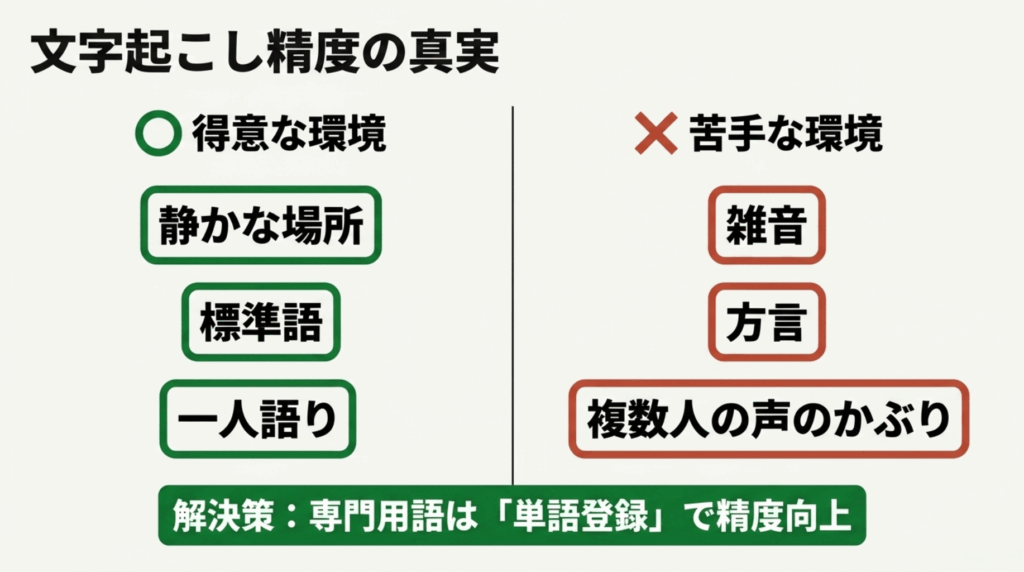
私自身も実際にWeb会議で何度も使っていますが、静かな環境で、一人の人がはきはきとしゃべるようなシチュエーションであれば、驚くほど正確にテキスト化してくれます。複数人がいても1人1人が普通のトーンで話していれば話者を識別してしっかり文字起こししてくれている印象でした。なので体感としても、公式の数字に近い精度が出ているんじゃないかなと感じることも多いですね。
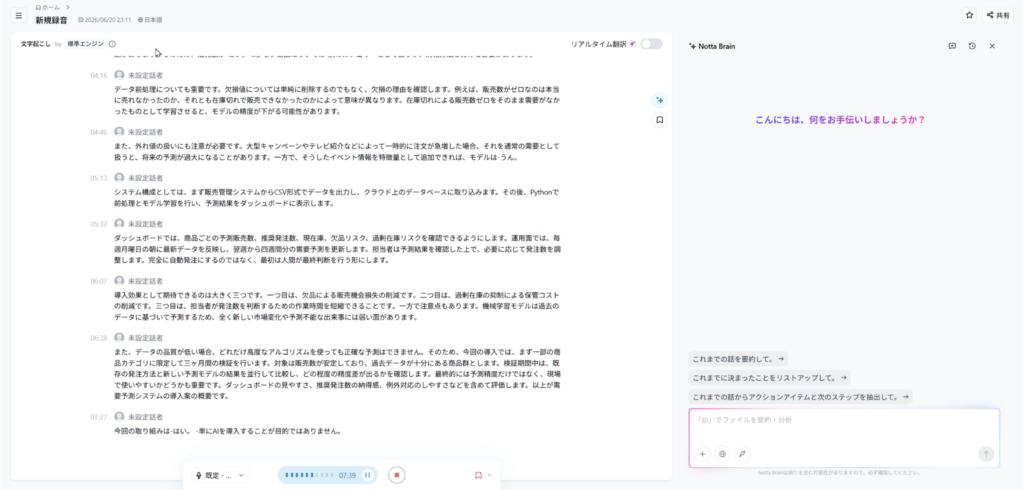
Nottaでリアルタイム文字起こし
専門用語や固有名詞への対応力
ただ、どんなAIツールにも弱点はあります。Nottaの場合、ビジネスシーンでよく飛び交う社内特有の略語や、あまり一般的ではない専門用語、そして固有名詞については、どうしても誤変換が発生しやすい傾向があります。
たとえば、最新のIT用語や医療用語などを多用する会議だと、「あれ?なんか変な言葉になってる」ということがよく起こります。こればかりは、汎用的なAIモデルを使っている以上、ある程度は仕方がない部分かも。
でも安心してください。Nottaには「単語登録機能」が用意されているんです。よく使う社内用語やプロジェクト名、参加者の名前などをあらかじめ登録しておくことで、この誤変換をグッと減らすことができます。このひと手間をかけるかどうかで、後から修正する手間が全然違ってきますよ。
口コミでも、「単語登録を活用したら劇的に精度が上がった」という声がある一方で、「そのまま使ったら固有名詞がボロボロだった」という声もあります。つまり、ツール任せにしすぎず、自分で少し調整してあげる感覚が大切ですね。
私が実際に使用した感想としては発言の中に「勾配ブースティング」「ランダムフォレスト」「平均二乗誤差」「MAPE」という単語が入った内容でもしっかり文字起こしができていました。一般的なビジネスで使用する場合はそれほど気にしなくてもしっかり文字起こししてくれるので私は誤変換については気になったことは正直ありません。
方言やアクセントに対するリアルな評価
もうひとつ、口コミでよく見かけるのが「方言や強いアクセントに対する弱さ」です。標準語であればかなり正確に拾ってくれますが、地方特有のイントネーションや、早口で言葉が崩れてしまうような話し方の場合は、途端に精度が落ちるという意見が散見されます。
これ、本当にわかります。AIはきれいな日本語をベースに学習しているため、イレギュラーな発音にはまだ完全に対応しきれていないんですよね。
きれいな単話者音声の標準語には滅法強いですが、専門用語や方言には人手による修正が必要です。完璧を求めすぎず、「議事録のドラフト(下書き)を一瞬で作ってくれる優秀なアシスタント」くらいに捉えておくのが、一番ストレスのない使い方かなと思います。
AI要約と議事録作成のスピード
録音直後に完了する驚異のスピード
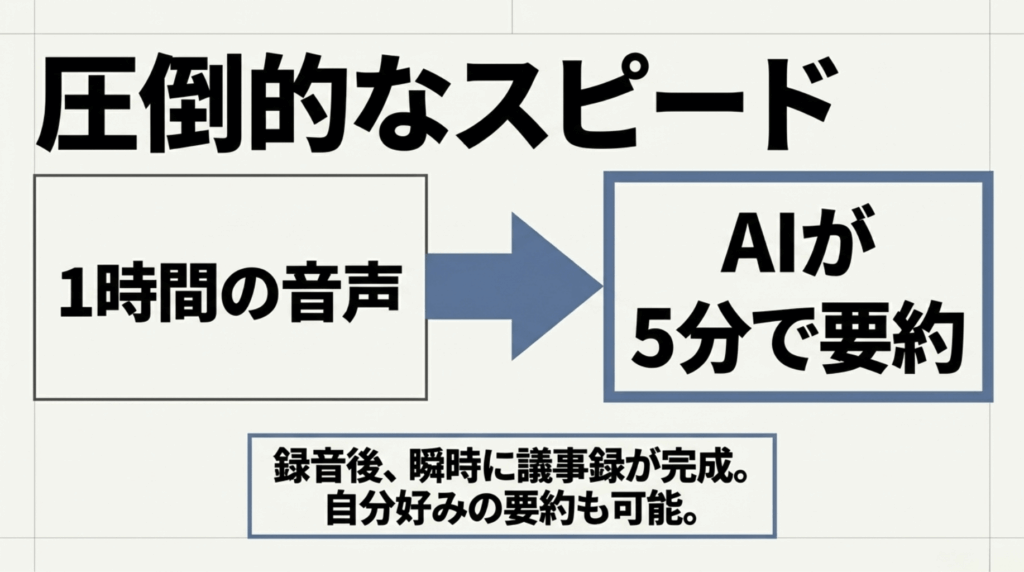
Nottaの口コミで、精度以上に褒めちぎられているのが「圧倒的なスピード感」です。
公式の案内によると、1時間の音声をなんと約5分で文字起こしできるとのこと。これ、実際に体験するとちょっと感動しますよ。
会議が終わった直後にNottaの画面を開くと、すでにテキスト化が完了していて、さらにAIが要約まで作ってくれているんです。「今まで録音を聞き返しながら必死にタイピングしていた時間は何だったんだ…」と、思わず遠い目になってしまうレベル。
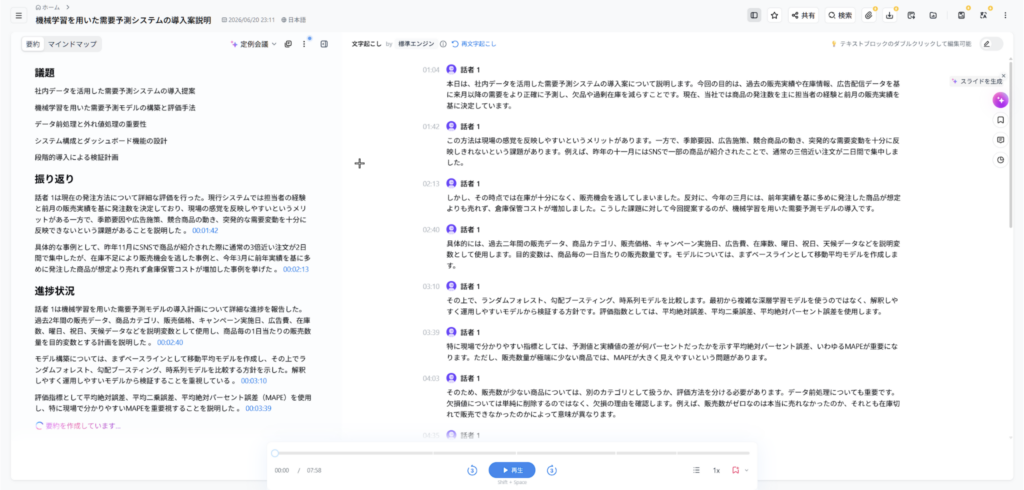
Nottaによる要約の一部
取材や講義の記録として使っている方からも、「待ち時間が短くてすぐ記事執筆に取り掛かれる」という声が多く寄せられています。このスピード感は、日々の業務効率を爆上がりさせてくれる最大のメリットと言っても過言ではありません。
カスタムAI要約の実用性と進化
さらに注目したいのが、Nottaの「AI要約機能」です。ただ音声を文字にするだけでなく、重要なポイントを自動でピックアップして、見出し付きでまとめてくれます。
最近のアップデートでは「カスタムAI要約テンプレート」という機能が追加され、これがまた便利なんですよね。たとえば、「課題」「決定事項」「Next Action」といったように、自分のチームでいつも使っている議事録のフォーマットに合わせて要約を出力させることができるんです。
2024年以降、Nottaは単なる文字起こしツールから「AI会議アシスタント」へと急激に進化しています。営業やCS(カスタマーサクセス)向けの会話インサイトを抽出したり、過去の議事録データと対話できる「Notta Brain」機能が追加されたりと、情報の再利用性にすごく力が入っていますよ。
チームへの共有が劇的にスムーズになる理由
文字起こしと要約が速いということは、それだけチームメンバーへの共有も速くなるということです。
会議に参加できなかったメンバーに、「とりあえずこれ読んでおいて!」とNottaの共有リンクを送るだけ。テキストだけでなく、該当箇所の音声もクリックひとつですぐに再生できるので、ニュアンスまで正確に伝わります。
口コミでも、「議事録の作成から共有までのワークフローが、Nottaひとつで完結するのが素晴らしい」という評価が多く見られます。忙しいビジネスパーソンにとって、この一気通貫の体験はまさに神機能。
議事録作成に時間を取られているなら、試す価値があります
Nottaは、録音・文字起こし・AI要約・共有までをまとめて進めやすいのが魅力です。会議後の議事録作成を少しでも短縮したい方は、自分の会議スタイルに合うか一度確認してみるとよいでしょう。

無料プランの制限に関する注意点
無料版で立ちはだかる「1回3分」の壁
さて、ここからはNottaのシビアな部分にも切り込んでいきましょう。口コミで最も不満が爆発しているのが、無料プランの制限についてです。
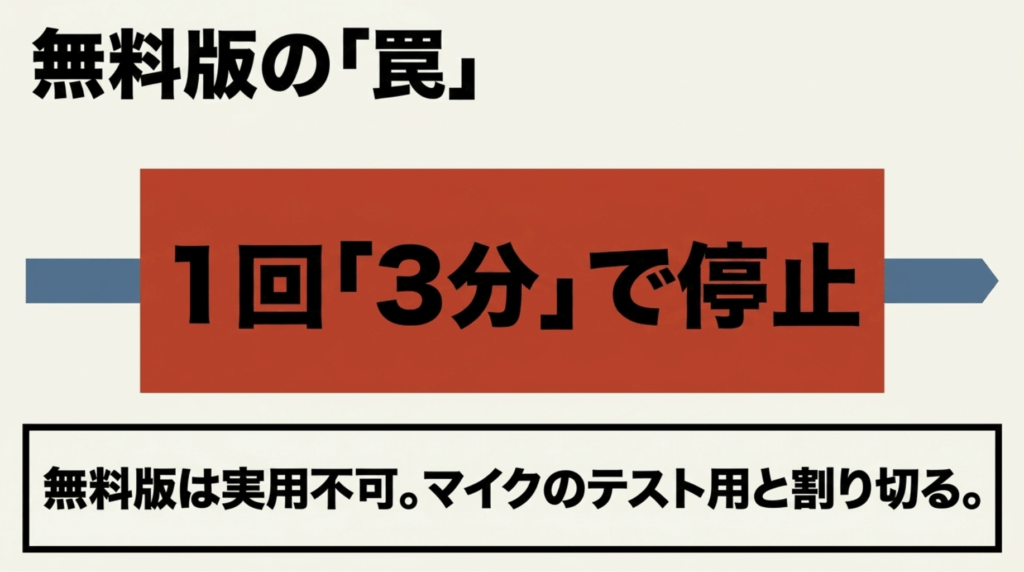
Nottaの公式サイトを見ると、「無料版」があることがわかります。しかし、いざ使ってみると、多くの人が「えっ、もう止まったの?」と困惑することになります。なぜなら、無料プランでの文字起こしは「1回につき最大3分まで」という強烈な制限があるからです。
リアルタイム録音でもWeb会議の連携でも、開始から3分経つと無情にもストップしてしまいます。3分なんて、会議の最初の挨拶とアイスブレイクで終わっちゃいますよね。これについて、アプリストアのレビューでも「初回会議で試しきれなかった」「使い物にならない」といった辛口のコメントが殺到しています。
トライアルとしての無料版の立ち位置
公式の表記では「1ヶ月に120分使える」といった枠組みもあるのですが(出典:Nottaヘルプセンター「フリー会員・3日間無料トライアルの違い」)、実務で使う上でネックになるのは、やはりこの「1回の録音が3分で切れる」という仕様です。
これ、どういうことかというと、Nottaの無料プランは「日常的に無料で使い続けるためのもの」ではなく、「アプリのUIやマイクの感度、基本的な操作感をちょっとだけ確認するためのもの」と割り切るしかないんですよね。
「無料で何分使えるか」よりも、「実務のテストとしては体験時間が短すぎる」というのが正直なところです。
課金前に無料でどこまで検証できるのか
では、この厳しい無料プランで何を検証すべきなのでしょうか。
おすすめの使い方は、まずは自分のスマホやPCのマイクを使って、3分間だけニュース記事などを読み上げてみることです。そこで、日本語の認識精度がどれくらいのものなのか、専門用語の単語登録がどう反映されるのか、そして編集画面の使い勝手(文字の修正しやすさなど)を確認してください。
本格的な長尺の会議でテストしたい場合は、無料プランでは不可能です。その場合は、有料プランを契約するか、他の無料枠が広い文字起こしツール(Otterなど)を検討する必要があります。ここを理解せずにいきなり会議に持ち込むと、大事な議事録が残らなくて大惨事になるので本当に気をつけてくださいね。
騒音や複数話者での精度の限界
カフェなどのノイズ環境での弱点
文字起こし精度のところでも少し触れましたが、Nottaの精度は「録音環境」にめちゃくちゃ依存します。これも口コミで頻繁に指摘されているポイントです。
たとえば、静かな会議室で高性能なマイクを使っている場合は完璧に近い精度を出します。しかし、カフェのようなBGMや周囲の話し声が混ざる環境だったり、マイクから少し離れた場所で話したりすると、急激に精度が落ちてしまいます。
「長尺の録音や雑音が多いと、テキストが崩れやすい」という意見は、Redditや掲示板などのリアルなユーザーの声としてもよく挙がっています。
複数人の会話や「かぶり」への対応
さらに厳しいのが、複数人が同時に話す「声のかぶり(オーバーラップ)」です。白熱した会議で、Aさんが話している途中にBさんが「いや、それは〜」と割り込んでくるような状況ですね。
人間の耳ならなんとか聞き分けられますが、AIにとってはこれが非常に苦手。複数の音声が混ざると、意味不明なテキストが出力されたり、そもそも文字起こしがスキップされたりすることがあります。
私も実際に使っている中でAさんとBさんがかぶって話している部分を文字起こししてみると、Aさんが1人で話していたことになっていたりして同時に発話する点に関しては苦手な印象を受けました。
対策としては、ZoomなどのWeb会議ツールでNottaを使う際の仕組みも理解したうえで、Web会議ツール(ZoomやTeamsなど)を使って、それぞれの参加者が自分のPCのマイクから話すようにすること。これなら音声トラックが分かれやすいので、精度をある程度保つことができます。
話者識別機能の仕様と期待値のズレ
そして、Nottaの口コミで意外と多いのが「話者識別(誰が話したかをAさん、Bさんと分ける機能)がうまく機能しない」という不満です。実はこれ、Nottaの仕様による「期待値のズレ」が原因であることが多いんです。
Nottaの話者識別機能は、利用するモードによって条件が異なります。少し複雑なので整理しますね。
| 利用モード | 話者識別の対応条件 |
|---|---|
| マイク録音 / Chrome拡張機能 | 日本語のみ対応 |
| ファイルアップロード / 画面収録 | 設定により全言語対応(最大10名まで) |
このように、マイクで直接録音している時は日本語しか話者識別してくれないのに、アップロードした時は全言語対応になっているんです。この仕様を理解せずに、英語の会議を直接マイク録音して「あれ?話者が分かれないぞ?」と不満を持つ海外ユーザーやグローバル企業のユーザーが結構いるんですよ。
ここをしっかり理解しておかないと、「思っていた機能と違う」と後悔することになるので、あなたの用途に合っているか確認してみてください。
スマホアプリとPC版の使い勝手
機動力抜群のスマホアプリ版の魅力
Nottaは、Web版、iOS/Androidアプリ、Chrome拡張機能など、様々なデバイスで使えるのが強みです。中でも口コミで圧倒的に評価が高いのが、スマホアプリ版の使い勝手です。
ITreviewなどのビジネス向けレビューサイトでも、「スマホアプリのUIが抜群に使いやすい」という声が多数寄せられています。
アプリを開いてワンタップですぐに録音が開始できる機動力はもちろん、Apple Watchからの録音操作や、ロック画面のウィジェット配置、さらにはSiriと連携した音声操作まで対応しています。外出先での商談や、ふと思いついたアイデアを口頭でメモするような使い方には、まさに最強の相棒と言えますね。
PC版(Web版)での編集作業と動作の重さ
一方で、PC環境での評価は少し分かれます。公式では、PCで使う場合はブラウザで開く「Web版」が基本推奨されています。(一応Desktop App Betaもありますが、まだベータ版なので不安定なことがあります)
文字起こしされたテキストを後から修正したり、文章を整えたりする編集作業は、当然キーボードが使えるPC版の方がやりやすいです。クリックした箇所の音声をピンポイントで再生してくれる機能や、無音部分をスキップして倍速再生する機能は、編集時のストレスを大きく軽減してくれます。
しかし、Google PlayのレビューやX(旧Twitter)などでは、「Web版の編集画面が重い」「長尺の音声だとスクロール位置が飛んでしまってイライラする」といった不満の声もちらほら見かけます。PCのスペックやネットワーク環境にもよると思いますが、1時間以上の長い会議データを編集する際は、少し動作がもたつく可能性があることは頭に入れておいた方がいいかも。
場面に応じたデバイスの賢い使い分け方
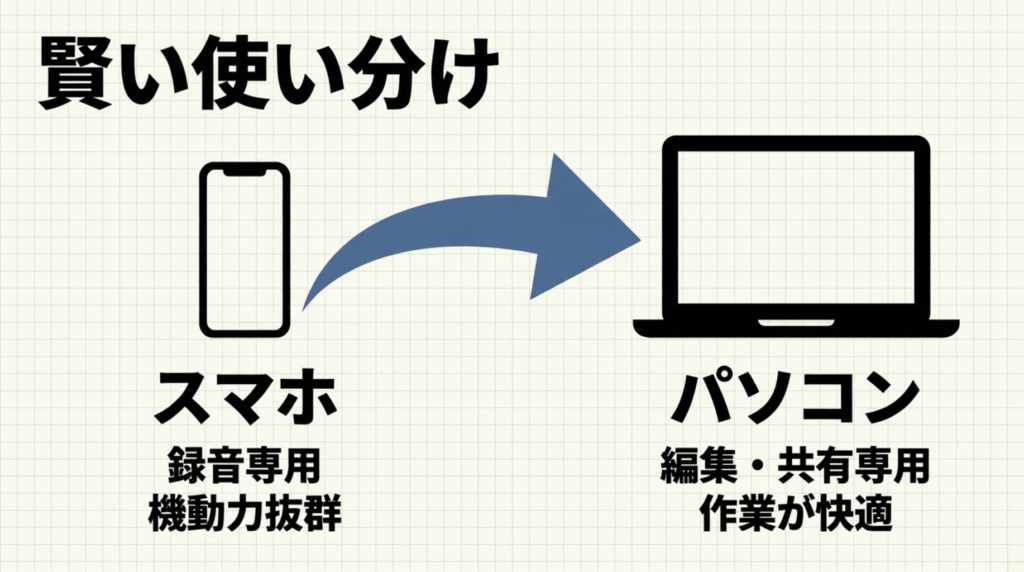
結論として、Nottaを快適に使うための最適解は「録音は機動力のあるスマホアプリやWeb会議連携に任せて、後からの確認や軽い手直しはPCのWeb版で行う」という使い分けです。
公式ヘルプでも「モバイル端末でWeb版(ブラウザ版)を開くのは最適化されていない」と明記されているので、スマホなら素直にアプリを入れましょう。
Nottaの口コミを踏まえた料金と導入の基準
どんなに素晴らしいツールでも、料金体系が自分の使い方に合っていなければ意味がないですよね。ここからは、Nottaの料金プランのリアルなコスパ感や、他社ツールと比較してどうなのか、そして最終的にどんな人におすすめできるのかといった、導入の決め手になる部分を深掘りしていきます。
料金プランの特徴と割高に感じる人
個人向けから法人向けまでの料金体系
Nottaの料金体系は、大きく分けて以下の4層構造になっています。
- Free(無料プラン): 1回3分まで。基本的にお試し用。
- Pro / Premium(個人向け): 年払い換算で月額約8.17ドル相当。月1,800分(1回5時間)まで。
- Business(チーム向け): 年払い換算で月額約16.67ドル相当。文字起こし無制限、メンバー管理など。
- Enterprise(大企業向け): 見積もり。高度なセキュリティと監査機能。
※注意:Nottaはグローバル展開しているサービスのため、表示が米ドル(USD)ベースになっていたり、日本円での月払い価格がアプリとWebで微妙に表記揺れがあったりします。正確な最新の日本円価格については、必ず公式の料金ページでログイン前・ログイン後の表示を再確認してください。あくまで一般的な目安として捉えてくださいね。
ヘビーユーザーには圧倒的なコスパを誇る理由
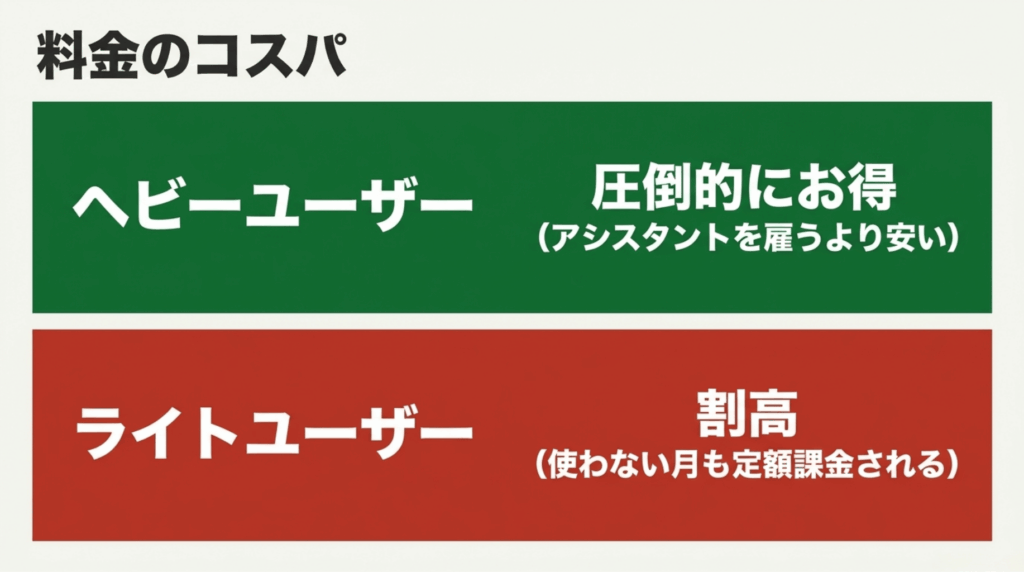
口コミを分析していて面白いのは、「料金に対する評価が、利用頻度によって真っ二つに分かれる」という点です。
毎週のように複数の会議や取材があり、頻繁に文字起こしをするヘビーユーザーからは、「これだけ時短になるならこの価格は破格」「アシスタントを一人雇うことを考えたら安すぎる」と大絶賛されています。
個人向けのProプランでも月に1,800分(約30時間)も使えるので、一般的なビジネスパーソンであれば十分すぎる容量です。時短効果で元はあっという間に取れるでしょう。
私も週に会議が2回くらいあり、細かい打ち合わせも週に3回くらいはあります。多い時はもっとです。そんな私はProプランを選択していますが、満足していますね。
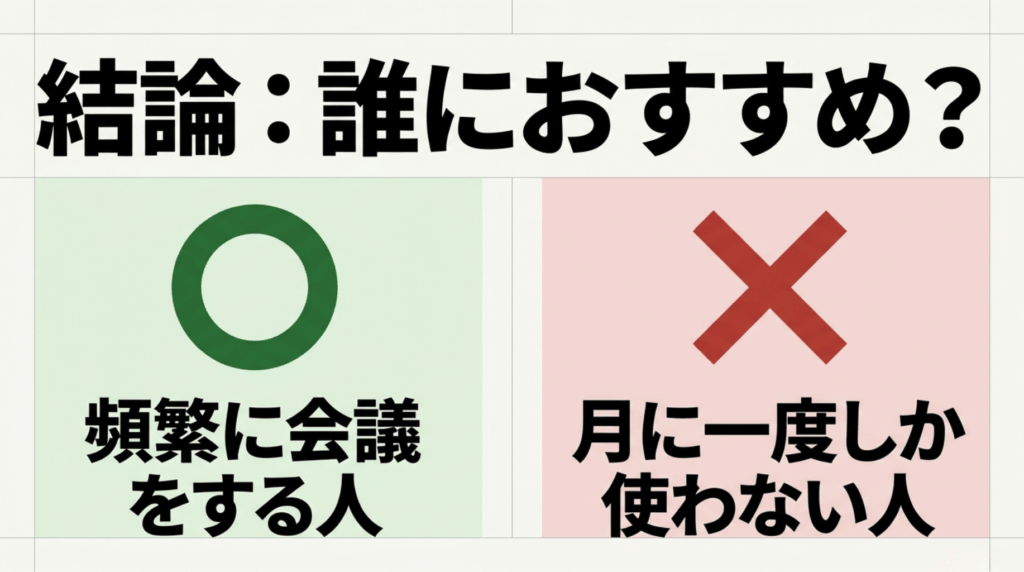
会議や打ち合わせが多い人ほど、時短効果を実感しやすいです
Nottaは、たまに使うツールというより、会議・取材・打ち合わせが定期的にある人ほど活用しやすいサービスです。自分の月間利用時間と料金プランを見比べながら、継続利用できるか確認してみてください。

月1回しか使わないライトユーザーの不満と対策
逆に、「月に1回、数時間のインタビューを起こすだけ」といったライトユーザーからは、「たまにしか使わないのに月額課金は割高に感じる」という不満がよく聞かれます。
これはサブスクリプション型サービス全般の宿命ですね。Nottaには「使った分だけ払う(従量課金)」というプランがないため、使わない月があっても定額の料金が発生します。
利用頻度が極端に少ない方は、必要な月だけ「月払い」で契約して、使い終わったらすぐ解約(無料プランへのダウングレード)するという運用もひとつの手です。ただし、年払いに比べて月払いは単価が高く設定されているので、その点も踏まえて損しない選び方をしてくださいね。
無料トライアルと解約方法の確認
トライアル期間と課金タイミングの落とし穴
有料プランを検討する際、多くの方が「まずは無料トライアルで試したい」と考えますよね。Nottaでもキャンペーン等で有料機能のトライアルが提供されることがありますが、ここで注意が必要です。
口コミの中には、「トライアル期間が終わる前に解約するのを忘れて、自動で課金されてしまった」という失敗談が少なくありません。これはNottaに限らず海外発のSaaSツールあるあるですが、課金タイミングの通知が控えめなことがあるので、Nottaの無料トライアルの条件や解約方法も確認しつつ、トライアルを開始したら、スマホのカレンダーに「解約判断日」をアラート付きで入れておくことを強くおすすめします。
解約導線が分かりにくいという声の真相
また、Google Playのレビューなどで「解約の導線が分かりにくくて不安になった」という声も散見されます。
アプリから課金した場合(Apple ID決済やGoogle Play決済)と、Webブラウザからクレジットカードで課金した場合で、解約の手続きを行う場所が異なるんですよね。アプリをアンインストールしただけでは解約(定期購読のストップ)にはならないので、この仕組みを理解していないとパニックになります。
自分がどこ経由で決済したかを覚えておくことが最重要です。Webで決済したならWebの管理画面から、iPhoneアプリで決済したならiPhoneの「設定」→「Apple ID」→「サブスクリプション」から解約手続きを行う必要があります。
Otterなど競合他社との比較
Nottaと他社ツールの比較一覧表
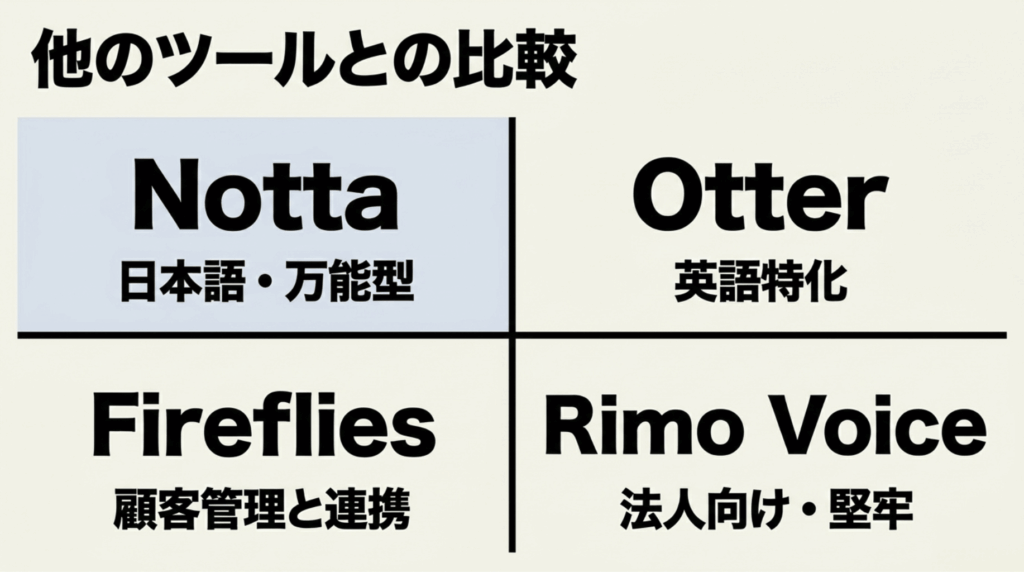
文字起こしツールはNottaだけではありません。用途によっては他社ツールの方がマッチするケースも多々あります。特によく比較される「Otter.ai」「Fireflies.ai」「Rimo Voice」との違いをざっくりと表にまとめました。
| ツール名 | 主な強みと特徴 | 主な注意点 | こんな人に向いている |
|---|---|---|---|
| Notta | 日本語精度が高い。58言語対応。スマホアプリが超優秀。 | 無料プランの制限が厳しい(1回3分)。 | 日本語中心の会議、個人の時短〜中小企業の導入 |
| Otter.ai | 英語圏での圧倒的な実績。AIワークフロー連携。 | 日本語の訴求は限定的。多言語幅は狭い。 | 英語中心のグローバルな会議運用 |
| Fireflies.ai | 外部アプリ連携(CRMなど)が最強。会議の完全自動化。 | Botを会議に参加させる運用が前提になりがち。 | 営業チームなど、業務フローの自動化を極めたい組織 |
| Rimo Voice | 日本市場向けに特化。セキュリティ(AI学習なし等)の安心感。 | 個人で使うには価格のハードルが高め。 | 機密性の高い日本語会議、大企業の堅牢な議事録作成 |
NottaとOtterの多言語対応と使い分け
英語圏で文字起こしといえば「Otter」が圧倒的な知名度を誇ります。しかし、Otterは基本的に英語に特化(最近は対応言語が増えつつありますが)しているのに対し、Nottaは58言語の文字起こしと42言語の翻訳に対応しています。
もしあなたが「普段は日本語の会議だけど、たまに海外との英語のミーティングもある」という環境なら、圧倒的にNottaの方が潰しが効きますよ。
NottaとFirefliesの連携機能の比較
チームの業務効率化という文脈で強力なライバルとなるのが「Fireflies」です。FirefliesはSalesforceやHubSpotといったCRM(顧客管理システム)との連携が凄まじく、会議の記録を自動で顧客データに紐付けるような高度な運用が得意です。
Nottaも最近は営業支援機能やBotレスでの録音機能(Desktop Beta)などを強化してきていますが、ガチガチのシステム連携を求めるならFireflies、個人の使い勝手やモバイルでの機動力を重視するならNotta、といった住み分けになるかなと思います。
NottaとRimo Voiceの日本語特化対決
純国産ツールである「Rimo Voice」は、やはり日本のビジネス習慣や日本語のニュアンスに強いです。ただ、Rimo Voiceは法人向けの堅牢なサービスという色合いが強く、料金の入り口もNottaより高めに設定されています。
「まずは個人で手軽に試したい」「スマホでサクッと録音したい」という導線の分かりやすさでは、Nottaに軍配が上がりますね。
セキュリティと法人向け機能
法人導入で気になる国際的なセキュリティ基準
会社の会議を録音してクラウドに上げるとなると、一番心配なのが「情報漏洩」や「セキュリティ」ですよね。一部の口コミでも「クラウド前提だから、機密情報を扱うのは少し怖い」という警戒感の声が見られます。
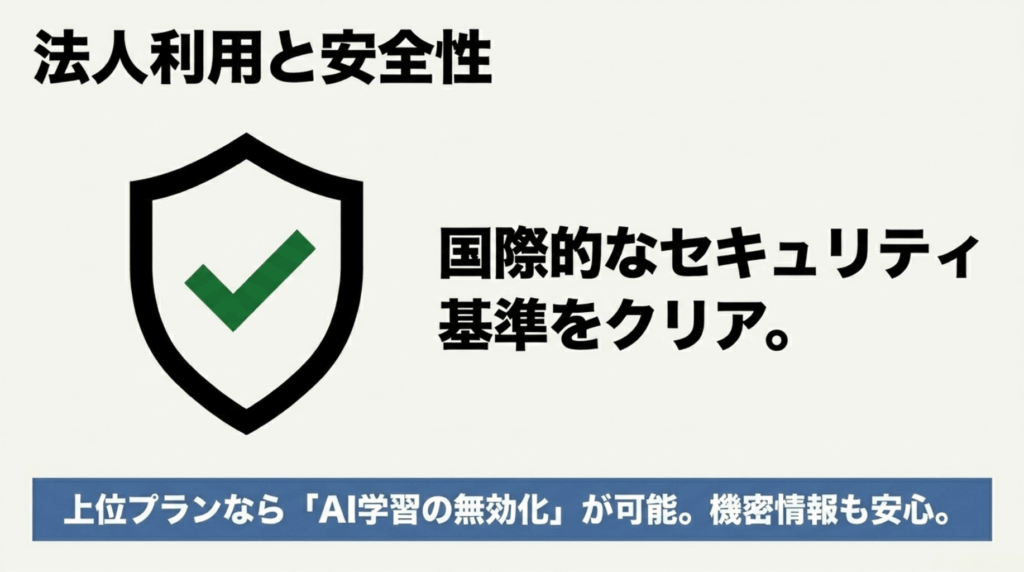
この点、Nottaはかなり本気でセキュリティ対策に取り組んでいます。公式サイトやヘルプセンターを確認すると、国際的なセキュリティ基準である「SOC 2 Type II」や「ISO 27001」の認証を取得していることがわかります(出典:Notta公式「Security and Compliance」)。また、GDPR(EU一般データ保護規則)やAPPI(日本の個人情報保護法)にも準拠しており、通信はSSLで暗号化されています。
個人向けの軽量アプリに見えて、実は法人導入を強く意識したガチガチのセキュリティ統制を持っているんです。
機密情報を扱う際の注意点とリスク管理
とはいえ、医療、法務、人事といった極めて機微な個人情報や企業秘密を扱う部署で利用する場合は、システム的に安全であっても社内規定の壁にぶつかることがあります。
AIツール全般に言えることですが、入力したデータが「AIの学習データとして二次利用されないか」という懸念です。
※注意:情報の取り扱い方針はアップデートによって変更される可能性があります。最終的な判断は、自社のセキュリティ担当部署や専門家にご相談の上、導入前にDPA(データ処理契約)などを必ず確認してください。
上位プランで解放される強力な管理機能
NottaのBusinessプランやEnterpriseプランといった上位プランになると、さらに高度なセキュリティ制御が可能になります。
- IPアドレス制限(社内ネットワークからしかアクセスできないようにする)
- SAML SSO(シングルサインオンでの安全なログイン)
- AI機能やAI学習の無効化(機密データ保護のため)
- 利用状況のレポートや監査ログ、データの自動削除機能
特に「AI学習の無効化」ができる点は、大企業にとって非常に重要な導入の決め手になるはずです。
Nottaが向いている人の特徴
導入を強くおすすめしたいヘビーユーザー
ここまでの口コミや機能の検証を踏まえて、Nottaの導入を強くおすすめしたいのは次のような人です。
- 日本語中心の会議、取材、講義が毎週のようにある人
- 議事録の作成から要約、チームへの共有までを1つのツールで完結させたい人
- 外出先でスマホを使ってサクッと録音・メモを取る機会が多い人
- たまに海外とのバイリンガル会議があり、翻訳機能も使いたい人
こういう方にとっては、Nottaはもはや「手放せない相棒」になり得るポテンシャルを秘めています。月額のコストなんて、あっという間に時間で回収できますよ。なお、外出先の録音が多い場合は、アプリだけでなくNotta Memoのような専用AIボイスレコーダーも選択肢に入ってきます。
日本語会議を中心に使うなら、候補に入れておきたいサービスです
Nottaは、会議の録音から文字起こし、要約、共有までまとめて行いたい人に向いています。無料プランの制限や有料プランの条件を確認したうえで、自分の利用頻度に合うかチェックしてみてください。

他のツールを検討すべきライトユーザー
逆に、Nottaをおすすめしない、あるいは他を検討した方がいいのは次のような人です。
- 月に1回程度しか長尺の文字起こしをしない人(コスパが悪く感じやすい)
- 完全無料で使い続けられるツールを探している人(1回3分の壁は厳しい)
- 常に騒がしいカフェや、複数人が同時に喋りまくるカオスな環境でのみ録音する人
- 絶対にAIの誤変換を許容できない、完璧なテキストを最初から求める人
このような用途であれば、都度課金の別のサービスを探すか、諦めて手動でタイピングする方が精神衛生上いいかもしれません。
あなたの業務スタイルとの相性チェック
ツール選びで一番大切なのは、「自分の今の業務フローにどう組み込めるか」を想像することです。
Nottaは「文字起こしアプリ」というより、「AIを活用した会議のナレッジスペース」へと進化しています。単に文字を追うだけでなく、AIに要約させ、情報を整理し、後から検索して再利用する。そこまでのワークフローをイメージできるなら、Nottaは間違いなく強力な武器になります。
Nottaの口コミと評判の総まとめ
高評価と低評価の全体傾向の振り返り
いかがでしたでしょうか。今回はNottaの口コミや評判について、良い面も悪い面も包み隠さず本音でレビューしてきました。
総合的に見ると、App StoreやGoogle Play、G2などの大規模な評価サイトでも軒並み星4以上の高評価を獲得しており、「全体評価は非常に高いが、課金前に制限と用途への適合をしっかり確認すべきサービス」というのが私の結論です。
日本語の高い認識精度と驚異的なスピード、そしてスマホアプリの優れたUIは、間違いなく業界トップクラスの快適さを提供してくれます。
導入前の最終確認ポイントとメッセージ
一方で、無料プランの「1回3分」という厳しい制限や、ライトユーザーには少し重い料金設定、そして騒音環境や専門用語での精度の限界など、事前に知っておくべき注意点も明確に存在します。
・あなたの利用頻度は、有料プランの元が取れるくらい高いですか?
・会議の環境(マイクの近さ、静かさ)はある程度整えられますか?
・AIが出したテキストを「下書き」として割り切り、少しの修正を手間と思わずに使えますか?
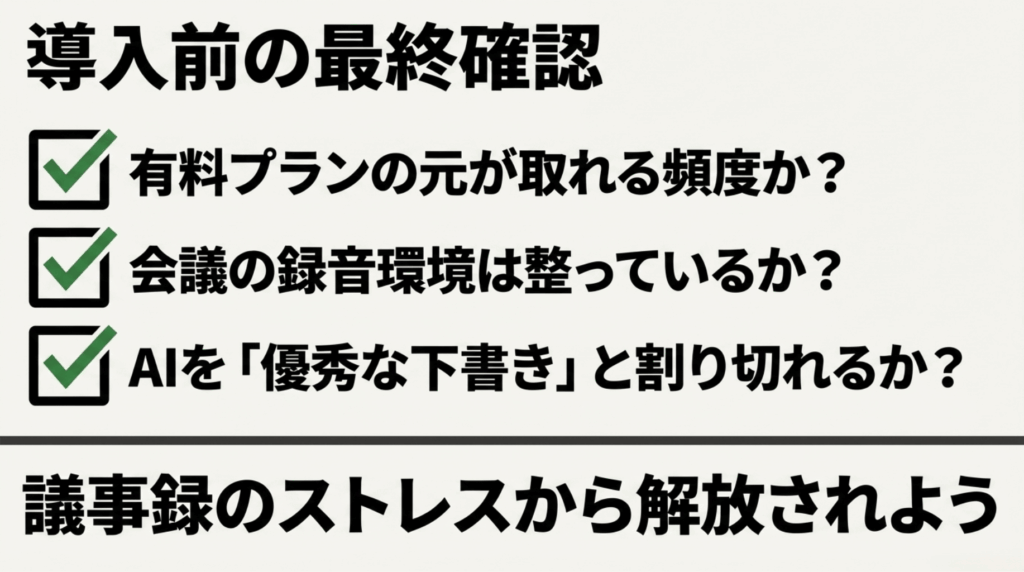
これらの質問に「YES」と答えられるなら、Nottaはあなたの業務を劇的に変えてくれるはずです。迷っている方は、まずは無料プランでご自身のマイク環境や編集画面の操作感をテストしてみて、自分に合うかどうか肌で感じてみてくださいね。
日々の面倒な議事録作成から解放されて、よりクリエイティブな仕事に時間を使えるようになることを応援しています!
