










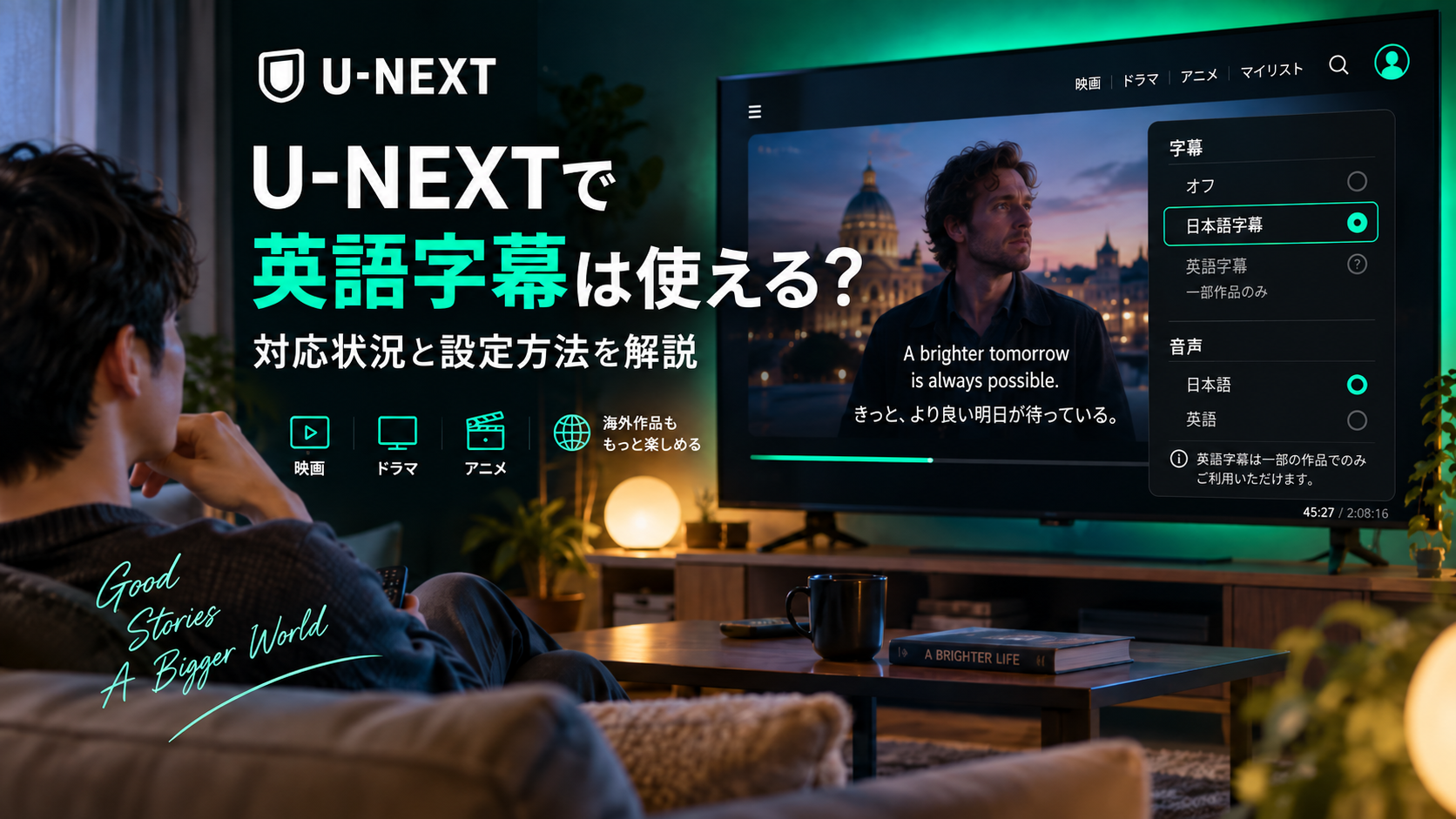
こんにちは、デジサブガイドのサブロイドです。
U-NEXTで洋画や海外ドラマを見ながら英語を勉強したいとき、「英語音声だけでなく英語字幕も表示できる?」「日本語字幕から英語字幕へ切り替える設定はどこ?」と気になりますよね。
先に結論を言うと、U-NEXTの通常の映画・ドラマなどで使う字幕機能は、日本語字幕のみの対応です。再生画面に「字幕・吹替」があっても、そこから英語字幕を選べるという意味ではありません。英語音声と日本語字幕で楽しめる作品は多いものの、英語音声と英語字幕を組み合わせたい人は注意が必要です。
ただし、U-NEXT内のすべての映像に英語字幕が一切存在しないわけでもありません。BBCニュースの一部ドキュメンタリーのように、番組そのものに英語字幕が付くケースもあります。ここを分けて考えると、U-NEXTの字幕仕様がかなり分かりやすくなりますよ。
この記事では、英語字幕の対応状況、スマホ・テレビ・パソコンでの字幕切り替え、字幕が選べない理由、英語学習に使う場合の現実的な方法までまとめます。
この記事のポイント
- U-NEXTで英語字幕を選べるのか
- 字幕と吹替を切り替える方法
- 英語字幕が出ないときの確認ポイント
- 英語学習に向く視聴方法と代替サービス
U-NEXTの英語字幕は使える?対応状況
まずは「U-NEXTで英語字幕を表示できるのか」という一番大きな疑問から確認していきます。字幕という言葉だけを見ると、言語を自由に選べそうに感じますが、U-NEXTでは作品の字幕・吹替の仕組みと、多言語字幕を選ぶ仕組みは同じではありません。
ここでは、通常作品の字幕仕様、英語音声との組み合わせ、一部コンテンツに見られる例外、対応作品の見分け方まで順番に見ていきましょう。
結論は通常作品で英語字幕に非対応
U-NEXTの通常の字幕機能では、英語字幕を選択できません。U-NEXT公式ヘルプでも、字幕・吹替の切り替えについて「字幕対応は日本語のみ」と案内されています。
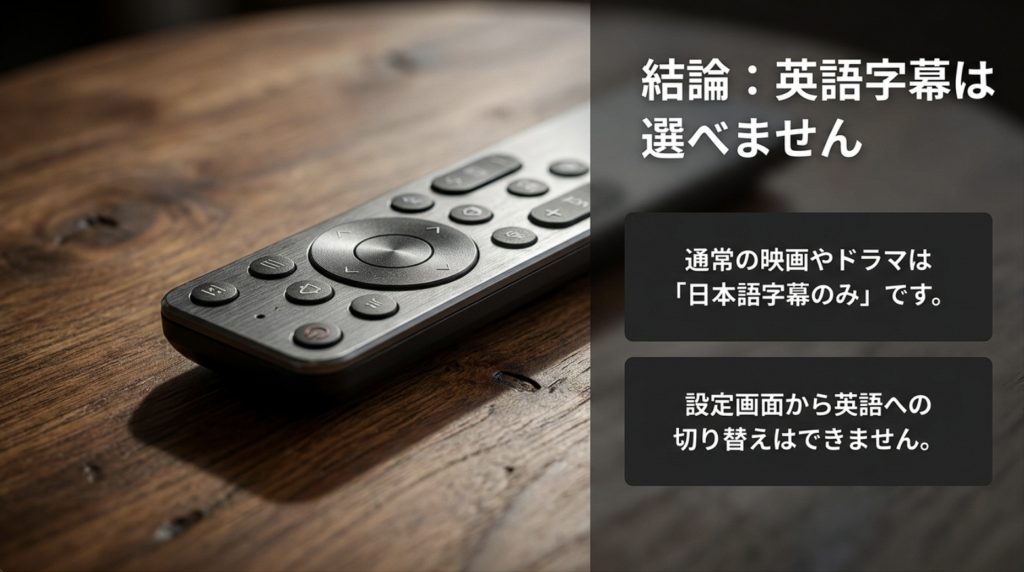
2026年9月6日時点で確認できる公式案内でも、この「字幕対応は日本語のみ」という説明は変わっていません。検索結果や古い記事で多言語字幕に対応しているような記述を見かけた場合も、現在の通常作品の仕様とは分けて確認する必要があります。
ここで間違えやすいのが、「字幕対応作品なら英語字幕もあるのでは?」という点です。U-NEXTで作品詳細に表示される「字」は、基本的に日本語字幕で視聴できることを示しています。「字・吹」と表示されていれば、字幕版と日本語吹替版の両方に対応している作品という意味で、英語字幕と日本語字幕を自由に選べるという表示ではありません。
例えば、アメリカ映画をU-NEXTで見る場合、一般的には「英語などのオリジナル音声+日本語字幕」または「日本語吹替音声」という形です。再生画面の字幕メニューを開いても、Netflixのように複数の字幕言語が並び、Englishを選択する使い方は基本的にできません。
ポイント
U-NEXTで「字幕」と表示されているときは、まず日本語字幕を付けた字幕版と考えるのが分かりやすいです。英語字幕を使いたい人にとっては、ここがサービス選びの大事な分岐点になります。
なお、U-NEXTの字幕・吹替の詳しい基本操作は、デジサブガイドのU-NEXTの字幕の付け方と切り替え方法でもまとめています。日本語字幕や吹替の切り替え自体で迷っている場合はこちらも参考になります。
英語音声と日本語字幕なら視聴できる
英語字幕には対応していませんが、だからといって英語の音声で洋画や海外ドラマを見られないわけではありません。U-NEXTの字幕版では、作品本来の音声を聞きながら日本語字幕で内容を追える作品が数多くあります。
英語学習を目的にした場合も、英語音声+日本語字幕という組み合わせなら活用できます。初心者のうちは、まず日本語字幕でストーリーを理解しながら、よく使われる表現や発音を耳で拾う方法が現実的でしょう。
ただ、英語のセリフを文字で確認したい段階になると、U-NEXTだけでは足りなくなります。聞こえた英語と綴りを照らし合わせたいのに、日本語訳しか表示されないからです。「今のフレーズは何と言ったんだろう」と確認したい場面では、英語字幕の有無がかなり大きな差になります。
そのため、映画を純粋に楽しみながら英語にも触れたい人にはU-NEXTでも十分ですが、英語字幕を教材として使うことが目的なら別サービスのほうが向いていると考えたほうがいいでしょう。
◆サブロイドのワンポイントアドバイス
英語学習でVODを選ぶときは、作品数だけでなく「英語字幕を出せるか」を先に確認するのがおすすめです。見たい作品が多くても、学習に必要な字幕機能がなければ途中で使いづらさを感じやすいですよ。
英語字幕付きの一部コンテンツもある
ここは少しややこしいところです。U-NEXT公式の通常の字幕・吹替機能では字幕は日本語のみですが、番組自体に英語字幕が付く一部コンテンツは存在します。
代表的な例として、U-NEXTでリアルタイム配信されているBBCニュースでは、公式案内上、週末のドキュメンタリーに日本語字幕や英語字幕が付くとされています。つまり、「U-NEXTの中には英語字幕が表示される映像が一つもない」という言い方は正確ではありません。
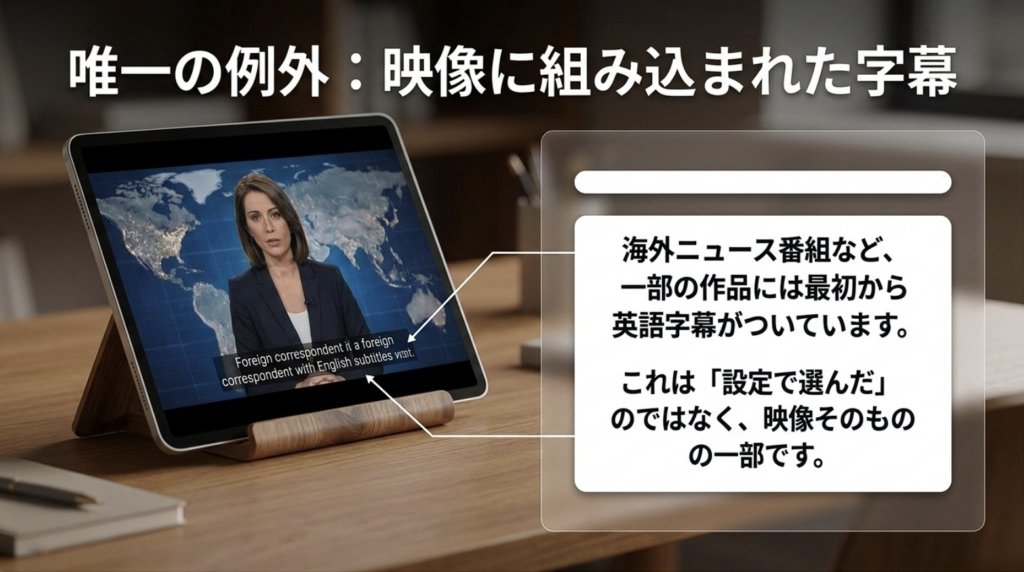
ただし、このような例は、一般的な映画や海外ドラマで字幕言語をEnglishに変更できる機能とは別です。あなたが見たい映画を開き、字幕メニューから英語を選択するという使い方ができるわけではありません。
注意
一部番組に英語字幕が付くことと、U-NEXTが英語字幕の言語切り替えに標準対応していることは別です。英語字幕で映画やドラマを学習したい場合は、「U-NEXTなら英語字幕が使える」と判断しないようにしましょう。
配信内容や字幕の付与状況は変更されることがあります。特定の番組で英語字幕が必要な場合は、視聴前に作品ページやU-NEXT公式の案内で最新情報を確認してください。
字幕と吹替の表示を見分ける方法
英語字幕は選べなくても、U-NEXTで日本語字幕版と吹替版を見分ける方法を知っておくと作品選びが楽になります。確認したいのは作品詳細ページに表示される「字」「吹」「字・吹」などの情報です。
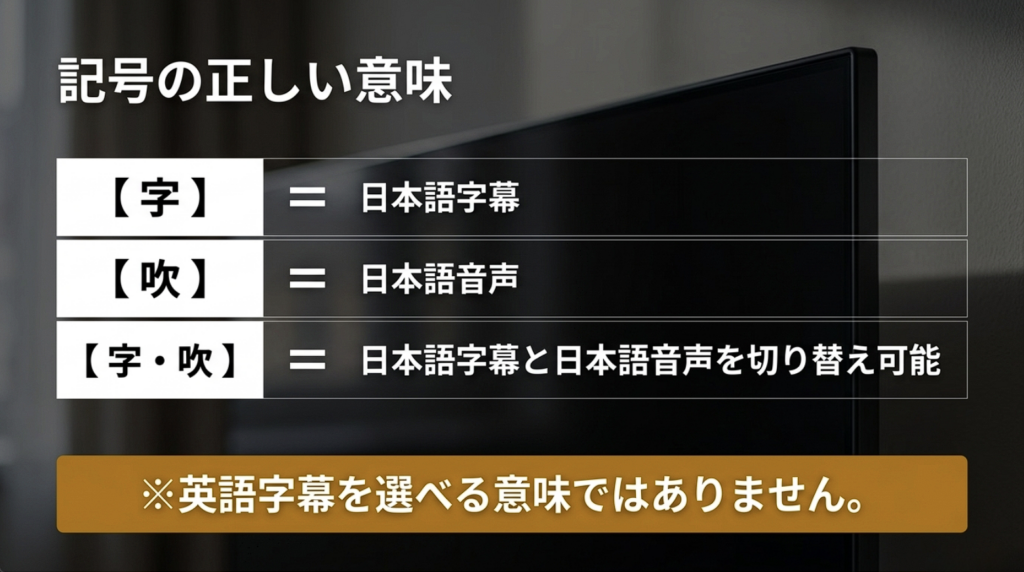
| 表示 | 意味の目安 | 英語字幕 |
|---|---|---|
| 字 | 字幕版で視聴できる | 通常は選択不可 |
| 吹 | 吹替版で視聴できる | 通常は選択不可 |
| 字・吹 | 字幕と吹替を切り替えられる | 通常は選択不可 |
「字・吹」と書かれていると、字幕言語と音声言語を細かく選べそうに見えます。しかし実際には、U-NEXTの通常作品では日本語字幕の字幕版と、日本語音声の吹替版を切り替えるイメージです。
作品によっては字幕版のみ、吹替版のみという場合もあります。そのため、吹替で見たい作品なら「吹」の表示、オリジナル音声で見たいなら「字」の表示を確認しておくとスムーズです。
また、同じシリーズでもシーズンや話数によって提供形態が異なる可能性があります。「前のシーズンでは切り替えられたのに今回はできない」という場合は、再生機器の不具合と決めつけず、まず作品側の対応状況を確認しましょう。
英語字幕の一覧検索は基本的にできない
「英語字幕が付いている作品だけを一覧で探したい」と考える人もいるでしょう。しかし、U-NEXTの通常作品は英語字幕の標準提供を前提にしていないため、Netflixのように英語字幕という言語条件から作品を探す使い方には向いていません。
U-NEXT公式ヘルプで案内されている検索方法は、作品名、キャスト・スタッフ名などのキーワード検索や、ジャンル・カテゴリーからの絞り込みが中心です。少なくとも通常作品について「英語字幕対応」という条件で一括して探す標準的な検索方法は案内されていません。
そのため、ネット検索で「U-NEXT 英語字幕 対応作品」と探して個別の作品名が出てきても、その情報だけで現在も英語字幕が使えると判断するのは避けたほうがいいでしょう。配信契約や作品仕様が変わる可能性もあり、古い記事の情報が残っていることもあります。
英語字幕が必須なら、まず動画配信サービス側が字幕言語の選択に対応しているかを確認し、そのうえで目的の作品に英語字幕があるかを見るのが近道です。作品を探してから機能不足に気づくより、先にサービスの字幕仕様を確認したほうが無駄がありません。
探し方のコツ
U-NEXTでは「英語字幕作品を探す」より、「見たい作品が字幕版か吹替版かを確認する」という考え方が基本です。英語字幕を条件に作品選びをしたい場合は、別サービスとの比較が必要になります。
日本語作品に日本語字幕を出せるとは限らない
「英語字幕がないなら、日本語の映画やアニメに日本語字幕を付けて台詞を確認したい」と考える人もいるかもしれません。しかし、U-NEXTの字幕機能は、どの作品にも自由に字幕を追加する機能ではありません。
字幕データが用意されている作品だけが対象です。日本のドラマや邦画、アニメだからといって、必ず日本語字幕を表示できるわけではありません。テレビの放送字幕のように、すべての日本語作品へ自動で文字を重ねる機能ではないということです。
この違いは、聴き取りづらい台詞を文字で確認したい人にとって重要です。端末側の字幕設定を探し続けても、作品そのものに字幕データがなければU-NEXT側で表示することはできません。
つまり、英語字幕でも日本語字幕でも、まず大前提になるのは作品側がその字幕に対応していること。字幕が見つからないときは、設定ミスより先に作品詳細を確認するのがおすすめです。
英語学習なら目的で向き不向きが分かれる
U-NEXTが英語学習にまったく使えないわけではありません。むしろ、洋画や海外ドラマの作品数を重視し、楽しみながら英語の音に慣れたい人には活用しやすいでしょう。
例えば最初は日本語字幕で内容を理解し、次に同じ場面をもう一度見て英語の発音を意識する方法があります。好きな俳優の話し方や、何度も登場する短い表現を耳で覚えるだけでも、普段の教材とは違った面白さがあります。
一方で、英語字幕を見ながら「音とスペルを一致させる」「聞き取れなかった表現をその場で確認する」「日本語字幕と英語字幕を比較する」といった学習には向きません。英語字幕そのものを選べないからです。
U-NEXTが向いている人
映画やドラマを楽しむことが中心で、その中で英語の音にも触れたい人です。逆に、英語字幕を教材の中心にしたい人は、字幕言語を選べる動画配信サービスを検討したほうが学習しやすいでしょう。
U-NEXTは初回利用者向けの無料トライアルが用意されることがあります。現在の適用条件や期間を確認したい場合は、U-NEXT無料トライアルの注意点も確認しておくと、契約後に「思っていた使い方ができなかった」となりにくいですよ。料金やキャンペーン内容は変更される可能性があるため、正確な情報はU-NEXT公式サイトをご確認ください。
U-NEXTの英語字幕設定と代替方法
英語字幕そのものは通常作品で選べませんが、「字幕・吹替」の切り替え方法を知っておけば、オリジナル音声+日本語字幕と日本語吹替を作品に応じて使い分けられます。
ここからはスマホ、テレビ、パソコンの操作方法に加え、字幕が出ないとき、ダウンロード作品、英語字幕で学習したい場合の代替方法まで具体的に見ていきます。
スマホで字幕と吹替を切り替える
iPhoneやAndroidスマートフォン、タブレットでは、対応作品を再生したあとに画面をタップし、再生メニューを表示します。画面左下にある「字幕・吹替」を選び、利用できる項目の中から字幕または吹替を選択してください。
「字幕・吹替」のボタンが見当たらないときは、まず画面を一度タップして操作ボタンを表示させます。それでも表示されない場合は、その作品が字幕・吹替の両方を切り替えられる対象ではない可能性があります。
ここで英語字幕を探しても、通常の作品ではEnglishなどの言語選択肢は表示されません。英語字幕が出てこないのはアプリの故障とは限らず、U-NEXTの標準仕様によるものです。
また、アプリの表示言語を英語にしたり、iPhone本体の言語を英語に変更したりしても、それだけで作品の字幕トラックに英語が追加されるわけではありません。メニュー表示の言語と、映像に用意されている字幕言語は別物だからです。
スマホでの確認順
作品詳細で「字・吹」を確認する → 作品を再生する → 画面をタップする → 「字幕・吹替」を開く、という順番で確認すると迷いにくいです。
テレビで字幕と吹替を切り替える
テレビでU-NEXTを見ている場合も、対応作品なら再生画面から字幕と吹替を切り替えられます。再生中にリモコンの十字キーなどを操作してメニューを表示し、画面中央下の「字幕・吹替」を選択します。
スマートテレビ、Fire TVなどのテレビ向け機器では、機種やアプリの表示によって操作感が少し違うことがあります。ただ、U-NEXT公式の基本的な考え方は同じで、再生画面上の字幕・吹替メニューから切り替えます。
テレビの設定メニューに「字幕」という項目がある機種もありますが、それをオンにしたからといってU-NEXTの映画に英語字幕が追加されるわけではありません。テレビ本体の放送字幕設定と、U-NEXTが配信している字幕データは別です。
「テレビでは英語字幕を選べないけれど、スマホなら選べるのでは」と考えることもありますよね。しかし、通常作品に英語字幕のデータが提供されていない以上、端末を変えるだけで英語字幕が出てくるわけではありません。
ただし、U-NEXTアプリの仕様や対応機種は変更されることがあります。操作項目がこの記事と異なる場合は、U-NEXT公式ヘルプや利用しているテレビ・ストリーミング端末の最新案内も確認してください。
パソコンで字幕と吹替を切り替える
WindowsやMacのブラウザでU-NEXTを視聴する場合は、作品を再生し、マウスを動かして操作メニューを表示します。再生画面左下にある「字幕・吹替」から、対応している字幕版または吹替版を選びます。
パソコンは画面が大きいため、英語学習で使いたい人も多いと思います。ただ、ブラウザ版だから英語字幕が追加されるということはありません。通常作品の字幕対応は日本語のみという基本は同じです。
また、ブラウザの自動翻訳機能はウェブページ上の文章を翻訳する機能であり、動画内の字幕を自由に英語化するものではありません。字幕データをブラウザが勝手に別言語へ変換してくれるわけではないので、Chromeなどの翻訳機能をオンにしても目的は達成できません。
外部の拡張機能や非公式ツールで動画データを取り出したり、保護を回避したりする方法はおすすめしません。U-NEXTの映像は著作権で保護されたコンテンツです。利用規約や著作権を守り、公式に提供されている範囲で視聴しましょう。
字幕の大きさや色も別の問題
英語字幕を探している人は、字幕のサイズや色、背景も変更したいことがありますよね。ただ、字幕言語の対応と字幕デザインの変更は別の機能です。
2026年9月時点でU-NEXT公式ヘルプが案内している「字幕・吹替」の操作は、対応作品で字幕版と吹替版を切り替えるものです。公式の各種設定一覧にも、字幕の文字サイズや色、フォントを自由に変更する手順は案内されていません。
そのため、「文字を小さくすれば英語字幕が選べる」「テレビ側で字幕色を変更すればU-NEXTにも反映される」といったものではありません。字幕の表示内容はU-NEXT側が用意したものが基本で、テレビの放送字幕設定と同じ感覚では扱えない点に注意してください。
字幕の見やすさを重視する場合は、実際に使うスマホやテレビで表示を確認するのが確実です。画面サイズや視聴距離によって感じ方も変わりますし、アプリの仕様変更で操作方法が変わる可能性もあります。
英語学習目的なら、字幕言語だけでなく、文字サイズや表示方法まで自分好みに調整できるかもサービス選びの比較項目になります。毎日使う学習環境ほど、ちょっとした見づらさが意外と気になってくるものです。
ダウンロード後は字幕を変更できない
スマホやタブレットへ作品をダウンロードしてオフライン視聴する場合は、字幕・吹替の扱いにもう一つ注意点があります。U-NEXTでは、ダウンロードしたあとに字幕版と吹替版を切り替えることができません。
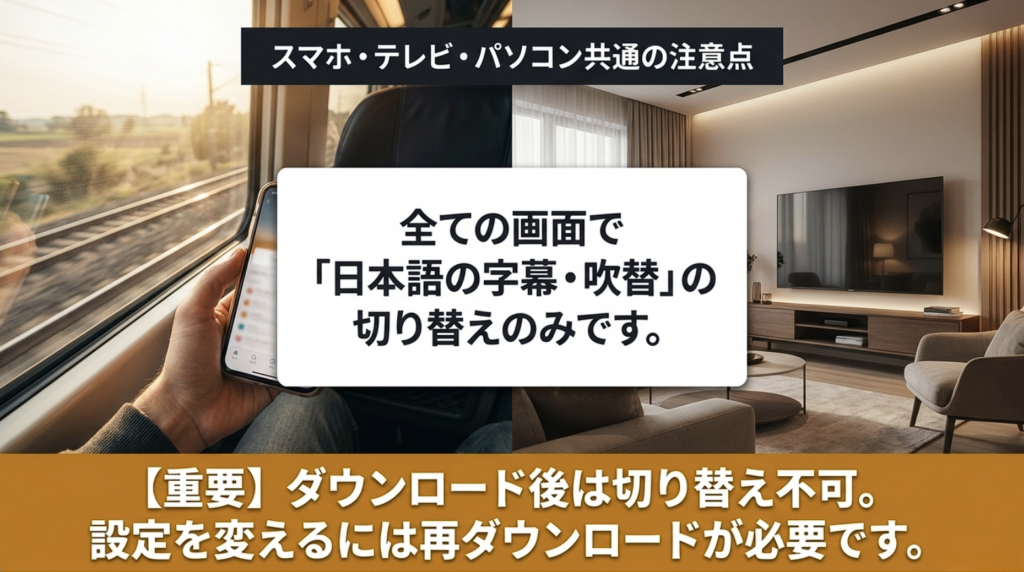
例えば字幕版をダウンロードしたあとで、「やっぱり日本語吹替で見たい」と思っても、そのまま設定変更することはできません。一度ダウンロード済みの作品を削除し、再ダウンロードするときに希望する字幕・吹替を選び直す必要があります。
旅行や移動中に見るために大量の作品を事前保存する場合は、ここを忘れやすいところ。Wi-Fiのない場所で気づくと再ダウンロードに通信量がかかるため、出発前に再生方法を確認しておくと安心です。
もちろん、再ダウンロード時に英語字幕を選べるようになるわけではありません。通常の字幕作品なら、日本語字幕版または対応する吹替版を選ぶ形です。
◆サブロイドのワンポイントアドバイス
飛行機や新幹線で見る予定なら、ダウンロードした直後に数秒だけ再生して、字幕と音声が希望どおりか確認しておくといいですよ。現地で気づいて削除・再ダウンロードとなるとかなり面倒です。
英語字幕が表示されない時の確認点
「字幕メニューはあるのに英語がない」「検索すると英語字幕と書いてあるのに自分の画面には出ない」という場合は、まず不具合ではなく仕様を疑いましょう。通常の映画やドラマでは、U-NEXTの標準字幕が日本語のみだからです。
確認する順番としては、最初に作品詳細ページで字幕・吹替対応を見ます。次に再生画面で「字幕・吹替」を開き、選択肢を確認します。そこに英語がなければ、端末の言語設定や再インストールを繰り返しても英語字幕が追加される可能性は低いです。
もし「日本語字幕すら出ない」というトラブルなら話は別です。作品が字幕対応か、字幕版ではなく吹替版を選んでいないか、アプリやブラウザが正常に動いているかを確認してください。別の作品では字幕が出るか試すと、作品側の問題か端末側の問題かを切り分けやすくなります。
| 症状 | まず確認すること |
|---|---|
| 英語字幕が選べない | 通常作品では標準仕様として英語字幕に非対応 |
| 日本語字幕も出ない | 作品が字幕対応か、再生中の字幕・吹替設定を確認 |
| 字幕・吹替ボタンがない | 作品が切り替え対象か作品詳細を確認 |
| ダウンロード後に変えられない | 削除して希望する設定で再ダウンロード |
それでも通常の字幕が正常に表示されない場合は、アプリの更新、端末の再起動、通信環境の確認など基本的な対処を行いましょう。U-NEXT自体が再生できない場合は、デジサブガイド内のU-NEXT接続トラブル記事なども参考になります。
英語字幕を消す設定とは考え方が違う
検索していると「U-NEXTの英語字幕を消したい」「字幕をオフにしたい」という疑問も見かけます。ただし、通常のU-NEXT作品では英語字幕をユーザーが選んで表示する仕組みそのものが基本的にありません。
そのため、一般的な映画や海外ドラマについては「English字幕をオンにしたのでオフへ戻す」という操作を想定するより、現在選んでいるのが字幕版か吹替版かを確認するほうが現実的です。
一方、作品中の外国語部分に翻訳字幕が組み込まれている場合や、番組自体に字幕が付いている場合は、再生設定だけで完全に消せないこともあります。これはU-NEXTの字幕選択機能とは別に、映像素材側へ字幕が含まれているケースがあるためです。
「字幕を全部消して英語音声だけで聞きたい」という学習方法を考えているなら、見たい作品で実際にその視聴方法が可能かを確認してください。U-NEXTの標準機能として、すべての字幕作品で日本語字幕を自由にオン・オフできると考えないほうが安全です。
英語字幕で学ぶならNetflixも候補
英語字幕を使うことが最優先なら、U-NEXTにこだわらず、字幕言語を選べる動画配信サービスも候補に入れたほうがいいでしょう。例えばNetflixでは、多くの作品で再生中の「音声および字幕」から利用可能な字幕言語を選択できます。
もちろんNetflixでも、すべての作品に必ず英語字幕があるわけではありません。作品、地域、プロフィールの言語設定、端末などによって利用できる字幕や音声は変わります。見たい作品が決まっているなら、その作品でEnglish字幕が選択肢に出るかを実際に確認するのが確実です。
英語学習では、最初に日本語字幕で内容を理解し、次に英語字幕で同じ場面を見直す方法が使いやすいです。さらに慣れてきたら字幕なしへ進む、と段階を変えられるサービスなら学習の幅も広がります。
デジサブガイドではNetflixで英語学習する方法とおすすめ作品も解説しています。英語字幕を使った学習が目的なら、U-NEXTとの違いを確認してから選ぶと失敗しにくいでしょう。
サービス選びの考え方
作品の豊富さやU-NEXT独占作品を楽しみたいならU-NEXT、英語字幕を表示して学習したいなら字幕言語を選べるサービス、というように目的で分けると選びやすくなります。
U-NEXT英語字幕のよくある質問
Q1. U-NEXTで英語字幕を表示できますか?
A. 通常の映画やドラマで使うU-NEXTの字幕機能は日本語字幕のみの対応で、英語字幕へ切り替えることはできません。ただし、BBCニュースの一部ドキュメンタリーなど、番組自体に英語字幕が付く個別コンテンツはあります。
Q2. U-NEXTは英語音声で視聴できますか?
A. 洋画や海外ドラマの字幕版では、オリジナルの英語音声を聞きながら日本語字幕で視聴できる作品があります。対応状況は作品ごとに異なるため、作品詳細の「字」「吹」などの表示を確認してください。
Q3. スマホの言語を英語にすれば英語字幕になりますか?
A. 基本的にはなりません。端末やアプリの表示言語と、作品に用意されている字幕データは別です。通常作品に英語字幕が提供されていなければ、端末の言語設定を変えても英語字幕は追加されません。
Q4. ダウンロード後に字幕から吹替へ変更できますか?
A. できません。U-NEXTではダウンロード後に字幕・吹替を切り替えられないため、ダウンロード済み作品を一度削除し、希望する字幕または吹替を選んで再ダウンロードする必要があります。
Q5. U-NEXTは英語学習に向いていますか?
A. 英語音声を聞きながら日本語字幕で作品を楽しむ用途には使えます。ただし、英語字幕を見ながら音と綴りを確認する学習には向きません。英語字幕が必要なら、見たい作品で英語字幕を選べる別サービスも比較するとよいでしょう。
U-NEXTの英語字幕を理解して選ぼう
U-NEXTで英語字幕を使いたい人が最初に覚えておきたいのは、通常の映画やドラマで提供される字幕機能は日本語字幕のみという点です。「字幕・吹替」というボタンがあっても、英語字幕、日本語字幕、中国語字幕のように複数言語から選択する機能ではありません。
その一方で、洋画や海外ドラマの字幕版なら、オリジナルの英語音声を聞きながら日本語字幕で楽しめます。映画を楽しむことが中心で、英語の発音や表現にも自然に触れたいという人なら、U-NEXTを使う意味は十分あります。
また、BBCニュースの一部ドキュメンタリーのように英語字幕が付くコンテンツもあるため、U-NEXT内の英語字幕が完全にゼロというわけではありません。ただし、一般作品でユーザーが英語字幕へ自由に切り替えられる仕組みとは異なります。
英語学習が主目的なら、「英語音声を聞ければいいのか」「英語字幕まで必要なのか」を最初に決めておきましょう。英語字幕が必須なら、Netflixなど利用可能な字幕言語を作品ごとに選べるサービスのほうが使いやすい場合があります。
U-NEXTは作品を楽しむサービスとして選び、英語字幕学習は必要に応じて別サービスと使い分ける。この考え方なら、契約してから字幕機能の違いに気づく失敗を避けやすいですよ。
配信作品、字幕・吹替対応、料金、無料トライアルなどの条件は今後変更される可能性があります。正確な情報はU-NEXT公式サイトをご確認ください。契約や料金に関わる最終的な判断は、公式の最新条件を確認したうえで行ってください。
