










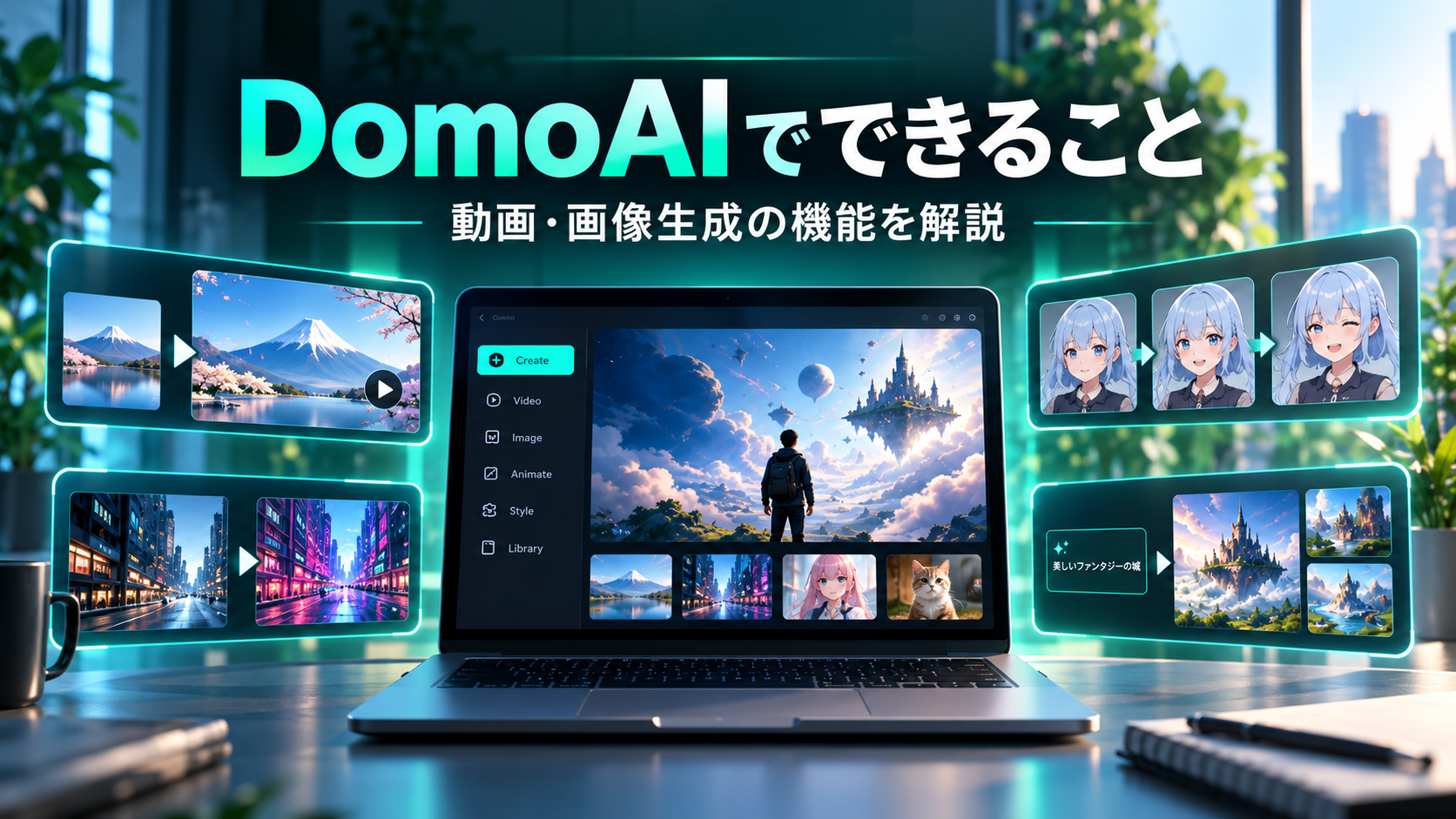
こんにちは、デジサブガイドのサブロイドです。
DomoAIが気になっているものの、「結局どんなことができるの?」「画像を動画にするだけ?」「アニメ動画やキャラクター動画も作れる?」と、機能の全体像が分かりにくいと感じていませんか。
DomoAIは、単純なAI動画生成だけを行うサービスではありません。テキストから動画を作ったり、一枚の画像を動かしたり、手持ちの動画をアニメ調へ変換したり、キャラクターに別の動画の動きを付けたりと、かなり幅広い制作ができます。
さらに2026年現在は、画像・動画・音声をまとめて参照できるOmni Referenceや、Seedance 2.5、MiniMax H3など複数のAIモデルも利用できるようになっています。
「AIで動画を作る」というより、手持ちの素材を使いながら映像を作り込める制作環境と考えると、DomoAIがどんなサービスなのか分かりやすいですよ。
この記事のポイント
- DomoAIで作成できる動画や画像の種類
- 画像や動画からAI動画を作る方法
- 無料利用や料金プランの考え方
- 商用利用や著作権で注意したいポイント
DomoAIでできることを機能別に解説
DomoAIには動画生成、画像生成、アニメ化、キャラクター制御、音声に合わせた口の動き、高画質化など、多くの機能があります。最初から全部覚える必要はありません。まず「自分が何を作りたいか」から機能を選ぶのがおすすめです。
DomoAIは何ができるサービス
DomoAIは、シンガポールのDOMOAI PTE. LTD.が提供しているAI動画・画像制作サービスです。2023年にサービスを開始し、現在はWebブラウザを中心に利用できます。
代表的なのはAI動画生成ですが、実際にはテキスト、画像、既存動画、音声といった複数の素材をAIで加工し、新しい映像や画像へ変える機能が集まっています。
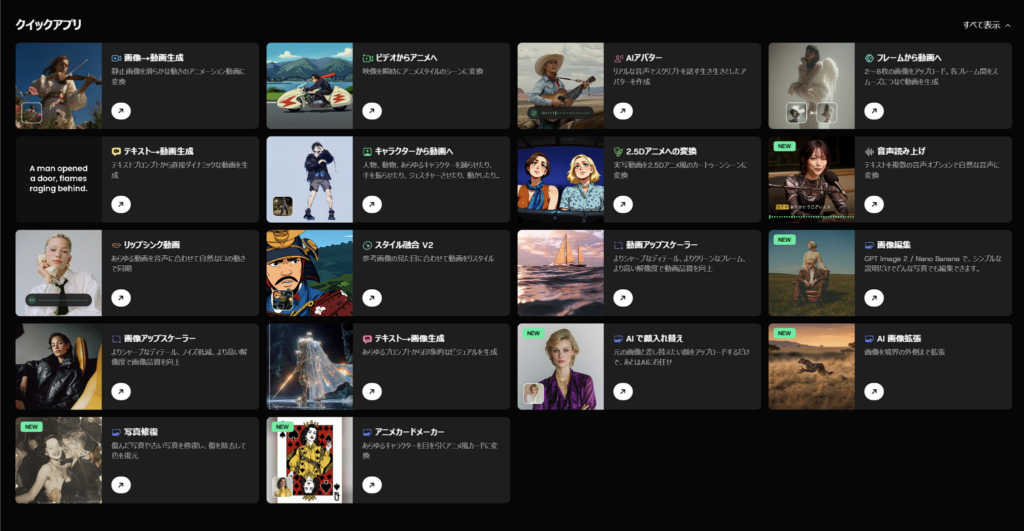
DomoAIのクイックアプリ画面で画像生成や動画生成、AIアバターなどの機能一覧を表示
| 機能 | できること |
|---|---|
| Text-to-Video | 文章から動画を生成する |
| Image-to-Video | 静止画像を動かして動画にする |
| Video-to-Video | 元動画を別の画風や映像へ変換する |
| Character-to-Video | キャラクターへ参照動画の動きを付ける |
| Omni Reference | 画像・動画・音声を同時に参照して動画を作る |
| Talking Avatar | 人物やキャラクターを話しているように動かす |
| AI画像生成・編集 | 画像生成、修正、拡張などを行う |
| Upscaler | 画像や動画を高画質化する |
このため、YouTubeやTikTok、Instagram用の短い動画から、アニメーション、広告素材、ミュージックビデオ、商品紹介、キャラクターコンテンツまで幅広く使えます。
◆サブロイドのワンポイントアドバイス
DomoAIは機能名から選ぶより、「写真を動かしたい」「動画をアニメにしたい」「キャラクターを踊らせたい」のように完成形から逆算すると迷いにくいですよ。
テキストから動画を生成する
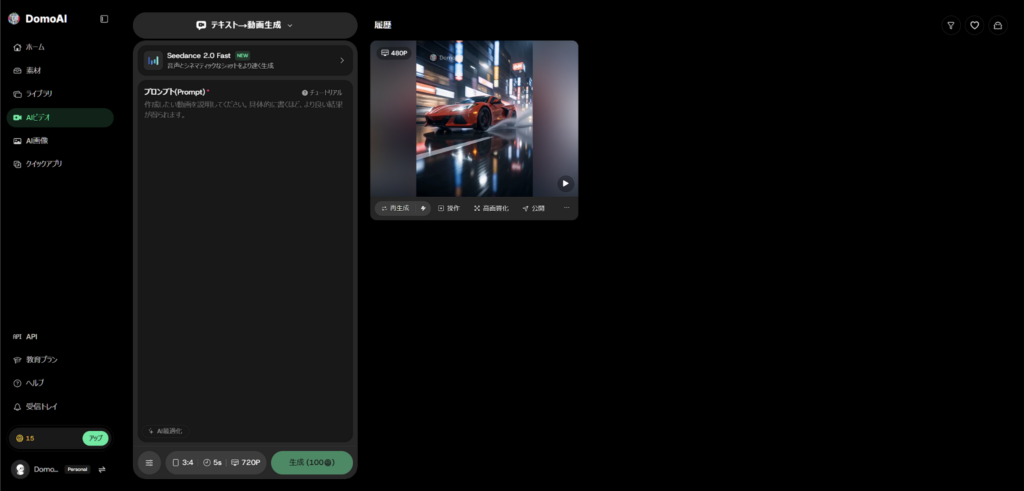
DomoAIのテキストから動画生成する画面でプロンプト入力欄と生成動画の履歴を表示
何も動画素材を持っていなくても、文章から動画を作れるのがText-to-Videoです。
例えば「夜の東京を雨の中で走るスポーツカー」「海辺を歩く人物を後ろからカメラが追いかける」といった内容を文章で指示すると、その内容に沿った動画をAIが生成します。
撮影場所を探したり、カメラや出演者を用意したりしなくても映像のたたき台を作れるため、動画のイメージ確認、SNS投稿、広告案、絵コンテ代わりの素材などにも使いやすい機能です。
ただ、文章だけですべてを指定するため、人物の顔や衣装、商品の細かな形まで毎回同じ状態にしたい場合には向かないことがあります。その場合は、画像などを参照できる別の機能を使ったほうが目的に近づきやすいでしょう。
何も素材がない状態から動画を作りたいなら、まずText-to-Video。人物や商品の見た目を指定したいなら、Image-to-VideoやOmni Referenceも候補になります。
画像から動画を生成する
Image-to-Videoでは、一枚の静止画像に動きを与えて動画へ変換できます。
例えば人物の写真から、髪や服が風になびく映像を作ることもできますし、イラストのキャラクターを振り向かせたり、風景写真にカメラ移動を加えたりすることも可能です。
ゼロから人物を生成するText-to-Videoとは違い、元となる画像が存在するので、見た目をある程度維持したまま動画化したいときに使いやすいのがポイントです。
ブログやSNS用に作ったAI画像を動画素材へ転用したい場合にも便利ですね。一枚絵しかないキャラクターを短い動画にしたいケースとも相性があります。
ただし、元画像に写っていない背面や隠れた部分はAIが推測して作ります。そのため、大きく回転させたり複雑な動作を加えたりすると、服や手足などが意図した形にならない場合があります。
最初は小さな動きから試して、結果を見ながら指示を変えていくのがおすすめですよ。
動画をアニメ風に変換する
DomoAIを知ったきっかけが「実写動画をアニメ化できるAIだった」という人も多いかもしれません。
Video-to-Videoでは、元となる動画の動きや構図を利用しながら、映像全体の見た目を別のスタイルへ変換できます。
例えば自分で撮影したダンス動画をアニメーション風にしたり、実写の人物をイラスト風に変えたりできます。元動画の動作をそのまま利用できるため、文章だけから複雑な動きを生成するより完成イメージを指定しやすい場面があります。
これがDomoAIの面白いところです。撮影した動画をそのまま公開するのではなく、実写素材をAI表現へ置き換えるという使い方ができます。
ショート動画、音楽動画、ダンス動画、オリジナルキャラクター作品など、映像の動きは残したいけれど見た目を大きく変えたいときに使いやすいでしょう。
既存作品のキャラクターや他人が制作した映像を無断で変換して公開してよいわけではありません。元素材を利用する権利についても確認してください。
キャラクターに動きを付ける
Character-to-Videoは、キャラクター画像と参照動画を組み合わせて、参照動画の動きをキャラクターへ反映する機能です。
例えば自分が踊っている動画を用意し、その動きをイラストのキャラクターに再現させる、といった制作ができます。歩く、ジャンプする、踊るなど、文章で細かな動きを説明するのが難しい場面でも、動画そのものを動作の見本として渡せるわけです。
オリジナルキャラクターを使ったSNS動画やVTuber風コンテンツ、ダンス動画などを作りたい人にはかなり分かりやすい機能でしょう。
現行料金体系では5秒・10秒の生成に加え、上位プランでは20秒・30秒のCharacter-to-Videoも用意されています。ただし、生成時間や利用できるモードはプランや設定によって変わります。
長い一本の映像を一度に作ろうとするより、数秒から数十秒の素材を作り、必要に応じて動画編集ソフトでつなぐ方法も現実的です。
複数素材を同時に参照する
2026年のDomoAIを理解するうえで注目したいのがOmni Referenceです。
通常のImage-to-Videoでは一枚の画像が中心ですが、Omni Referenceでは画像、動画、音声をまとめて参照させ、それぞれに役割を与えながら動画を作れます。
Seedance 2.5を利用する場合
Seedance 2.5では、最大30枚の画像、10本の動画、10個の音声ファイルを利用でき、合計最大50点の参照素材を一度の生成へ使えます。
生成できる長さは4秒から30秒で、480pまたは720pに対応します。
例えば「画像1は主人公」「画像2は衣装」「画像3は背景」「動画1は人物の動き」「音声1はセリフ」のように役割を与えれば、文章だけで人物や場面を説明するより具体的な指示ができます。
MiniMax H3を利用する場合
MiniMax H3では4秒から15秒の動画を生成でき、768pから最大2Kに対応します。参照できる素材は画像最大9枚、動画3本、音声3ファイルです。
Seedance 2.5より生成時間は短いものの、高い解像度や音声を伴う短いシーンを作りたい場合に候補になります。
DomoAI 2.5とSeedance 2.5は別物です。DomoAI 2.5はDomoAI側のモデル、Seedance 2.5はByteDanceの動画生成モデルなので、名前の数字が同じでも混同しないようにしてください。
Omni Referenceを使うことで、同じ人物や衣装を複数シーンに登場させるショートドラマ、キャラクター動画、AIミュージックビデオといった制作もしやすくなっています。
DomoAIで実際にどんな動画を作れるか試してみたい方は、公式サイトの生成画面から利用できます。
アバターと口パクを作る
DomoAIではTalking AvatarやLip Syncも利用できます。
Talking Avatarは、人物やキャラクターの画像へ音声や台本を組み合わせ、話しているような動画を作る機能です。商品説明、案内動画、SNS動画、キャラクターコンテンツなど、カメラの前で実際に話す人物を撮影しなくても映像を作れる可能性があります。
Lip Syncでは、映像と音声を合わせ、音声に応じて口元の動きを同期させます。
例えばAIキャラクターへナレーションを付けたり、オリジナルキャラクターにセリフを話させたりする用途ですね。
現行の料金表ではTalking Avatarは5秒・10秒・20秒が用意され、上位プランでは30秒・60秒にも対応しています。
顔を一枚の画像から動かす場合、元画像の向きや表情によって完成結果も変わります。真正面に近く、顔がはっきり写った素材から試すほうが扱いやすいでしょう。
画像生成と編集もできる
DomoAIは動画専用サービスではありません。AI画像生成や画像編集も一つの環境で行えます。
文章から画像を作るText-to-Imageだけでなく、既存画像の一部を変更したり、参照画像を使って新しい画像を作ったりする機能も利用できます。
現行環境ではDomoAI独自の機能だけでなく、GPT Image 2やNano Banana 2、Nano Banana Proなど複数の画像系モデルも組み込まれています。
これは動画制作でも便利です。まずAIでキャラクターや背景画像を作り、その画像をImage-to-VideoやOmni Referenceへ渡して動画にする、という流れをDomoAI内で作れます。
つまり、画像生成サービスで素材を作ってダウンロードし、別の動画生成サービスへ移動する、といった手間を減らせるわけです。
イラストや商品イメージを作ってから動画化したい人にとって、この流れはかなり使いやすいと思います。
画像や動画を高画質化する
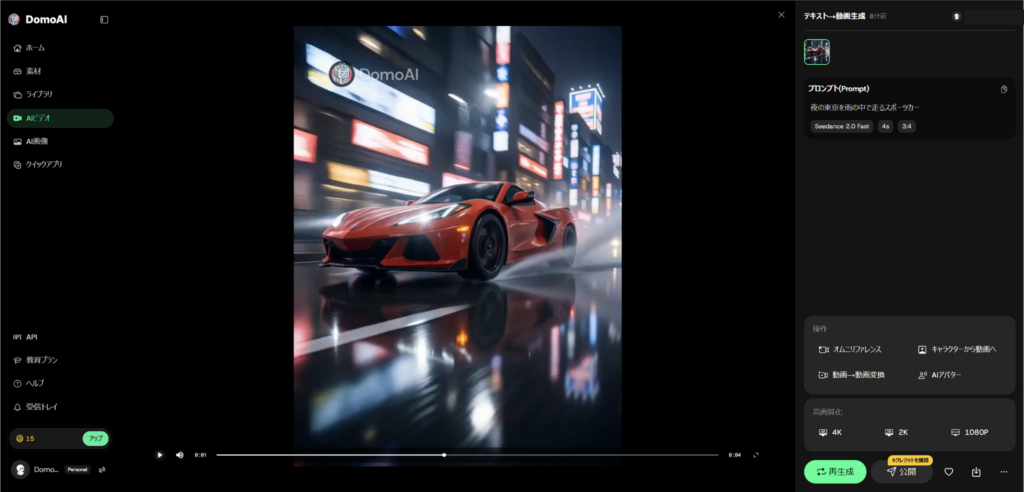
DomoAIで生成した赤いスポーツカーのAI動画をプレビューしている画面
生成した素材の画質が物足りない場合は、Image UpscalerやVideo Upscalerを利用できます。
現行の有料プランでは、動画は4K、画像は6Kまでの高画質化機能が案内されています。
ここで注意したいのは、すべての動画生成モデルが最初から4Kで生成するわけではないことです。
例えばOmni ReferenceでSeedance 2.5を使った場合の生成解像度は480pまたは720pです。MiniMax H3も最大2Kとなっています。
そのため、「4K対応」という表記を見て、すべての生成動画が最初から4Kになると考えないほうがよいでしょう。動画を生成してからUpscalerで高画質化する工程が入る場合があります。
このほか、背景除去、画像拡張、フェイススワップ、古い写真の修復など、制作を補助する機能も用意されています。
DomoAIでできることと利用前の注意点
機能が分かったところで、次に気になるのが使い方、無料利用、料金、商用利用ではないでしょうか。DomoAIは機能や料金体系の更新が比較的多いため、古い記事だけで判断せず、利用直前に公式画面を確認することも大切です。
DomoAIの基本的な使い方
DomoAIの基本的な操作はそれほど複雑ではありません。
まずDomoAIへログインし、作りたいものに合わせてAI Video、AI Imageなどの機能を選択します。そのあと、文章を入力したり、画像・動画・音声などの素材をアップロードしたりします。
次にモデル、動画時間、画質など必要な項目を選び、生成に必要なクレジットを確認して実行する流れです。
生成された結果がイメージと違えば、指示や参照素材を変更して再生成します。
初めてなら、短い動画から試すのがおすすめです。長時間・高画質の設定から始めるより、短い動画で指示の出し方を確認したほうがクレジットを使いすぎにくくなります。
特にOmni Referenceでは、参照素材を大量に入れれば必ず良くなるわけではありません。「この画像は人物」「この動画は動き」のように役割を明確にしたほうが、AI側も指示を判断しやすくなります。
◆サブロイドのワンポイントアドバイス
生成AIは一発で完成品を出すものというより、何度か試しながら目的へ近づける道具として考えたほうが使いやすいです。最初から長い動画を作らず、短い素材で試してください。
無料でどこまで試せる
DomoAIは、料金を支払う前に試せるクレジットを用意しています。
ただし、無料利用については公式ページでも更新時期によって案内が異なる点に注意してください。
2026年7月のヘルプ情報には15クレジットの無料トライアルという記載がありますが、その後に公開されたSeedance 2.5やMiniMax H3の公式ページでは、新規ユーザーへ30クレジットが付与されると案内されています。
一方、現行の料金ページにはBasic、Standard、Pro、Teamが掲載されており、無料プランだけを独立した料金カードとして表示していません。
そのため、「無料で試せる可能性はあるものの、現在の新規登録で何クレジット受け取れるかは登録画面で確認する」という考え方が安全です。
無料クレジットだけで長い動画を何本も制作するのは難しいでしょう。まず画面や生成方法、完成する動画の雰囲気を確認し、自分の用途に合うと感じた段階で有料プランを検討する使い方が向いています。
DomoAIの料金プラン
2026年9月時点の公式料金ページでは、Basic、Standard、Pro、Teamの4種類が案内されています。
| プラン | 年払い時の月額表示 | 月間クレジット | 主な特徴 |
|---|---|---|---|
| Basic | 9ドル | 600 | 少量利用向け |
| Standard | 29ドル | 2,200 | 対応モデルでRelax無制限 |
| Pro | 99ドル | 8,000 | 長い動画や多くの生成向け |
| Team | 99ドル/席 | 3席で24,000共有 | チーム制作向け |
これは年払いを選んだ場合の実効月額表示です。月払いでは料金が異なります。また、税金や地域、決済方法などによって最終的な請求額が変わる場合があります。
BasicにはRelaxモードが含まれません。Standard以上では、一部の対応モデルについてRelaxモードを利用できます。
Relaxモードでは対象となる生成についてクレジットを消費せず利用できますが、Fastモードより処理を待つ場合があります。
ただし、Seedance 2.5やMiniMax H3などは現行料金表ではFastモードのみです。Standardに入ればDomoAI内のすべての生成が無制限になるわけではありません。
DomoAIは2026年中にも料金やクレジット数が変更されています。ネット上には旧料金の情報も残っているため、契約前には必ずDomoAI公式料金ページで最新料金を確認してください。
また、月間クレジットは契約サイクルごとに更新され、未使用分は原則として次回へ繰り越されません。使う頻度を考えてプランを選ぶことが大切です。
商用利用と著作権の注意点
DomoAIで生成したコンテンツは、規約の範囲内で商用利用できます。
そのため、自分のSNS、YouTube動画、広告、商品紹介、クライアント向け制作物などへ利用することも可能です。
ただし、「DomoAIで生成したものだから何を使っても問題ない」という意味ではありません。
例えば他人が撮影した写真、著作権のあるイラスト、企業ロゴ、有名キャラクターなどを入力素材として利用した場合、それらを使う権利までDomoAIが与えてくれるわけではないからです。
実在人物を本人の許可なく描写する行為や、誤解を招くようななりすましなども規約上の問題につながります。
入力する素材の権利と、生成されたコンテンツの使い方は別々に確認してください。広告や販売物など重要な用途で権利関係に不安がある場合は、権利者や弁護士などの専門家へ相談するのが安心です。
DomoAI側も、公開する際にはAI生成コンテンツであることを示すことを推奨しています。
商用利用に関する規約は変更される可能性があります。実際に収益化する場合は、その時点の利用規約を確認してください。
安全性とデータの扱い
画像や動画をアップロードするサービスなので、「素材がAI学習に使われないか」「他人から見られないか」と気になる人もいると思います。
DomoAIのプライバシーポリシーでは、個々のユーザーコンテンツを明示的な同意なしにモデル学習へ利用しないとしています。
ただし、匿名化・集計された利用データがサービス改善などに使われる場合があります。
また、Seedance、GPT Image、Nano Bananaなど第三者のAIモデルを選択した場合、生成に必要なプロンプト、画像、動画、音声、参照素材、生成設定などが、そのモデルの提供事業者へ送られる場合があります。
企業の未公開資料、顧客情報、個人情報が写った動画などを扱う場合は、この点まで考えて利用する必要があります。
さらに、アップロードしたデータの保存についてはDomoAIの公式ページ間でも説明に差が見られます。そのため「処理したら必ず即座にすべて削除される」と考えず、最新のプライバシーポリシーと利用画面を確認してください。
◆サブロイドのワンポイントアドバイス
個人でSNS動画を作る場合と、会社の未公開製品や顧客データを扱う場合では注意する内容が変わります。仕事で使うなら、便利さだけでなく入力してよい情報かどうかも確認しておきたいですね。
DomoAIが向いている人
DomoAIは、特に短いAI動画をいろいろ試したい人と相性があります。
例えばSNSクリエイターなら、写真の動画化、キャラクターダンス、実写動画のアニメ化、ショートドラマなどに利用できます。
イラストを制作している人なら、一枚絵を動かしたり、オリジナルキャラクターへ実際の人物の動きを付けたりする用途が考えられます。
マーケティング用途では、商品イメージから短い広告動画を作ったり、Talking Avatarを使った説明コンテンツを制作したりできます。
また、画像生成、動画生成、スタイル変換、高画質化まで一つのサービス内で行いたい人にも候補になるでしょう。
反対に、長編映画のような長時間動画をワンクリックで完成させたい人には、そのままでは合いません。現状は数秒から数十秒程度の映像を生成し、必要なら複数のクリップを編集して一本の作品へ仕上げる使い方が現実的です。
また、Adobe製品との深い連携を重視する人や、プロ向け映像制作環境を中心に考えている場合は、RunwayやAdobe Fireflyなどほかのサービスと比較したほうがよいケースもあります。
一方で、アニメ化、画像の動画化、キャラクターへの動作付与、複数素材を使った動画生成を一か所で試したい人にとっては、DomoAIは候補に入れやすいサービスです。
どの機能が自分に合うか分からない場合は、まず無料クレジットの付与状況を確認し、短い動画から試してみる方法がおすすめです。
DomoAIのよくある質問(FAQ)
Q1. DomoAIは無料で使えますか?
A. 新規ユーザー向けの無料クレジットが案内されています。ただし公式情報でも15クレジットと30クレジットの記載が混在しており、料金ページには無料プランの独立した表示がありません。現在受け取れるクレジット数は登録時の画面で確認してください。
Q2. DomoAIでは何秒の動画を作れますか?
A. 利用する機能によって異なります。Omni ReferenceのSeedance 2.5は4〜30秒、MiniMax H3は4〜15秒です。Character-to-VideoやVideo-to-Videoには最大30秒の設定があり、Talking Avatarは上位プランで最大60秒まで用意されています。
Q3. DomoAIは日本語で使えますか?
A. 日本語版の公式Webサイトが提供されています。ただし、入力した日本語プロンプトや日本語音声の再現度は利用するAIモデルや内容によって変わる可能性があります。必要に応じて指示の書き方を変えながら試してください。
Q4. DomoAIで作った動画は商用利用できますか?
A. 利用規約の範囲内で商用利用できます。ただし、入力素材や生成物が第三者の著作権、商標権、肖像権などを侵害していないことを確認する責任は利用者側にあります。重要な商用案件では最新規約を確認し、必要に応じて専門家へ相談してください。
Q5. DomoAIとDomo.AIは同じサービスですか?
A. 別のサービスです。DomoAIはDOMOAI PTE. LTD.が提供するAI動画・画像制作サービスです。一方のDomo.AIは、米国のDomo, Inc.が提供する企業向けデータ分析・AI関連サービスなので、検索するときは混同しないようにしてください。
DomoAIでできることのまとめ
DomoAIでできることは、単純なAI動画生成だけではありません。
- 文章からAI動画を生成できる
- 一枚の画像を動かして動画化できる
- 実写動画をアニメ風などへ変換できる
- キャラクターへ参照動画の動きを付けられる
- 画像・動画・音声をまとめて参照できる
- 人物やキャラクターへ音声と口の動きを付けられる
- AI画像の生成や編集ができる
- 生成した画像や動画を高画質化できる
特にOmni Referenceでは、Seedance 2.5やMiniMax H3を使い、複数の画像・動画・音声を参照しながら映像を作れるようになっています。
そのため、SNS動画、アニメーション、ショートドラマ、ミュージックビデオ、キャラクター動画、広告素材など、短い映像を作る用途にはかなり選択肢があります。
ただし、料金や無料クレジット、利用できるモデルは変更されることがあります。とりわけDomoAIは2026年にも料金体系や機能が変わっているため、古い情報だけで判断しないようにしてください。
また、商用利用できる場合でも、入力素材の著作権や人物の肖像権まで自由になるわけではありません。正確な料金、利用条件、商用利用条件はDomoAI公式サイトと最新の利用規約をご確認ください。権利関係に不安がある重要な案件では、最終的な判断を弁護士などの専門家へ相談することも検討しましょう。
DomoAIが気になっているなら、最初から高額なプランを契約する必要はありません。無料クレジットが付与されているかを確認し、まず一枚の画像や数秒の動画を作ってみる。それだけでも、自分の作りたいコンテンツに使えそうか判断しやすくなりますよ。
