










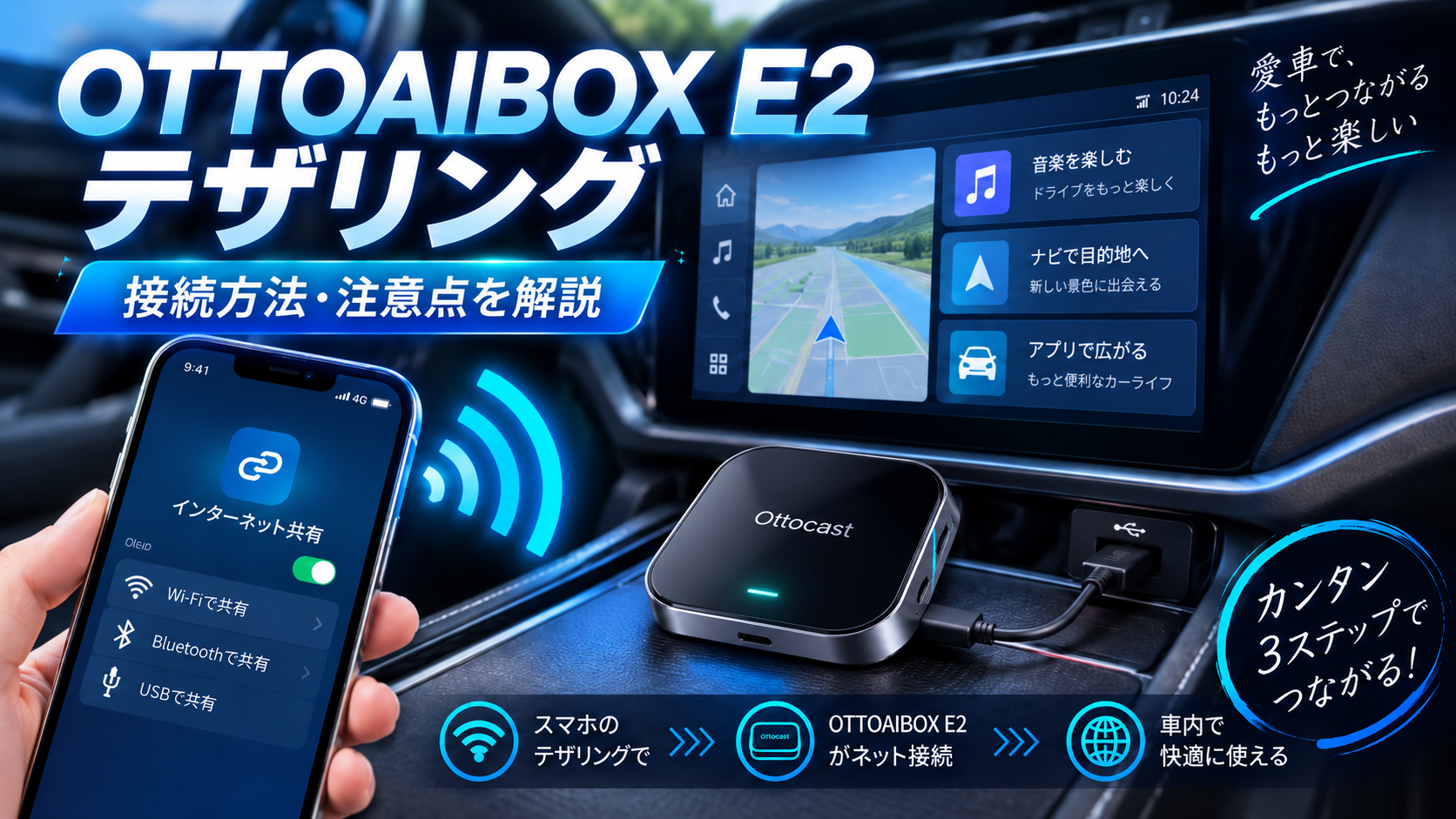
こんにちは、デジサブガイドのサブロイドです。
OTTOAIBOX E2を使おうとして、「スマホのテザリングでネットにつなげる?」「iPhoneでもAndroidでも使える?」「毎回テザリングをオンにしないといけないの?」と気になっていませんか。
結論から言うと、OTTOAIBOX E2はスマートフォンのテザリングを使ってインターネットへ接続できます。スマホをWi-Fiの親機として使い、E2側からそのWi-Fiへ接続するイメージなので、仕組み自体はそれほど難しくありません。
しかもE2はテザリングだけでなく、物理SIMやCloudSIMなど複数の通信方法を選べます。つまり、テザリングは必須ではなく、普段の使い方や通信量に合わせて選択できるわけです。
この記事では、OTTOAIBOX E2をテザリングする基本的な流れから、iPhone・Androidでの違い、つながらないときの確認項目、動画を見るときの通信量、SIMやCloudSIMとの使い分けまでまとめて解説します。
この記事のポイント
- OTTOAIBOX E2をテザリングする基本手順
- iPhoneとAndroidから接続する方法
- テザリングできないときの確認ポイント
- SIMやCloudSIMとの使い分け
OTTOAIBOX E2のテザリング方法と基本設定
OTTOAIBOX E2はAndroid 13とOttoDrive 2.5を搭載したCarPlay AI Boxです。スマホ画面をそのまま映すだけのミラーリング機器ではなく、E2本体でAndroidアプリを動かす仕組みになっています。
そのため、YouTubeやNetflix、Google Mapsなどのオンライン機能を使うには、E2自体をインターネットにつなげる必要があります。
その通信方法として手軽なのがスマートフォンのテザリングです。新しく通信回線を契約しなくても、現在使っているスマホのモバイル通信を利用できるので、まずE2を試してみたい人にも向いています。
テザリングだけでE2は使える
OTTOAIBOX E2は、スマートフォンのテザリングだけでもオンライン機能を利用できます。
車内Wi-Fiや専用SIMを用意しないと使えないと思われがちですが、そんなことはありません。スマホ側でWi-Fiテザリングを有効にして、E2側からそのネットワークへ接続すればOKです。
| 通信方法 | 別回線の契約 | 手軽さ | 向いている人 |
|---|---|---|---|
| スマホのテザリング | 基本的に不要 | 高い | まずE2を使ってみたい人 |
| 車載Wi-Fi | サービスによる | 高い | 車内で通信する機会が多い人 |
| 物理SIM | 必要 | 設定後は楽 | スマホから独立させたい人 |
| CloudSIM | 物理SIMは不要 | 高い | 必要なときだけ通信したい人 |
特に、週末のドライブや旅行など「月に数回しかE2を使わない」という場合、最初から専用回線を用意する必要性はそれほど高くありません。
スマホのデータ容量に余裕があるなら、まずテザリングから始めて、不便を感じた段階で別の通信方法を検討する流れが分かりやすいかなと思います。
◆サブロイドのワンポイントアドバイス
私ならE2を購入した直後から通信回線を増やすのではなく、まずスマホのテザリングで試します。実際に何時間くらい動画を見るのか、毎回の接続が面倒に感じるのかを確認してから専用SIMやCloudSIMへ移ったほうが、無駄な通信費を増やしにくいですよ。
OTTOAIBOX E2は、テザリングでも使えるエントリーモデルです。価格や最新の対応車種、キャンペーン内容は購入前に販売ページで確認してください。
テザリング設定の基本的な流れ
E2をテザリングへ接続するときは、難しく考える必要はありません。
やっていることは、スマホからWi-Fiを飛ばし、そのWi-FiへE2を接続しているだけです。自宅でスマホやタブレットをWi-Fiルーターへ接続するのとほぼ同じ感覚。
基本的な流れは次のようになります。
- 車のエンジンまたはシステム電源を入れる
- CarPlay用のUSBポートへOTTOAIBOX E2を接続する
- E2のホーム画面が起動するまで待つ
- スマートフォン側でテザリングを有効にする
- E2のWi-Fi設定を開く
- スマートフォンのネットワーク名を選ぶ
- テザリング用のパスワードを入力する
- インターネットへ接続できるか確認する
一度接続したWi-Fi情報は保存されるため、毎回パスワードを入力し直す必要は通常ありません。
ただし、スマホ側のテザリングがオフになっていたり、一定時間接続がないことでホットスポットが停止したりすると、次回乗車時にそのままネットへつながらない場合があります。
E2の起動とインターネット接続は別物です。車へUSB接続してE2のホーム画面が表示されていても、Wi-FiやSIMなどの通信手段がなければYouTubeやNetflixなどのオンラインサービスは利用できません。
iPhoneでテザリングする方法
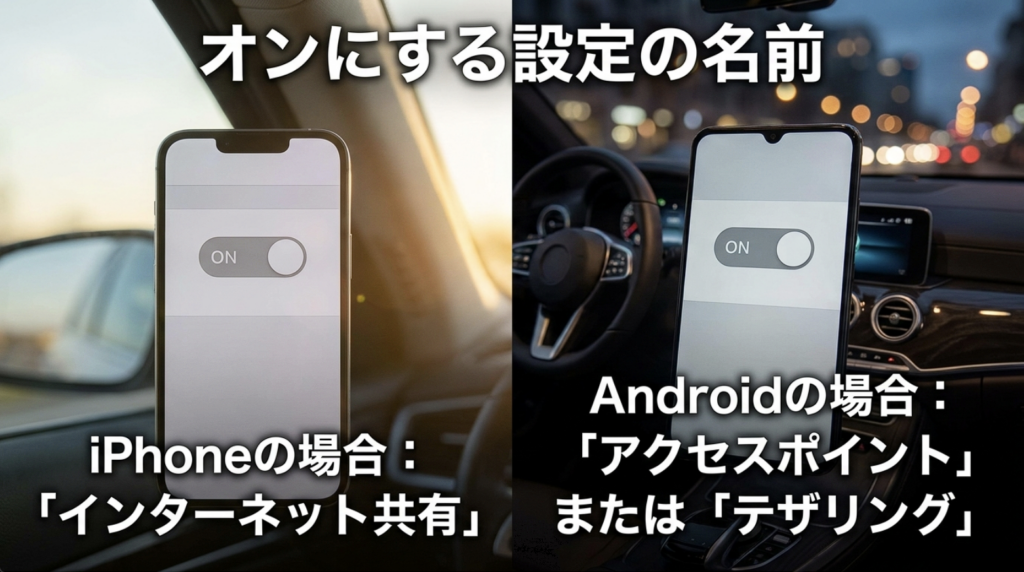
iPhoneを使っている場合は、iPhoneの「インターネット共有」を利用します。
大まかな流れは、iPhone側でインターネット共有をオンにし、E2側のWi-Fi一覧から自分のiPhoneを選択する形です。
iPhone側で行う設定
iPhoneの「設定」から「インターネット共有」を開き、ほかの機器から接続できる状態にします。
そこに表示されているWi-Fiのパスワードも確認しておきましょう。そのあとE2のWi-Fi設定を開くと、周囲のネットワーク一覧にiPhoneの名前が表示されます。
自分のiPhoneを選択してパスワードを入力すれば接続完了です。
なお、iPhoneの機種やiOSのバージョン、契約している通信会社によって設定画面の表示が多少異なることがあります。
iPhoneのモバイル通信が利用できない状態では、インターネット共有をオンにしてもE2からインターネットへ接続できません。また、通信会社や料金プランによってテザリングの扱いが異なる場合があります。正確な条件は契約している通信会社の公式サイトをご確認ください。
「E2のWi-Fi一覧にiPhoneが出てこない」という場合は、いったんインターネット共有をオフにしてから再度オンにしたり、iPhoneとE2のWi-Fiを入れ直したりすると認識されることがあります。
それでも見つからない場合は、iPhone側のインターネット共有設定にある互換性関連の設定を変更すると改善するケースもあります。設定名称や利用可否はiPhoneの世代によって異なるので、Apple公式の最新案内も確認してください。
Androidでテザリングする方法
Androidスマートフォンでも基本的な考え方は同じです。
Androidでは「テザリング」「Wi-Fiアクセスポイント」「モバイルホットスポット」など、メーカーによって名称が異なります。
設定画面からWi-Fiによるテザリング機能をオンにし、ネットワーク名とパスワードを確認してください。
Android側で行う設定
Android側でWi-Fiアクセスポイントを有効にしたら、E2のWi-Fi設定を開きます。
表示されたネットワーク一覧からスマホのアクセスポイント名を選択し、パスワードを入力しましょう。
Pixel、Galaxy、Xperiaなど端末によってメニュー構成が異なるため、「設定内でテザリングが見つからない」という場合は、設定画面上部の検索欄から「テザリング」または「アクセスポイント」と検索するのが早いです。
Androidでは、接続している機器がない状態が一定時間続くと、節電目的でアクセスポイントを自動停止する設定になっている機種もあります。
車へ乗るたびに「前回はつながったのに今日はネットにつながらない」と感じるなら、E2だけを見るのではなく、スマホ側のアクセスポイントがオンになっているかも確認してください。
デュアルWi-Fi対応のメリット
OTTOAIBOX E2ではデュアルWi-Fi機能が採用されています。
これは車内でE2を使ううえで地味に重要なポイントです。
CarPlayやAndroid AutoなどではWi-Fi通信を利用する場面があります。そのため、機器によってはスマホとの接続とインターネット用Wi-Fiを同時に扱う部分で制約が出ることがあります。
E2は通信方法の選択肢を持たせた設計になっており、スマホのテザリングやWi-Fi環境を利用しながら車載機能を使いやすくしています。
ただ、「デュアルWi-Fiだから絶対にどんなスマホ・車でも同時接続できる」という意味ではありません。車両側のシステム、スマホの機種、OSのバージョンなども関係します。
接続状態がおかしい場合は、E2本体だけでなく「車とE2」「E2とスマホ」「E2とインターネット」という3つを分けて考えると原因を見つけやすくなります。
◆サブロイドのワンポイントアドバイス
AI Boxの接続トラブルでは、全部をひとまとめにして考えると迷路に入りがちです。E2の画面自体が出ないのか、E2は動くけれどネットだけつながらないのか、YouTubeなど特定アプリだけ動かないのか。この3つを切り分けるだけでも対処しやすくなりますよ。
テザリングとCarPlayの違い
ここは初めてAI Boxを使う人が混乱しやすいところです。
CarPlayへの接続と、テザリングによるインターネット接続は別の役割です。
CarPlayは車載ディスプレイとスマートフォンやE2を連携させる仕組み。一方、テザリングはスマートフォンのモバイル回線をE2へ提供する仕組みです。
| 項目 | 役割 |
|---|---|
| CarPlay | 車載ディスプレイと機器を連携する |
| Android Auto | Androidスマホと車載ディスプレイを連携する |
| テザリング | スマホのモバイル通信をE2へ共有する |
| CloudSIM・物理SIM | E2自身のインターネット回線として使う |
そのため、「CarPlayには接続できているのにYouTubeが再生できない」という状況は十分にあり得ます。
E2のホーム画面が表示されているなら、次はWi-Fiマークや通信状態を確認してみてください。
そもそもOTTOCASTで何ができるのか分からない場合は、Ottocastでできることと主要機能をまとめた記事もあわせて確認してみてください。
動画視聴では通信量に注意する
テザリングで一番気を付けたいのがデータ通信量です。
Google Mapsや音楽再生程度なら比較的利用しやすいですが、YouTubeやNetflixなどの動画を長時間再生すると、スマホ側のデータ容量を大きく消費する可能性があります。
特に動画は、同じ1時間でも画質によって通信量が変わります。
そのため、「E2がテザリングできるか」という点だけではなく、自分のスマホプランでどの程度まで使えるかも確認しておきたいところです。
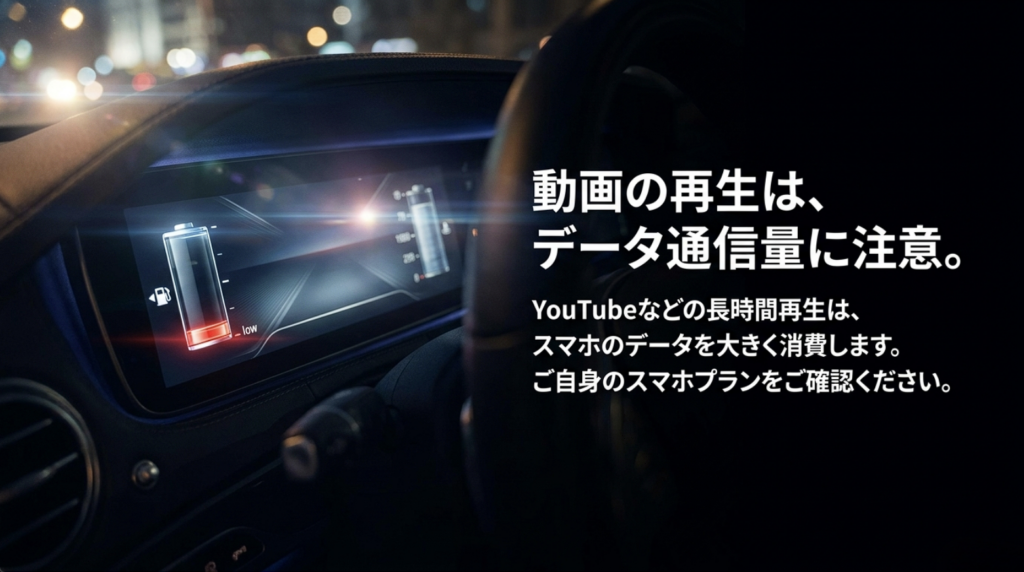
月20GBや30GBなど通信量に上限があるプランを使っている場合、長距離ドライブで動画を何時間も再生すると想像以上にデータを消費することがあります。動画アプリ側で画質を抑える設定を使うのも有効です。
YouTubeなどでは通信状況によって自動画質が変化するため、使用量を抑えたいならデータ節約系の画質設定を利用する方法があります。
反対に、大容量・無制限系のスマホ料金プランを利用していてテザリングにも十分な容量が設定されているなら、E2専用の回線を追加せずスマホだけで済ませる方法も現実的です。
車内で動画を見るための通信環境そのものを見直したい方は、車でVODを見るための機器と通信環境の選び方も参考にしてください。
OTTOAIBOX E2のテザリングで困った時の対処法
OTTOAIBOX E2のテザリングは仕組みとしてはシンプルですが、車・E2・スマートフォンという複数の機器を組み合わせるため、「昨日まで使えていたのに今日はつながらない」といったこともあります。
そんなときに大切なのは、いきなり初期化したり設定を大量に変えたりしないことです。
まずE2自体が正常に起動しているかを確認し、そのあとWi-Fi、スマホ側のテザリング、モバイル回線という順番で確認すると原因を絞り込みやすくなります。
テザリング先が表示されない場合
E2のWi-Fi一覧にスマートフォンの名前が表示されない場合、まずスマホ側のテザリングが実際にオンになっているか確認してください。
単にモバイル通信やWi-Fiをオンにしているだけでは、E2からアクセスポイントとして見えないことがあります。
スマホ側でテザリングを有効にしたうえで、次の順番で試します。
- スマホのテザリングを一度オフにする
- E2のWi-Fiを一度オフにする
- スマホのテザリングを再度オンにする
- E2のWi-Fiをオンにする
- ネットワーク一覧を更新する
それでも表示されない場合は、スマホを再起動してからもう一度試してみましょう。
iPhoneの場合は機種によって互換性を重視した設定を利用できるため、通常設定でアクセスポイントが見つからない場合に試す価値があります。
Androidではアクセスポイントの周波数帯を変更できる機種もあります。E2自体は2.4GHz・5GHzのデュアルWi-Fiに対応していますが、スマホの機種や環境によって接続状態が変わる可能性があるため、別の設定を試してみるのも方法の一つです。
Wi-Fi接続済みなのにネットが使えない
「E2にはWi-Fi接続済みと表示されているのにYouTubeが開けない」という場合は、Wi-Fiではなくスマホ側のモバイル通信を確認します。
テザリングはスマートフォンの回線をE2へ渡しているだけなので、元になるスマートフォンがインターネットへ接続できていなければE2も通信できません。
まずスマホ単体でブラウザなどを開き、普通にインターネットへ接続できるか確認してください。
スマホも通信できない場合は、E2ではなく携帯回線側の問題である可能性があります。
地下駐車場、山間部、トンネル周辺などでは携帯回線そのものが不安定になることがあります。この場合、E2を再設定しても改善しません。場所を移動してから通信状態を確認してください。
逆にスマホでは通信できるのにE2だけ使えない場合は、E2側で一度そのWi-Fi設定を削除し、パスワードを入力して接続し直してみましょう。
毎回テザリングするのが面倒な場合
テザリング最大のデメリットは、この部分かもしれません。
一度Wi-Fi情報を保存しておけばE2側で毎回パスワードを打つ必要はありませんが、スマートフォン側のテザリング機能が自動的に常時オンになるとは限りません。
乗車するたびにスマホを取り出してテザリングをオンにする作業が面倒に感じる人もいるでしょう。
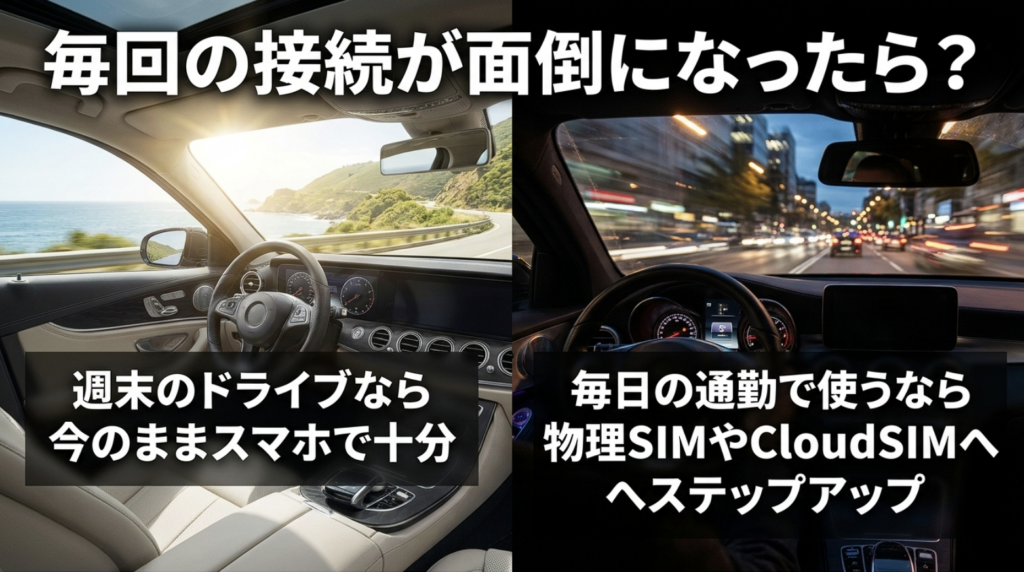
月に数回の利用なら大した手間ではありません。しかし、毎日の通勤でE2を使い、車に乗った瞬間からナビや音楽、動画などをオンラインで使いたいとなると、積み重なると意外に気になります。
そこで検討したいのが物理SIMやCloudSIMです。
◆サブロイドのワンポイントアドバイス
テザリングと専用通信の違いは、速度より「手間」で考えると分かりやすいです。たまに使うならスマホ、ほぼ毎日使うならE2側に通信を持たせる。この考え方だと選びやすいかなと思います。
SIMとCloudSIMとの違い
OTTOAIBOX E2は、テザリング以外の通信方法も用意されています。
代表的なのが物理SIMとCloudSIMです。
物理SIMでは、対応するSIMカードをE2へ挿して通信します。この方法ならスマホを経由しないため、E2単独でオンライン環境を作れます。
一方のCloudSIMは、物理SIMカードを入れずに通信サービスを利用する仕組みです。
ただし、CloudSIM対応だから通信料金が無料になるわけではありません。必要なデータプランを購入して利用する仕組みなので、「SIMカード不要」と「通信費無料」は分けて考える必要があります。
| 比較項目 | テザリング | 物理SIM | CloudSIM |
|---|---|---|---|
| スマホ | 必要 | 不要 | 基本的に不要 |
| 物理SIM | 不要 | 必要 | 不要 |
| 乗車時の手間 | スマホ側操作が必要な場合あり | 少ない | 少ない |
| 追加費用 | スマホプランによる | SIM契約による | データプランによる |
| おすすめ用途 | 利用頻度が少ない | 日常的に使う | 必要な期間だけ使う |
例えば「旅行のときだけE2を使う」という人ならテザリングでも十分でしょう。
反対に毎日通勤でGoogle MapsやSpotifyを使い、休日には家族が動画を見るという場合、スマホから切り離して通信できたほうが楽かもしれません。
通信方法に絶対的な正解はありません。利用頻度とデータ量、そして毎回の操作をどこまで面倒に感じるかで決めるのがおすすめです。
動画中心ならE2で十分か確認する
通信方法とは少し別の話になりますが、E2を購入する前なら「本当にE2でよいのか」も確認しておきたいところです。
E2はAndroid 13、4GB RAM、64GBストレージを備えたコスト重視のモデルで、YouTubeやNetflix、Google Mapsなどを車載画面で利用したい人には選びやすい構成です。
一方、E2にはHDMI出力がありません。
そのため、後席の外部モニターへHDMIで映像を出したい場合はE2では目的を満たせません。その場合はHDMI出力を備えたP3やP3 Proも候補になります。
「車載ディスプレイだけで動画を見る」「後席モニターは使わない」「価格をなるべく抑えたい」という条件なら、E2を選ぶ理由は十分あります。
E2と上位モデルで迷っている方は、OTTOAIBOX E2とP3の違いを比較した記事で価格・メモリ・ストレージ・HDMIなどの違いも確認してみてください。
テザリングを使いながら車載画面で動画・地図・音楽を楽しみたいなら、E2は比較的シンプルに導入できます。購入前には必ず車種・年式・ナビ仕様と最新の適合情報を確認してください。
接続できないときは本体側も確認する
テザリング以前にE2そのものが正常に起動しない場合は、ネットワーク設定ではなく車との接続を確認する必要があります。
まず、E2を接続しているUSB端子がデータ通信対応のCarPlay用ポートか確認してください。
車には見た目が同じUSBポートでも、充電専用とデータ通信対応が混在している場合があります。
また、車両側のUSB給電が不足すると、E2が正常に起動しなかったり、使用中に再起動したり、純正画面へ戻ったりする可能性があります。
この場合はケーブルの接続状態を確認し、必要であれば補助給電用のYケーブルを使う方法があります。
OTTOAIBOX E2は車種・年式・ナビシステムによって適合条件が異なります。USB端子が付いているだけでは利用できるとは限りません。購入前・接続前に純正CarPlayの対応状況と公式の適合情報を必ず確認してください。
また、本体が正常に起動しているものの動作がおかしい場合は、FOTAによるシステム更新も確認しておきましょう。
アプリや車載システムの仕様は更新されていくため、本体側を新しい状態にしておくことで改善する場合があります。
車内で動画を見るときの安全面
E2をテザリングしてYouTubeやNetflixが見られるようになると、つい「走行中でも見られるなら便利」と考えてしまいますよね。
しかし、技術的に映像を表示できることと、運転者が走行中に映像を注視してよいことは別問題です。
運転者は走行中に動画を注視したり、画面を操作したりしないでください。
動画視聴は同乗者が行うか、安全な場所へ停車してから操作しましょう。
特にテザリングが切れたとき、運転中にスマホを取り出して設定を変更するのは危険です。「つながらなければ停車して直す」と決めておくくらいがちょうどいいと思います。
運転中の機器操作や画面注視には道路交通法上の制限があります。安全に関する正確な情報は警察庁や各都道府県警察などの公式情報をご確認ください。車載機器の設置・利用について判断に迷う場合は、車両販売店や専門業者へ相談してください。
OTTOAIBOX E2のテザリングに関するよくある質問(FAQ)
Q1. OTTOAIBOX E2はスマホのテザリングだけで使えますか?
A. はい。E2はスマートフォンのWi-Fiテザリングを利用してインターネットへ接続できます。オンライン動画や地図などを利用する場合は通信環境が必要ですが、物理SIMを必ず用意する必要はありません。
Q2. iPhoneでもOTTOAIBOX E2へテザリングできますか?
A. iPhoneのインターネット共有を利用できます。iPhone側でインターネット共有を有効にしたあと、E2のWi-Fi設定からiPhoneのネットワーク名を選び、設定されているパスワードを入力します。iOSや通信会社によって設定条件が変わる場合があるため、最新情報はAppleや契約中の通信会社の公式案内をご確認ください。
Q3. テザリングに接続できない場合はどうすればいいですか?
A. まずスマホ側のテザリングがオンになっているか確認し、E2とスマホ双方のWi-Fiを入れ直してください。それでも改善しない場合は、保存済みWi-Fi設定の削除と再登録、スマホとE2の再起動、スマホ側のモバイル通信状態などを順番に確認します。E2自体が起動しない場合はUSBポートやケーブル、給電状態も確認してください。
Q4. CloudSIMを使えばテザリングは不要ですか?
A. CloudSIMを利用してE2自体が通信できる状態にすれば、スマホのテザリングに頼らずオンライン機能を利用できます。ただし、CloudSIMは通信そのものが無料という意味ではありません。利用するデータプランや料金は変更される可能性があるため、購入時点の公式情報をご確認ください。
Q5. テザリングとSIMではどちらがおすすめですか?
A. 利用頻度で選ぶと分かりやすいです。週末や旅行などたまにE2を使う程度なら、追加契約が不要なスマホのテザリングから始めやすいでしょう。毎日のように使い、乗車するたびにスマホを操作したくない場合は、物理SIMやCloudSIMのほうが便利に感じる可能性があります。通信料金やデータ容量は契約内容によって異なるため、正確な情報は各サービスの公式サイトをご確認ください。
OTTOAIBOX E2のテザリングは手軽に始められる
OTTOAIBOX E2は、スマートフォンのテザリングを使ってインターネットへ接続できます。
iPhoneならインターネット共有、AndroidならWi-Fiアクセスポイントなどを有効にし、E2側のWi-Fi設定からスマートフォンを選択するのが基本です。
専用SIMや車載Wi-Fiを最初から用意する必要はありません。スマホのデータ容量に余裕があるなら、まずテザリングで使ってみるのが手軽でしょう。
一方、毎日のように利用すると、乗車時にスマホ側のテザリングを確認する作業が面倒になる可能性があります。そんなときは物理SIMやCloudSIMへ切り替えることで、スマートフォンへの依存を減らせます。
また、動画を長時間見る場合はデータ通信量にも注意してください。スマホの料金プラン、テザリング利用条件、動画の画質によって実際の消費量は変わります。
そして、テザリング以前にE2が起動しない場合は、CarPlay対応USBポート、ケーブル、給電、車種適合などを確認しましょう。
まとめると、利用頻度が少ないならテザリング、毎日のように使うならE2単独で通信できる方法を検討するという選び方が分かりやすいです。
まずは余計な契約を増やさず、手元のスマートフォンから試してみてください。それで十分なら、その環境があなたにとって一番シンプルな使い方ですよ。
